Questions Photo

Camera Raw, Lightroom et le HDR (1)

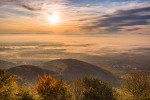
Brume matinale sur la vallée du Rhin : grâce au tonemapping dans Camera Raw, le rendu de l'image reste naturel (fusion de 6 images, espacés d'un IL dans le module HDR Pro de Photoshop CS6).

Faut-il faire du HDR mono-image ?

Au vu de la latitude, très importante, des curseurs Tons clairs et Tons foncés de Camera Raw et Lightroom, on pourrait être tenté de n’utiliser qu’une image légèrement sous-exposée dont il est aisé de récupérer les ombres à l’aide du curseur Tons foncés. Malheureusement, il s’agit là d’une méthode beaucoup moins efficace : l’éclaircissement des ombres révèle à coup sûr beaucoup de bruit et ce, même à la sensibilité ISO native du capteur. Le fichier HDR -TIFF en 32 bits est beaucoup plus malléable et tolère des traitements même très musclés avant de laisser apparaître des artéfacts gênants.
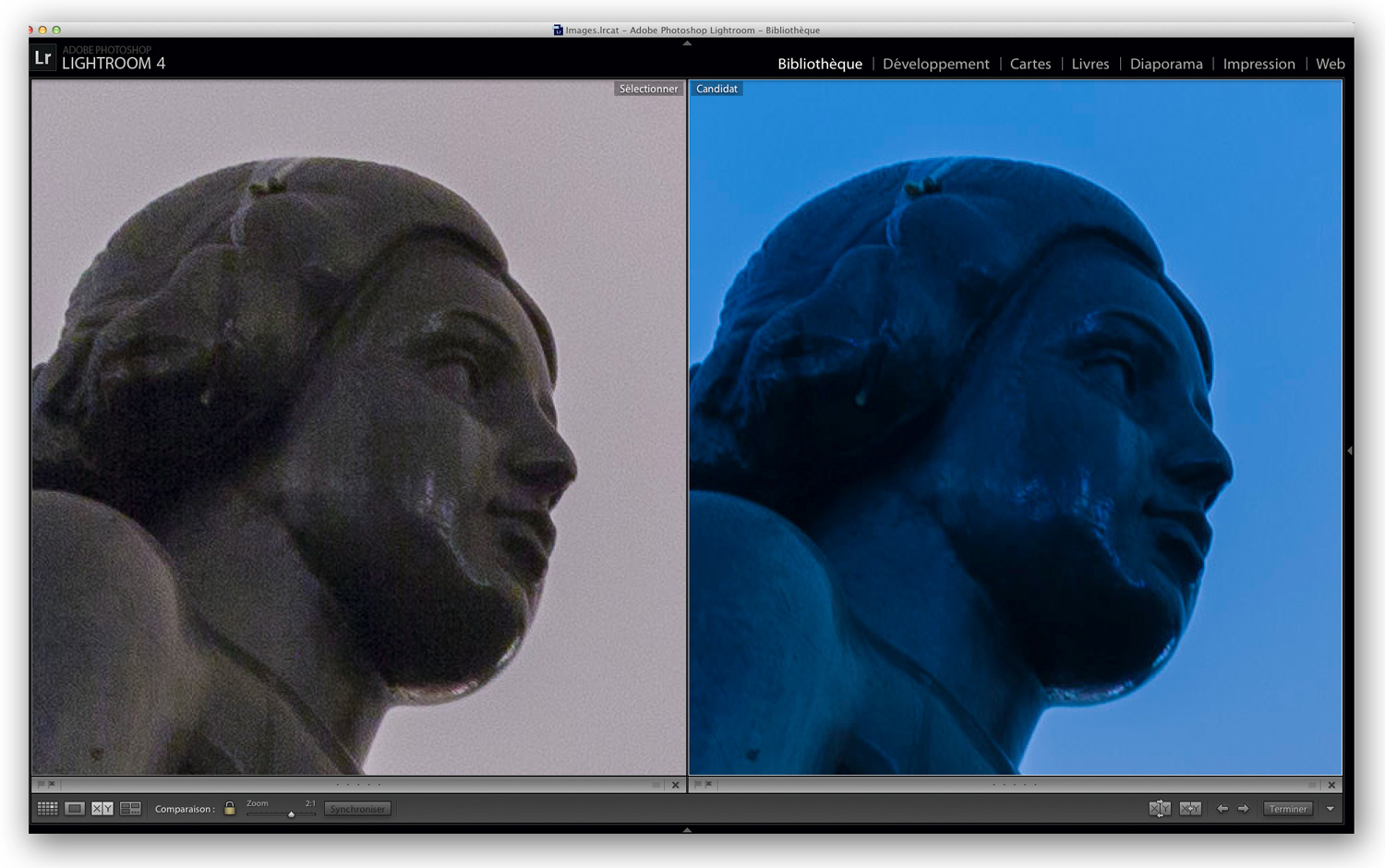
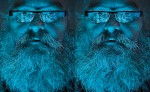
Agrandissement à 200 % d’une des images( sous-exposée) de la série (à gauche) et de l’image finale (à droite) : alors que la première affiche du bruit, la seconde est parfaitement lisse.

Conclusion

Grâce à leurs nouveaux algorithmes de tonemapping (PV2012) et une panoplie complète d’outils de correction globale et locale, Camera Raw et Lightrom sont désormais parés pour  le traitement des fichiers HDR. Souvent même, les résultats sont meilleurs et plus naturels qu’en passant par un logiciel HDR dédié. Dans la seconde et dernière partie de cet article, je présenterai le flux de travail dans Bridge, Camera RAW et Photoshop ainsi que l’utilisation d’un logiciel HDR tiers (Photomatix Pro et PhotoAcute) en amont du tonemapping dans Camera Raw.
Lightroom 4 pour les photographes : l’épreuvage sur écran dans la pratique (2)

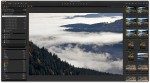
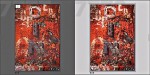
Voici une image, affichée côte à côte avec son épreuve sur écran.

L’épreuvage sur écran est une des nouveautés de Lightroom 4. Alors que dans un autre article, paru il y a quelques jours, Martin Evening explorait le « pourquoi » de l’épreuvage sur l’écran, le photographe, auteur et alpha-testeur de Photoshop et Lightroom s’attarde cette fois-ci sur le « comment ».

Lire la suite

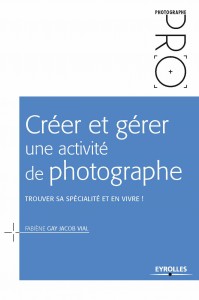
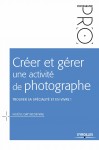
Créer et gérer une activité de photographe : être photographe, qu’est-ce que c’est ?

C1_G13590

Dans la même logique, il convient également d’être maître dans l’art de la mise en page, du graphisme, de la correction et du réglage des images avant impression, tout cela sans occulter l’histoire de l’art et tout en cultivant sa propre culture artistique. Si vous me permettez l’expression, c’est « tout un programme »… L’époque (et le marché) exige(nt) que tout photographe professionnel maîtrise les différents aspects de cette chaîne. Un peu d’honnêteté fait dire que c’est impossible. Impossible en termes de charge de travail, impossible en termes de système de pensée, impossible en termes de portée de la réflexion. Bien entendu, il doit y avoir d’étroites collaborations, des connexions, des participations des différents intervenants d’un projet très en amont du processus décisionnel et de la phase de création. Et le photographe ne peut plus aujourd’hui créer seul sans prendre en considération la ou les façons dont seront utilisées les images. Si j’emploie le terme de « chaîne », c’est bien parce qu’il s’agit d’une succession d’acteurs engagés les uns avec les autres dans le but d’une production commune ; les uns étant plutôt « créateurs », les photographes, les autres étant plutôt « fournisseurs », ceux qui valorisent la mise en forme de l’image.

Un photographe doit conserver la capacité à penser, structurer et partager un discours. On attend d’un artiste qu’il nous touche, nous enrichisse, ce qui ne se fera pas sans ouverture, sans curiosité, sans pugnacité et obstination. Cela ne se fera pas non plus sans un engagement honnête fondateur de toute sa démarche, et sans intégrer le fait que créer, c’est se mettre en danger personnellement ; c’est accepter d’aller au-delà de soi, au-delà de ce qui dérange, de ce que l’on tait par confort. C’est ce dépassement qui fait le photographe.

Nous voilà avec deux notions fondamentalement complémentaires et diamétralement contradictoires : le photographe doit être un créateur et un bon technicien, et le bon professionnel doit aussi être bon gestionnaire et savoir bien apprécier son marché. Ces deux aspects ne peuvent pas être distincts l’un de l’autre. Les enseignements ou les nombreuses propositions de stages techniques ou artistiques font une grande partie du « travail ». Au-delà de ça, gestion, comptabilité et négociation doivent cesser d’être un langage abstrait pour le photographe d’aujourd’hui.

Cet article est extrait de l’avant-propos de Créer et gérer une activité de photographe, à paraître aux éditions Eyrolles le 2 novembre (176 pages – 20 euros – ISBN : 978-2-212-13590-9).

Fabiène Gay Jacob Vial accompagne les photographes dans le développement de leur activité. Elle propose des formations sur www.blog-lescyclopes.com.

Au sommaire

Photographe, moi ? Chronique du quotidien • La double facette : gérer sa photo à soi et la photo alimentaire Quel(s) marché(s) pour la photographie ? Portrait des marchés • Trois secteurs prédominants Quel marché pour « ma » photographie ? Définir les marchés locaux • Comprendre son environnement • Travailler avec le secteur privé/avec le secteur public Comportements et usages des commanditaires. Cerner son public • Faire le point : ma pratique face au marché Stratégie et posture professionnelle : un édifice à bâtir. Mesurer, accroître et mettre en perspective son potentiel artistique • Se présenter • Présenter sa photographie Gérer son activité. Savoir dire « non » • Élaborer une stratégie • S’organiser • Rédiger une proposition/répondre à une commande/établir un budget et un devis Vendre… Codes et usages à exploiter. La vente dans la fonction commerciale • Étapes clés • La rentabilité Face au client. Convaincre • Argumenter • Conclure S’appuyer sur un réseau professionnel

Capture One Pro 7 : un retour en force

Le logiciel phare de Phase One offre désormais un module de catalogage parfaitement intégré.

Prix et disponibilité

Phase One Capture One Pro 7 pour Mac OS X et Windows est disponible via la boutique en ligne de l’éditeur ou auprès de revendeurs agrées. Le logiciel est proposé à 299 $ ou 229 € HT. Les utilisateurs d’une ancienne version du logiciel (Capture One Pro 3/4/5/6) peuvent procéder à une mise à jour payante (99 $ ou 69 €). Depuis Capture One Express, la mise à jour est à 249 $ ou 199 €. Si vous avez acheté Capture One Pro 6 depuis le 26 septembre  2012, la mise à jour sera gratuite. Vous pouvez également télécharger une version d’essai, opérationnelle pendant 60 jours. Notez que Capture One Express (une version allégée de la version précédente) demeure dans la gamme de produits de Phase One.

Capture One Pro 7 — Configuration matérielle et logicielle requise

  • PC : Microsoft Windows Vista (64 bits), Windows 7 (64 bits), Windows 8 (64 bits) et processeur Intel Core 2 Duo, AMD Athlon 64 X2 ou supérieur.
  •  Mac : Mac OS X 10.6.8 Snow Leopard, 10.7.5 Lion, 10.8.2 Mountain Lion et processeur Mac Intel Core 2 Duo ou supérieur
  • 4 Go de RAM au minimum et 10 Go disponibles sur le disque dur.
  • Pour de meilleures performances, l’éditeur conseille d’utiliser des processeurs avec de multiples cœurs (Intel Core  i7 ou supérieur) avec 8 Go de mémoire RAM ou davantage. Un disque dur SSD et une carte graphique rapide (Nvidia ou AMD, plus de 1Go de VRAM) sont également utiles pour des performances optimales.


Lightroom 4 pour les photographes : épreuvage sur écran et impression (1)

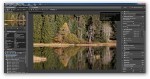
Voici deux captures d’écran d’une image avec la fonction Epreuvage écran activé. Alors que la première image (à gauche) montre représente l’aperçu sur un écran Apple LCD (gamut standard, sRVB), la deuxième (à droite) montre l’aperçu sur un écran NEC 3090WQXi (gamut étendu, Adobe RVB). Notez que les différences, visible en impression offset, s’estompent une fois les images converties en sRVB et affichées via le Web.

L’épreuvage sur écran est une des nouveautés de Lightroom 4. Il permet d’anticiper à l’écran l’apparence visuelle d’une image imprimée, puis d’optimiser son rendu pour un périphérique de sortie donnée. Dans ce premier article, extrait de l’ouvrage Lightroom 4 pour les photographes, Martin Evening, photographe, auteur et alpha-testeur de Photoshop et Lightroom,  explique pourquoi utiliser cette fonction, idéale pour anticiper le rendu d’un tirage imprimé.

Lire la suite

Venez rencontrer nos auteurs sur le Salon de la Photo !

SDLP2012

Cette année, nous vous donnons rendez-vous sur notre stand (B104). Vous pourrez échanger avec Anne-Laure Jacquart , Jean Delmas, Gilles Theophile, Céline Jentzsch, Jean-Marie Sepulchre, Volker Gilbert, Fabiène Gay Jacob Vial, Vincent Luc, Pascale Brites, Pierre Labbe… et bien d’autres encore !

Nous vous invitons également à faire un tour sur le stand de l’Agora du Net (E16). L’Agora du Net, c’est le regroupement de sites Photo : Alpha DXD, Focus Numérique, Obturations, Pixelistes, Photopassion, Virus Photo, et Nikon Passion qui s’unissent pour vous proposer un programme complet d’animations pendant le Salon de la Photo.
Lire la suite

Photo Ninja : la qualité d’image avant tout

Photo Ninja 4

Accentuation et compensation du bruit

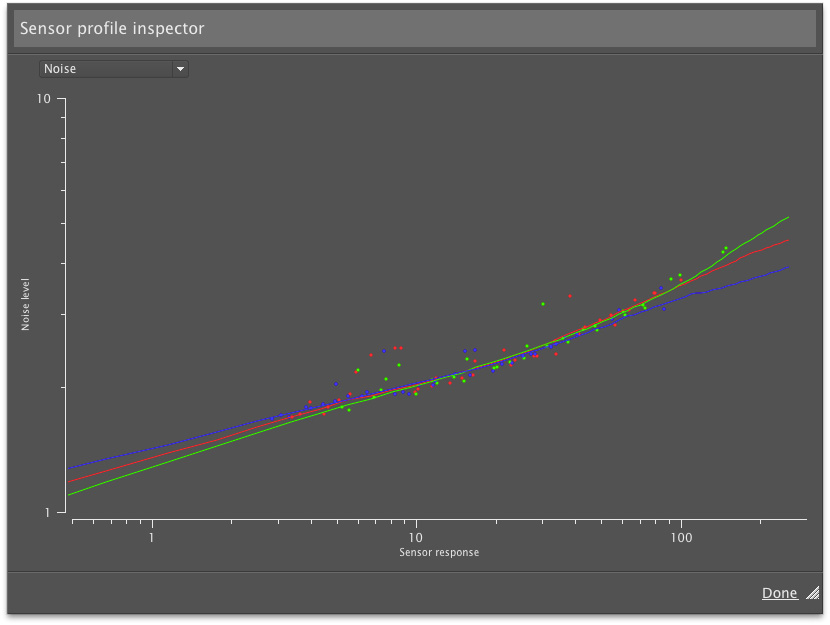
Analyse de la répartition du bruit dans l’image d’une mire ColorChecker (EOS 1D). Photo Ninja propose également le profilage du bruit et sa correction automatique en fonction de la sensibilité ISO. Cliquez sur l’image pour l’agrandir.

Picturecode est avant tout réputé pour avoir mis au point Noise Ninja, célèbre plug-in anti — bruit pour Photoshop, Aperture et Lightroom. Une version simplifiée de Noise Ninja 2 intègre le logiciel Corel AfterShot Pro lequel propose le déblocage des fonctions plus sophistiquées de la version complète une fois renseigné un code de licence valide du plug-in. Si Noise Ninja 2 était utile pour compenser les lacunes de Bibble en termes de réduction du bruit et s’il continue à le faire dans AfterShot Pro,  la correction du bruit m’a toujours semblé médiocre,  et notamment  en confrontant les résultats à ceux obtenus avec DxO Optics Pro, Camera Raw et Lightroom. Bien heureusement, Noise Ninja 3 est autrement plus performant que son prédécesseur. S’appuyant sur de meilleurs algorithmes de dématriçage et une étape de traitement du bruit préliminaire (qui a lieu avant l’ouverture des fichiers dans Photo Ninja), les réglages par défaut sont fort pertinents et se traduisent par une texture très agréable (au grain serré et fin) des images, très proche de celle produite par les meilleurs logiciels du marché (cités plus haut). Mieux encore, pour Photo Ninja, le bruit et l’accentuation sont deux aspects intimement liés : l’outil Sharpening (Accentuation) comporte un curseur (Noise Masking) permettant d’accentuer les contours tout en protégeant les aplats. Cet alter ego du curseur Masquage dans Lightroom et Camera Raw est par ailleurs mieux conçu que l’original puisqu’il produit moins d’artéfacts. L’outil Luminance Noise Reduction du menu Noise Ninja 3.0 est, quant à lui, particulièrement utile pour lisser le grain sans pour autant détruire des détails — utilisez-le à des valeurs inférieures à 15 pour conserver les petites nuances. Pour l’accentuation (menu Sharpening), le logiciel propose deux autres curseurs, Sharpening Strengh et Sharpening Radius, dont le fonctionnement est plus « classique » et directement inspiré du filtre USM de Photoshop. En revanche, sa portée est beaucoup plus faible que celle de l’original et ainsi parfaitement adaptée à l’accentuation en fonction de la source (capture sharpening).

Redressement de perspective et traitement du bruit avec Noise Ninja 3 (EOS 5D Mark 2 à 3200 ISO). Cliquez sur l’image pour l’afficher à sa taille des pixels (100 %), puis sur la petite croix, située dans l’angle inférieur droit, pour revenir sur cette page.


Traitement du bruit avec Noise Ninja 3 (EOS 5D Mark 2 à 25600 ISO). Malgré la sensibilité ISO très élevée, le logiciel parvient à conserver la netteté et la saturation des couleurs tout en supprimant le bruit – un résultat qui n’a rien à envier au champion DxO Optics Pro 7 (cependant, on remarque la présence de quelques pixels colorés, que j’ai préféré à ne pas nettoyer pour ne pas réduire la saturation globale…). Cliquez sur l’image pour l’afficher à sa taille des pixels (100 %), puis sur la petite croix, située dans l’angle inférieur droit, pour revenir sur cette page.

Correction des défauts optiques et de perspective

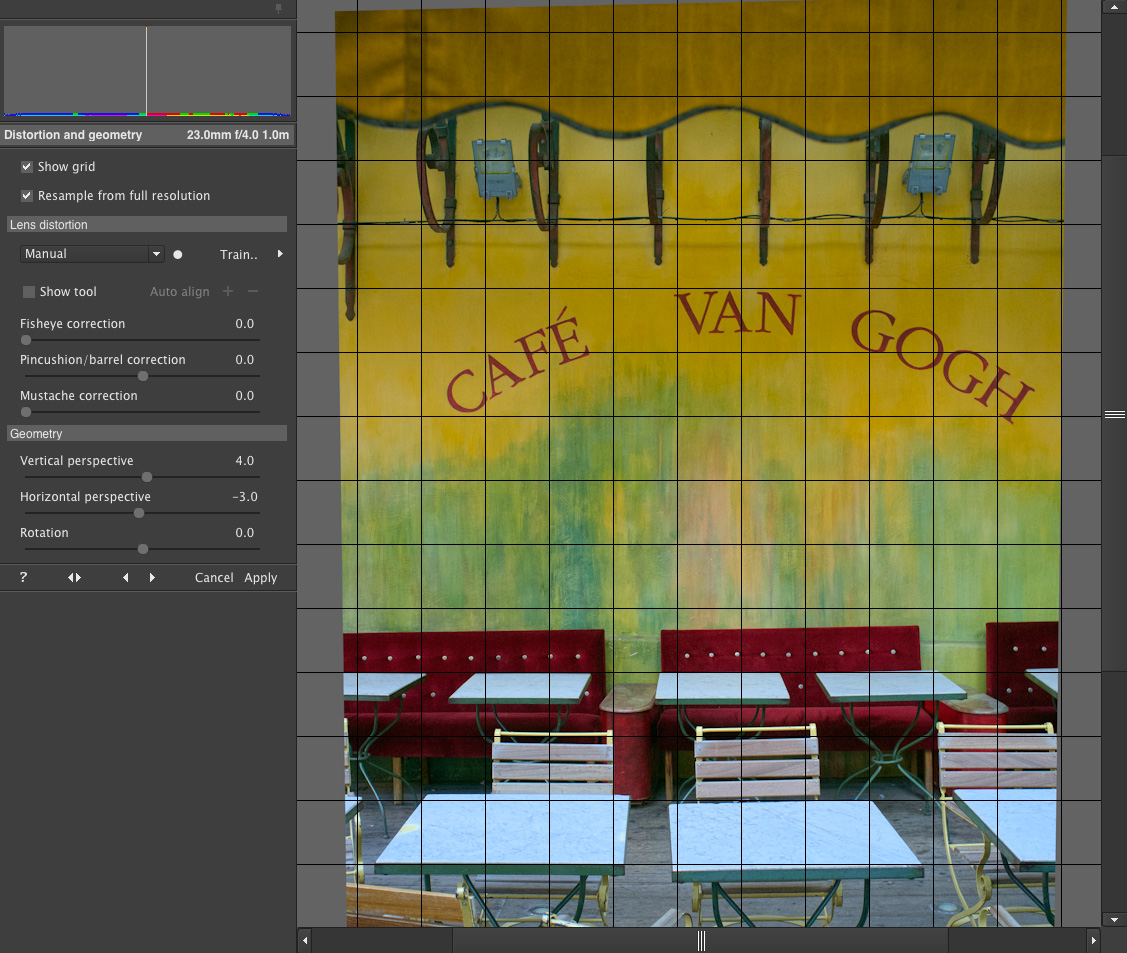
Alors que de nombreux logiciels offrent des profils de correction optique destinés à  automatiser la correction des principaux défauts (aberration chromatique, distorsion et vignetage), Photo Ninja n’assure que la correction de l’aberration chromatique en mode automatique. Le panneau Chromatic Aberration vous permet de choisir parmi deux modes opératoires : Analyze Image procède d’abord à une analyse puis une correction du défaut alors que les menus Red-cyan correction et Blue-yellow correction effectuent une correction manuelle suivant les axes rouge-cyan et bleu-jaune et distinguant entre trois zones circulaires que vous pouvez afficher en activant l’option Show Zone Guides. La correction automatique est excellente et aussi puissante que celle de Camera Raw et Lightroom, sauf pour des objectifs T/S en position décentrée (la répartition de l’aberration chromatique ne suit alors plus un modèle circulaire…) ! Si pour le vignetage (outil Vignetting), Photo Ninja repasse entièrement en mode manuel, il est possible de photographier une surface uniforme (mur, ciel, etc.) à différentes ouvertures, puis de créer un profil de correction (option Train). Celui-ci procède ensuite  à une correction automatique, option qui est également proposée pour venir à bout de la distorsion. Le menu Lens distorsion dans le panneau Distorsion and geometry propose pas moins de trois curseurs distincts pour corriger la distorsion : Fisheye correction, Pincushion/barrel correction et Mustache correction, ciblant différents types de déformation. Le menu Geometry permet de corriger les défauts de perspective les plus courants, sans pour autant proposer la simplicité et la convivialité de DxO Optics Pro et Capture One Pro. Il est  très dommage que l’outil Rotation soit physiquement séparé de l’outil de recadrage (Cropping) — pourtant, il s’agit de deux opérations souvent indissociables l’une de l’autre ! Par ailleurs, l’outil Cropping souffre d’une ergonomie « à l’ancienne » : au lieu de déplacer l’image à l’intérieur du cadre de recadrage (Lightroom, Photoshop CS6), le logiciel déplace celui-ci sur l’image sans permettre sa rotation pour redresser une ligne d’horizon penchée. À noter aussi l’absence de paramètres personnalisés.

Corrections des déformations de perspective.

Catalogue Eyrolles Photo 2013

Pages de CAT-PHOT-2013-WEB

La richesse du catalogue Eyrolles Photo repose avant tout sur l’engagement de ses auteurs, sur leur envie de partager leur passion et leurs savoir-faire avec exigence.

Consultez notre nouveau catalogue photo et découvrez toutes nos nouveautés ou titres à paraître en 2013 ! Vous y trouverez ainsi une offre complète qui rassemble les meilleurs experts français dans leurs domaines ainsi que des auteurs anglo-saxons incontournables.

Lire la suite

DxO Optics Pro : prise en charge du Canon 1DX et Nikon D600

DxO Optics Pro 7.5.5

DxO Labs vient d’introduire la version 7.5.5 du logiciel DxO Optics Pro. Ce dernier propose désormais la prise en charge des nouveaux boitiers Canon EOS-1D X, Nikon D600 (version Elite), Panasonic Lumix DMC-G5 et DMC-LX7. L’éditeur annonce également la disponibilité de près de 400 nouveaux combinaisons boîtiers/optiques, permettant de bénéficier des corrections optiques automatiques avec de nombreux appareils Canon, Nikon, Olympus, Panasonic, Pentax et Sony et objectifs Canon, Nikon, Olympus, Panasonic, Sigma, Tamron, Tokina et Zeiss.

Lire la suite

Le magazine Eyrolles
des techniques photo

Animé par Volker Gilbert et publié par les éditions Eyrolles, QuestionsPhoto vous propose des articles de fond sur les techniques photo, mais aussi des actus, des critiques de livres... et des réponses à toutes vos questions !