Questions Photo

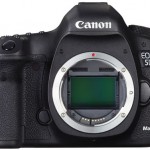
Canon 5D Mark III : une évolution bien sage

canon5dm3-3

Canon présente aujourd’hui avec l’EOS 5D Mark III un nouvel appareil réflex numérique 24 × 36 qui poursuit la lignée 5D en troisième génération. Parmi les grandes nouveautés, on trouve un capteur de 22 mégapixels, un système autofocus avec 61 collimateurs, une plage de sensibilité ISO étendue à 102.400 ISO et une gestion sans fil des flashs par radio.

Lire la suite

Livres photo : être édité ou s’autoéditer ?

couv_photographes_livre_photo

Le planning de fabrication de votre livre (depuis la conception jusqu‘à l’envoi chez l’imprimeur) risque d‘être très serré, sans vous laisser une grande marge de manœuvre quant aux dates de remise des tirages, des scans ou des autres contributions. D’un point de vue commercial, les grandes maisons d‘édition exercent leur pouvoir de négociation, tant au niveau des délais que des coûts, auprès des papetiers et des imprimeurs, ce qui leur permet d’importantes économies d‘échelle sur le papier, les frais d’impression, de façonnage et autres. L’impression se déroule, d’ailleurs, de plus en plus souvent hors d’Europe mais, quel que soit l’endroit où votre livre sera imprimé, toute modification, une fois la mise en pages achevée, devient compliquée et coûteuse dès lors que les fichiers ont été transmis à l’imprimeur. Il vous faudra donc respecter les délais imposés par l‘éditeur et fournir les éléments tels que demandés au risque de voir le projet prendre du retard et accuser un surcoût. Vous aurez sans doute plus de chances – bien que ce ne soit pas garanti – d‘être associé plus directement au processus de création chez un petit éditeur.

En résumé, lorsque vous vous faites éditer, les décisions à prendre et la responsabilité en dernier ressort appartiennent à l‘éditeur et à l‘équipe de responsables éditoriaux, de graphistes et de commerciaux chargés de votre projet. Le livre présente votre travail, mais il s’intègre dans un cadre plus vaste qui est celui de la vision de la maison d‘édition. C’est un point essentiel qu’il ne faudra jamais oublier. D’un autre côté, votre projet sera pris en charge par une équipe de spécialistes, dont c’est le travail quotidien et sur lesquels vous pourrez vous reposer.

S’autopublier
Le plus gros avantage de l’autoédition, c’est que vous aurez le dernier mot à chaque étape du processus. Vous pourrez travailler avec les graphistes et les prestataires que vous aurez choisis, imprimer sur le papier que vous aurez retenu, reproduire vos œuvres de la manière que vous jugerez la plus appropriée et ne faire que les compromis que vous aurez décidés. Vous pourrez faire coïncider l‘édition du commerce et celle à tirage limité avec vos prochaines expositions, et promouvoir votre livre sur les plateformes et dans les formats de votre choix directement auprès du public visé. C’est sans conteste l’autoédition qui vous offrira les meilleures chances d’arriver exactement au livre dont vous aviez rêvé ; en revanche, vous devrez vous tenir prêt à assumer tous les frais de cette liberté ou à trouver les partenaires financiers vous permettant d’atteindre ce rêve.

Ce qui vous manquera peut-être aussi, c’est l’expérience et les compétences requises pour réaliser exactement tout ce que vous voulez. Pour une première publication, la courbe d’apprentissage sera particulièrement raide. Vous allez réaliser tout seul ce qui nécessite une industrie entière : vous prendrez toutes les décisions et empocherez tous les bénéfices, mais vous devrez régler toutes les factures. En d’autres termes, vous obtiendrez le livre que vous voudrez, mais vous devrez payer d’avance les coûts à chaque étape du processus d‘édition, en comptant sur les revenus tirés des ventes du livre et, dans l’idéal, des ventes de tirages d’art générées par le livre. Vous devrez gérer suffisamment tôt les questions de vente et de diffusion afin de ne pas devoir stocker l’ensemble du tirage chez vous. Contactez des associations, des organisations professionnelles ou à but non lucratif en rapport avec votre sujet afin de leur proposer d’acheter votre ouvrage en volume à un tarif préférentiel. Vous pouvez également lancer une souscription, avant même que le livre ne soit imprimé. Quiconque présente un rapport avec le sujet ou le projet devient un partenaire potentiel en termes de ventes et d’expositions.

Préparez un plan d’action pour la promotion du livre, et de toute exposition en lien avec lui. Vous devrez agir comme votre meilleur agent de relations publiques, que vous fassiez ou non appel à un spécialiste pour s’occuper de cette campagne. Il faudra contacter les magazines et les médias, papier et en ligne, leur présenter l’ouvrage, et gérer d‘éventuelles présentations d’extraits, interviews, etc., mais aussi utiliser les réseaux sociaux pour donner un maximum de visibilité au livre. Bref, les compétences nécessaires pour s’autoéditer sont multiples. Vous serez tour à tour éditeur, graphiste, responsable prépresse, chef de fabrication, responsable logistique, diffuseur, directeur des ventes et attaché de presse. Chacune de ces tâches peut occuper un poste à temps plein, et anticiper les contraintes logistiques sera déterminant pour votre réussite.

—————
Cet article est extrait de “Photographes, publiez votre livre photo !” de Darius D. Himes et Mary Virginia Swanson (traduit de l’anglais par Dominique Dudouble), à paraître aux éditions Eyrolles (224 pages, 26 euros, ISBN : 978-2-212-13381-3). L’ouvrage décrit le processus complet de réalisation, de promotion et de diffusion d’un livre de photographie que l’on souhaite s’autoéditer ou confier son projet à un éditeur.

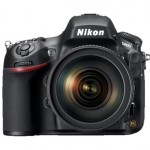
Nikon D800 : sonnera t-il le glas des dos numériques moyen format ?

d800

Alors que Canon poursuit depuis peu une démarche quelque peu timorée en ce qui concerne la résolution de ses capteurs, Nikon présente aujourd’hui un boîtier reflex numérique qui dépasse allègrement tout ce qui existe actuellement sur le marché. Le capteur du Nikon D800 arbore une résolution qui frôle même celle de certains dos moyen format : 36 mégapixels !

Lire la suite

Mini-studio photo : comparaison des accessoires d’éclairage

couv

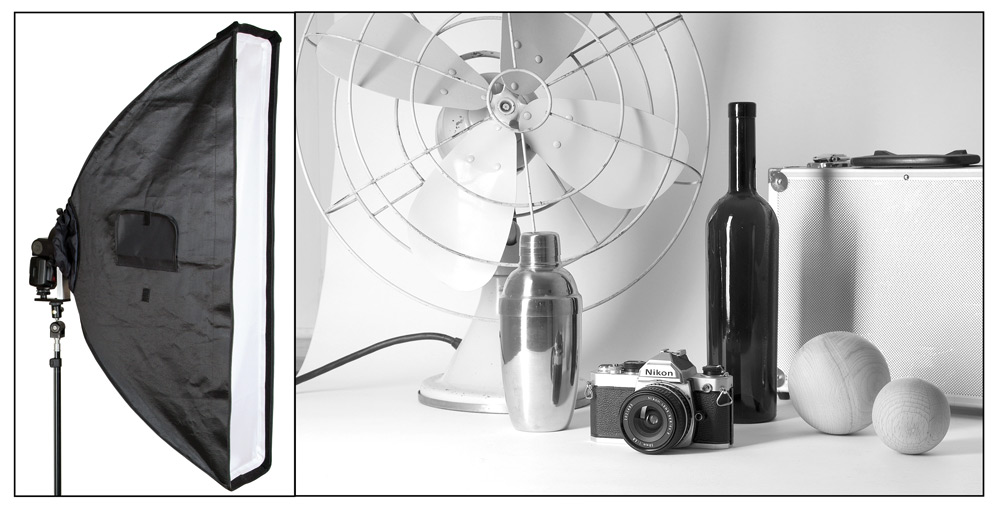
Boîte striplight

Une boîte striplight (22 × 90 cm) est une boîte à lumière étroite qui permet de placer des rais de lumière, notamment sur les surfaces brillantes. Sa lumière douce crée des touches de lumière bien définies et des ombres peu marquées. Le rai de lumière souligne la forme de la bouteille.

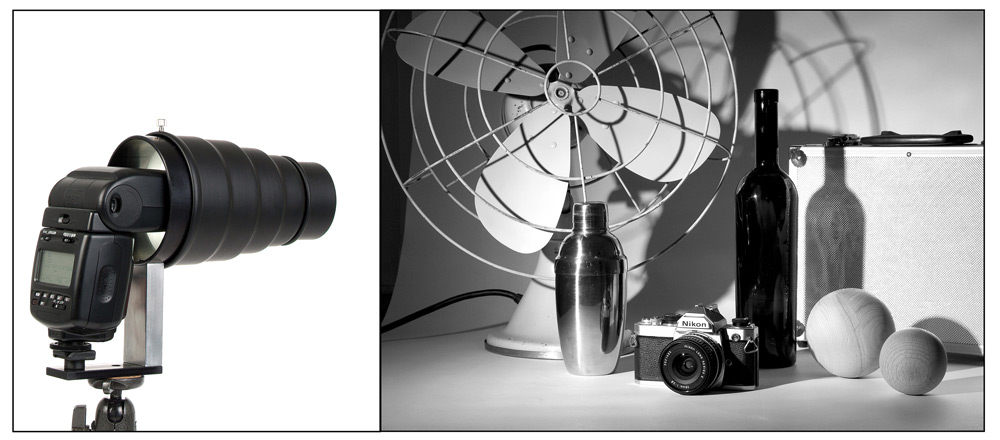
Snoot

Un snoot produit des ombres sombres et très dures pour des effets lumineux marqués. Il est généralement employé comme éclairage d’effet supplémentaire.

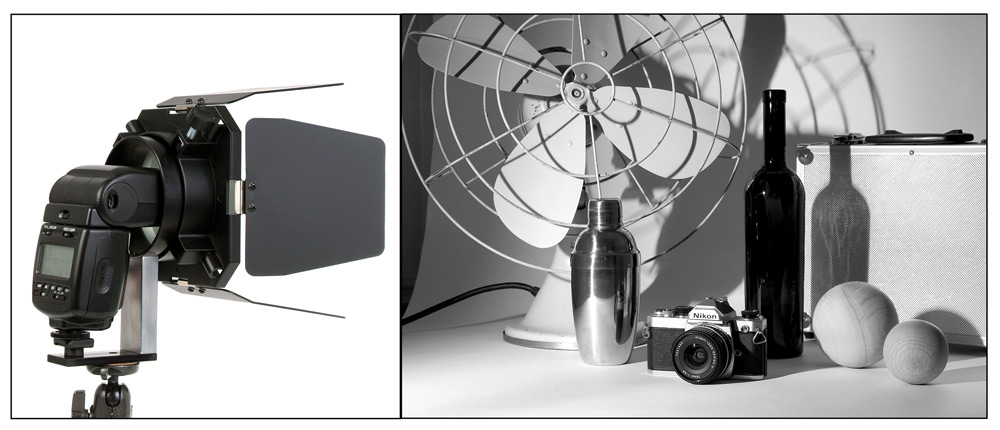
Coupe-flux

Les coupe-flux permettent de modeler le faisceau lumineux par l’orientation des volets. Ici, les ombres sont sombres et nettes. La direction de l’éclairage est précise.

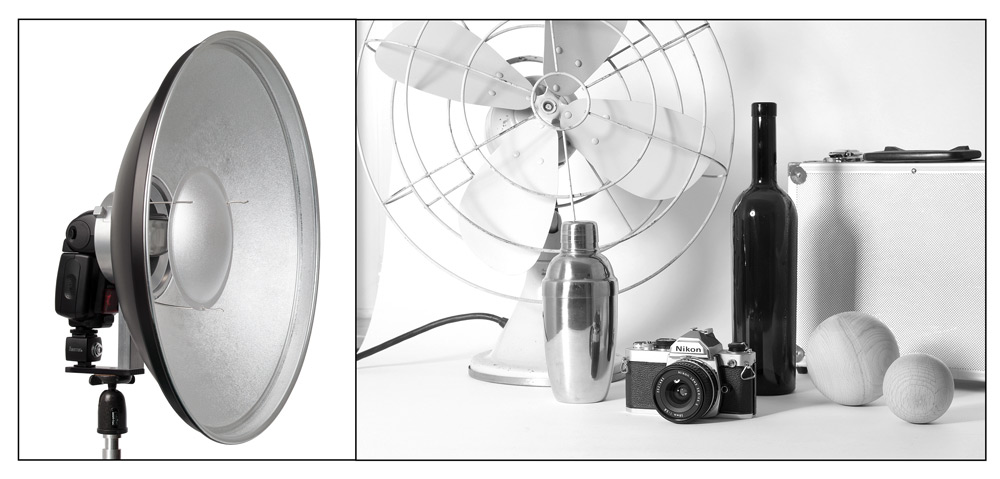
Bol beauté

L’intérieur du bol beauté (40 cm de diamètre) est argenté. Cet accessoire crée des ombres douces et atténuées, mais encore bien définies.

Cet article est extrait du livre de Cyrill Harnischmacher, Mini-studio photo – Utilisation créative des flashs cobra et des accessoires d’éclairage photo, qui vient de paraître aux édition Eyrolles.


Lightroom 4 bêta : les nouveautés

lr4b-008

Module Développement

Avec Lightroom 4 et Camera Raw 7, Adobe inaugure de nouveaux algorithmes de dématriçage. Cette fois, les améliorations ne portent ni sur le bruit ni sur l’accentuation, mais sur la restitution des tonalités ou, plus précisément, les hautes lumières et les tons foncés. Alors que le processus précédent n’a nécessité aucune modification du flux de travail, le nouveau révolutionne aussi les curseurs du panneau Réglages de base. Passer de la version 2010 à la version 2012 (incontournable lorsqu’on importe de nouvelles photos…) n’est pas sans danger puisque les principaux curseurs de correction globale changent de nom, d’endroit et d’affection. Rassurez-vous, après avoir travaillé pendant quelques mois avec ces nouvelles commandes, je n’ai plus du tout envie de revenir aux anciennes.


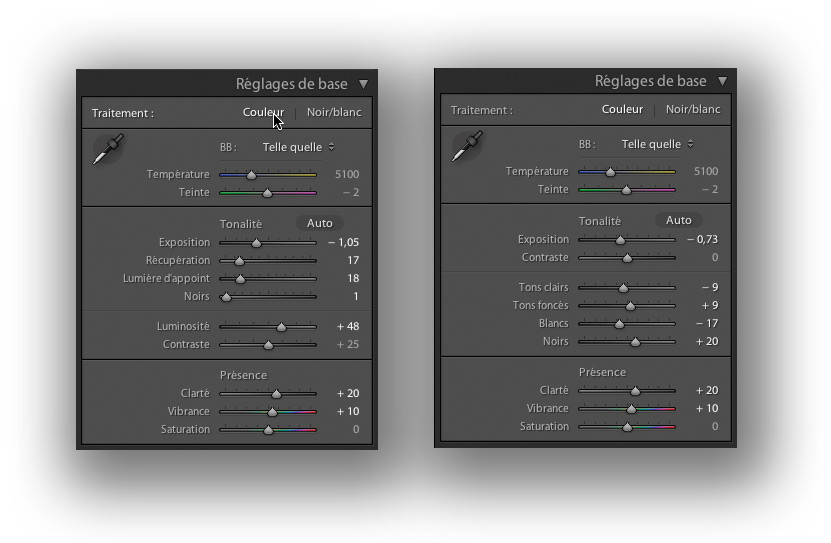
Anciennes (PV 2010) et nouvelles commandes (PV 2012) de Lightroom 4 bêta, après la conversion des paramètres de développement d’une image.

Le passage entre les versions 2010 et 2012 peut s’effectuer de trois manières : via la commande Paramètres>Mettre à jour vers le processus actuel (2012), en cliquant sur l’icône en forme de point d’exclamation dans l’angle inférieur droit de la fenêtre d’aperçu (Mettre à jour la version du processus) ou alors en sélectionnant l’option 2012 (actuel) à partir du menu déroulant Processus du panneau Étalonnage de l’appareil photo. La mise à jour vers le nouveau processus engendre plusieurs conséquences : d’une part, l’image convertie est un peu plus contrastée (le nouveau processus utilise une courbe de tonalités un peu plus “raide”) et/ou saturée (le réglage du curseur Vibrance est environ deux fois plus puissant en PV 2012 qu’en PV 2010) et d’autre part, les curseurs du panneau Réglages de base changent de nom et de position.

Avec les anciennes versions de Lightroom et Camera Raw, la correction d’images commence typiquement par le recadrage et l’ajustement de la balance des blancs. De manière générale, on définit ensuite le point blanc à l’aide du curseur Exposition, puis le point noir à l’aide du curseur Noirs, suivi de l’ajustement des tons moyens (luminosité et contraste). Si l’image souffre de problèmes particuliers (hautes lumières écrêtées ou ombres bouchées), il faut alors recourir à l’emploi des curseurs Récupération et Lumière d’appoint.

Lightroom 4 bêta introduit avec le processus PV 2012 une nouvelle organisation des commandes. Si le curseur Balance des blancs conserve ses fonctions, le curseur Exposition est devenu plus puissant puisqu’il récupère une partie des capacités de récupération du curseur Récupération. En suivant la nouvelle logique, il convient d’intervenir d’abord sur la luminosité des tons moyens (Exposition), puis sur le contraste global (Contraste). Passez au curseur Tons clairs pour récupérer les hautes lumières ou pour les atténuer, puis au curseur Tons foncés pour éclaircir ou pour assombrir les tons foncés. Si les valeurs extrêmes laissent toujours à désirer, utilisez les curseurs Blancs et Noirs pour ajuster leur tonalité. Notez qu’il n’est plus nécessaire de pousser le curseur Exposition à gauche pour récupérer des hautes lumières écrêtées. Le curseur Tons clairs (aux valeurs négatives) fournit un travail très efficace lorsqu’il s’agit atténuer des hautes lumières trop “chaudes” et le curseur Blancs permet de peaufiner la gradation dans les hautes lumières. Si les ombres sont trop foncées, utilisez le curseur Tons foncés (aux valeurs positives) pour les éclaircir. Continuez si nécessaire avec le curseur Noirs. Les curseurs Tons clairs et Tons foncés n’ont heureusement pas hérité la fâcheuse tendance à aplatir les tons moyens de leurs ainés Récupération et Lumière d’appoint. L’utilisation des nouveaux curseurs n’influe donc très peu sur le contraste global des images.


PV 2010 : sur cette image, surexposée à la prise de vue, le visage de la jeune femme en haut à droite présente une postérisation importante et une dérive colorée (verte).


PV 2012 : sans conteste, le pouvoir de récupération des nouveaux algorithmes est bien meilleur : la postérisation est plus discrète et les couleurs sont respectées.

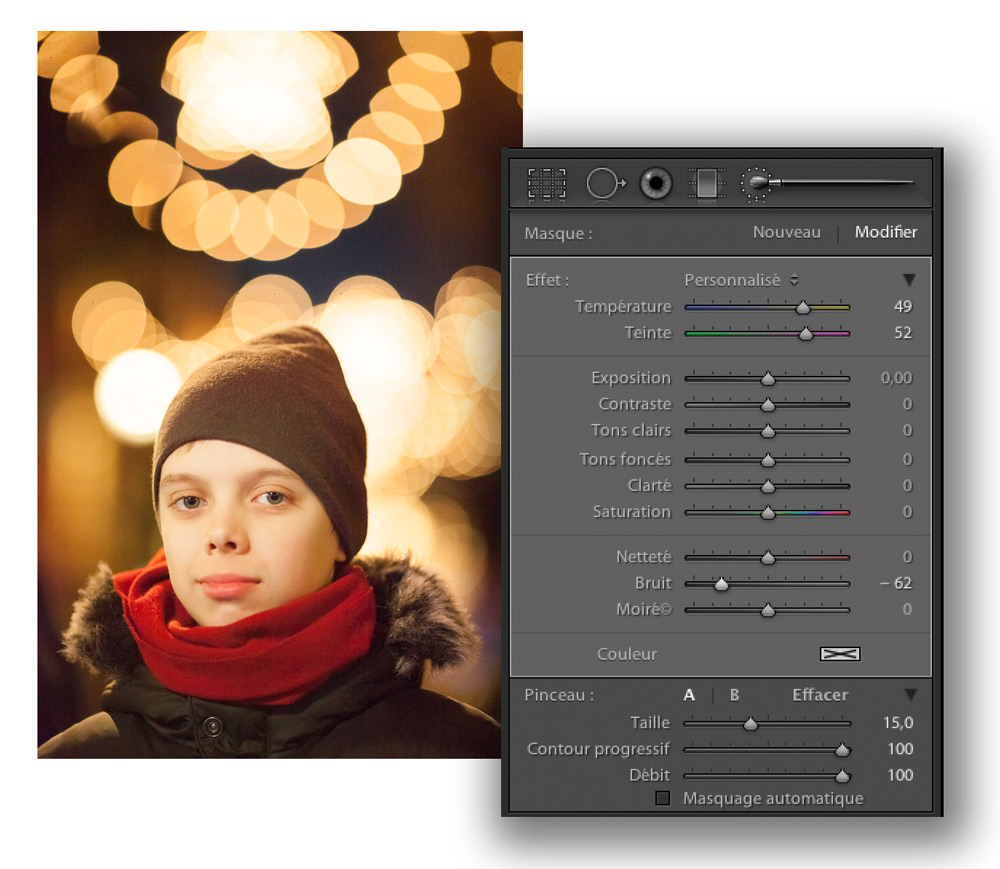
Les nouveaux curseurs du processus 2012 ont également investi les corrections locales. Les panneaux des commandes Filtre gradué et Pinceau Réglage comportent maintenant les six curseurs Exposition, Contraste, Tons clairs, Tons foncés, Clarté et Saturation qui apportent davantage de sensibilité pour traiter les hautes lumières écrêtées d’un ciel ou pour mieux différencier les tonalités intermédiaires. Toutefois, l‘équipe de Camera Raw ne s’est pas arrêtée à mi-chemin : il est désormais possible d’intervenir localement sur la balance des blancs, le bruit et le moirage !


Exemple de correction locale du bruit et de la balance des blancs.

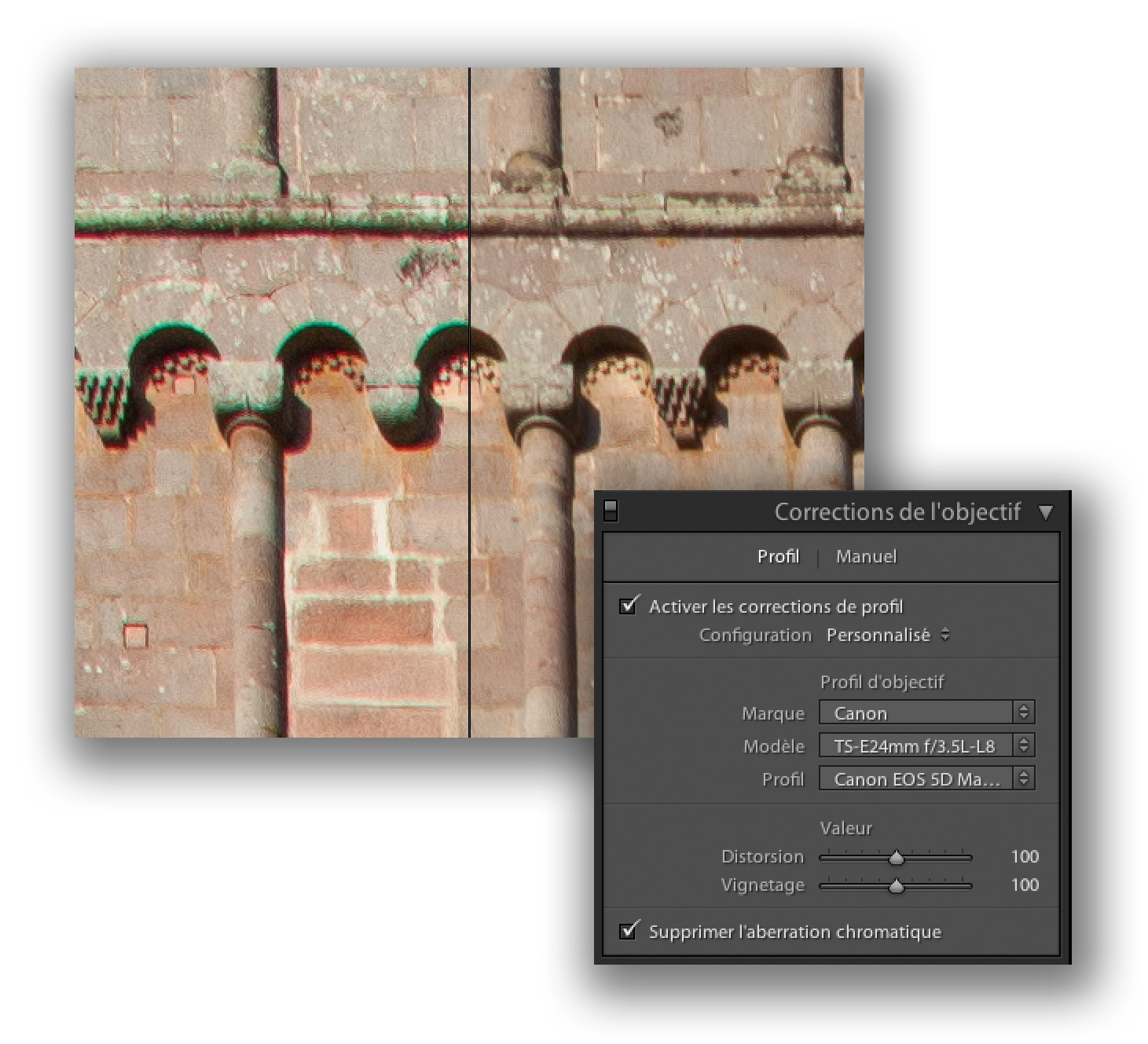
Plus bas dans sur le panneau de droite (nous y descendons pour découvrir les autres nouveautés), le panneau Courbe des tonalités nous réserve une petite surprise : la courbe à points peut désormais intervenir séparément sur les trois couches couleur (RVB), ce qui est très pratique pour effectuer des corrections à la fois très subtiles ou plus importantes (traitement croisée,virage partiel, etc.). Un peu plus bas, le panneau Corrections de l’objectif nous réserve une autre surprise : outre la disparation du menu Aberration chromatique de l’onglet Manuel on déplore aussi celle du curseur Aberration chromatique de l’onglet. Alors que l’on penserait plutôt le contraire, il s’agit là d’une excellente nouvelle. La nouvelle option Supprimer l’aberration chromatique est en fait plus puissante que les corrections manuelles et automatiques de Lightroom 3 et Camera Raw 6, bien que la correction automatique soit issue d’un profilage. La nouvelle commande est non seulement plus efficace que l’ancienne, mais elle s’appuie sur une analyse intelligente, capable de détecter et corriger des aberrations chromatiques même complexes (asymétriques). Les défauts optiques des objectifs TS-E ou PC-E sont ainsi corrigées partout et ce, quel que soit le décentrement.


Extrait d’une image prise avec un vieux objectif à décentrement, très sensible aux aberrations chromatiques – le nouvelle fonction Supprimer l’aberration chromatique est diablement efficace.

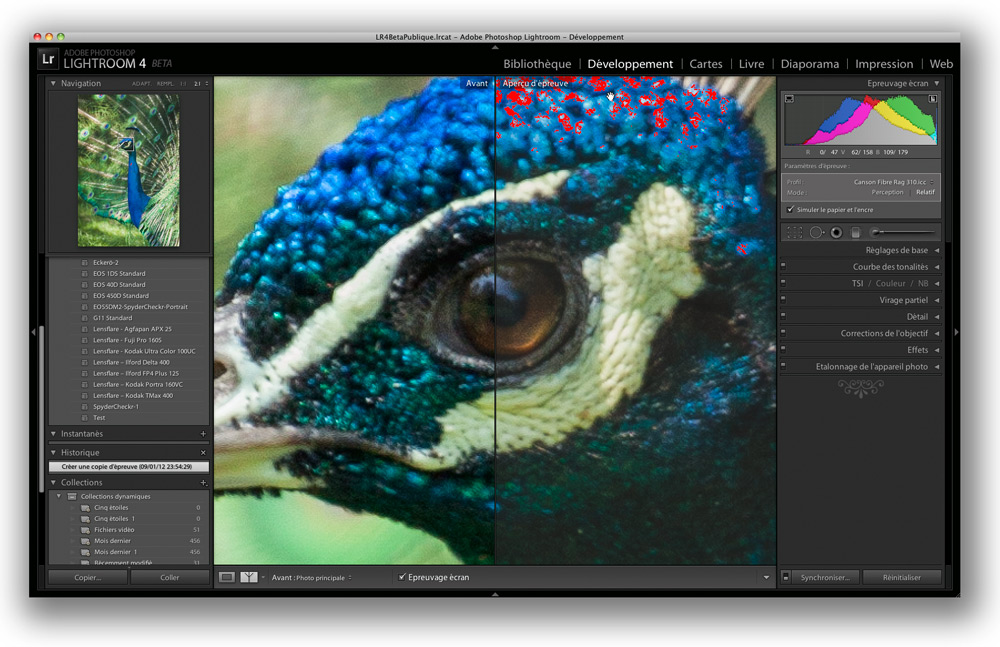
Alors que ses concurrents directs, Aperture, AfterShot Pro/ Bibble Pro et Capture One bénéficient depuis plusieurs années déjà d’une fonction permettant d’évaluer par avance ce que sera le rendu d’un fichier converti dans un espace de sortie ou imprimé sur une imprimante ou presse offset. Grâce à la nouvelle fonction Epreuvage écran, cantonné à l’univers RVB, Lightroom rattrape son retard. En Sélectionnant une image, puis la commande Epreuvage écran, le panneau Histogramme se métamorphose en panneau Epreuvage écran et révèle un certain nombre de fonctions spécifiques. Sélectionnez d’abord le profil à simuler, puis cliquez sur Créer une copie d’épreuve pour générer une copie virtuelle à laquelle le profil d’épreuvage est appliquée. Sélectionnez un mode de rendu (Perception ou Relatif), puis cochez l’option Simuler le papier et l’encre. En cliquant tour à tour sur les icônes dans la partie supérieure de l’histogramme, vous pouvez afficher ou masquer les parties hors gamut d’une image, en fonction du profil d’écran (Afficher/masquer l’avertissement de gamme de moniteur) ou du profil de destination (Afficher/Masquer l’avertissement de gamme de destination). Modifiez ensuite la copie virtuelle en vue du rendu final souhaité.


La commande Epreuvage écran en action : on distingue bien la simulation des couleurs du tirage et l’affichage des couleurs hors gamut, en rouge (à droite).


Le magazine Eyrolles
des techniques photo

Animé par Volker Gilbert et publié par les éditions Eyrolles, QuestionsPhoto vous propose des articles de fond sur les techniques photo, mais aussi des actus, des critiques de livres... et des réponses à toutes vos questions !