Questions Photo

Canon 5D Mark III : une évolution bien sage

canon5dm3-3

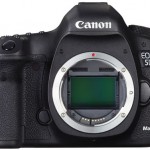
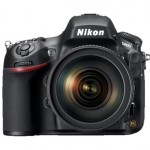
Canon présente aujourd’hui avec l’EOS 5D Mark III un nouvel appareil réflex numérique 24 × 36 qui poursuit la lignée 5D en troisième génération. Parmi les grandes nouveautés, on trouve un capteur de 22 mégapixels, un système autofocus avec 61 collimateurs, une plage de sensibilité ISO étendue à 102.400 ISO et une gestion sans fil des flashs par radio.

Lire la suite

Livres photo : être édité ou s’autoéditer ?

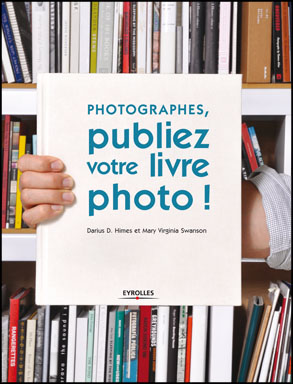
couv_photographes_livre_photo

Le planning de fabrication de votre livre (depuis la conception jusqu‘à l’envoi chez l’imprimeur) risque d‘être très serré, sans vous laisser une grande marge de manœuvre quant aux dates de remise des tirages, des scans ou des autres contributions. D’un point de vue commercial, les grandes maisons d‘édition exercent leur pouvoir de négociation, tant au niveau des délais que des coûts, auprès des papetiers et des imprimeurs, ce qui leur permet d’importantes économies d‘échelle sur le papier, les frais d’impression, de façonnage et autres. L’impression se déroule, d’ailleurs, de plus en plus souvent hors d’Europe mais, quel que soit l’endroit où votre livre sera imprimé, toute modification, une fois la mise en pages achevée, devient compliquée et coûteuse dès lors que les fichiers ont été transmis à l’imprimeur. Il vous faudra donc respecter les délais imposés par l‘éditeur et fournir les éléments tels que demandés au risque de voir le projet prendre du retard et accuser un surcoût. Vous aurez sans doute plus de chances – bien que ce ne soit pas garanti – d‘être associé plus directement au processus de création chez un petit éditeur.

En résumé, lorsque vous vous faites éditer, les décisions à prendre et la responsabilité en dernier ressort appartiennent à l‘éditeur et à l‘équipe de responsables éditoriaux, de graphistes et de commerciaux chargés de votre projet. Le livre présente votre travail, mais il s’intègre dans un cadre plus vaste qui est celui de la vision de la maison d‘édition. C’est un point essentiel qu’il ne faudra jamais oublier. D’un autre côté, votre projet sera pris en charge par une équipe de spécialistes, dont c’est le travail quotidien et sur lesquels vous pourrez vous reposer.

S’autopublier
Le plus gros avantage de l’autoédition, c’est que vous aurez le dernier mot à chaque étape du processus. Vous pourrez travailler avec les graphistes et les prestataires que vous aurez choisis, imprimer sur le papier que vous aurez retenu, reproduire vos œuvres de la manière que vous jugerez la plus appropriée et ne faire que les compromis que vous aurez décidés. Vous pourrez faire coïncider l‘édition du commerce et celle à tirage limité avec vos prochaines expositions, et promouvoir votre livre sur les plateformes et dans les formats de votre choix directement auprès du public visé. C’est sans conteste l’autoédition qui vous offrira les meilleures chances d’arriver exactement au livre dont vous aviez rêvé ; en revanche, vous devrez vous tenir prêt à assumer tous les frais de cette liberté ou à trouver les partenaires financiers vous permettant d’atteindre ce rêve.

Ce qui vous manquera peut-être aussi, c’est l’expérience et les compétences requises pour réaliser exactement tout ce que vous voulez. Pour une première publication, la courbe d’apprentissage sera particulièrement raide. Vous allez réaliser tout seul ce qui nécessite une industrie entière : vous prendrez toutes les décisions et empocherez tous les bénéfices, mais vous devrez régler toutes les factures. En d’autres termes, vous obtiendrez le livre que vous voudrez, mais vous devrez payer d’avance les coûts à chaque étape du processus d‘édition, en comptant sur les revenus tirés des ventes du livre et, dans l’idéal, des ventes de tirages d’art générées par le livre. Vous devrez gérer suffisamment tôt les questions de vente et de diffusion afin de ne pas devoir stocker l’ensemble du tirage chez vous. Contactez des associations, des organisations professionnelles ou à but non lucratif en rapport avec votre sujet afin de leur proposer d’acheter votre ouvrage en volume à un tarif préférentiel. Vous pouvez également lancer une souscription, avant même que le livre ne soit imprimé. Quiconque présente un rapport avec le sujet ou le projet devient un partenaire potentiel en termes de ventes et d’expositions.

Préparez un plan d’action pour la promotion du livre, et de toute exposition en lien avec lui. Vous devrez agir comme votre meilleur agent de relations publiques, que vous fassiez ou non appel à un spécialiste pour s’occuper de cette campagne. Il faudra contacter les magazines et les médias, papier et en ligne, leur présenter l’ouvrage, et gérer d‘éventuelles présentations d’extraits, interviews, etc., mais aussi utiliser les réseaux sociaux pour donner un maximum de visibilité au livre. Bref, les compétences nécessaires pour s’autoéditer sont multiples. Vous serez tour à tour éditeur, graphiste, responsable prépresse, chef de fabrication, responsable logistique, diffuseur, directeur des ventes et attaché de presse. Chacune de ces tâches peut occuper un poste à temps plein, et anticiper les contraintes logistiques sera déterminant pour votre réussite.

—————
Cet article est extrait de “Photographes, publiez votre livre photo !” de Darius D. Himes et Mary Virginia Swanson (traduit de l’anglais par Dominique Dudouble), à paraître aux éditions Eyrolles (224 pages, 26 euros, ISBN : 978-2-212-13381-3). L’ouvrage décrit le processus complet de réalisation, de promotion et de diffusion d’un livre de photographie que l’on souhaite s’autoéditer ou confier son projet à un éditeur.

Nikon D800 : sonnera t-il le glas des dos numériques moyen format ?

d800

Alors que Canon poursuit depuis peu une démarche quelque peu timorée en ce qui concerne la résolution de ses capteurs, Nikon présente aujourd’hui un boîtier reflex numérique qui dépasse allègrement tout ce qui existe actuellement sur le marché. Le capteur du Nikon D800 arbore une résolution qui frôle même celle de certains dos moyen format : 36 mégapixels !

Lire la suite

Mini-studio photo : comparaison des accessoires d’éclairage

couv

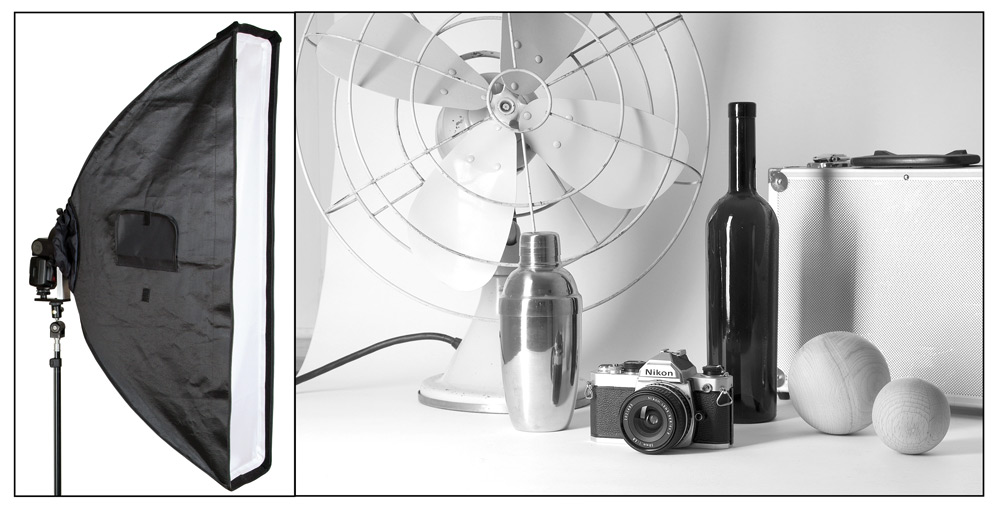
Boîte striplight

Une boîte striplight (22 × 90 cm) est une boîte à lumière étroite qui permet de placer des rais de lumière, notamment sur les surfaces brillantes. Sa lumière douce crée des touches de lumière bien définies et des ombres peu marquées. Le rai de lumière souligne la forme de la bouteille.

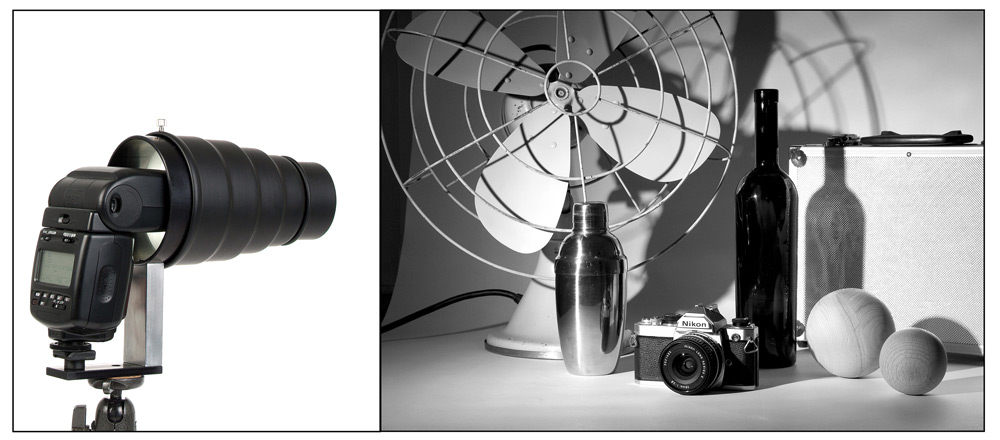
Snoot

Un snoot produit des ombres sombres et très dures pour des effets lumineux marqués. Il est généralement employé comme éclairage d’effet supplémentaire.

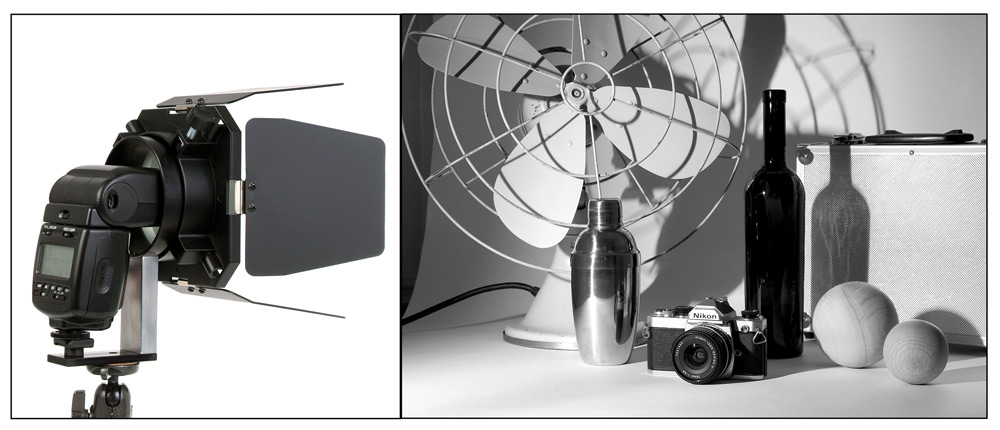
Coupe-flux

Les coupe-flux permettent de modeler le faisceau lumineux par l’orientation des volets. Ici, les ombres sont sombres et nettes. La direction de l’éclairage est précise.

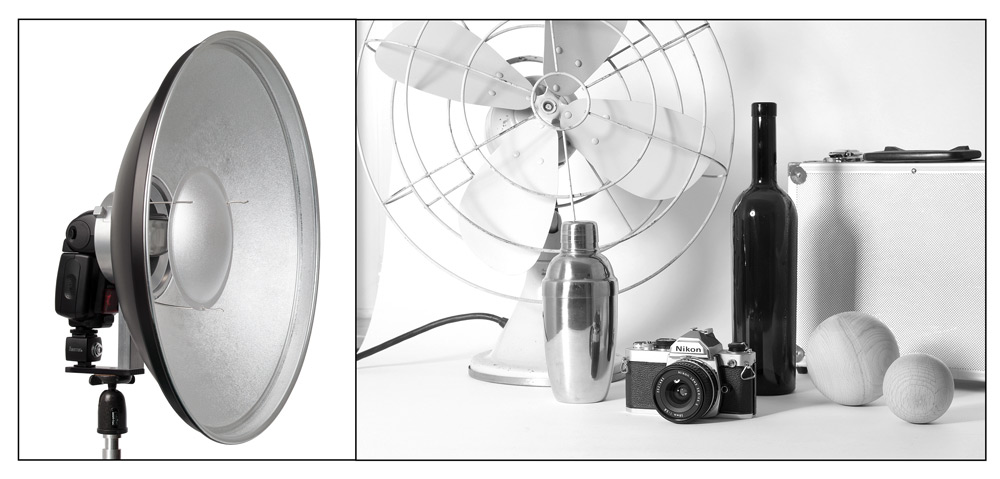
Bol beauté

L’intérieur du bol beauté (40 cm de diamètre) est argenté. Cet accessoire crée des ombres douces et atténuées, mais encore bien définies.

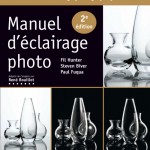
Cet article est extrait du livre de Cyrill Harnischmacher, Mini-studio photo – Utilisation créative des flashs cobra et des accessoires d’éclairage photo, qui vient de paraître aux édition Eyrolles.


Lightroom 4 bêta : les nouveautés

lr4b-008

Module Livre

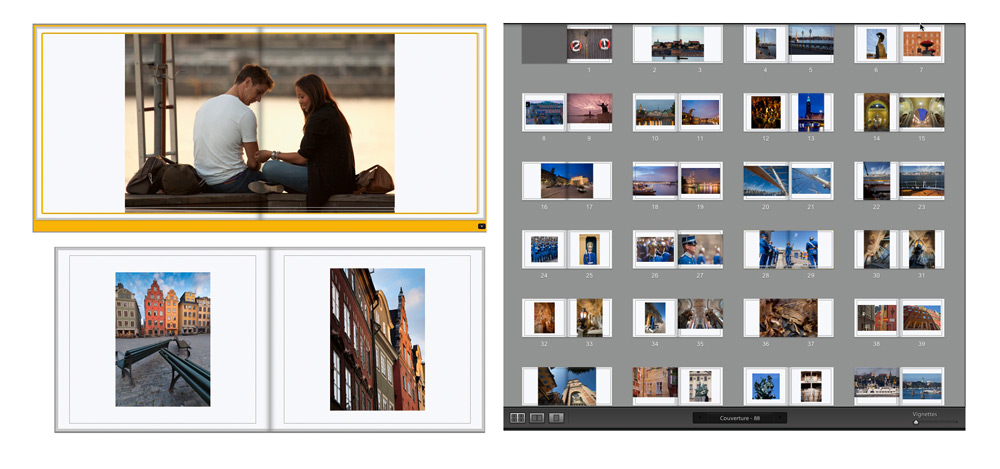
Feuilleter un livre photo rempli d’images est une expérience largement plus valorisante que d’afficher ses photos sur un écran d’ordinateur. Il n’est plus nécessaire de démarrer un ordinateur, car il suffit d’ouvrir l’ouvrage imprimé au sein de la famille ou d’un cercle d’amis pour se souvenir d’agréables moments du passé. Le parcours n’étant nullement imposé par le diaporama du logiciel d’image, on peut arrêter son regard plus longtemps sur certaines images et revenir sur d’autres.


Depuis sa sortie, Aperture a été le seul à proposer un module permettant de créer des livres photo. Or, compte tenu de la popularité croissante de ces produits (alors que la vente de tirages photo est en baisse, celle des livres photo explose…), Adobe pouvait difficilement être en reste. Lightroom 4 bêta propose donc enfin un module Livre qui est au moins aussi performant que son alter ego dans Aperture. Mais au lieu de télécharger le produit final sur le site d’Apple, le module dans Lightroom est directement relié aux services de la société Blurb, très appréciés pour les possibilités de mise en page et la qualité de ses livres photo. Il est également possible d’enregistrer le livre au format PDF, mais il n’existe actuellement aucune passerelle vers InDesign.

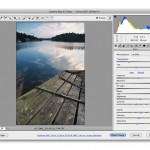
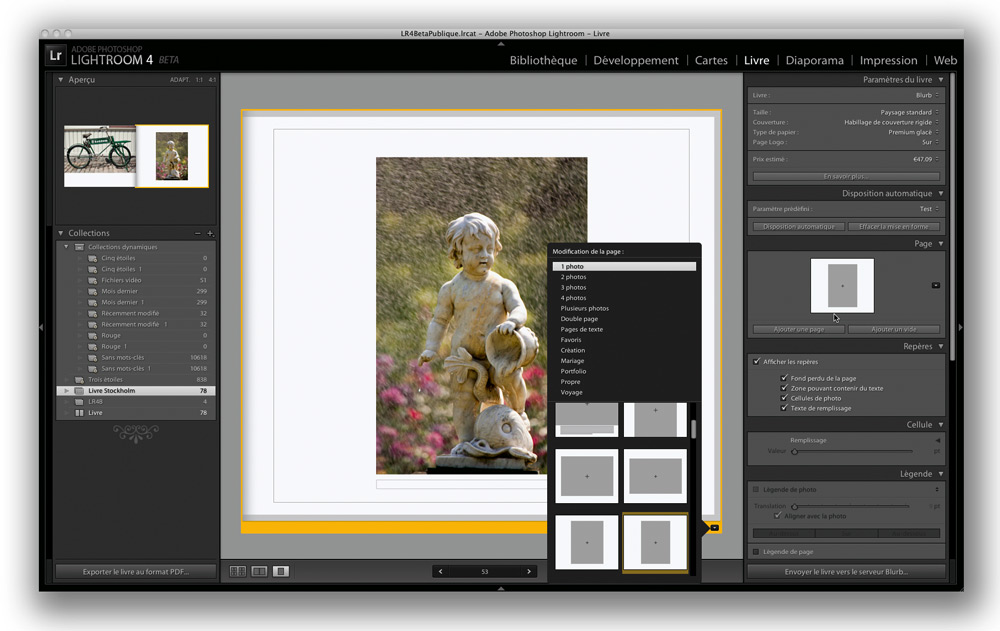
L’interface utilisateur du module Livre suit la logique inhérente à Lightroom : le panneau de gauche affiche un aperçu de la page sélectionnée ainsi que les collections et collections dynamiques. Désormais, vous pouvez enregistrer une collection spécifique au module Livre pour ainsi rassembler à la fois les images et l’ensemble des données de production (mise en page, texte, etc.). Le panneau au milieu donne un bon aperçu du livre final. Il affiche plusieurs (Ctrl./Cmd + E, puis curseur Vignette pour modifier la taille d’affichage), une (Ctrl./Cmd + T) ou deux pages (Ctrl./Cmd + R) à la fois. Utilisez les flèches gauche/droite de votre clavier pour naviguer entre les pages ou utiliser les boutons qui s’affichent sous l’aperçu, des deux côtés du numéro de la page. Grâce aux trois boutons situés en bas à gauche de la fenêtre d’aperçu, vous accéderez directement aux trois modes d’affichage cités plus haut et la petite flèche dans l’angle inférieur droit permet de modifier la mise en page des pages sélectionnées. Quant au panneau de droite, il regroupe les différents outils pour personnaliser le livre.


  • Le menu Paramètres du livre permet de définir le format (PDF ou livre Blurb), les dimensions (choix entre cinq formats imposés par Blurb), la couverture (aucune, habillage de couverture rigide, jaquette de couverture rigide et couverture souple), le taux de compression des images (entre 1 et 100, la dernière valeur livrant la meilleure qualité possible), le profil couleur (Adobe RVB, sRVB, ProPhoto RVB ou le profil d’un prestataire d’impression), la résolution des images (300 ppp en tant que valeur par défaut), le taux d’accentuation (Faible, Standard et Elevée) et le type de support (Mat ou Brillant).
  • Le menu Disposition automatique permet de repartir les images sélectionnées automatiquement sur plusieurs pages (Disposition automatique) ou de supprimer la mise en page actuelle (Effacer la mise en forme). La mise en page automatique est d’une efficacité assez bluffante, car elle tient compte du format des images et les ventile de manière très harmonieuse et bien rythmée sur les pages du livre en préparation.
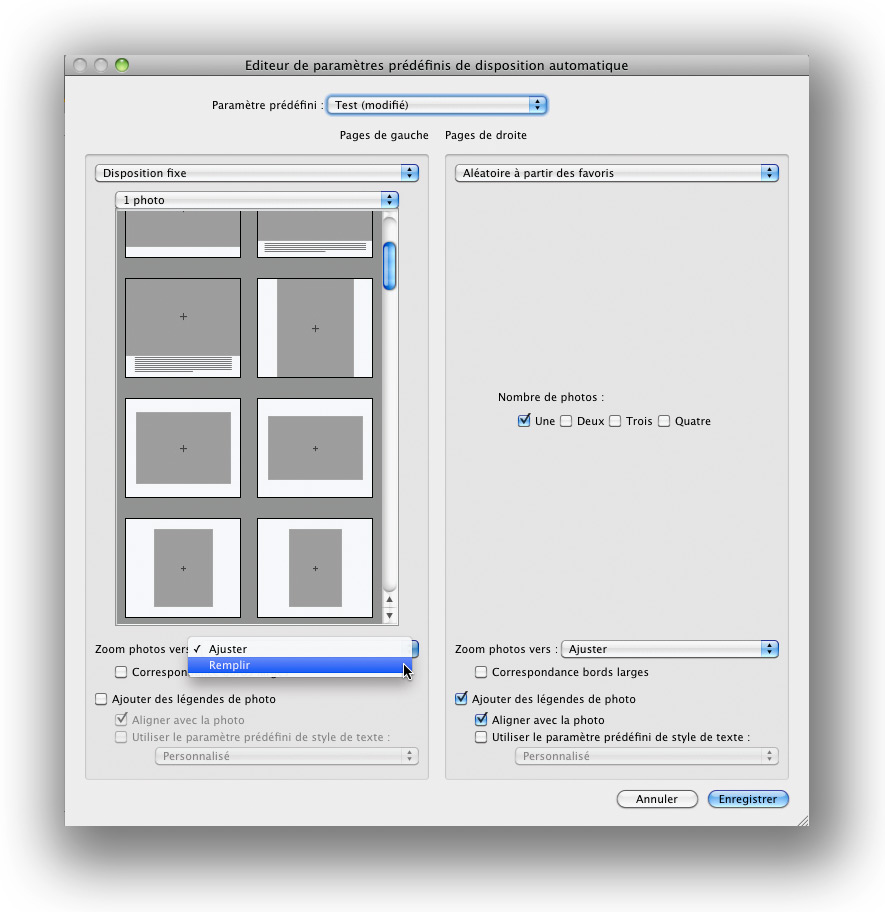
  • Pour la mise en page automatique, le logiciel vous propose de choisir parmi plusieurs paramètres prédéfinis. Le paramètre prédéfini “Une photo par page” remplit toutes les pages du livre en laissant aucune marge autour des photos (les photos sont donc logiquement recadrées pour s’adapter aux dimensions du livre), “A gauche: vide ; à droite : une photo ” place des photos uniquement sur la page droite et laisse une marge blanche pour les afficher dans leur intégralité. Quant au paramètre prédéfini “A gauche: vide ; à droite : une photo, légende ”, il prévoit un emplacement supplémentaire pour une légende.
  • À noter qu’il est très facile de créer ses propres paramètres prédéfinis pour la mise en page : cliquez sur la petite double flèche, puis sélectionnez l’option Modifier les paramètres prédéfinis de disposition automatique. Une boîte de dialoguer vous permettra ensuite de définir la disposition des différents éléments des double-pages. Pour chacune des pages vous pouvez choisir entre une page vide, une disposition fixe, définie en sélectionnant un parmi différents gabarits proposés (1 photo, Plusieurs photos, Création, Mariage, Portfolio, Voyage, etc.), une disposition aléatoire (suivant le nombre de photos par page, entre une et quatre) et une synchronisation des deux pages.


  • Le menu Page affiche la mise en page de la page sélectionnée (cliquez sur la petite flèche pour la modifier) et permet d’insérer une nouvelle page illustrée ou une page vide. Les différents repères du menu Repères facilitent la mise en page. Cliquez sur la case Afficher les repères (raccourci Ctrl./Cmd + Maj + G) pour les masquer ou afficher.
  • Le menu Remplissage permet de modifier les dimensions de l’image par rapport à la page : 0 pt exploite toute la largeur (image horizontale) ou hauteur (image verticale) d’une page et au fur et à mesure que le curseur est déplacé à droite, l’image rétrécira.
  • Le menu Légende permet de puiser dans les champs IPTC Légende et Titre pour ajouter du texte à la page. Bien entendu, il est impératif de remplir ces champs au préalable dans le module Bibliothèque pour qu’ils s’affichent dans le module Livre. Le curseur Translation contrôle la hauteur du texte par rapport à celle de la page et l’option Aligner avec la photo permet de confiner le texte situé dans un espace situé au-dessus, en dessous ou sur la photo (il sera alors incrusté sur l’image), en fonction de votre choix. Il est également possible de légender la page, en sélectionnant, là encore, l’emplacement du texte.


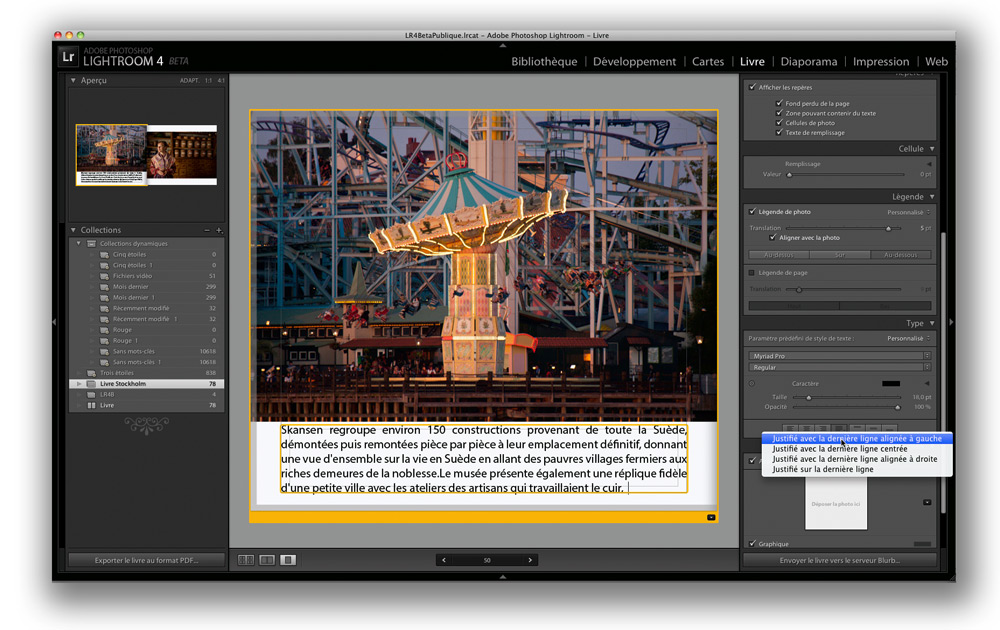
  • Le menu Type permet de choisir parmi de nombreux styles, tailles et couleurs de caractères. Il bénéficie même d’un outil d’ajustement de la cible pour modifier la taille des caractères de manière intuitive : tapez votre texte, cliquez sur l’outil d’ajustement de la cible, puis faites glisser votre souris à gauche ou à droite pour diminuer ou augmenter la taille des caractères (curseur Taille). Le curseur Opacité du menu Taille permet de contrôler l’opacité des caractères et les sept boutons dans la partie inférieure du panneau Type d’aligner le texte sur la page.
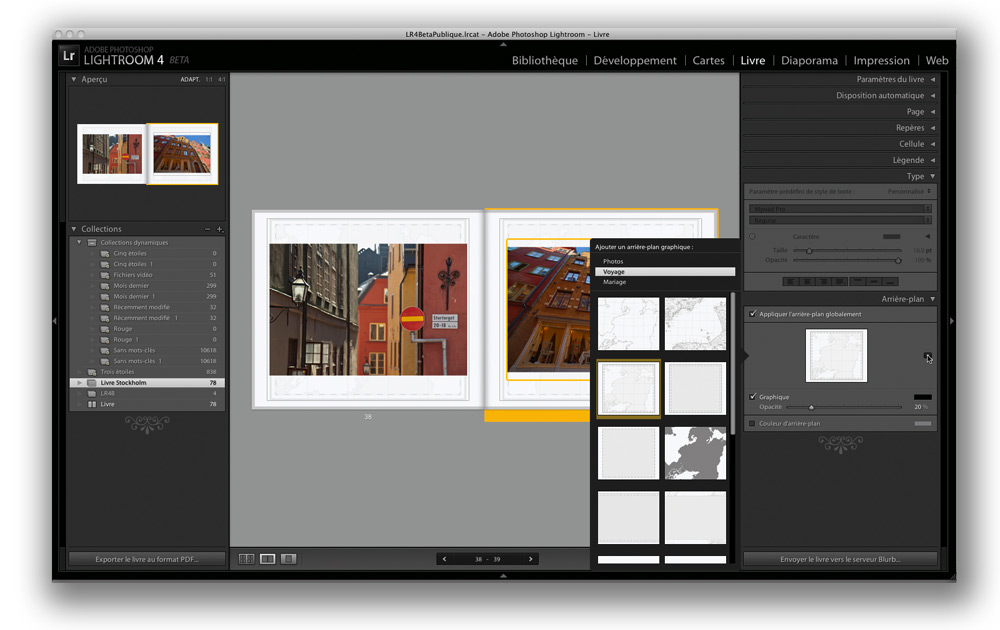
  • Le menu Arrière-plan permet d’ajouter une image ou un graphique à l’arrière-plan de l’image principale. Dans le premier cas de figure, il suffit de faire glisser une image à partir du panneau Film fixe sur la zone d’aperçu de la section Appliquer l’arrière-plan globalement. Vous pouvez ensuite définir l’opacité de l’image incrustée (Opacité) et/ou lui ajouter une teinte. Quant à l’option Couleur d’arrière-plan, elle permet de colorer le fond de la page. En cliquant sur la petite flèche à droite de la zone d’aperçu, vous pouvez également choisir parmi les gabarits graphiques, issus des deux thèmes Voyage et Mariage.


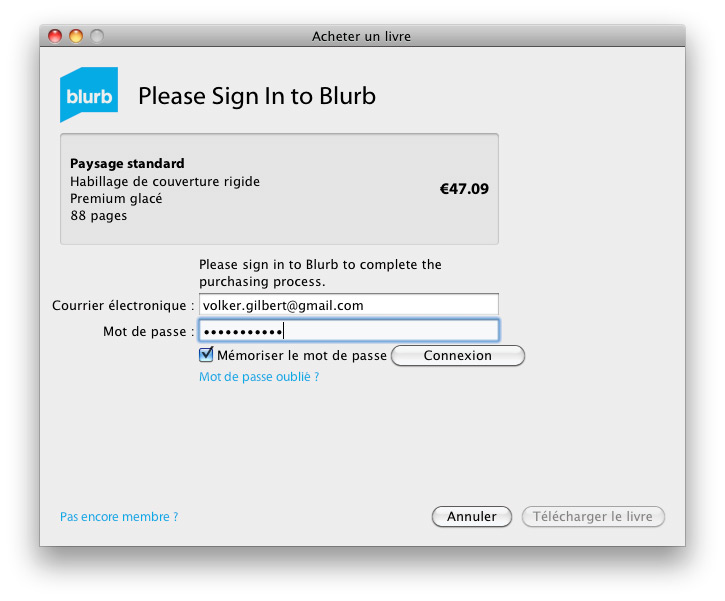
  • Les fonctionnalités du bouton au bas du panneau changent suivant le format du livre finalisé : en cliquant sur Envoyer le livre vers le serveur Blurb, Lightroom vous invite à vous authentifier avec votre adresse e-mail et votre mot de passe avant de transmettre le projet au prestataire de service. La boîte à dialogue vous informe aussi sur les caractéristiques du livre (format, couverture, papier, nombre de pages et tarif ttc). Si vous optez pour l’enregistrement sous forme de fichier PDF, Lightroom vous demandera de préciser le nom et l’emplacement du fichier.


Le magazine Eyrolles
des techniques photo

Animé par Volker Gilbert et publié par les éditions Eyrolles, QuestionsPhoto vous propose des articles de fond sur les techniques photo, mais aussi des actus, des critiques de livres... et des réponses à toutes vos questions !