Questions Photo

Filtres de densité neutre : Hoya ND 400 et Heliopan Variable ND 0,3-ND2,0 Slim

nd-5

Heliopan Variable ND 0,3 – ND 2,0

Doté d’un coefficient variable de ND 0,3 (NDx2) à ND 2 (NDx100), le filtre Heliopan Variable ND augmente le confort de travail puisqu’il est possible de faire le point et de composer en utilisant le coefficient le plus faible puis de faire varier sa densité jusqu’à ce qu’elle permet d’obtenir l’exposition souhaitée. Il est donc possible de le laisser à demeure sur l’objectif, au moins pendant la séance de prise de vue.
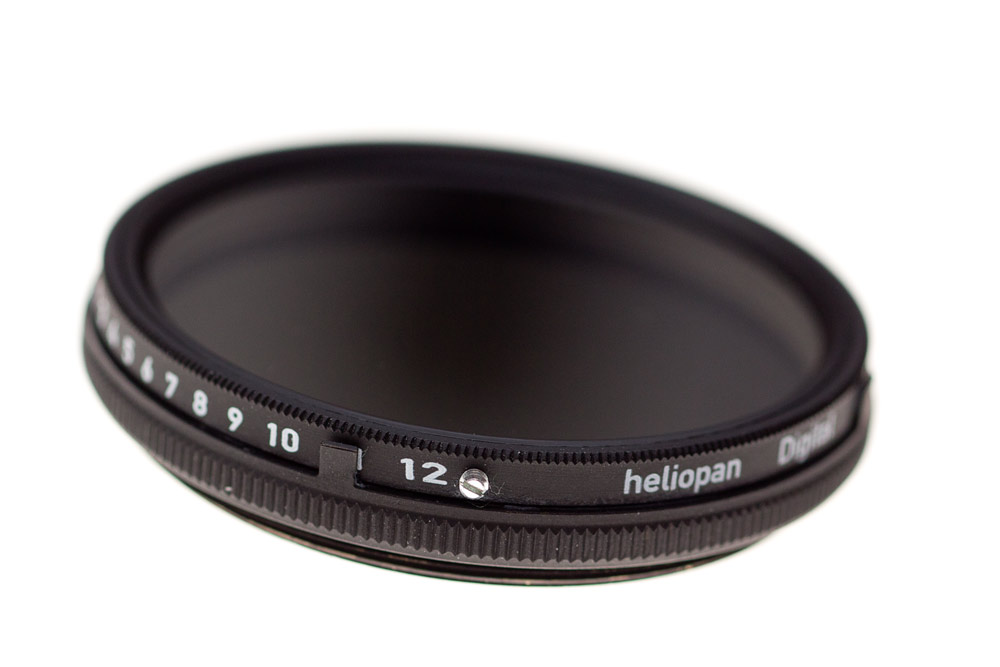


La réalisation du filtre Heliopan est somptueuse.

Contrairement au filtre Hoya, il n’autorise ni le montage d’un autre filtre ni celui d’un bouchon d’objectif. Quant à la monture, extrêmement soignée et bien finie, elle tend à produire en peu de vignetage avec des focales inférieures à 24 mm. L’Heliopan Variable ND 0,3 – ND 2,0 comporte deux filtres polarisants, dont le premier, situé à l’avant du filtre, pivote pour ainsi réduire la quantité de lumière.
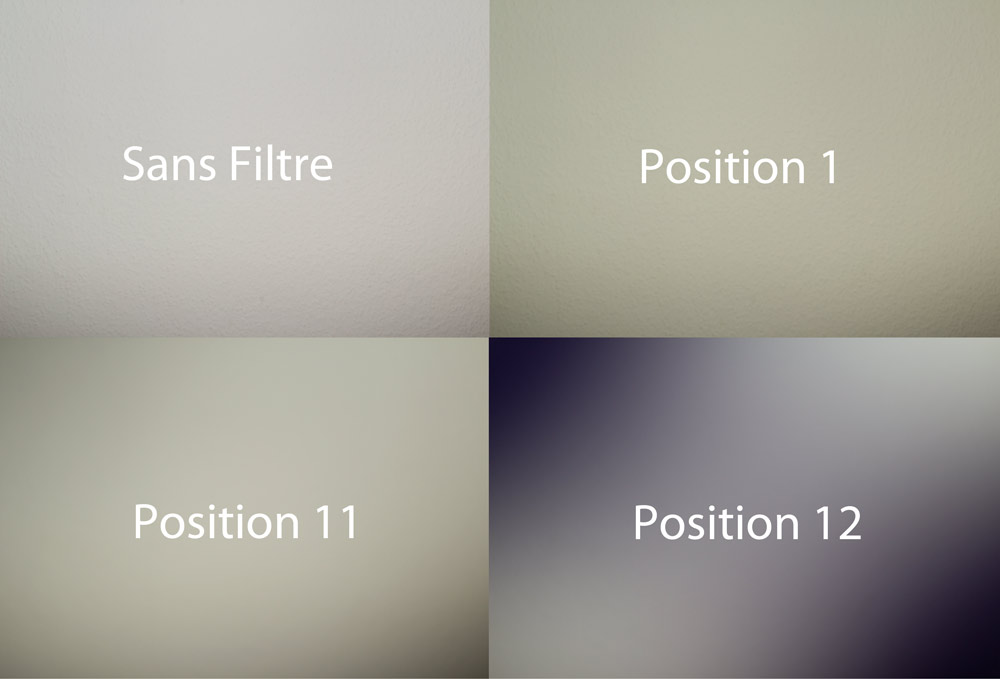


Entre les repères 10 et 11, le filtre produit un vignetage atypique qui rend l’exploitation des images progressivement impossible…

Pour reproduire des réglages précis, le fabricant l’a doté de deux butées, situées au début et à la fin de course de la bague, ainsi que de repères numérotés de 1 (coefficient le plus faible) à 12 (coefficient le plus fort). À noter que l’échelle des repères numérotés n’est pas parfaitement progressive : le repère 5 correspond à un filtre ND 0,6, le repère 9 à un filtre ND 0,9 et le repère 11 à un filtre ND 1,5. Le repère 10 (ND 1,1/-3,5 IL) représente une limite à ne pas franchir : au-delà, le filtre testé produit des zones de plus en plus disgracieuses qui rendent l’utilisation des images impossible. Il s’agit donc en réalité d’un filtre ND 0,3 – ND 1,1 et le fabricant ferait bien d’en tenir compte dans les spécifications du produit si tous les exemplaires souffrent du même défaut. Notez que la dominante jaune du filtre Heliopan est encore un peu plus prononcée que celle du filtre Hoya. En revanche, j’ai l’impression que le piqué et le contraste des images est légèrement supérieur – preuve de la fabrication très soignée chez Heliopan.
BW_Flow : un panneau Photoshop dédié à la transformation noir et blanc

bw-flow-2

Calques de maquillage

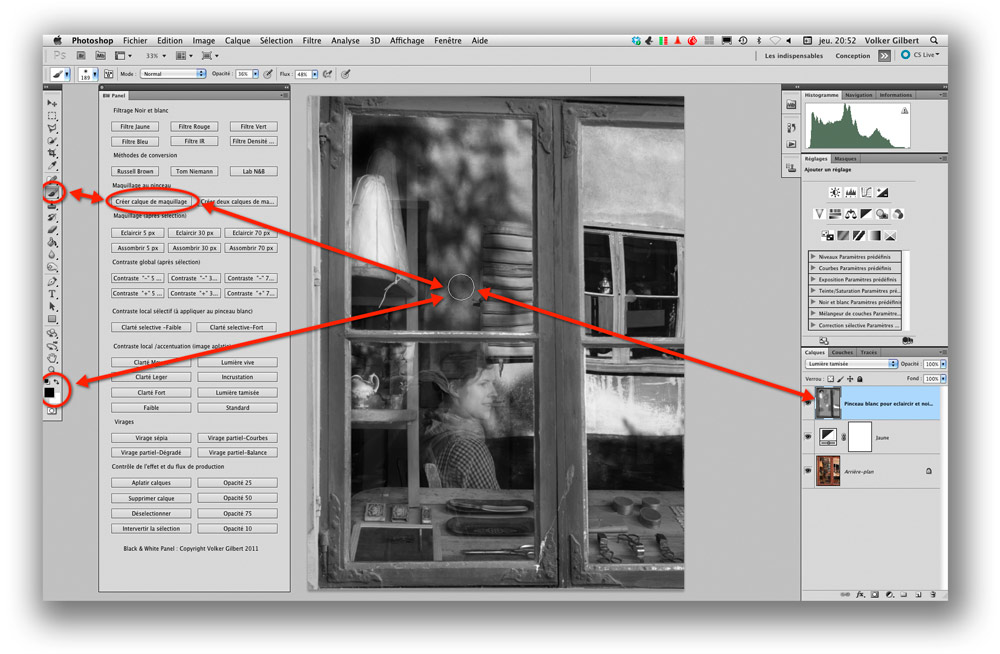
Les options du menu Maquillage au pinceau permettent d’apporter des modifications locales de la luminosité.

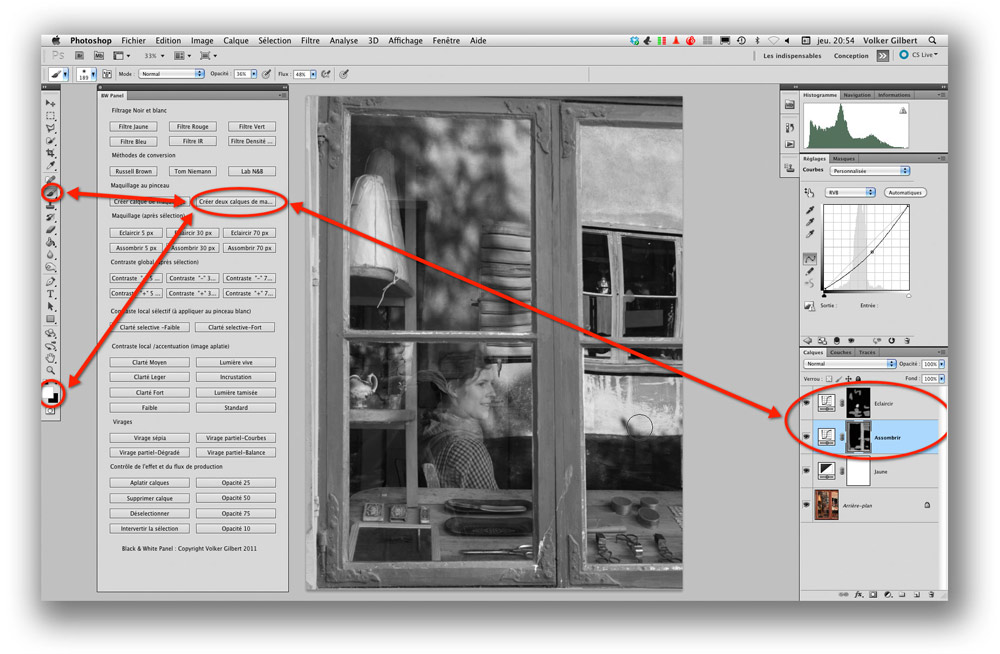
  • L’option Créer calque de réglage crée un nouveau calque, le remplit de gris 50 % et en change le mode de fusion en Lumière tamisée. Il suffit alors de peindre au pinceau, en blanc pour éclaircir les pixels sous le curseur et en noir pour les assombrir. Appuyez sur la touche B de votre clavier pour choisir le pinceau, sur la touche D pour choisir les couleurs pour le premier et l’arrière-plan, et sur X pour alterner entre le noir et le blanc. Pour davantage de précision, diminuez l’opacité et le flux du pinceau.


  • L’option Créer deux calques de maquillage ajoute deux calques de réglage pour un traitement plus différencié : utilisez le pinceau blanc sur le calque Éclaircir pour éclaircir certaines parties de votre image, et sur le calque Assombrir pour en atténuer la luminosité. Là encore, vous pouvez réduire l’opacité et le flux du pinceau pour des corrections plus fines.


X-Rite i1Display Pro et ColorMunki Display : le nouveau singe est-il aussi malin ? (Seconde partie)

iodp-1

Vérification du profil et de l’homogénéité du rétroéclairage

Une fois les mesures finies, le mode Avancé offre deux fonctionnalités exclusives qui peuvent faire basculer une partie des acheteurs potentiels de ColorMunki Display dans le camp de i1Display Pro : le contrôle de la précision du profil et celui de l’uniformité du rétroéclairage de l’écran.

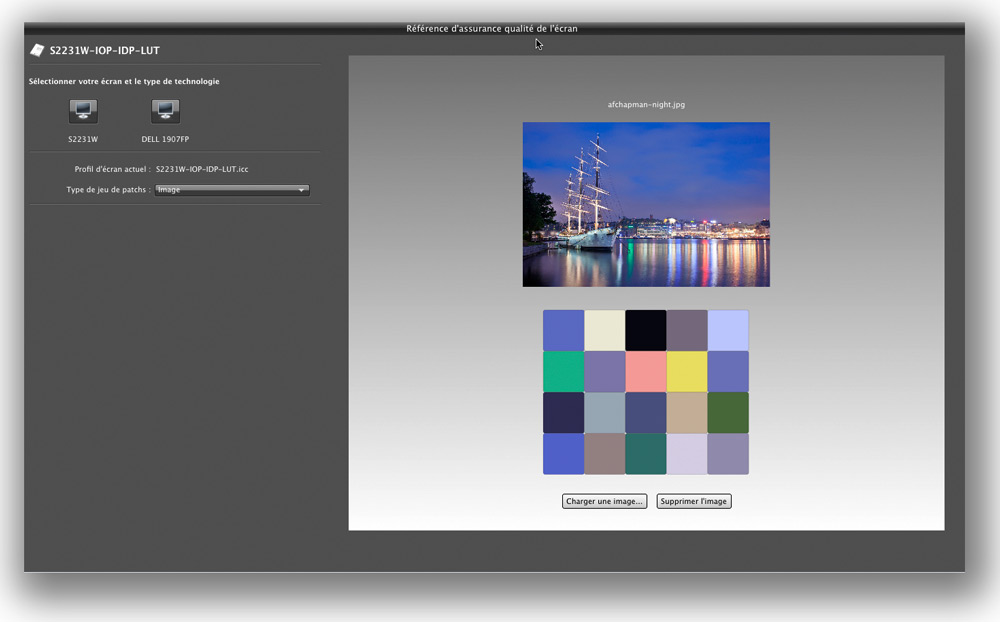
  • Cliquez sur Écran-Assurance qualité, puis sélectionnez l’écran dont vous désirez contrôler le profil d’affichage. Par défaut, i1Profiler choisit le profil le plus récent. Passez ensuite au choix de la cible : pour un flux de production RVB (affichage Web, tirage “argentique”, impression jet d’encre), sélectionnez, dans le menu Type de jeu de patchs, l’option Norme, X-Rite ColorChecker Classic (menu Chartes conformes aux normes de l’industrie). Cliquez ensuite sur Mesure, puis sur Démarre la mesure pour procéder à la mesure des vingt-quatre plages de la mire ColorChecker. Passez ensuite à l’onglet Rapport d’assurance qualité pour afficher les résultats.


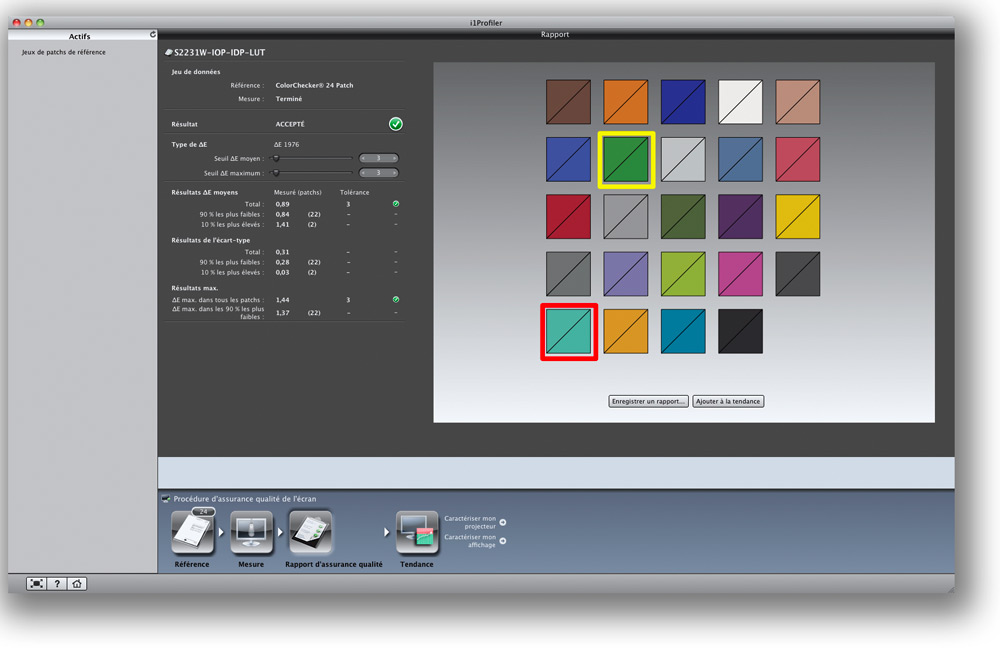
La fonction Assurance qualité effectue une analyse approfondie des couleurs affichées à travers le nouveau profil.


Les profils LUT apportent parfois une meilleure précision.

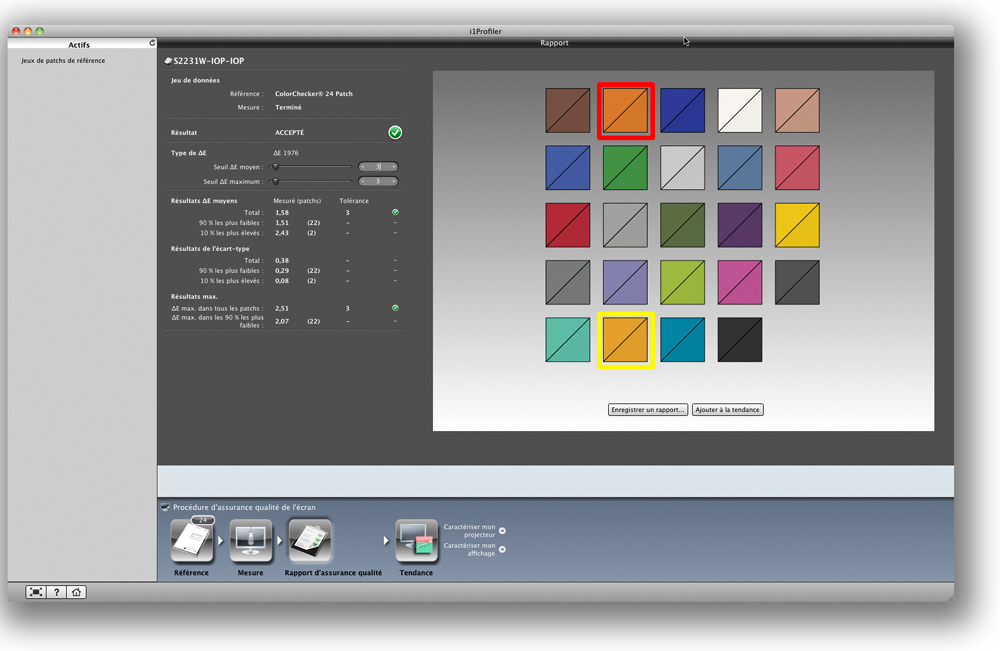
  • Pour chaque plage, le logiciel affiche un carré séparé en deux parties : la partie supérieure gauche représente alors la couleur cible et la partie inférieure droite la couleur affichée via le profil de l’écran. Passez la souris sur un carré pour afficher les composantes CIELab “idéales” (Target Lab) et celles réellement mesurées (Measured Lab). La valeur DeltaE représente l’écart entre les deux couleurs ; si celui-ci est inférieur à 1, la différence est négligeable, si elle est entre 1 et 3, elle existe bien, mais elle reste quasiment invisible à la vision humaine. Au-delà d’une valeur de 3, la plupart des observateurs constatent un écart plus ou moins gênant. Le logiciel entoure certains carrés d’un cadre rouge (correspondant à l’écart le plus important) ou jaune (représentant les 10% des écarts les plus importants), permettant de détecter les faiblesses éventuelles d’un écran. Des statistiques renseignent à la fois sur les écarts moyens les plus faibles (90% les plus faibles) et les plus importants (10 % les plus élevés) ainsi que sur les écarts les plus importants relevés (DeltaEMax.dans tous les patchs et DeltaEMax.dans les 90 % les plus faibles).
  • Le résultat de l’analyse (Accepté ou Refusé) dépend des seuils fixés pour les écarts moyens et maximum entre les deux couleurs : en déplaçant les curseurs du menu Type de DeltaE à gauche, vous infligez à l’écran des tolérances de plus en plus strictes. Ne vous inquiétez pas outre mesure d’un résultat censément “catastrophique ” : la plupart des écrans peinent à reproduire certaines couleurs, et notamment les couleurs primaires (RVB) d’une ColorChecker. Quelques plages hors gamut (DeltaE>3) sont donc sans gravité et il est souvent possible d’améliorer le résultat en affinant les paramètres de calibrage d’un nouveau profil.
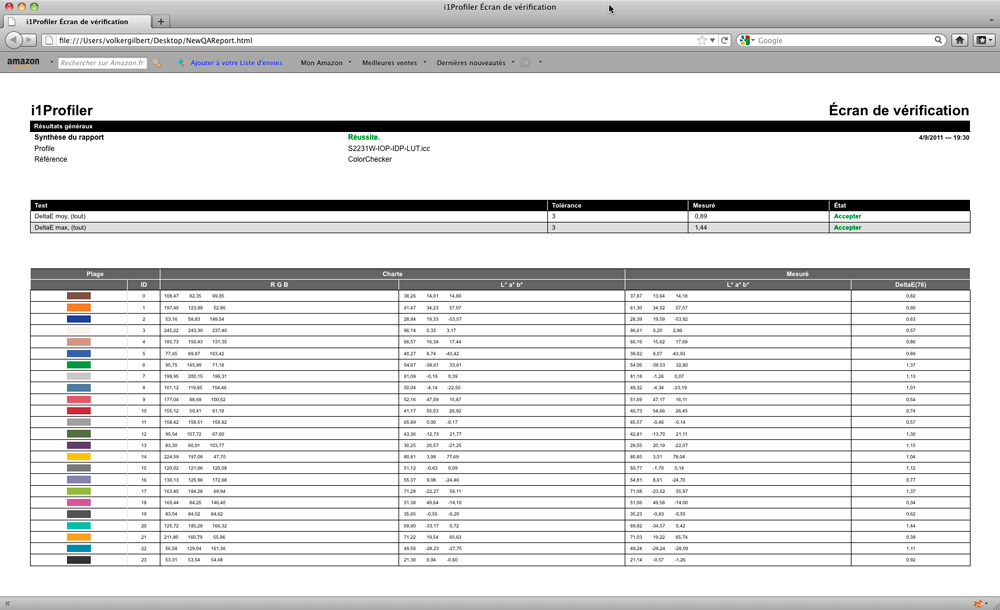
  • Cliquez sur Enregistrer un rapport pour obtenir un rapport détaillé au format HTML qui rend compte des valeurs RVB et LAB des plages mesurées ainsi que des écarts DeltaE.


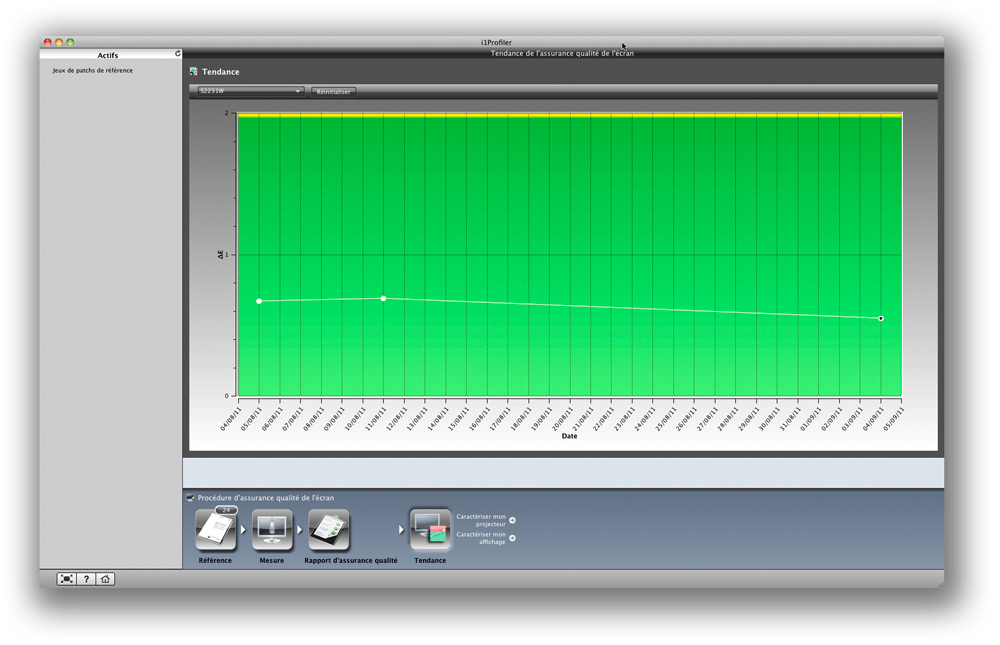
  • Cliquez sur Ajouter à la tendance pour ajouter un point de mesure à un graphique qui affiche sur l’ordonnée la moyenne des écarts de couleurs et sur l’abscisse la date de l’analyse. On peut ainsi observer la dérive qualitative d’un écran par rapport à un état antérieur.


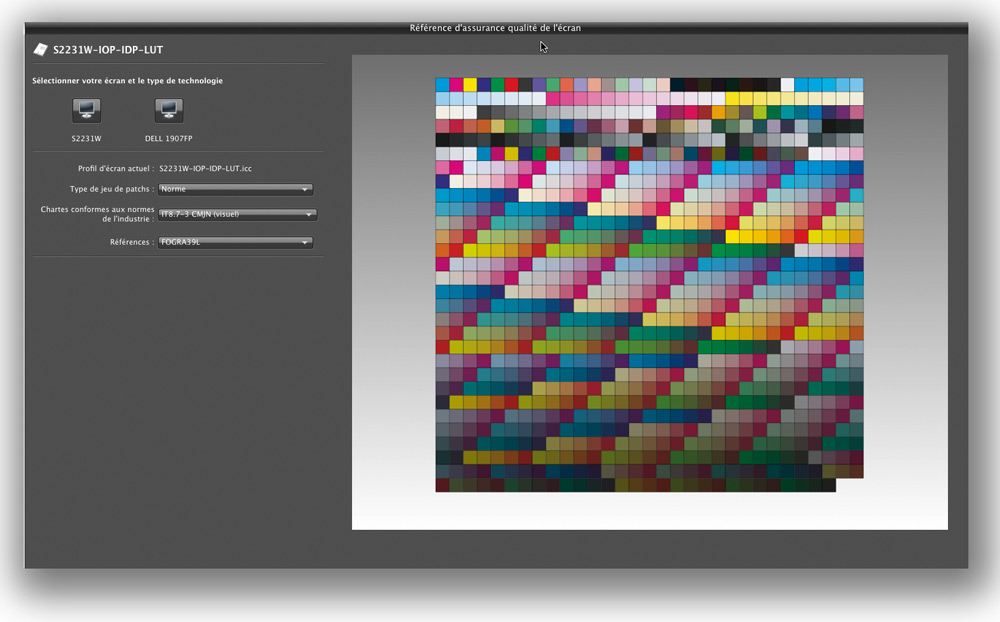
  • Si les vingt-quatre plages de la mire ColorChecker conviennent pour évaluer la qualité d’un profil (et celle d’un écran) pour des applications photographiques, vous pouvez choisir parmi d’autres cibles si la finalité de vos images est l’impression CMJN : les standards établis IT8.7-3 et IT8.7-4, IDEAlliance et Ugra/Fogra multiplient le nombre de couleurs analysées et permettent d’examiner la capacité d’un écran à reproduire les encres CMJN.


  • Enfin, il est également possible de vérifier certaines couleurs d’accompagnement extraites d’une gamme Pantone (faites les glisser depuis le logiciel Pantone Color Manager) ou 20 couleurs d’une image.


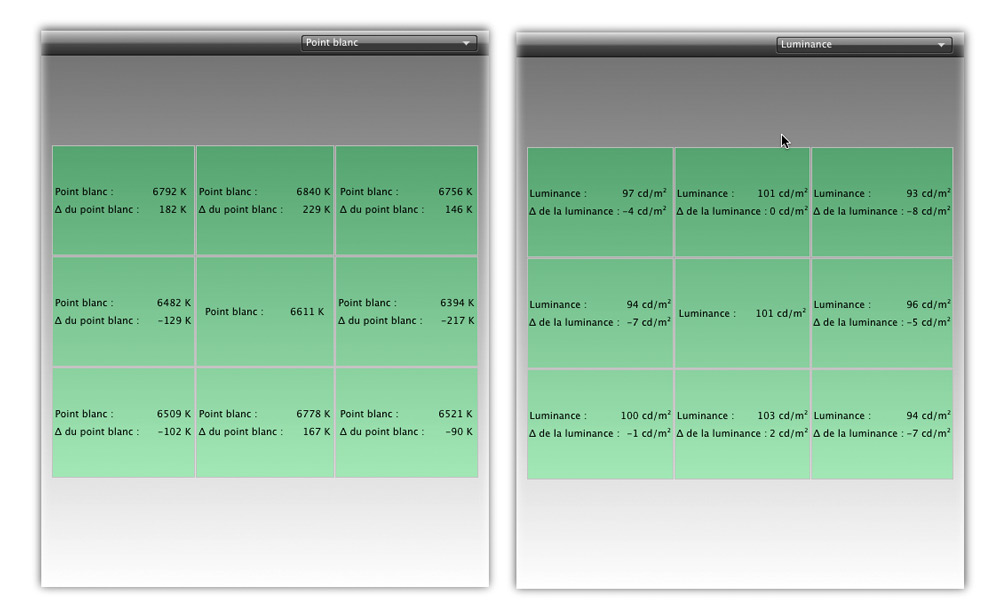
  • La fonction Uniformité de l’écran permet de mesurer le point blanc et la luminosité maximale de l’écran dans neuf zones, réparties de manière uniforme sur la surface de l’écran. Si le résultat émane directement de la qualité du rétroéclairage et donc de celle de l’écran, il donne des informations précieuses sur l’ampleur et la répartition de la dérive : l’écran Eizo testé affiche par exemple un écart assez faible pour la luminosité, alors que celui du point blanc est plus important, avec un “point froid ” dans le tiers supérieur de l’écran. Là encore, seuls les écrans les plus haut de gamme (Eizo ColorEdge, NEC SpectraView, Quato Intelli Proof) échappent à une note médiocre…


Choisir un support mobile pour filmer avec son HDSLR

figcouv

Stabilisateurs portés
Les stabilisateurs portés restent abordables. Ils coûtent moins de 1 000 € et leur prix descend même jusqu’à 250-300 €. Certains modèles sont multifonctions, comme le FlowPod avec son mode bas et ses fonctions de monopode. Si vous débutez dans la manipulation de ces appareillages ou si votre budget est serré, commencez par un rig d’entrée de gamme. En voici quelques exemples :

Certains stabilisateurs portés peuvent aussi être transformés en version montée sur le corps (voir plus bas). Un bras et une veste spéciale sont nécessaires pour harnacher le rig au corps. La marque Steadicam commercialise une combinaison bras/veste pour son Merlin. Vous pouvez aussi utiliser le modèle Sportster de VariZoom, qui est compatible avec le Merlin, VZ FlowPod ou VZ UltraLite.


Petit rappel : éclaircir ou assombrir certaines zones d’une photo

photoshopfin

Etape 3

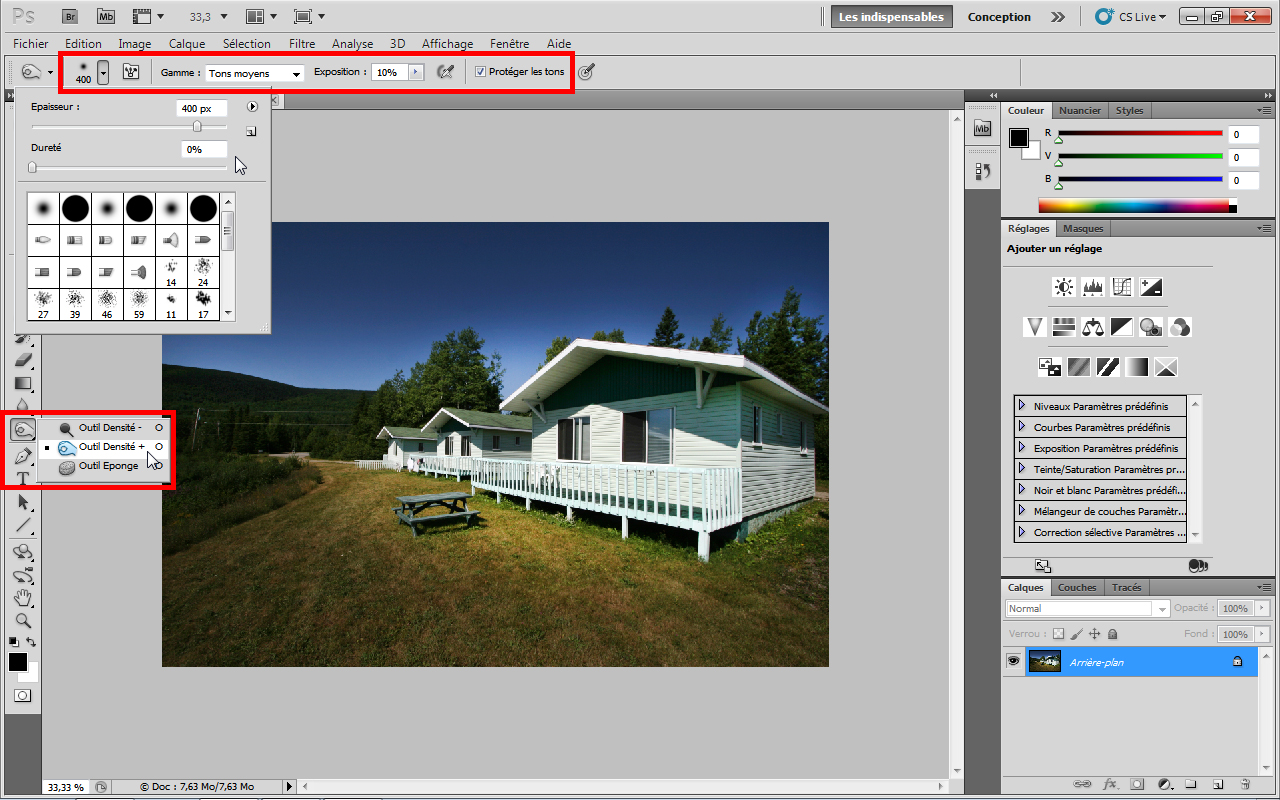
Cliquez droit sur l’icône de l’outil Densité – dans la palette d’outils et sélectionnez l’outil Densité +. Dans la barre d’options, réglez les paramètres de l’outil comme suit : Epaisseur 400 pixels, Gamme Tons moyens, Exposition 10 %, en vous assurant que l’option Protéger les tons soit bien cochée.


Etape 4

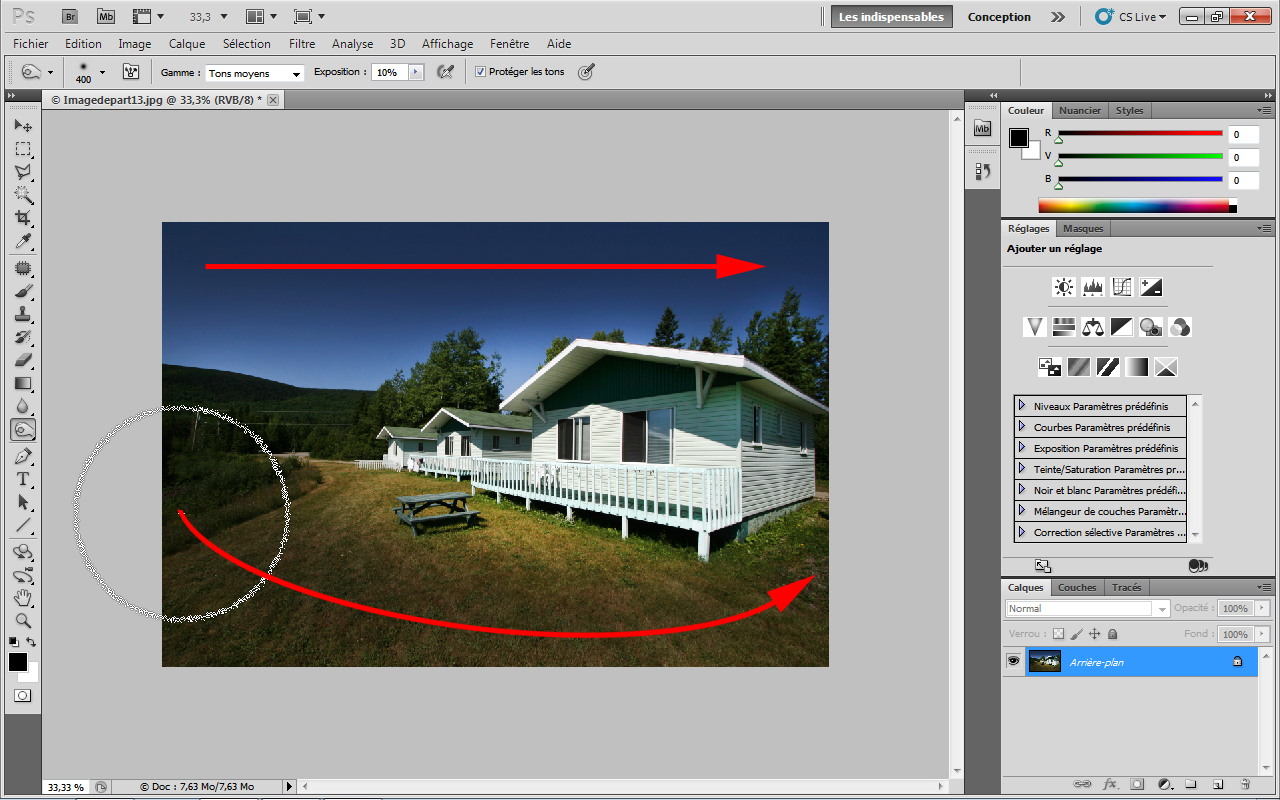
Cliquez-glissez sur toute la largeur de l’image, comme illustré, pour assombrir légèrement le ciel en haut de l’image et la zone d’herbe au premier plan. Passez le curseur plusieurs fois pour obtenir un effet plus prononcé.


Cet article est extrait d’un livre à paraître le 8 septembre aux éditions Eyrolles, “Cahier Photoshop Spécial grands débutants”, 128 pages, 19,90 €, qui comporte 40 exercices expliqués pas à pas + les fichiers des exercices sur une extension web.


X-Rite i1Display Pro et ColorMunki Display : le nouveau singe est-il aussi malin ? (Première partie)

cmd-31

ColorMunki Display : étalonnage en mode Avancé

En mode Avancé, les fonctionnalités du logiciel sont à la fois plus nombreuses et plus élaborées.


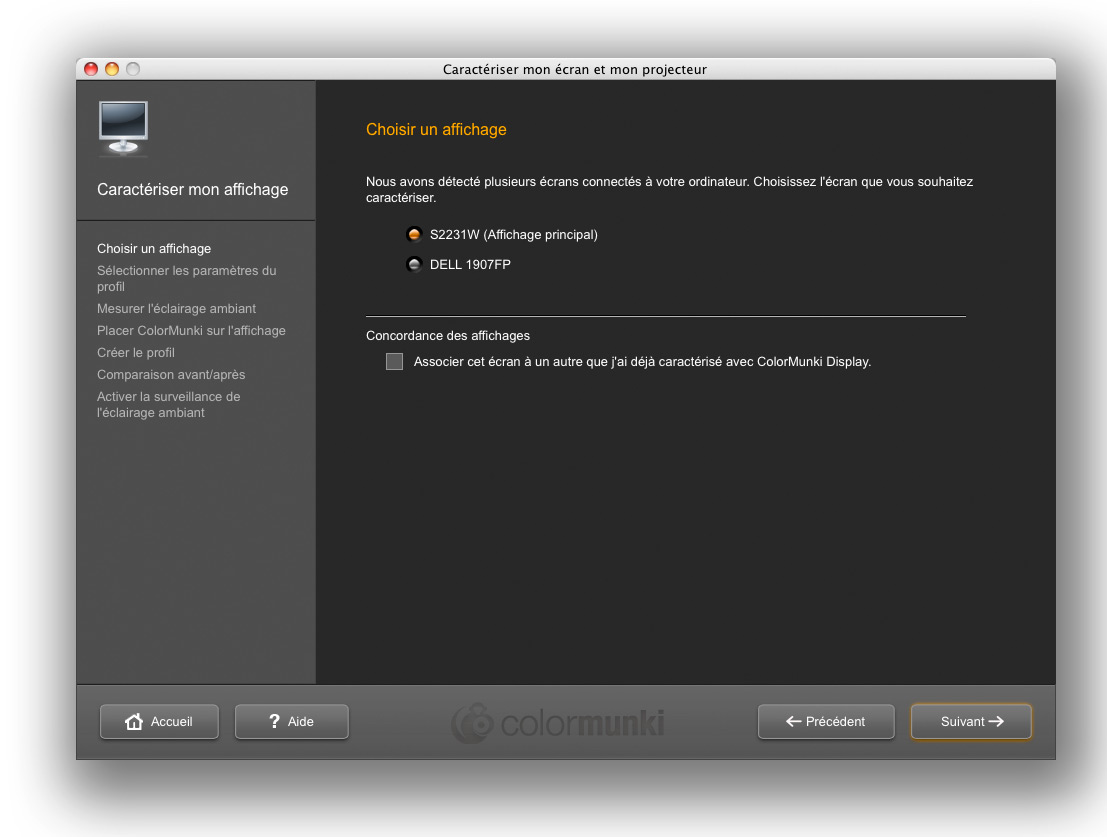
Étape 1 : Sélectionnez l‘écran et la cible de calibrage (écran de référence).


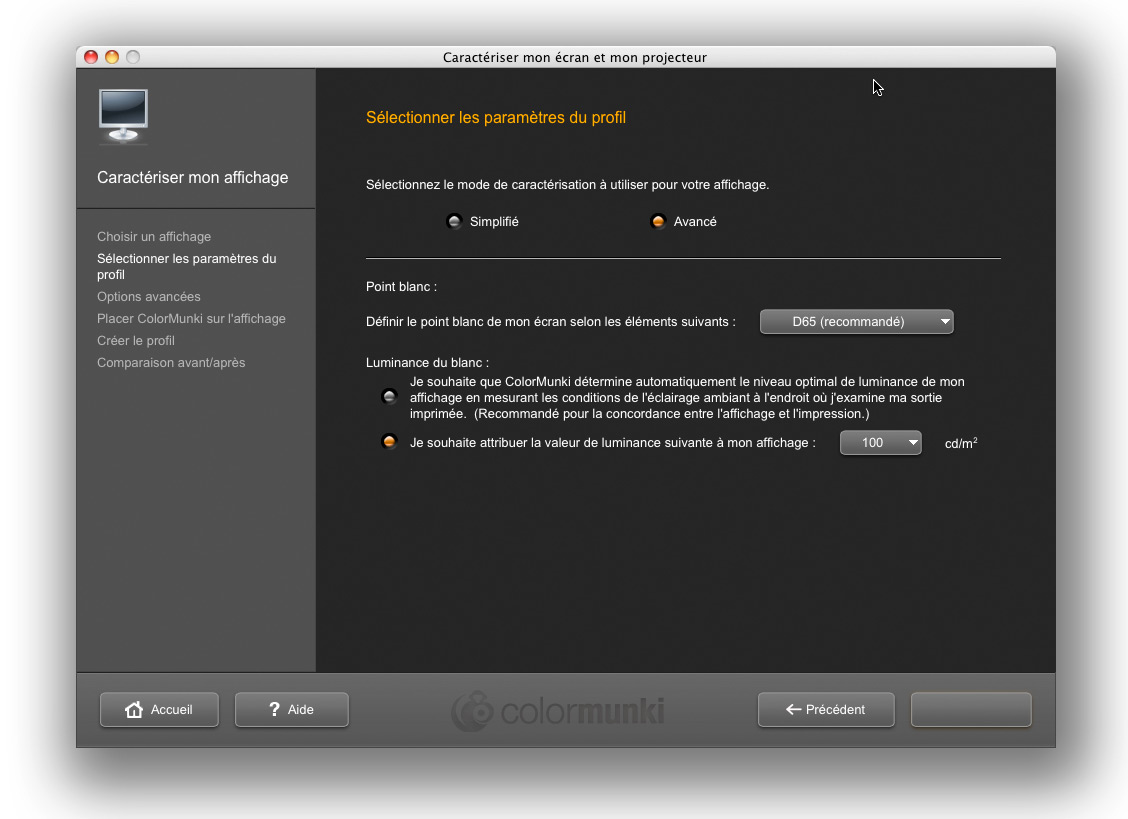
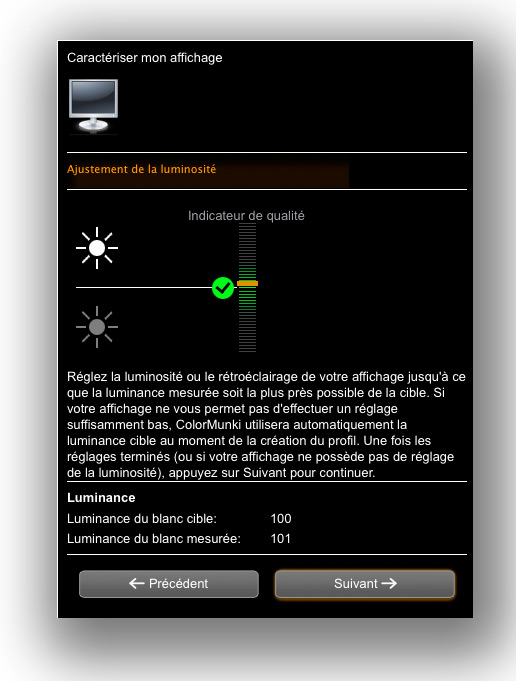
Étape 2 : Faites le choix des valeurs cibles pour le point blanc et la luminosité maximale.

Il y est possible de choisir parmi quatre réglages pour le point blanc (D50, D55, D65 et Natif). Si le réglage D65 (6500 K) s’impose dans la plupart des scénarios de travail, le réglage Natif donne les meilleurs résultats avec certains écrans d’entrée de gamme (écrans d’ordinateur portable et écrans “bureautiques ” à dalle TN).

Pour la luminosité maximale de l’écran, exprimée en cd/m2, ColorMunki Display propose des valeurs cibles entre 80 et 140 cd/m2. Là encore, le logiciel propose un réglage Natif qui ne change rien aux réglages en vigueur de l’écran. De manière générale, il convient d’adapter la luminosité d’un écran en fonction de la luminosité ambiante : si vous travaillez dans un environnement très lumineux, optez pour une luminosité entre 120 et 140 cd/m2. Si vous œuvrez dans une pièce faiblement éclairée, choisissez une valeur de luminosité comprise entre 80 et 90 cd/m2. Dans un environnement moyen (ni trop clair ni trop sombre), optez pour une valeur cible autour de 100 cd/m2. À titre personnel, je préfère décider moi-même de la luminosité de l’écran. Mais il est parfois intéressant de confier cette tâche au logiciel, notamment pour ajuster l’écran en fonction de l’éclairage utilisé pour examiner vos tirages.


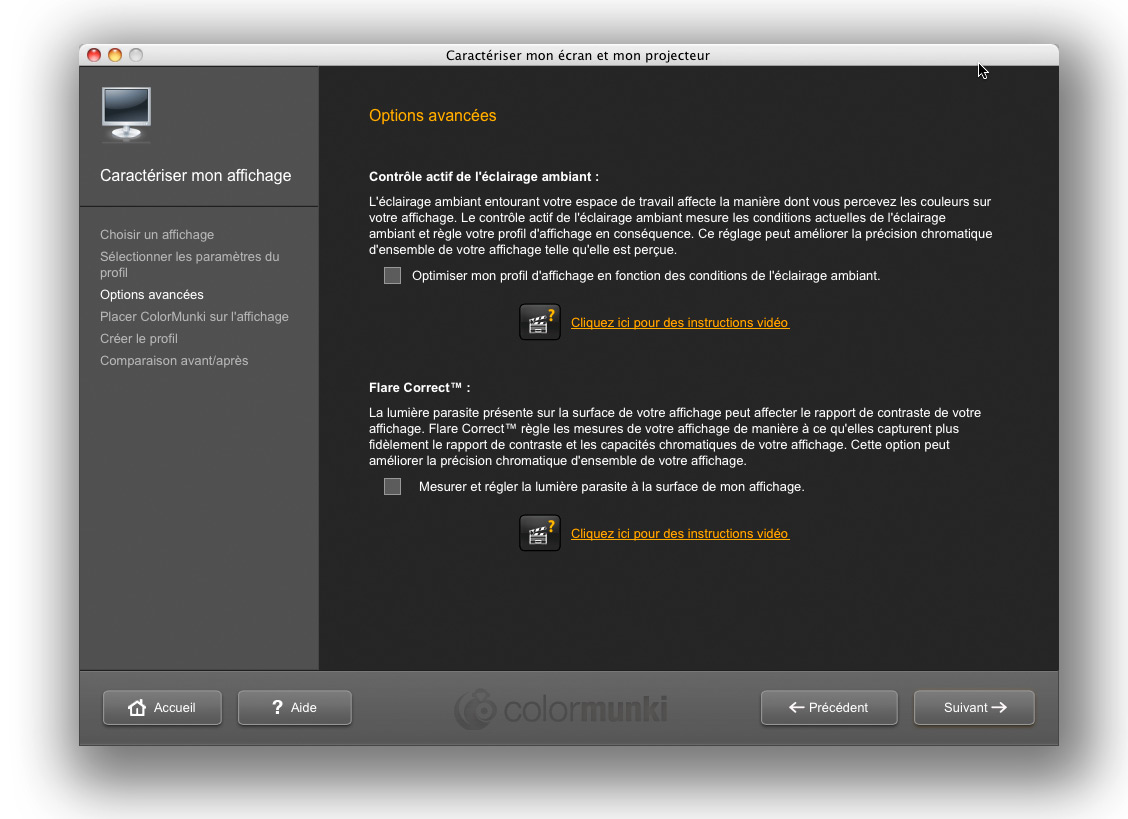
Étape 3: Activez ou non le contrôle de l‘éclairage ambiant et la compensation du flare.


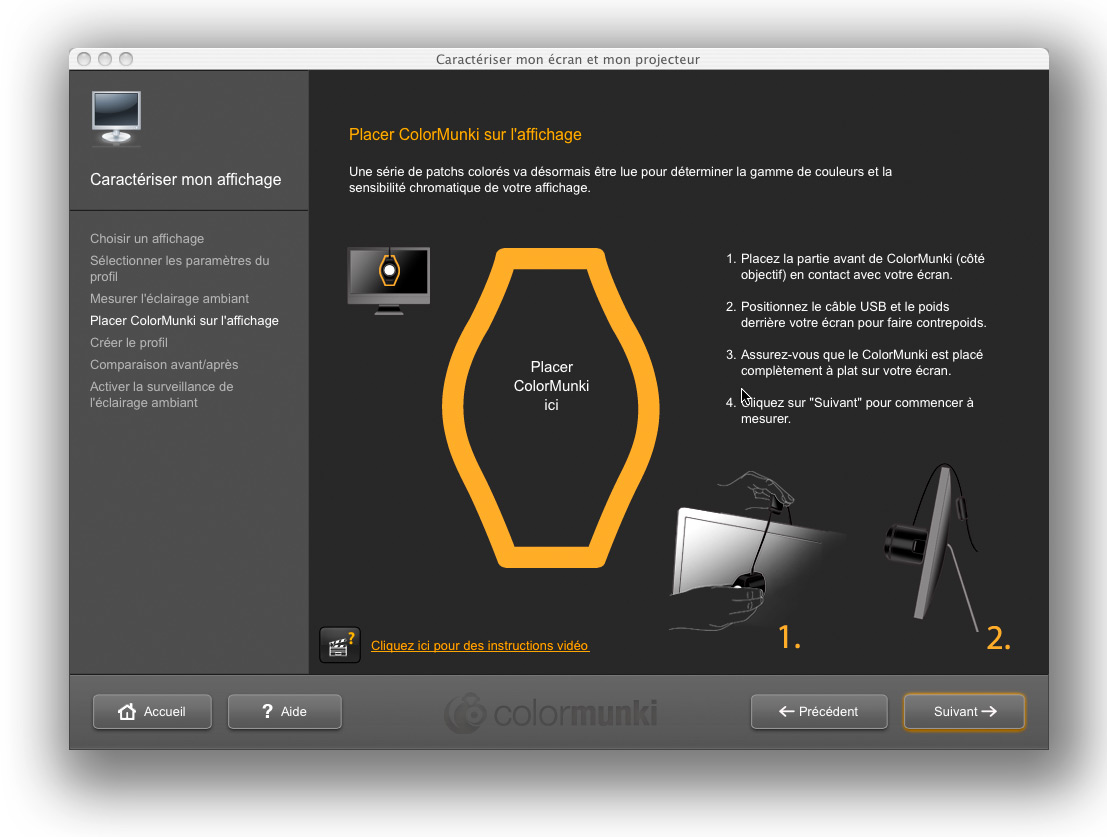
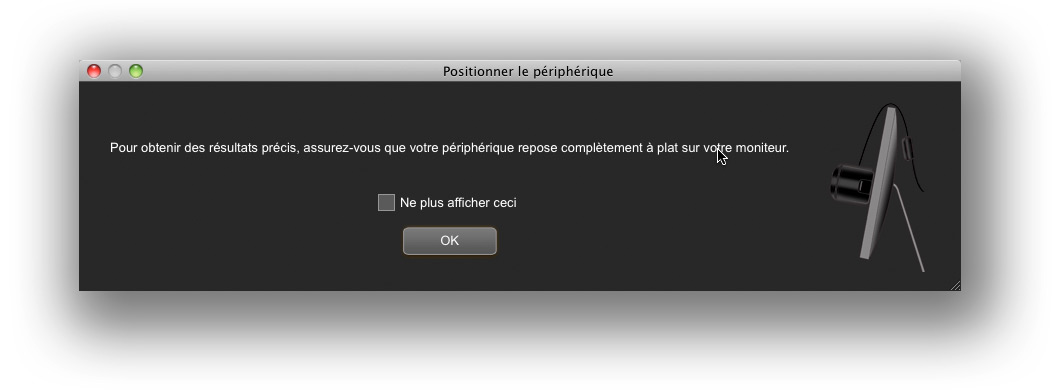
Étape 4 : Fixez le colorimètre sur l‘écran, l’optique dirigée vers la dalle.


Étape 5 : Inclinez l‘écran vers l’arrière pour faciliter l’adhésion de la sonde.


Étape 6 : si vous avez opté pour l’ajustement automatique des paramètres d’écran via la fonction ADC, tout le processus se déroulera sans votre intervention. Ici, le logiciel impose l’ajustement manuelle de la luminosité maximale, via le menu OSD de l‘écran.

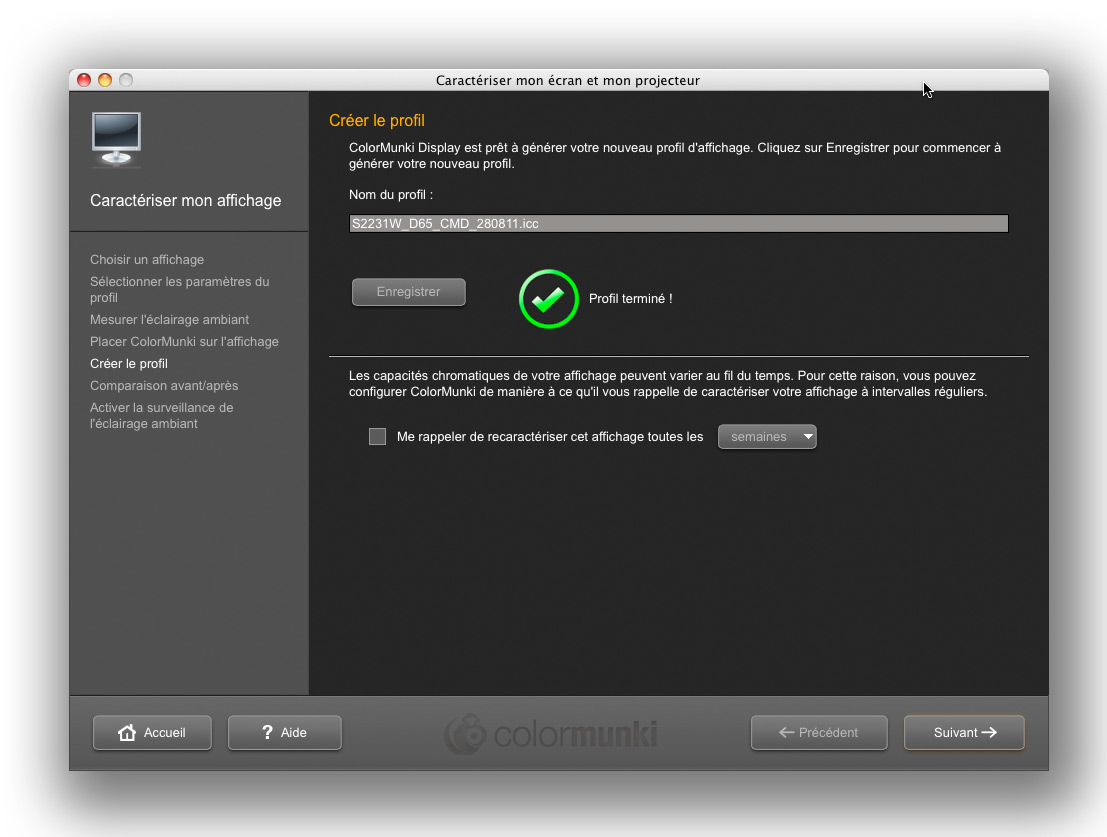
Étape 7 : Nommez, puis enregistrez le profil.


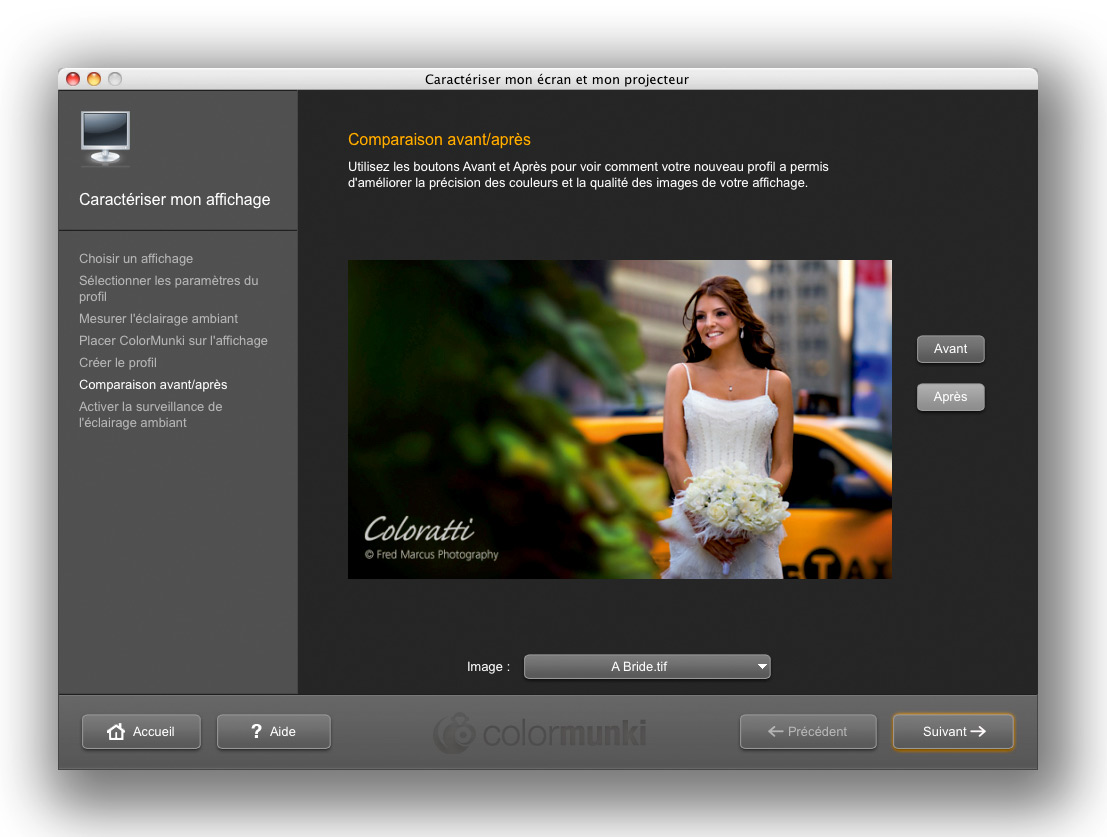
Étape 8 : Comparez les deux profils Avant/après.

Apprendre à voir en noir et blanc (Seconde partie)

fig163

Balance des blancs

Je compte parmi ces gens qui préfèrent ajuster directement la balance des blancs sur leur appareil plutôt que d’attendre l’étape du post-traitement. On peut soit choisir l’un des nombreux réglages prédéfinis, soit définir une balance des blancs personnalisée. J’utilise un filtre ExpoDisc pour créer une balance des blancs personnalisée ; le Lally CAP est aussi une solution bon marché. Une balance des blancs correcte est cruciale pour la prévisualisation des images sur l’écran LCD. Si la balance des blancs est fausse, il y a de fortes chances pour que l’image que vous voyez sur l’écran LCD ne corresponde pas à la réalité. Cela peut nuire à l’exposition et aux autres réglages effectués sur le vif. Souvenez-vous aussi qu’une balance des blancs correcte n’est pas uniquement cruciale pour la photographie en couleurs. Un mauvais réglage perturbe la plage tonale des objets photographiés, ce qui nuit à l’apparence de l’image après sa conversion en noir et blanc. Par conséquent, prenez le temps d’ajuster la balance des blancs dans votre appareil avant de prendre des photos. Vous ne le regretterez pas.

Faut-il bracketer l’exposition ?

Le bracketing d’exposition est crucial quand on a des doutes sur l’exposition correcte. Je suis de l’avis que deux précautions valent mieux qu’une. D’ailleurs, pour me faire sauter d’un avion, il me faudrait un parachute, un toboggan et un filet prêt à me recueillir à l’arrivée. Le bracketing automatique, c’est le filet de sécurité du photographe. Au moindre doute sur l’exposition, utilisez le bracketing. Vous devrez gérer quelques fichiers supplémentaires, mais vous perdrez moins d’images à cause d’une exposition incorrecte. J’utilise le bracketing si, après vérification de l’histogramme de quelques photos tests, des doutes subsistent sur l’exposition. Un bon histogramme est aussi important en noir et blanc qu’en couleurs. Si les photos tests montrent que l’exposition est correcte, je ne fais pas de bracketing.

L’HDR n’est pas réservé à la couleur !

Pour la majorité des gens, le HDR (plage dynamique étendue) est synonyme de photos aux couleurs saturées. Mais la conversion d’une photo couleur HDR en noir et blanc peut produire un résultat étonnant. Certes, il arrive que l’effet soit exagéré, mais vous trouverez probablement comme moi que la figure suivante ne paraît pas surréaliste. Le résultat obtenu peut être très dynamique.

Voici comment procéder :
1. Placez la caméra sur un trépied (c’est le moment de vous en servir).
2. Passez en mode Priorité ouverture pour une profondeur de champ constante.
3. Activez le mode de prise de vue en rafale.
4. Réglez le mode bracketing, en prenant de 3 à 5 images séparées des +1 et -1 stops.
5. Verrouillez le miroir pour limiter le bougé de l’appareil.
6. Utilisez aussi un déclencheur souple pour réduire le bougé.
7. Composez l’image.
8. Prenez les photos.

Voici comment développer l’image :

1. Importez les photos dans Adobe Lightroom.
2. Sélectionnez la fourchette d’expositions et exportez les images dans Photomatix.
3. Créez une image HDR couleur.
Réimportez l’image HDR dans Lightroom et reconvertissez-la en noir et blanc manuellement
ou en appliquant des paramètres prédéfinis.


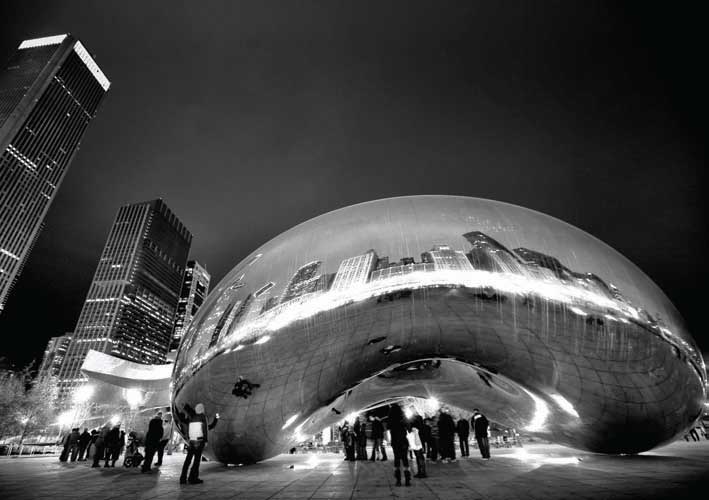
Le “Bean” est emblématique de Chicago. Pour plus d’originalité, j’ai choisi de photographier la sculpture de nuit et de la convertir en noir et blanc. Cela renforce le contraste de l’image (cette image n’est pas un véritable HDR ; je me suis servi d’une image et j’ai créé deux copies virtuelles, avec des expositions de +1 et -1 stops, et je les ai fusionnées. Photo John Batdorff..


Utiliser un flash externe avec son Canon PowerShot G12

couv_carlson

Prise de vue avec un flash externe
Le flash externe offre de nombreuses possibilités d’améliorer ou de bâtir l’éclairage d’un sujet. Vous cherchez peut-être à apporter une lumière d’appoint à une scène trop peu éclairée, ou bien vous désirez jeter une lumière dramatique sur un visage autrement baigné dans l’ombre. C’est en pratiquant sans relâche que vous découvrirez par vous-même comment vous devez positionner la source de lumière afin d’obtenir l’effet désiré. Continuez à faire beaucoup d’essais jusqu’à ce que vous ayez déterminé l’éclairage qui convient mieux que tout autre à votre sujet.
Avec le flash, un bon réflexe de départ est de s’assurer que le fond (l’arrière-plan) sera correctement exposé. Pour ce faire, pressez à mi-course sur le déclencheur afin de connaître les paramètres de l’exposition, tels qu’ils ont été déterminés par le système posemètre du G12 ; prenez soin de noter les valeurs d’ouverture et de vitesse ainsi mesurées. Configurez ensuite l’appareil en mode Manuel et prenez quelques vues d’essai afin d’expérimenter les facteurs de correction de l’exposition au flash (en mode Flash auto), ou bien la puissance flash (en mode Manuel) dans le but de déterminer le meilleur dosage entre l’intensité de l’éclair du flash et le niveau de lumière ambiante.

Réglage de la puissance d’un flash externe

  1. Montez le flash sur la griffe du boîtier, puis mettez l’appareil et le flash sous tension. Une icône flash orange représentant un éclair apparaît, confirmant que ces éléments communiquent entre eux.
  2. Pressez la touche Menu.
  3. Sélectionnez Contrôle flash sur le menu principal.
  4. Sélectionnez le Mode de fonctionnement du flash : Auto ou Manuel.
  5. En mode Auto, mettez la rubrique Corr expo flash en surbrillance, puis, avec les touches flèches Gauche ou Droite, affichez la correction d’exposition désirée de -3 IL à +3 IL, par incréments de 1/3 IL. En mode Manuel, le menu Correction d’exposition au flash devient le menu Puissance flash. Avec les touches flèches Gauche ou Droite, affichez la puissance désirée (sous la forme de fractions), de la pleine puissance (1/1) au soixante-quatrième de la puissance (1/64).
  1. S’il y a lieu, réglez les autres fonctions flash (Synchro, Synchro lente, etc.).

Cadrez votre image et prenez la vue. Selon la puissance flash demandée, la durée de recharge est plus ou moins longue ; pour cette raison, attendez avant de prendre une autre vue que le voyant Flash prêt (Ready) se soit rallumé.


Apprendre à voir en noir et blanc (Première partie)

fig159

Éclairage

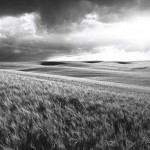
L’heure dorée – c’est-à-dire les premières ou les dernières heures du jour, quand le soleil est bas sur l’horizon et que la lumière est douce – est un moment magique pour la texture des photos. Le repérage des lieux de prise de vue prend alors toute son importance. Quand je trouve un lieu qui présente beaucoup de textures, comme un champ de blé dans un paysage vallonné, j’en prends mentalement note et je reviens le photographier pendant
l’heure dorée. J’utilise même mon trépied (nous y reviendrons). Cet éclairage produit aussi d’excellents résultats pour les portraits. La lumière douce du petit matin et de la fi n d’après-midi rend les visages plus contrastés et texturés. Elle peut adoucir la peau ou, au contraire, faire ressortir la texture parcheminée d’une peau tannée par le soleil qui, à elle-seule, raconte une histoire. Si vous cherchez à photographier des ombres ou un paysage désolé et aride, il vous faudra parfois travailler sous l’éclairage dur de la mi-journée. Il n’y a pas de mauvais éclairage ; il faut simplement connaître l’effet produit par les différents types de lumière sur votre image et savoir se tenir prêt au moment où l’éclairage est le plus favorable à l’image recherchée.


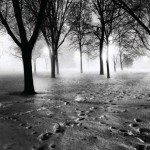
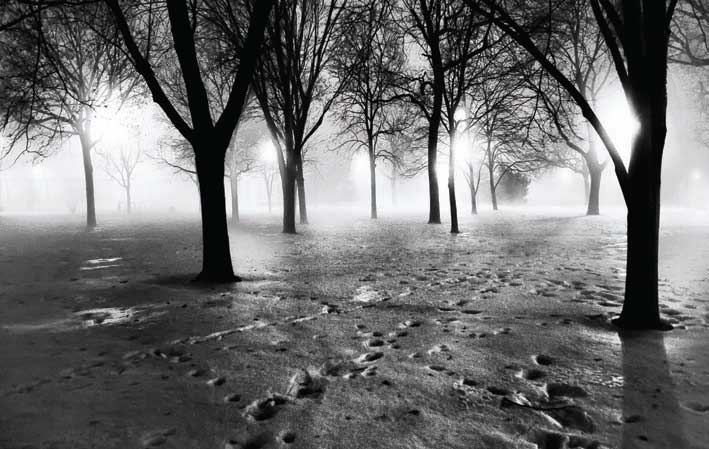
C’est l’incroyable lumière qui fait que cette image est réussie. L’éclairage du parc qui est diffusé par le brouillard crée une douce lueur qui découpe les arbres en silhouettes parfaites. Photo : John Batdorff.


Pourquoi monter des objectifs Nikon sur un Canon ?

figure4_mark4nikkor

Quels Nikkor sont-ils conseillés ?

Il existe plus d’une centaine de variantes d’objectifs Nikkor à mise au point manuelle dans les focales courantes (du 15 au 200 mm), et la monture importe peu pour un usage avec une bague d’adaptation, alors que ses variantes (F, modifié Ai, Ai, Ais) ont une grande importance pour la compatibilité sur un boîtier Nikon. Les plus anciens ont la bague de mise au point en métal cannelé ; à partir de 1975 environ, cette bague est caoutchoutée. Les modèles des années 1960 ne disposent pas de traitement multicouche, ce qui se traduit par des images plus douces mais aussi de la lumière diffuse (flare) en contre-jour… Effet très recherché pour une vidéo romantique, moins pour un reportage dans les bas-fonds.

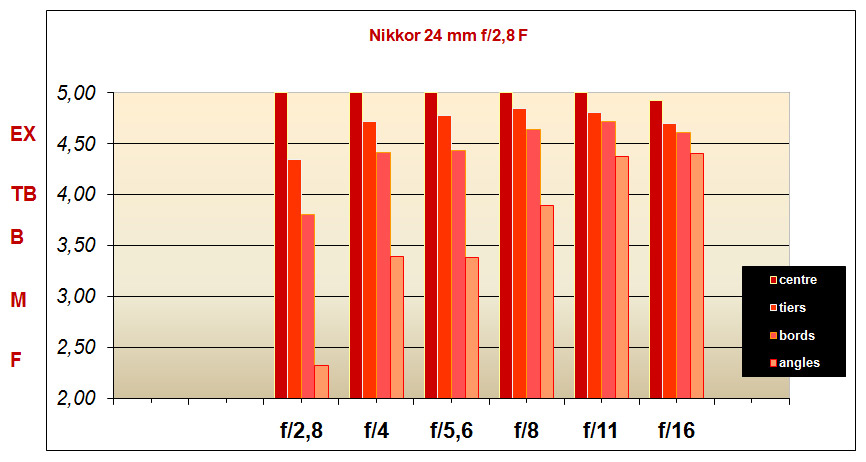
Le défaut courant des grands angles Nikkor anciens est une perte de piqué dans les angles à grande ouverture (figure ci-dessous), mais cette faiblesse doit être relativisée, car en vidéo ces angles sont en dehors de l’image du fait d’un recadrage plus panoramique : on s’attachera à examiner le piqué sur les zones centre, tiers et bords. On peut trouver ces objectifs autour de 200 € pièce, mais il faut faire attention à ce qu’ils ne soient pas trop usés.


Nikkor 24 mm F du début des années 1970 mesuré sur le Mark IV, les angles sont faibles, mais les bords sont bons dès la pleine ouverture.


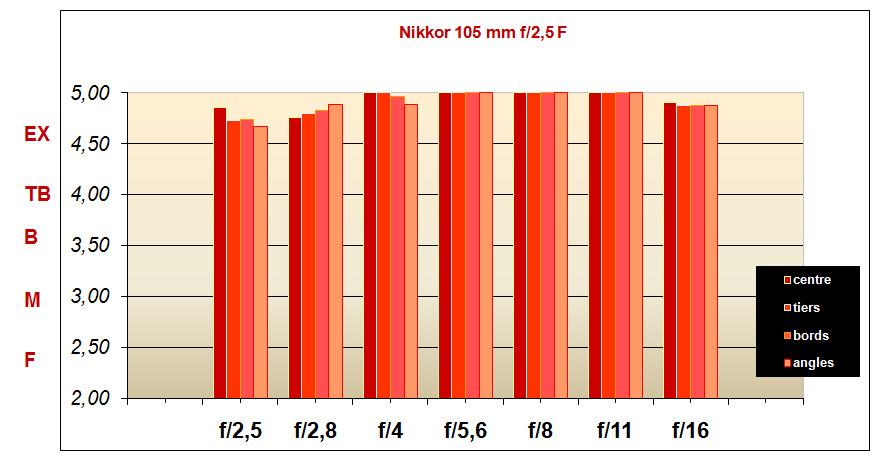
Les Nikkor de moyennes et longues focales, même très anciens, procurent souvent un piqué très élevé sur tout le champ, dès lors que l’on ferme le diaphragme d’un cran ou deux, à l’image du légendaire 105 mm f/2,5 qui, dans sa formule sans traitement multicouche ici testée, procure des images douces et très fines.


Nikkor 105 mm F du début des années 1970 présentant un piqué maximal sur tout le champ à partir de f/4.


Le magazine Eyrolles
des techniques photo

Animé par Volker Gilbert et publié par les éditions Eyrolles, QuestionsPhoto vous propose des articles de fond sur les techniques photo, mais aussi des actus, des critiques de livres... et des réponses à toutes vos questions !