Questions Photo

HDR : un pionnier s’indigne de son utilisation abusive

hdr-1

Décidément, la pratique du HDR a le vent en poupe. Les logiciels dédiés, les images, ouvrages et tutoriels consacrés à l’HDR sont de plus en plus nombreux. S’il s’agit avant tout d’une technique sophistiquée pour augmenter la plage dynamique des images, la photographie HDR est même en train de muer en une méthode créative pour produire des images aux rendus transcendant la réalité.

Lire la suite

La stabilisation d’image : retour sur une technologie clé

stab-7

Le plus souvent, la stabilisation d’image n’impacte pas le piqué d’un objectif. Bien que le groupe supplémentaire et son déplacement augmentent la complexité des objectifs stabilisés, ces derniers bénéficient en même temps de différentes améliorations, permettant le plus souvent de conserver, voire d’augmenter la qualité optique des prédécesseurs non stabilisés.

Toutefois, on recense quelques rares exceptions à cette règle : l’EF 70-200 mm f/2,8 IS L USM de première génération est un peu moins performant que son alter ego non stabilisé, alors que la qualité optique de l’EF 70-200 mm f/4 L IS USM dépasse celle de l’EF 70-200 mm f/4 L USM, presque deux fois moins cher.
C’est aussi l’un des inconvénients des objectifs stabilisés : à des rares exceptions près, ils sont commercialisés à des tarifs bien supérieurs , la différence pouvant même atteindre plusieurs milliers d’euros lorsqu’il s’agit de remplacer un super téléobjectif “classique” par son successeur stabilisé !


A l’intérieur, le stabilisateur optique est très utile pour obtenir des photos nettes et sans excès de bruit.


Mis à part leur tarif, toujours plus élevé, les stabilisateurs d’image tendent aussi à augmenter la fragilité mécanique des objectifs. Certains objectifs se transforment en véritables nids à panne lorsqu’ils se dotent de stabilisateurs. Le stabilisateur de mon Canon EF 100-400 mm f/4,5-5,6 IS USM, de deuxième génération (2 IL, modes 1 et 2) affichait un fonctionnement bancal dès le départ, rendant l’âme peu après. Ce fut d’ailleurs le seul parmi mes objectifs Canon qui a nécessité un passage au service après-vente…


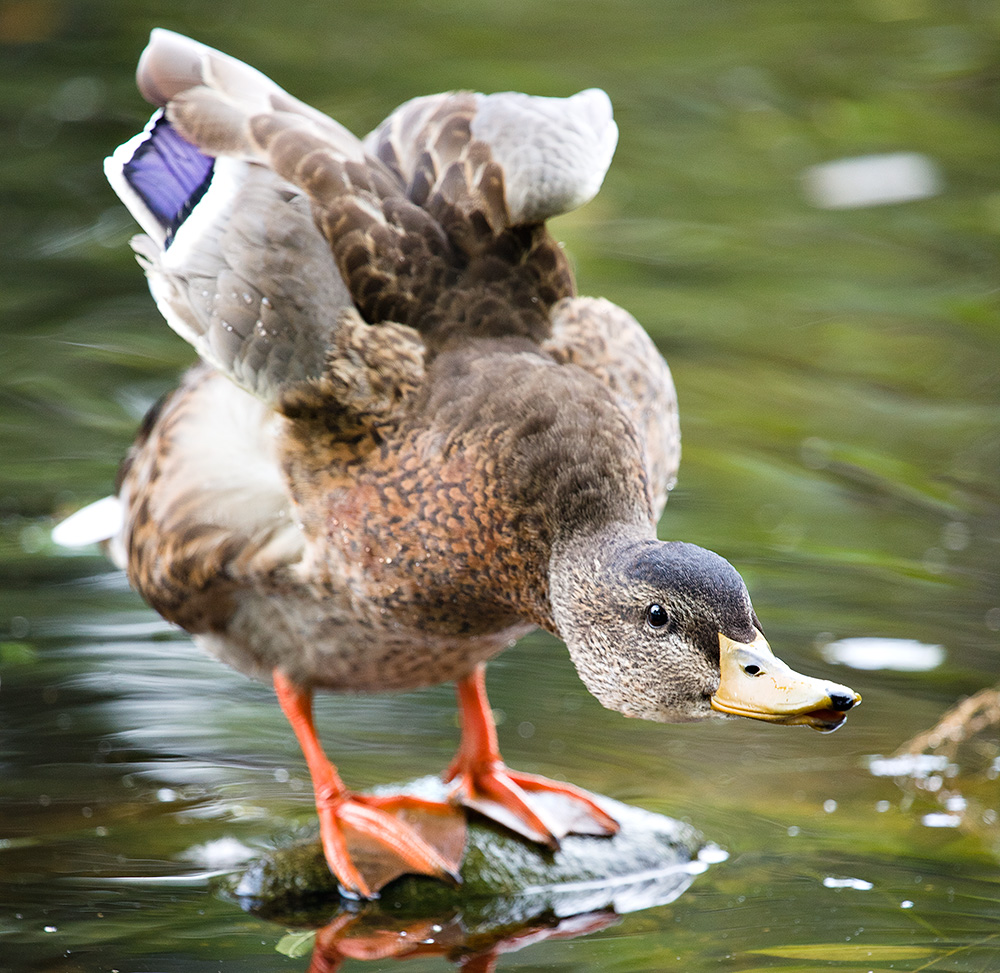
Le stabilisateur a ici permis de saisir la posture inhabituelle du canard, sans lui, la photo aurait été soit floue soit beaucoup plus bruitée (EF 100-400 mm f/4,5-5,6 IS USM L, f/5,6, 1/125s à 1000 ISO.


Faut-il pour autant se laisser séduire par les sirènes du marketing, annonçant des gains systématiques et équivalents à quatre diaphragmes ou vitesses d’obturation ? En réalité, les stabilisateurs s’apparentent peu ou prou aux automatismes d’exposition et aux dispositifs de mise au point automatique, lesquels il faut désactiver de temps en temps pour réussir ses prises de vue.


En prise de vue macro, il faut savoir composer avec différents facteurs de flou : le vent, le déplacement du sujet et le flou de bougé du photographe. Le stabilisateur est alors d’une utilité plutôt limitée

  • Utilisez le stabilisateur uniquement quand il le faut. Rien ne sert à l’activer lorsque votre vitesse d’obturation est suffisamment élevée pour ne pas générer du flou de bougé (1/focale (mm) de l’objectif pour un appareil à capteur plein format et 1/équivalent de focale (mm) pour un appareil APS-C). Ainsi, avec un objectif 300 mm, il faudrait une vitesse d’obturation supérieure à 1/300 s avec un appareil à plein format et 1/500 s (1/450 ou 1/480 s) avec un appareil à capteur APS-C. Le stabilisateur agit sur le déplacement d’un groupe optique et celui-ci pourrait ainsi altérer, souvent de manière peu perceptible, les performances optiques et le rendu des zones floues (bokeh).
  • Désactivez-le aux vitesses d’obturation supérieures à 1/500 s. Si la vitesse d’obturation excède la fréquence d’échantillonnage du stabilisateur, celui-ci tend parfois à sur-corriger et à accentuer le flou au lieu de le réduire. Ce qui expliquera pourquoi certaines images souffrent d’un flou mystérieux en plein soleil avec le stabilisateur actif…
  • Conservez une mi-pression sur le déclencheur pour stabiliser toutes les vues d’une série. Initialement, il faut attendre une petite seconde pour laisser au stabilisateur le temps de se réveiller.
  • Apportez toujours une batterie supplémentaire. Le stabilisateur optique augmente, à la manière du mode Live View, votre consommation d’énergie. Le stabilisateur réagit aussi parfois de manière erratique lorsque la capacité de votre batterie est faible : l’image commence alors à sautiller dans le viseur.
  • Ne faites pas confiance au stabilisateur pour neutraliser tous les mouvements. Bien que les fabricants semblent nous faire croire le contraire, le stabilisateur ne compense pas les mouvements de votre sujet. En portrait, il est ainsi illusoire de descendre jusqu’à 1/15 s ou 1/8s puisque votre sujet introduit immanquablement du flou. De même, pour arrêter le mouvement d’un piéton à travers le champ, il faut choisir une vitesse d’obturation supérieure à 1/125s et supérieure à 1/30 lorsqu’il se déplace dans votre direction. En macrophotographie, les mouvements du sujet s’amplifient au fur et à mesure que le rapport de grossissement augmente — là encore, l’apport du stabilisateur n’est pas toujours décisif.
  • Consultez le manuel de votre objectif avant de le fixer sur un trépied. Le manuel de mon Canon EF 100-400 mm f/4, 5-5, 6 IS USM préconise par exemple la désactivation du stabilisateur optique : « …réglez la commande du STABILIZER sur OFF (désactivé) lorsque l’appareil est placé sur un trépied. Si cette commande est réglée sur ON (activé), le stabilisateur optique risque de résulter en erreur… ». À noter que les dernières générations des stabilisateurs sont capables de détecter le positionnement de l’appareil sur un trépied et qu’il est parfois utile de l’activer pour contrecarrer les vibrations du support. En photo de nature, le stabilisateur optique aide ainsi à produire des photos parfaitement nettes, même si le gros télé est solidement fixé sur un trépied. Cependant, je vous conseille de faire vos propres essais pour trouver la bonne démarche à suivre. Et si vous avez un trépied, profitez-en : sa compensation est “infinie” alors que les stabilisateurs les plus performants sont limités à 4 IL.


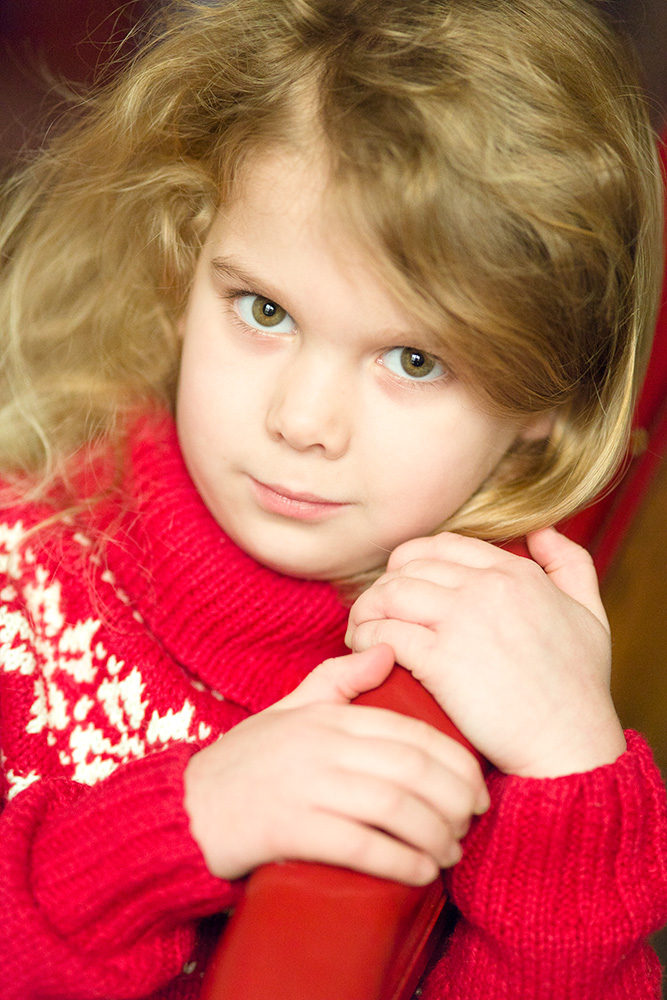
En photo de portrait, il est plutôt délicat de stabiliser le sujet. Privilégiez alors plutôt une vitesse rapide (ici une 1/250s) et un objectif lumineux, quitte à augmenter la sensibilité ISO. Canon EOS 5D Mark II, EF 100 mm f/2 USM, f/2, 1/250s à 3200 ISO.

L’intégration des stabilisateurs optiques semble se généraliser ces derniers temps chez Canon et Nikon. S’agissant de systèmes complexes, les stabilisateurs actuels ne sont pas pour autant irréprochables et il appartient aux utilisateurs de bien connaître leurs limites et de savoir quand et comment les utiliser. Ne vous laissez pas embrouiller l’esprit par le marketing des fabricants : suivant vos sujets de prise de vue et vos habitudes, leurs avantages ne sont pas toujours aussi substantiels qu’ils le prétendent. Enfin, pensez à désactiver la fonction lorsque la lumière est abondante : d’une part, vous économiserez de l’énergie et de l’autre, vous optimiserez le piqué de vos images.

Nik HDR Efex Pro : le HDR pour les photographes

hep-1

Réglages

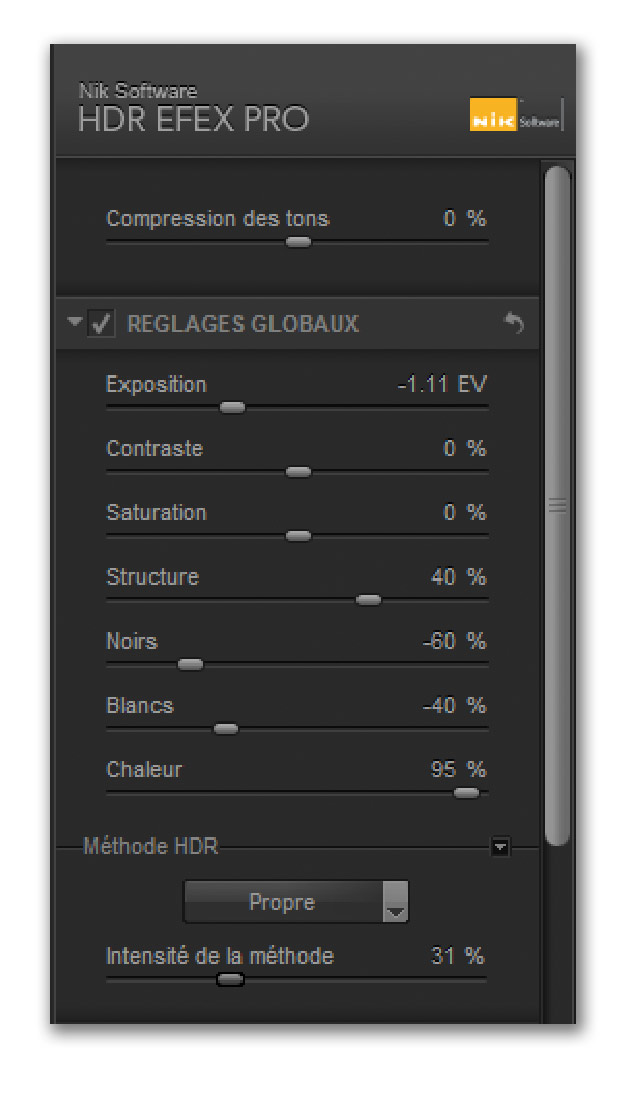
Alors que les logiciels HDR n’adhèrent pas toujours à la même logique que les logiciels d’image en ce qui concerne leurs outils de correction, ceux de HDR Efex Pro sont particulièrement faciles à assimiler : hormis des curseurs pour contrôler l’exposition, le contraste, la saturation des couleurs et l’écrêtage des hauts lumières (Blancs) et tons foncés (Noirs), le logiciel possède aussi deux curseurs déjà connus des utilisateurs des logiciels de la suite Nik : Structure et Chaleur, agissant sur le contraste local et la balance des couleurs. Le curseur Compression des tons intervient sur la compression des tonalités extrêmes : déplacez-le à gauche pour pousser les hautes lumières et tons foncés vers l’écrêtage, à droite pour les rapprocher des tons moyens. Le menu déroulant Méthode HDR permet de choisir un parmi une vingtaine d’opérateurs de tonemapping, le curseur Intensité de la méthode de définir l’ampleur de la répartition des tonalités : plus son réglage est important, plus l’image paraîtra artificielle et plus les artéfacts de la compression HDR (bruit, halos, inversion des tonalités) se manifesteront. Proche de l’action des curseurs Récupération et Lumière d’appoint de Camera Raw et Lightroom, ce paramètre comprime les tonalités. Les tons foncés sont ainsi éclaircies et les hautes lumières atténuées. Si vous privilégiez un traitement HDR discret, veillez à conserver une valeur inférieure ou égale à 50 %. En revanche, pour un rendu HDR de type Flickr, n’hésitez pas à l’augmenter davantage.


Les réglages globaux

De manière générale, le réglage par défaut de Nik Color Efex Pro produit une image plutôt claire et les hautes lumières manquent régulièrement de la matière. Déplacez le curseur Blancs vers la gauche pour réduire l’écrêtage, puis jouez sur le curseur Exposition pour rééquilibrer les tons moyens. À noter que le curseur Blancs n’offre qu’une marge de manœuvre plutôt limitée : les hautes lumières ont souvent une fâcheuse tendance à adopter un teint grisâtre lorsque la correction est importante.

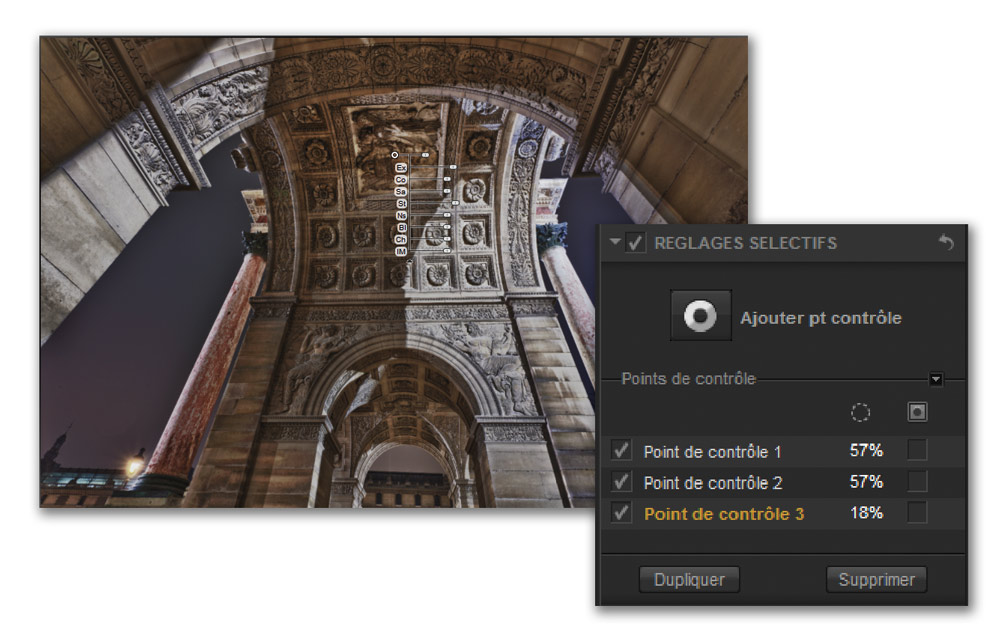
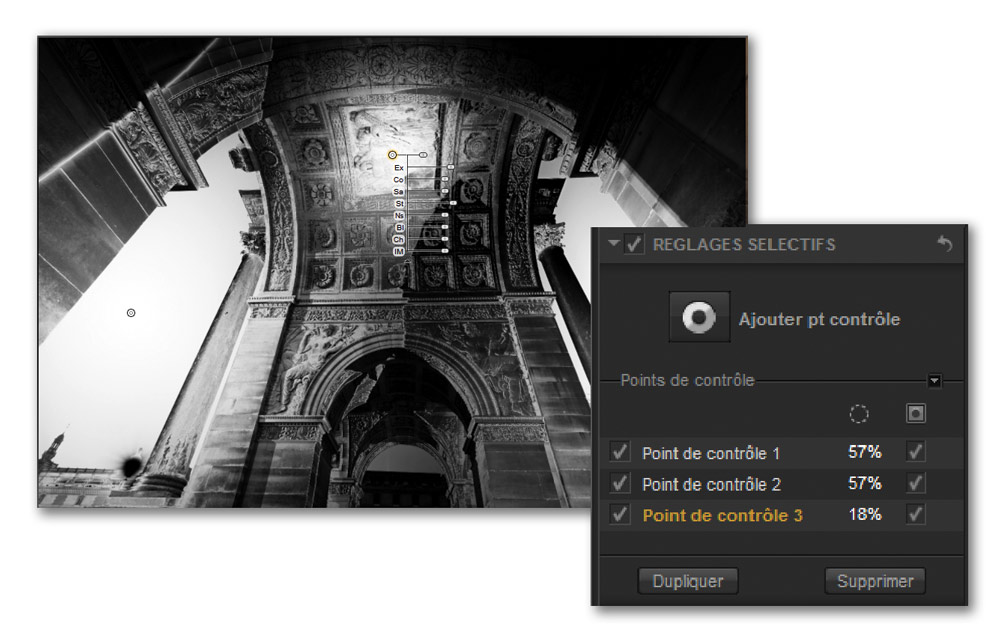
Les points de contrôle U-Point sont d’une efficacité diabolique lorsqu’il s’agit d’intervenir sur la tonalité et les couleurs de certaines parties d’une image. Cliquez sur Ajouter point de contrôle, puis sur l’aperçu pour ajouter un point de contrôle et ensuite sur les poignées d’ajustement pour modifier le périmètre d’intervention (les U-Point se basent sur la couleur du point d’échantillonnage) et les paramètres de correction. Par défaut, le logiciel affiche les paramètres Exposition, Contraste et Saturation, mais il suffit de cliquer sur la petite flèche située au bas du U-Point pour faire apparaître les autres : Structure, Noirs, Blancs, Chaleur et Intensité de la méthode. Cliquez sur Dupliquer (raccourci Alt/Option) pour créer un deuxième point de contrôle avec les mêmes paramètres, sur Supprimer (raccourci Suppr) pour effacer le point de contrôle sélectionné. En cliquant sur Afficher/masquer la sélection pour tous les points de contrôle, l’aperçu basculera en mode Masque, les parties affectées par les corrections des U-Point s’afficheront alors en blanc, les parties non affectées en noir. Le paramètre IM (Intensité de la méthode) est plus utile qu’il n’y paraît : diminuez sa valeur pour réduire le bruit dans un ciel ou pour atténuer l’effet HDR de manière locale.


Réglages sélectifs en mode Standard…

..et en mode Masque.


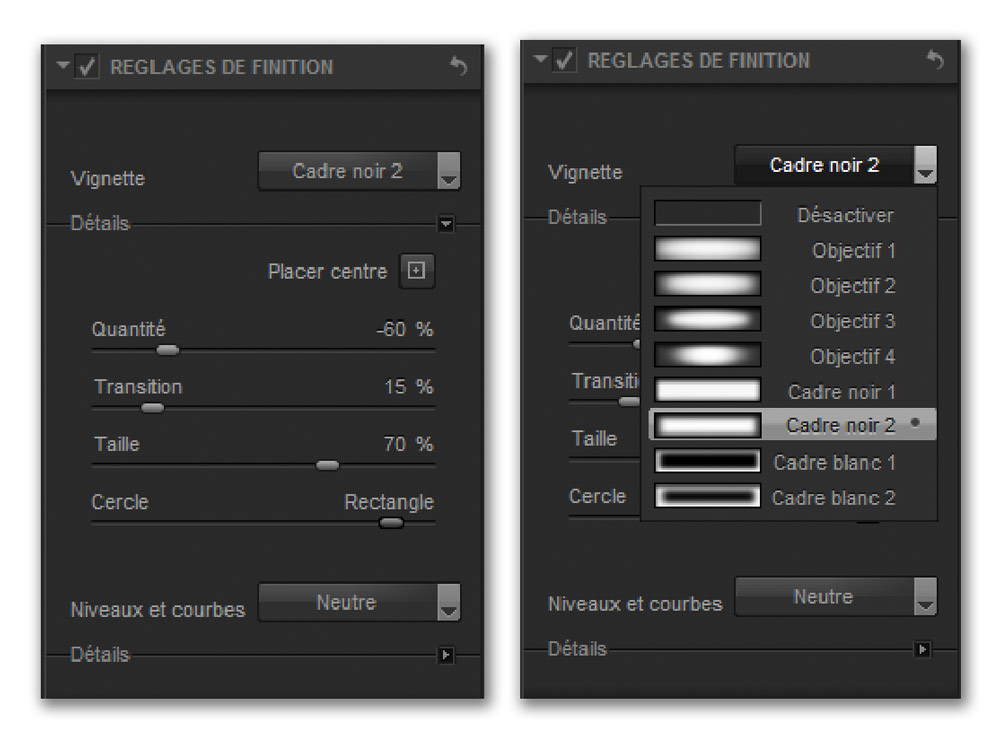
Le menu Réglages de finition comporte deux outils. L’outil Vignette permet de créer un effet de vignette aux bords d’une image, grâce à quatre curseurs qui interviennent respectivement sur l’ampleur de la correction (obscurcissement ou éclaircissement des bords), sur sa progressivité (Transition), son diamètre (Taille) et sa forme (cercle ou rectangle). Le bouton Placer centre permet de déplacer le centre de l’effet et le menu déroulant Vignette propose plusieurs paramètres prédéfinis qu’il convient de modifier pour davantage de souplesse.


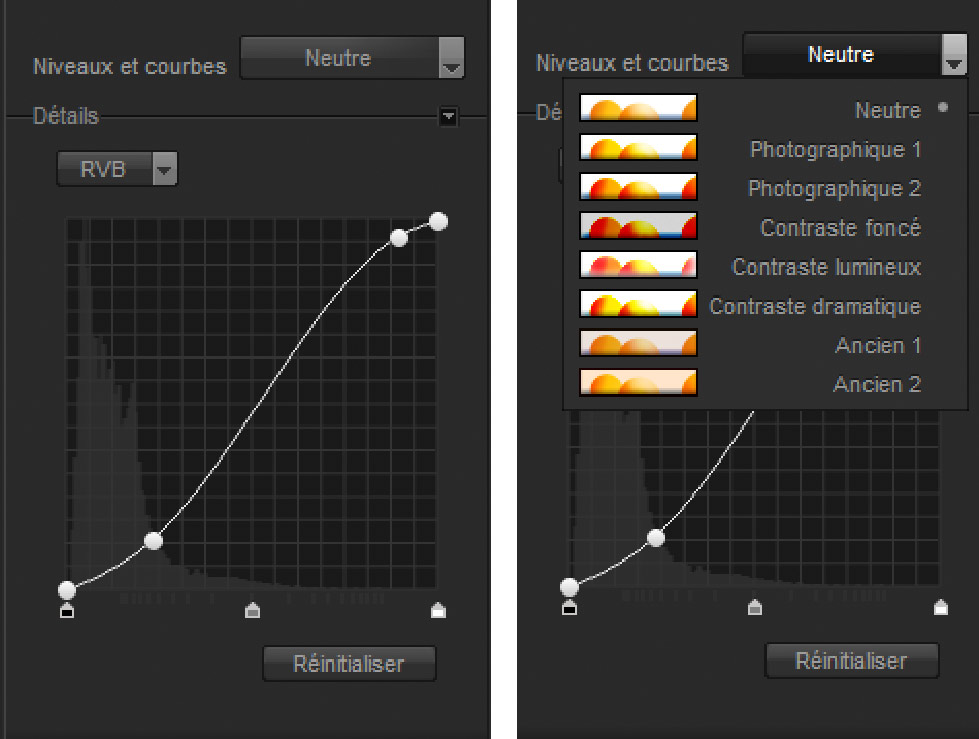
Quant à l’outil Niveaux et Courbes, il propose d’intervenir sur la couche composite ou, séparément, sur les trois couches couleur pour modifier l’équilibre des couleurs. Là encore, un menu déroulant donne accès à différents paramètres prédéfinis.


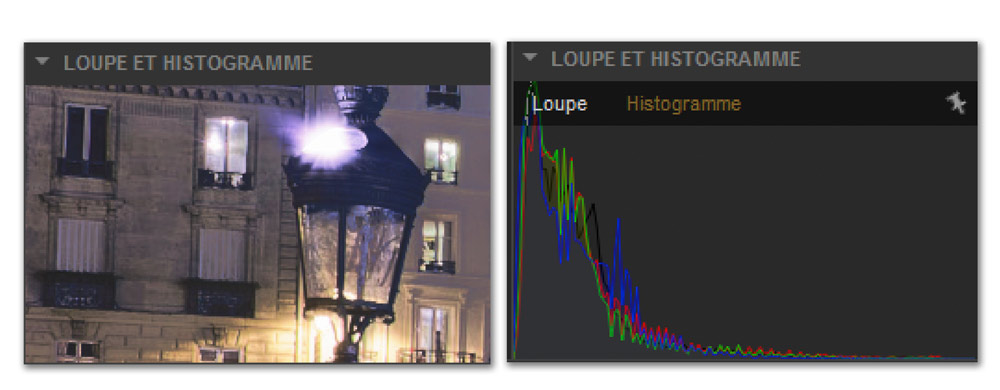
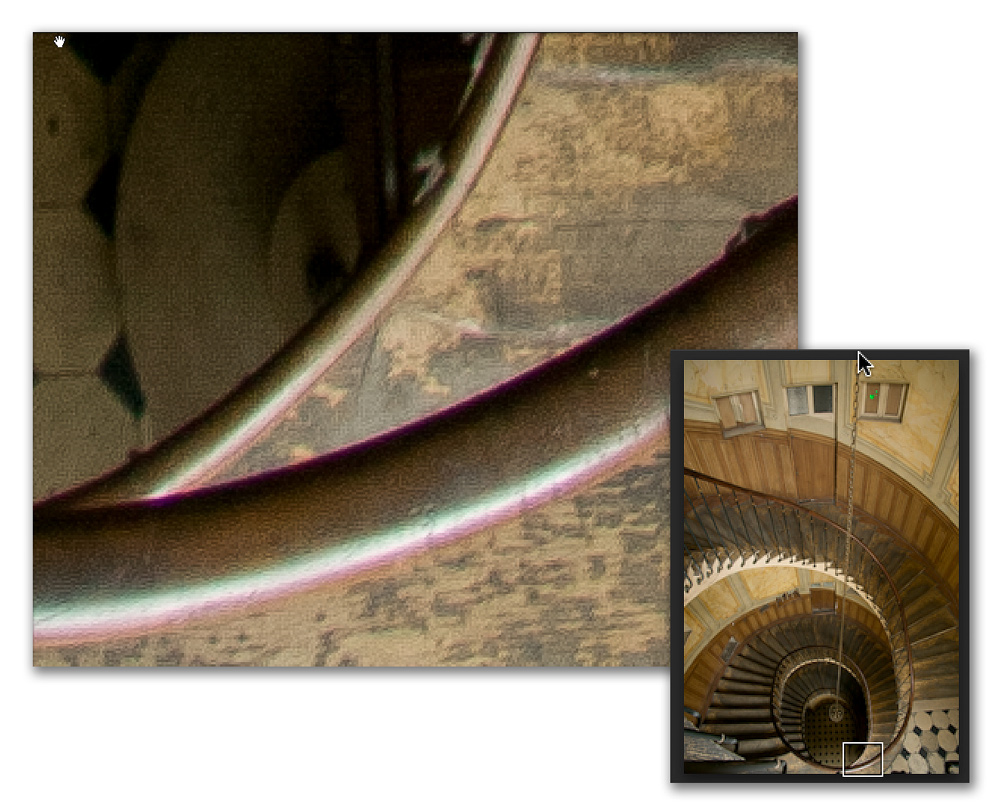
Au bas du panneau de droite se trouve une petite fenêtre, permettant d’alterner entre l’affichage d’une partie de l’image (grossi à 100 %) et celui de l’histogramme. J’aurais souhaité d’avoir un contrôle plus précis de l’écrêtage, notamment de celui affectant les hautes lumières, mais d’une part l’histogramme est trop petit et de l’autre, HDR Efex Pro ne propose pas de témoin d’écrêtage — dommage !


Le contraste en photographie : prise de vue, traitement, expressivité

contraste_8

Le photographe opte pour telle ou telle méthode à la fois en fonction des conditions de prise de vue, du sujet photographié, de ses goûts en matière de contraste et du rendu qu’il souhaite obtenir. Il est bien entendu possible d’associer ces différentes démarches pour un contraste justement dosé à chaque endroit de l’image !
Par zone ou avec le HDR, on obtient une densité plus homogène sur toute l’image et l’on peut compenser des manques de luminosité de-ci, de-là. Mais attention : vouloir trop de détails partout dans l’image risque de lui faire perdre sa dynamique globale. Le contraste doit être principalement utilisé dans le but de focaliser le regard au bon endroit ! C’est une erreur répandue que de rechercher du détail, du modelé dans des zones de l’image sans grand intérêt, et où un beau noir aurait simplifié, magnifié la photo. Au contraire, diminuer le contraste d’un élément d’arrière-plan est un bon moyen pour le neutraliser en partie et lui donner moins d’importance.
Autre exemple de traitement : le vignetage est une technique qui, en assombrissant le pourtour de l’image, focalise l’attention vers le sujet de la photo, et évite que le regard ne s‘échappe à cause d’un bord trop clair… Il s’agit également d’un jeu de contraste !

Ainsi le travail sur le contraste nous permet de choisir ce que l’on souhaite dissimuler ou mettre en valeur. Il peut attirer le regard à un endroit et influencer le sens de lecture. La détermination du contraste est donc un choix à part entière pour une photo.

Contraste et expressivité… Donnez vie à vos photos !

Définir le bon contraste pour une image est déterminant pour son rendu, son impact, et même sa signification !


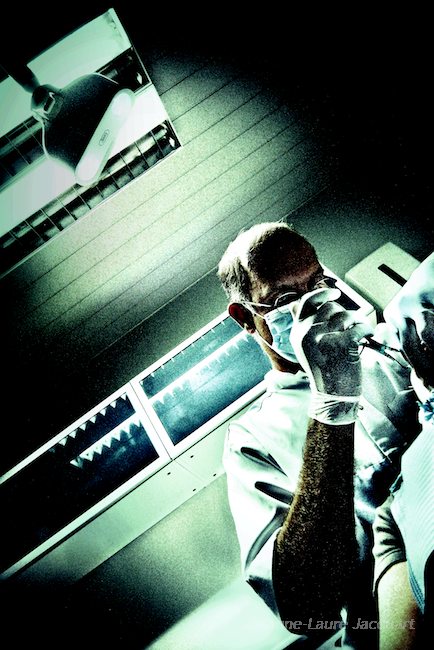
Un fort contraste confère à une photo une ambiance plus inquiétante.


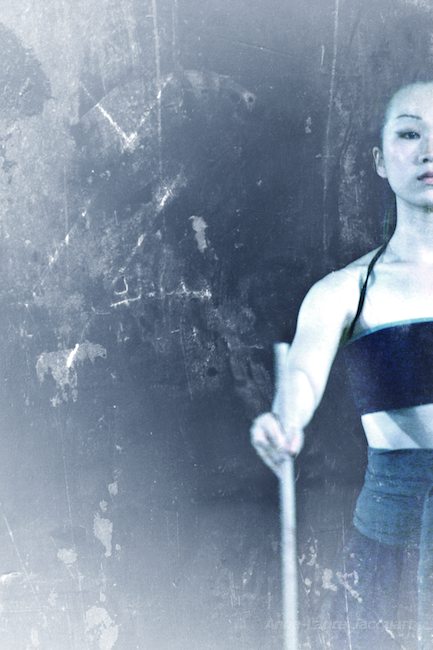
Un faible contraste confère à une photo une ambiance plus poétique ou plus fantomatique.

Le contraste nous permet de modifier l’expression d’un visage, l’impression donnée par un monument, le sentiment dégagé par un paysage…

Canon EF 50 mm f/2, 5 Compact-Macro : un joyau méconnu de la gamme Canon

macro50-13

En pratique

Mise à part sa qualité optique, rien semble prédestiner le 50 mm Compact-Macro à prendre la relève des autres objectifs susnommés. Doté d’un dispositif vieillissant pour la mise au point, il est aussi presque trois fois plus cher que le modèle le plus économique et deux fois moins lumineux. De plus, pour un objectif macro, il ne propose qu’un rapport de grossissement riquiqui et une distance de travail qui fait fuir des sujets même moyennement farouches. Que lui reste t-il ? Pour ma part, ses avantages m’ont incité à me délester de mon Canon EF 50 mm f 1.4 USM qui était séduisant sur le papier mais décevant sur le terrain.


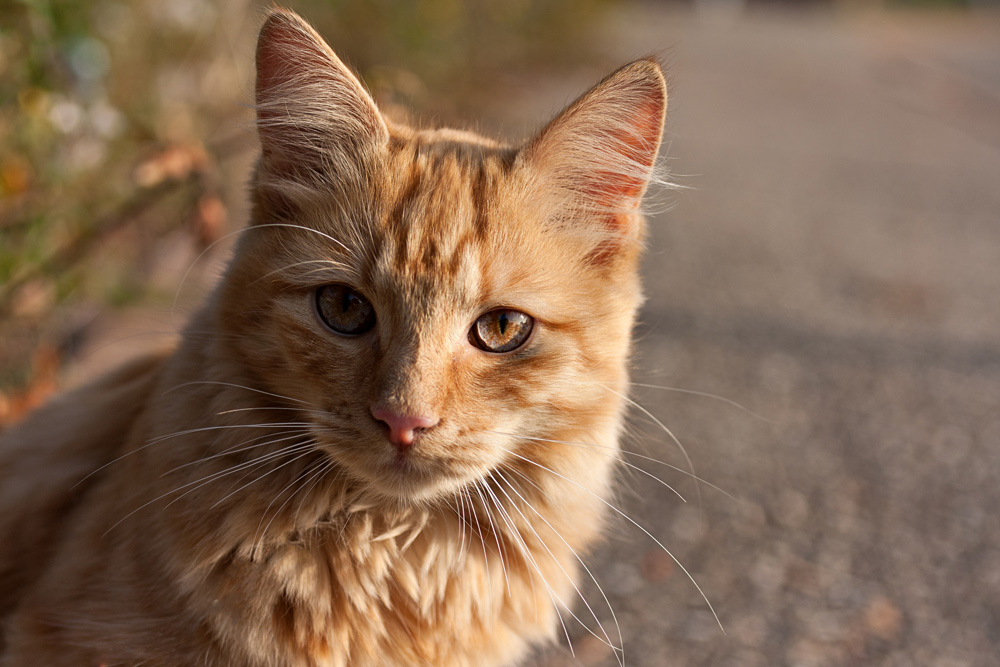
Portrait félin. Bien qu’un peu bruyant, l’AF est suffisamment rapide pour des photos sur le vif.

Je trouve le 50 mm Compact-Macro suffisamment lumineux pour le portrait à main levée et bien adapté à une utilisation généraliste, grâce à une excellente qualité, une distance de mise au point idéale pour des vues rapprochées et une constitution suffisamment costaude pour un usage tout-terrain. Il s’agit en réalité d’un objectif “universel” qui, au lieu de briller dans un domaine précis, réussit assez bien son rôle d’objectif de base…


Très polyvalent, l’objectif permet de passer d’un portrait…


…à une prise de vue très rapprochée – il suffit de tourner la bague de mise au point.

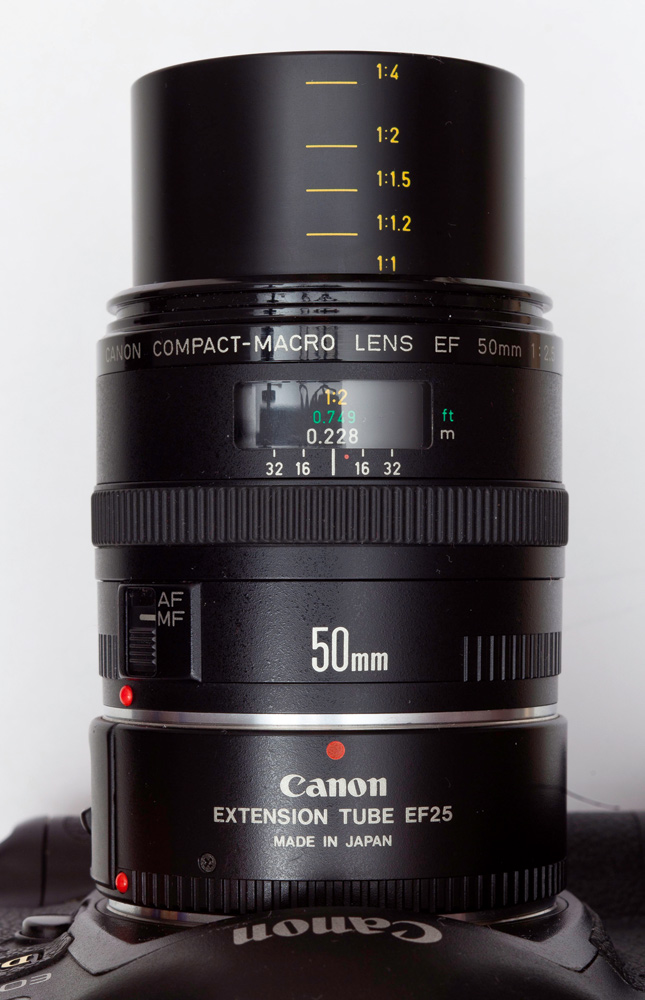
Pour accéder au sacro-saint rapport 1 :1, il n’est pas nécessaire d’acquérir le très onéreux Life-Size Converter EF. Une bague allonge de type EF 25 ou EF 25 II suffit amplement. On perd simplement l’optimisation des performances optiques entre 1 : 2 et 1:1, telle que proposée par le convertisseur macro.


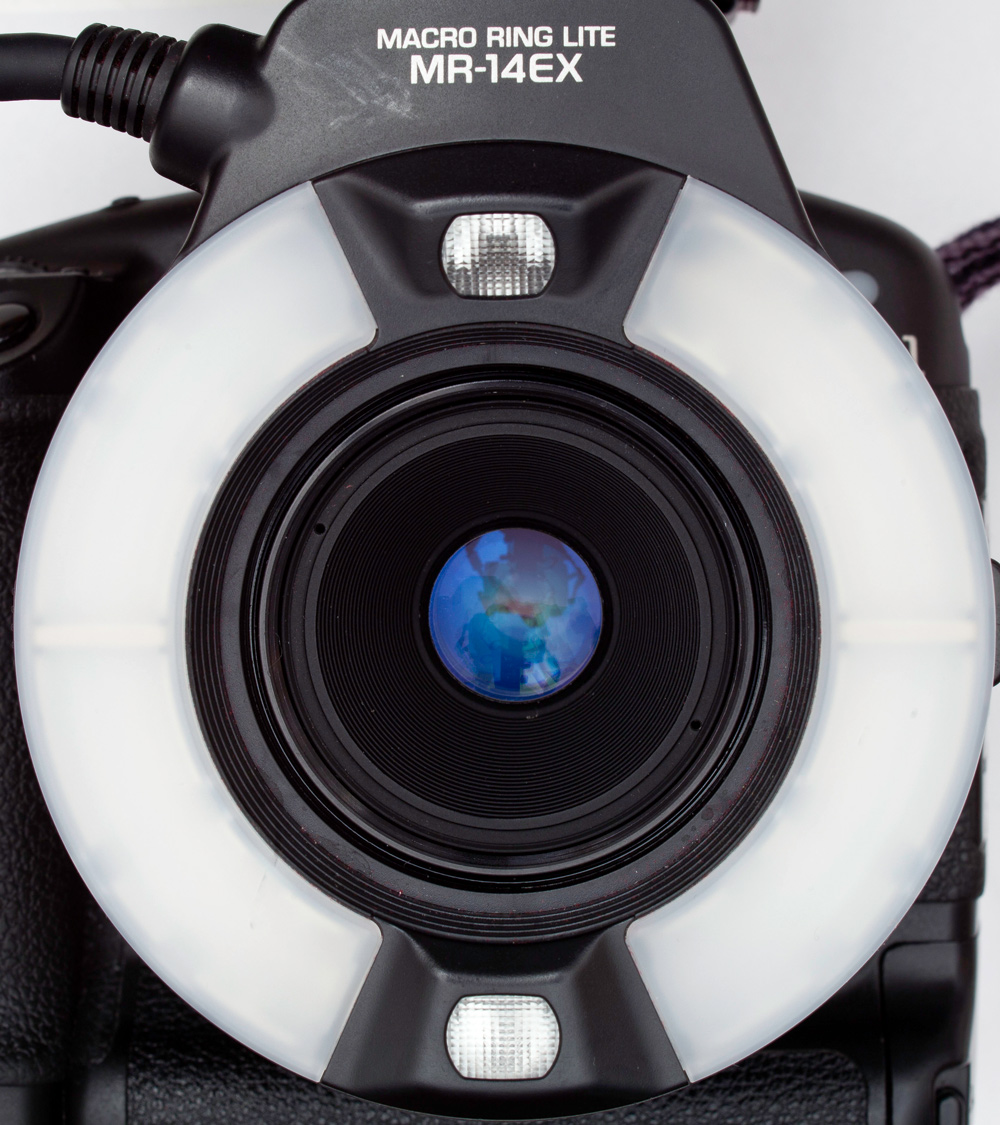
Une rainure à l’avant de l’objectif permet l’adaptation directe, sans bague d’adaptation, d’un flash annulaire MR-14 EX ou flash macro MR-14 EX

Pour s’approcher davantage (attention à l’ombre de l’objectif sur le sujet photographié…), vous pouvez ajouter une bonnette macro (Canon 250D ou 500D) ou alors intercaler un “extender” ou un doubleur entre la bague allonge et le boîtier. Envisagez aussi l’achat d’un objectif macro à focale plus longue (70 mm, 100 mm, 150 ou 180 mm), plus adapté à la prise de vue de sujets craintifs.


Un tube d’extension EF 25 ou EF 25 II convient pour atteindre le rapport 1/1 : l‘échelle sur la partie avant de l’objectif est alors pertinente…


Créer ses propres profils de correction optique avec ALPC : profilage et « contrôle qualité »

alpc-4

Évaluation du profil

La qualité d’un profil est proportionnelle au soin apporté à la prise de vue et au respect des procédures dans le logiciel. Mais parfois, elle n’est pas au rendez-vous et il faut refaire la séance de prise vue en augmentant le nombre d’images. Dans la plupart des cas, le profil améliore bien les choses : si la correction du vignetage est parfois trop musclée (un défaut assez courant des profils fournis par Adobe), celle de l’aberration chromatique est à de rares exceptions près très juste. Quant à la distorsion,elle est généralement plutôt bien maîtrisée même lorsqu’elle est complexe (c’est à dire en forme de moustache). Cependant, avant d’utiliser le profil et, surtout, avant de l’appliquer à une série d’images, mieux vaut s’assurer de sa contribution bénéfique.


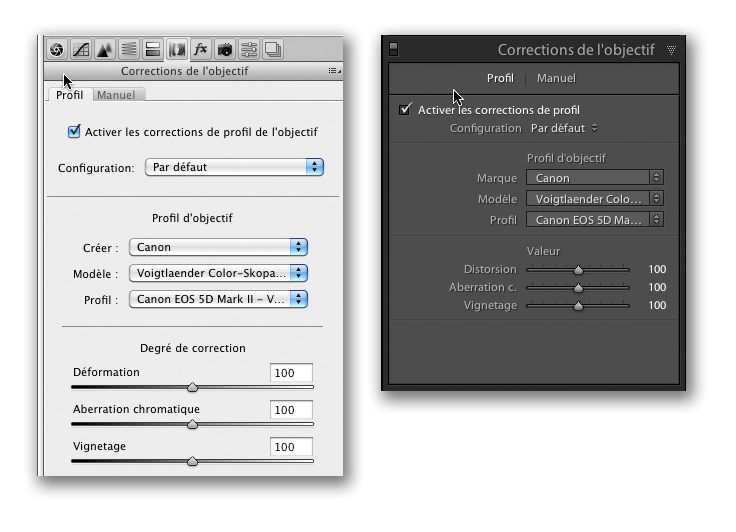
Les panneaux Corrections de l’objectif de Camera Raw et Lightroom

Rassurez-vous, il n’est pas nécessaire de déployer de grands moyens pour “expertiser” un profil : sélectionnez quelques images représentatives de votre production et examinez-les attentivement dans Camera Raw ou Lightroom. Appliquez le profil (Activer les corrections de profil de l’objectif), puis alternez entre les versions avant/après. Examinez la correction du vignetage et de l’aberration chromatique : les valeurs RVB sur les bords sont-elles proches de celles du centre de l’image ? Les franges colorées sont-elles atténuées au point de disparaître ? Ouvrez une photo d’architecture pour juger de la distorsion résiduelle : les droites sont-elles bien droites ?

Premier exemple


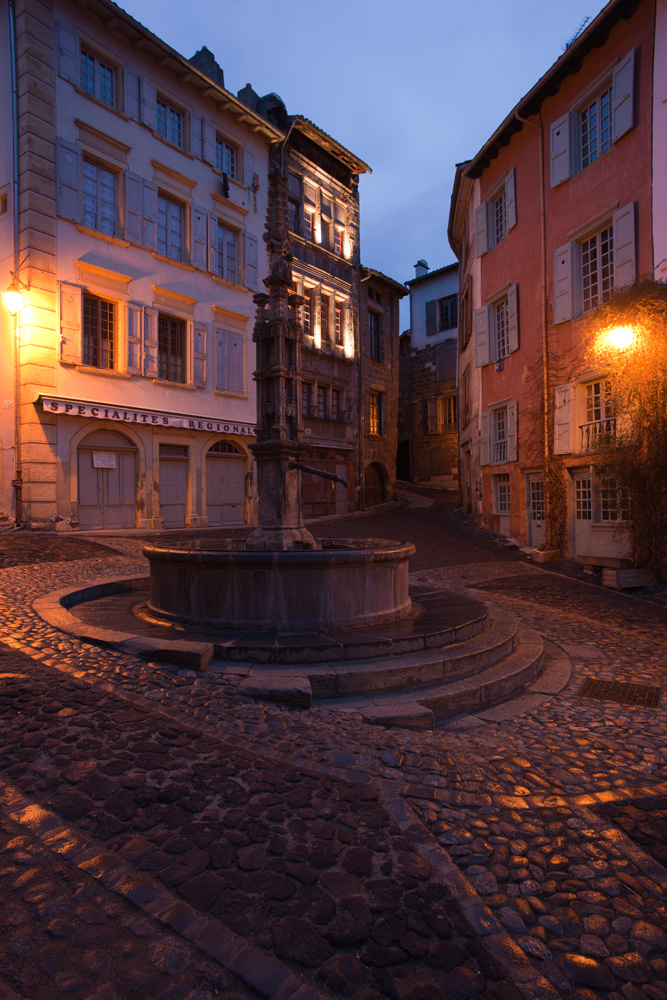
Image avant correction : on distingue sans peine la distorsion (gouttière à gauche et mur à droite) et le vignetage


Pour évaluer la pertinence d’un profil pour l’objectif Voigtländer Color-Skopar 20 mm f/3, 5, j’ai comparé une image corrigée dans Camera Raw à la même, traitée dans PTLens 5.2. Les deux versions se superposent à quelques pixels près et ne se distinguent que par la gestion du vignetage et des aberrations chromatiques : si PTLens convient parfaitement pour corriger le vignetage via deux curseurs dédiés, la correction de l’aberration chromatique demeure très insuffisante. Elle agit en fait sur toute l’image alors que le défaut, lui, est beaucoup plus important dans la périphérie d’image.


Image après correction dans Camera Raw…


…et PT Lens : si la correction de la distorsion est presque identique, le vignetage et les aberrations chromatiques sont mieux gérées par le profil élaboré avec ALPC

Second exemple

Prise avec le même objectif, cette image sort d’un appareil plein format bien plus ancien (Canon EOS 1Ds). La correction des défauts optiques, et notamment de l’aberration chromatique, reste pleinement efficace. Il est impossible d’obtenir d’aussi bon résultats avec les curseurs manuels de Camera Raw et Lightroom !


Image avant correction : l’aberration chromatique est très prononcée…


…mais se corrige automatiquement avec le profil dédié.

Troisième exemple

Cette prise de vue rapprochée exhibe un vignetage important. Là encore, le profil est très utile pour éliminer ce défaut ainsi que la forte distorsion.


Image avant correction : vignetage et distorsion sont très marquées


Image après correction : bien que la distance de mise au point est beaucoup plus proche de celle utilisée pour les images analysées, les corrections sont pertinentes


Lightroom 3 : réinitialiser des groupes de réglages

lr3g

Lightroom prône, au même titre que les autres logiciels de développement RAW, des réglages non destructifs qu’il est très facile d’annuler lorsque le résultat ne convient pas. Pour cela, il existe plusieurs manières de procéder : remonter l’historique ou double — cliquer, dans le panneau correspondant, sur le curseur ou le titre du réglage.

Lire la suite

Bricolage « retro » : transformer une boite à allumettes en sténopé

phc-001

Ajouter un obturateur

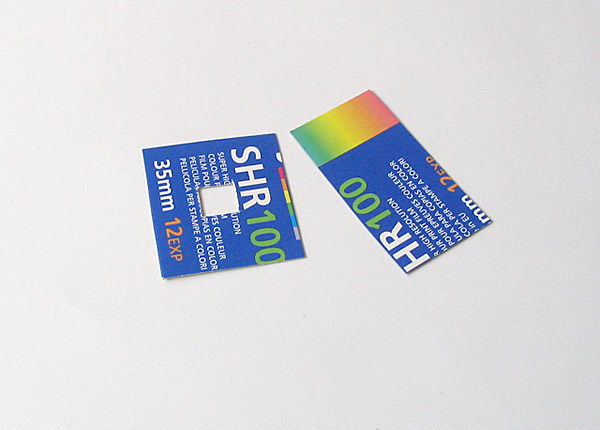
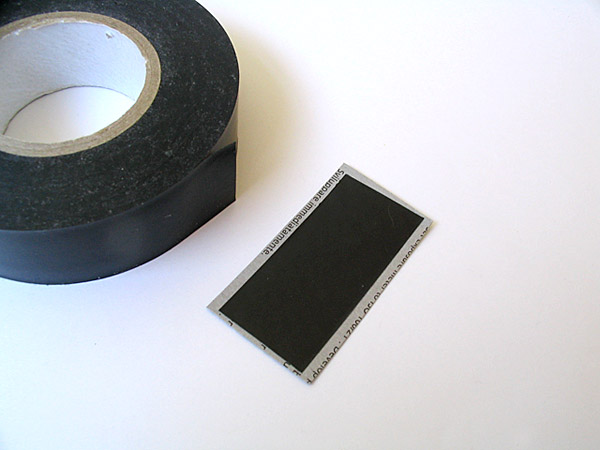
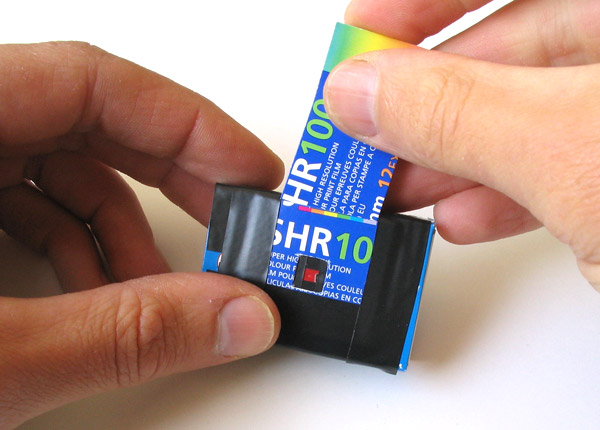
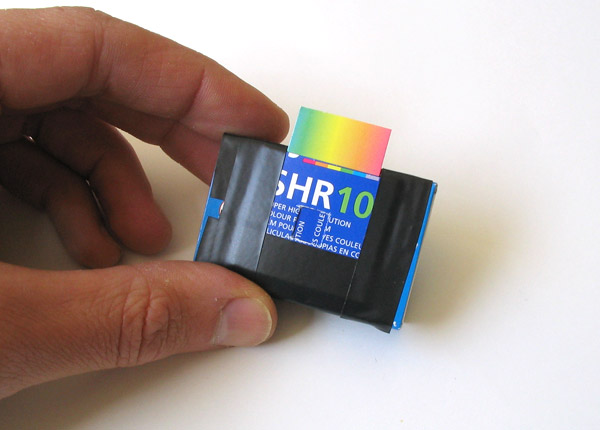
S’il est possible d’utiliser, en guise d’obturateur, un simple bout de ruban, vous pouvez construire un modèle coulissant plus sophistiqué à partir de deux bouts de carton aux dimensions 32 × 32 mm et 25 ×40 mm.


Découpez une ouverture de 6 × 6 mm dans le carton carré, puis couvrez un côté de la pièce rectangulaire avec du chatterton noir pour éviter des fuites de lumière.


Placez la pièce carrée au-dessus du sténopé et attachez-la, à l’aide du ruban isolant, sur trois côtés. Conservez une ouverture dans la partie supérieure afin d’y glisser la pièce rectangulaire.


Vérifiez ensuite le fonctionnement de l’obturateur avant de recouvrir l’objectif du sténopé.


Lightroom 3 : les dossiers

fig_ex13_intro

Étape 9

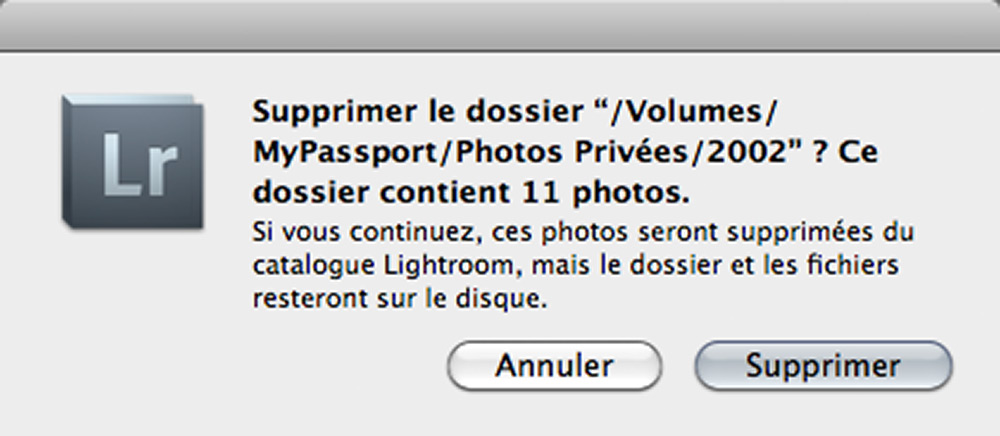
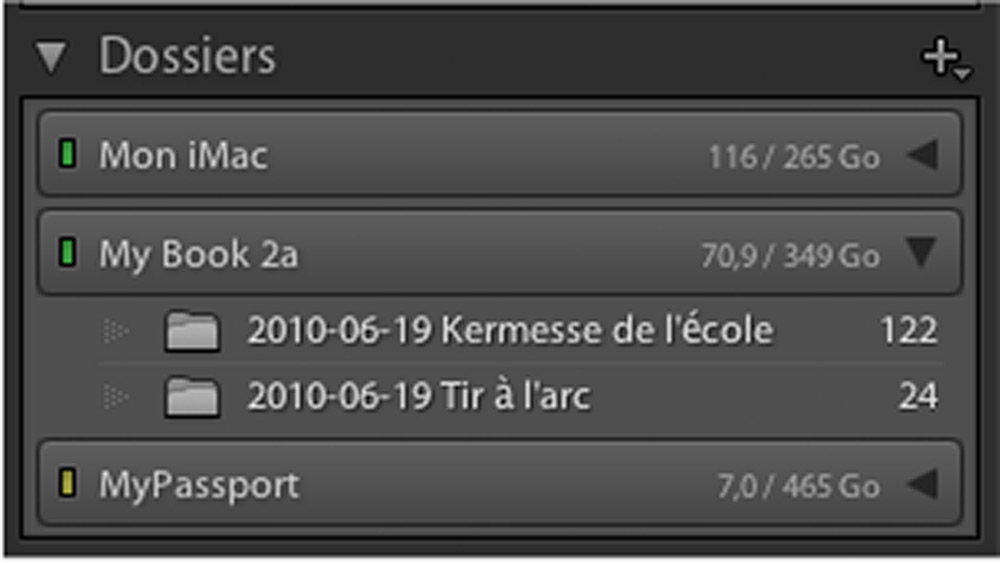
On peut renommer ou supprimer librement un dossier au sein de Lightroom. Il est également possible de déplacer un dossier, simplement en le faisant glisser à un autre emplacement, par exemple à l’intérieur d’un autre répertoire. Dans ce cas, il est impératif de le faire dans Lightroom, pour ne pas perdre le lien avec la base de données. Par contre, toute intervention sur un dossier dans Lightroom se produira également sur le disque dur.


Étape 10

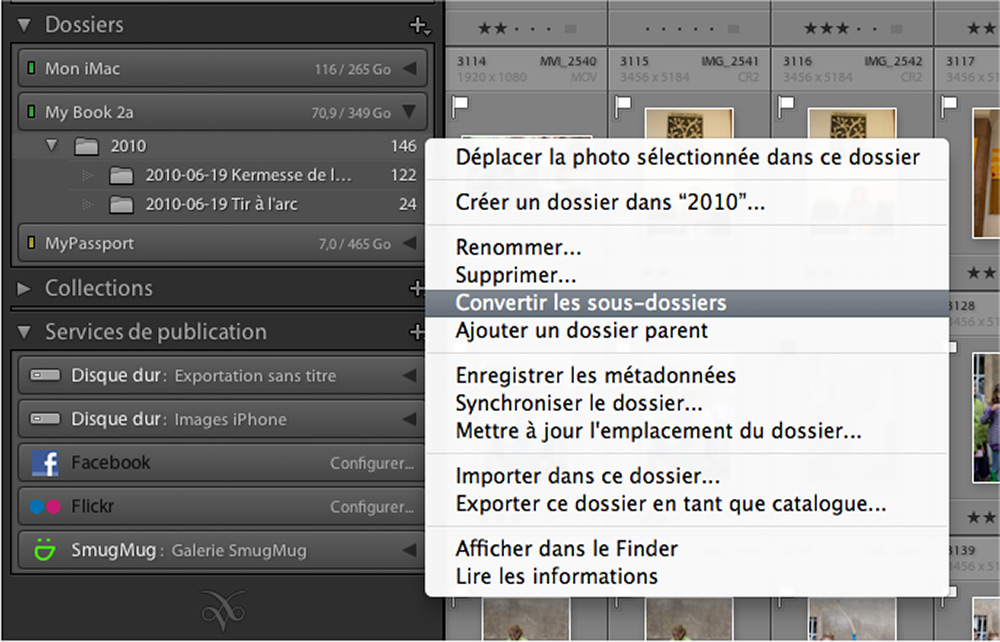
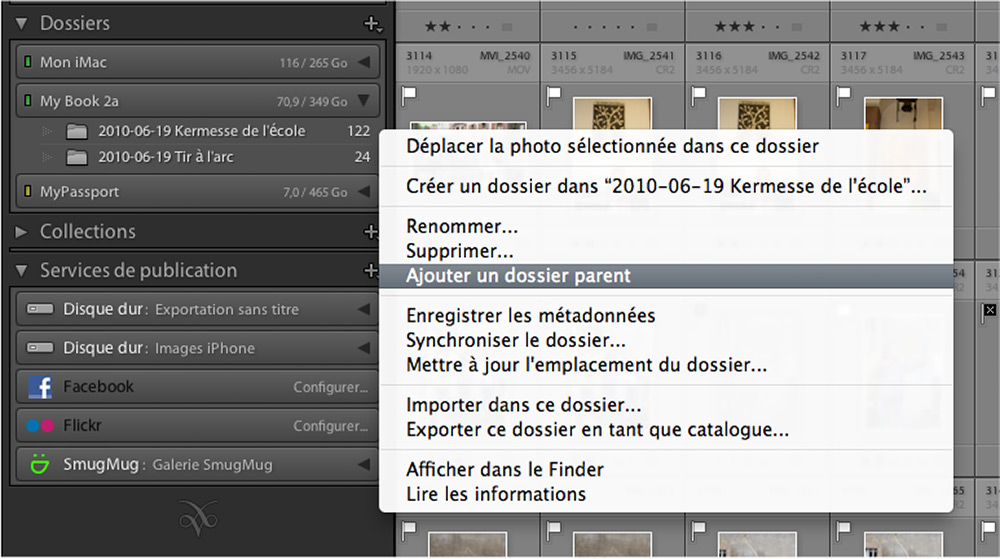
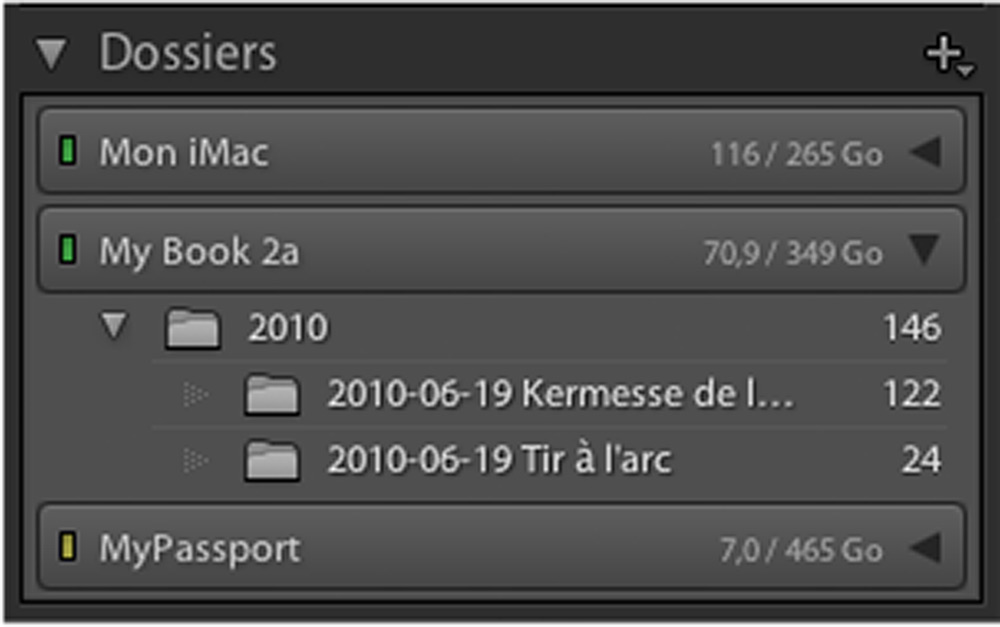
Dans le menu contextuel, on trouvera encore deux fonctions assez ésotériques au premier abord : Convertir les sous-dossiers et Ajouter un dossier parent. Si vous avez une hiérarchie de dossiers, avec un dossier principal 2010 contenant des sous-dossiers, Convertir les sous-dossiers supprimera le dossier principal 2010, et les sous-dossiers seront transformés en liste de dossiers principaux.


Étape 11

Ajouter un dossier parent fait apparaître un dossier supérieur dans la hiérarchie des dossiers Lightroom. En général, il s’agit d’un répertoire qui existe dans le système mais qui n’est pas référencé dans Lightroom. Concrètement, si votre dossier principal 2010 est un sous-dossier de Photos privées sur votre disque dur, vous le ferez apparaître en faisant un clic-droit sur le dossier 2010, et en choisissant Ajouter un dossier parent.


Le magazine Eyrolles
des techniques photo

Animé par Volker Gilbert et publié par les éditions Eyrolles, QuestionsPhoto vous propose des articles de fond sur les techniques photo, mais aussi des actus, des critiques de livres... et des réponses à toutes vos questions !