Questions Photo

Voigtländer Color-Skopar 20 mm f 3.5 : un objectif super grand-angle pour Canon

pontalexandre

Conclusion

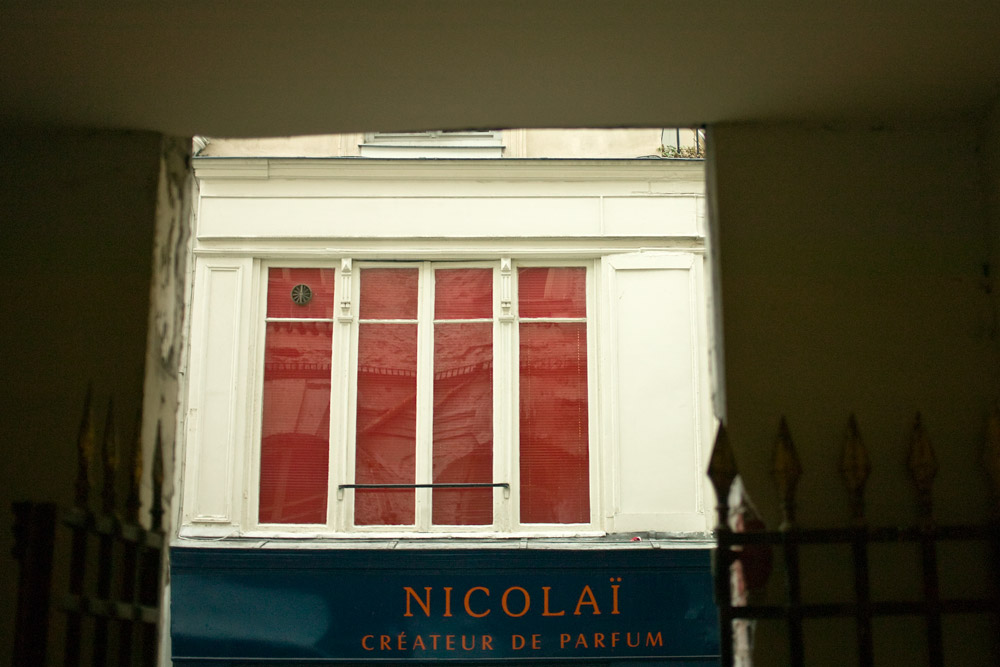
Une nouvelle fois (après le 40 mm f 2) Cosina réussit la “quadrature du cercle” : introduire un objectif à la fois léger, petit, relativement abordable et très performant. J’apprécie d’autant plus ces qualités qu’il n’existe pas dans le vaste système des objectifs Canon d’objectif semblable et capable de réunir toutes les caractéristiques mises en avant.

De plus, en combinant cet objectif avec l’Ultron, vous disposerez d’un ensemble pouvant aisément remplacer un objectif zoom de type 16-35 ou 17-40 mm, sous condition de faire quelques pas de plus (“sneaker zoom”) afin de compenser le manque de focales intermédiaires.


Mais Cosina possède encore une petite marge pour améliorer la prise en main du Color-Skopar: il lui manque encore un repère saillant pour faciliter et sécuriser son montage sur l’appareil photo et un revêtement moins salissant et plus agrippant pour la bague de mise au point. Mais bon, il ne s’agit là que de petits détails…

Caractéristiques techniques

  • Focale : 20 mm (équivalent 32 mm sur un reflex au format APS-C)
  • Ouverture maximale/minimale : f/3.5 et f/22
  • Construction optique : 9 éléments en 6 groupes, une lentille asphérique, diaphragme circulaire à 9 lamelles
  • Angle de champ : 94 °
  • Distance minimale de mise au point : 0.2 m
  • Diamètre de fixation pour filtre : 52 mm
  • Diamètre x longueur : 63 mm x 28,8 mm
  • Poids : 205 g
  • Pare-soleil en option (LH-20)

Photographier l’hiver

ph-2

La beauté des petites choses

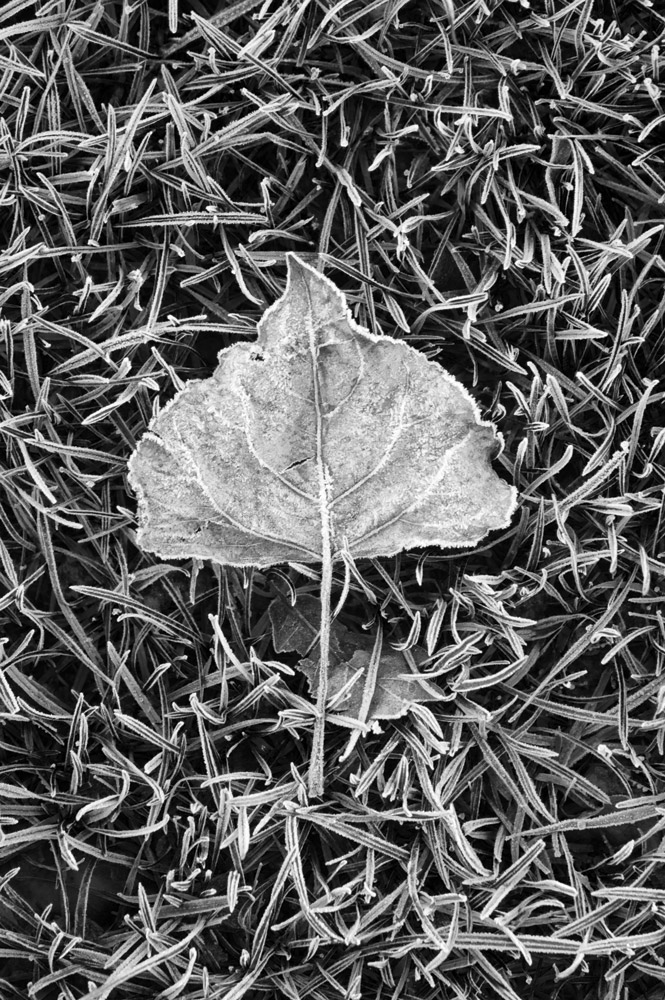
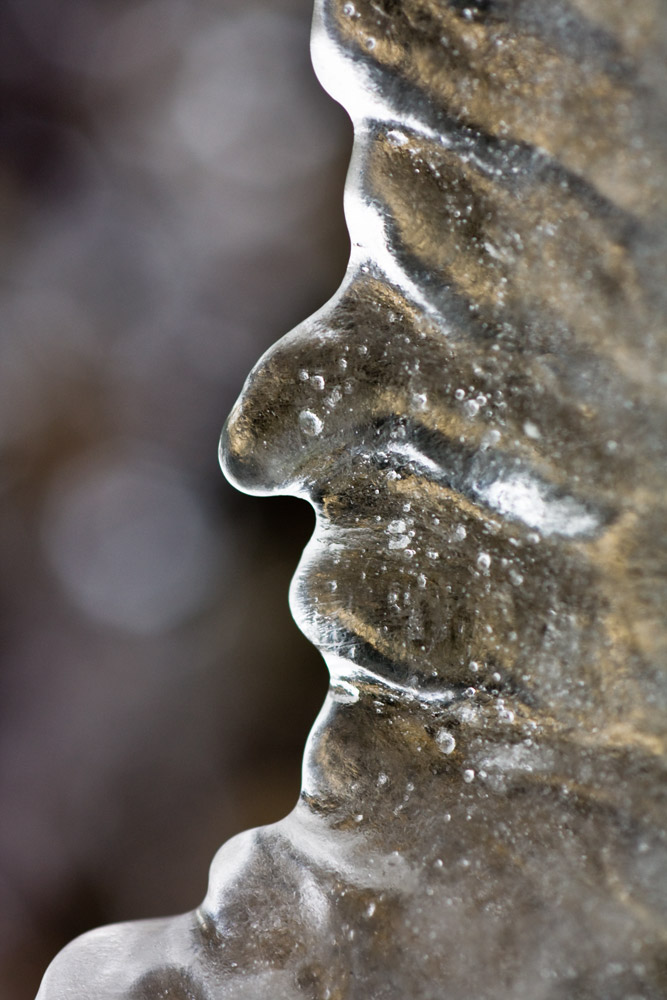
Il suffit d’observer attentivement le paysage hivernal pour découvrir de nombreux petits détails invitant à la proxi-ou macrophotographie. Pensez (tout comme pour les photos de paysage) à emmener un trépied pour obtenir des photos bien nettes…


Feuille givrée. Canon EOS 1 Ds, Nikon 55 mm f 3.5 Micro-Nikkor AI


Visage de glace. Canon EOS 450D, EF 100 mm f 2.8 Macro


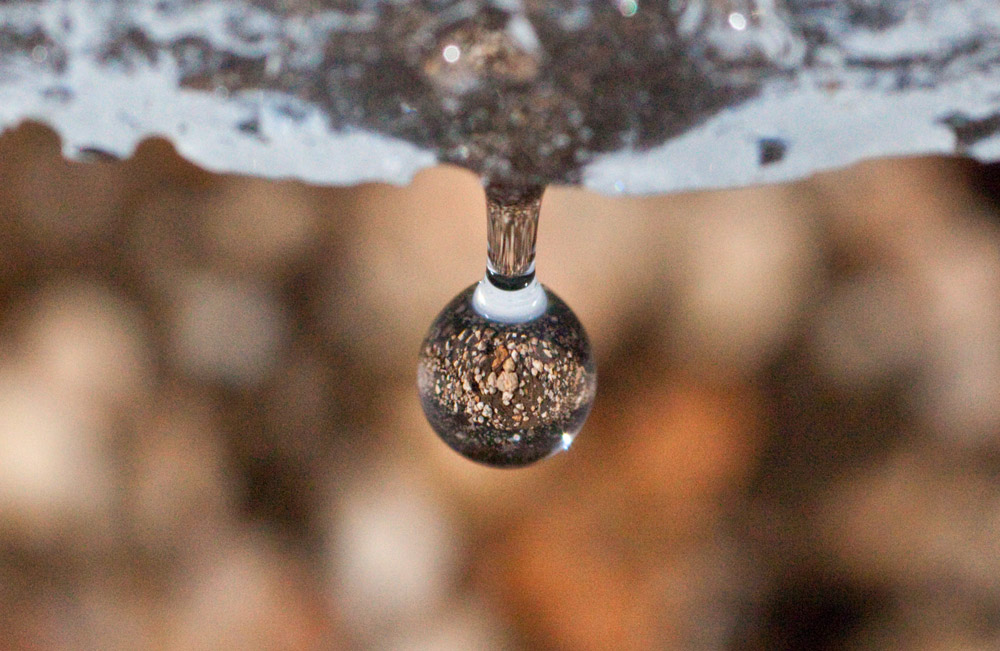
Fonte des glaces. Canon EOS 5D Mark 2, EF 100 mm f 2.8 Macro. Pour “arrêter” la goutte d’eau, il a fallu choisir une sensibilité très élevée afin de pouvoir obtenir une vitesse de 1/8000s tout en augmentant la profondeur du champ

Voigtländer Ultron 40 mm F/2 : un objectif ultra-plat en monture Canon

v40-21

Conclusion

Belle finition, excellente qualité optique et faible encombrement, cet objectif a vraiment tout pour plaire. Il produit en toutes circonstances des images bien définies et contrastées. D’une conception inédite, le pare-soleil est plutôt efficace et il sert aussi comme bague adaptatrice pour accueillir la bonnette macro fournie.

Mais il reste certains points à améliorer. D’abord, l’objectif aurait besoin d’un repère de montage saillant — son adaptation n’est pas toujours simple, surtout lorsqu’on porte des gants ou lorsque la lumière fait faux bond. Ensuite, j’aurais préféré un autre revêtement pour la bague de mise au point — les petites rainures de cette dernière aspirent littéralement les poussières et petites saletés et le nettoyage n’est de ce fait pas toujours chose aisée. Enfin, l’Ultron mériterait un bouchon arrière mieux conçu — celui livré avec mon objectif de prêt se bloquait parfois intempestivement sur la monture. Mises à part ces quelques remarques, je le conseille à tous ceux à la recherche d’une optique légère, discrète et maniable pour la photo de voyage ou la randonnée. Reste à évoquer son prix qui est, bien que “raisonnable”, à la hauteur de ses nombreuses qualités…

Caractéristiques techniques

  • Focale : 40 mm (équivalent 64 mm sur un reflex au format APS-C)
  • Ouverture maximale/minimale : f/2 et f/22
  • Construction optique : 6 éléments en 5 groupes, une lentille asphérique, diaphragme circulaire à 9 lamelles
  • Angle de champ : 57 °
  • Distance minimale de mise au point : 0.38 m
  • Diamètre de fixation pour filtre : 52 mm
  • Diamètre x longueur : 63 mm x 25 mm
  • Poids : 200 g
  • Livré avec pare-soleil et bonnette macro

Spyder3 Studio SR : une solution complète pour calibrer la chaîne graphique (deuxième partie)

s3s-51

En guise de conclusion

Joliment présentée et bien équipée, la valise de Datacolor a tout pour plaire et à donner envie de se pencher sur le calibrage de sa chaîne d’image. Mais si la sonde Spyder3 joue dans la cour des grands, ce n’est malheureusement pas le cas pour le spectrocolorimètre Spyder3Print SR. Certes, la qualité des profils d’imprimante a de quoi satisfaire un photographe amateur même averti, mais les plus exigeants se tourneront vers une solution à base de spectrophotomètre. Bien qu’il ne dispose pas du “sex appeal” de la valise de Datacolor, le ColorMunki, doté de la toute nouvelle technologie I-One Prism de X-Rite, offre des profils plus homogènes et assez difficiles à distinguer de ceux provenant d’outils professionnels, au moins deux fois plus onéreux. Mais il y a un prix : le logiciel du “singe de la couleur” n’offre pas la richesse fonctionnelle de la suite Spyder3Studio SR – à vous de choisir entre deux approches différentes…

Spyder3Studio SR- Configuration minimale

  • Windows XP 32/64, Vista 32/64, Windows 7
  • Mac OS X (version 10.4 ou ultérieure)
  • Port USB
  • Écran d’une résolution de 1024×768 ou supérieure
  • Carte vidéo 16 bits (24 bits recommandés)
  • 128 Mo de RAM disponible
  • 100 Mo d’espace disque disponible

Outils de retouche photo pour iPhone

presentation-appli

PhotoForge

Disponible sur l’Apple Store depuis l‘été 2009, PhotoForge (version 1.91) est l’autre logiciel de poids pour la retouche d’images sur iPhone. Sa ressemblance avec Photoshop est plus frappante que Photogene, non pas graphiquement, mais de par ses fonctions qui, avouons-le, sont même plus nombreuses. C’est simple, PhotoForge reprend les mêmes recettes mais en ajoutant encore plus de réglages ! Se sont invités la correction du bruit, un effet de flou, une conversion noir et blanc de qualité, plus de 17 effets de filtres et, en sus, l’ajustement de la courbe des tons ! Oui, vous avez bien lu : la courbe des tons est modelable comme dans Photoshop et consorts (versions bureau). Ajoutez à cela l’application des corrections par calque (un seul, qui regroupe l’ensemble des réglages) et vous obtenez une application de retouche détonante.

A la différence de Photogene qui regroupe ses réglages dans une barre d’outils unique, PhotoForge fait appel à deux barres d’outils, ce qui interdit l’utilisation du logiciel en mode Paysage.


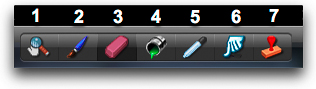
(1) Zoom-Déplacement : le zoom s’effectue en posant deux doigts sur l‘écran et en les espaçant ou en les rapprochant.
(2) Pinceau : à utiliser en association avec les points (9) et (10) de la barre d’outils inférieure.
(3) Gomme.
(4) Pot de peinture.
(5) Pipette : prélève une couleur sur l’image pour être utilisée avec les outils Pinceau (2) et Pot de peinture (4).
(6) Floute la zone parcourue avec le doigt en laissant une traînée dans le sens du mouvement.
(7) Tampon de copie.


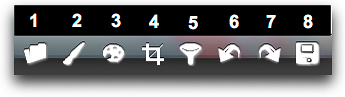
(1) Open/New : ouvre une image de la bibliothèque (Open) ou propose d’utiliser l’appareil photo de l’iPhone pour en prendre une (Camera). Il est aussi possible de débuter avec un calque vide (New).
(2) Effets de brosse : à utiliser en association avec le pinceau (2) et le pot de peinture (4) présents dans la barre d’outils supérieure.
(3) Palette de couleurs : à utiliser en association le pinceau (2) et le pot de peinture (4) présents dans la barre d’outils supérieure.
(4) Crop/Tool : Recadrage/Rotation.
(5) Filters : regroupe deux catégories de réglages, Ajustements (pour les fonctions d’amélioration) et Effect (pour des effets de filtre). Faire défiler la liste avec le doigt.
(6) Annuler : annule l’action qui précède.
(7) Rétablir : rétablit l’action dans le cas où Annuler (6) aurait été utilisé.
(8) Save : sauvegarde (Save) l’image en cours. Save and Email, sauvegarde l’image et ouvre la messagerie pour l’envoi par courriel.

Il serait long et fastidieux de vous décrire ici toutes les fonctionnalités de l’application, comme nous l’avons fait avec Photogene, d’autant que sur le site de l‘éditeur (www.ghostbirdsoft.com) vous trouverez une vidéo de présentation fort bien réalisée et mettant en évidence les possibilités artistiques de l’application. Toutefois, nous n’avons pu faire l’impasse sur certains outils tels que Crop Tool et tous ceux qui appartiennent à la catégorie Filters>Ajustements.

.

Capture NX2 : appliquer un « effet Lith » à des photos en couleurs

34_aprs

Appliquer le virage

Il ne reste plus qu‘à passer cette image en noir et blanc, ou bien en sépia (qui est la couleur généralement obtenue après un effet Lith, même si en numérique rien ne nous empêche de choisir une autre couleur de virage…).

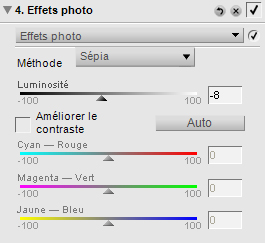
Je crée une Nouvelle étape, je sélectionne la fonction Effets photo et son option Sépia. Il est toujours possible de jouer un peu sur le curseur Luminosité pour peaufiner l’image, ici je l’ai finalement réglé à -8.


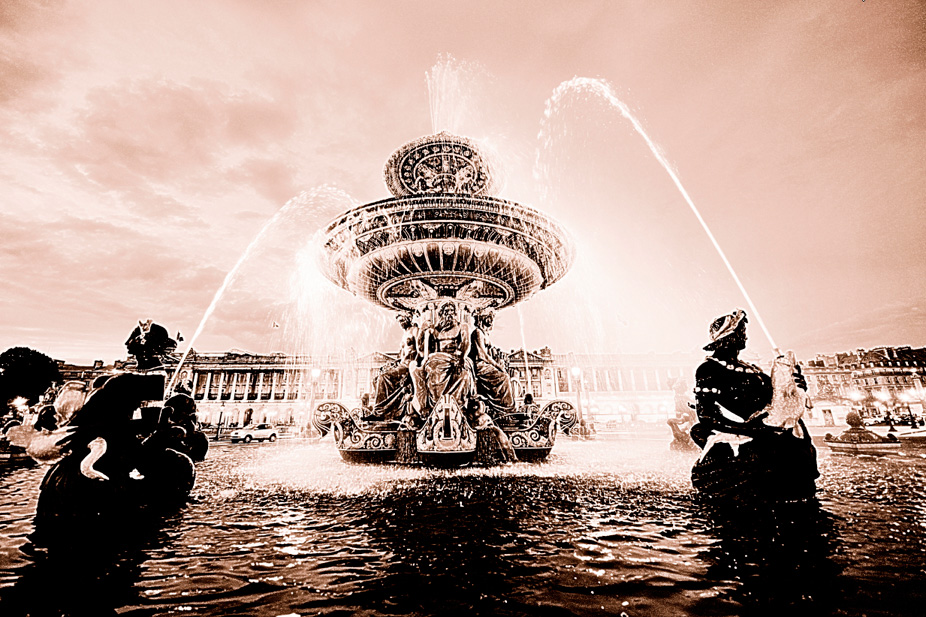
Cinquième étape : virage couleur. Il peut-être sépia pour respecter l’effet Lith ou bien d’une autre teinte.


L’image terminée est conforme à ce que l’on aurait obtenu en passant son équivalent argentique négatif par toutes les étapes du tirage sur un papier avec un révélateur Lith.

L’effet Lith offre de nombreuses possibilités d’ajustement en numérique. Nous avons proposé ici les paramètres de base qui simulaient au mieux l’effet obtenu en chambre noire, rien ne vous empêche bien sûr maintenant de partir de cette base et de créer vos propres variantes en jouant sur ces différents paramétrages. N’hésitez pas non plus à introduire des étapes intermédiaires pour régler la luminosité (étape Contraste/Luminosité) ou les niveaux (étape Niveaux et courbes), par exemple.

Retrouvez une dizaine de tutoriels vidéo illustrant les exercices du livre dont celui-ci, Capture NX2 – Simuler un effet Lith :


Capture NX2 – Simuler un effet Lith
envoyé par Groupe_Eyrolles.


Spyder3 Studio SR : une solution complète pour calibrer la chaîne graphique (première partie)

s3s-28

Calibrage d’un écran d’ordinateur portable

Les ordinateurs portables possèdent généralement des commandes incomplètes pour ajuster à la fois la luminance des blancs et celle des noirs. La variation du rétroéclairage est alors le seul recours lorsqu’il faut baisser la luminosité aveuglante d’un tel écran et elle est hélas souvent insuffisante pour parvenir à des ombres transparentes et à un contraste satisfaisant.


L‘écran du MacBook peine à reproduire les couleurs saturées d’une image

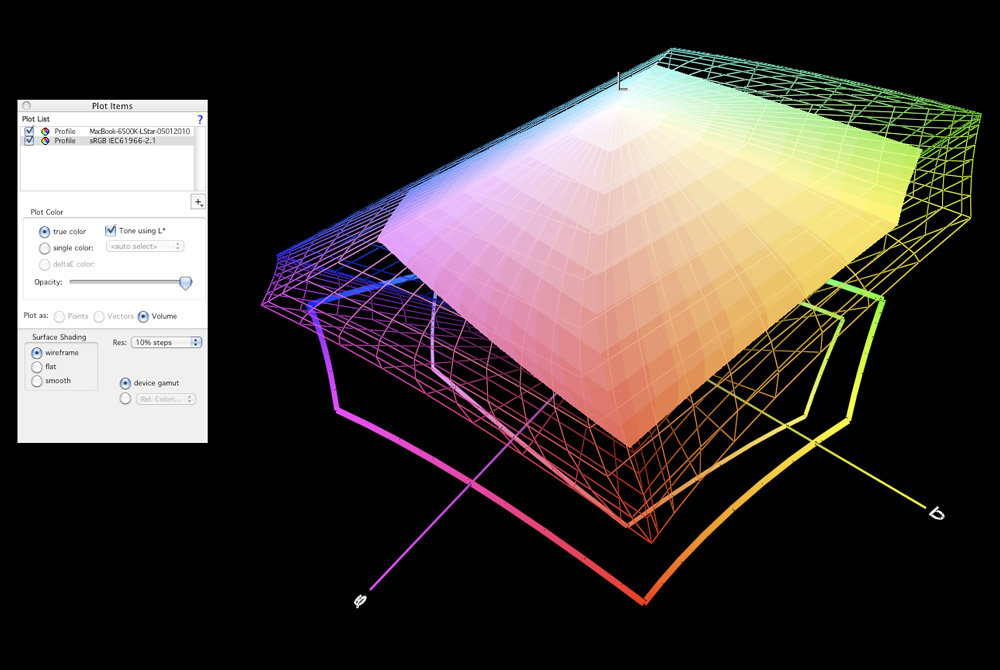
Avec mon MacBook blanc vieux d’un an, il a été impossible d’une part de baisser la luminance du point blanc à 100 cd/m 2 (117,7 cd/m 2) et d’autre part d’élever la luminance des noirs au-delà d’une valeur dangereusement prononcée de 1,97 cd/m 2, disqualifiant l’écran pour la retouche d’images, d’autant plus que son taux de contraste n’excède guère 1:60. Le profil sert ici donc surtout à neutraliser l’échelle des gris (et encore, nous sommes loin d’un très bon écran en matière d’homogénéité des plages…) et pour faire en sorte que l’écran reproduit le plus de couleurs possible (là encore, le gamut reste désespérément étriqué). Bref, évitez les écrans de portable pour tous les travaux de correction et réservez-les au tri et à l’éditing des métadonnées. Certes, l’écran du MacBook blanc ne fait pas partie des meilleures réalisations, mais il ne faut pas espérer beaucoup mieux, bien que certains fabricants prétendent le contraire…

Calibrage d’un écran bureautique

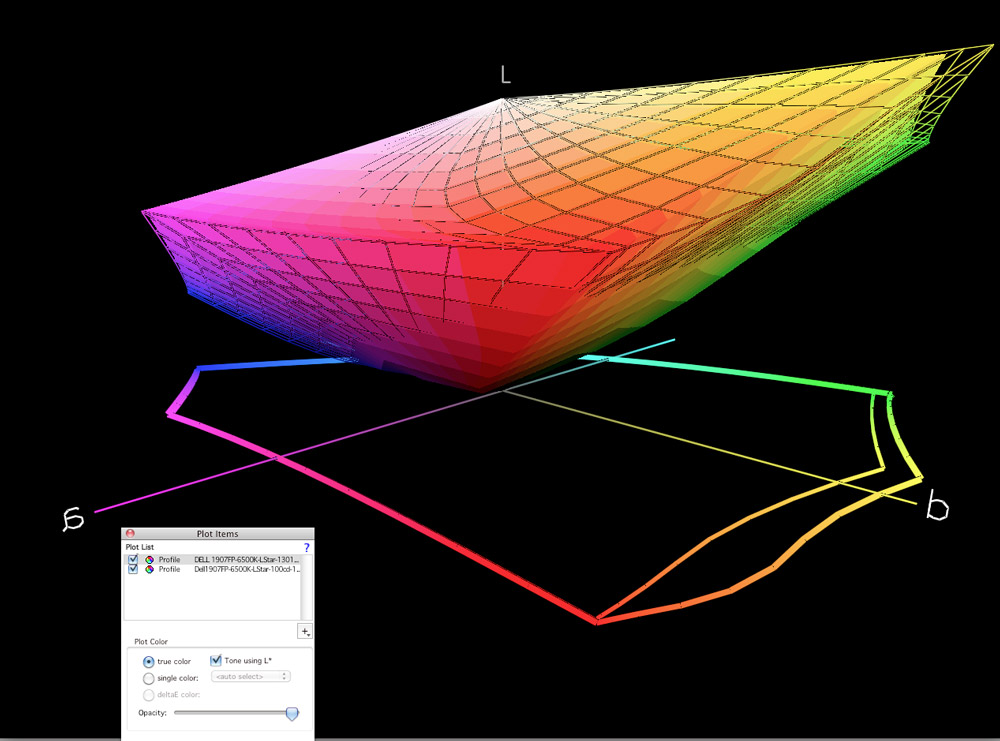
Si, pour un photographe, l’usage d’un écran de type “wide gamut” s’impose tout naturellement, nombreux sont ceux qui utilisent encore un écran dit “bureautique”, tout juste capable de reproduire les couleurs de l’espace sRVB et souvent équipé d’une dalle de type TN, de par son hétérogénéité d’affichage en fonction de l’angle de vision inadaptée à un usage sérieux. J’utilise encore ( et ce, jusqu’à son effacement définitif…) un écran de ce type, un Dell 1907 FP.
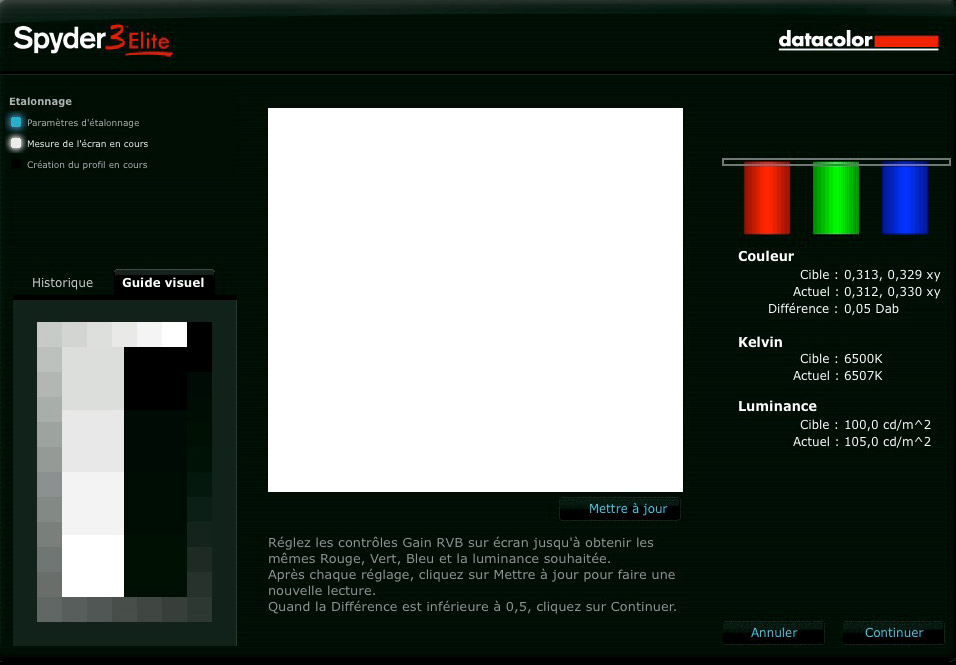
Pour peu que le calibrage de cet écran s’appuie sur un réglage des trois canaux RVB, il ne démérite pas : après avoir ajusté le gain pour chaque canal, les mesures pour le point blanc et la luminance du point blanc sont proches des cibles demandées (6500K et 100 cd/m 2).


Toutefois, le calibrage ne transforme pas pour autant cet écran en écran haut de gamme — l’affichage d’un dégradé gris révèle des ruptures et des dominantes différentes pour les tons foncés (verdâtre) et les tons moyens (magenta) et les couleurs sont bien fades face à celles affichées par un écran “wide gamut”. Bref, hormis le fâcheux problème d’angle de vue (il faut rester bien en face de l’écran pour apprécier les vraies couleurs et tonalités), l’écran en question est bien juste pour qui compte corriger ses images numériques.


Le profil établi à l’aide du logiciel adJUST permet à l‘écran d’afficher davantage de nuances dans les verts et les oranges

Photo Acute Studio : le multi-échantillonnage à la prise de vue – deuxième et dernière partie

statue


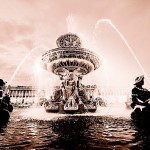
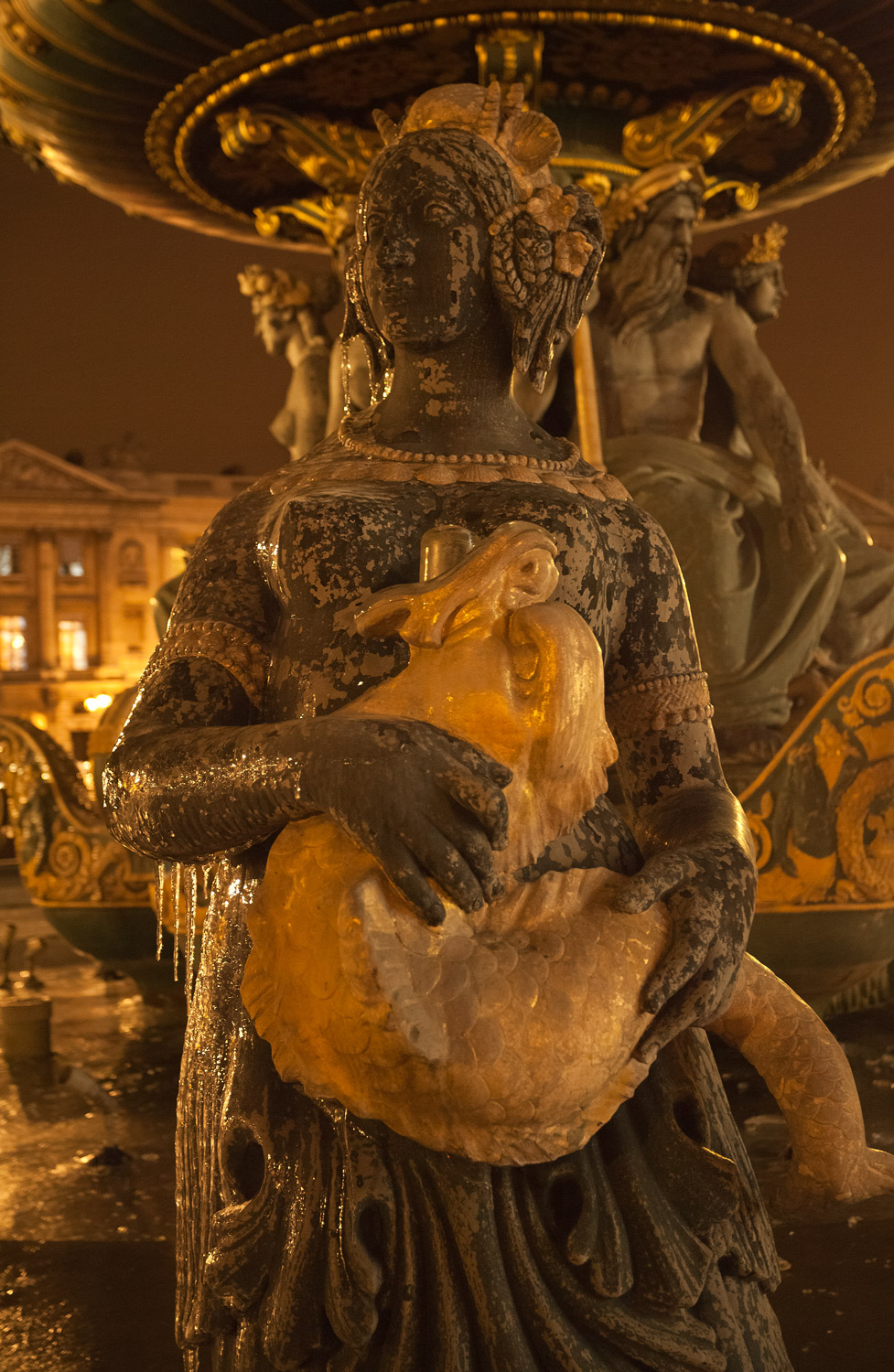
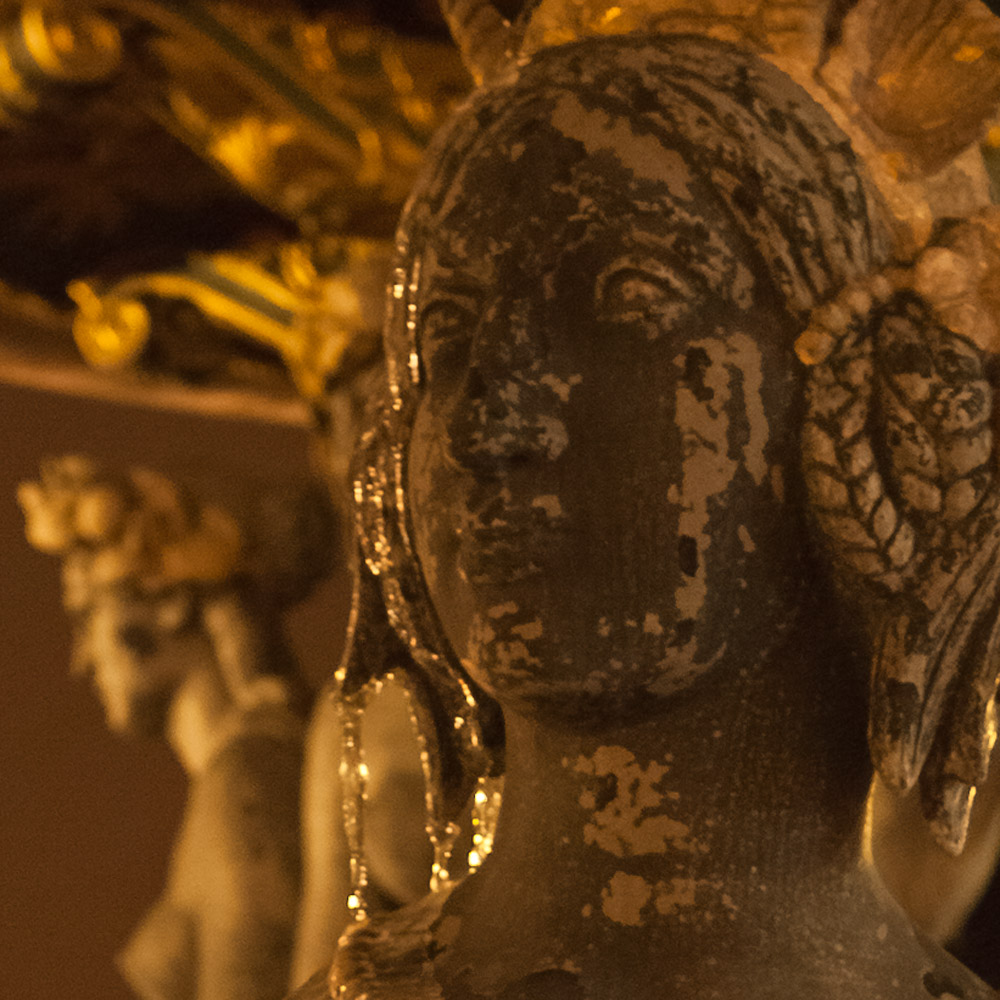
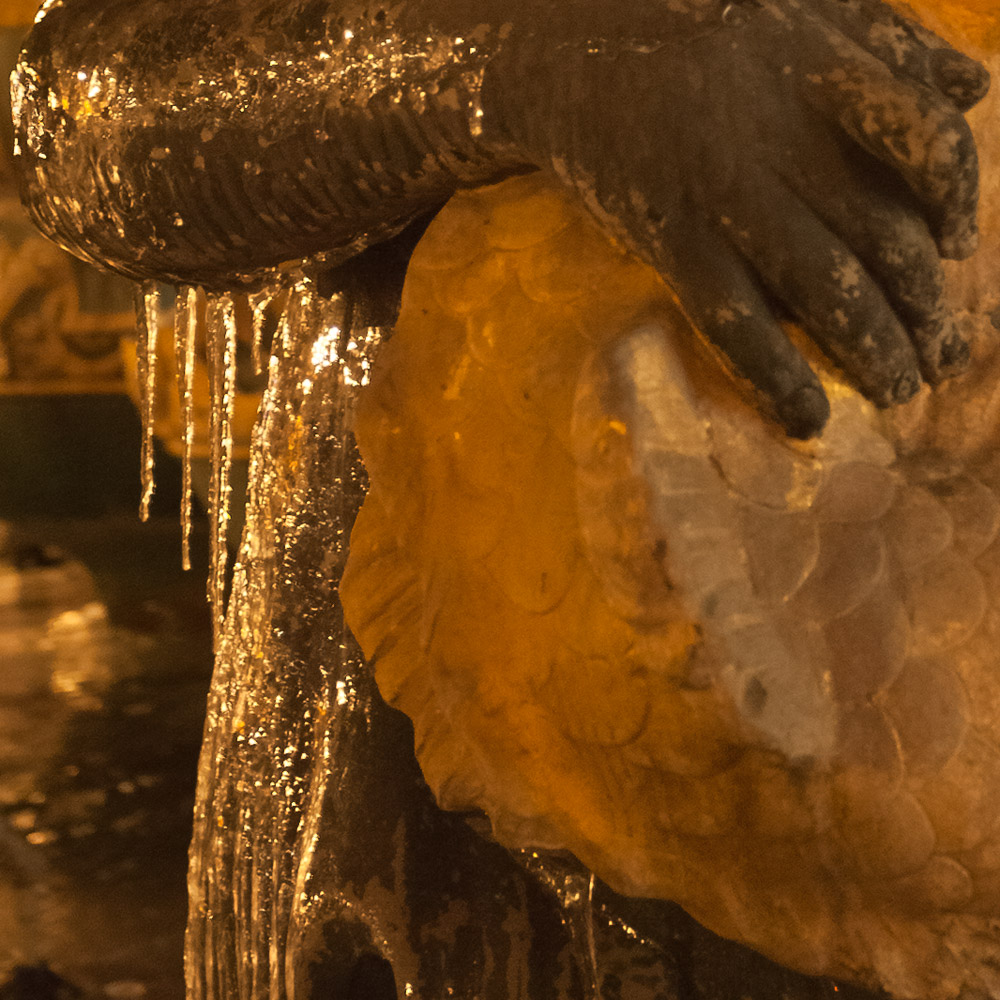
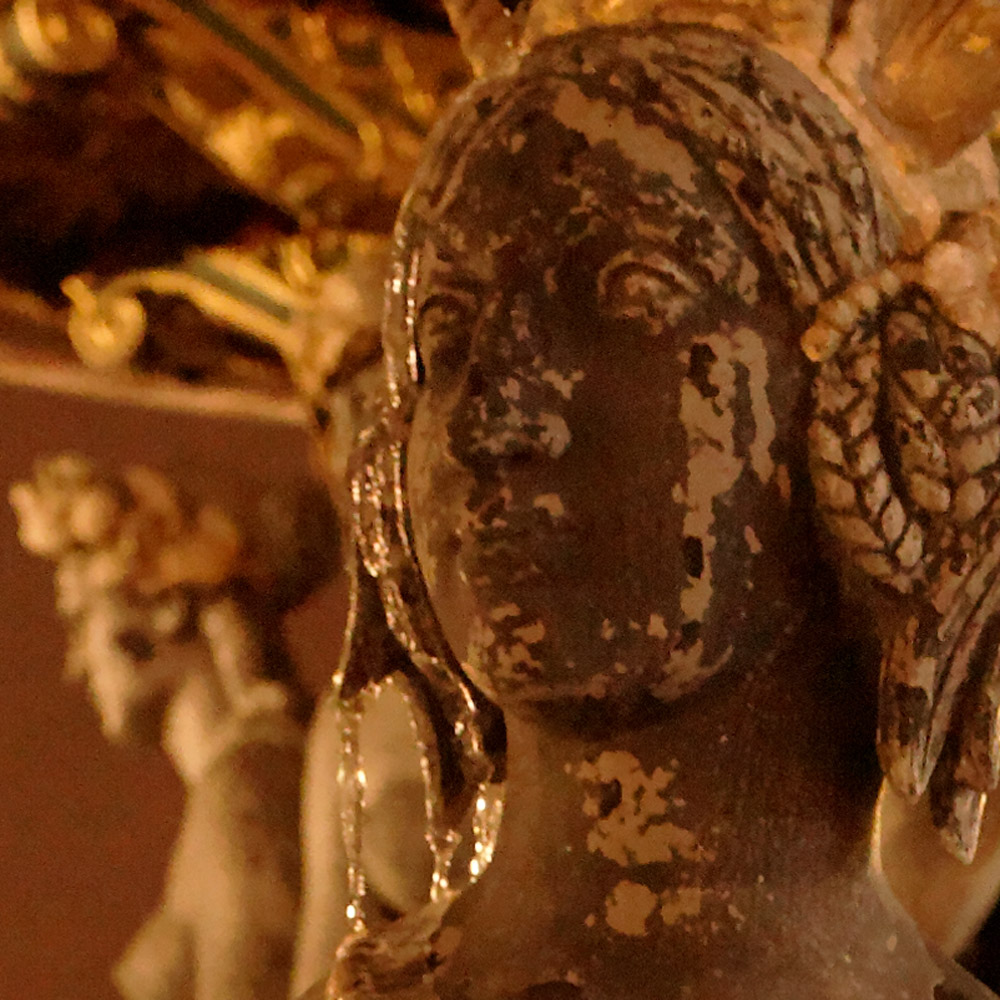
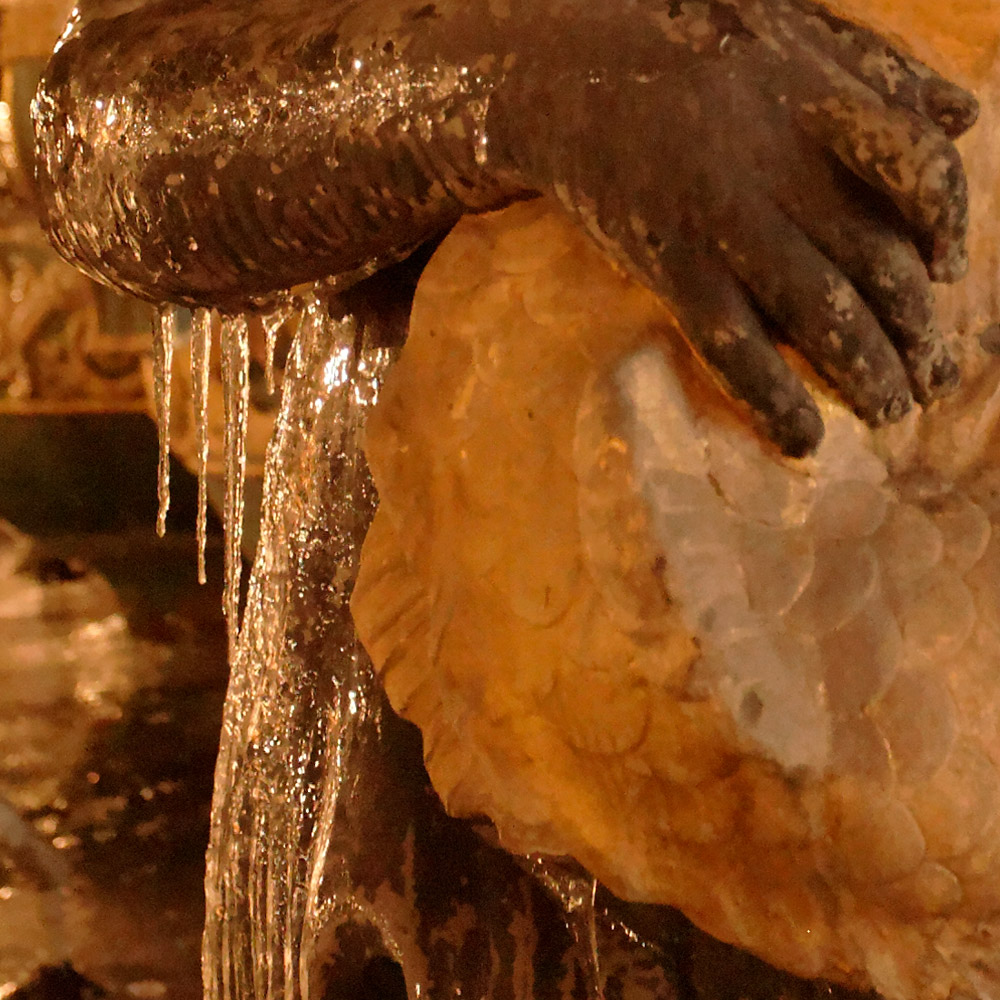
Fontaine givrée, Place de la Concorde, Paris. Canon EOS 1 D Mark 2, EF 17-40 mm f/4 L USM, 3200 ISO (H), 1/15s, f4

Extraits à 100%


Cliquez sur les images ci-dessous pour afficher les extraits (1000×1000 pixels) à leur taille réelle !

Photo Acute Studio 2.8.9 : image créé à partir de huit vues prises en mode rafale, puis convertie dans Camera Raw 4.6 avec les réglages par défaut ; curseur Noirs sur 0


DxO Optics Pro 6.1.1 : réglages par défaut (voir plus haut)


Pour cette image, prise à main levée et après la tombée de la nuit avec un vénérable Canon EOS 1D Mark 2 vieux de cinq ans, j’ai poussé l’appareil dans ses derniers retranchements. Le réglage de sensibilité ISO étendue, correspondant à 3200 ISO (H), repose en fait sur une sous-exposition d’un IL, puis sur une amplification du signal. Les deux logiciels optent ici pour une colorimétrie différente, à noter que Photo Acute Studio s’appuie en réalité sur le convertisseur DNG d’Adobe pour dématriçer le fichier brut et que la conversion en format Bitmap (TIFF, JPEG…) est obtenue grâce à un second passage dans Camera Raw ou Lightroom.
Ici encore, le bruit est un peu plus discret dans l’image empilée et fusionnée dans Photo Acute Studio, le rendu global plus naturel ; moins lissée dans les aplats. Même si DxO Optics Pro produit un effet aquarelle (plutôt discret) et qu’il ne parvient pas à éliminer toutes les traces de bruit chromatique sur l’image finale, le logiciel reste le plus performant lorsqu’on ne traite qu’une seule image prise aux sensibilités ISO les plus élevées.

White Christmas : gestion des couleurs et point blanc

blanc_e

Fichons la paix aux cristaux liquides et optimisons le gamut

Puisque l’adaptation chromatique de notre perception nous accorde une confortable latitude de réglage dans la plage des blancs bien blancs entre 5 000 K et 6 500 K, nous allons voir que, pour un écran LCD, la politique optimale consiste, au moins dans un premier temps, à adopter un blanc qui maximise le gamut, un blanc qui maximise la richesse colorimétrique couverte par l’affichage. Voici comment procéder.

La couleur “naturellement” produite par un écran LCD est celle de son rétroéclairage blanc, laquelle se situe généralement dans la fourchette 5 500-6 500 K et n’est pas modifiable.

Si vous imposez à votre écran d’adopter une couleur de blanc très différente de sa couleur naturelle, par exemple D50, prenez garde ! Le seul moyen dont dispose son électronique pour y parvenir consiste à contraindre les couches de cristaux liquides à corriger la couleur du rétroéclairage en la filtrant. Or, imposer cette entrave aux cristaux liquides de votre appareil revient à lui infliger une torture dont il vous punira, d’une part en vous restituant des images que vous trouverez jaunâtres et, d’autre part, en réduisant son gamut.

Pour un écran LCD, il est donc conseillé en première approche de laisser l’appareil produire le blanc de sa couleur naturelle. Si l‘écran n’est pas un modèle spécialement conçu pour les arts graphiques, on peut même s’en tenir définitivement à cette option qui aboutit au plus vaste gamut. Si toutefois vous avez la chance de posséder un écran pour arts graphiques permettant de régler le point blanc dans de bonnes conditions, et si vous tenez mordicus à fixer le point blanc aux environs du D50/5 000 K des profils d’impression, un blanc de 5 500 K constituera en général un compromis plus raisonnable… Cet illuminant D55/5 500 K coïncidera en outre quasiment avec notre illuminant idéal E, Super Blanc plus blanc que blanc. On se croirait soudain plongés dans ces livres d’Hervé This où la chimie moléculaire rejoint miraculeusement la mayonnaise au blanc d’oeuf…

Pour mettre en oeuvre le choix du blanc natif, prenez deux initiatives :

1. Avant l‘étalonnage : préréglez l‘écran sur sa couleur de blanc naturelle.
2. Pendant l‘étalonnage : demandez au logiciel d‘étalonnage de respecter le blanc naturel de l‘écran.


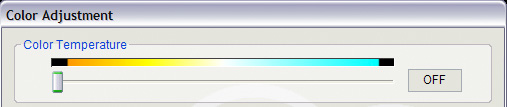
Préréglage d’un écran Eizo sur sa couleur de blanc naturelle.


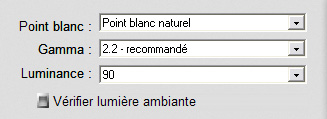
Paramétrage du logiciel d‘étalonnage Eye-One Match pour qu’il respecte la couleur de blanc naturelle de l‘écran.


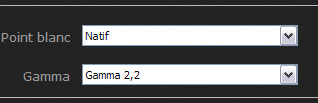
Paramétrage de la “Console expert” du logiciel d‘étalonnage Spyder3Elite pour qu’il respecte la couleur du blanc naturelle de l‘écran.

Comment faire ensuite pratiquement ? La suite de l’histoire est racontée en détail au chapitre 3 de mon nouveau livre, Gestion des couleurs pas à pas, qui vient de sortir aux éditions Eyrolles.

.

Photoshop Mobile pour iPhone, un Photoshop de poche

photoshop-com_interface

Le menu Cadrage

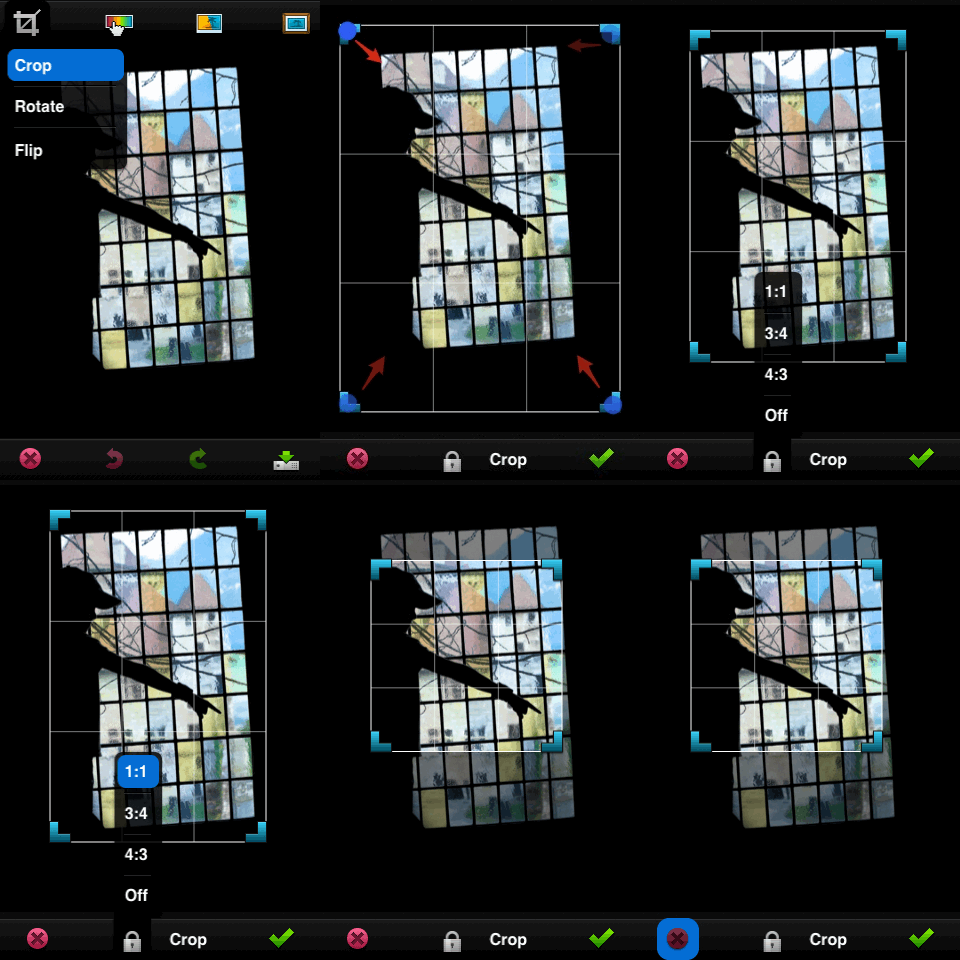
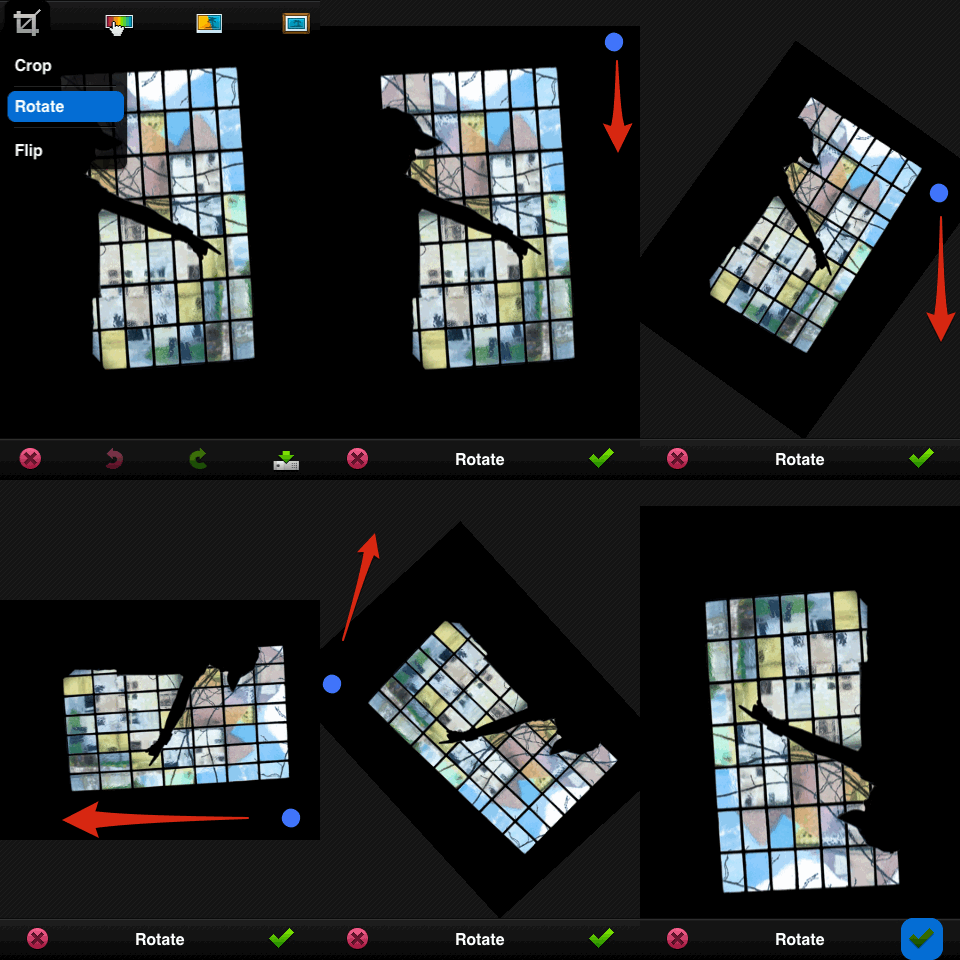
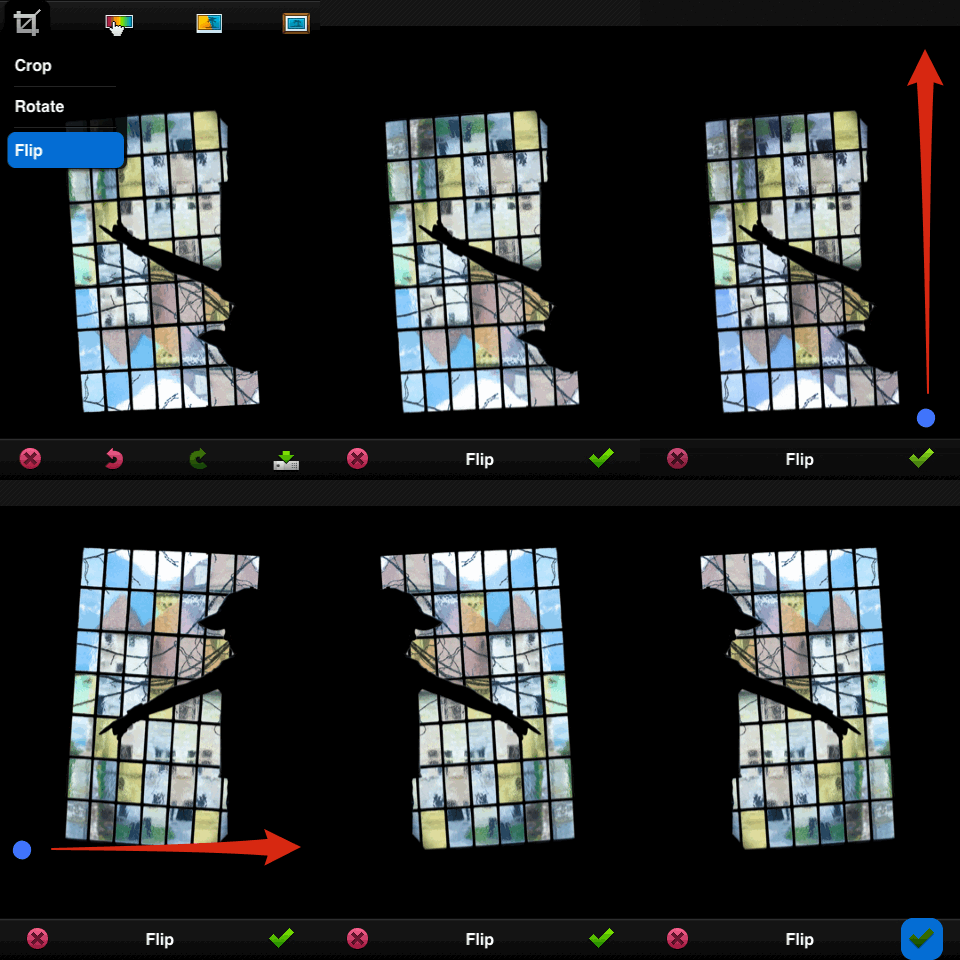
Dans cette catégorie, on trouve tous les outils propres aux différents paramètres qui peuvent influencer le cadrage d’une image : Crop (recadrage), Rotate (rotation à 90°), et un mode miroir (Flip) qui permet d’effectuer une rotation d’image à 180° (horizontalement ou verticalement).

  • Crop : pour modifier la taille du cadre, placez votre index sur l’un des angles de la zone quadrillée et laissez-le glisser sur l‘écran. Pour déplacer le nouveau cadre, procédez de la même manière, mais cette fois, en posant votre doigt au centre de la zone quadrillée. Sous le petit cadenas, en bas de l’image, on trouve trois cadrages prédéfinis. Validez Off pour revenir à un cadrage libre.

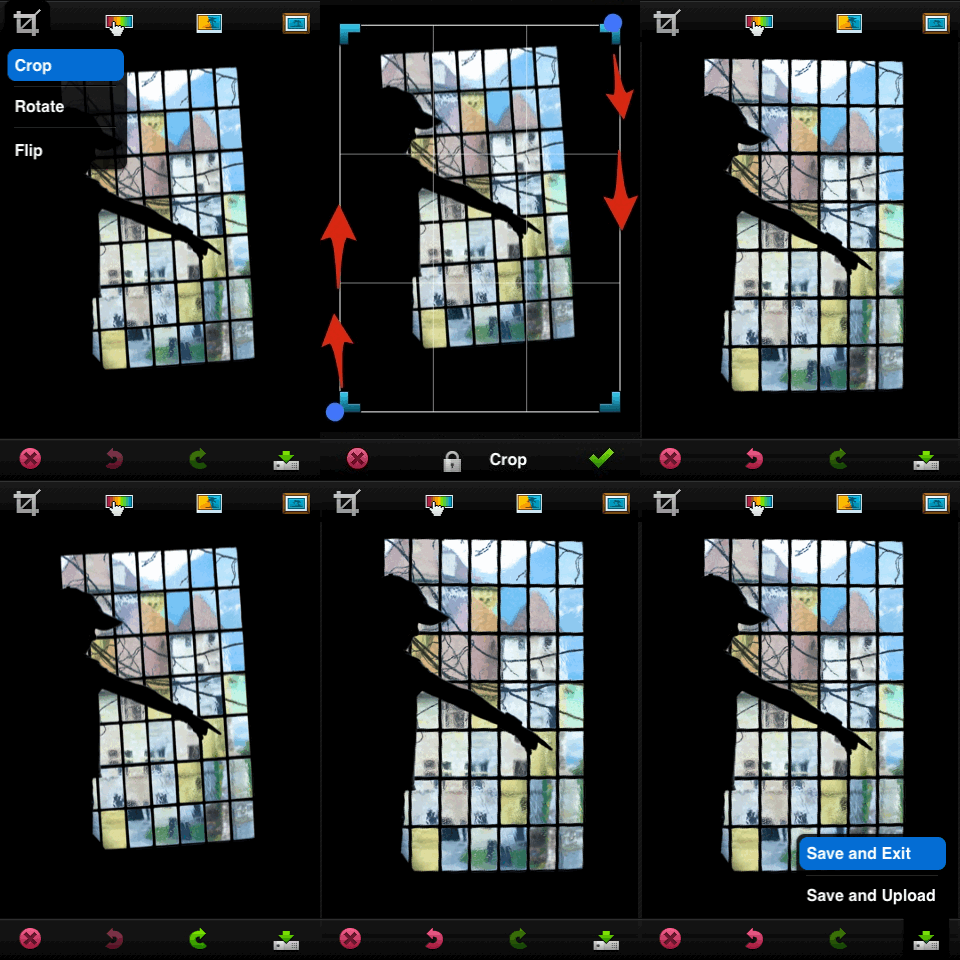
(Cliquez sur ce GIF animé ; en bleu, l’endroit où positionner votre doigt. Les flèches rouges indiquent le sens du mouvement. Si vous désirez quitter l’outil sans appliquer de cadrage, cliquez sur la croix rouge, sinon validez avec la coche verte.)

  • Rotate : posez votre doigt au bord de l’image et faites-le tourner dans le sens des aiguilles d’une montre (ou inversement…).

(Cliquez sur ce GIF animé ; en bleu, l’endroit où positionner votre doigt. Les flèches rouges indiquent le sens du mouvement. Pour valider, appuyez sur la coche verte.)

  • Flip : dernière fonction du menu Cadrage, Flip permet de faire basculer votre image à 180° aussi bien verticalement qu’horizontalement sur le principe du miroir. Posez le doigt sur le bord de l’image et faites-le glisser à l’opposé pour faire pivoter l’image.

(Cliquez sur ce GIF animé ; en bleu, l’endroit où positionner votre doigt. Les flèches rouges indiquent le sens du mouvement.)

Astuce : corriger une ligne d’horizon ou une verticale
Voici une petite astuce qui ne figure pas dans les explications que l’on trouve sur Internet ou dans les vidéos consacrées à PS Mobile. Elle concerne la possibilité de pouvoir corriger une ligne d’horizon ou une verticale qui ne serait pas de niveau.
1. Activez l’outil Crop.
2. Si vous êtes droitier, prenez votre iPhone dans la main gauche et placez le pouce dans l’angle inférieur gauche de l‘écran.
3. Placez le pouce de votre main droite dans l’angle supérieur droit de l‘écran.
4. Faites tourner vos deux doigts dans le sens des aiguilles d’une montre (ou inversement selon les cas).
5. Validez avec la coche verte, puis sauvegardez comme sur l’animation ci-dessous.
Notez que l’enregistrement de vos modifications donne lieu à la création d’un nouveau fichier dans la bibliothèque de l’iPhone, préservant ainsi l’original.
(Cliquez sur ce GIF animé ; en bleu, l’endroit où positionner vos doigts. Les flèches en rouge indiquent le sens du mouvement.)

.

Le magazine Eyrolles
des techniques photo

Animé par Volker Gilbert et publié par les éditions Eyrolles, QuestionsPhoto vous propose des articles de fond sur les techniques photo, mais aussi des actus, des critiques de livres... et des réponses à toutes vos questions !