Questions Photo

Voigtländer Color-Skopar 20 mm f 3.5 : un objectif super grand-angle pour Canon

pontalexandre

Conclusion

Une nouvelle fois (après le 40 mm f 2) Cosina réussit la “quadrature du cercle” : introduire un objectif à la fois léger, petit, relativement abordable et très performant. J’apprécie d’autant plus ces qualités qu’il n’existe pas dans le vaste système des objectifs Canon d’objectif semblable et capable de réunir toutes les caractéristiques mises en avant.

De plus, en combinant cet objectif avec l’Ultron, vous disposerez d’un ensemble pouvant aisément remplacer un objectif zoom de type 16-35 ou 17-40 mm, sous condition de faire quelques pas de plus (“sneaker zoom”) afin de compenser le manque de focales intermédiaires.


Mais Cosina possède encore une petite marge pour améliorer la prise en main du Color-Skopar: il lui manque encore un repère saillant pour faciliter et sécuriser son montage sur l’appareil photo et un revêtement moins salissant et plus agrippant pour la bague de mise au point. Mais bon, il ne s’agit là que de petits détails…

Caractéristiques techniques

  • Focale : 20 mm (équivalent 32 mm sur un reflex au format APS-C)
  • Ouverture maximale/minimale : f/3.5 et f/22
  • Construction optique : 9 éléments en 6 groupes, une lentille asphérique, diaphragme circulaire à 9 lamelles
  • Angle de champ : 94 °
  • Distance minimale de mise au point : 0.2 m
  • Diamètre de fixation pour filtre : 52 mm
  • Diamètre x longueur : 63 mm x 28,8 mm
  • Poids : 205 g
  • Pare-soleil en option (LH-20)

Photographier l’hiver

ph-2

L’hiver et les animaux

Si l’hiver pousse certains animaux sauvages à déserter nos latitudes au bénéfice de certaines régions plus clémentes, ceux qui restent deviennent plus accessibles. Les écureuils, pour ne citer qu’eux, aspirent souvent aux quelques graines et noisettes que leur tendent les hommes et les oiseaux se rassemblent là où il y a de la nourriture. Néanmoins, pour les photographier, il vous faudra un téléobjectif à focale fixe ou à focale variable et l’emploi d’un trépied s’impose très souvent, si ce n’est pour compenser le manque de luminosité en hiver.


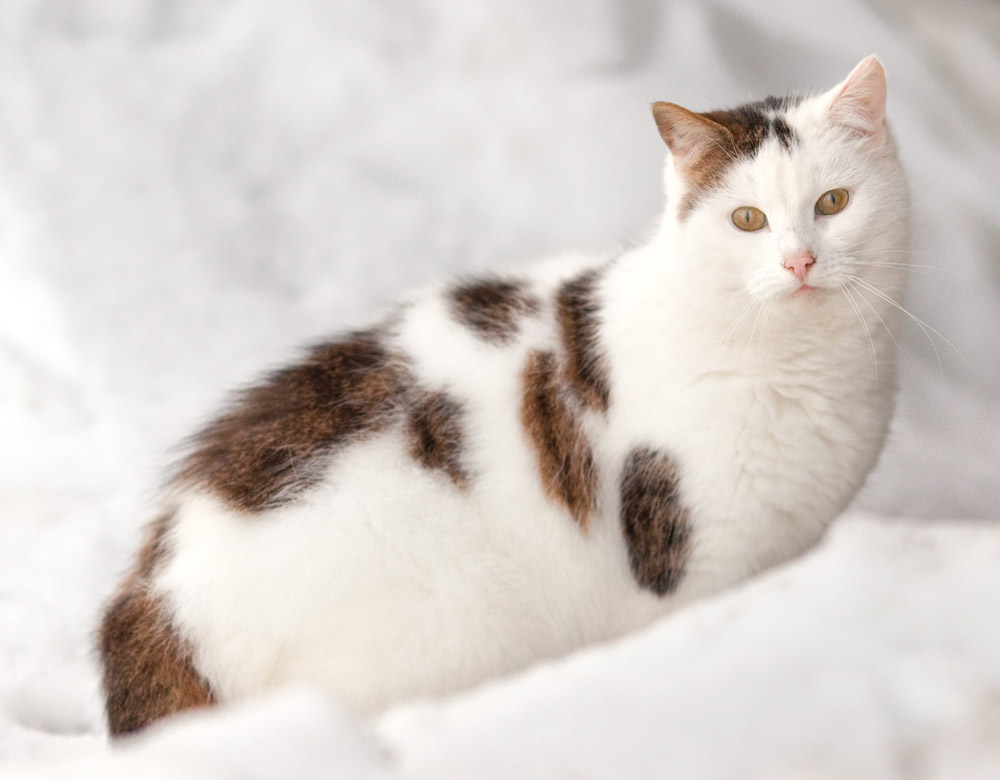
Chat dans la neige. Canon EOS 5 D Mark 2. EF 135 mm f 2 L USM, 1250 ISO


Écureuil roux, Parc de Sceaux. Canon EOS 1 D Mark 2, EF 135 mm f 2 L USM +Extender 1,4x


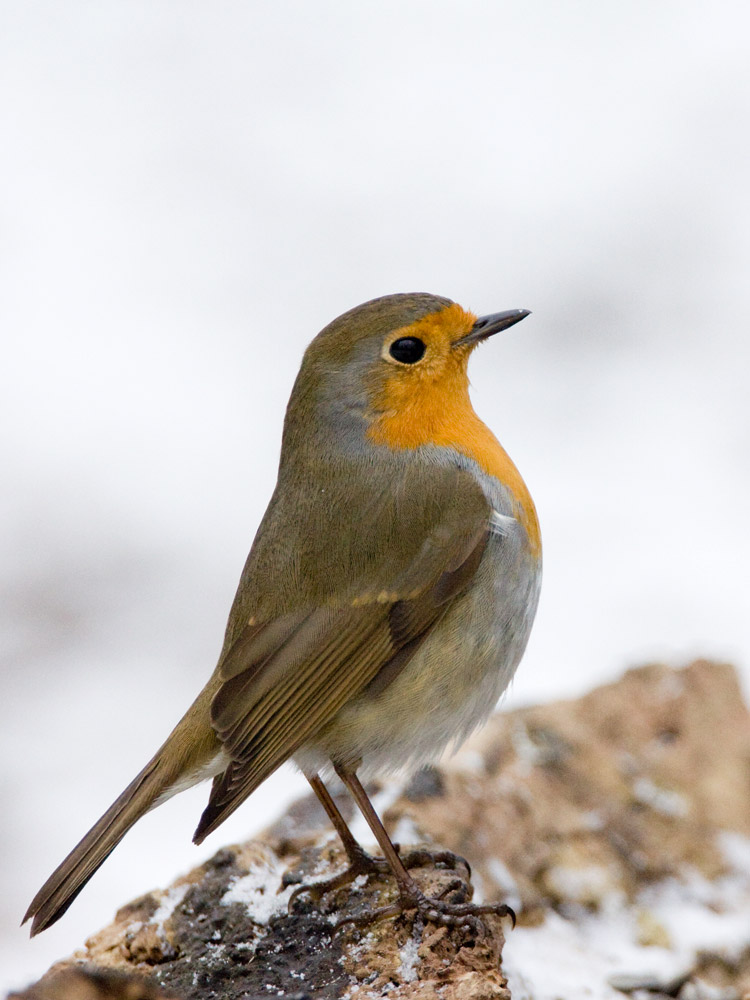
Rouge-gorge familier, Parc de Sceaux. Canon EOS 450D, EF 70-200 mm f 4 L USM +Extender 1,4x


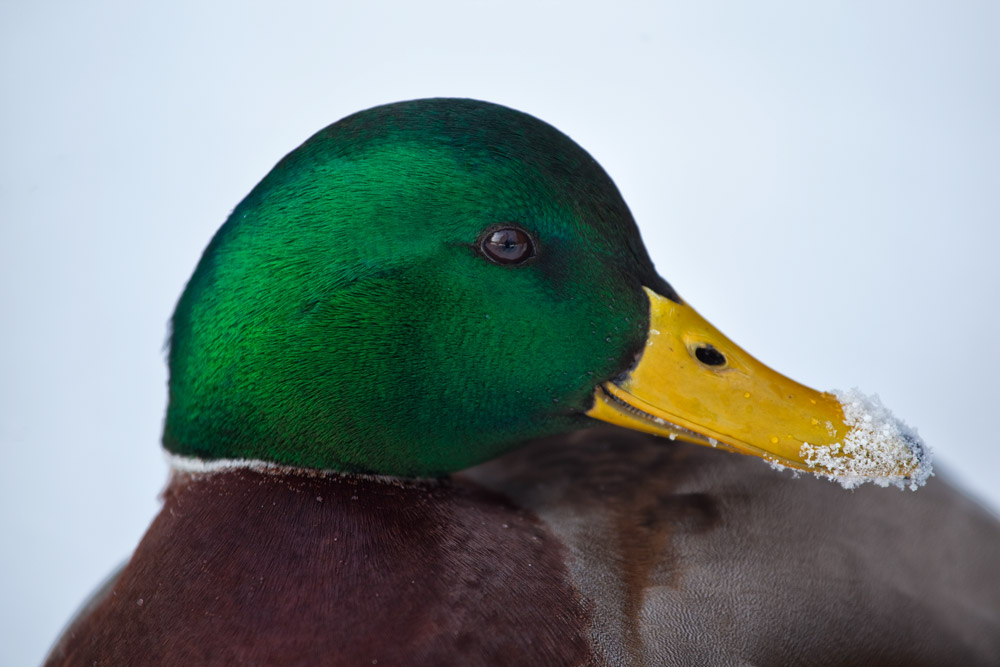
Canard Colvert. Canon EOS 5 D Mark 2, EF 70-200 mm f 4 L USM

Voigtländer Ultron 40 mm F/2 : un objectif ultra-plat en monture Canon

v40-21

Conclusion

Belle finition, excellente qualité optique et faible encombrement, cet objectif a vraiment tout pour plaire. Il produit en toutes circonstances des images bien définies et contrastées. D’une conception inédite, le pare-soleil est plutôt efficace et il sert aussi comme bague adaptatrice pour accueillir la bonnette macro fournie.

Mais il reste certains points à améliorer. D’abord, l’objectif aurait besoin d’un repère de montage saillant — son adaptation n’est pas toujours simple, surtout lorsqu’on porte des gants ou lorsque la lumière fait faux bond. Ensuite, j’aurais préféré un autre revêtement pour la bague de mise au point — les petites rainures de cette dernière aspirent littéralement les poussières et petites saletés et le nettoyage n’est de ce fait pas toujours chose aisée. Enfin, l’Ultron mériterait un bouchon arrière mieux conçu — celui livré avec mon objectif de prêt se bloquait parfois intempestivement sur la monture. Mises à part ces quelques remarques, je le conseille à tous ceux à la recherche d’une optique légère, discrète et maniable pour la photo de voyage ou la randonnée. Reste à évoquer son prix qui est, bien que “raisonnable”, à la hauteur de ses nombreuses qualités…

Caractéristiques techniques

  • Focale : 40 mm (équivalent 64 mm sur un reflex au format APS-C)
  • Ouverture maximale/minimale : f/2 et f/22
  • Construction optique : 6 éléments en 5 groupes, une lentille asphérique, diaphragme circulaire à 9 lamelles
  • Angle de champ : 57 °
  • Distance minimale de mise au point : 0.38 m
  • Diamètre de fixation pour filtre : 52 mm
  • Diamètre x longueur : 63 mm x 25 mm
  • Poids : 200 g
  • Livré avec pare-soleil et bonnette macro

Spyder3 Studio SR : une solution complète pour calibrer la chaîne graphique (deuxième partie)

s3s-51

En guise de conclusion

Joliment présentée et bien équipée, la valise de Datacolor a tout pour plaire et à donner envie de se pencher sur le calibrage de sa chaîne d’image. Mais si la sonde Spyder3 joue dans la cour des grands, ce n’est malheureusement pas le cas pour le spectrocolorimètre Spyder3Print SR. Certes, la qualité des profils d’imprimante a de quoi satisfaire un photographe amateur même averti, mais les plus exigeants se tourneront vers une solution à base de spectrophotomètre. Bien qu’il ne dispose pas du “sex appeal” de la valise de Datacolor, le ColorMunki, doté de la toute nouvelle technologie I-One Prism de X-Rite, offre des profils plus homogènes et assez difficiles à distinguer de ceux provenant d’outils professionnels, au moins deux fois plus onéreux. Mais il y a un prix : le logiciel du “singe de la couleur” n’offre pas la richesse fonctionnelle de la suite Spyder3Studio SR – à vous de choisir entre deux approches différentes…

Spyder3Studio SR- Configuration minimale

  • Windows XP 32/64, Vista 32/64, Windows 7
  • Mac OS X (version 10.4 ou ultérieure)
  • Port USB
  • Écran d’une résolution de 1024×768 ou supérieure
  • Carte vidéo 16 bits (24 bits recommandés)
  • 128 Mo de RAM disponible
  • 100 Mo d’espace disque disponible

Outils de retouche photo pour iPhone

presentation-appli
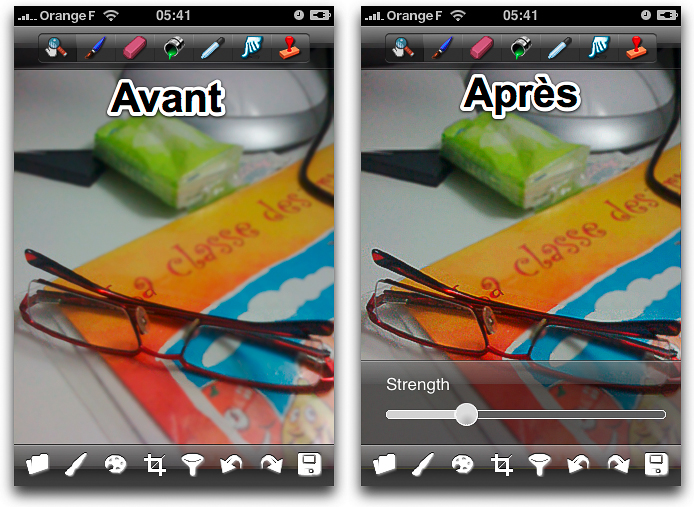
  • Filters>Ajustements>Noise Reduction : mon iPhone (et moi-même) avons beaucoup apprécié de voir arriver ce réglage, même s’il est loin d‘être un champion dans le domaine de la maîtrise du bruit numérique. Avec une légère réserve toutefois : la correction ne se s’effectue qu’avec un seul curseur, traitant ainsi bruits de luminance et de chrominance de la même manière. Mais je chipote… Pensez à zoomer sur l’image avant d’appliquer la correction. (Pour rappel, le zoom s’effectue en posant deux doigts à l‘écran et en les éloignant l’un de l’autre.)
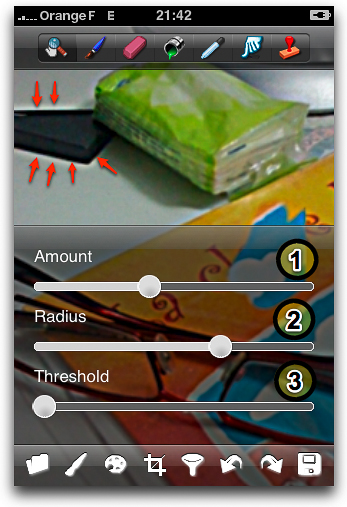
  • Filters>Ajustements>Unsharpen mask : là où les autres logiciels se contentent d’un banal réglage de l’accentuation via un curseur, le masque de flou permet d’agir sur tous les éléments influençant la sensation de netteté. Amount (1) renforce plus ou moins l’effet, Radius (3) influence le rayon et Treshold (3) les détails. Pour les non-initiés, Treshold joue sur l’opacité du masque des détails : plus le curseur se trouve à gauche, plus les détails seront accentués, et vice-versa. Le rayon est un élément à surveiller de près : si des halos apparaissent (en rouge sur la capture ci-dessous), c’est que sa valeur est trop élevée. Déplacez le curseur un peu plus vers la gauche. A l’usage, il s’avère que, tout comme l’outil Curve, cet outil ne soit pas très adapté à l’utilisation avec un iPhone du fait de la petite taille de l‘écran et du manque de douceur lors du déplacement des curseurs.

  • Filters>Ajustements>Sharpen : nous avons vu précédemment que même s’il offrait un panel de réglages important, l’outil Unsharpen mask n‘était pas pratique et s’avérait parfois capricieux. PhotoForge nous offre avec Sharpen un outil d’amélioration de la netteté plus sommaire, mais en réalité plus facile d’emploi et pas forcément moins efficace (grâce à ses algorithmes de traitement performants).

  • Filters>Ajustements>Blur : traduit par “Flou”, Blur est un outil à associer avec la gomme (dans la barre d’outil supérieure) pour flouter juste quelques éléments d’une photo. Attention à travailler avec délicatesse…
  • Filters>Ajustement>Simulated HDR : équivalent à l’outil Ton Foncé/Ton Clair de Photoshop. Le curseur Shadows réhausse les basses lumières et Highlights atténue les hautes lumières.
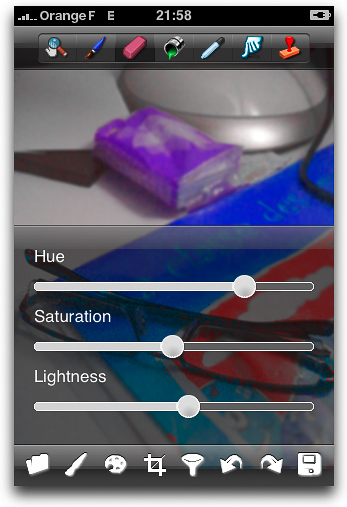
  • Filters>Ajustements>Hue/Saturation : on trouve ici le classique mode de correction TSL, avec Hue pour Teinte, Saturation pour Saturation (évidemment) et Lightness pour Luminance.

.

Capture NX2 : appliquer un « effet Lith » à des photos en couleurs

34_aprs

Appliquer le virage

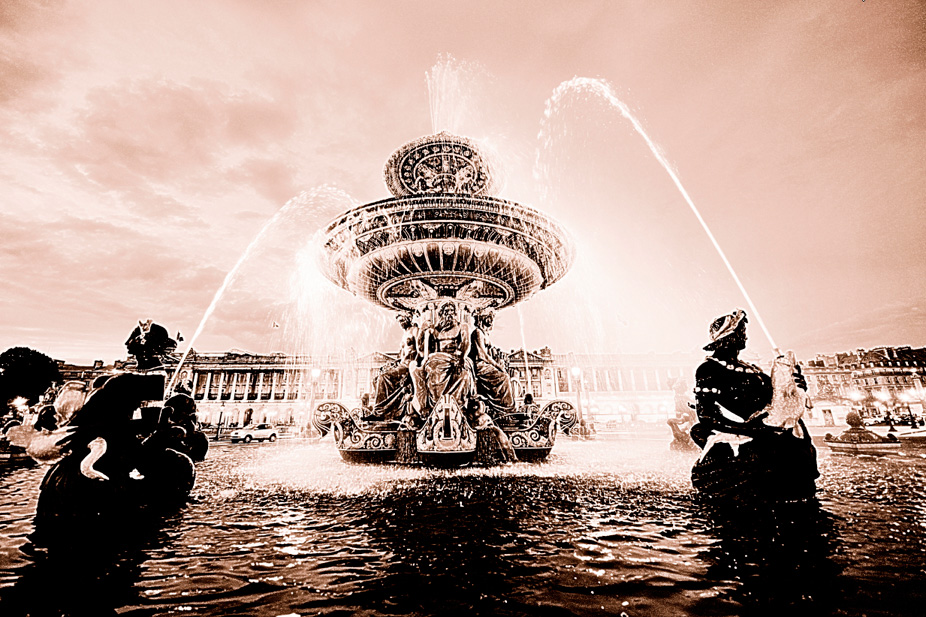
Il ne reste plus qu‘à passer cette image en noir et blanc, ou bien en sépia (qui est la couleur généralement obtenue après un effet Lith, même si en numérique rien ne nous empêche de choisir une autre couleur de virage…).

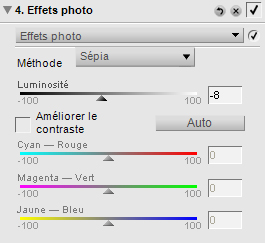
Je crée une Nouvelle étape, je sélectionne la fonction Effets photo et son option Sépia. Il est toujours possible de jouer un peu sur le curseur Luminosité pour peaufiner l’image, ici je l’ai finalement réglé à -8.


Cinquième étape : virage couleur. Il peut-être sépia pour respecter l’effet Lith ou bien d’une autre teinte.


L’image terminée est conforme à ce que l’on aurait obtenu en passant son équivalent argentique négatif par toutes les étapes du tirage sur un papier avec un révélateur Lith.

L’effet Lith offre de nombreuses possibilités d’ajustement en numérique. Nous avons proposé ici les paramètres de base qui simulaient au mieux l’effet obtenu en chambre noire, rien ne vous empêche bien sûr maintenant de partir de cette base et de créer vos propres variantes en jouant sur ces différents paramétrages. N’hésitez pas non plus à introduire des étapes intermédiaires pour régler la luminosité (étape Contraste/Luminosité) ou les niveaux (étape Niveaux et courbes), par exemple.

Retrouvez une dizaine de tutoriels vidéo illustrant les exercices du livre dont celui-ci, Capture NX2 – Simuler un effet Lith :


Capture NX2 – Simuler un effet Lith
envoyé par Groupe_Eyrolles.


Spyder3 Studio SR : une solution complète pour calibrer la chaîne graphique (première partie)

s3s-28

Calibrage d’un écran haut de gamme

De manière générale, plus la qualité d’affichage d’un écran est élevée, plus son calibrage sera facile et meilleur sera le profil. Il est également plus facile d’astreindre un écran de grande qualité à adopter des courbes L-Star, des points blancs inférieurs à 6500 K et des valeurs de luminance draconiennes. Depuis de nombreux mois déjà, je m’appuie sur les services d’un colorimètre Spyder3 et du logiciel Spyder3 Elite pour calibrer et caractériser mon écran principal, un Eizo FlexScan S2231W, mais j’ai souhaité connaître les performances de cette sonde lorsqu’elle est associée à d’autres logiciels. La qualité du calibrage dépend en fait non seulement de la précision de l’instrument de mesure, mais également des algorithmes du logiciel associé, essentiel pour la construction du profil. Afin de distinguer les performances matérielles des performances logicielles, j’ai créé plusieurs profils avec les configurations suivantes :

  • Écran Eizo S2231W, colorimètre Spyder3, logiciels Spyder 3 Elite 3.1.3 et adJUST 4.1.17 (calibrage logiciel) sous Mac OS X 10.6.2.
  • Écran Eizo CG 243 W, colorimètres Spyder3, X-rite iOne Display 2 et spectrophotomètre X-Rite ColorMunki, logiciel Eizo Color Navigator 5.2.24 (calibrage matériel) sous Mac OS 10.5.9.
  • Écran NEC SpectraView Reference 2690, colorimètres Spyder3 et X-Rite Eye-One Display, logiciels SpectraView Profiler 4.1.11 (calibrage matériel) et adJUST 4.1.8 (calibrage logiciel) sous Mac OS X 10.4.11.

Eizo S2231W
Bien qu’il ne fasse pas partie de la famille d’écrans ColorEdge, doté d’une homogénéisation du rétroéclairage par voie logicielle et d’un calibrage matériel, cet écran est capable, une fois calibré, d’afficher une grande partie des couleurs des espaces Adobe RVB 1998 et ISO Coated V2. C’est donc en écran pouvant être utilisé pour la correction des couleurs et même pour la séparation des couleurs, pour laquelle il lui manque la certification FOGRA/UGRA, réservée aux écrans d’arts graphiques au moins deux fois plus onéreux.


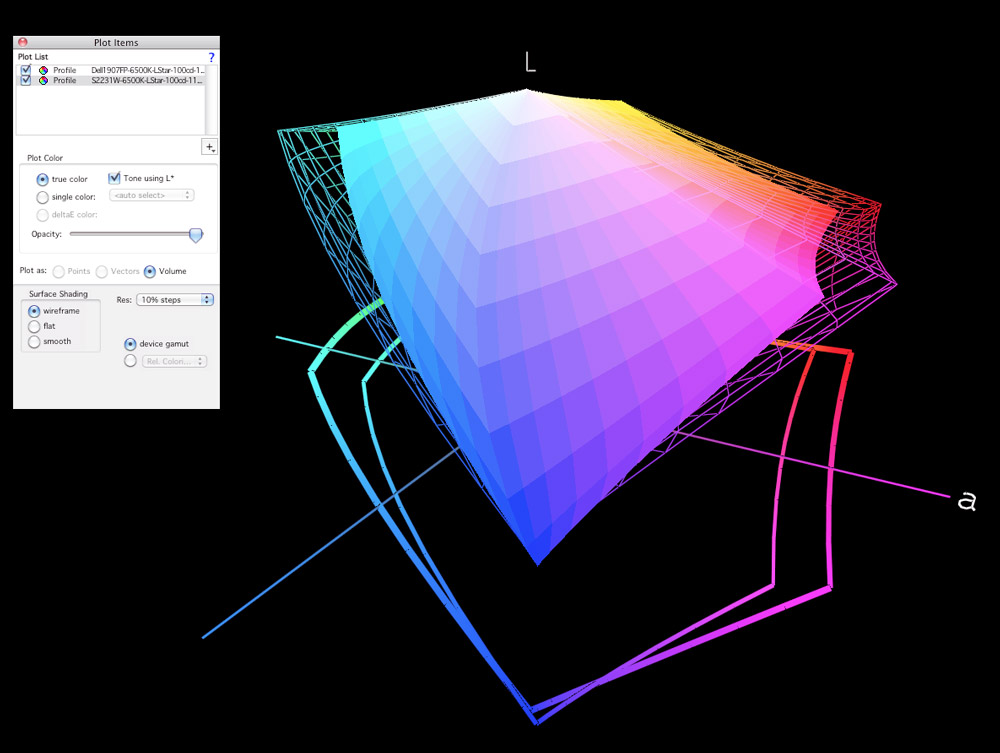
Par rapport au Dell 1907 FP, l’Eizo S2231W restitue mieux les teintes bleues et rouges

Déjà très satisfaisant en passant par le logiciel Spyder3 Elite, le calibrage est encore meilleur avec le logiciel adJUST qui a été conçu, tout comme son frère jumeau NEC SpectraView Profiler, par l’éditeur BasICColor (qui le commercialise à son tour sous l’appellation basICColor display 4). AdJUST propose un ajustement très précis de la luminance des points blanc et noir et du taux de contraste, permet la création de profils LUT et/ou en 16 bits et offre une fonction très sophistiquée pour valider des profils qui affiche des mesures séparées pour les 24 plages mesurées. Mais ce qui surprend le plus, c’est l’excellente qualité des profils : associé au même instrument de mesure, le logiciel distingue davantage de nuances dans les noirs et élabore des profils dont le gamut est plus étendu dans les verts et les oranges.

Eizo CG 243W

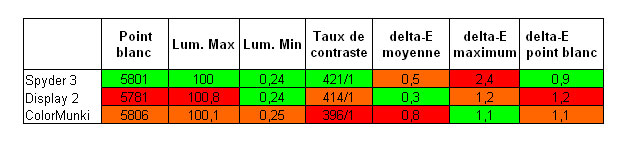
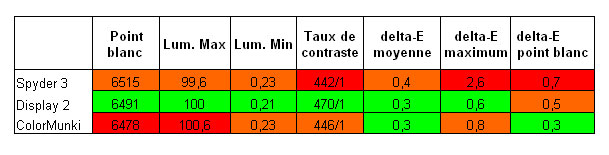
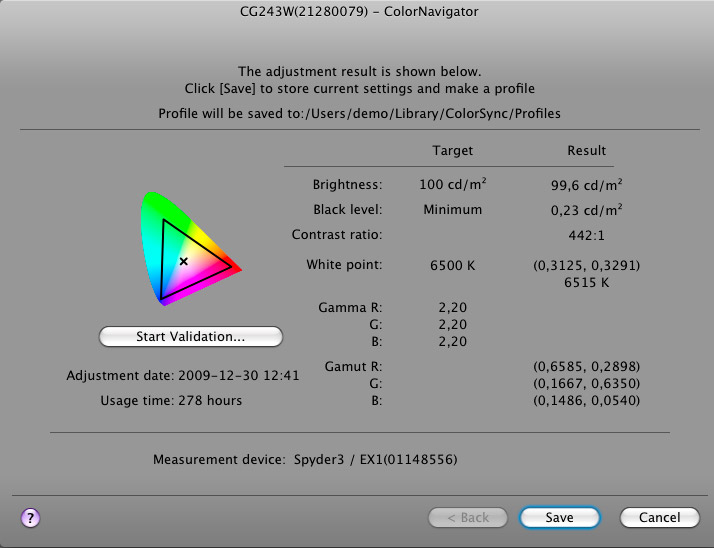
Compatible avec la plupart des colorimètres et spectrophotomètres du marché, le logiciel Eizo Color Navigator offre une prise en charge des colorimètres Spyder2 et Spyder3 ; le fabricant commercialise même une version légèrement modifié de la Spyder3, preuve de l’excellente qualité de cet instrument de mesure. Afin de comparer cette sonde aux produits concurrents, X-rite Eye-One Display 2 et ColorMunki, j’ai créé plusieurs profils en optant pour deux jeux de paramètres de calibrage (5800 K/2,2/100 cd/m 2 et 6500 K/2,2/100 cd/m 2). J’ai procédé par la suite à une validation des profils à l’aide de la fonction intégrée au logiciel :

5800 K, 2,2 et 100cd/m 2

6500 K, 2,2 et 100cd/m 2

Les valeurs produites par le module de validation du logiciel révèlent d’excellentes performances pour les trois outils de mesure. On peut superposer les profils générés telles les différences sont négligeables. Notez qu’un delta-E inférieur à 1 ne sera pas perceptible et que des différences inférieures à 3 (la valeur la plus importante est ici égale à 2,6…) sont à peine visibles.


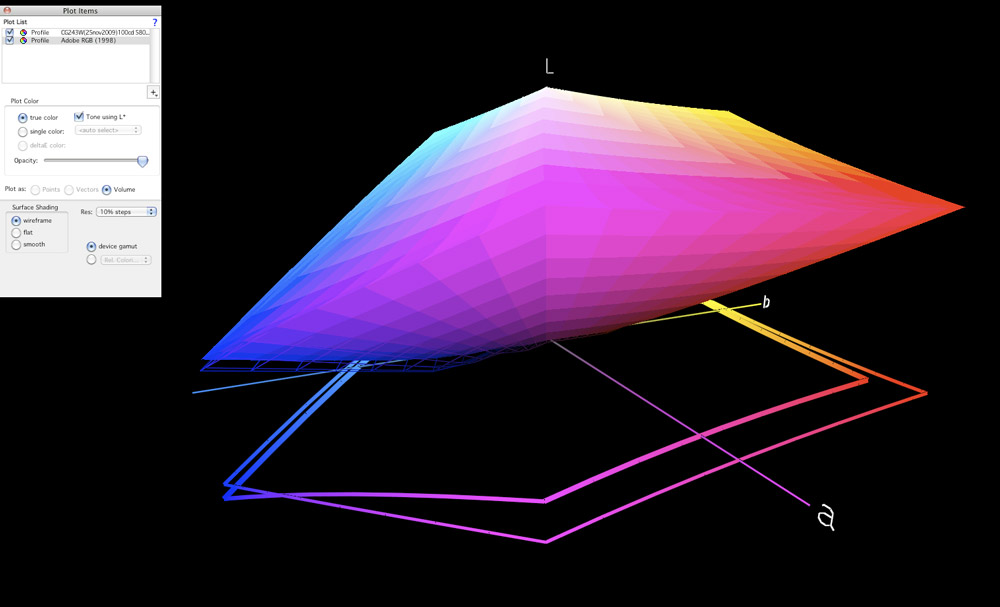
L’Eizo CG 243 W affiche presque toutes les couleurs de l’espace Adobe RVB, seules quelques rares teintes bleues très saturées restent hors gamut


Un tandem très efficace : l‘écran CG 243W et le colorimètre Spyder3

NEC SpectraView Reference 2690

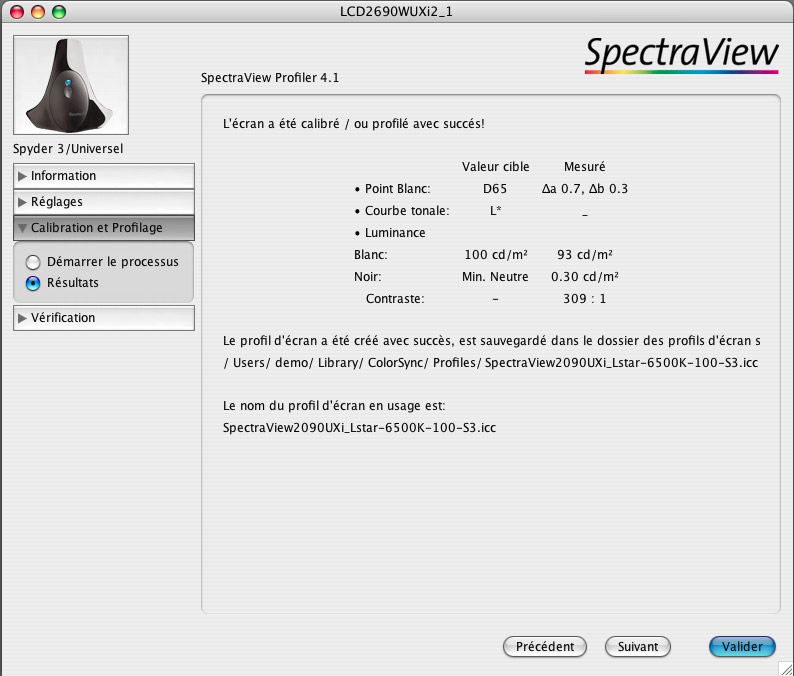
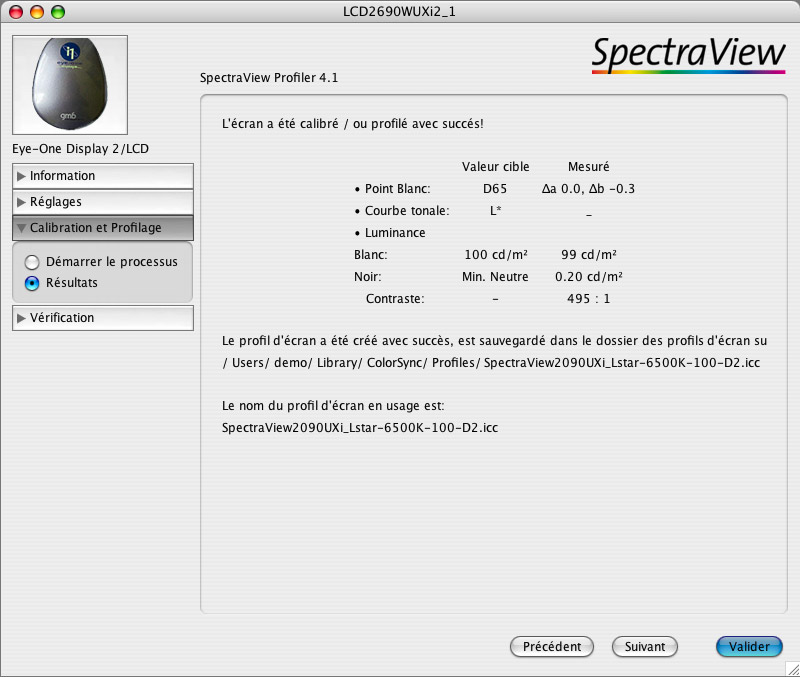
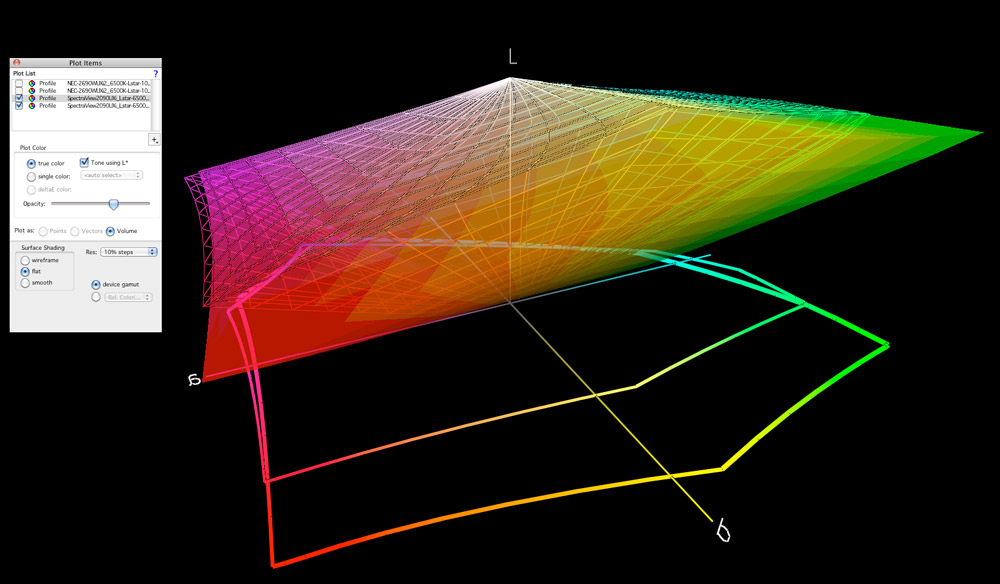
Les résultats sont ici beaucoup plus disparates, et ce, quel que soit le logiciel (SpectraView Profiler 4.1.11 ou adJUST 4.1.8) et la méthode de calibrage (matériel ou logiciel). Si le colorimètre Eye-One Display 2 exploite pleinement le potentiel de cet excellent écran, Spyder3 le bride en quelque sorte : le taux de contraste est presque moitié moins important (300:1 contre 500:1) et la comparaison des profils révèle un gamut très limité et privé des rouges et des verts les plus saturées. Il est donc difficile de conseiller ce colorimètre pour le calibrage de cet écran 26 pouces.


La collaboration entre l‘écran NEC 2690 et la sonde Spyder3 n’est pas (encore) optimale


Le manque de contraste se manifeste ici par la “compression” du profil établi avec le logiciel SpectraView Profiler à partir des mesures avec la Spyder3 ; le profil plus volumineux a été créé par le même logiciel, mais à à l’aide d’un colorimètre Eye-One Display 2.

A suivre…

Photo Acute Studio : le multi-échantillonnage à la prise de vue – deuxième et dernière partie

statue


Canon EOS 450D, EF-S 18-55 mm f/3,5-5,6 IS, 1600 ISO, trois images prises à -2, 0 et +2 IL, fusionnées dans Photo Acute Studio et traitées dans Camera Raw

Plutôt lent à l’usage (le chronomètre intégré étant pourtant très pessimiste), Photo Acute Studio n’a rien d’un logiciel universel et j’avoue que je ne l’utilise que pour certaines (rares) photos réalisées dans des conditions difficiles et pour lesquelles le recours à un trépied et des sensibilités moins élevées n’est pas possible.

Notez que bien qu’il ne propose pas la redistribution des tonalités (tone mapping), nécessaire à la finalisation d’une image HDR, Photo Acute Studio offre une meilleure précision et un niveau de bruit bien plus discret que Photomatix Pro lorsqu’il s’agit de fusionner plusieurs images, notamment celles prises à main levée. Et au lieu d’opter pour un traitement plutôt musclé en termes de microcontraste et saturation dans Photomatix Pro, il est également possible d’utiliser les commandes globales et sélectives de Camera Raw ou Lightroom pour des résultats plus subtils et plus naturels. Bref, il serait dommage de ne l’utiliser que pour la réduction du bruit, terrain sur lequel il excelle pourtant, pour peu que vous ayez pensé à prendre plusieurs vues en mode rafale. Pour ma part, j’apprécie particulièrement la prise en charge complète (en entrée et en sortie) du format DNG et la préservation des métadonnées, condition sine qua non pour un flux de production efficace, pour ne pas oublier la correction des défauts optiques (distorsion, aberrations chromatiques et vignetage), certes moins pointu que dans DxO Optics Pro, mais néanmoins appréciable.

Reste à s’interroger sur l’utilité d’une réduction du bruit aussi poussée. Car n’oublions pas que c’est l’impression qui est la finalité d’une image numérique et non pas l’affichage à 100 % ! Sur un tirage de dimensions “normales” (inférieures au format A4), il est plutôt difficile de détecter des différences entre les images issues des deux logiciels testés et au-delà, elles resteront bien discrètes. De plus, en peaufinant les réglages dans DxO Optics Pro, il est tout à fait possible d’obtenir un résultat pas si éloignée, surtout si on se contente de tirages inférieurs au format A3.

Ce n’est donc pas sur le bruit que Photo Acute Studio se démarque de DxO Optics Pro, mais sur l’étendue dynamique, sinon inversement proportionnelle à la sensibilité ISO choisie. Le rendu étant un peu plus nuancé, il sera plus facile de manipuler ses images dans un logiciel de développement RAW ou dans Photoshop…

White Christmas : gestion des couleurs et point blanc

blanc_e

Fichons la paix aux cristaux liquides et optimisons le gamut

Puisque l’adaptation chromatique de notre perception nous accorde une confortable latitude de réglage dans la plage des blancs bien blancs entre 5 000 K et 6 500 K, nous allons voir que, pour un écran LCD, la politique optimale consiste, au moins dans un premier temps, à adopter un blanc qui maximise le gamut, un blanc qui maximise la richesse colorimétrique couverte par l’affichage. Voici comment procéder.

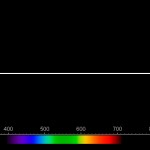
La couleur “naturellement” produite par un écran LCD est celle de son rétroéclairage blanc, laquelle se situe généralement dans la fourchette 5 500-6 500 K et n’est pas modifiable.

Si vous imposez à votre écran d’adopter une couleur de blanc très différente de sa couleur naturelle, par exemple D50, prenez garde ! Le seul moyen dont dispose son électronique pour y parvenir consiste à contraindre les couches de cristaux liquides à corriger la couleur du rétroéclairage en la filtrant. Or, imposer cette entrave aux cristaux liquides de votre appareil revient à lui infliger une torture dont il vous punira, d’une part en vous restituant des images que vous trouverez jaunâtres et, d’autre part, en réduisant son gamut.

Pour un écran LCD, il est donc conseillé en première approche de laisser l’appareil produire le blanc de sa couleur naturelle. Si l‘écran n’est pas un modèle spécialement conçu pour les arts graphiques, on peut même s’en tenir définitivement à cette option qui aboutit au plus vaste gamut. Si toutefois vous avez la chance de posséder un écran pour arts graphiques permettant de régler le point blanc dans de bonnes conditions, et si vous tenez mordicus à fixer le point blanc aux environs du D50/5 000 K des profils d’impression, un blanc de 5 500 K constituera en général un compromis plus raisonnable… Cet illuminant D55/5 500 K coïncidera en outre quasiment avec notre illuminant idéal E, Super Blanc plus blanc que blanc. On se croirait soudain plongés dans ces livres d’Hervé This où la chimie moléculaire rejoint miraculeusement la mayonnaise au blanc d’oeuf…

Pour mettre en oeuvre le choix du blanc natif, prenez deux initiatives :

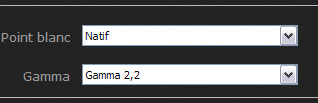
1. Avant l‘étalonnage : préréglez l‘écran sur sa couleur de blanc naturelle.
2. Pendant l‘étalonnage : demandez au logiciel d‘étalonnage de respecter le blanc naturel de l‘écran.


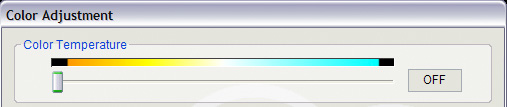
Préréglage d’un écran Eizo sur sa couleur de blanc naturelle.


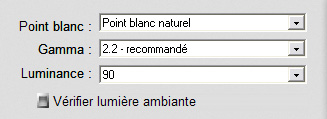
Paramétrage du logiciel d‘étalonnage Eye-One Match pour qu’il respecte la couleur de blanc naturelle de l‘écran.


Paramétrage de la “Console expert” du logiciel d‘étalonnage Spyder3Elite pour qu’il respecte la couleur du blanc naturelle de l‘écran.

Comment faire ensuite pratiquement ? La suite de l’histoire est racontée en détail au chapitre 3 de mon nouveau livre, Gestion des couleurs pas à pas, qui vient de sortir aux éditions Eyrolles.

.

Photoshop Mobile pour iPhone, un Photoshop de poche

photoshop-com_interface

Le menu Effets Artistiques

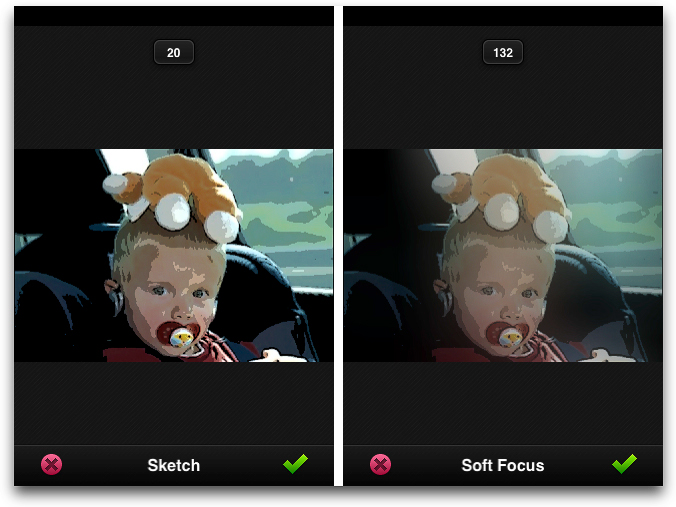
Sous cette icône se dissimulent deux outils aux effets ludiques qui peuvent donner une seconde chance à des photos qui pourraient être vouées à la corbeille… Avec la fonction Sketch, vous allez donner un effet BD à votre photo, alors que Soft Focus va flouter l’image en diminuant le contraste local (clarté sous Lightroom). Pour les réglages, on prend la même recette que celle utilisée pour les outils de la section Réglages.

Le menu Filtres

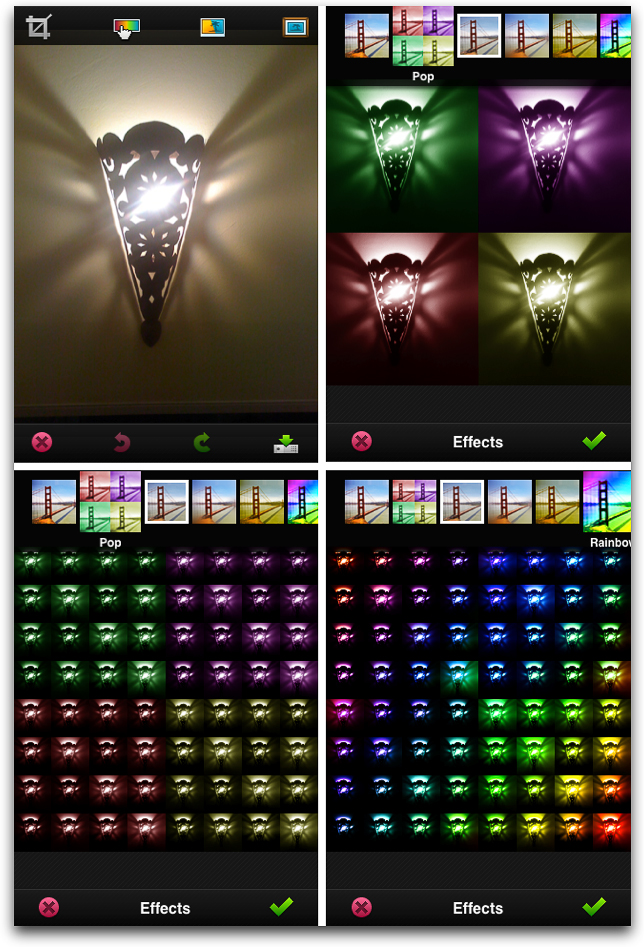
Dans cette catégorie, on trouve 8 filtres d’effets couramment utilisés : Vibrant, Pop, Vintage… Par défaut, c’est le filtre Vibrant qui est appliqué.

Appuyez sur l’icône du filtre que vous désirez appliquer pour voir votre cliché se métamorphoser. Appuyez au centre de l’image pour masquer le menu ou bien le faire réapparaître.


De tous, les filtres Pop et Rainbows sont les plus spectaculaires. Vignette Blur produit un voile flouté en bordure de l’image qui convient bien aux portraits.


En haut à gauche, l’image d’origine. A droite, le résulatt avec le filtre Pop. En bas à gauche, après avoir tour à tour cumulé à 4 reprises l’effet Pop. A sa droite, l’image finale après y avoir ajouté un effet Rainbow.

.

Le magazine Eyrolles
des techniques photo

Animé par Volker Gilbert et publié par les éditions Eyrolles, QuestionsPhoto vous propose des articles de fond sur les techniques photo, mais aussi des actus, des critiques de livres... et des réponses à toutes vos questions !