Questions Photo

Retouche d’image : Comment choisir son écran ?

blueeyepro_monitor

Temps de réponse. Le temps de réponse d’un écran est un autre critère à prendre en considération. Bien qu’il n’est pas si important pour la retouche d’image, il l’est pour la vidéo et l’édition de jeux. Mesurés en millisecondes, le temps de réponse définit le temps nécessaire pour qu’un pixel passe du noir au blanc. De manière générale, les écrans TN ou PVA possèdent un meilleur temps de réponse que les écrans de type IPS.

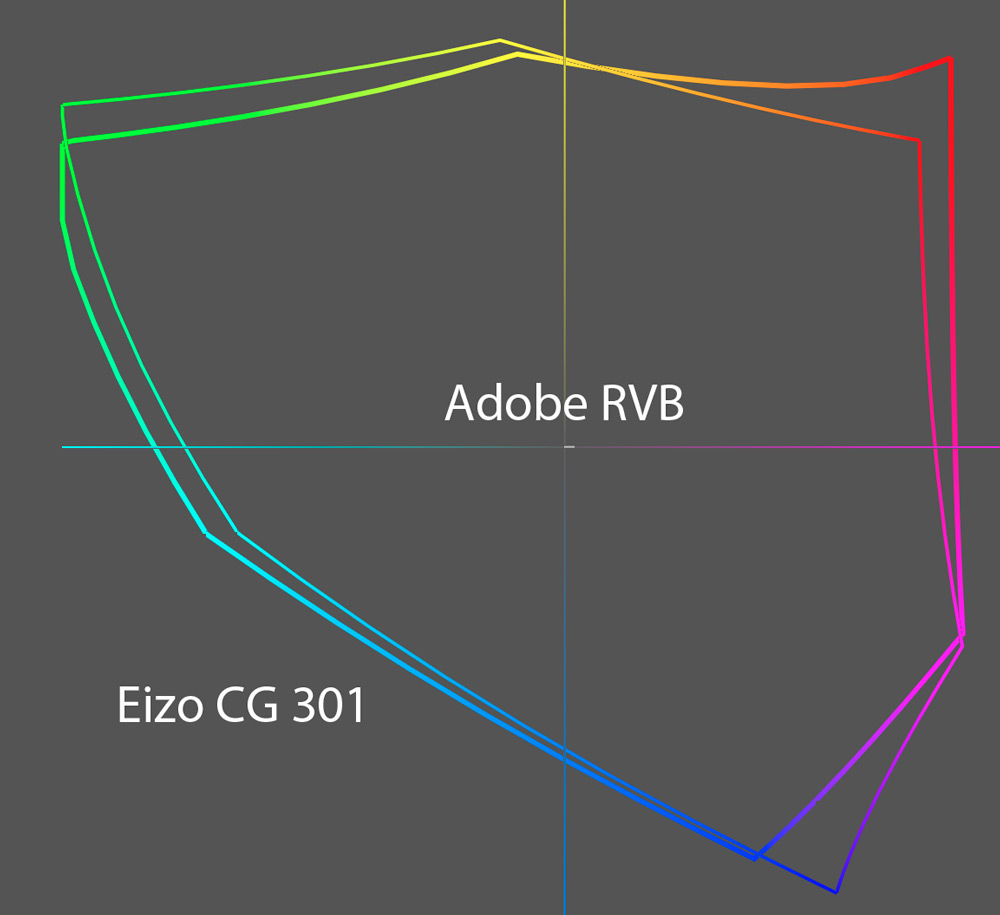
Gamut. Pour le traitement d’images, le gamut (l’ensemble des couleurs qu’un écran est capable de restituer) est un point particulièrement important. Exprimé par le pourcentage d’un espace de travail donné, plus le gamut d’un écran est volumineux, mieux il restitue les couleurs d’une image. Alors que les écrans d’ordinateurs portables peinent souvent à reproduire les couleurs de l’espace sRVB et les écrans « bureautiques » y arrivent tout juste, les meilleurs écrans atteignent, voire dépassent le gamut de l’espace de travail Adobe RVB. Ce dernier est en effet suffisamment large pour les photographes adhérant à un flux de travail RVB, seuls ceux préparant leurs images à l’impression offset ont intérêt à choisir un écran qui est à même, une fois calibré, de couvrir les couleurs de l’espace ISO Coated.

Alors qu’il ne le couvre pas partout, le gamut de l‘écran Eizo ColorEdge CG 301W est plus volumineux que l’espace de travail Adobe RVB

Calibrage matériel ou logiciel. Le calibrage matériel ( calibration hardware ), uniquement proposé par les écrans les plus sophistiqués, permet d’appliquer les résultats du calibrage directement à l’électronique de l’écran, pour une meilleure précision de l’ensemble du calibrage . Grâce à lui, vous pouvez obtenir des courbes de gradation de bien meilleur qualité, puisqu’on on ne déforme pas le signal vidéo de la carte graphique de l’ordinateur. Il est également possible de vérifier le calibrage et de le refaire très facilement lorsqu’il ne vous convient pas. Qui plus est, aucune manipulation du menu OSD (menu interne qui permet d’appliquer les réglages de bases) n’est nécessaire et les erreurs humaines sont ainsi drastiquement réduites. Si le calibrage matériel a un coût certain, il s’impose aux photographes professionnels, tant pour la qualité, tant pour le gain de productivité et de sécurité obtenu.
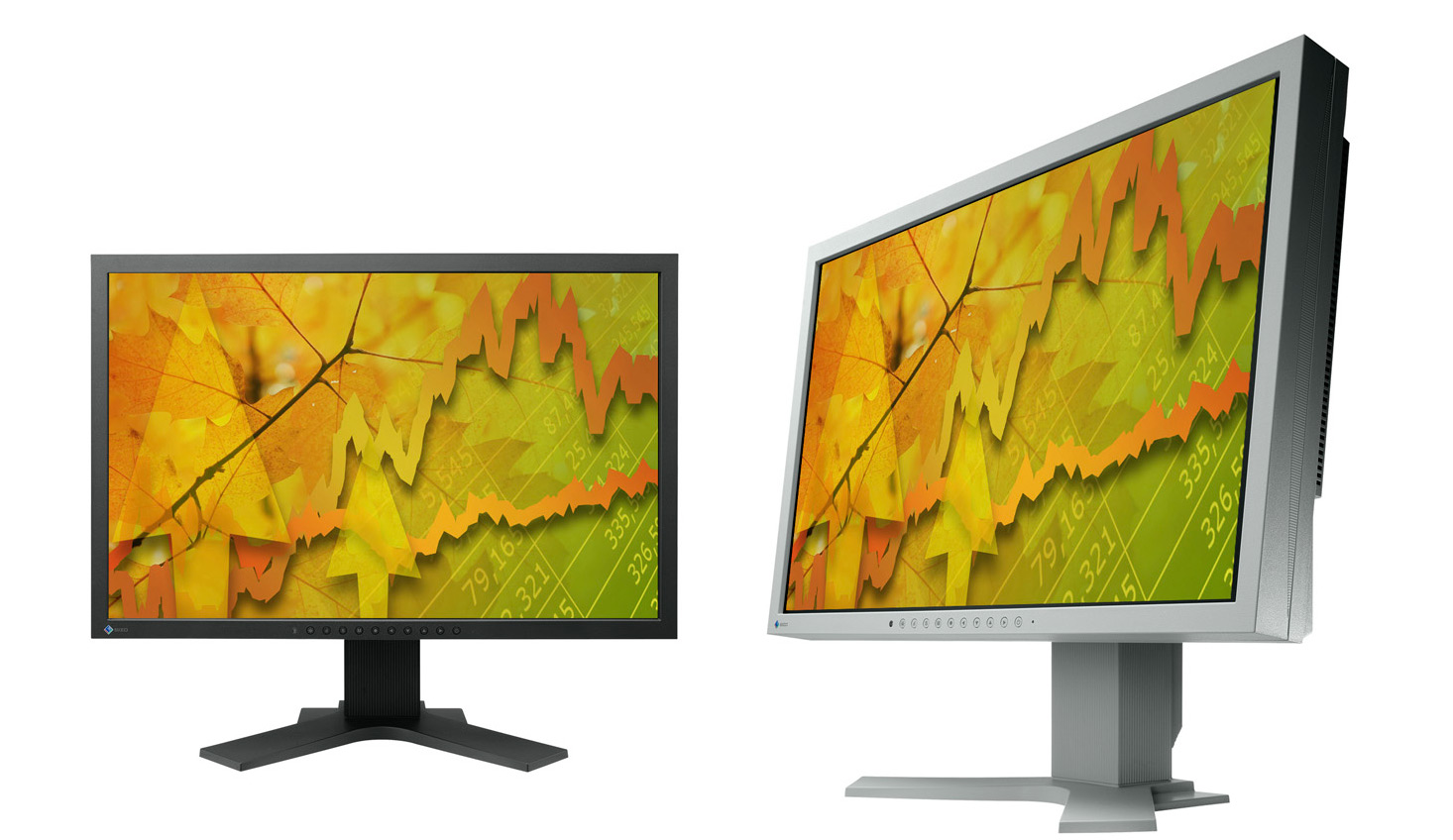
Quant aux amateurs éclairés, ils peuvent choisir sans (trop de) regret un écran un peu plus modeste, dépourvu du calibrage « matériel », mais présentant des qualités similaires, avec un gamut étendu et une qualité de fabrication équivalente. Le fabricant Eizo, pour en nommer un exemple, propose la gamme Flexscan, particulièrement adaptée aux photographes amateurs exigeants et aux photographes professionnels ne disposant que d’un budget limité. Le calibrage avec ce type d’écran se réalise avec le logiciel de votre colorimètre ou spectrophotomètre et le résultat ainsi obtenu reste d’un très bon niveau.


Eizo FlexScan S2232W-bien qu’il ne bénéficie pas du calibrage matériel, cet écran possède un gamut étendu et des caractéristiques d’affichage particulièrement homogènes

Si tous les écrans méritent d’être calibrés et caractérisés pour en tirer la quintessence, il en existe qui ne sont guère adaptés à la retouche d’image : ainsi, évitez les écrans grand public à dalle TN, tous les écrans recouverts par une plaque en verre ou en plastique brillante ( notamment les écrans des derniers iMac…) et enfin les ordinateurs portables. Ces écrans sont certes flatteurs, mais ne donnent en aucun cas satisfaction pour la retouche photo.

En ce qui concerne la connectique, les prises DVI ou Dual-DVI équipent aujourd’hui la majorité des écrans haut de gamme, de même que la plupart des ordinateurs récents. Les écrans vidéo possèdent souvent des prises de type HMDI, YuV, S-vidéo ou SDI. Toutefois, sachez que la plupart des ordinateurs portables ne sont pas assez puissants (carte graphique et mémoire VRAM) pour recevoir des écrans de grande taille. Vérifiez donc avant l’achat de votre futur écran la compatibilité avec votre équipement informatique. Si la connexion n’est possible qu’en VGA (analogique), vous pouvez ajouter un convertisseur , souvent fourni par le constructeur de l’ordinateur ou de l’écran. Cependant, pour obtenir la meilleur qualité d’affichage, rien ne vaut le branchement direct.

Pour finir, vérifiez la durée de la garantie : si celle-ci ne dépasse pas la première année, on pourrait craindre une fiabilité toute relative. Certains fabricants offrent trois, voire cinq ans de garantie sur site et/ou par enlèvement – vous pouvez alors considérer que le constructeur accorde une grande confiance dans la fiabilité de son matériel. Voici les marques d’écrans les plus réputées et distribuées en France : Eizo, LaCie, NEC et Quato (liste non exhaustive…).

Expert en gestion des couleurs et formateur au sein d’une société réputée pour ses solutions « Arts graphiques », Olivier Bayart est aussi un homme du terrain, ayant participé à la mise en place de nombreuses chaines graphiques dans la presse quotidienne et magazine, la publicité, la communication, l’édition et l’univers de la photographie.

Camera Raw 5.3 : styles d’image et rendu des couleurs (Première partie)

styles-2

Profil Camera Landscape

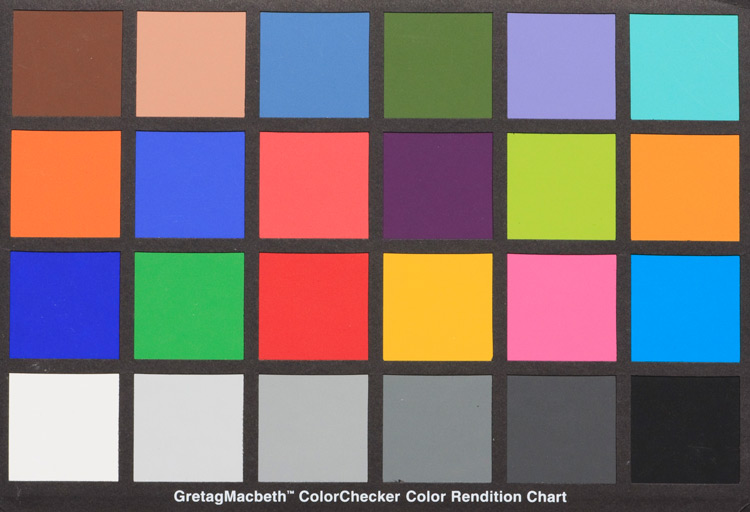
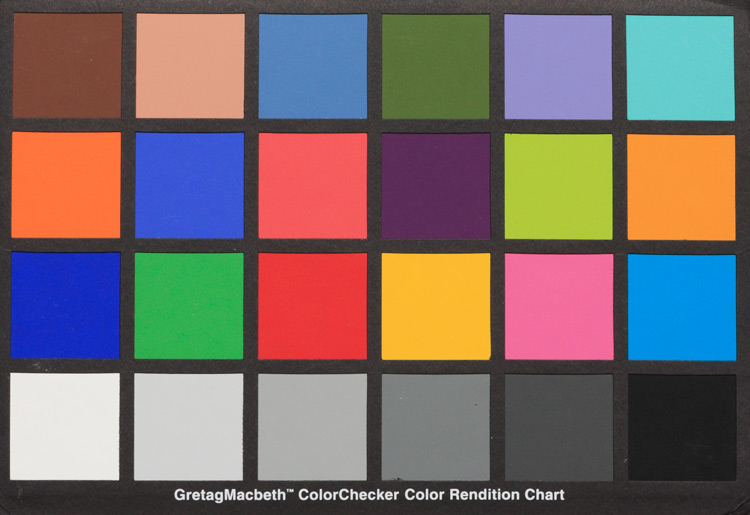
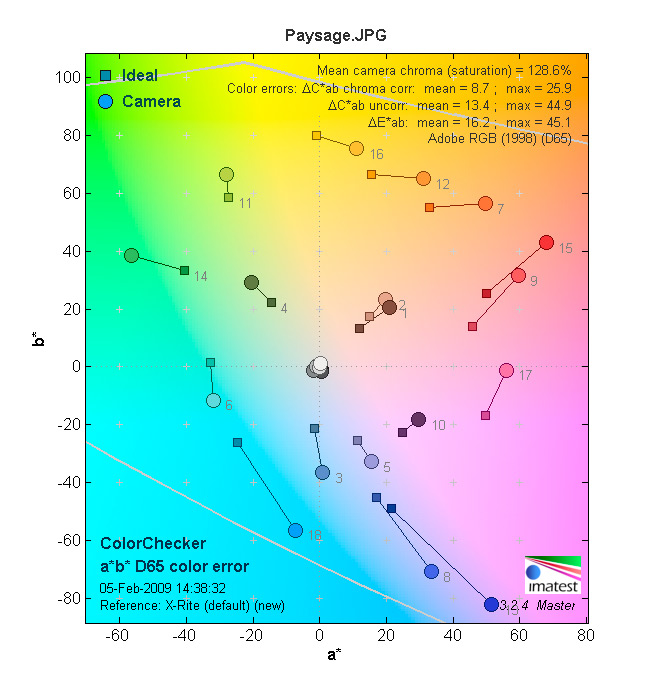
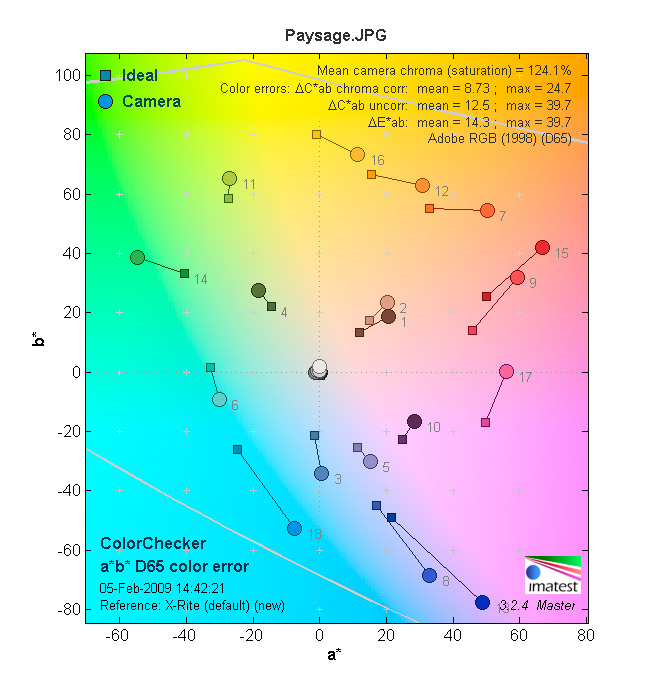
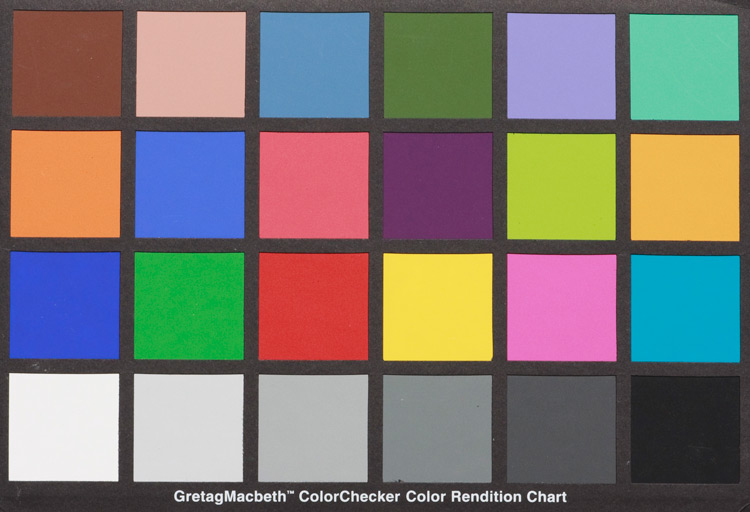
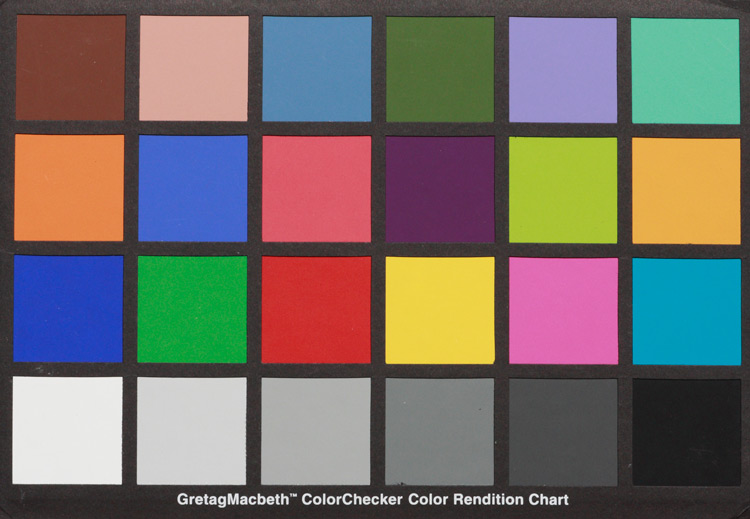
Avec ses couleurs presque caricaturales, on pourrait comparer le rendu de ce profil à celui du film Velvia, très apprécie des photographes pour sa forte saturation des couleurs et sa dominante chaude. En effet, le profil Camera Landscape exacerbe les teintes jaunes, rouges, bleues et vertes et même les teintes chair n’y échappent pas – seule l’échelle des gris préserve sa neutralité. Réservez ce profil donc aux photos prises par temps gris et à des effets particuliers.


Profil Camera Landscape dans Camera Raw et…


…Style d’image Paysage :

Rendu conforme !

Profil Camera Portrait

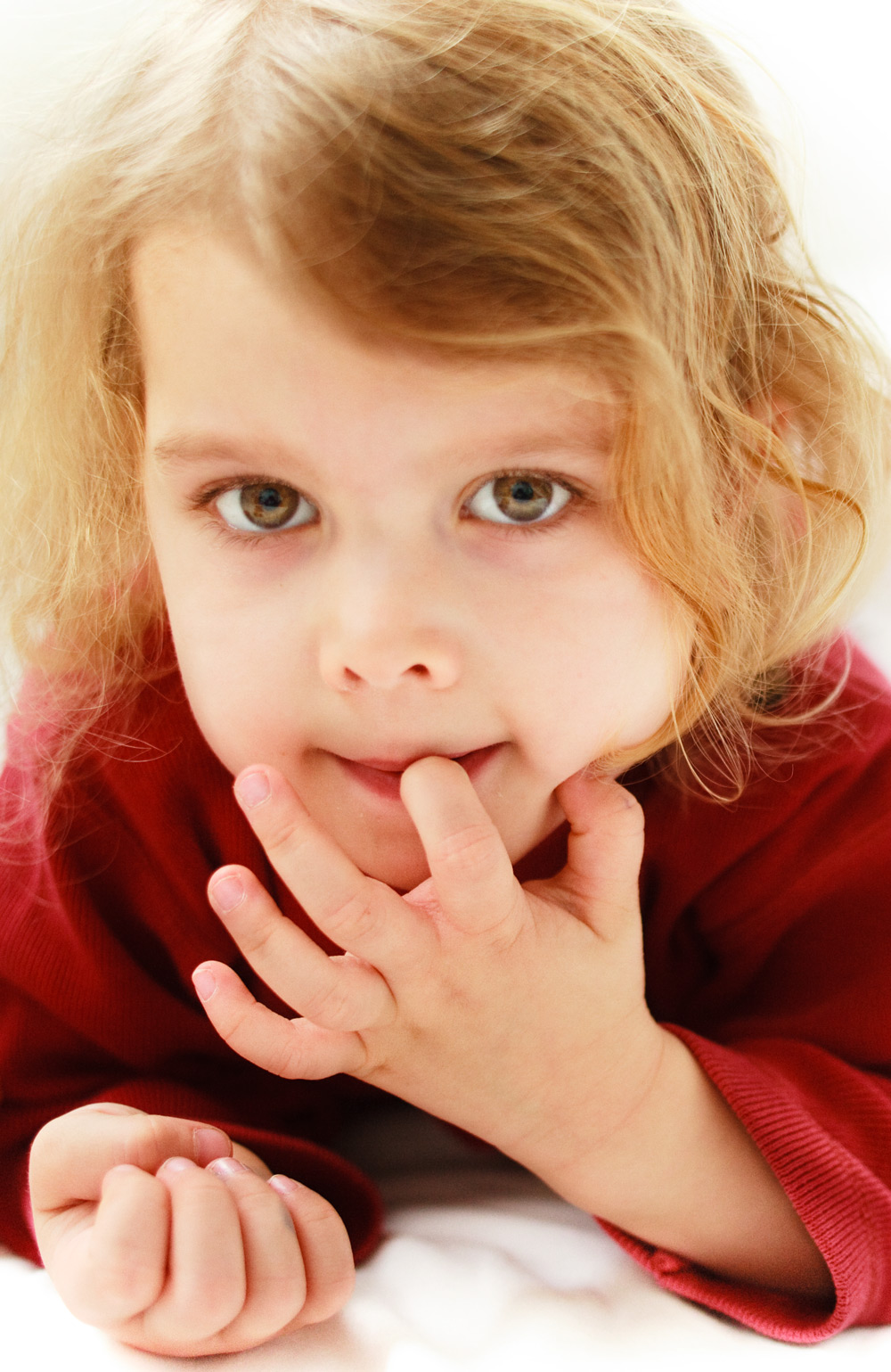
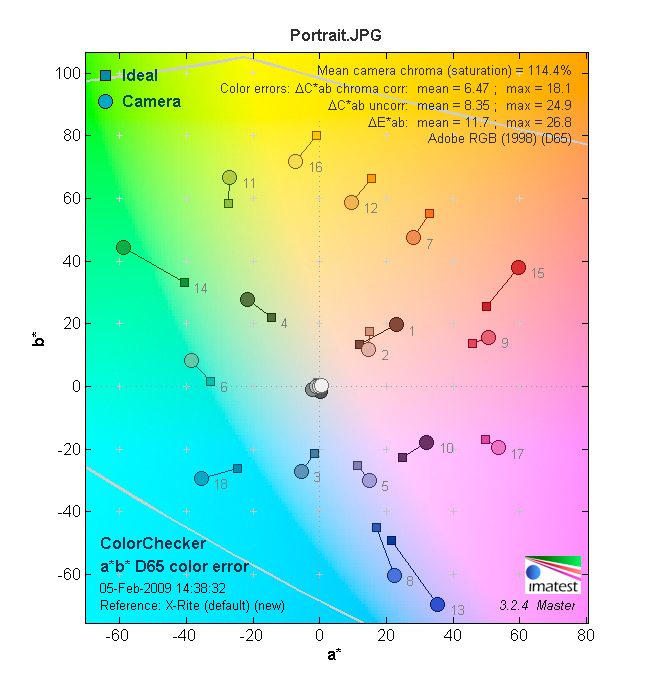
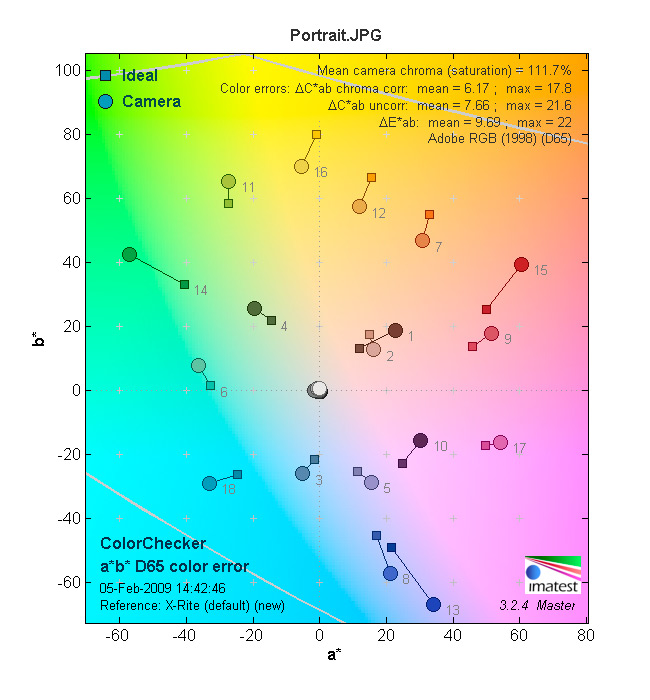
Alors qu’on associe généralement aux rendus de type Portrait des teintes douces, voire pastelles et une restitution fidèle des teintes chair, les ingénieurs de Canon ont décidé autrement : avec une saturation des couleurs plutôt élevée et des teintes chair plutôt magenta ce qui satisfait une clientèle asiatique exécrant des “peaux jaunes”, le style d’image Portrait procure un rendu assez typé.


Une pincée de magenta qui n’est pas toujours bienvenue

DxO Optics Pro 5.3 et DxO Film Pack 2 : quelles nouveautés ?

dxo_logo

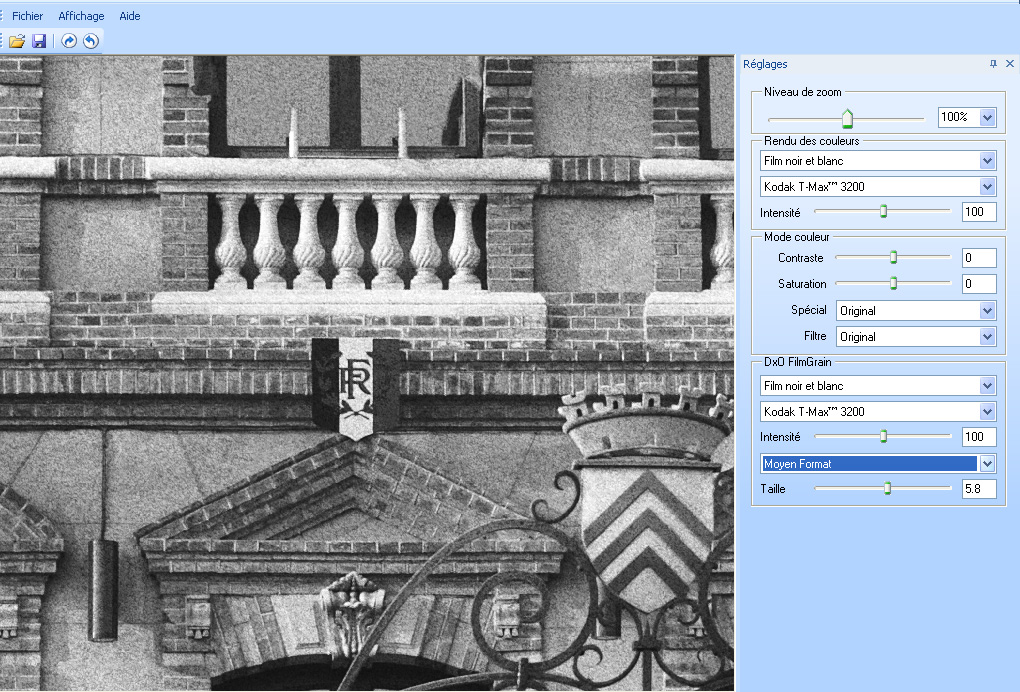
Pour appliquer le grain, qui est l‘étape de finition de la conversion en aspect argentique, il faut afficher une portion significative de l’image avec un grossissement d’au moins 75% (boîte de dialogue Niveau de zoom) et choisir la force du grain :

  • le choix du format (taille du grain) permet de reproduire, au format nominal du fichier de base (par exemple A4 pour un fichier de 6 Mpix, A3 voire A2 pour des fichiers de 12 à 15 Mpix) le type de grain assez épais d’un 24 × 36, assez fin d’un moyen format, et très fin d’une chambre grand format ; ces variations à film identique tiennent compte de la taille du cliché en argentique d’origine, car plus le format est large, moins le grain est agrandi pour la même taille de tirage ;
  • l’intensité du grain permet de moduler les effets voulus selon le type d’image.

Cela va sans dire, mais cela est plus sûr en le disant, on peut parfaitement appliquer un grain qui diffère de celui du profil de film choisi pour le rendu général et la colorimétrie, et faire des “créations” comme couleur de Fuji Velvia avec un grain de Kodak Tri X…

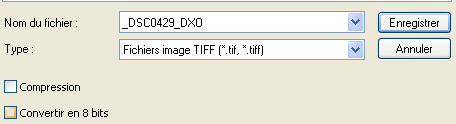
Pour terminer le traitement il suffit ensuite de sauvegarder l’image au format choisi, du JPEG ou du TIFF, et même en 16 bits si l’original est à ce format !

Nikon D60 et effet Venturi, l’atout antipoussières

d60_antipoussieres01

Comment faire disparaître les poussières tenaces sur ses images ?
Certaines images peuvent s’avérer particulièrement propices à la visibilité des taches et poussières présentes. A moins de pouvoir refaire la prise de vue une fois le capteur nettoyé, la postproduction est la seule voie pour résoudre ce phénomène. Dans un logiciel de retouche comme Photoshop, ou son homologue gratuit Gimp, un outil comme le tampon vous permettra de copier rapidement une zone adjacente à la tache que vous souhaitez supprimer et de la copier sur celle-ci : la poussière ne sera plus visible et le choix d’une zone proche permettra de ne pas déceler la retouche. Mais la retouche est une activité qui relève de la patience et qui s’avère souvent longue : le nettoyage des poussières de ses photos est difficilement automatisable, en particulier si votre sujet n’est pas uni. Il vous faudra donc procéder manuellement sur chaque image que vous aurez envie de partager ou d’utiliser. Une astuce pour repérer rapidement les poussières d’une série d’images consiste en la création d’un calque vide sur lequel vous entourerez d’une couleur vive toutes les poussières. Ce procédé vous sera plus facile si vous le réalisez sur une image où les poussières se distinguent aisément. Il vous suffira ensuite de copier votre calque sur toutes les images, pour effacer ensuite les poussières présentes sur chaque photographie de la série.

Alice Santini, auteur de Découvrir le Nikon D60 aux éditions VM, est photographe. Elle travaille comme assistante en studio de mode et opératrice en nature morte, tout en réalisant ses propres commandes et projets personnels.

Dans la collection “Découvrir”, dirigée par Vincent Luc, est déjà paru Découvrir le Canon EOS 1000D, coécrit par Mathieu Ferrier et Chung-Leng Tran.

Bibble 5 Preview : fonctions de catalogage (Deuxième partie)

b5-10

Trier et filtrer les images

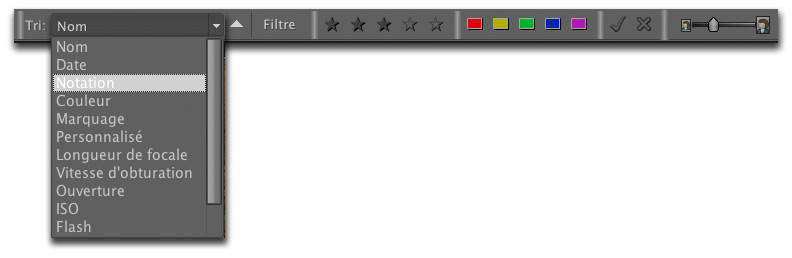
La barre d’outils supérieure arbore plusieurs outils pour trier les images d’un dossier suivant les critères Nom de fichier, Date de capture, Note, Libellé de couleur, Marqueur ainsi que plusieurs critères basés sur des métadonnées EXIF (focale, vitesse d’obturation, ouverture, sensibilité ISO, mode de mesure, usage du Flash et balance des blancs). Le bouton en forme de flèche permet d’inverser l’ordre de tri (ascendant ou descendant).


La barre d’outils comporte des boutons pour attribuer des notes, libellés et marqueurs et des outils pour trier les images du dossier ouvert.

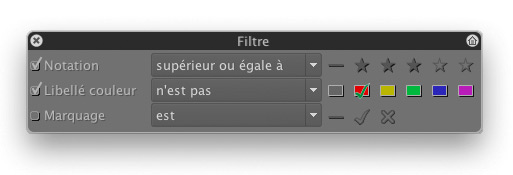
Cliquez sur Filtre pour n’afficher que les images du panneau Exploration dont les attributs correspondent à ceux spécifiés. Vous pouvez les filtrer par leur note, leur libellé de couleur et leur marqueur, spécifier de multiples critères pour chaque filtre et d’appliquer un ou plusieurs filtres a la fois.


Le panneau Filtre n’affiche ici que les images dont la note est supérieure ou égale à trois étoiles et dont la couleur du libellé est tout sauf rouge.

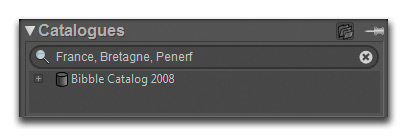
Pour mener une recherche globale dans l’ensemble des catalogues et dossiers, vous pouvez saisir votre requête dans le champ de texte du panneau Catalogue ce qui lance une recherche de tous les termes correspondants (mots-clés et métadonnées IPTC).


Le champ de recherche du panneau Catalogues

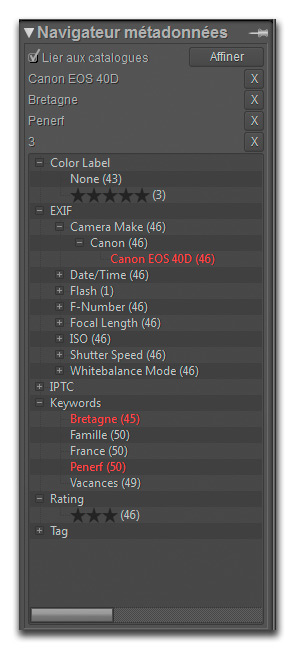
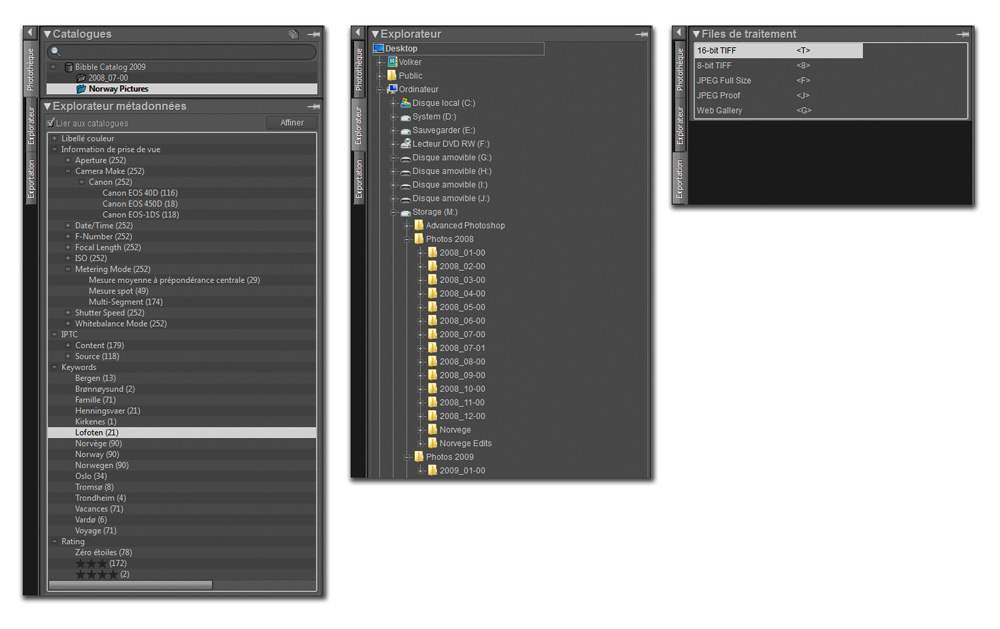
L’Explorateur de métadonnées, situé au bas du panneau Photothèque, offre une recherche, simple ou multiple, qui se base sur les métadonnées EXIF, IPTC et XMP. Lorsque vous sélectionnez l’option Lier aux catalogues, vous limitez la recherche aux dossiers du catalogue ouvert, sinon vous l’appliquez à l’ensemble des catalogues. Le bouton Affiner, quant à lui, permet d’associer plusieurs filtres, qui s’affichent ensuite dans le haut du panneau pour vous avertir que seule une partie plus ou moins restreinte des images est affichée dans le panneau des vignettes. Cliquez ensuite sur les boutons en forme de croix pour effacer le ou les filtres en question et pour ainsi reafficher l’ensemble des images du dossier.

L’Explorateur de métadonnées permet, à l’instar du Filtre de la Bibliothèque de Lightroom 2, des recherches plutôt pointues sur plusieurs critères à la fois. Avec le réglage présent, seules les photos prises en Penerf/Bretagne avec un Canon EOS 40D auxquelles j’ai attribué une note à trois étoiles s’affichent.

Nikon D3x : prise en mains, première partie

250109-1

AF-S 14-24 mm f/2.8G ED


14-24 à 24mm – f/5,6 – 1/60 sec ISO 100


Extraits à 100 %

On se demande si le 14-24 mm n’aurait pas été calculé dès le départ pour très bien fonctionner avec le D3x. Cela semble flagrant à la vue des résultats.


14-24 à 19mm – f/5,6 – 1/125 sec ISO 100

250109-f1.jpg!
Extrait à 100 %

AF-S VR 200 mm f/2G ED-IF

Ce téléobjectif est aussi une valeur sure : très très beau rendu, même avec un convertisseur TC-17E II.


200mm – f/4 – 1/350 sec ISO 200 VR activé


Extrait à 100 %


200mm + TC17 (soit 340mm) – f/5,6 – 1/180 sec ISO 200 VR activé


Extrait à 100 %

Rien à signaler par rapport au Nikon D3 : même qualité, même rendu, même colorimétrie. Toutefois, l’emploi d’excellentes optiques est plus que jamais requis si la quintessence de cet appareil doit être exploitée.
Je trouve particulièrement frustrant de devoir présenter ces images à 450 pixels de large, ou recadrées avec une compression jpg. Si vous n’avez qu‘à alimenter un blog en photographie, le D3x n’est pas vraiment obligatoire…

Bref, pas de surprise en utilisation courante. Qu’en est-il à haute sensibilité ? Et qu’apporte réellement l’augmentation de la résolution à 24,4 millions de pixels ?

À suivre…

Lightroom : modifier une seule teinte dans une image

cahier_lightroom_01

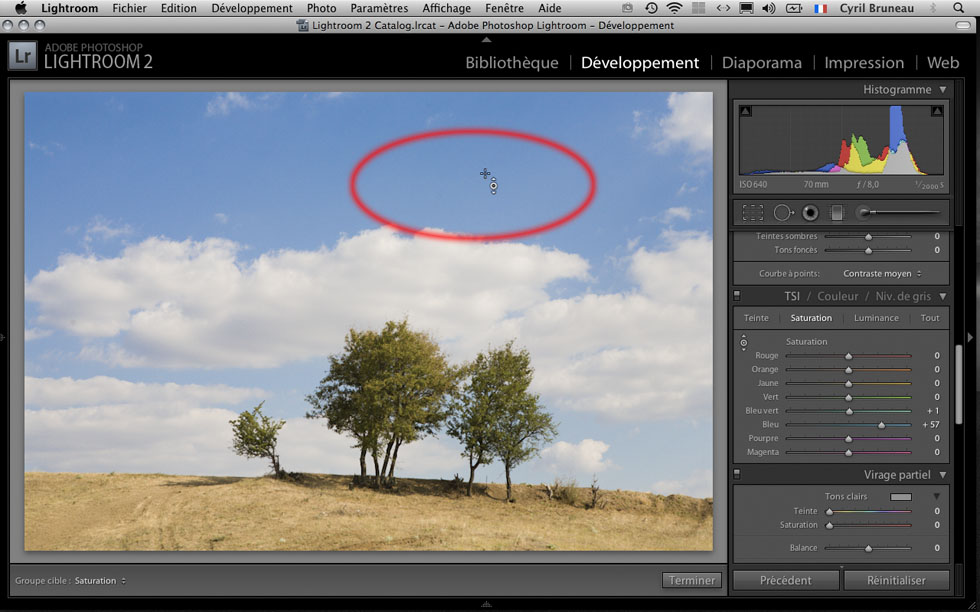
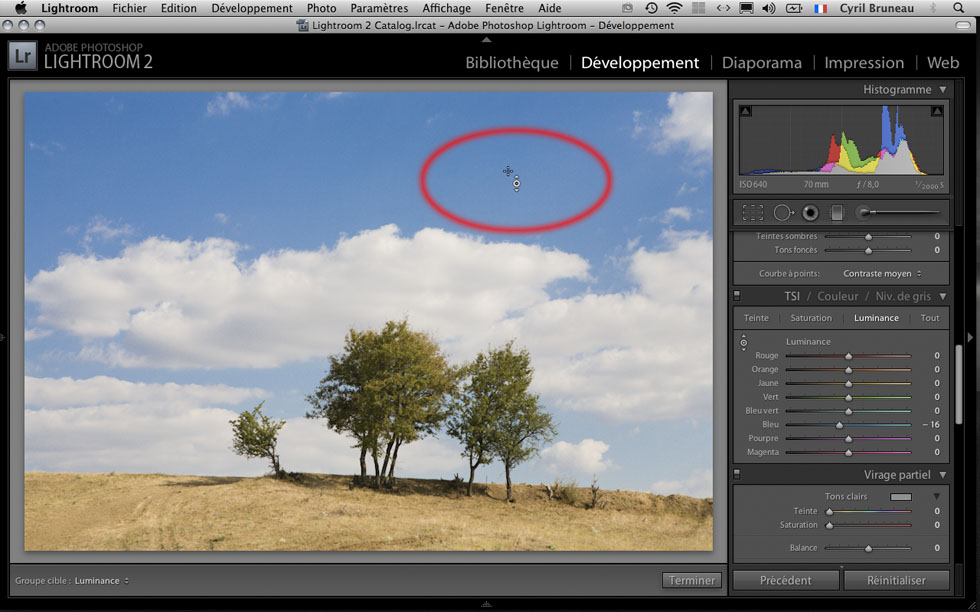
4. Cliquez sur le bleu du ciel et, sans relâcher le bouton de la souris, déplacez le pointeur vers le haut : la saturation du ciel augmente tandis que les curseurs associés au bleu se déplacent. N’exagérez pas l’effet pour éviter l’apparition de bruit ou grain dans l’image.

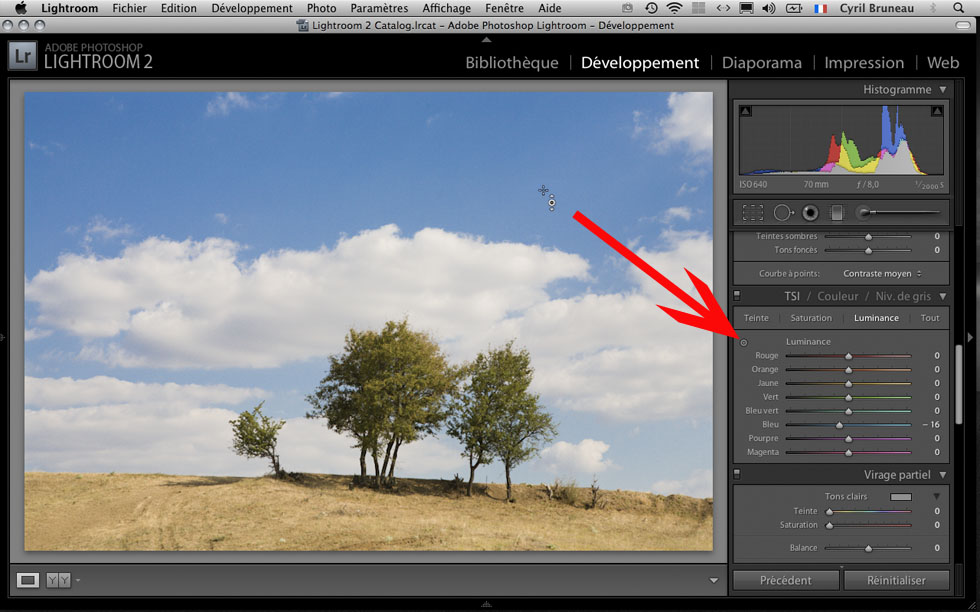
5. Ouvrez ensuite l’onglet Luminance et cliquez de nouveau sur le bleu du ciel. Sans relâcher le bouton de la souris, déplacez le pointeur vers le bas pour assombrir le ciel.

6. Lorsque le résultat vous satisfait, reposez le bouton de réglage à son emplacement en cliquant sur son icône, en haut à gauche de l’onglet Saturation ou Luminance.


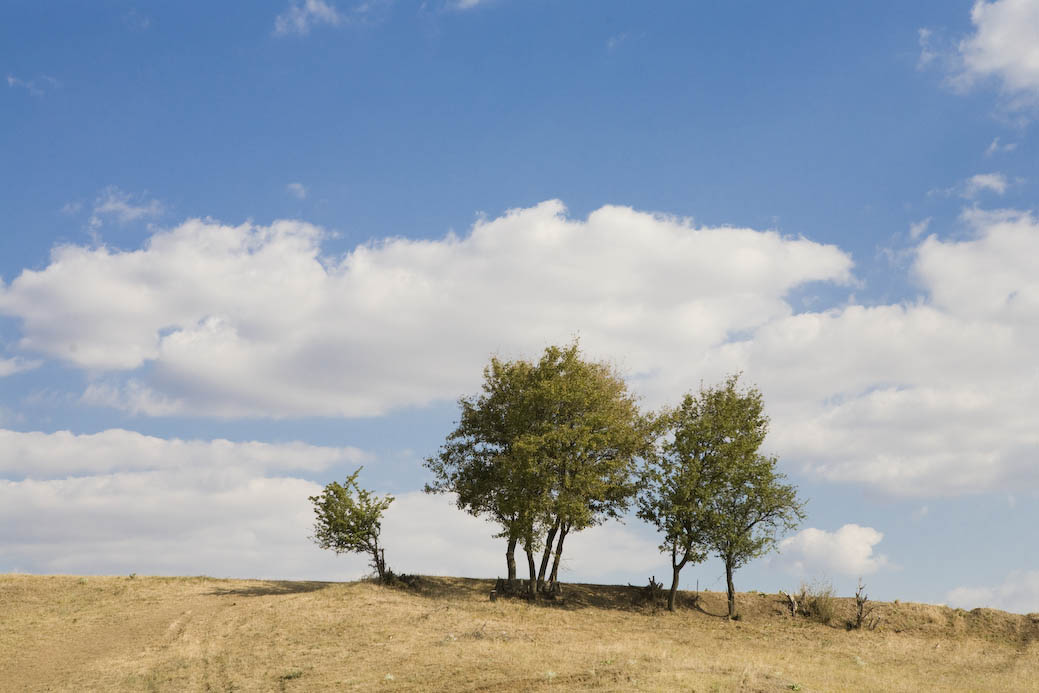
Voici l’image conforme à ce que vous souhaitiez.

Cet atelier est extrait du Cahier 1 Lightroom – Spécial débutants, coécrit par Cyril Bruneau et Bernard Richebé, paru aux éditions Eyrolles.

Cyril Bruneau est photographe et retoucheur dans le domaine de la publicité et de la photographie corporate ; il travaille pour les plus grandes entreprises (L’Oréal, Yves Rocher, Cartier, Vinci, Total…), ainsi que pour la presse (Paris Match, Le Monde…). On fait appel à lui pour réaliser des photos nécessitant une grande maîtrise de l’outil numérique. Pour consulter son blog pour les photographes, cliquez ici.

Lauréat du prix de Rome en photographie, Bernard Richebé est photographe publicitaire. Il collabore avec des agences prestigieuses, comme Euro RSCG, Publicis, CLM, ou McCann Erickson.

Bibble 5 Preview : introduction et interface utilisateur (Première partie)

b5-3

Interface utilisateur

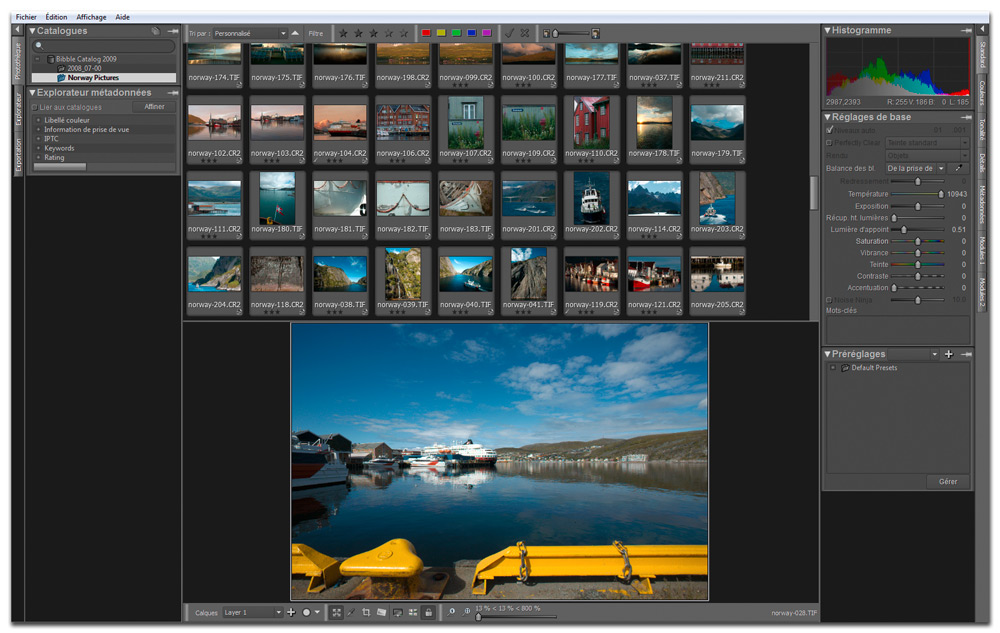
D’une austérité troublante, mais plus riche qu’il n’y paraît, l’interface utilisateur de Bibble 5 se compose :

  • d’un panneau central, réservé à l’affichage des aperçus et vignettes ;
  • d’un panneau de gauche dont les trois onglets – Explorateur, Photothèque et Exportation – sont consacrés à la sélection et la gestion des images ;
  • et d’un panneau de droite dont les sept onglets – Standard, Couleurs, Tonalité, Détails, Métadonnées, Modules 1 et Modules 2 – regroupent l’ensemble des outils de correction et modules externes du logiciel.

N’oublions pas les deux barres d’outils dont l’une comporte des outils pour trier, filtrer, noter, classer et modifier la taille d’affichage des vignettes du panneau Vignettes, et l’autre permet de gérer les calques, le mode d’affichage (Normal, Multivues ou Diaporama), le taux d’agrandissement et le type de curseur (Déplacement, Pipette, Recadrage, Outil de redressement). Une loupe permet d’afficher un extrait agrandi de l’image sélectionnée. Pour l’instant, il convient de l’activer à partir du menu Affichage (Affichage>Loupe) car le raccourci qui lui a été attribué ne fonctionne pas encore, tout comme d’autres raccourcis clavier destinés à personnaliser l’affichage (voir plus loin).

Les trois onglets du panneau de gauche : Photothèque, Explorateur et Exportation

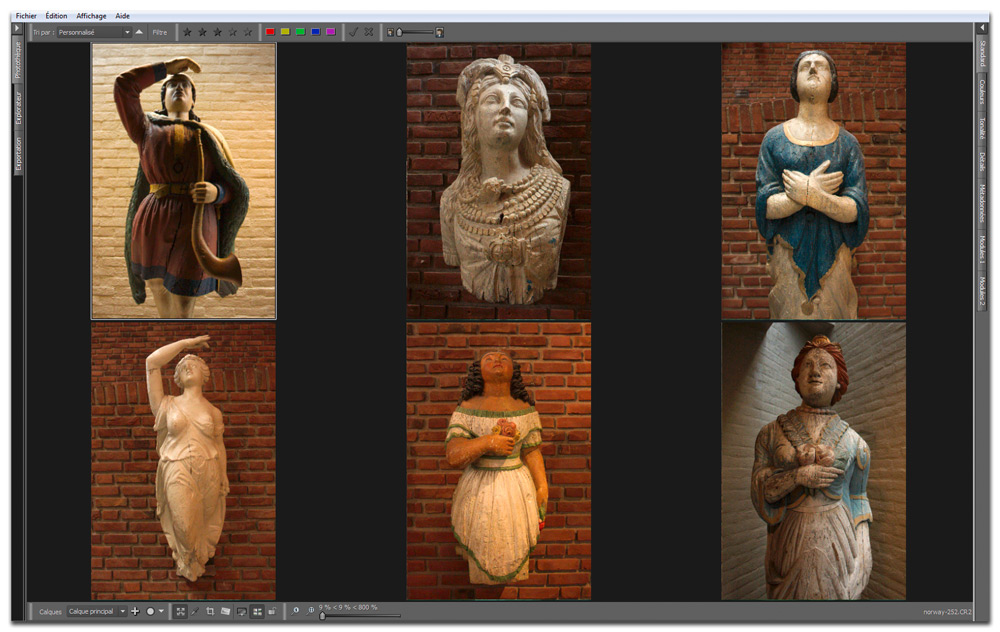
Tous les panneaux peuvent être redimensionnés à loisir, il est également possible de positionner le panneau Vignettes soit à gauche, soit au-dessus du panneau Image (Ctrl + L) qui affiche, quant à lui, jusqu‘à six aperçus, sélectionnés au préalable à partir du panneau Vignettes.

Mode multivues (M) : affichage simultané de six aperçus

Personnaliser l’interface

Nous l’avons déjà dit, l’apparence des fenêtres peut être facilement personnalisée grâce à des raccourcis clavier. Appuyez sur :

  • les touches L et R pour masquer ou afficher les panneaux de gauche et de droite ;
  • les touches Ctrl + L pour positionner le panneau Vignettes à gauche ou au-dessus du panneau Image ;
  • la touche F6 pour masquer le panneau Vignettes, puis sur F7 pour le réafficher ;
  • la touche F8 pour masquer le panneau Aperçu ;
  • les touches Alt + Entrée (Windows et Linux) ou Cmd+F (Mac), pour masquer la barre du titre et passer le logiciel en mode Plein Écran.


Le mode d’affichage Image

En appuyant sur la touche M ou sur l’icône Mode multivues dans la barre d’outils, vous pouvez afficher jusqu‘à six images à la fois. Le bouton Verrouiller position et zoom (ou la touche “!”), actif lorsque son icône affiche un petit cadenas fermé, applique les mêmes paramètres de grossissement et de déplacement aux images sélectionnées. Enfin, utilisez les raccourcis Maj + F6, Maj + F7 ou Maj + F8 pour masquer ou afficher les panneaux Explorateur, Vignettes et Aperçu.


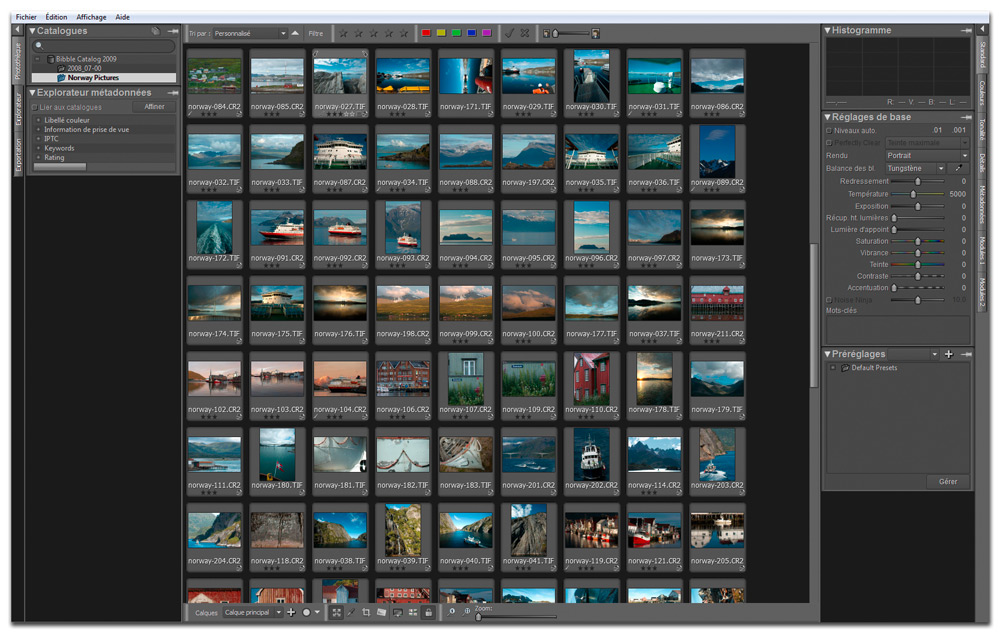
Le mode d’affichage Vignettes…

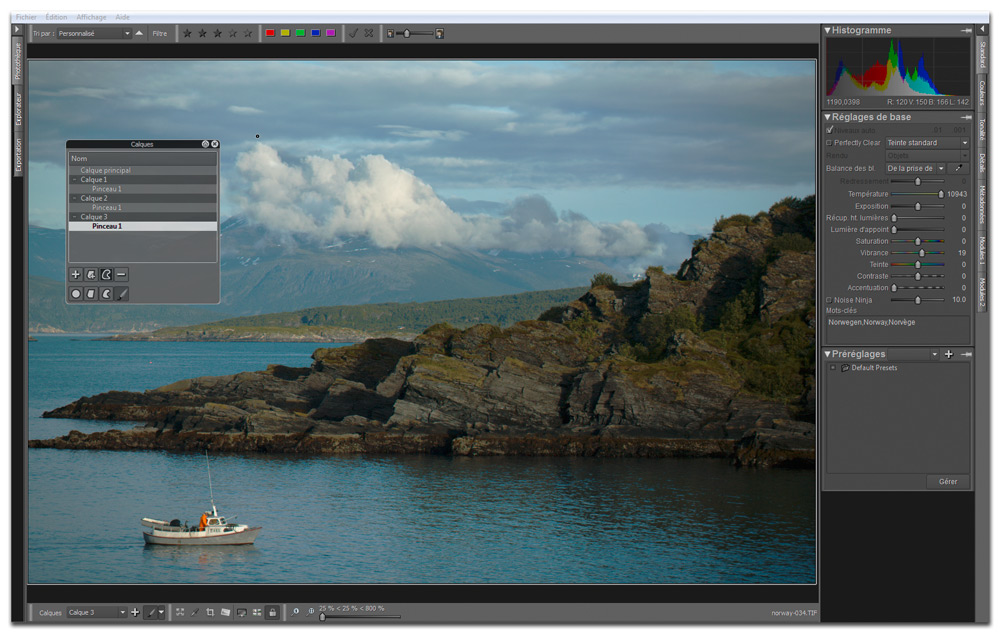
Pour faire varier le taux d’agrandissement de l’aperçu, vous pouvez utiliser soit le petit curseur situé dans la barre d’outils ou au bas de l‘écran, soit la touche Cmd/Ctrl et la molette de votre souris. Les touches Cmd/Ctrl + Option/Alt + 0 agrandissent l’aperçu à sa taille réelle (100%) ; en appuyant sur les touches Cmd/Ctrl + 0, l’aperçu remplit toute la hauteur ou la largeur de l‘écran ; les touches Cmd/Ctrl + = augmentent le rapport d’agrandissement et les touches Cmd/Ctrl + – le réduisent.


… et le mode d’affichage Standard”

Notez que si certains des raccourcis clavier ne sont pas encore opérationnels dans cette première version bêta publique, il semble que ce problème ne concerne que les utilisateurs d’une version localisée du logiciel.

A suivre…

Dispcal GUI : le calibrage d’écran « open source »

dc10

Quid des résultats ?
Bien que je n’ai pu essayer dispcal GUI sur mon « écran de palettes »(un écran TFT 19 pouces de marque Dell de qualité certes honnête, mais pas transcendante, surtout comparé à mon écran principal, un Eizo S2231W), le logiciel m’a séduit. Alors que je n’ai jamais réussi avec ma sonde Spyder 2 à lui ôter une dominante magenta assez déconcertante (il m’a fallu investir dans une Spyder 3 pour cela), dispcal GUI offre un bien meilleur résultat que l’utilitaire de Colorvision/Datacolor, avec une meilleure restitution des teintes vertes et bleues, mais avec une petite pointe résiduelle de magenta dans les gris. Dans Photoshop, les images s’affichent sans bascules de couleur et sans cassures. Bref, les propriétaires d’une sonde Spyder 2 apprécieront sans doute dispcal GUI pour en tirer la quintessence et les admirateurs du Pingouin pourront enfin goûter à la satisfaction et l’assurance d’un écran calibré. Le logiciel offre de nombreux paramétrages qui invitent à expérimenter avec différents réglages pour les points blancs et noirs, le gamma, la température de couleur et les courbes de transfert. J’aurais juste espéré à trouver à la fin un rapport de calibrage, ce qui est d’autant plus important que le processus est chronophage. Reste encore à avaler la durée de la procédure, vraiment trop importante, surtout lorsqu’on a déjà effectué des calibrages écran avec le ColorNavigator d’Eizo ou avec le logiciel qui accompagne la Spyder3. Un dernier point à l’honneur de dispcal GUI : il est entièrement gratuit…


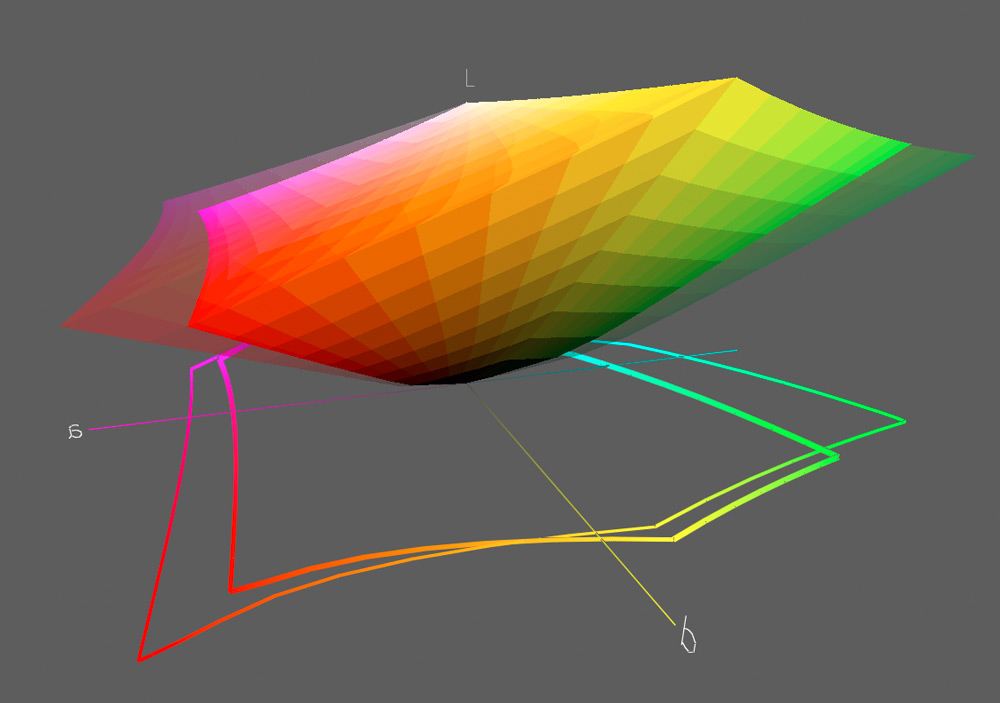
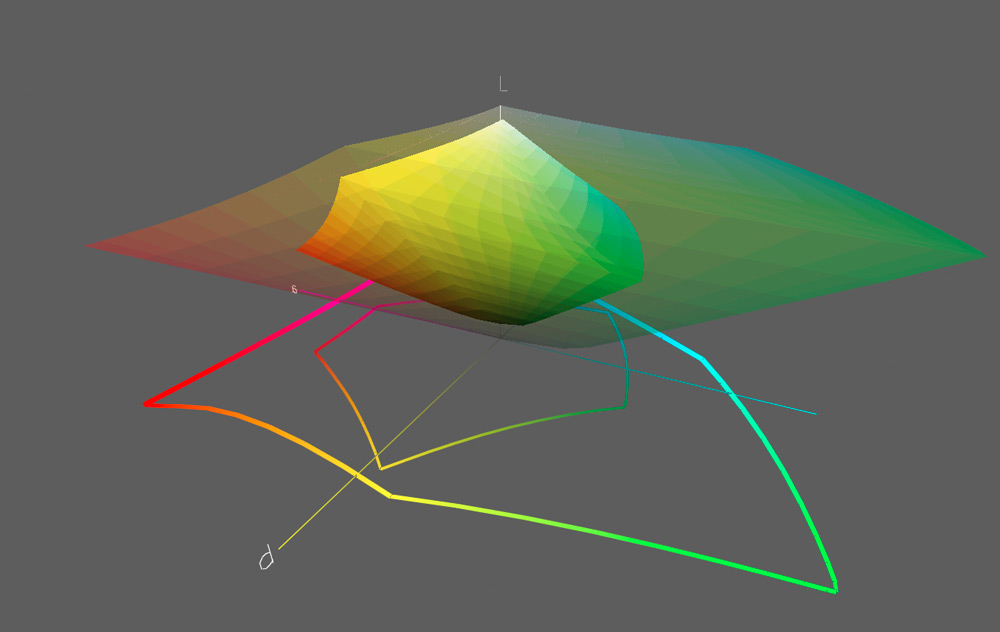
N’est pas écran qui veut : même bien calibré, l‘écran Dell de type TN (tracé intérieur) n’offre qu’un gamut sensiblement plus étriqué que l‘écran Eizo S2231W…


…et seul ce dernier peut servir à préparer des fichiers pour l’impression Offset, puis qu’il comprend toutes les couleurs de l’espace CMJN FOGRA 39 (tracé intérieur). Les captures d‘écran ont été effectuées avec le logiciel ColorThink Pro

Le magazine Eyrolles
des techniques photo

Animé par Volker Gilbert et publié par les éditions Eyrolles, QuestionsPhoto vous propose des articles de fond sur les techniques photo, mais aussi des actus, des critiques de livres... et des réponses à toutes vos questions !