Questions Photo

8 conseils pour se lancer dans la photo de rue

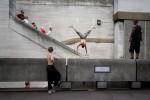
D Free-runners – Londres, Royaume-Uni. Canon EOS 350D, objectif 10-22 mm f/3,5-4,5

Utilisez les éléments urbains

La rue n’est pas une toile vierge. De nombreux éléments composent notre environnement, et ces éléments peuvent être vus comme des « accessoires ». Leur utilisation peut faire sortir une image du lot et accentuer certains détails de la scène, voire tenir un rôle plus important que les sujets concernés. Si vous les utilisez bien, ces éléments peuvent jouer à votre avantage. Il suffit d’un œil exercé pour les repérer.
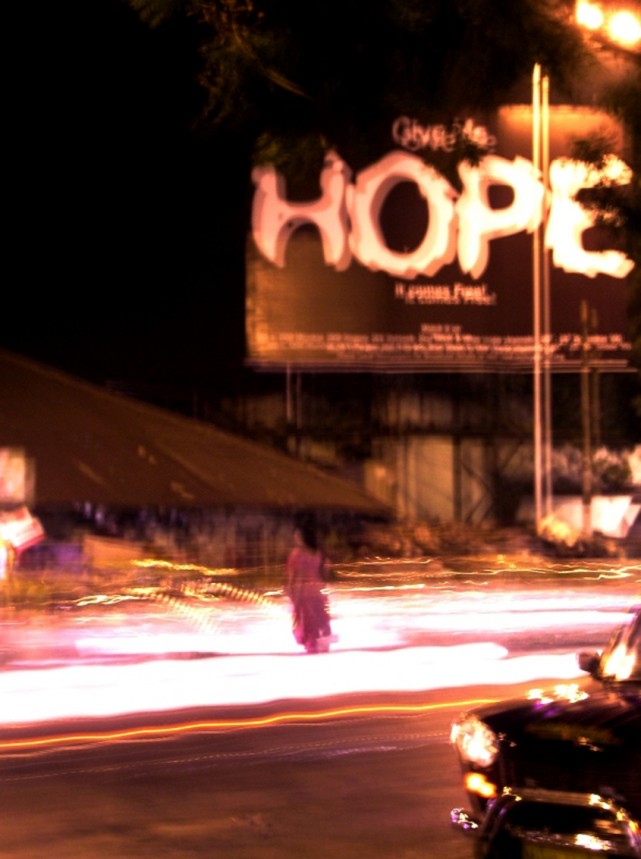
Espoir – Mumbai, Inde
Cette photo a été prise devant Mahim Station à Mumbai, ciblée quelques semaines plus tôt par des attentats terroristes qui ont fait beaucoup de morts. J’ai utilisé un compact numérique (HP Photosmart R707) avec le flash désactivé pour capturer cette femme qui marchait devant un panneau affichant le mot « hope » (espoir). La route est très passante, ce qui se manifeste par les traînées de lumière. Pour moi, le flou donne une qualité surréaliste à une scène symbolique et significative. Voilà comment on peut utiliser des imperfections à son avantage.

Jouez avec les contrastes et les ressemblances

Les contrastes saisissants et les similitudes étranges ressortiront toujours d’une image, car ils nous font méditer, réfléchir et sourire. Ouvrez les yeux sur votre environnement et vous commencerez à remarquer des scènes remplies de contrastes et de contradictions. Les contrastes peuvent être visuels comme métaphoriques. Voici les plus évidents que vous serez amené à observer : lumière contre obscurité, grand contre petit, riche contre pauvre.
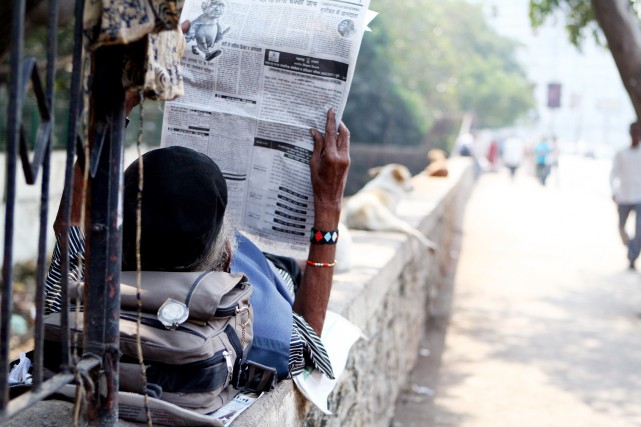
Homme lisant le journal – Mumbai, Inde
Canon EOS 350D, objectif 24-70 mm f/2,8
Bien que l’on ne voie pas le visage de cet homme, on comprend qu’il est plongé dans son journal.

N’oubliez pas les scènes sans humains

Une photo ne doit pas nécessairement comporter des humains pour être une photo de rue. Vous capturez la vie humaine, et les traces de cette vie sont tout autour de nous, même si les gens sont partis depuis belle lurette. L’environnement urbain dans lequel nous vivons produit de nombreux détails qui représentent des signes d’interaction et d’existence humaines, comme les objets abandonnés ou perdus.

Apprenez à repérer les détails

Faites toujours attention aux plus petits détails – ceux qui ne sont pas apparents au premier abord, mais qui après une inspection poussée révèlent des éléments intéressants, dignes d’un instant décisif. Pour repérer ces détails, vous allez devoir ouvrir encore plus grand vos yeux et vous focaliser sur votre environnement. Concentrez-vous sur la vue d’ensemble pour apprécier les instants que les gens ne prennent pas le temps d’observer. Cela vous distinguera de ceux qui se contentent de prendre des instantanés.
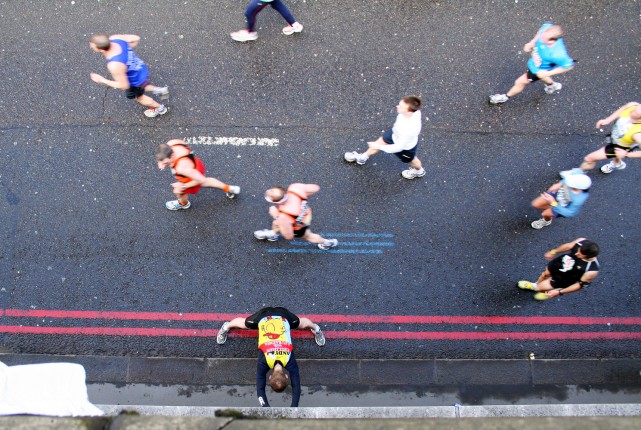
Marathon – Londres, Royaume-Uni
Canon EOS 350D, objectif 18-55 mm f/3,5-5,6
Au marathon de Londres, je ne voyais que des gens qui couraient en ligne ; rien de bien captivant… Je suis montée sur un pont et j’ai regardé en contrebas. Rien n’était spécialement digne d’intérêt, jusqu’à ce qu’un homme commence à s’étirer contre le mur. Soudain, la scène avait de l’attrait. Cela n’a duré qu’une seconde ou deux.


Texte et images extraits du livre de Tanya Nagar, Street Photo, Manuel des photographes urbains, paru aux éditions Eyrolles, 176 p., 14,90 €, ISBN 978-2-212-13598-5
Photoshop CS6 et le RAW par la pratique : comprendre les courbes

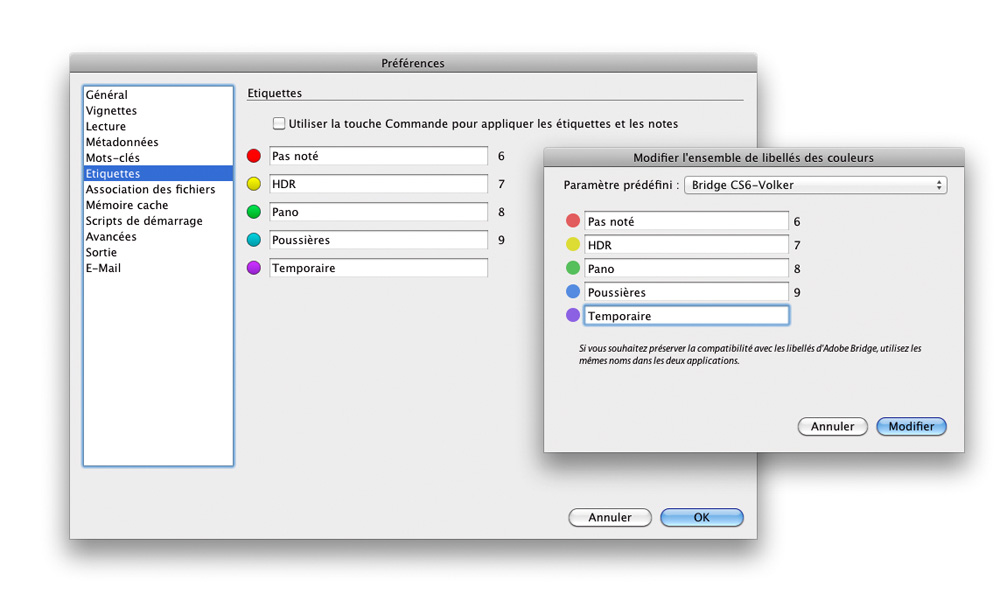
Canon 5D Mk II, 285 mm, f/8, 1/350 s, 500 ISO © Volker Gilbert

Étape 7

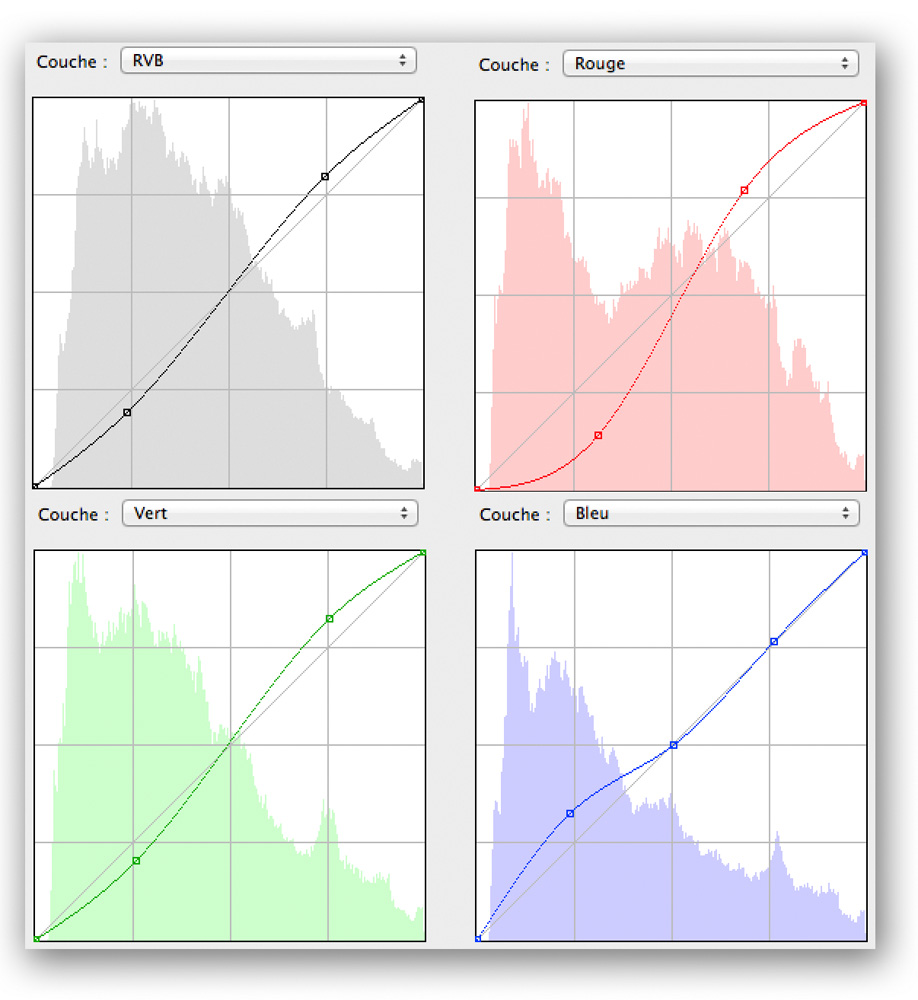
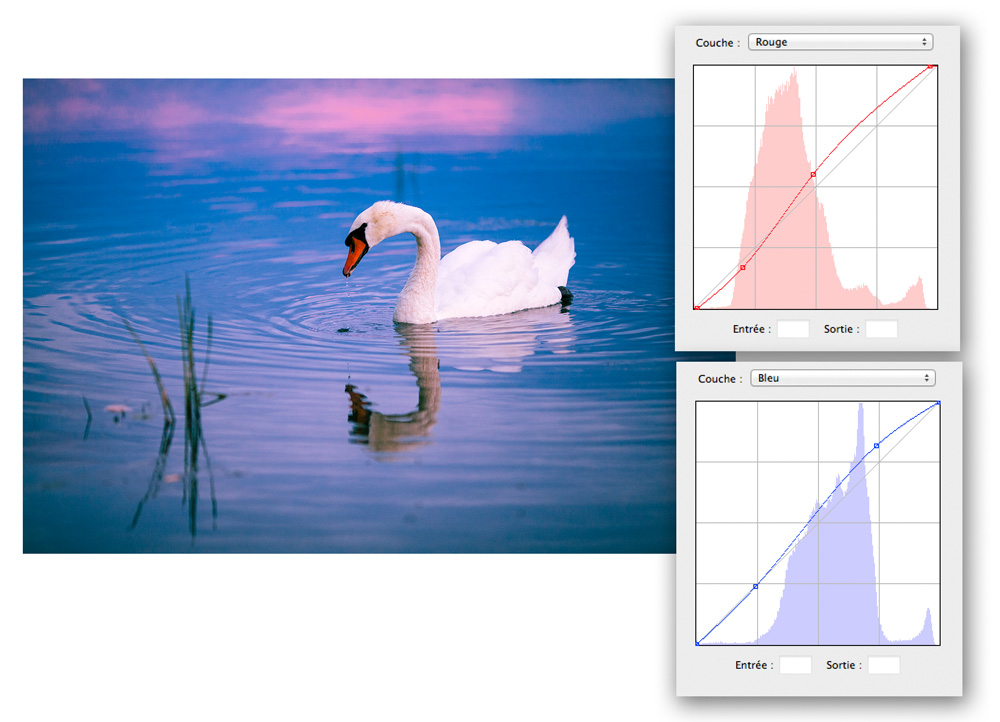
Désormais, l’« Éditeur de courbe à points » permet d’ajuster individuellement chacune des couches rouge, vert et bleu, pour peu que vous ayez préalablement converti les paramètres de développement de l’image au Processus 2012.

On pourrait s’interroger sur l’utilité des courbes RVB, étant donné la puissance des outils des panneaux TSL et Virage partiel. Cependant, elles sont tout à fait utiles pour corriger des couleurs ou créer des effets spéciaux (traitements croisés, virages, etc.). Ouvrez l’image Original_20b.dng, puis passez dans le volet « De points » du panneau « Courbe des tonalités ». Sélectionnez le menu Couche pour afficher les courbes correspondant aux couches rouge et bleu et destinées à rendre le reflet du ciel plus violet et la couleur de la rivière plus vive.

Étape 8

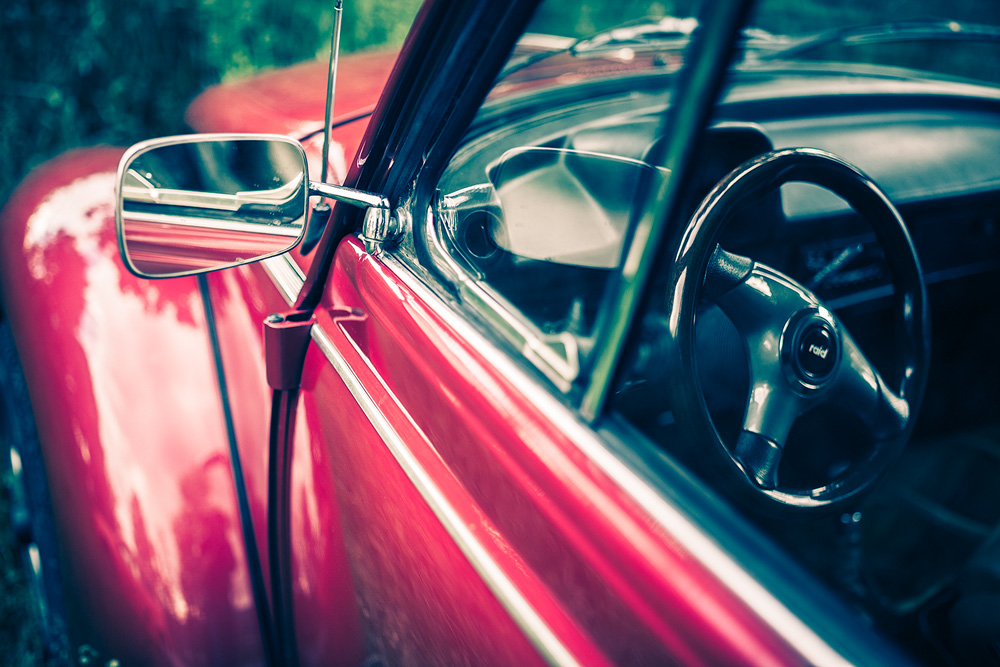
Le traitement croisé a été très apprécié des photographes de mode dans les années 1980. Il consistait à traiter un film inversible dans une chimie qui ne lui était pas destinée pour obtenir des rendus caractéristiques, contrastés et aux couleurs à la fois étranges et saturées. Grâce aux courbes RVB, vous pouvez simuler un rendu semblable.

Ouvrez l’image Original_20c.dng et appliquez dans l’« Éditeur de courbe à points » une courbe en S  pour augmenter le contraste de l’image. Passez ensuite aux couches individuelles pour appliquer une courbe en S dans les couches vert et rouge (plus prononcée pour cette dernière) et une courbe en S inversé dans la couche bleue, n’affectant que la moitié gauche du tracé : pour ce faire placez trois points d’ancrage sur la courbe, le premier dans les quarts de tons et les deux autres au milieu et dans les trois quarts de tons pour verrouiller la moitié droite de la courbe. Déplacez ensuite le premier point vers le haut.


Astuce : vous trouverez sur le DVD d’accompagnement de l’ouvrage un grand nombre de paramètres prédéfinis de développement et notamment trois paramètres permettant de faire revivre le traitement croisé d’antan. Pour des résultats encore plus typiques, n’hésitez pas à colorer les hautes lumières et tons foncés (outil « Virage partiel ») et/ou à amplifier le contraste global et local (curseurs Contraste et Clarté du panneau « Réglages de base »). De même, il est souvent intéressant d’ajouter une texture granuleuse et/ou un effet de vignetage (outils du panneau Effets).


Pour reproduire cet exercice sur votre ordinateur, téléchargez les fichiers Original_20a.tif, Original_20b.dng et Original_20c.dng ,décompressez-les,  puis ouvrez-les dans Photoshop CS6 ou Lightroom 4. Les étapes y sont inscrites sous forme d’instantanés.

Cet article est extrait de l’ouvrage Photoshop CS6 et le RAW par la pratique, de Volker Gilbert, paru aux éditions Eyrolles en mars 2013 (26 € TTC – 256 pages en couleurs – 21 x 23). © Groupe Eyrolles 2013. ISBN 978-2-212-13646-3

Photoshop CS6 et le RAW par la pratique : attribuer des notes et étiquettes dans Bridge

Canon 5D Mk II, 400 mm, f/10, 1/500 s, 100 ISO © Volker Gilbert

Étape 7

Dédiez les étiquettes au classement des images selon leur destination (Web, fusion HDR, conversion CMJN, retouches dans Photoshop, etc.) ou l’avancement du travail (image pas encore notée ou légendée, images à supprimer, etc.).

Si vous utilisez plusieurs logiciels d’images, synchronisez l’attribution des étiquettes. Lightroom permet d’adopter les réglages de Bridge (Métadonnées>Ensemble des libellés de couleur>Valeur par défaut de Bridge), mais il fait appel à des intitulés différents. Dans Lightroom, choisissez l’option Modifier pour synchroniser les paramètres des deux logiciels : tapez le titre de chaque libellé de couleur dans le champ correspondant et enregistrez les paramètres sous un nouveau nom.

Étape 8

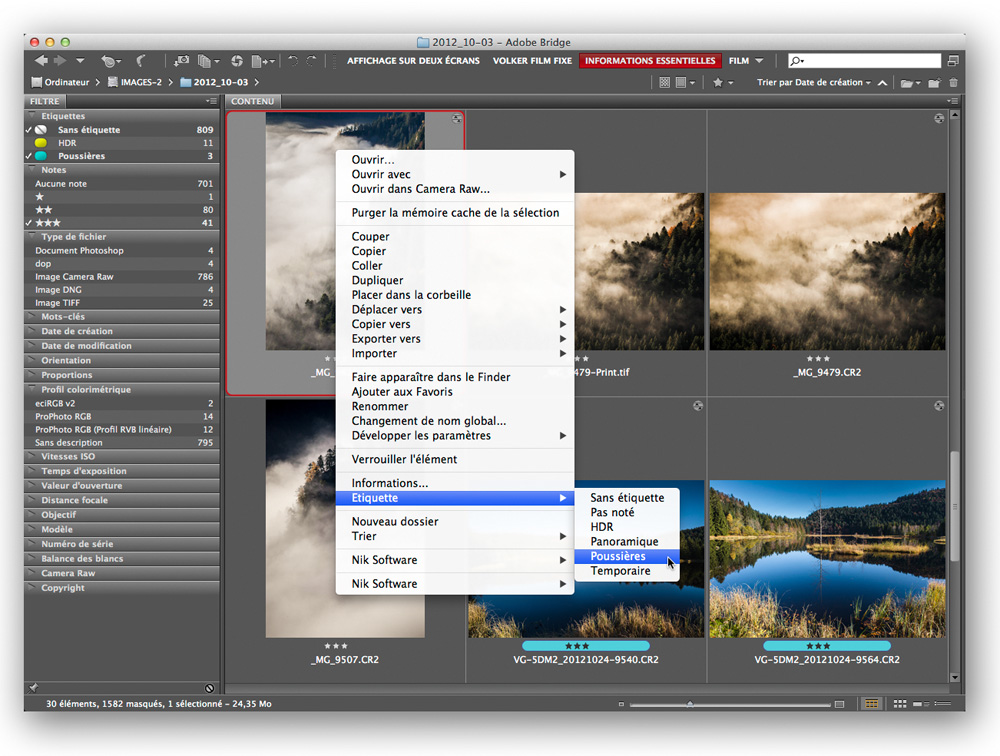
Pour appliquer une étiquette, utilisez le raccourci qui lui est attribué. Il est également possible de sélectionner une ou plusieurs images avant de choisir l’étiquette désirée, à partir du menu Étiquette ou du menu contextuel de la fenêtre Aperçu. Une fois l’étiquette appliquée, sa couleur s’affiche parmi les informations de la fenêtre Contenu et vous pouvez filtrer les images en fonction de leur étiquette dans le volet Filtre.

Notez que la couleur blanche désigne une étiquette dont l’intitulé ne correspond pas aux réglages actuels de Bridge ou qui est manquant.

Remarque : reconnues par la plupart des logiciels d’images, les notes sont indispensables pour classer ses images. Mais encore faut-il établir un système de notation cohérent et pérenne. Il existe plusieurs manières de classer rapidement les images d’un dossier :

  • effectuer plusieurs passages successifs pour attribuer une, deux, puis trois étoiles aux images. Les critères du volet Filtre aident à n’afficher que les images pas encore notées (aucune note, une étoile, deux étoiles, etc.) ;
  • adopter un système binaire qui n’utilise que deux notes, d’une ou de deux étoiles. Baissez (Ctrl/Cmd + Maj + E) ou augmentez le classement (Ctrl/Cmd + E) en réservant la note maximale aux meilleures images ;
  • utiliser un système basé sur trois niveaux : après avoir attribué une, deux ou trois étoiles aux images rejetées, neutres ou retenues, affinez le classement des images « neutres » en baissant ou en augmentant leur note ;
  • travailler avec un système basé sur une unique séance de notation pendant laquelle vous attribuerez directement des notes entre une et quatre étoiles. Le mode d’affichage Vérification (Ctrl/Cmd + B) se prête particulièrement bien à l’affichage simultané et la comparaison de plusieurs images.

Gardez toujours à l’esprit que l’évaluation et le classement des images sont des étapes décisives, puisqu’elles déterminent quelles images bénéficieront de la suite des traitements constituant votre flux de production photographique. Retardez dans la mesure du possible la notation finale pour tendre à plus d’objectivité vis-à-vis de vos images. Il est souvent utile de les passer en revue une seconde fois, à tête reposée, pour entériner vos choix ou pour dénicher d’éventuels « joyaux cachés ».

Cet article est extrait de l’ouvrage Photoshop CS6 et le RAW par la pratique, de Volker Gilbert, paru aux éditions Eyrolles en mars 2013 (26 € TTC – 256 pages en couleurs – 21 x 23). © Groupe Eyrolles 2013. ISBN 978-2-212-13646-3


Photographie de concert : la composition

Nikon D700, 35 mm f/2,8 à 100 mm (3 200 ISO, 1/160 s à f/2,8).

Guitaristes et bassistes

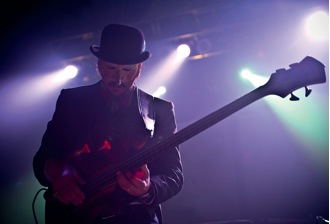
Pour ce cliché de l’ahurissant bassiste Les Claypool, j’ai bien fait attention d’inclure à la vue tout l’instrument. Vous êtes ainsi presque forcé de composer selon la règle des tiers, ce qui donne normalement des photos plus intéressantes. Photo prise avec un Nikon D700 équipé d’un objectif Nikon 28-70 mm f/2,8 à 52 mm (2 500 ISO, 1/125 s à f/2,8, mesure Spot).

Dans la majorité des groupes, il y a au moins un guitariste et un bassiste. Par conséquent, vous aurez donc beaucoup plus de photos avec des guitares que sans ! Pour les photos de guitariste et de bassiste, privilégiez des plans américains (cadrés horizontalement) ou en pied (cadrés verticalement).

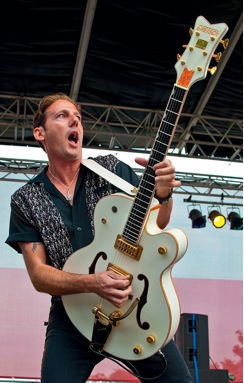
Cliché de Buzz Campbell avec sa guitare. Le musicien est sponsorisé par les guitares Gretsch et cette image fait partie d’une série réalisée à des fins publicitaires. J’ai donc fermé le diaphragme pour être sûr que la tête de guitare et le guitariste soient nets. Photo prise avec un Nikon D700 équipé d’un objectif Nikon 35 mm f/1,8 (200 ISO, 1/100 s à f/5, mesure Matricielle).

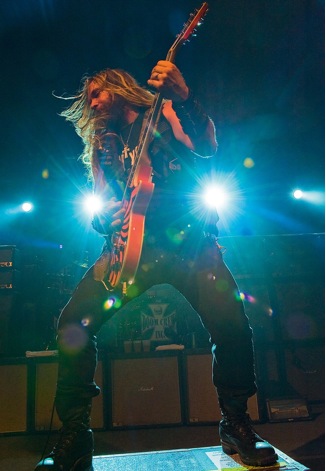
Les photos en pied vous permettront de saisir les guitaristes au  plus fort de leur jeu, moment qui donne souvent les meilleurs clichés. Utilisez normalement une focale relativement grand-angle. Un ultra grand — angle produira également un très bel effet, si vous pouvez vous tenir assez près pour profiter de la distorsion de perspective.

Cliché en pied de Zakk Wylde, chanteur de Black Label Society, alors qu’il attaquait un solo. Photo prise avec un Nikon D700 équipé d’un objectif Nikon 28-70 mm f/2,8 à 70 mm (1 000 ISO, 1/400 s à f/10, mesure Matricielle).

L’erreur de composition que je vois le plus fréquemment est de couper la tête de la guitare, alors que c’est une partie importante de l’instrument. Autant que possible, faites-la entrer dans la composition de vos clichés. La tronquer reviendrait à couper les bras ou les jambes dans un portrait… Pour varier vos images, n’oubliez pas de choisir des angles de prise de vue différents ou inhabituels.

Lorsque vous photographiez de côté, le plus dur avec les guitaristes est de réussir à obtenir la mise au point sur toute la guitare, en raison de la grande ouverture normalement nécessaire. Si vous avez assez de lumière, essayez de fermer un peu le diaphragme. Sinon, vous pouvez changer d’angle de prise de vue en photographiant davantage de face pour réduire le problème de la profondeur de champ.

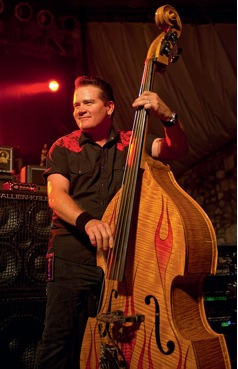
Certains groupes, de rockabilly, de country classique ou de bluegrass par exemple, intègrent une contrebasse dans leur formation. Bien que cet instrument soit vraiment volumineux, il est assez facile à photographier, car le contrebassiste joue en le gardant généralement assez près du corps.

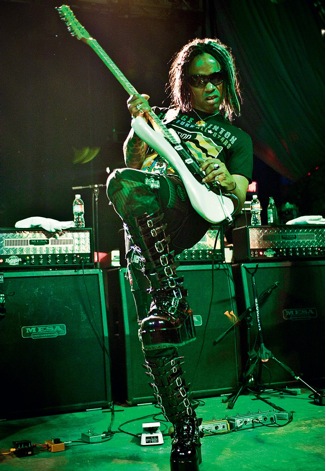
J’ai réalisé ce cliché de l’un des guitaristes de P-Funk juste au moment où il était au plus fort de son solo. Photo prise avec un Nikon D700 équipé d’un objectif Nikon 28-70 mm f/2,8 (3 200 ISO, 1/160 s à f/2,8, mesure Spot).

Les contrebassistes sont assez faciles à photographier ; ici, Jimbo du groupe Reverend Horton Heat. Photo prise avec un Nikon D700 équipé d’un objectif Nikon 28-70 mm f/2,8 à 50 mm (1 500 ISO, 1/200 s à f/2,8, mesure Spot).

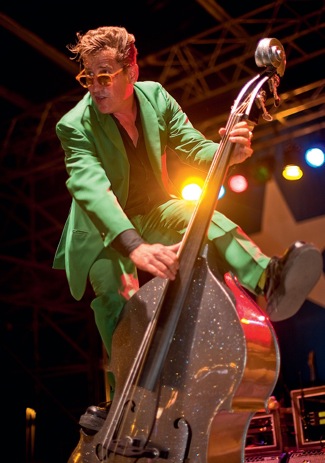
Il vous arrivera peut-être d’avoir affaire à ce type de contrebassiste déjanté. Lorsque vous effectuez des clichés de pareils musiciens, vous devez parfois improviser, comme ici avec Lee Rocker, ancien membre des Stray Cats. Photo prise avec un Nikon D700 équipé d’un objectif Nikon 50 mm f/1,4 (200 ISO, 1/50 s à f/1,4, mesure Spot).

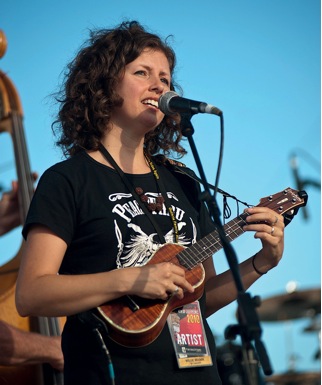
Cathy Guthrie, la petite-fille de Woodie Guthrie, joue ici du ukulélé avec le groupe Folk Uke. Photo prise avec un Nikon D700 équipé d’un objectif Nikon 80-200 mm f/2,8 à 155 mm (200 ISO, 1/2 000 s à f/2,8, mesure Matricielle).


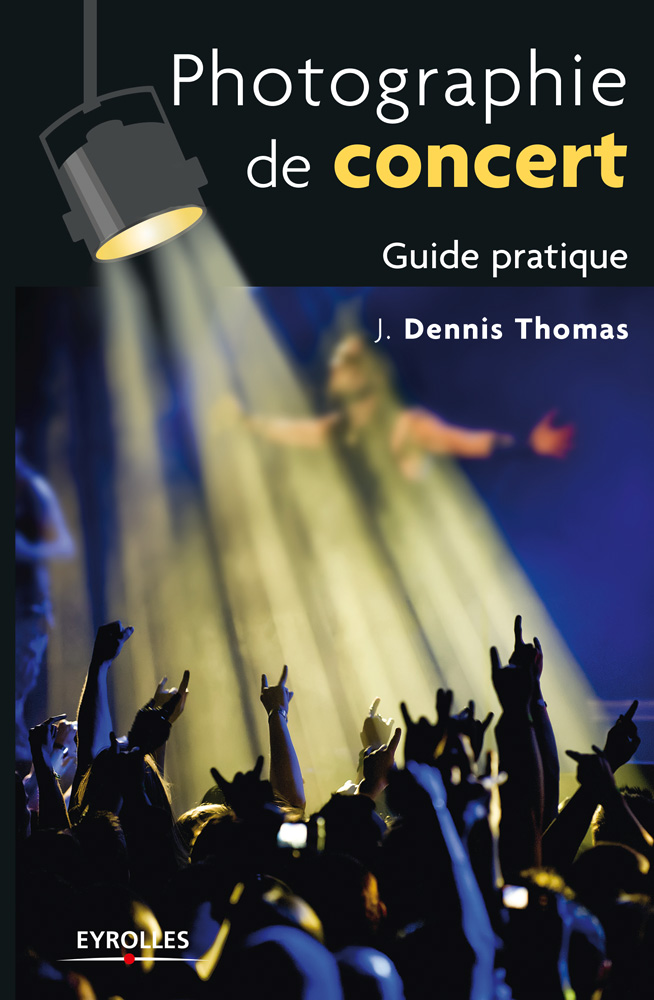
Cet article est extrait de l’ouvrage Photographie de concert-Guide pratique, de J.Dennis Thomas, paru aux éditions Eyrolles en décembre 2012 (19,90 € TTC – 200 pages en couleurs – 14 x 22). © Groupe Eyrolles 2013. ISBN 978-2-212-13625-8

La technologie des objectifs

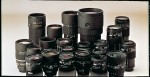
Quelques éléments de la superbe gamme des objectifs Nikkor AF.

Stabilisateur optique

Pour que l’image ne soit pas bougée au déclenchement, on considère qu’il est déraisonnable d’utiliser un objectif de longue focale à main levée et à une vitesse d’obturation inférieure à l’inverse de la focale, plus une valeur d’exposition (1 IL). Avec un téléobjectif de 300 mm, par exemple, la vitesse minimale doit être 1/750 s. Cela est effectivement possible tant que la scène est bien éclairée, que l’objectif a une grande ouverture ou qu’on adopte une sensibilité ISO élevée. Il n’en est plus de même en faible lumière ambiante, quand on doit opérer là où le flash est interdit ou impossible, si l’on est à bord d’un véhicule ou autres conditions opérationnelles difficiles. Dans tous ces cas, le stabilisateur optique (IS) inventé par Canon résout très efficacement le problème.

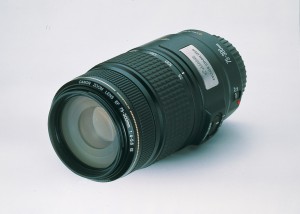
Canon EF 75-300 mm f/4-5,6 IS. Ce fut le premier objectif zoom pour reflex à stabilisateur optique incorporé.Canon EF 75-300 mm f/4-5,6 IS. Ce fut le premier objectif zoom pour reflex à stabilisateur optique incorporé.

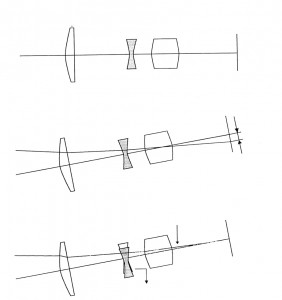
En voici le principe : l’objectif est équipé de deux détecteurs gyroscopiques de mouvements dans les directions verticale et horizontale, et oblique. Les données de détection des mouvements sont rafraîchies à la fréquence de 1 000 Hz. L’image est stabilisée en temps réel par le déplacement parallèle, dans les deux axes, d’un élément optique central de l’objectif. Avec le super-télé EF 300 mm f/4,0L IS, par exemple, on peut opérer sans problème à main levée au 1/125 s, c’est-à-dire à une vitesse 4 fois plus lente qu’avec un objectif sans stabilisateur de même focale.

Super-téléobjectif Canon EF 300 mm f/4L IS. Parce qu’il permet d’opérer à main levée à une vitesse d’obturation au moins quatre fois plus lente, le stabilisateur optique (IS) compense largement une perte de luminosité d’un diaphragme. L’objectif de même focale ouvert à f/2,8 (EF 300 mm f/2,8L IS) coûte presque quatre fois plus cher que cette version f/4.

Au moment où nous écrivons ces lignes, la gamme des objectifs Canon EF comprend 24 objectifs dotés du stabilisateur optique : des super-téléobjectifs à focale fixe (de 300 à 600 mm) et des zooms. Répondant aux mêmes besoins, un bon nombre d’objectifs Nikon sont équipés d’un stabilisateur optique de son propre concept, appelé « VR » (Vibration Reduction System), qui fonctionne de manière analogue et tout aussi efficace. En 2012, la gamme des objectifs Nikon AF-S stabilisés « VR » comprenait 12 zooms et 7 focales fixes.

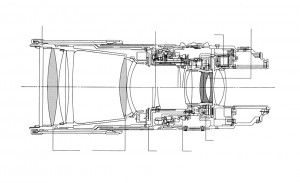
Principe de la compensation optique des mouvements de l’appareil. L’objectif est équipé de deux capteurs de mouvements en vertical et en horizontal. L’image formée sur le capteur est stabilisée en temps réel par le déplacement, dans les deux axes, d’un groupe optique central.

Fonction mémorisation de mise au point

Chez Canon, cette fonction appelée AF-Stop équipe les super-télé stabilisés (IS) de 300 à 600 mm. Si un objet ou un mobile étranger s’interpose entre l’appareil et le sujet pendant le fonctionnement de l’AF, celui-ci stoppe momentanément afin de maintenir la mise au point initiale sur le sujet. Sur le fût de ces objectifs se trouvent 4 touches AF-stop (AF-S) immédiatement accessibles aussi bien en cadrage horizontal que vertical. On trouve le même système, alors baptisé AF-Lock, sur plusieurs objectifs motorisés AF-S de Nikon, ou encore – sous l’appellation de Focus Hold – sur des objectifs Sony/Minolta de récente génération.

Technologie optique diffringente

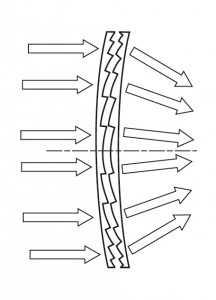
L’emploi d’un élément optique diffringent multicouche (DO) à la place d’une lentille classique réfringente permet de réduire la longueur et le poids de l’objectif. Par ailleurs, la résurgence de l’aberration chromatique, habituellement provoquée par la plus grande compacité de l’objectif, est efficacement neutralisée en positionnant l’élément DO dans le groupe antérieur de l’objectif.

Un élément DO incorpore deux réseaux diffringents circulaires concentriques dont les phases sont opposées. Quand la lumière incidente le traverse, presque toute la lumière est effectivement utilisée pour la formation de l’image. La caractéristique la plus significative de l’élément DO est que les positions où les longueurs d’onde se combinent pour former une image sont inversées par rapport à l’élément réfringent antérieur, ce qui corrige l’aberration chromatique résiduelle aussi efficacement qu’avec une lentille en fluorite, beaucoup plus onéreuse. De plus, l’ajustement optimal de l’espace entre les réseaux de diffraction permet de l’associer à des lentilles asphériques assurant une correction poussée de l’aberration de sphéricité et autres aberrations résiduelles.

Principe de la lentille diffringente multicouche (DO). On voit sur ce schéma que l’élément DO a pour effet de focaliser les rayons émergents plus près qu’une lentille réfringente classique, ce qui permet de réduire l’espace la séparant du groupe optique suivant.

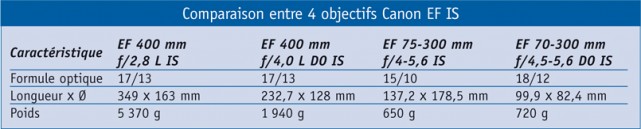
Pour l’instant, la technologie DO a été appliquée à deux objectifs Canon EF stabilisés IS : le super-télé EF 400 mm f/4 L DO IS USM et le zoom EF 70-300 mm f/4,5-5,6 DO IS USM. Le tableau ci-dessous donne une idée seulement du gain en longueur ou en poids permis par l’adoption de la technologie optique DO. En effet, le supertélé de 400 mm non DO est plus ouvert d’un diaphragme (ce qui augmente de beaucoup son poids), tandis que le zoom 75-300 mm est plus ouvert d’un demi-diaphragme que le 70-300 mm DO. Il n’en reste pas moins qu’un télézoom de 300 mm aussi compact et léger est d’une maniabilité jamais atteinte. En pratique, le fait que ces optiques DO ne soient pas aussi lumineuses est largement compensé par la présence du stabilisateur IS.

Texte extrait du livre de René Bouillot, La pratique du reflex numérique, 4e édition, en librairie le 24 janvier 2013.
(ISBN 978-2-212-13513-8 | 16,5 × 23 cm | 488 pages | 39,90 €)

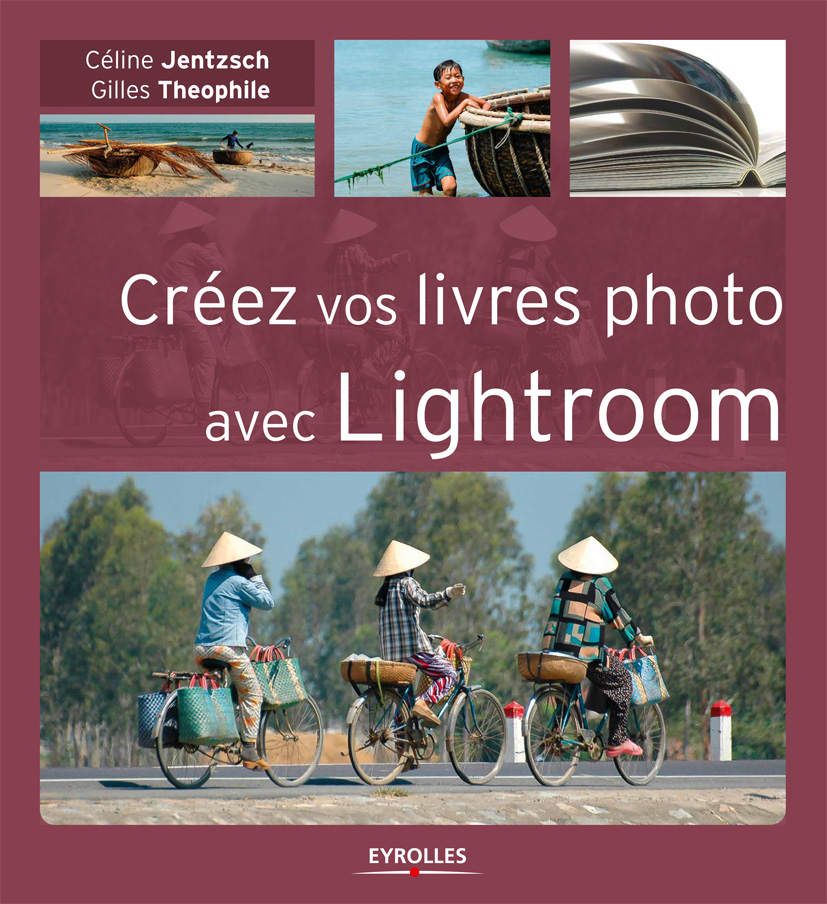
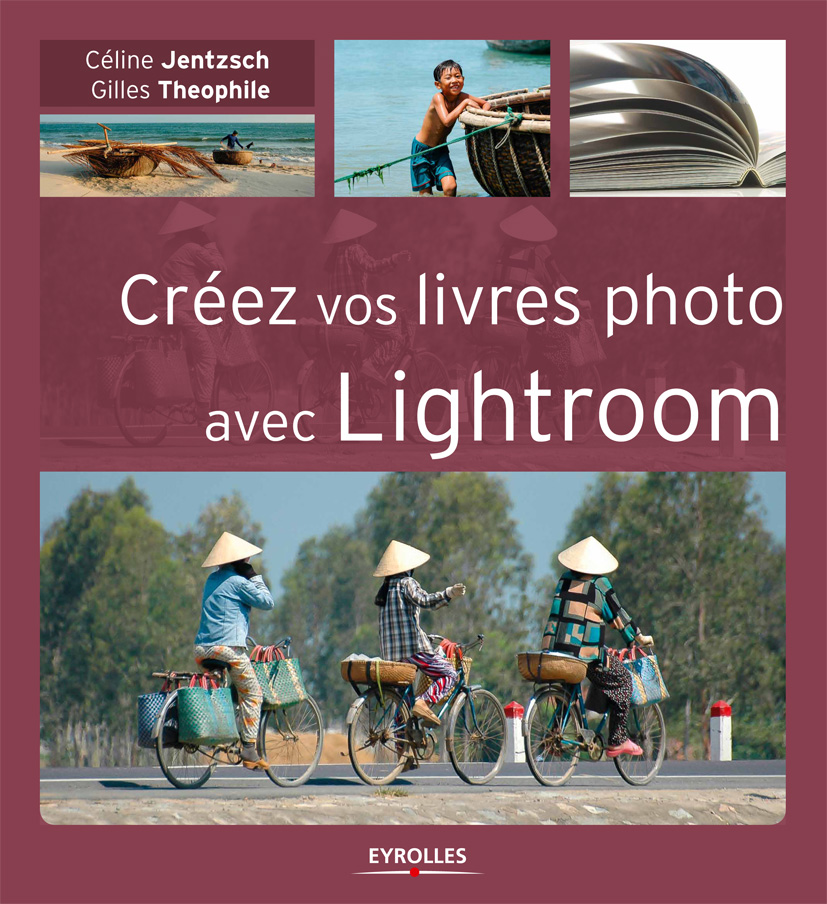
Jeu concours « Créez vos livres photo avec Lightroom » et des cartes cadeaux Blurb

Jeu concours Blurb Eyrolles

À l’occasion de la parution du nouveau livre de Gilles Theophile et Céline Jentzsch, Créez vos livres photo avec Lightroom, les éditions Eyrolles et Blurb, l’un des leaders du marché du livre photo, organisent sur QuestionsPhoto un grand jeu concours du 9 au 16 janvier (à midi).

Trois gagnants auront la chance de remporter un pack comprenant un exemplaire du livre ainsi qu’une carte cadeau valable sur le site Blurb pour réaliser son propre livre photo ! L’occasion de faire vivre et partager vos plus belles photos de voyages ou de souvenirs en famille par exemple… Lire la suite

Photographie de concert : l’exposition

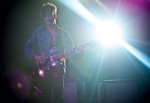
L’éclairage de concert s’étend normalement sur une plage dynamique extrême, allant des ombres noir foncé aux hautes lumières brûlées, comme sur ce cliché
du guitariste Ryan Hahn des Local Natives. Photo prise avec un Nikon D700 équipé d’un objectif Nikon Nikkor 28-70 mm f/2,8D à 50 mm (220 ISO, 1/125 s à f/2,8, mesure Spot à -0,3 IL).

L’ouverture (du diaphragme)

Lorsque l’on parle « d’ouverture » ou de « valeur d’ouverture », on fait référence à l’ouverture du diaphragme de l’objectif. Tous les objectifs sont dotés d’un diaphragme qui fonctionne exactement comme l’iris de l’oeil : il s’ouvre en grand pour laisser passer le maximum de lumière et se referme pour réduire la quantité de lumière pénétrant par l’objectif. En photo, on utilise donc le terme « ouvrir » pour signifier que l’on ouvre le diaphragme, et « fermer » pour dire l’inverse.Si vous désirez donner du mouvement à votre image pour signifier une impression d’action, il faut dans ce cas sélectionner une vitesse d’obturation plus lente . L’idée ici n’est pas de rendre l’ensemble flou, mais bien de mettre en valeur un aspect de la scène . Par exemple, l’un des effets les plus fréquemment recherchés en photo de concert est celui du guitariste relativement immobile dont la main gratte les cordes de son instrument . Le résultat obtenu est une image nette du guitariste dont la main rendue floue confère un sentiment de mouve ment et d’action .

Une ouverture dite « moyenne » se situe entre 5,6 et 8

Écriture des valeurs

Les ouvertures sont indiquées par des valeurs notées « f/ ». Plus le nombre est petit (par exemple, f/2), plus l’ouverture est grande. Inversement, plus le nombre est grand (par exemple, f/16), plus l’ouverture est petite. Cette formulation peut prêter à confusion pour celui qui débute en photo. Ces valeurs sont en réalité des rapports, indiqués par des fractions. Elles se déterminent en divisant le diamètre de l’ouverture de l’objectif par la focale de l’objectif. Le moyen le plus simple de l’imaginer est de mettre un « 1 » au-dessus de la valeur f/ et d’en faire une fraction (voir encadré ci-dessous). Les valeurs f/ sont normalisées : f/1,4 > f/2 > f/2,8 > f/4 > f/5,6 > f/8 > f/11 > f/16 > f/22. À première vue, elles semblent être distribuées de manière aléatoire. Mais, en y regardant de plus près, vous vous apercevrez qu’une valeur d’ouverture trouve son multiple deux nombres plus loin, et que chaque valeur est en réalité multipliée par 1,4 : 1,4 × 1,4 = 1,96 (arrondi à 2), 2,8 × 1,4 = 3,92 (arrondi à 4), 4 × 1,4 = 5,6, et ainsi de suite.

Pour mieux comprendre : Si vous photographiez avec un objectif Zeiss 50 mm avec une ouverture de f/2, transformez f/2 en fraction avec « 1 » comme numérateur. La valeur obtenue est alors 1/2. Cela signifie que l’ouverture du diaphragme a un diamètre correspondant à la moitié de la longueur focale de l’objectif, dans ce cas 25 mm. On voit alors que 1/2 ou f/2 est bien supérieure à 1/16 ou f/16. C’est pourquoi, les petites valeurs correspondent à de grandes ouvertures, et inversement.

Incidence sur la profondeur de champ

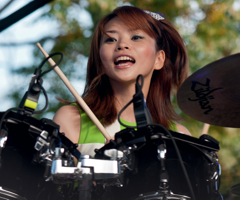
Ce cliché de la batteuse Etsuko Nakanishi, du groupe Shonen Knife, a une très faible profondeur de champ ; remarquez le flou indistinct de l’arrière- plan. Photo prise avec un Nikon D300s équipé d’un objectif Nikon 80-200 mm f/2,8D à 135 mm, équivalent à 202 mm (200 ISO, 1/250 s à f/4,5, mesure Spot).

En photo, les grandes ouvertures ne laissent pas seulement entrer plus de lumière (voir ci-contre), elles réduisent aussi la profondeur de champ, floutant ainsi les détails à l’arrière-plan. À l’inverse, les petites ouvertures augmentent la profondeur de champ, faisant apparaître l’arrière-plan net. Techniquement, la profondeur de champ est la plage de distance dans une photo dans laquelle toutes les parties sont d’une netteté acceptable. En focalisant l’objectif sur un certain point (appelé « point focalisé »), tout ce qui se trouve sur le même plan paraît également net. En revanche, tout ce qui se situe devant et derrière n’est techniquement pas mis au point, mais notre vision n’est pas assez fine pour percevoir le faible flou qui se produit et qui paraîtra net à nos yeux. C’est ce que les photographes appellent la « profondeur de champ » ou bien encore la « zone de netteté acceptable ». En photo de concert, dans la grande majorité des cas, vous déclencherez tout ouvert, c’est-à-dire que vous photographierez à pleine ouverture ; il existe deux raisons à cela :

  • les lieux de concert sont généralement plutôt sombres et vous aurez donc besoin de toute la lumière disponible ;
  • la faible profondeur de champ permet de flouter certains détails gênants qui peuvent se trouver derrière le sujet principal, à l’arrière-plan.

Conseil : Même pour un concert en plein jour avec beaucoup de lumière, ouvrez au maximum pour bénéficier de la faible profondeur de champ. Cela isole l’artiste en le faisant ressortir sur l’arrière-plan, et confère une touche artistique à votre image.

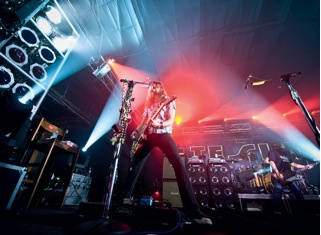
Cette photo de Tesla au grand-angle a une vaste profondeur de champ : tout, du premier plan jusqu’à l’arrière-plan, est net. Photo prise avec un Nikon D700 équipé d’un objectif Nikon 14-24 mm f/2,8G à 14 mm (2 000 ISO, 1/200 s à f/2,8, mesure Spot).

La profondeur de champ est également fonction de la distance du sujet. Plus vous êtes près, plus elle sera faible pour une ouverture donnée. Par exemple, si vous effectuez la mise au point sur une personne se trouvant à 3,5 m avec un diaphragme ouvert à f/16, vous obtenez une photo totalement nette. À même ouverture, si elle se trouve à 30 cm, la profondeur de champ sera faible ; une partie de l’image sera donc floue. Par ailleurs, la profondeur de champ varie selon la focale utilisée. Les focales plus courtes créent une profondeur de champ plus importante à la même distance de mise au point que les focales plus longues.

Profondeur de champ et cercle de confusion : la profondeur de champ est déterminée par le concept de « cercle de confusion », à savoir le plus grand cercle flou qui paraît d’une netteté acceptable à l’oeil humain. Les facteurs qui contribuent à la dimension de ce cercle sont l’acuité visuelle, la distance au sujet et la taille de l’image. Un cercle de confusion se forme lorsque la lumière passe par le boîtier et le diaphragme de l’objectif. Changer la taille de ce cercle revient à ouvrir ou à fermer le diaphragme. Si vous l’ouvrez, le cercle de confusion est large, ce qui donne une image avec une faible profondeur de champ : davantage de zones sont floues. Si vous le fermez, des plus petits cercles de confusion sont créés, ce qui augmente la profondeur de champ : la photo est bien nette.


Cet article est  extrait de l’ouvrage Photographie de concert-Guide pratique, de J.Dennis Thomas, paru aux éditions Eyrolles en décembre 2012 (19,90 € TTC – 200 pages  en couleurs – 14 x 22).  © Groupe Eyrolles 2013. ISBN 978-2-212-13625-8.


Réaliser la couverture d’un livre de photos de mariage avec Lightroom

LivrePhotoMariage

.

Ajout du titre

Mais une couverture ce n’est pas seulement un visuel, il faut un titre. En règle générale, le texte ne doit pas se fondre dans l’image, il faut toujours trouver une zone peu encombrée pour le positionner, sans essayer de l’intégrer à tout prix dans un petit espace vide de l’image. Il faut également choisir une police de caractères qui permette une lecture aisée, et une couleur de texte qui soit bien contrastée avec l’image.

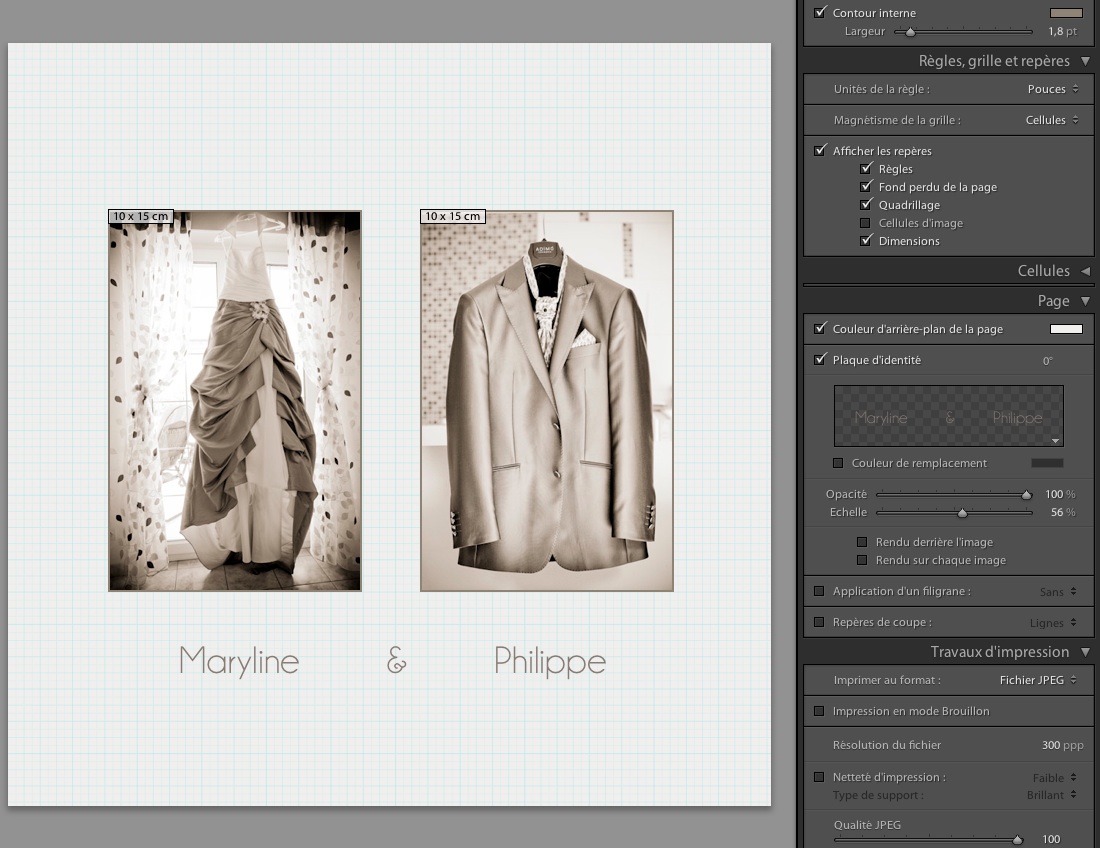
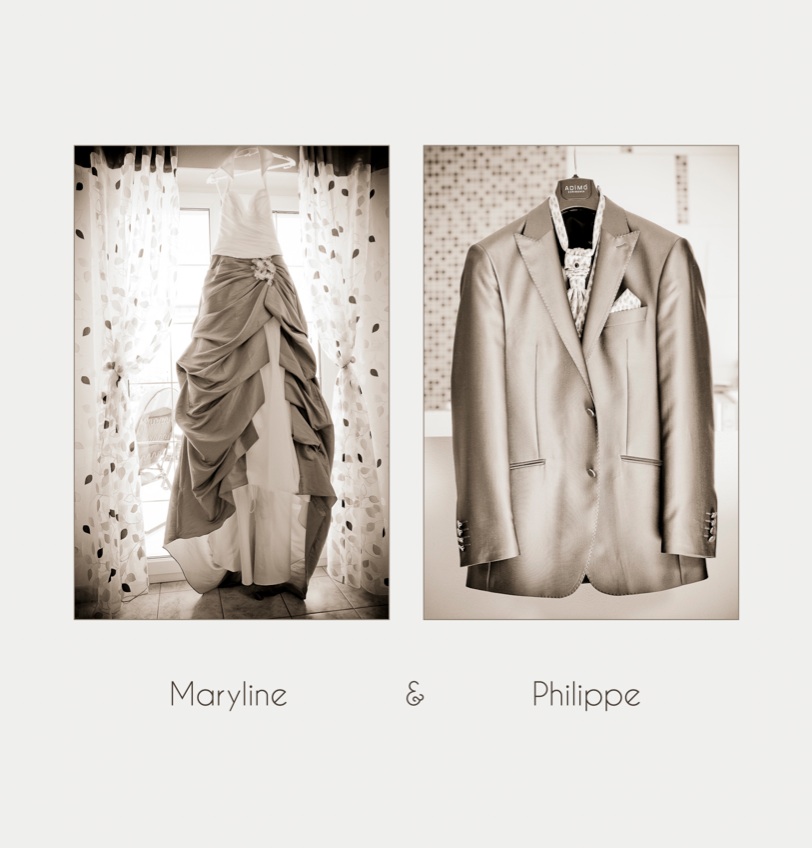
7. Je décide d’intituler le livre des prénoms des mariés. Dans le panneau Page, je coche l’option « Plaque d’identité » et je saisis les prénoms « Maryline & Philippe ». Je choisis la police Champagne & Limousines et mets suffisamment d’espace entre chaque mot pour que le prénom « Maryline » se trouve juste sous la photo de la robe et « Philippe », sous celle de la veste.

Couverture livre photo

J’aurais pu insérer le texte de première de couverture depuis le module Livres, mais il m’a paru plus simple de tout faire sur le fichier JPEG.

8. J’exporte l’image et l’importe dans ma collection : dans le panneau « Travaux d’impression », sous « Imprimer au format », je choisis le format de fichier JPEG, puis je clique sur « Impr. dans fichier ». Je sélectionne un emplacement que je retrouverai facilement ensuite, afin de réimporter cette image dans Lightroom.

9. De retour dans le module Livres, j’insère ce montage sur la première de couverture grâce à un simple glisser/déposer.

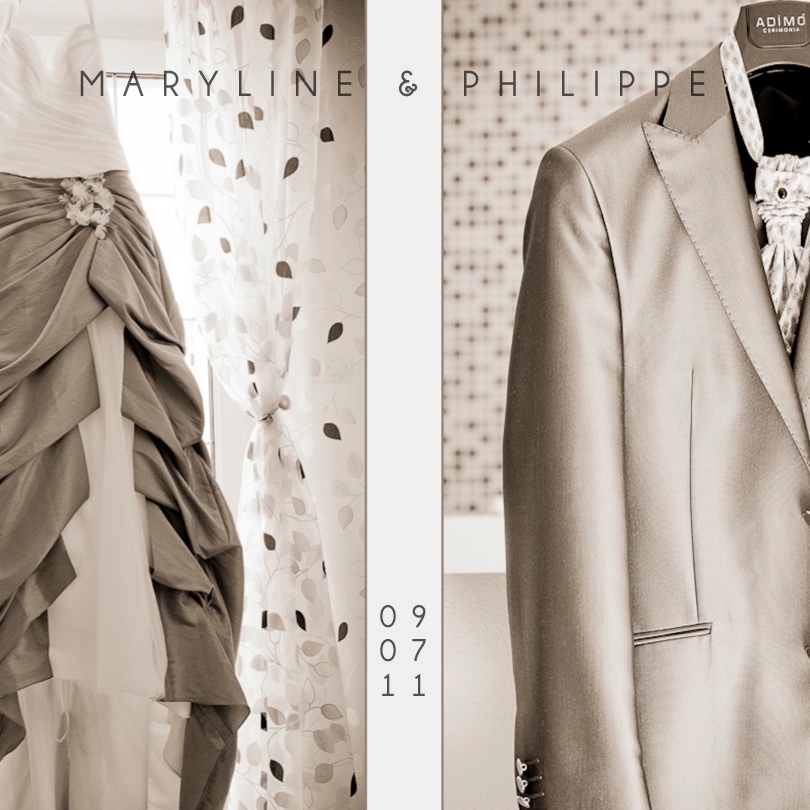
La couverture est maintenant en place. C’est en zoomant par hasard dans l’image qu’une autre idée de présentation m’est venue : rapprocher les deux photos l’une de l’autre accentuera le côté contemporain du visuel. Je pourrais aussi placer les prénoms en haut de la page et centrer la date, en bas. Cette variante montre qu’une multitude de possibilités s’offrent à nous dès lors que l’on sort des présentations classiques.

La première de couverture.

La première de couverture finalisée.


Variante

Variante de la première de couverture. Les possibilités de mise en page pour la couverture sont infinies, libérez votre sens artistique !

La première de couverture est terminée mais il ne faut pas oublier de préparer aussi sa « face cachée », la quatrième de couverture (qu’on appelle parfois par abus de langage « le dos ») ; le module Livres de Lightroom offre bien sûr tous les outils nécessaires pour cela. Nous n’allons pas développer ce point ici, mais retenez qu’en règle générale, la quatrième pourra contenir une ou des images, rappeler le titre de votre livre, donner un résumer de son contenu et/ou quelques mots sur vous, votre travail, vos goûts photographiques… Tout dépendra du livre, de son positionnement, des lecteurs auxquels vous le destinez.

———————————————————————————————————————————————-

Cet article est un extrait de l’ouvrage Créez vos livres photo avec Lightroom, de Céline Jentzsch et Gilles Theophile, paru aux éditions Eyrolles en décembre 2012 (20 € TTC – 172 pages en couleurs – format 21 × 23).  

couverture Jentzsch-TheophileUn ouvrage en deux parties qui associe savoir-faire et créativité. La récente version 4 de Lightroom permet de concevoir, réaliser et imprimer des livres photo de qualité grâce à son nouveau module Livres – développé en étroite collaboration avec Blurb, l’un des prestataires internationaux leader du marché. Mais par où commencer ? Comment sélectionner, préparer et associer des images ? Faut-il opter pour une mise en page automatique (180 modèles) ou oser se lancer dans une mise en page manuelle ? Comment choisir son papier, sa reliure ? Cet ouvrage très illustré décrit de façon détaillée tous les outils et le flux de travail nécessaires à la préparation d’un livre photo, avant de présenter les étapes de la réalisation de trois ouvrages (un livre de photos de voyage, de mariage, de vacances en famille). Alliant l’expertise et la précision de Gilles Theophile à la sensibilité et au talent de Céline Jentzsch, il sera à la fois un guide technique et une source d’inspiration pour tous les photographes qui désirent mettre en scène leurs images, que ce soit à titre professionnel ou plus personnel (books, plaquettes, albums souvenirs…).

Partie 1 – Le module Livres de Lightroom. Espace de travail. Organisation des projets ● Affichage et enregistrement ● Paramètres du livre et outils de mise en page ● Film fixe ● Préférences Structure des pages. Activer une page ● Composer une page ● Modèles Préparer l’iconographie. Trier les photos ● Créer une collection ● Utiliser les métadonnées ● Épreuvage à l’écran ● Caractéristiques du livre Blurb, PDF, JPEG Démarrer un projet. Définir les paramètres du livre ● Mise en page automatique ● Enregistrement Organiser les pages. Ajouter une page ● Copier/coller la mise en page ● Déplacer une page ● Modifier l’arrière-plan Placer les photos. Positionner, réarranger les images ● Zoomer, déplacer ● Filtrer les photos ● Mettre à jour les images corrigées Mettre en page le texte. Saisir le texte ● Mettre à jour des métadonnées ● Texte de remplissage ● Outils de polices de caractères ● Régler les gouttières ● Aligner et justifier les textes ● Paramètre prédéfini de style de texte Concevoir la couverture. Choisir un type de couverture ● Modèles ● Structure d’une couverture ● Exporter une couverture Exporter le livre.

Partie 2 – Réaliser un livre photo. Conseils pour réussir son livre. Différents types de livres et format ● Séquence et sélection des images ● Travailler avec une planche-contact ● Choisir quelles images associer ● Ajouter d’autres documents icono ● Mettre en page ● Choisir la marge ● Construire la couverture ● Folioter ● Textes et légendes ● Typographie Créer un livre de photos de voyage Créer un livre de photos de vacances en famille Créer un livre de photos de mariage.

Les auteurs : Céline Jentzsch est une jeune photographe spécialisée dans la photo de voyage, de plus en plus sollicitée par des revues comme Le Monde de la Photo pour ses images et ses reportages. Elle a illustré l’essentiel de ce livre. Gilles Theophile est rédacteur, traducteur, formateur et photographe indépendant. Spécialiste de Lightroom, auteur du best-seller Lightroom par la pratique (éditions Eyrolles) et de DVD-Rom de tutoriels (Video2Brain), il est le créateur du site utiliser-lightroom.com, la référence française sur le logiciel d’Adobe.

© Groupe Eyrolles 2013

ISBN 978-2-212-13552-7


Créez vos livres photo avec Lightroom : la disposition automatique

Créez vos livres photo avec Lightroom

.

Opter pour un paramètre prédéfini aléatoire à partir des favoris

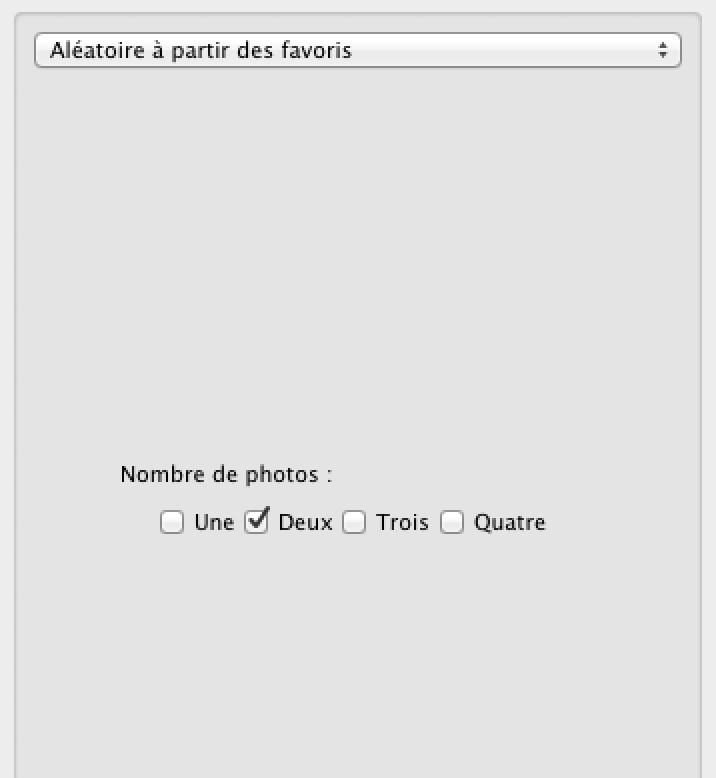
Choix des pages à photos multiples pour la disposition aléatoire à partir des favoris.

Dans l’éditeur, sélectionnez « Aléatoire à partir des favoris », dans le menu déroulant. La fenêtre de sélection de modèles est remplacée par quatre cases à cocher nommées « Une », « Deux », « Trois », « Quatre ».

  • Si vos favoris ne contiennent que des modèles de pages à deux photos, cochez uniquement la case Deux.
  • Si vos favoris contiennent des modèles avec un nombre différent de photos, cochez les cases correspondantes : par exemple, s’ils incluent des modèles à une, deux, trois ou quatre photos, et que vous cochez Deux et Trois, la disposition automatique n’utilisera qu’un mélange des modèles correspondants pour proposer une mise en page.

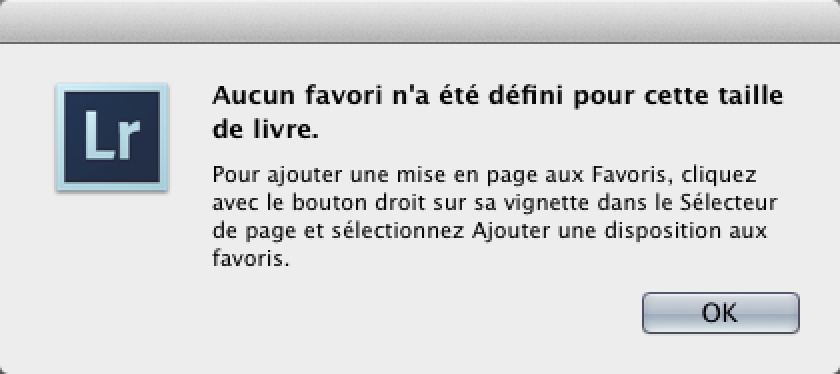
Si vous choisissez un modèle à nombre X de photos, sans qu’il soit dans les favoris, un message d’avertissement s’affichera à l’écran dès que vous lancerez une disposition automatique.

Message d’alerte signalant l’absence d’un modèle à X photos dans les favoris.

Message d’alerte signalant l’absence d’un modèle à X photos dans les favoris.

Les autres réglages sont les mêmes que pour les paramètres prédéfinis à disposition fixe.

Retenez aussi que les réglages de la page de gauche et de la page de droite sont toujours indépendants, vous pouvez parfaitement choisir une disposition fixe d’un côté, et aléatoire de l’autre. Le menu permet également de choisir une page vide d’un côté, ou de copier les réglages d’un côté à l’autre (sélectionnez « Identique au côté gauche ou droit »).

———————————————————————————————————————————————-

Cet article est un extrait du chapitre 4 du livre Créez vos livres photo avec Lightroom, de Céline Jentzsch et Gilles Theophile (20 € TTC – 172 pages en couleurs – format 21 × 23).  

Créez vos livres photo avec Lightroom

Un ouvrage en deux parties qui associe savoir-faire et créativité. La récente version 4 de Lightroom permet de concevoir, réaliser et imprimer des livres photo de qualité grâce à son nouveau module Livres – développé en étroite collaboration avec Blurb, l’un des prestataires internationaux leader du marché. Mais par où commencer ? Comment sélectionner, préparer et associer des images ? Faut-il opter pour une mise en page automatique (180 modèles) ou oser se lancer dans une mise en page manuelle ? Comment choisir son papier, sa reliure ? Cet ouvrage très illustré décrit de façon détaillée tous les outils et le flux de travail nécessaires à la préparation d’un livre photo, avant de présenter les étapes de la réalisation de trois ouvrages (un livre de photos de voyage, de mariage, de vacances en famille). Alliant l’expertise et la précision de Gilles Theophile à la sensibilité et au talent de Céline Jentzsch, il sera à la fois un guide technique et une source d’inspiration pour tous les photographes qui désirent mettre en scène leurs images, que ce soit à titre professionnel ou plus personnel (books, plaquettes, albums souvenirs…).

Partie 1 – Le module Livres de Lightroom. Espace de travail. Organisation des projets ● Affichage et enregistrement ● Paramètres du livre et outils de mise en page ● Film fixe ● Préférences Structure des pages. Activer une page ● Composer une page ● Modèles Préparer l’iconographie. Trier les photos ● Créer une collection ● Utiliser les métadonnées ● Épreuvage à l’écran ● Caractéristiques du livre Blurb, PDF, JPEG Démarrer un projet. Définir les paramètres du livre ● Mise en page automatique ● Enregistrement Organiser les pages. Ajouter une page ● Copier/coller la mise en page ● Déplacer une page ● Modifier l’arrière-plan Placer les photos. Positionner, réarranger les images ● Zoomer, déplacer ● Filtrer les photos ● Mettre à jour les images corrigées Mettre en page le texte. Saisir le texte ● Mettre à jour des métadonnées ● Texte de remplissage ● Outils de polices de caractères ● Régler les gouttières ● Aligner et justifier les textes ● Paramètre prédéfini de style de texte Concevoir la couverture. Choisir un type de couverture ● Modèles ● Structure d’une couverture ● Exporter une couverture Exporter le livre.

Partie 2 – Réaliser un livre photo. Conseils pour réussir son livre. Différents types de livres et format ● Séquence et sélection des images ● Travailler avec une planche-contact ● Choisir quelles images associer ● Ajouter d’autres documents icono ● Mettre en page ● Choisir la marge ● Construire la couverture ● Folioter ● Textes et légendes ● Typographie Créer un livre de photos de voyage Créer un livre de photos de vacances en famille Créer un livre de photos de mariage.

Les auteurs : Céline Jentzsch est une jeune photographe spécialisée dans la photo de voyage, de plus en plus sollicitée par des revues comme Le Monde de la Photo pour ses images et ses reportages. Elle a illustré l’essentiel de ce livre. Gilles Theophile est rédacteur, traducteur, formateur et photographe indépendant. Spécialiste de Lightroom, auteur du best-seller Lightroom par la pratique (éditions Eyrolles) et de DVD-Rom de tutoriels (Video2Brain), il est le créateur du site utiliser-lightroom.com, la référence française sur le logiciel d’Adobe.

© Groupe Eyrolles 2013

ISBN 978-2-212-13552-7

Concevoir son livre de photographie : sélectionner ses images

Les tirages permettent d’avoir une bonne lisibilité des images et peuvent servir de base à la maquette papier.


Cet article est extrait de Concevoir son livre de photographieÉditing, mise en pages, impression, disponible en librairie le 30 novembre (176 pages, 25 euros, ISBN : 978-2-212-13624-1).

Photographe et formateur, Gildas Lepetit-Castel a autopublié six livres de photographie depuis 2007. Il a conçu cet ouvrage comme un véritable guide répondant à toutes les questions auxquelles il s’est trouvé confronté lors de la réalisation de ses projets.

Retrouvez ses activités sur : www.glc-photographie.com et www.glc-editions.com.

Au sommaire

Au cœur du projet : l’éditing. Quel est le propos de mon livre ? • Quel est le public visé ? • Comment sélectionner ses images • Les grandes étapes de la conception d’un livre Rassembler la matière première : les images. Exploiter les photographies numériques • Scanner ses négatifs (et ses diapos) • Numériser des tirages • Regard de professionnel – G. Geneste, fondateur du laboratoire La Chambre noire Penser son ouvrage : maquette et mise en pages. Le format • Les dimensions et le nombre de pages • Du papier à l’écran : la naissance du livre • La mise en pages • La couverture Préparer son devis… Faire des choix. Établir une demande de devis • Identifier les différents types d’impression • Choisir papier, reliure et finitions (pelliculages et vernis) • Prévoir le conditionnement • Fixer le nombre d’exemplaires • Trouver un imprimeur • Comparer les devis et négocier les prix • Imprimer soi-même • Regard de professionnel – D. Geers, imprimeur Préparer les photos pour l’impression. Les corrections de base • Soigner la repique • Recadrer et redimensionner • Vérifier le rendu des couleurs à l’écran • Effectuer la conversion des fichiers images • Accentuer la netteté des images Du PDF à l’impression. Contrôler avant d’exporter • Préparer le fichier PDF • Donner le BAT • Faire le suivi de l’impression Au-delà du livre… Méthode de travail et réflexions. Le prix de vente • La diffusion • Regard de professionnel – La librairie le 29

Le magazine Eyrolles
des techniques photo

Animé par Volker Gilbert et publié par les éditions Eyrolles, QuestionsPhoto vous propose des articles de fond sur les techniques photo, mais aussi des actus, des critiques de livres... et des réponses à toutes vos questions !