Questions Photo

X-Rite i1Display Pro et ColorMunki Display : le nouveau singe est-il aussi malin ? (Seconde partie)

iodp-1

Configuration requise

  • Windows: XP 32 bits, Vista 32 ou 64 bits, 7 32 ou 64 bits (dernier SP installé), 1Go de RAM, processeur Intel Pentium IV, AMD Athlon XP ou plus récent, 2 Go d’espace disque disponible, port USB alimenté, résolution d‘écran supérieure ou égale à 1024 × 600 pixels. La prise en charge de deux écrans nécessite deux cartes graphiques ou une carte graphique avec prise en charge de deux sorties séparées.
  • Mac : Mac OS X 10.5.8, 10.6 ou 10.7 (avec les dernières mises à jour installées), 1Go de RAM, processeur Intel, 2 Go d’espace disque disponible, port USB alimenté, résolution d‘écran supérieure ou égale à 1024 × 600 pixels. La prise en charge de deux écrans nécessite deux cartes graphiques ou une carte graphique avec prise en charge de deux sorties séparées.

Choisir un support mobile pour filmer avec son HDSLR

figcouv

Jibs et grues
Si vous cherchez à affranchir davantage votre caméra des contraintes terrestres, essayez de la suspendre à un bras girafe ( boom arm ). Suspendre une caméra dans les airs à l’aide d’un Jib ou d’une grue offre une grande liberté de mouvement dans différents types de plan.
Il est possible d’imiter une Dolly par des mouvements de travelling latéraux. Mais le principal avantage d’un bras de grue ( jib arm ) est la possibilité de monter ou descendre la caméra sans heurts. Cela permet de ne plus limiter la position de la caméra à la hauteur des yeux d’une personne debout, tout en renforçant dans le même temps l’impact visuel des plans.
Il existe toutes sortes de Jibs. Les principaux arguments de vente sont la légèreté, la taille compacte et la rapidité d’assemblage qui s’adaptent facilement à votre style de prise de vues. Les Jibs sont répartis dans deux catégories : les modèles manuels et les têtes motorisées et télécommandées.


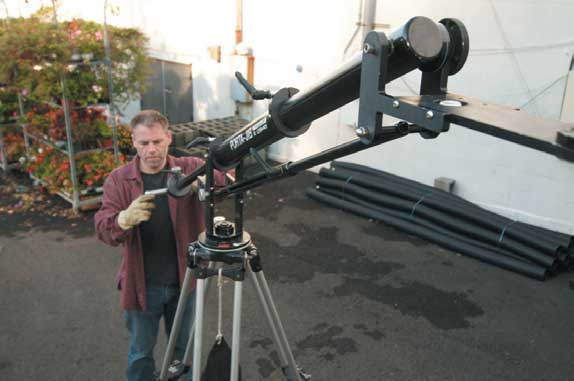
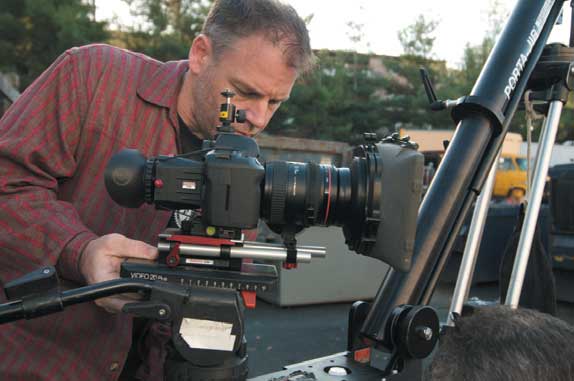
Une caméra montée sur un bras de grue gagne une grande latitude dans les mouvements verticaux et horizontaux. Ci-dessus : grue Traveller porta-Jib.


Jibs manuels
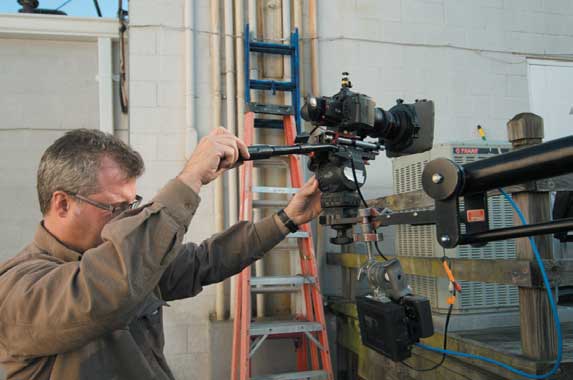
Les Jibs actionnés manuellement sont généralement meilleur marché et plus légers que les têtes motorisées. Ils sont aussi plus courts, car vous devez pouvoir atteindre le bout du bras avec la main. Les panoramiques se font avec une tête fluide de trépied montée à l’extrémité du bras.
Le cadrage nécessite le montage d’un moniteur vidéo à un endroit à la fois visible et compatible avec les mouvements devant être faits par le corps pendant le tournage de la séquence. Vous devez pouvoir rester accroupi ou monter sur une échelle. Il est préférable de placer le moniteur sur le bras portant la caméra, de façon à ce que le cadre de référence ne change pas selon les mouvements du bras.
Voici quelques marques réputées (la gamme de prix est comprise entre 300 € et 4 000 €) :


Topaz B&W Effects : un nouveau plug-in pour le noir et blanc

bweffects

Il est difficile de dresser un inventaire exhaustif des outils dédiés à la transformation noir et blanc, tant leur éventail est large. Alors que les logiciels de conversion RAW et les éditeurs d’images regorgent de fonctionnalités dédiées au noir et blanc, il existe aussi un certain nombre de modules externes apportant une plus-value fonctionnelle à leurs applications hôte.

Lire la suite

Les atouts de la visée à l’écran

appareil3

Tout à l‘écran
L‘écran arrière de l’appareil présente certaines qualités que n’ont pas les viseurs traditionnels. Il permet une visée 100 %, alors qu’un viseur optique ne montre que 95 à 98 % de la photo finale (les éléments en bord de cadre ne sont alors pas visibles à la prise de vue). L‘écran, lui, affiche l’image en entier, ce qui permet un cadrage parfait et limite le risque d‘éléments parasites.

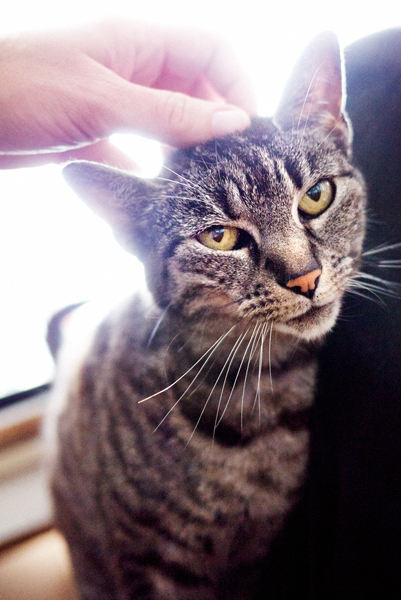
Utiliser un appareil photo léger, à visée écran, d’une seule main, permet d‘être acteur d’une scène en même temps que photographe. Ici, je caresse le chat de la main gauche tout en cadrant de la main droite, ce qui rend l’animal plus réceptif et la photo plus originale.

De plus, l‘écran restitue fidèlement le rendu lumineux de l’image. Cadrez un bâtiment puis basculez doucement votre appareil vers le ciel et vous verrez la luminosité de l‘écran changer : l’appareil actualise en direct le rendu de l’image afin de vous montrer quelle exposition sera appliquée. Si vous trouvez alors que le ciel est trop blanc ou le bâtiment trop sombre (veillez, cependant, à ce que la luminosité de votre écran soit bien réglée !), il vous suffit d’envisager une correction d’exposition. L‘écran vous permettra alors de suivre en direct l‘évolution du rendu de l’image au fur et à mesure que vous faites varier l’exposition, pour un dosage lumineux particulièrement précis. Voir ainsi la photo évoluer en direct est très formateur, en ce qui concerne la gestion de la lumière, pour les débutants… et toujours très utile pour les photographes confirmés !
Enfin, la visée à l‘écran vous donne la possibilité de “voir le monde” directement en noir et blanc, en sélectionnant l’option adéquate, et d’entrevoir votre environnement différemment. Cette fonctionnalité peut vous aider à travailler votre “vision en densité” : vous percevrez de mieux en mieux quelles scènes présentent un bon contraste et sont particulièrement adaptées à un traitement monochrome.

En pratique

  • Explorez la diversité d’angles de vue qu’offrent la maniabilité d’un appareil léger et la visée à l‘écran. Gardez vos pieds fixes au sol et photographiez autour de vous en variant au maximum les cadrages et angles de vue. Avez-vous remarqué que vous pouviez photographier ce qui se trouve derrière vous, sans même avoir à vous contorsionner ? Ne vous inquiétez pas si, dans un premier temps, vos photos sont un peu bancales. Vous parviendrez peu à peu à obtenir une bonne horizontalité des vues, ou déciderez que vous affranchir de la gravité est une option créative à conserver !
  • Osez des expositions extrêmes en noir et blanc en évaluant leur impact grâce à l‘écran. Réglez votre appareil sur un rendu en noir et blanc, sous-exposez à -1 ou -2 IL et photographiez en contre-jour. Jouez à faire surgir des éléments clairs ou éclairés de l’obscurité.

—-
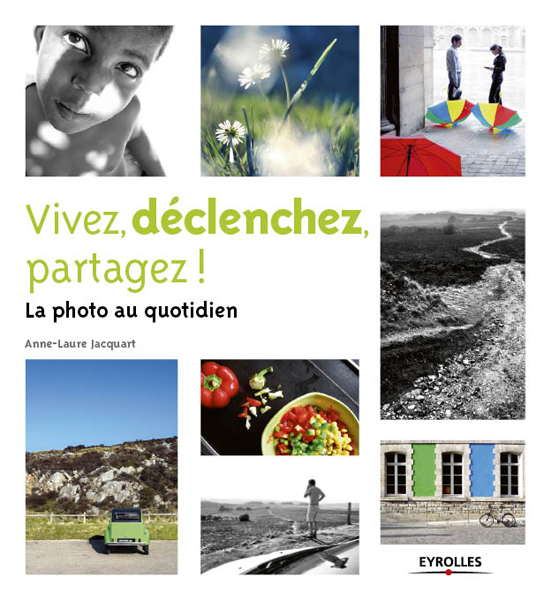
Cet article est extrait de Vivez, déclenchez, partagez ! La photo au quotidien, de Anne-Laure Jacquart, à paraître aux éditions Eyrolles le 6 octobre 2011 (978-2-212-13304-2).
Anne-Laure Jacquart est photographe et formatrice photo. Par l’intermédiaire d’articles, d’ouvrages et de formations, elle invite les photographes amateurs à affiner leur regard, leur sens de la composition et leur créativité, et les engage à considérer la technique comme un simple outil permettant d’arriver à leurs fins expressives. Elle est également l’auteur de Composez, réglez, déclenchez ! La photo pas à pas.

Petit rappel : éclaircir ou assombrir certaines zones d’une photo

photoshopfin

Etape 3

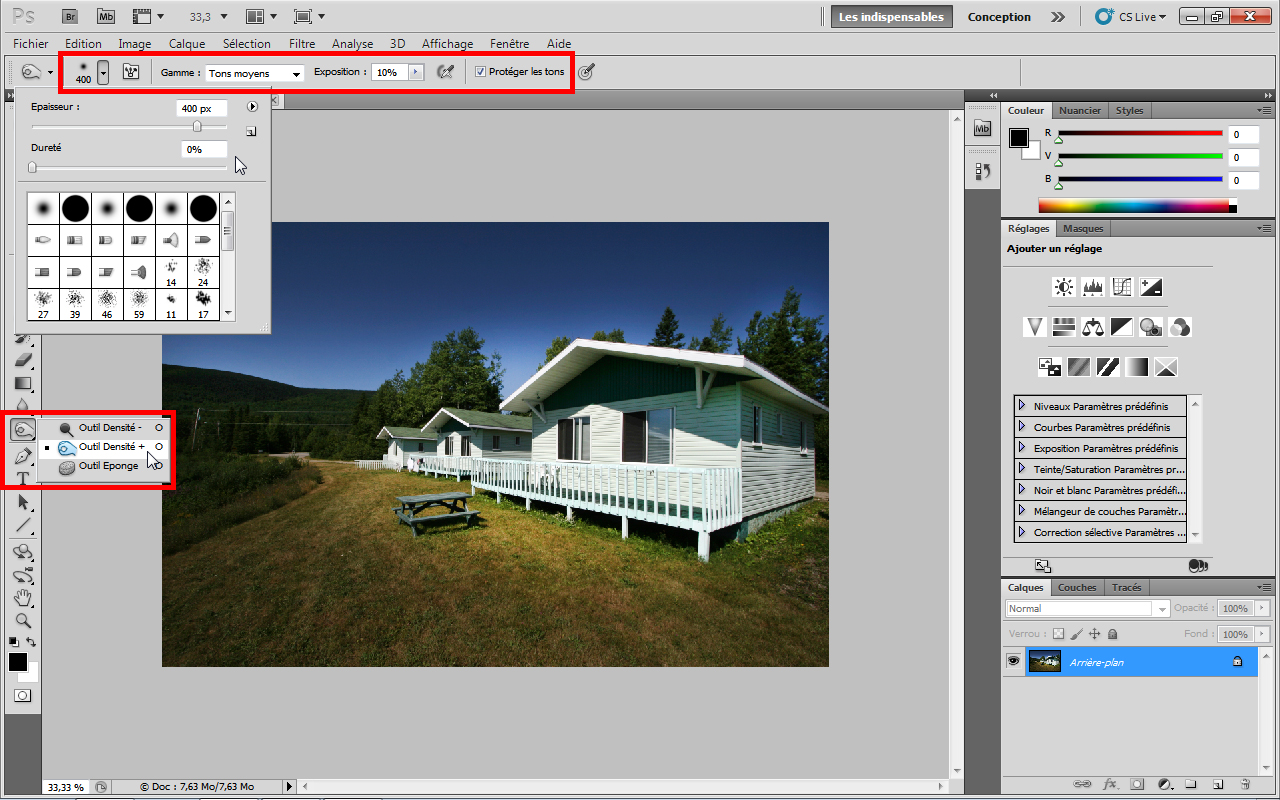
Cliquez droit sur l’icône de l’outil Densité – dans la palette d’outils et sélectionnez l’outil Densité +. Dans la barre d’options, réglez les paramètres de l’outil comme suit : Epaisseur 400 pixels, Gamme Tons moyens, Exposition 10 %, en vous assurant que l’option Protéger les tons soit bien cochée.


Etape 4

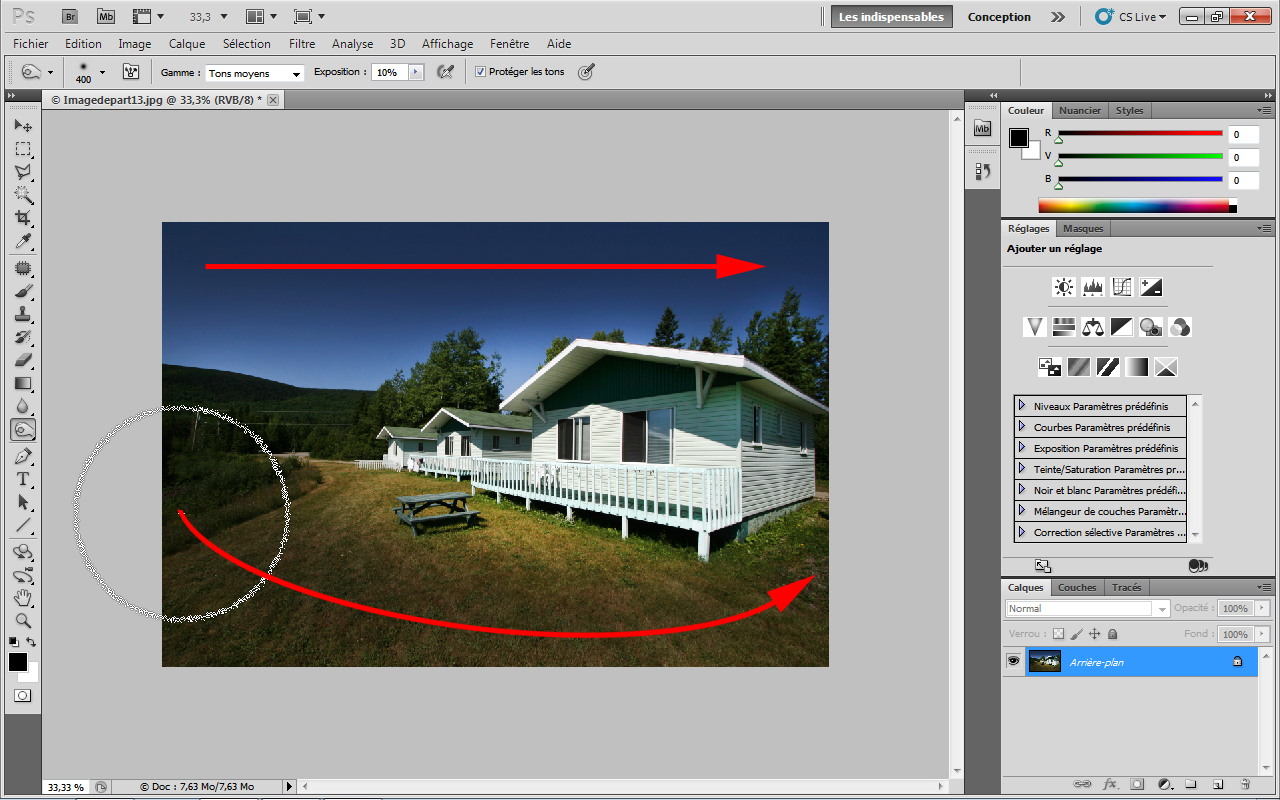
Cliquez-glissez sur toute la largeur de l’image, comme illustré, pour assombrir légèrement le ciel en haut de l’image et la zone d’herbe au premier plan. Passez le curseur plusieurs fois pour obtenir un effet plus prononcé.


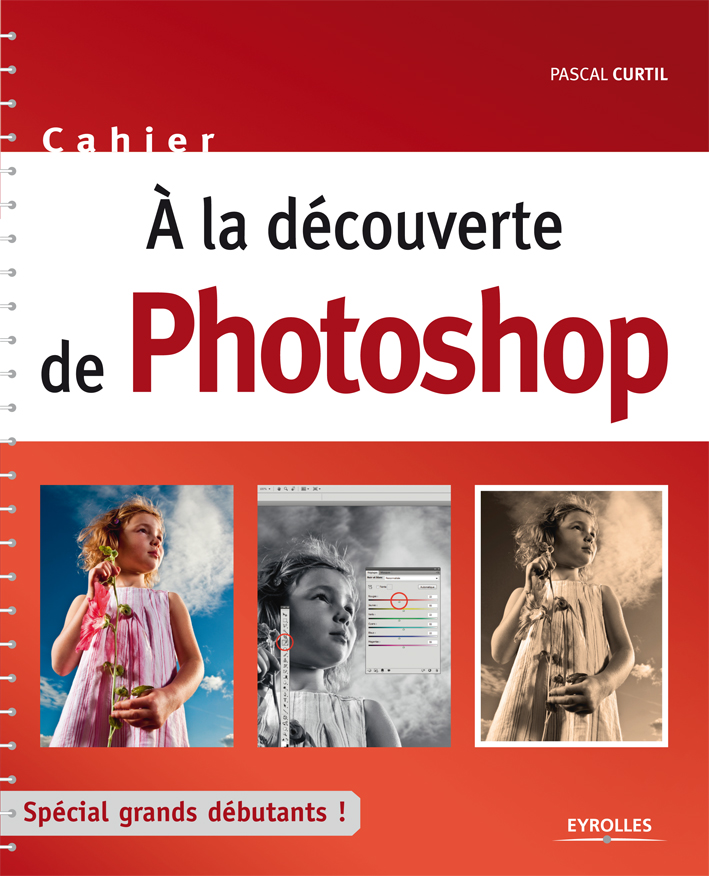
Cet article est extrait d’un livre à paraître le 8 septembre aux éditions Eyrolles, “Cahier Photoshop Spécial grands débutants”, 128 pages, 19,90 €, qui comporte 40 exercices expliqués pas à pas + les fichiers des exercices sur une extension web.


X-Rite i1Display Pro et ColorMunki Display : le nouveau singe est-il aussi malin ? (Première partie)

cmd-31

Configuration requise

  • Windows: XP 32 bits, Vista 32 ou 64 bits, 7 32 ou 64 bits (dernier SP installé), 1Go de RAM, processeur Intel Pentium IV, AMD Athlon XP ou plus récent, 500 Mo d’espace disque disponible, port USB alimenté, résolution d‘écran supérieure ou égale à 1024 × 768 pixels. La prise en charge de deux écrans nécessite deux cartes graphiques ou une carte graphique avec prise en charge de deux sorties séparées.
  • Mac : MacOS X 10.5.8 , 10.6 ou 10.7 (avec les dernières mises à jour installées), 1Go de RAM, processeur Intel, 500 Mo d’espace disque disponible, port USB alimenté, résolution d‘écran supérieure ou égale à 1024 × 768 pixels. La prise en charge de deux écrans nécessite deux cartes graphiques ou une carte graphique avec prise en charge de deux sorties séparées.

Lightroom et Camera Raw : disponibilité des versions 3.5 et 6.5 en versions bêta publiques

acr65b

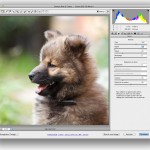
Adobe vient de publier via le site Adobelabs les versions bêta publiques de Lightroom 3.5 et Camera Raw 6.5. Il s’agit de mises à jour mineures qui n’apportent pas de nouvelles fonctionnalités aux logiciels cités. En revanche, elles offrent une prise en charge des formats RAW des appareils les plus récents et de nouveaux profils de correction optique.

Lire la suite

SilverFast 8 : une nouvelle version pour Mac et Windows

sf8-1

SilverFast 8 : scanners pris en charge dès le lancement

Canon

  • Canon CanoScan 4400F [hors Max OS X; en attente du pilote du fabricant]
  • Canon CanoScan 5600F [hors Max OS X; en attente du pilote du fabricant]
  • Canon CanoScan 8600F [hors Max OS X; en attente du pilote du fabricant]
  • Canon CanoScan 8800F [hors Max OS X; en attente du pilote du fabricant]
  • Canon CanoScan 9000F

Epson

  • Epson Expression 10000XL / ES-10000G
  • Epson Perfection 4870 Photo / GT-X700
  • Epson Perfection 4990 Photo / GT-X800
  • Epson Perfection V500 / GT-X770 [hors Max OS X; en attente du pilote du fabricant]
  • Epson Perfection V600 Photo / GT-X820 [hors Max OS X; en attente du pilote du fabricant]
  • Epson Perfection V700 Photo / GT-X900
  • Epson Perfection V750 Pro / GT-X900

Nikon

  • Nikon LS 4000ED / Super Coolscan 4000ED
  • Nikon LS 40ED / Coolscan IV ED
  • Nikon LS 5000ED / Super Coolscan 5000 ED [pas encore fonctionnel sous Mac OS X]
  • Nikon LS 50ED / Coolscan V ED
  • Nikon LS 8000ED / Super Coolscan 8000
  • Nikon LS 9000ED

Plustek

  • Plustek OpticFilm 7200i [uniquement sous Windows 32 bits – en attente du pilote du fabricant]
  • Plustek OpticFilm 7300 [uniquement sous Windows 32 bits – en attente du pilote du fabricant]
  • Plustek OpticFilm 7400
  • Plustek OpticFilm 7500i [uniquement sous Windows 32 bits – en attente du pilote du fabricant]
  • Plustek OpticFilm 7600i

Quatographic

  • Quatographic Intelli Scan 5000 [uniquement sous Windows 32 bits – en attente du pilote du fabricant]

Reflecta

  • Reflecta DigitDia 5000 [uniquement sous Windows 32 bits – en attente du pilote du fabricant]

SilverFast 8 : scanners qui seront pris en charge dans les semaines à venir

Canon

  • Canon CanoScan 9900F
  • Canon CanoScan 9950F

Epson

  • Epson Expression 1640XL / ES-8500
  • Epson Expression 1680 / 1680 Pro / ES-2200
  • Epson Perfection 2450 Photo / GT-9700F
  • Epson Perfection 3200 Photo/Pro / GT-9800F
  • Epson Perfection 4490 / GT-X750

HP

  • HP Scanjet G4050

Microtek

  • Microtek ArtixScan F1
  • Microtek ArtixScan M1
  • Microtek ScanMaker 1000 XL
  • Microtek ScanMaker 9800 XL
  • Microtek ScanMaker i800
  • Microtek ScanMaker i900

Minolta

  • Minolta DiMAGE Scan Elite 5400
  • Minolta DiMAGE Scan Elite 5400 II

Reflecta

  • Reflecta CrystalScan 7200
  • Reflecta DigitDia 4000
  • Reflecta ProScan 4000
  • Reflecta ProScan 7200

Proposé pour Mac OS X (depuis 10.5) et Windows 7, Vista et XP, Silverfast 8 fonctionnera sur des systèmes d’exploitation 32 et 64 bits pour peu que le pilote du fabricant soit disponible. Rappelons que les versions plus anciennes de SilverFast ne fonctionnent pas sous Lion.

Le magazine Eyrolles
des techniques photo

Animé par Volker Gilbert et publié par les éditions Eyrolles, QuestionsPhoto vous propose des articles de fond sur les techniques photo, mais aussi des actus, des critiques de livres... et des réponses à toutes vos questions !