Questions Photo

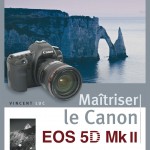
« Maîtriser le Canon EOS 5D Mk II » en avant-première : choisir l’ouverture du diaphragme

vignette_couv5d_okeyrolles

Gérer le vignetage
Le vignetage est lui aussi lié à l’ouverture du diaphragme. Quasi systématique et très sensible à pleine ouverture, il s’amenuise progressivement jusqu‘à être négligeable deux à trois valeurs en deçà (parfois plus sur certains zooms…). Là encore, du fait de la taille du capteur, il est logique qu’en les utilisant sur le 5D Mark II, vos optiques présentent un vignetage plus important que sur un EOS à capteur de moindre format.

On assimile souvent le vignetage à un défaut, arguant qu’il est particulièrement gênant en paysage, par exemple. Or, dans ce contexte précis, on privilégie dans l’immense majorité des cas une grande profondeur de champ impliquant de fait une ouverture réduite à laquelle le vignetage est rarement sensible… C’est à pleine ouverture qu’il est le plus prononcé, mais il n’est pas pour autant gênant puisqu’il permet de “fermer” une image ou de renforcer une atmosphère intimiste.
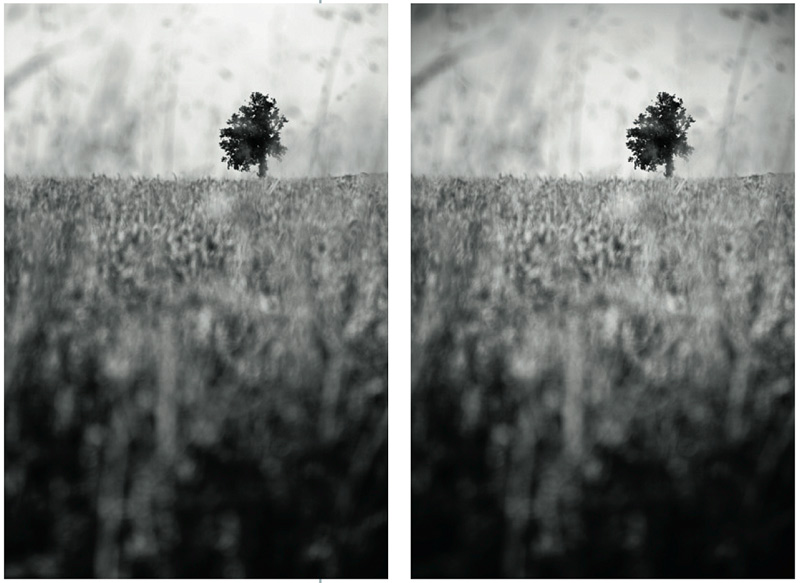

Pour obtenir ce flou, j’ai sélectionné une grande ouverture du diaphragme et je me suis baissé de façon à ce que les blés du premier plan se superposent à l’arbre du fond, sur lequel j’ai effectué la mise au point. L’image est plaisante, mais je trouve qu’une augmentation du vignetage renforce considérablement l’ambiance.

Le vignetage n’est réellement gênant que dans certaines applications professionnelles, en studio, ou encore quand on ambitionne d’assembler plusieurs images en panoramique. Ceci étant, même dans des ambiances intimistes, on préfère parfois l‘éliminer ou au moins le réduire au minimum. La correction qu’offre le 5D Mark II (voir mode d’emploi page 70) est très efficace, et ce, même sur des optiques très affectées comme les 20 mm f/2,8 USM, 24 mm f/1,4L II USM, 35 mm f/1,4L USM ou encore le 24-105 mm f/4L IS USM. Elle implique cependant de disposer d’une optique Canon récente et compatible. Une liste est disponible dans le mode d’emploi de DPP ; en effet, le logiciel de développement de Canon dispose du même système que le boîtier. On notera cependant que cette correction est une métadonnée propriétaire de Canon. Le boîtier l’applique donc sur les fichiers enregistrés en JPEG, “tague” cette information sur les fichiers RAW, mais seul DPP peut en tirer parti. Les logiciels tiers imposeront une correction manuelle (ou feront appel à un automatisme propre comme c’est le cas avec DxO Optics Pro), mais tous disposent d’un outil dédié qui permet à la fois de gérer l’intensité et l’amplitude du vignetage, que l’on veuille le réduire ou au contraire l’amplifier pour souligner une ambiance.


Voigtländer Ultron 40 mm F/2 : un objectif ultra-plat en monture Canon

v40-21

Conclusion

Belle finition, excellente qualité optique et faible encombrement, cet objectif a vraiment tout pour plaire. Il produit en toutes circonstances des images bien définies et contrastées. D’une conception inédite, le pare-soleil est plutôt efficace et il sert aussi comme bague adaptatrice pour accueillir la bonnette macro fournie.

Mais il reste certains points à améliorer. D’abord, l’objectif aurait besoin d’un repère de montage saillant — son adaptation n’est pas toujours simple, surtout lorsqu’on porte des gants ou lorsque la lumière fait faux bond. Ensuite, j’aurais préféré un autre revêtement pour la bague de mise au point — les petites rainures de cette dernière aspirent littéralement les poussières et petites saletés et le nettoyage n’est de ce fait pas toujours chose aisée. Enfin, l’Ultron mériterait un bouchon arrière mieux conçu — celui livré avec mon objectif de prêt se bloquait parfois intempestivement sur la monture. Mises à part ces quelques remarques, je le conseille à tous ceux à la recherche d’une optique légère, discrète et maniable pour la photo de voyage ou la randonnée. Reste à évoquer son prix qui est, bien que “raisonnable”, à la hauteur de ses nombreuses qualités…

Caractéristiques techniques

  • Focale : 40 mm (équivalent 64 mm sur un reflex au format APS-C)
  • Ouverture maximale/minimale : f/2 et f/22
  • Construction optique : 6 éléments en 5 groupes, une lentille asphérique, diaphragme circulaire à 9 lamelles
  • Angle de champ : 57 °
  • Distance minimale de mise au point : 0.38 m
  • Diamètre de fixation pour filtre : 52 mm
  • Diamètre x longueur : 63 mm x 25 mm
  • Poids : 200 g
  • Livré avec pare-soleil et bonnette macro

Nikon : deux nouvelles optiques de rêve

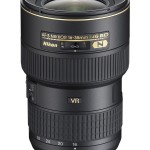
afs1635

Alors que Canon annonce un nouvel appareil, Nikon présente deux nouveaux objectifs, et notamment le premier objectif zoom grand-angle doté d’une stabilisation optique. L’AF-S NIKKOR 16-35 MM F/4G ED VR rejoint ainsi l’AF-S Zoom-Nikkor 17-35 mm f/2.8D IF-ED, déjà un peu ancien, et l’époustouflant AF-S NIKKOR 14-24 mm f/2.8G ED, lumineux et très réputé pour son excellente qualité optique.

Lire la suite

Canon EOS 550D : le petit frère du 7D arrive !

550d_front

Les cycles de vie des appareils reflex numériques sont de plus en plus brefs et notamment ceux des boitiers d’entrée de gamme. Arrivé il y a à peine un an, le Canon EOS 500D se fait ainsi déjà rétrograder par un nouveau modèle amélioré sur de nombreux points. Baptisé Canon EOS 550D, le nouveau-né hérite du Canon EOS 7D un certain nombre de composants.

Lire la suite

Spyder3 Studio SR : une solution complète pour calibrer la chaîne graphique (deuxième partie)

s3s-51

En guise de conclusion

Joliment présentée et bien équipée, la valise de Datacolor a tout pour plaire et à donner envie de se pencher sur le calibrage de sa chaîne d’image. Mais si la sonde Spyder3 joue dans la cour des grands, ce n’est malheureusement pas le cas pour le spectrocolorimètre Spyder3Print SR. Certes, la qualité des profils d’imprimante a de quoi satisfaire un photographe amateur même averti, mais les plus exigeants se tourneront vers une solution à base de spectrophotomètre. Bien qu’il ne dispose pas du “sex appeal” de la valise de Datacolor, le ColorMunki, doté de la toute nouvelle technologie I-One Prism de X-Rite, offre des profils plus homogènes et assez difficiles à distinguer de ceux provenant d’outils professionnels, au moins deux fois plus onéreux. Mais il y a un prix : le logiciel du “singe de la couleur” n’offre pas la richesse fonctionnelle de la suite Spyder3Studio SR – à vous de choisir entre deux approches différentes…

Spyder3Studio SR- Configuration minimale

  • Windows XP 32/64, Vista 32/64, Windows 7
  • Mac OS X (version 10.4 ou ultérieure)
  • Port USB
  • Écran d’une résolution de 1024×768 ou supérieure
  • Carte vidéo 16 bits (24 bits recommandés)
  • 128 Mo de RAM disponible
  • 100 Mo d’espace disque disponible

Outils de retouche photo pour iPhone

presentation-appli
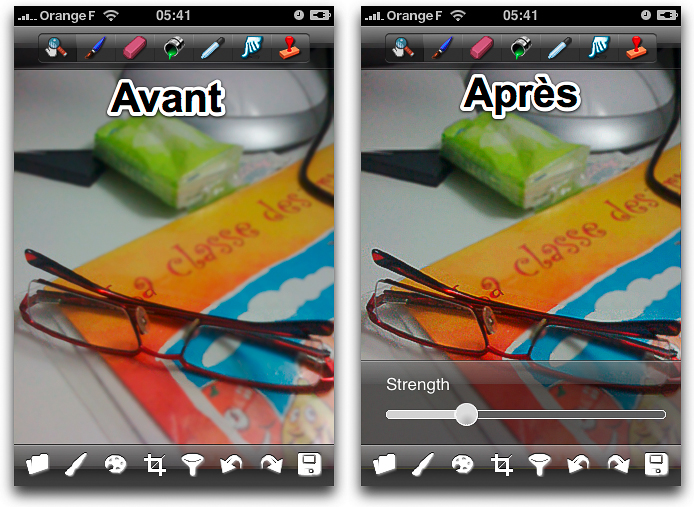
  • Filters>Ajustements>Noise Reduction : mon iPhone (et moi-même) avons beaucoup apprécié de voir arriver ce réglage, même s’il est loin d‘être un champion dans le domaine de la maîtrise du bruit numérique. Avec une légère réserve toutefois : la correction ne se s’effectue qu’avec un seul curseur, traitant ainsi bruits de luminance et de chrominance de la même manière. Mais je chipote… Pensez à zoomer sur l’image avant d’appliquer la correction. (Pour rappel, le zoom s’effectue en posant deux doigts à l‘écran et en les éloignant l’un de l’autre.)
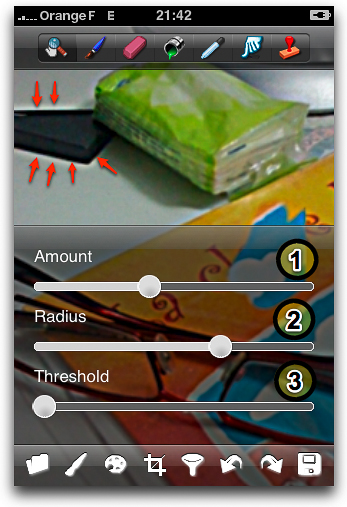
  • Filters>Ajustements>Unsharpen mask : là où les autres logiciels se contentent d’un banal réglage de l’accentuation via un curseur, le masque de flou permet d’agir sur tous les éléments influençant la sensation de netteté. Amount (1) renforce plus ou moins l’effet, Radius (3) influence le rayon et Treshold (3) les détails. Pour les non-initiés, Treshold joue sur l’opacité du masque des détails : plus le curseur se trouve à gauche, plus les détails seront accentués, et vice-versa. Le rayon est un élément à surveiller de près : si des halos apparaissent (en rouge sur la capture ci-dessous), c’est que sa valeur est trop élevée. Déplacez le curseur un peu plus vers la gauche. A l’usage, il s’avère que, tout comme l’outil Curve, cet outil ne soit pas très adapté à l’utilisation avec un iPhone du fait de la petite taille de l‘écran et du manque de douceur lors du déplacement des curseurs.

  • Filters>Ajustements>Sharpen : nous avons vu précédemment que même s’il offrait un panel de réglages important, l’outil Unsharpen mask n‘était pas pratique et s’avérait parfois capricieux. PhotoForge nous offre avec Sharpen un outil d’amélioration de la netteté plus sommaire, mais en réalité plus facile d’emploi et pas forcément moins efficace (grâce à ses algorithmes de traitement performants).

  • Filters>Ajustements>Blur : traduit par “Flou”, Blur est un outil à associer avec la gomme (dans la barre d’outil supérieure) pour flouter juste quelques éléments d’une photo. Attention à travailler avec délicatesse…
  • Filters>Ajustement>Simulated HDR : équivalent à l’outil Ton Foncé/Ton Clair de Photoshop. Le curseur Shadows réhausse les basses lumières et Highlights atténue les hautes lumières.
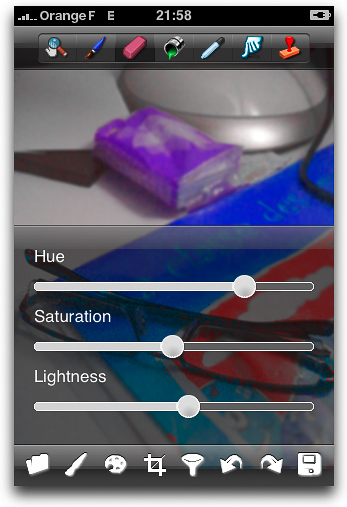
  • Filters>Ajustements>Hue/Saturation : on trouve ici le classique mode de correction TSL, avec Hue pour Teinte, Saturation pour Saturation (évidemment) et Lightness pour Luminance.

.

Capture NX2 : appliquer un « effet Lith » à des photos en couleurs

34_aprs

Appliquer le virage

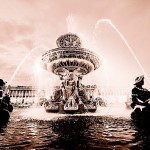
Il ne reste plus qu‘à passer cette image en noir et blanc, ou bien en sépia (qui est la couleur généralement obtenue après un effet Lith, même si en numérique rien ne nous empêche de choisir une autre couleur de virage…).

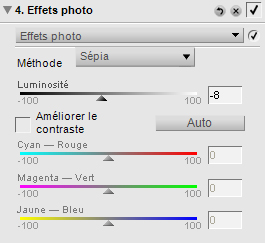
Je crée une Nouvelle étape, je sélectionne la fonction Effets photo et son option Sépia. Il est toujours possible de jouer un peu sur le curseur Luminosité pour peaufiner l’image, ici je l’ai finalement réglé à -8.


Cinquième étape : virage couleur. Il peut-être sépia pour respecter l’effet Lith ou bien d’une autre teinte.


L’image terminée est conforme à ce que l’on aurait obtenu en passant son équivalent argentique négatif par toutes les étapes du tirage sur un papier avec un révélateur Lith.

L’effet Lith offre de nombreuses possibilités d’ajustement en numérique. Nous avons proposé ici les paramètres de base qui simulaient au mieux l’effet obtenu en chambre noire, rien ne vous empêche bien sûr maintenant de partir de cette base et de créer vos propres variantes en jouant sur ces différents paramétrages. N’hésitez pas non plus à introduire des étapes intermédiaires pour régler la luminosité (étape Contraste/Luminosité) ou les niveaux (étape Niveaux et courbes), par exemple.

Retrouvez une dizaine de tutoriels vidéo illustrant les exercices du livre dont celui-ci, Capture NX2 – Simuler un effet Lith :


Capture NX2 – Simuler un effet Lith
envoyé par Groupe_Eyrolles.


Le magazine Eyrolles
des techniques photo

Animé par Volker Gilbert et publié par les éditions Eyrolles, QuestionsPhoto vous propose des articles de fond sur les techniques photo, mais aussi des actus, des critiques de livres... et des réponses à toutes vos questions !