Questions Photo

Mot clé : Photoshop-Elements

Piccure + : la suite dans les idées

Piccure + est très efficace pour donner du "peps"  à une image sans pour autant en altérer les tonalités et les couleurs.

Résultats

Si Piccure + fait bien ce qu’on lui demande, il n’est pas très aisée de lui trouver une petite place au sein de son flux de production photographique. En fait, certaines fonctions, et notamment la réduction du flou de bougé et la compensation de l’aberration chromatique sont déjà couvertes par Camera Raw et Photoshop. Quant à DxO Optics Pro, il offre à ce jour les fonctionnalités les plus complètes et performantes pour la  correction des défauts optiques. Par ailleurs, je reste dubitatif quant à l’intérêt pratique du module « Motion + » (lisez mon test de Piccure en suivant ce lien). Le  module « Lens + »  est en revanche plutôt séduisant pour peu qu’on le nourrisse avec des fichiers TIFF  peu ou pas accentués. J’ai obtenu les meilleurs résultats en effectuant les corrections globales et locales des tonalités et des couleurs dans Camera Raw ou Lightroom, puis en transférant à Piccure + un fichier TIFF 16 bits/couche non accentué. Le réglage Quality + produit alors les images les plus propres, avec une accentuation fine et une réduction du bruit efficace, notamment  aux faibles sensibilités ISO.  Les images finales présentent alors un piqué irréprochable, avec des artéfacts d’accentuation à peine visibles. Sous condition de privilégier des réglages d’accentuation et de réduction du bruit de plus modestes.
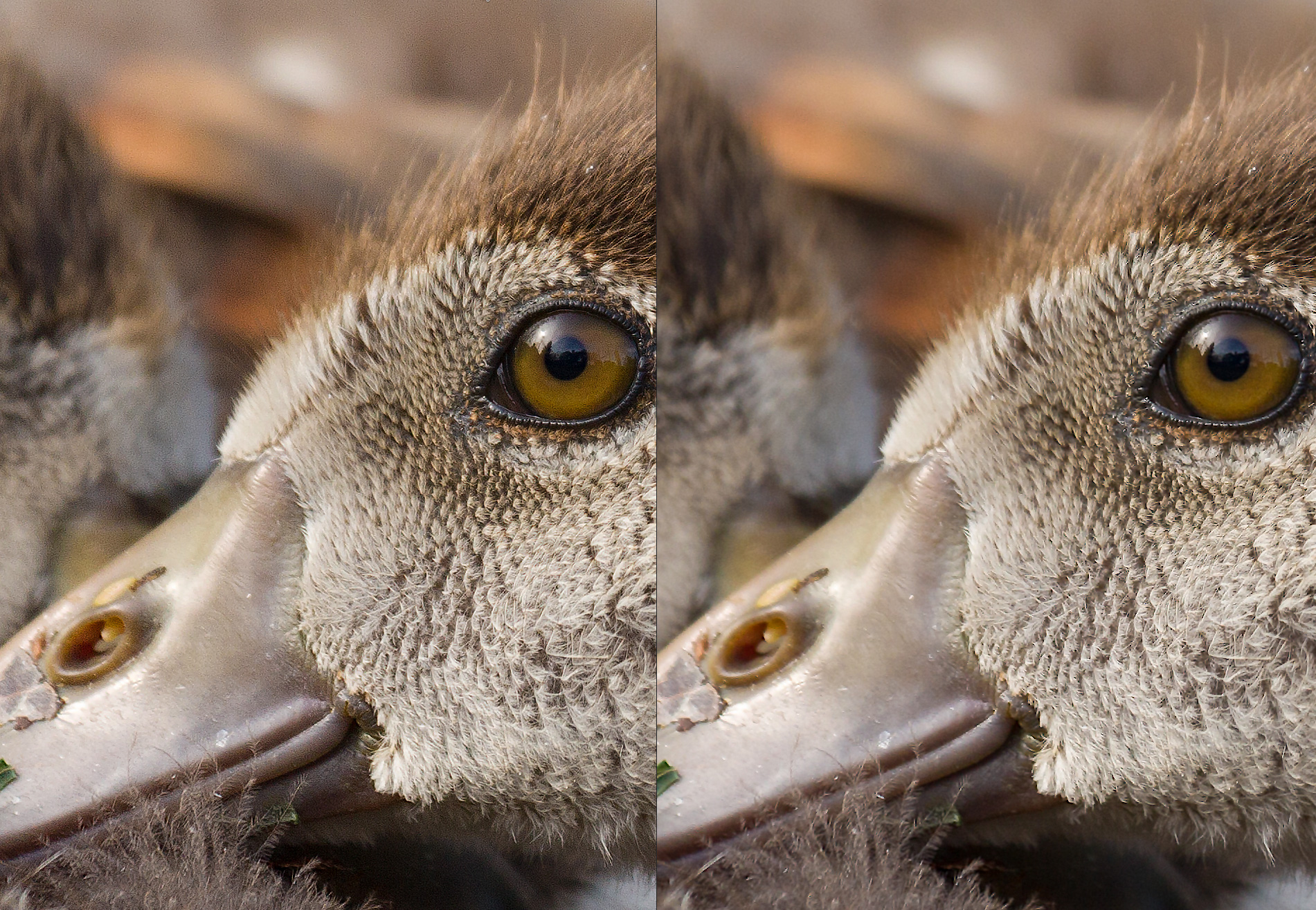
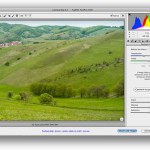
Comparaison entre les algorithmes Quality+ (à gauche) et Speed (à droite). Malheureusement, la vitesse de traitement est inversement proportionnelle à la qualité d’image (cliquez pour agrandir).

Aux réglages plus importants,  l’apparition d’artéfacts disgracieux ne sera guère évitable, tout comme avec le réglage Speed qui privilégie la vitesse de traitement au détriment de la qualité d’image.

Exemple 1
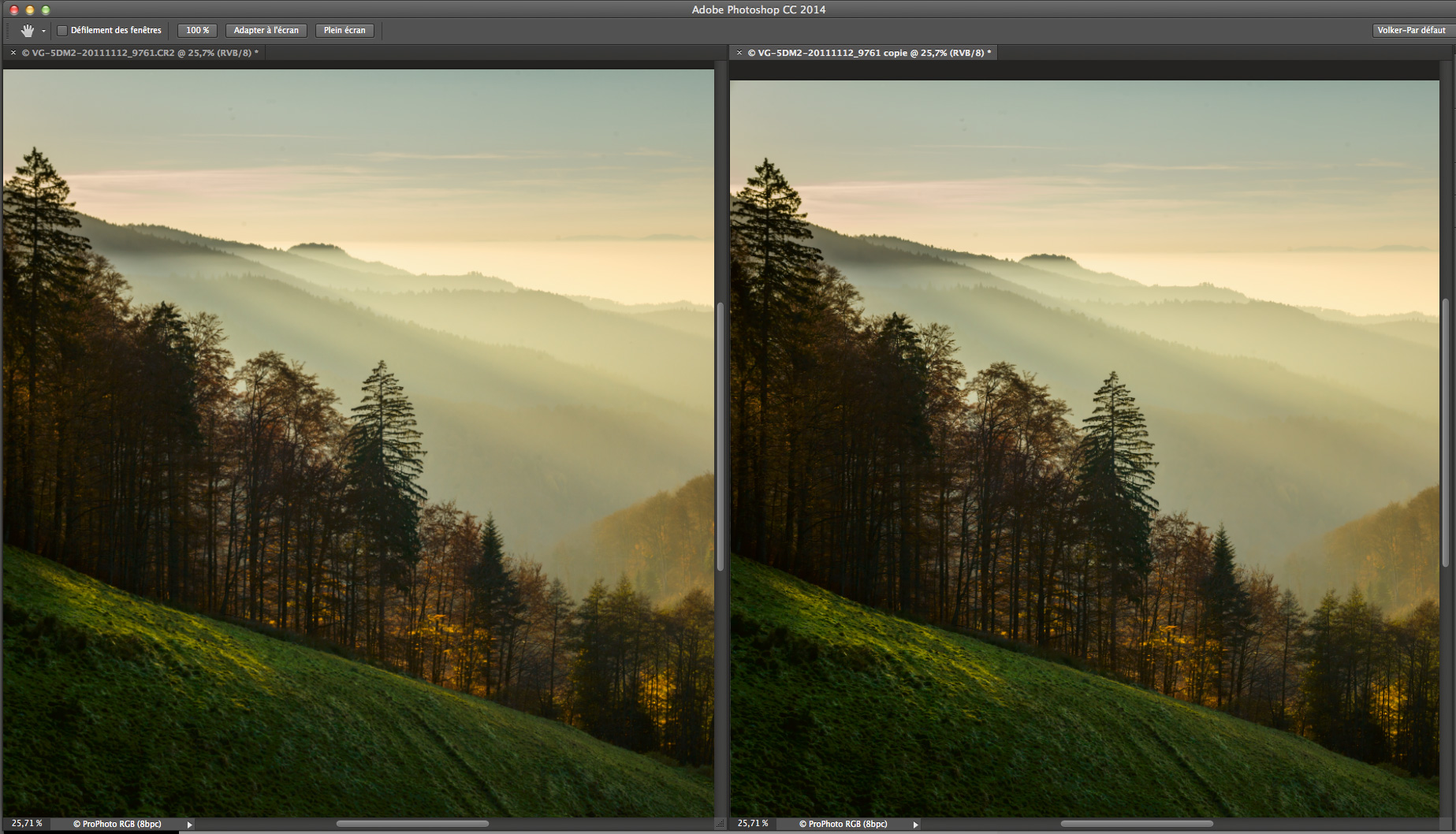
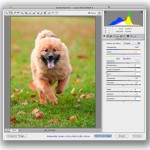
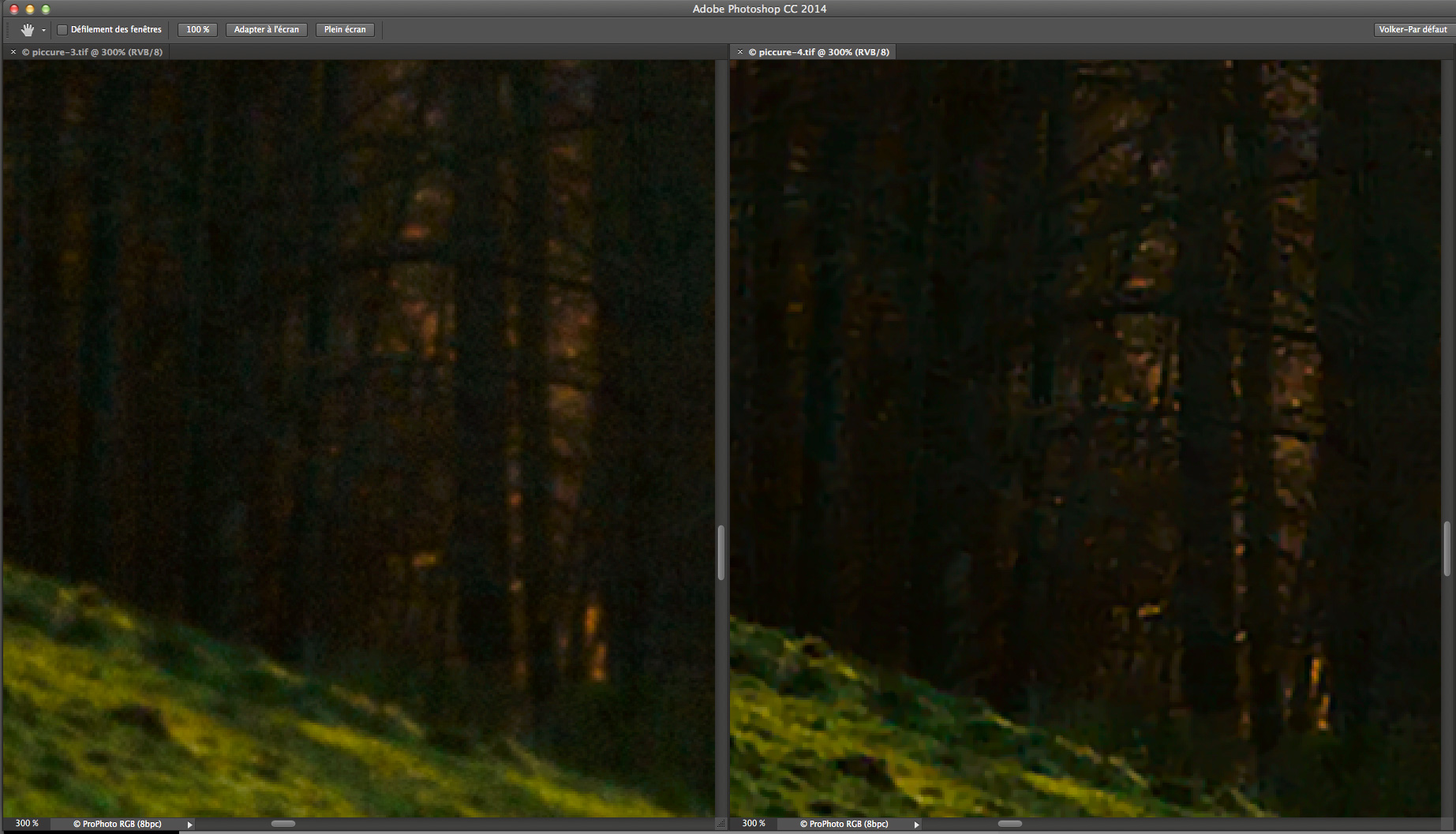
Image prise avec un Canon 5D Mark II et un vieux Sigma EX 28-70 mm f/2,8, affichée dans Photoshop avant (à gauche)  et après (à droite) son passage dans Piccure +
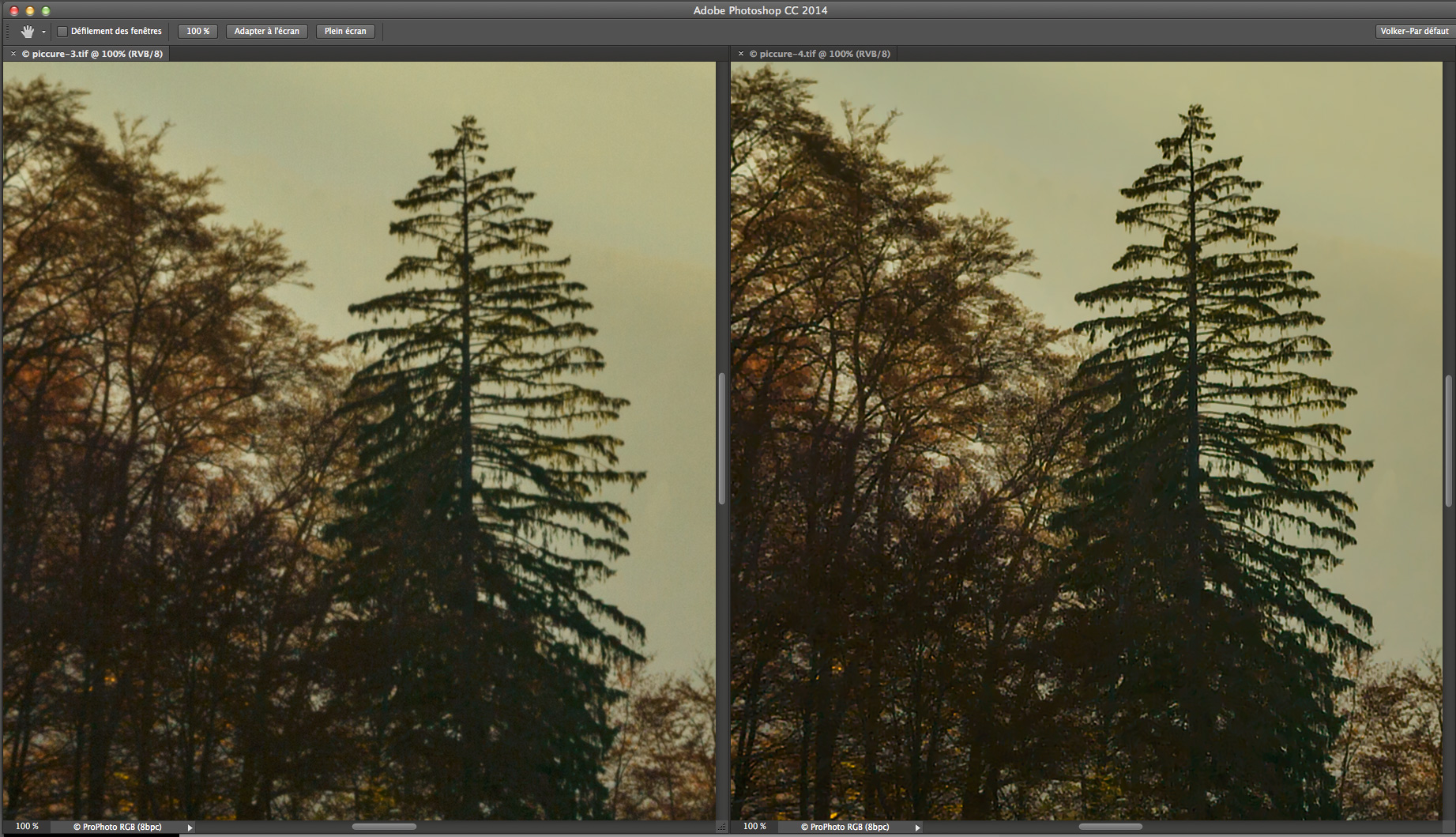
Les extraits montrent une importante amélioration dans la qualité d’image, à la fois en termes de piqué et de bruit. (cliquez pour agrandir)
Exemple 2

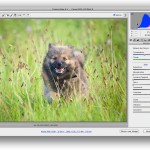
Image prise avec un Canon 5D Mark II et un objectif à décentrement et bascule Canon TS-E 24 mm f/3,5 de première génération, pas vraiment réputé pour son piqué.
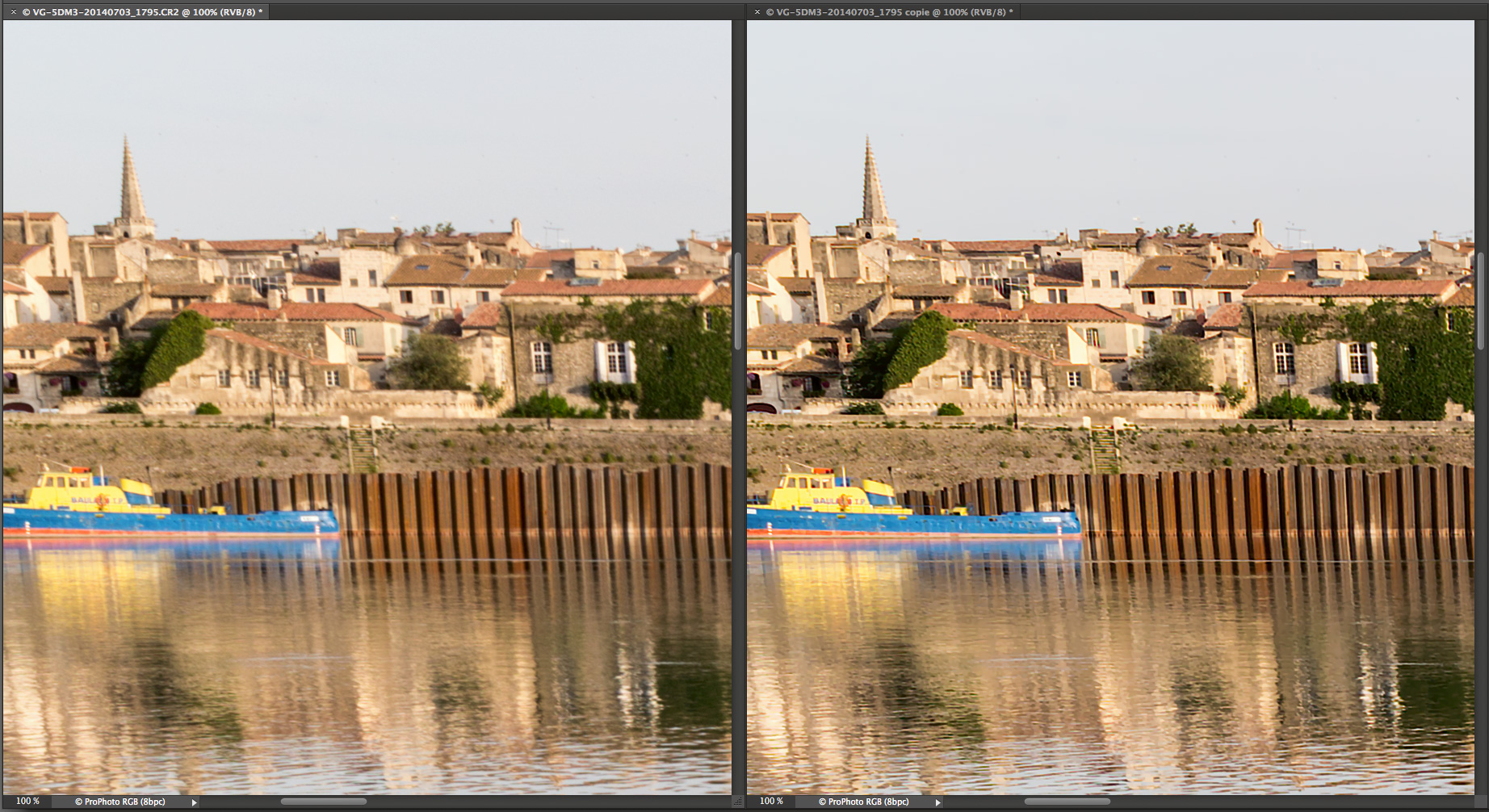
Là encore, les extraits montrent à quel point les  algorithmes d’accentuation de Piccure + …
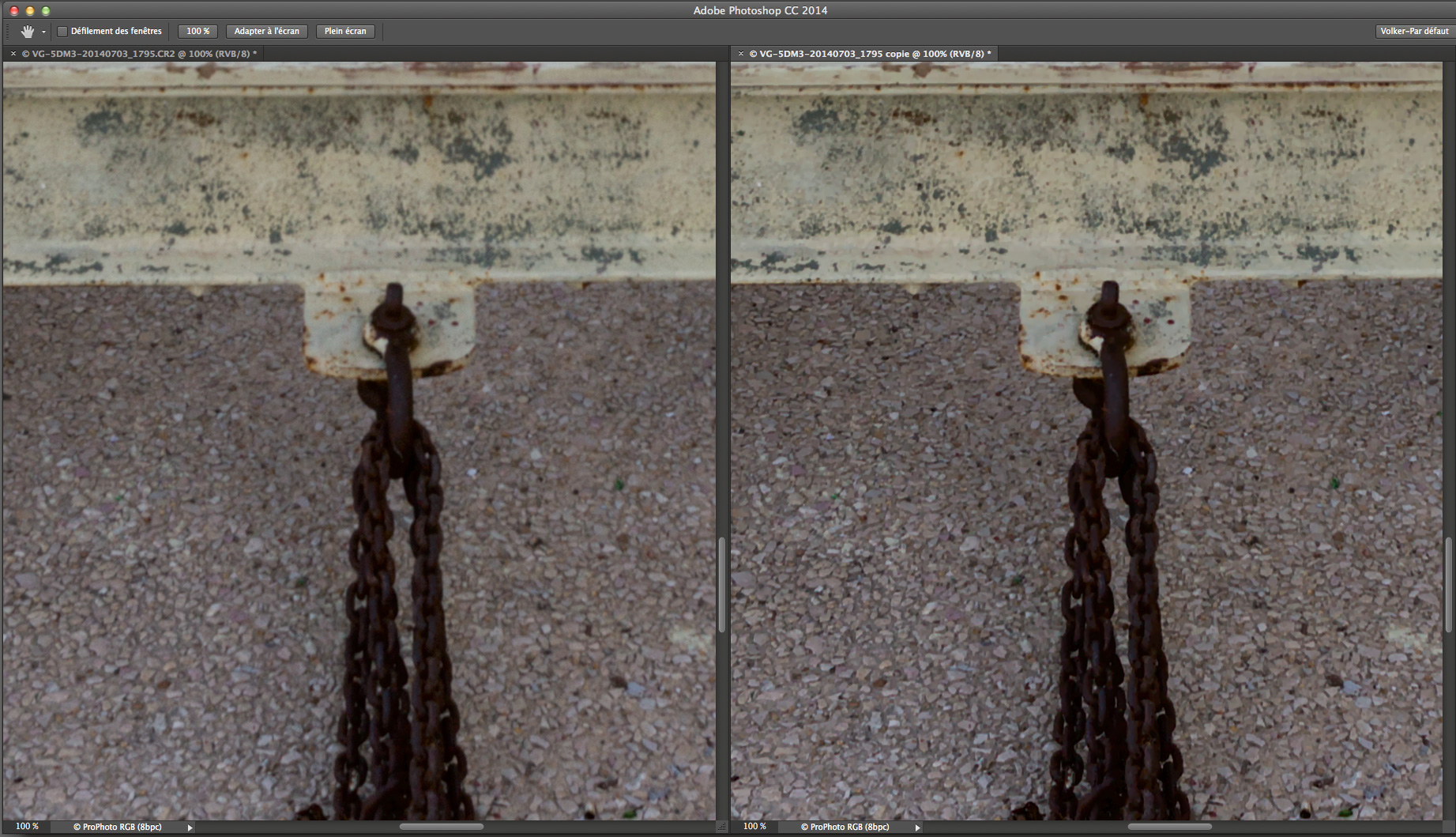
… sont efficaces. Notez que les corrections de la distorsion et du vignetage ont eu lieu dans Camera Raw car elles ne sont pas proposées par Piccure+ (cliquez pour agrandir).
MacPhun Tonality Pro : métamorphoses monochromatiques

La transformation noir et blanc n'est pas aussi simple qu'on ne le croit. La subtilité des commandes de Tonality Pro vous aidera à  produire des images de toute beauté.

Paramètres prédéfinis

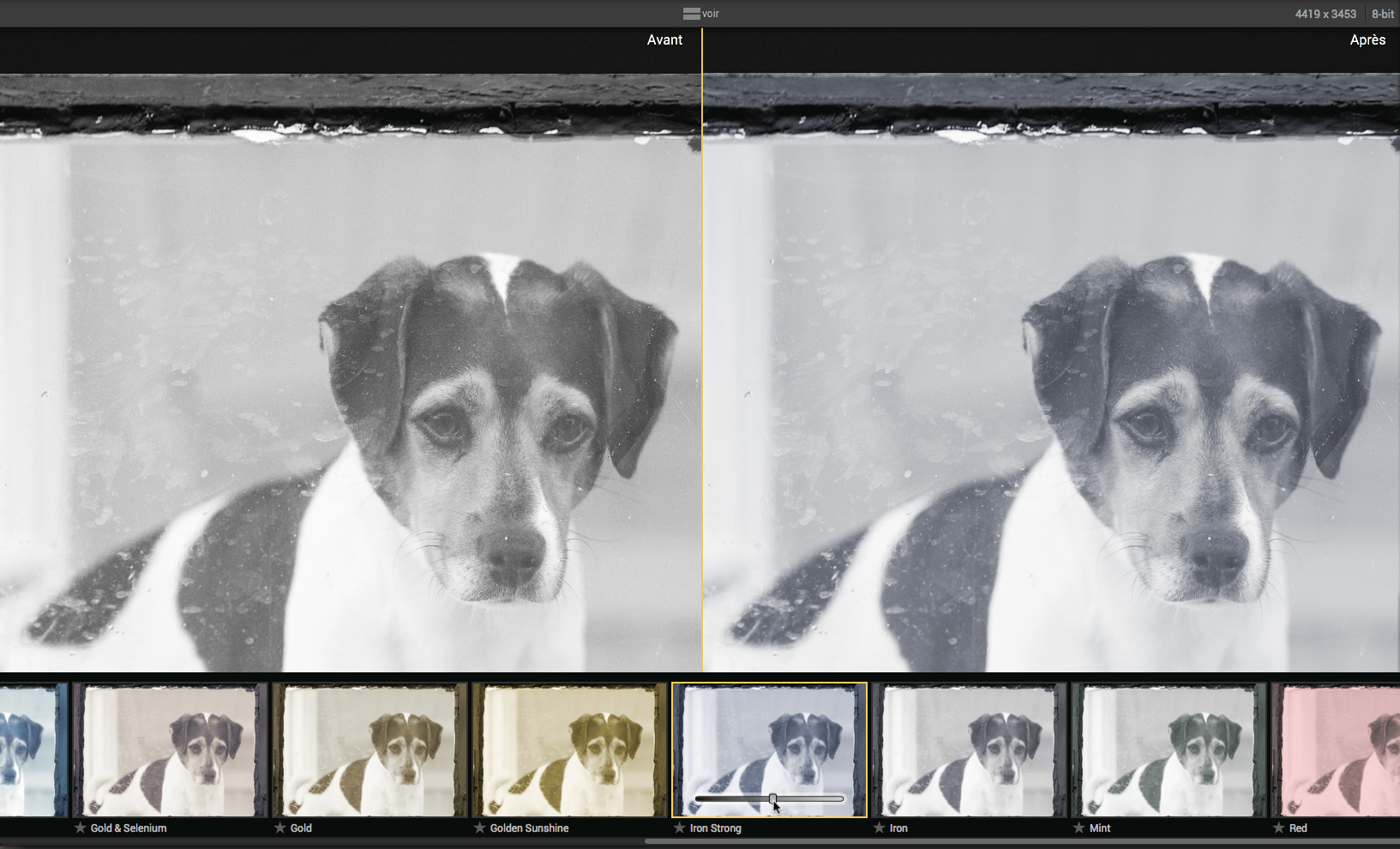
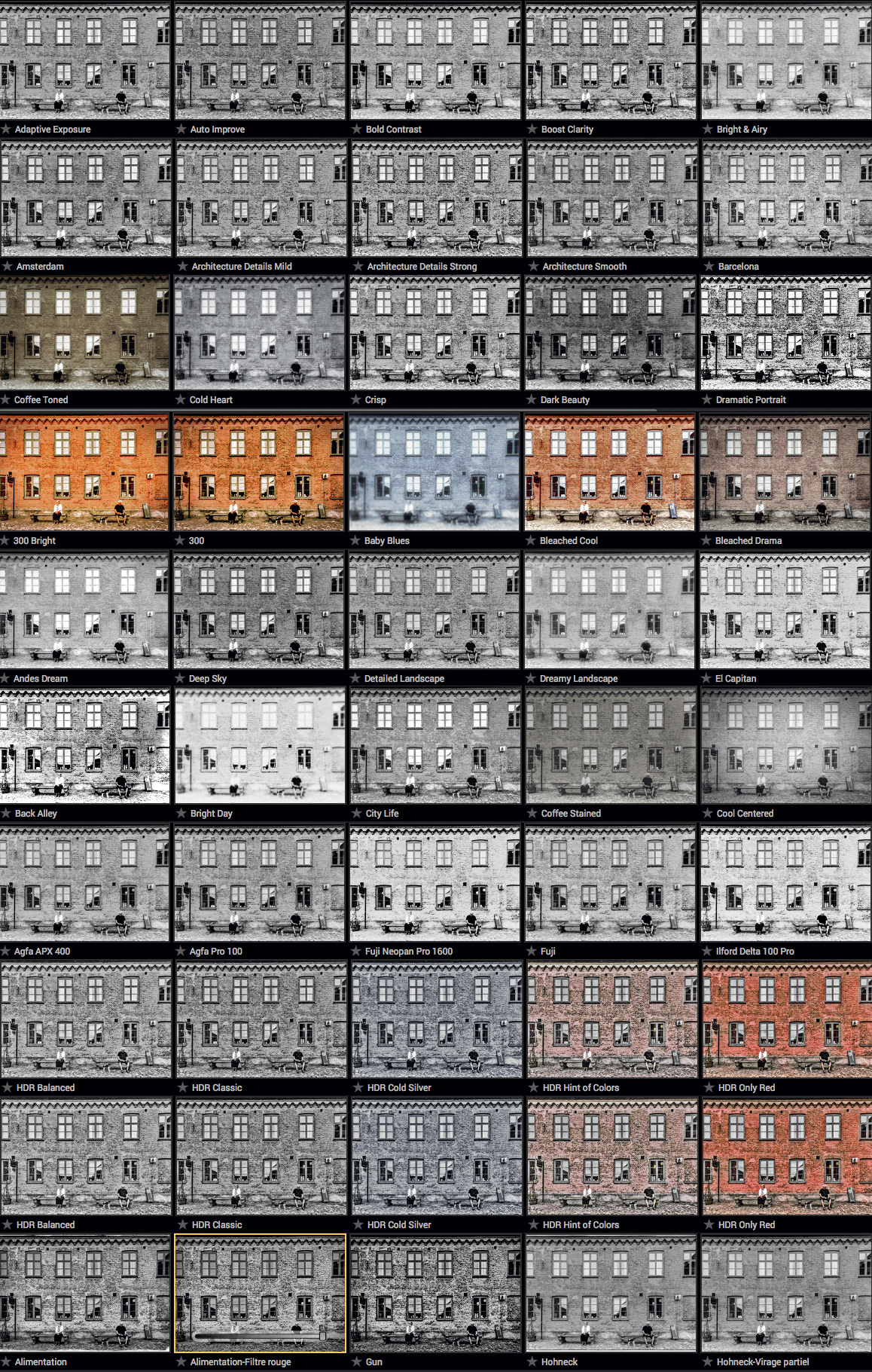
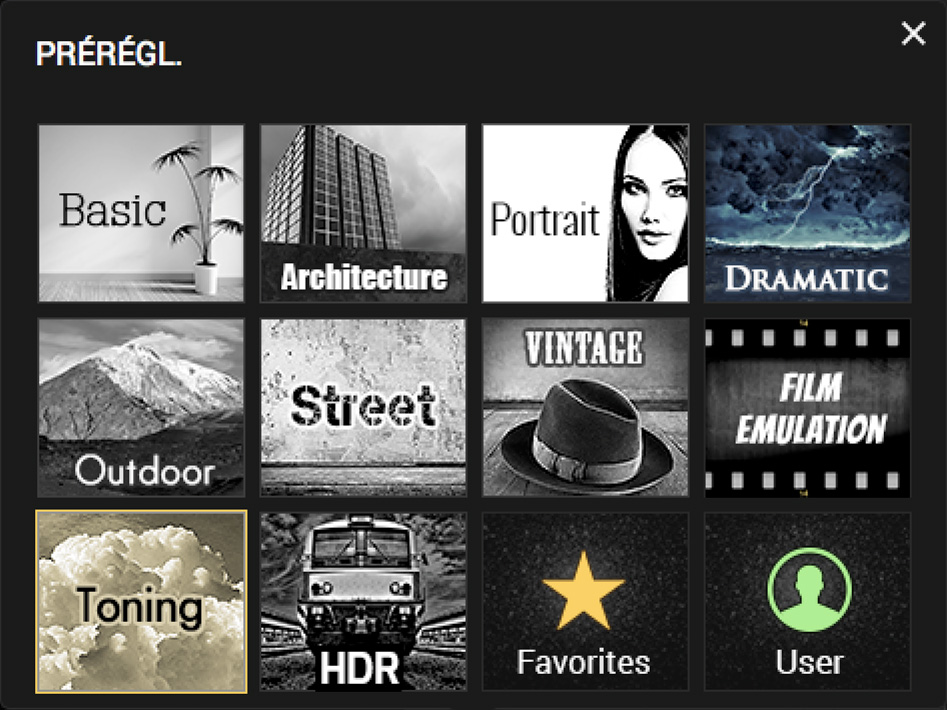
Pour de nombreux utilisateurs de Tonality Pro, l’optimisation d’une image monochrome commence sans doute par le choix d’un rendu prédéfini dans le panneau Préréglages. Pour cela, le logiciel est particulièrement bien équipé puisqu’il propose plus de 150 paramètres prédéfinis, répartis en dix catégories (Basic, Architecture, Portrait, Dramatic, Outdoor, Street, Vintage, Film Emulation, Toning et HDR) dont il est possible d’augmenter le nombre en ajoutant des rendus personnalisés [onglet User] et regrouper les rendus les plus usités [onglet Favoris]. Vous pouvez également gérer les paramètres prédéfinis (suppression et ajout de dossier) ainsi qu’importer, exporter, renommer, supprimer ou mettre à jour les paramètres personnalisés. Il est également possible de pondérer l’effet de ces derniers à l’aide du curseur Quantité dont l’effet s’apparente à celui du curseur Opacité de Photoshop.

Chaque rendu peut être dosé finement, grâce à un curseur de volume.

S’il ne facilite pas la recherche du rendu le plus approprié, le nombre de paramètres prédéfinis  (plus de 150) est très impressionnant.

Les paramètres de l’onglet Film Emulation s’adressent à tous ceux souhaitant simuler le rendu des photos d’antan. Ils singent non seulement la réponse spectrale et la courbe de contraste, mais également la texture granuleuse de l’émulsion en question sans y mettre les moyens déployés par DxO (FilmPack), AlienSkin (Exposure) ou Grubba Software (True Grain). Le grain appliqué par Tonality Pro n’est donc pas assez aléatoire et naturel pour vraiment évoquer celui d’un film argentique. Toutefois, il est à même d’atténuer le rendu numérique tout en dissimulant certains petits défauts dans l’image finale. La texture du grain s’apparente à celle d’un film au format 135. S’il est possible d’intervenir sur l’amplitude, le contraste et la douceur de la texture, vous ne pouvez pas pour autant en augmenter ou diminuer l’échelle, ce qui permettrait de reconstituer le grain d’un film au format 110, 120, 4 X 5 ou 20 x 25.

Efficace, mais pas particulièrement fidèle : le moteur de grain de Tonality Pro (à gauche la texture d’un Fuji Neopan Pro 1600 et à droite celle d’un Agfapan APX 400) ne saurait rivaliser en aucun cas avec celui du ténor en matière de simulation de films argentiques (DXO FilmPack).

Camera Raw et Lightroom : disponibilité de correctifs

acr641-2

J’en avais parlé il y a quelques jours et les correctifs sont désormais disponibles sur le site Adobe : ils corrigent une faille provoquant dans certaines situations très rares la corruption de fichiers JPEG. La manière la plus simple pour bénéficier de cette mise à jour consiste sans doute à passer par les fonctions de mise à jour des logiciels.

Lire la suite

Le magazine Eyrolles
des techniques photo

Animé par Volker Gilbert et publié par les éditions Eyrolles, QuestionsPhoto vous propose des articles de fond sur les techniques photo, mais aussi des actus, des critiques de livres... et des réponses à toutes vos questions !