Questions Photo

Mot clé : Camera-Raw

Affinity Photo : l’interface Développement (1)

AffinityRAW-15

Correction des tonalités et couleurs

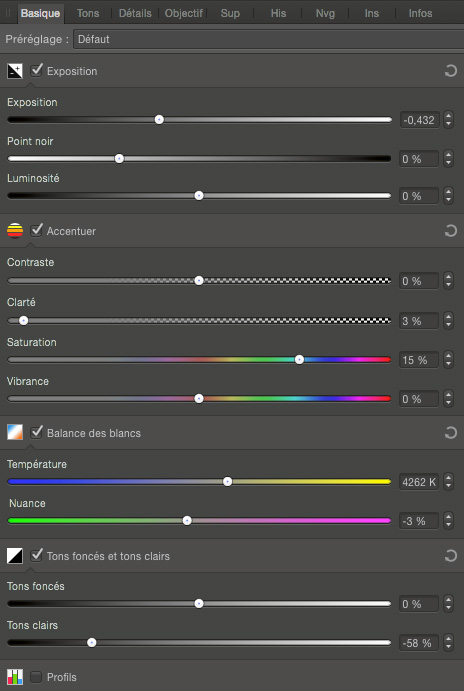
Les commandes pour l’ajustement des tonalités et des couleurs de l’onglet Basique. Double-cliquez sur un curseur pour en réinitialiser les réglages ou cliquez sur l’icône situé dans l’angle supérieur droit de chaque panneau. Pour désactiver les réglages temporairement, cliquez sur la petite coche proche du nom du panneau en question.

En termes de portée, les curseurs dédiés à l’ajustement des tonalités d’Affinity Photo s’inspirent vaguement de ceux utilisés par l’ancien processus 2003/2010 de Camera Raw et Lightroom : le curseur Exposition déplace l’ensemble des pixels tout en corrigeant un écrêtage des valeurs extrêmes alors que le curseur Luminosité est dédié à l’assombrissement ou l’éclaircissement des tons moyens. Alors que le point d’écrêtage des hautes lumières est défini par le curseur Exposition, celui des tons foncés peut être déterminé en déplaçant le curseur Point noir. Pour affiner le rendu des tons moyens clairs et foncés, vous pouvez intervenir sur les curseurs de l’outil Tons foncés et tons clairs ou alors sur les commandes de l’outil Courbes, situé dans l’onglet Tons. Les curseurs Tons foncés et Tons clairs partagent alors les défauts de leurs alter ego Lumière d’appoint et Récupération des processus 2003 et 2010 des logiciels Adobe : un déplacement trop important compresse les tons moyens et y réduit fortement le contraste au point de révéler du bruit et des défauts de transition de tons (postérisation). Mieux vaut donc les utiliser avec modération, d’autant plus que les commandes de réduction du bruit s’avèrent insuffisantes pour supprimer le bruit de chrominance. La récupération des hautes lumières est également poins poussée que celle des ténors du développement RAW (Capture One Pro, Camera Raw/Lightroom et DxO Optics Pro) : au lieu de reconstruire les valeurs écrêtées à partir des valeurs qui existent dans d’autres couches couleur, elle se contente d’exploiter les informations présentes  à la fois dans les trois couches couleur – une approche qui est globalement satisfaisante, sous condition que la surexposition ne soit pas excessive.
Le menu Accentuer comporte deux curseurs pour intervenir sur le contraste global (Contraste) et le contraste local (Clarté). Ce dernier agit principalement sur les tons moyens en introduisant des franges d’accentuation le long des contours. Il convient de choisir des valeurs modestes pour ne pas introduire des halos disgracieux.
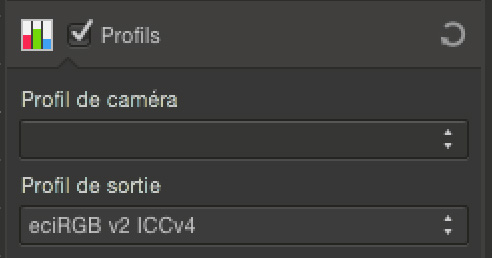
Le commandes consacrées à la gestion des couleurs. Le menu déroulant Profil de camera, qui contrôle l’attribution d’un profil d’entrée, est encore inopérant.

La gestion des couleurs est également un peu moins sophistiquée que celle de Camera Raw qui est le concurrent direct : au lieu de proposer plusieurs profils d’entrée ou rendus couleur, Affinity Photo ne fournit qu’un seul profil par défaut, le menu déroulant Profil de caméra de la palette Profils étant pour l’instant inopérante pour le choix d’un autre profil couleur. En sortie, le logiciel vous laisse le libre choix du profil et il convient alors de choisir l’espace de travail RVB utilisé par l’interface d’édition Bitmap.
Pour l’ajustement de la balance des blancs, le menu homonyme  propose deux curseurs qui interviennent respectivement sur les axes bleu-jaune (Température) et magenta-vert (Nuance). Si l’absence de préréglages (Lumière du jour, Tungstène, etc.) se fait cruellement sentir, la présence de l’outil Pipette (W) la compense au moins en partie. Il permet de cliquer sur des couleurs censées être neutres pour obtenir rapidement un réglage pertinent de la balance des blancs. Notez également l’absence d’un panneau TSL permettant de modifier indépendamment les composantes Teinte, Saturation et Luminance des différentes couleurs. Si  celui-ci répond présent dans l’interface Photo, elle aurait pu bénéficier de l’environnement particulièrement propice à la correction des couleurs du l’interface Développement, à savoir des transformations effectuées dans un vaste espace colorimétrique linéaire. A l’état actuel, le module de développement Raw offre les outils Saturation et Vibrance, appliqués à l’image toute entière ou des parties préalablement sélectionnées de celle-ci. De même, il est possible d’appliquer un virage partiel, via les outils du panneau Séparation des tons du panneau Tons.

Accentuation et réduction du bruit
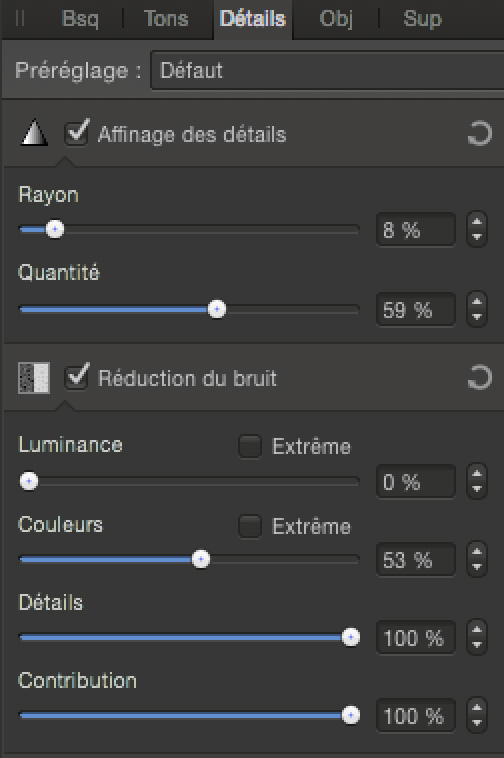
Les commandes consacrées à l’accentuation et la réduction du bruit de l’onglet Détails.

Par défaut, une image ouverte dans l’interface Développement d’Affinity Photo paraît moins définie que lorsqu’elle est ouverte dans un logiciel concurrent. C’est normal puisqu’elle n’a pas encore subie de traitements intervenant sur le bruit, la netteté et l’aberration chromatique, contrairement à d’autres logiciels qui les appliquent préalablement à l’ouverture, en amont ou à l’aval du dématriçage. Il vous appartient donc d’intervenir sur les curseurs de l’onglet Détails pour restaurer le piqué et réduire le bruit des images.

  • Le panneau Affinage des détails propose deux curseurs : le curseur Quantité pour augmenter le taux d’accentuation globale et le curseur Rayon pour définir le nombre de pixels pris en compte autour des contours à accentuer. L’ensemble est plutôt efficace, compte tenu du fait qu’il ne sert à restituer la netteté perdue à la prise de vue (filtre passe-bas) et lors du dématriçage (interpolation des couleurs manquantes). Il sera toujours possible d’accentuer le bruit de manière plus fine, une fois l’image convertie vers un fichier Bitmap.
  •  Le panneau Réduction du bruit offre pas moins de quatre curseurs. Les deux premiers se consacrent à l’atténuation des composantes monochromes (Luminance) et colorées (Couleurs) du bruit alors que le curseur Détails permet de définir la qualité des algorithmes de réduction du bruit (poussez le curseur vers la droite pour gagner en finesse, mais perdre en vitesse d’exécution). Quant au curseur Contribution, il permet de contrôler le volume global de la réduction du bruit. En cochant l’option Extrême, vous amplifiez la portée de correction du curseur en question ; au lieu de 100 %, celui-ci passe alors à 2000 %. Le plus souvent, les commandes de réduction du bruit viennent au bout du défaut tout en préservant les détails de l’image. Cependant, elles échouent lamentablement lorsqu’il s’agit de corriger des images prises à des sensibilités ISO très élevées (6400 ISO ou davantage) : il subsiste alors pas mal de bruit chromatique de basse fréquence qui se traduit par des marbrures ou amas de couleur très gênants, impossibles à éliminer et ce, même avec les réglages les plus vigoureux.  À déplorer aussi l’absence d’une correction de pixels morts, se manifestant par l’apparition de pixels colorés sur fond sombre dans des images prises dans des conditions difficiles.
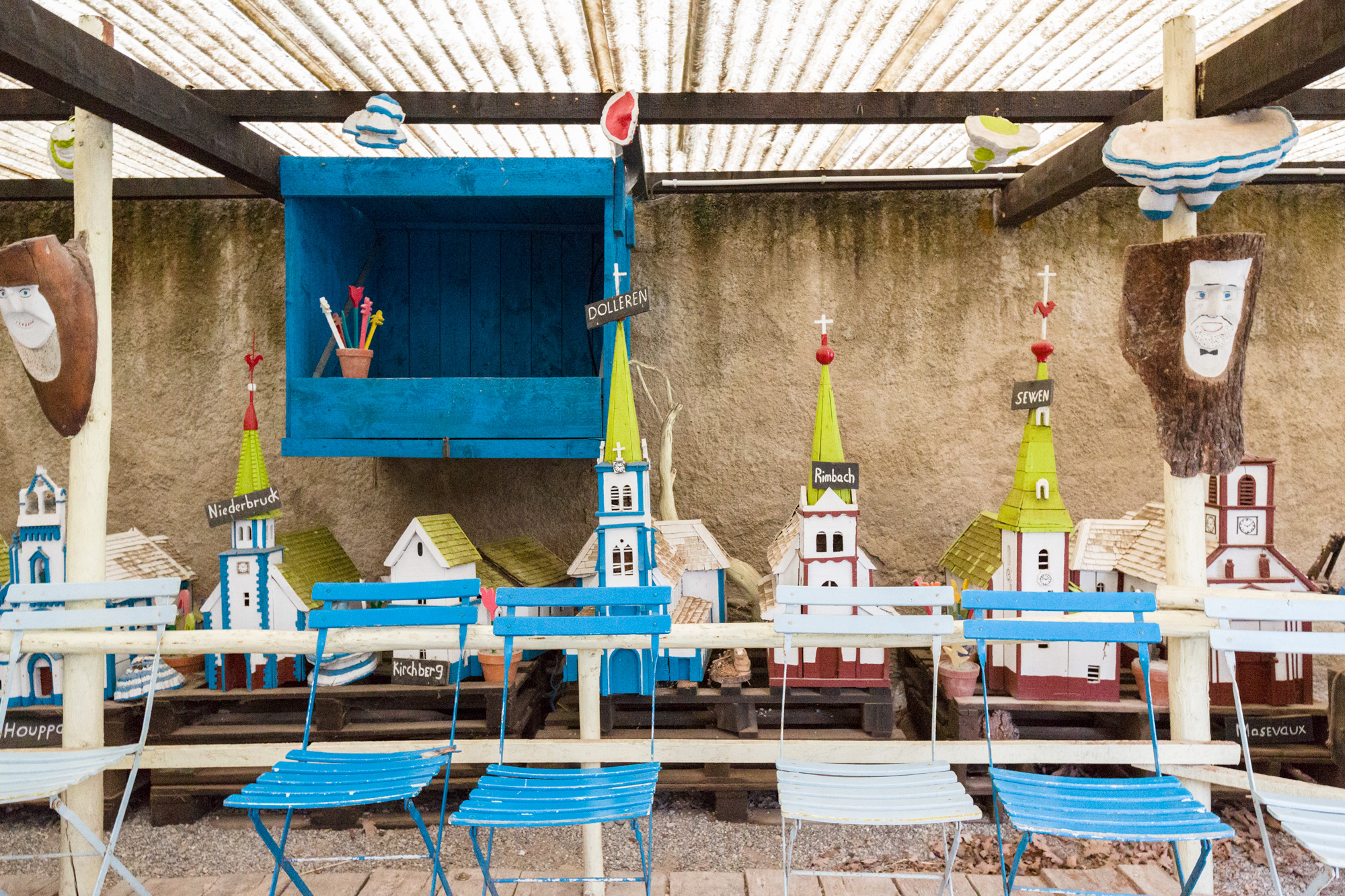
 

Image prise à 12 800 ISO, à l’intérieur d’une bâtisse uniquement éclairée par la faible lumière provenant de l’extérieur. Canon EOS 5D Mark III.
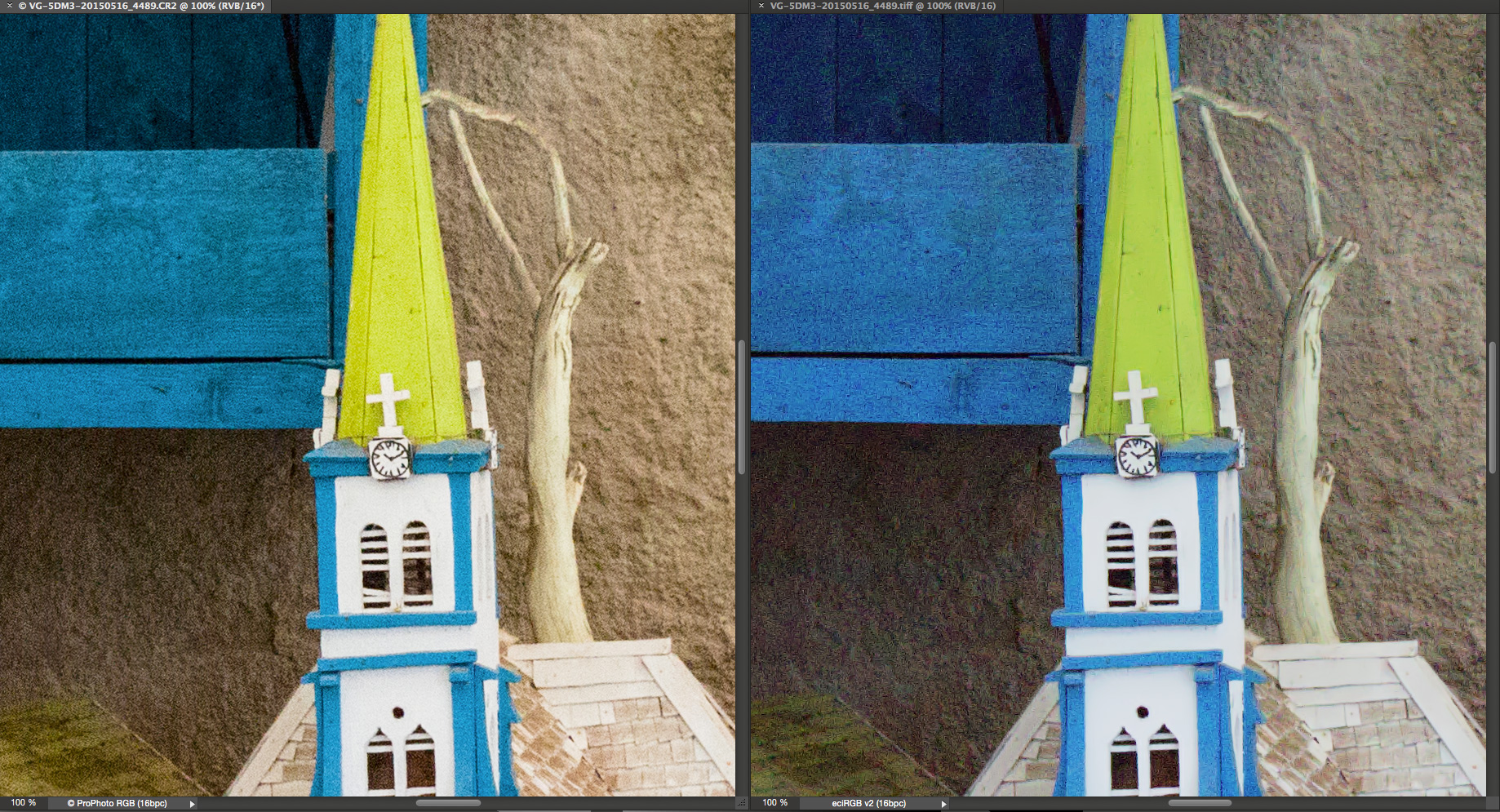
Extraits de l’image précédente à la taille réelle des pixels. Si Affinity Photo (à droite) parvient à conserver les détails, la réduction du bruit de chrominance laisse à désirer par rapport à Camera Raw 9.1 (à gauche) : le bruit chromatique de basse fréquence se manifeste ici par des taches colorées (magenta et vert), notamment dans les ombres. À noter aussi une texture irrégulière de l’image alors que celle de l’image développée via Camera Raw est uniforme, grâce à la sous-correction du bruit de luminance (cliquez sur l’image pour l’agrandir).

Correction des défauts optiques

Devenue un des chevaux de bataille des éditeurs de logiciels de développement RAW, la correction des défauts optiques et de perspective ne doit en aucun cas manquer dans un logiciel visant les photographes professionnels et amateurs éclairés. Sur ce terrain, Affinity Pro ne se distingue pas particulièrement. D’une part, le logiciel ignore les corrections appliquées par certains boîtiers hybrides et compacts numériques et d’autre part, il ne fournit pas de profils de correction.  Si le logiciel offre tout de même une compensation automatique (et très efficace) de l’aberration chromatique latérale (Réduction d’aberration chromatique), l’utilisateur doit donc mettre les mains dans le cambouis pour corriger les autres défauts par l’intermédiaire de curseurs manuels.
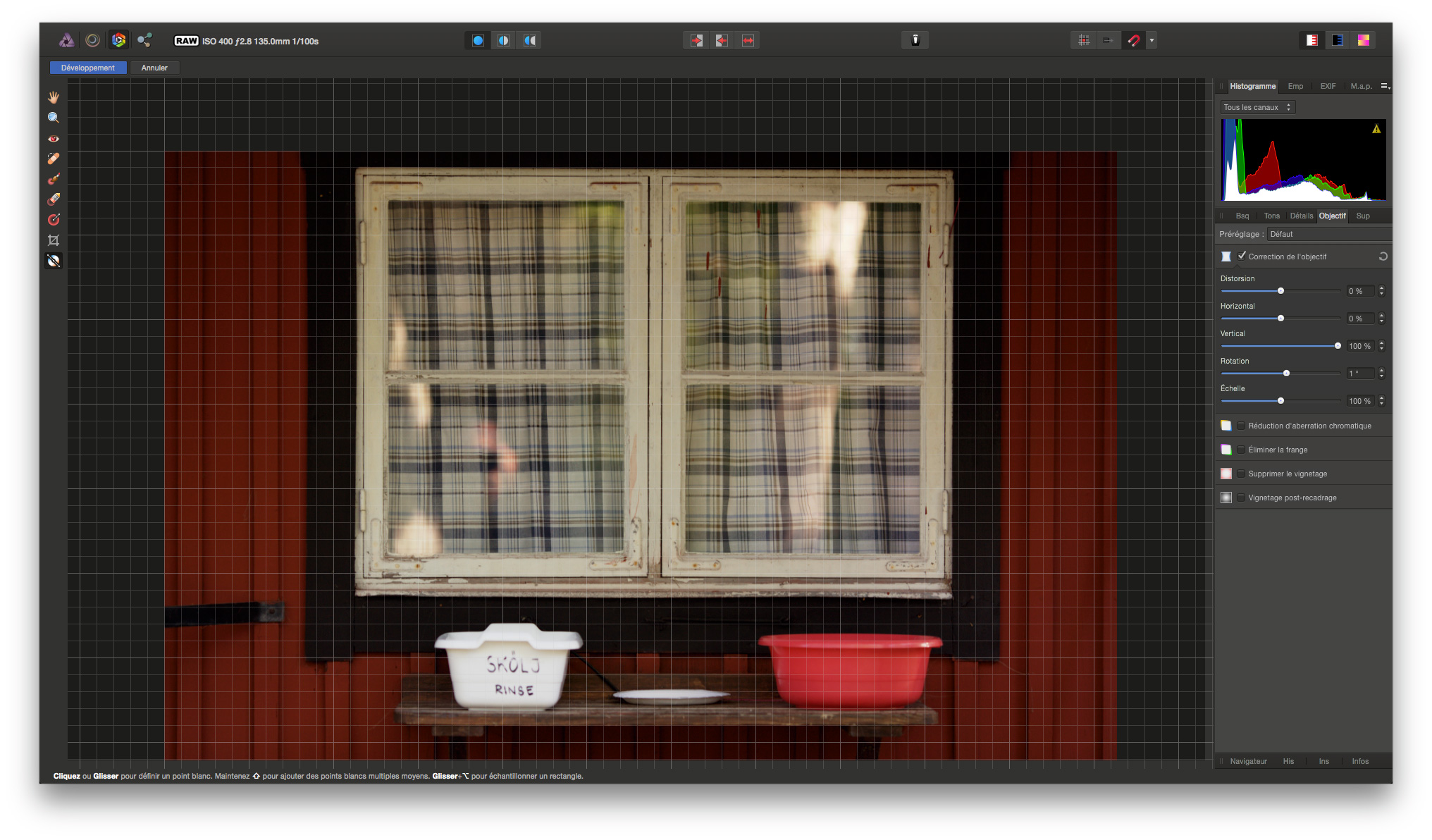
Hormis l’aberration chromatique latérale, tous des défauts optiques et de perspective doivent être corrigés à la main !

  • Le panneau Correction de l’objectif offre quatre curseurs pour corriger une distorsion en barillet ou en coussinet (Distorsion), un décalage vertical (Vertical) ou horizontal (Horizontal) du sujet par rapport au plan capteur et/ou un défaut d’aplomb (Rotation). Un cinquième curseur permet d’éliminer les pixels perdus aux bords de l’image (Échelle). Pour un travail plus précis, il est possible de superposer une grille à l’aperçu (Affichage>Afficher une grille).
  • L’outil Éliminer la frange s’attaque aux franges pourpres, moyennant quatre curseurs permettant de définir la teinte, le rayon, la tolérance et le seuil de l’intervention. Malheureusement, l’éditeur n’a intégré que de quoi corriger une seule couleur de frange alors que les défauts en question sont souvent  à la fois verts et magenta.
  • Pour corriger le vignetage, Affinity Pro propose deux outils : Supprimer le vignetage (un seul curseur) se destine à éliminer le défaut optique alors que Vignetage post-recadrage (trois curseurs) l’atténue ou l’accentue à des fins créatives.
Lightroom CC/ 6 : mise à jour majeure

LRCC-12

Module Développement

Cette fois-ci, l’équipe de développement a choisi à ne pas modifier les algorithmes de traitement d’image du moteur Camera Raw. Celui-ci utilise donc toujours les mêmes routines que les deux versions précédentes, à savoir le Processus 2012 qui a largement fait ses preuves bien que certains lui reprocheront une qualité d’image en retrait par rapport à d’autres logiciels.  Mais il y a d’autres changements, non moins importants, qui améliorent et accélèrent le flux de travail au sein du module Développement.

Accélération graphique

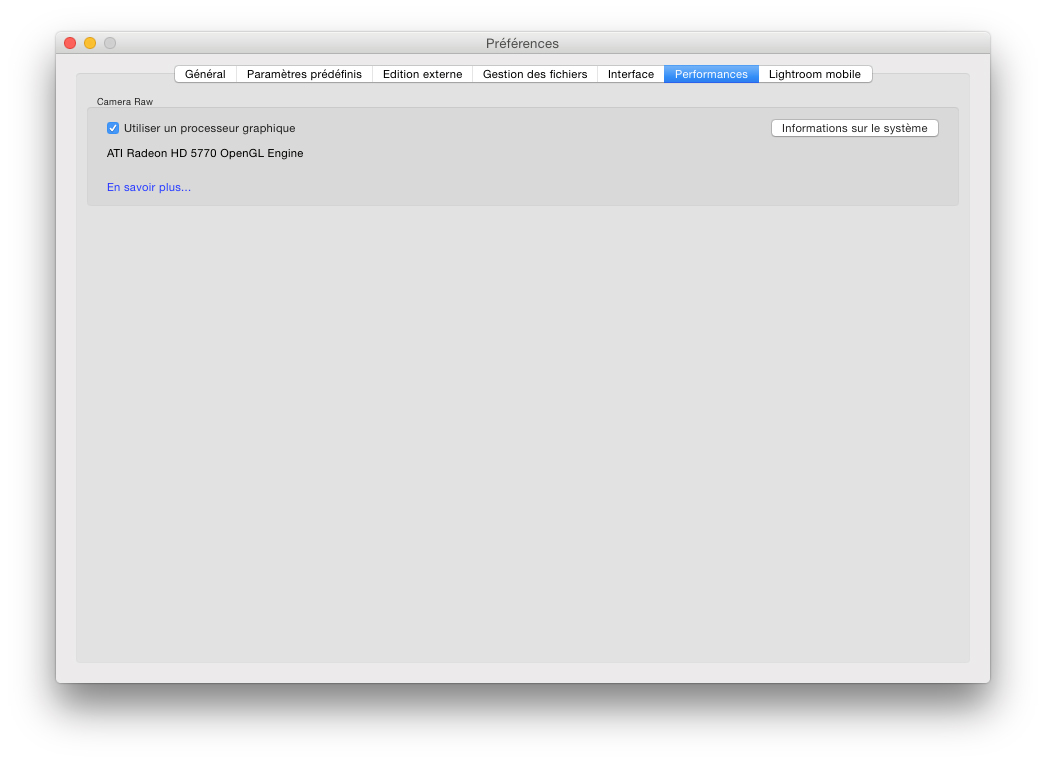
Désormais, Lightroom peut tirer parti des ressources de la carte graphique pour accélérer le rafraichissement de l’aperçu lors de corrections dans le module Développement. L’accélération graphique est alors particulièrement utile avec des écrans 4K ou 5K qui bénéficient d’une résolution très élevée. Activée par défaut, elle peut être désactivée en décochant l’option « Utiliser un processeur graphique » du nouvel onglet Performances de la boite de dialogue Préférences. Il est possible de contrôler d’un coup d’œil l’apport de la carte graphique : si celle-ci est mise à contribution par le logiciel, l’aperçu dans la fenêtre principale se présente sans ombre portée. La prise en charge de la carte graphique par Lightroom CC est automatique : si son emploi ne pose pas de problème, le nom de celle-ci s’affiche dans l’onglet Performances ; sinon, le logiciel présente un message d’erreur. Lightroom CC est plutôt exigeant : d’une part, il écart les environnements  32 bits et d’autre part, il revendique des systèmes d’exploitation (Mac OS 10.9, Windows 7 ou plus récent) et des cartes graphiques (OpenGL 3.3) relativement récents. Mieux vaut effectuer une mise à jour pour ne pas subir des dysfonctionnements. Pour cela, téléchargez les dernières mises à jour pour votre système d’exploitation (Mac OS) ou votre pilote de carte graphique (Windows).

Fusion HDR

La commande « Fusion HDR Pro dans Photoshop » permettait jusqu’ici d’envoyer une série d’images prises avec des expositions différentes dans Photoshop pour les fusionner en une seule image à grande étendue dynamique. La nouvelle commande Fusion de photos > HDR (Ctrl.+ H) va beaucoup plus loin. Elle permet de créer une image HDR à partir de plusieurs fichiers RAW ou Bitmap et ce, sans quitter le logiciel et sans demander la création de nouveaux fichiers au format JPEG, TIFF ou PSD ! Le fichier généré étant lui-même un format brut au format DNG 16 bits à virgule flottante, vous pouvez utiliser tous les outils du module développement pour l’optimiser. Le format en question est à même de contenir une plage dynamique de 30 IL !

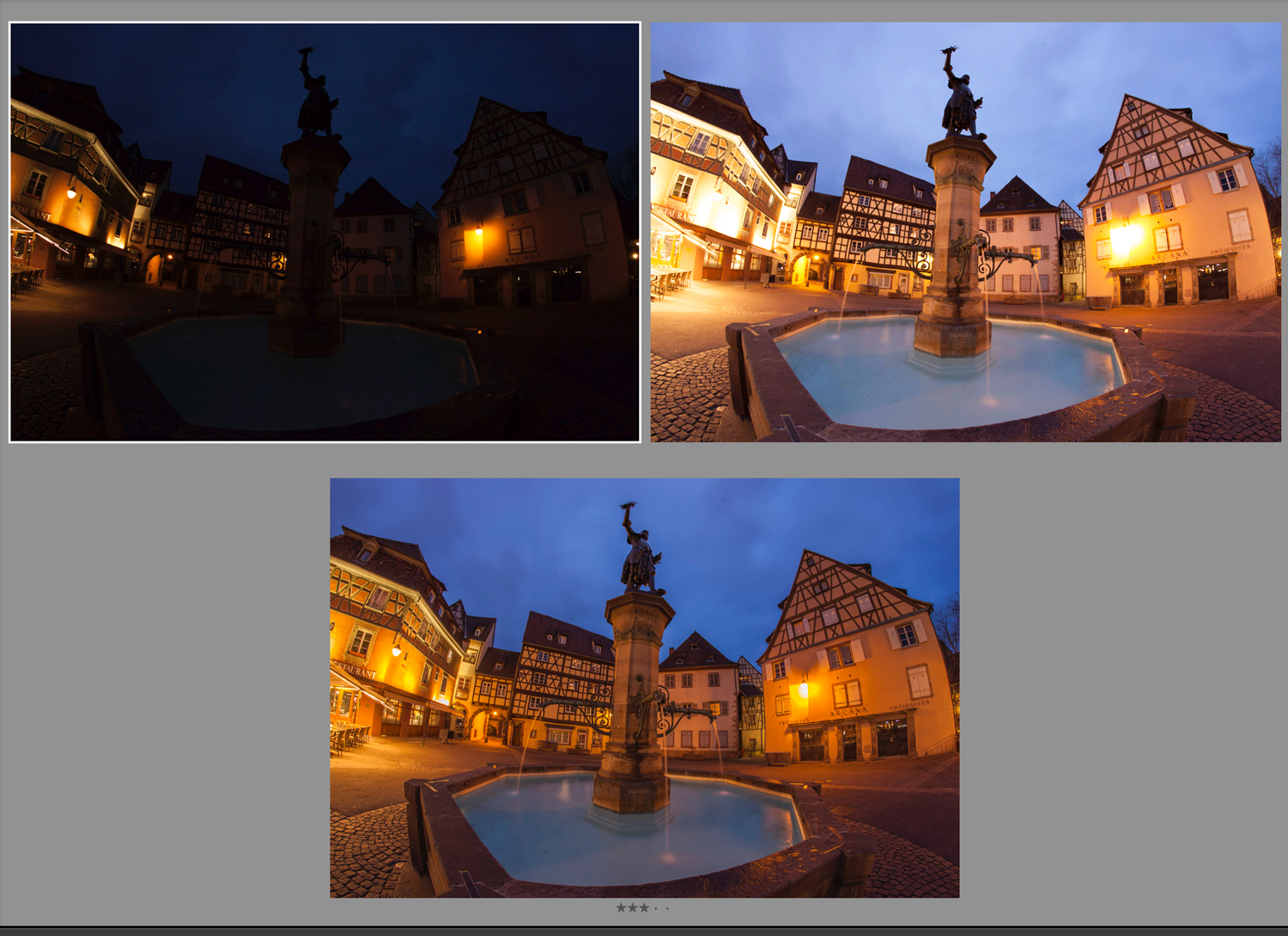
Deux images LDR ou MDR suffisent pour produire une Image HDR.

En termes de rendu des couleurs,  le nouveau module est très proche du module HDR Pro dans Photoshop. En revanche, pour ce qui est des tonalités, Lightroom bénéficie d’un considérable avantage, celui de fusionner des fichiers RAW dans un vaste espace couleur linéaire. Il n’est donc plus nécessaire de multiplier les prises de vue pour ainsi optimiser les tonalités.  Il suffit  de choisir deux images, respectivement exposées pour les hautes lumières et les tons foncés, pour obtenir d’excellents résultats,  pour peu que votre intention soit de produire des images naturelles.

Le plus souvent, le rendu reste très naturel, très éloigné de l’esthétique propre au HDR.

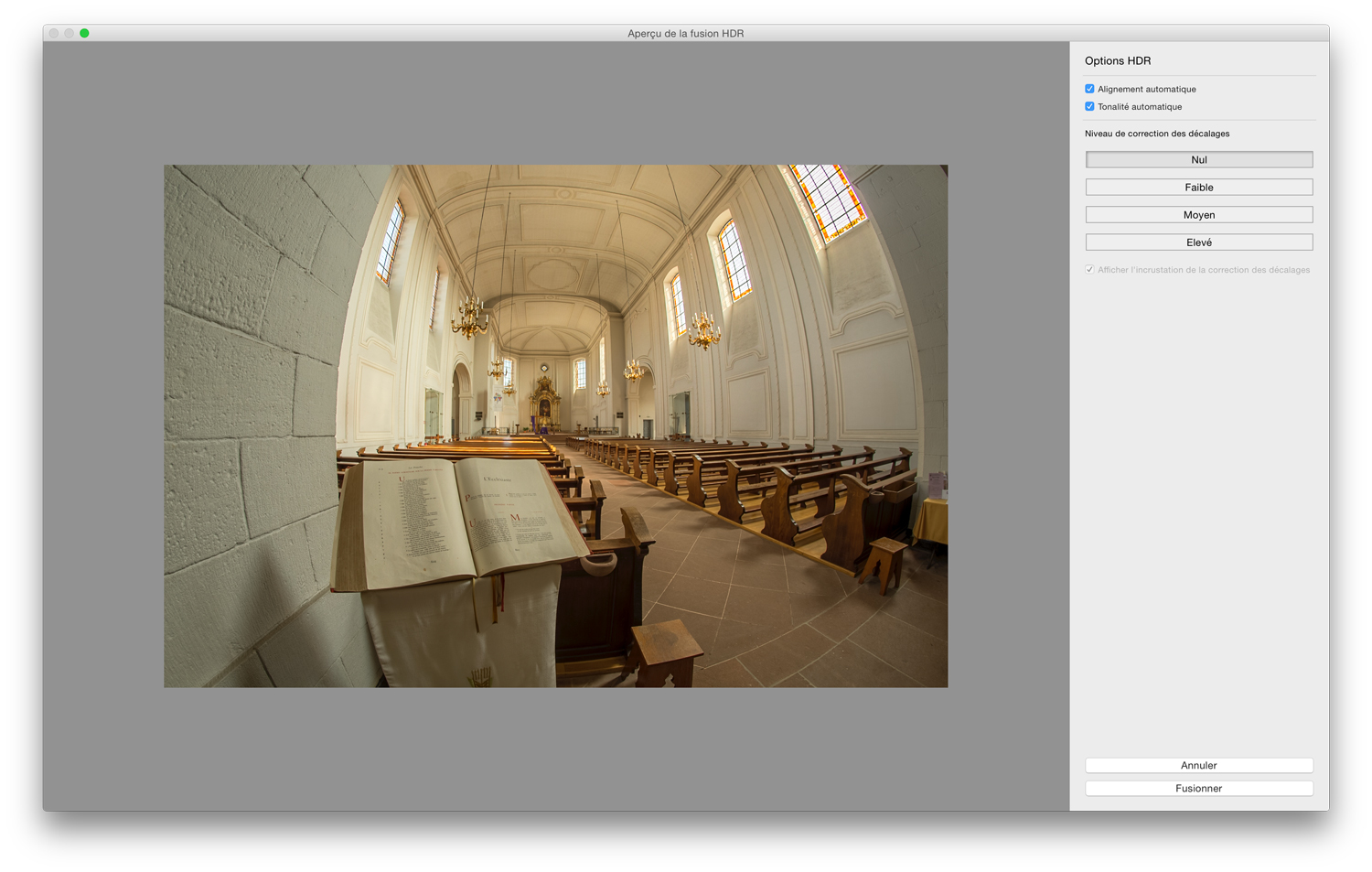
La boite de dialogue “Aperçu de la fusion HDR” propose les fonctionnalités suivantes :

  • L’option Alignement automatique permet d’aligner une série de photos prises à main levée.
  •  L’option Tonalité automatique ajuste automatiquement la tonalité de l’image fusionnée.
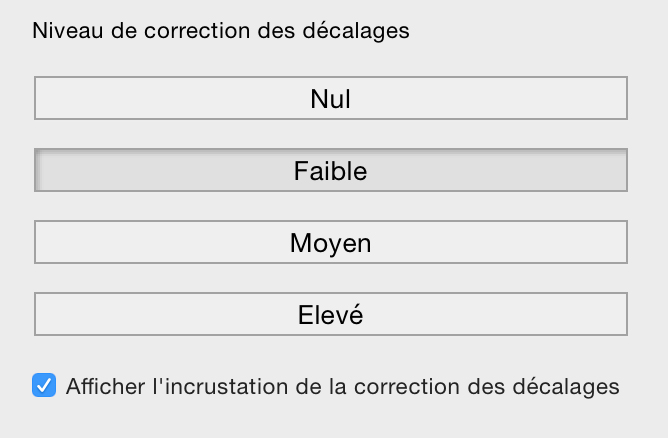
  •  Le menu Niveau de correction des décalages  propose quatre réglages pour atténuer ou faire disparaitre d’éventuels artéfacts produits par le mouvement du sujet. Cliquez tour à tour sur les réglages Nul, Faible, Moyen ou Élevé pour choisir la correction  la plus appropriée. L’option Afficher l’incrustation de la correction des décalages affiche alors les zones masquées dans l’aperçu.

Fusion panorama

Il existe maintenant une nouvelle commande qui simplifie grandement l’assemblage d’une image panoramique : là encore, il n’est plus nécessaire de produire une série d’images Bitmap pour les fusionner au sein du module Photomerge de Photoshop. La commande Fusion de photos>Panorama ne gère qu’un seul fichier DNG lequel conserve les mêmes possibilités en matière de traitement qu’un fichier RAW !

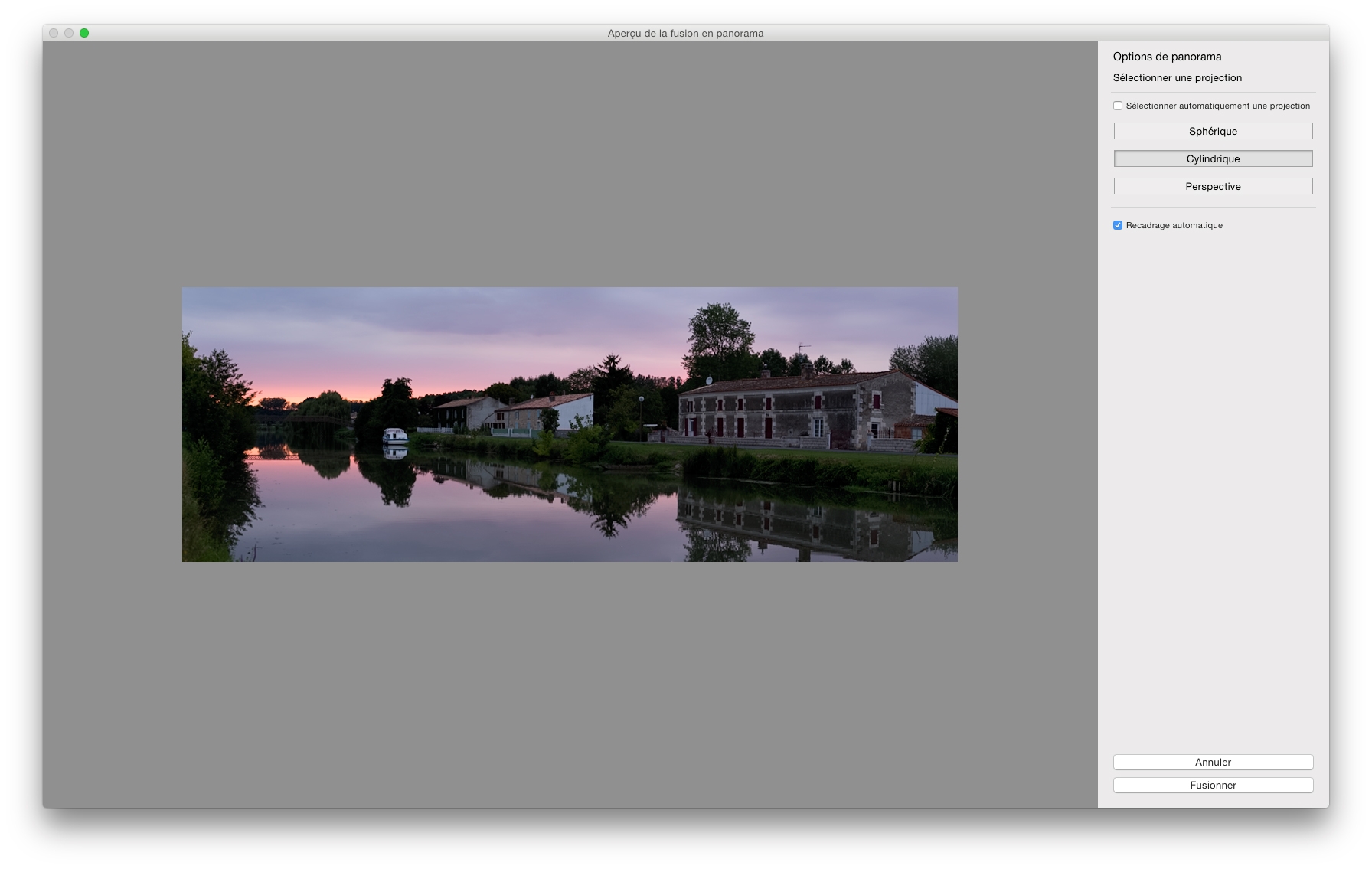
La boite de dialogue Aperçu de la fusion en panorama :  la fusion panoramique est devenue un jeu d’enfant !


En termes d’options d’assemblage, la boite de dialogue Aperçu de la fusion en panorama permet de choisir parmi quatre réglages :

  •  L’option Sélectionner automatiquement une projection analyse l’image et choisit une disposition en fonction de son contenu.
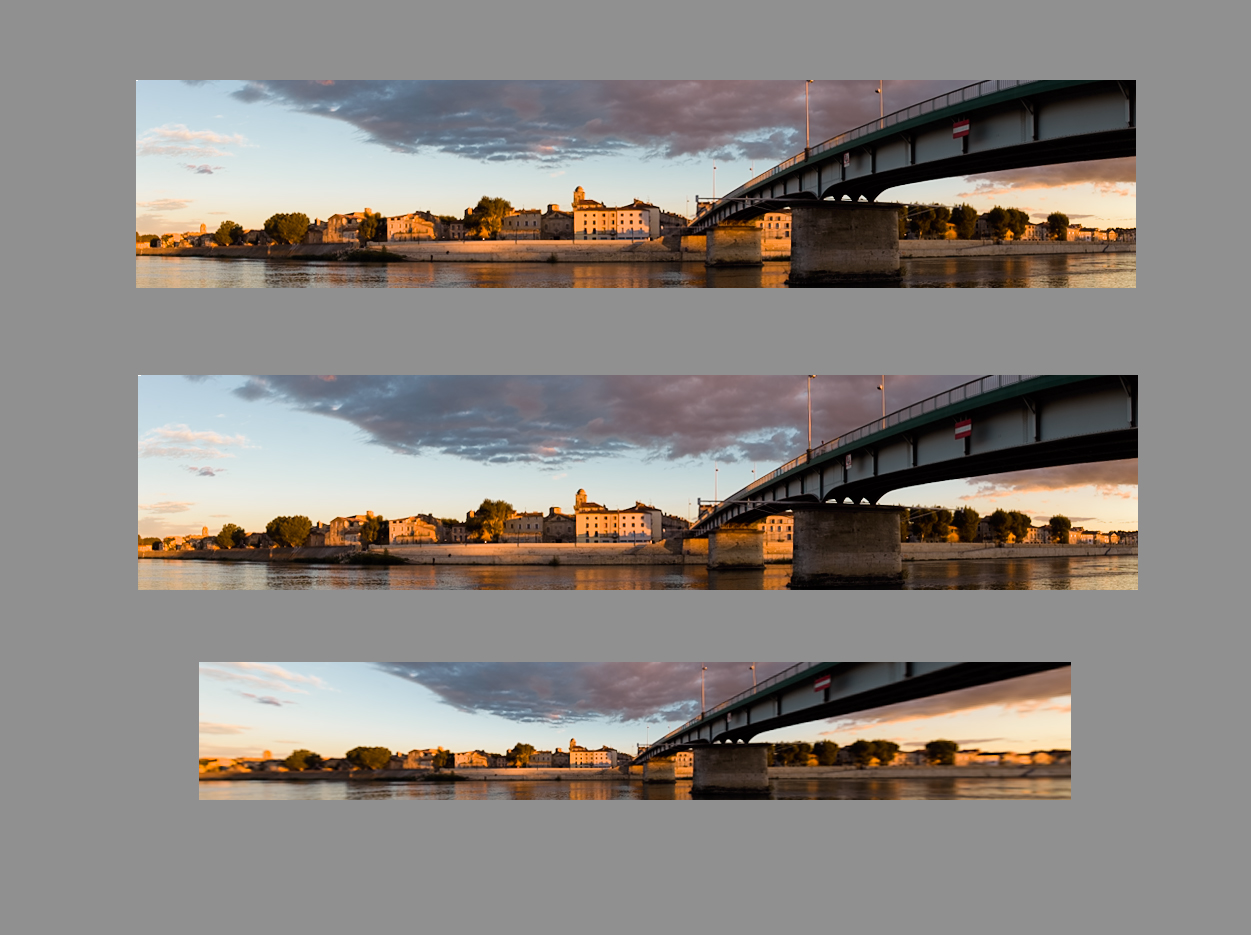
  •  L’option Sphérique transforme et déforme les images suivant un axe horizontal et vertical. Elle convient à des images dont l’alignement s’avère assez compliqué et à des panoramas de 360°.
  •  L’option Cylindrique aligne les photos horizontalement. Elle se prête particulièrement à des panoramas très vastes.
  •  L’option Perspective désigne l’image centrale comme image de référence et déforme les autres images pour obtenir un chevauchement harmonieux des détails. Elle se prête surtout à des images prises avec un grand-angle modéré ou une focale plus longue.

Les trois modes d’assemblage : Sphérique (haut), Cylindrique (milieu) et Perspective (bas). Le recadrage automatique a été activée.

Nouveaux raccourcis clavier spécifiques aux modules HDR et Panorama

  • Ctrl. + H : démarrer la fusion HDR
  • Maj + Ctrl. + H + Maj : démarrer la fusion HDR sans ouvrir la boite de dialogue
  • Ctrl. + M : démarrer la fusion Panorama
  • Maj + Ctrl. + M : démarrer la fusion Panorama sans ouvrir la boite de dialogue
  • O (Mac) : afficher les zones masquées (HDR)
  • Maj + O (Mac) : afficher les différentes options de couleur pour le masque

Notez que les dimensions de l’aperçu dans les boites de dialogue HDR et Panorama sont limitées à 2048 (écrans Retina) ou 1024 pixels (autres écrans).

Corrections locales

Les corrections locales dans Lightroom héritent enfin une fonctionnalité qui existe déjà dans Camera Raw : vous pouvez peindre un masque généré à l’aide des outils Filtre Gradué ou Filtre Radial afin d’ajouter ou de soustraire certaines zones au masque. Le raccourci clavier Maj + T permet de basculer entre les deux modes opératoires. Notez qu’il est également possible de repositionner des coups de pinceau en déplaçant la punaise associée et d’utiliser les mêmes raccourcis clavier pour afficher le masque dans les panneaux Filtre Gradué, Filtre radial et Pinceau de retouche.

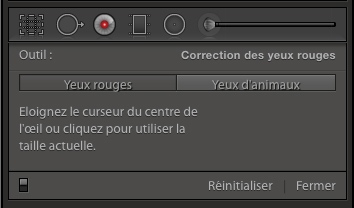
Un nouveau bouton Yeux d’animaux dans le panneau Correction des yeux rouges permet de tenir compte des particularités des yeux d’animaux, et notamment d’une décoloration jaune et verte provoquée par l’utilisation d’un flash. La nouvelle correction applique automatiquement un petite lumière spéculaire que vous pouvez désactiver ou repositionner au besoin.

Recadrage

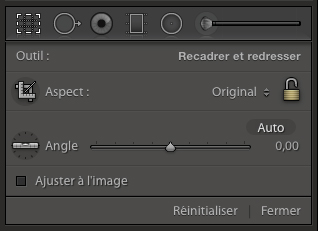
Le panneau Recadrer et redresser offre désormais un bouton Auto qui redresse l’image automatiquement à l’image de la fonction Niveau de la fonction Upright du panneau Corrections de l’objectif.  En double-cliquant sur le bouton Angle tout en appuyant sur la touche Maj, il est possible d’obtenir la même correction.


Corrections optiques

Le panneau Corrections de l’objectif avertit maintenant de la présence d’une correction automatique qui a été effectuée grâce à des codes opérationnels (op codes).

Camera Raw et DNG Converter 8.8 : sortie des versions finales

ACR 8.8 dans Photoshop CC 2014 et...

Adobe vient de faire passer ses logiciels Camera Raw et DNG Converter à la version 8.8. Une fois n’est pas coutume, l’éditeur n’avait pas publié de versions préliminaires. Le plug-in de développement RAW et l’utilitaire de conversion DNG augmentent le nombre de formats RAW pris en charge tout en ajoutant de nouveaux profils de correction optique.

Lire la suite

Adobe : Photoshop souffle ses 25 bougies !

PS-icone

Un quart de siècle, c’est une (petite) éternité dans l’univers informatique. Pourtant, l’emblématique Photoshop a réussi à dominer le marché de logiciels d’image depuis 25 années déjà et continue à le faire. Aujourd’hui, l’éditeur Adobe fête l’anniversaire de l’application dont l’introduction sur le marché avait eu lieu le 19 février 1990.

Lire la suite

VisionLOG : un adoucissant pour Camera Raw et Lightroom

visionlog-3

Ouverture

Disons-le d’emblée : le flux de travail présenté au sein de cet article ne s’adresse pas à ceux qui souhaitent produire, moyennant quelques clics de souris, des images prêtes pour Flickr, 500px et Instagram. Bien au contraire, il demande une bonne maitrise des outils de correction de Camera Raw ou Lightroom et, accessoirement, de ceux de Photoshop, pour pouvoir parvenir à une image finale bien dynamique. Par ailleurs, les profils VisionLOG sont beaucoup plus à l’aise avec des images susceptibles d’être transformées en noir et blanc : d’une part, les couleurs sont assez délavées au départ et de l’autre, les outils de correction des couleurs de Camera Raw ou Lightroom ne suffisent pas toujours pour obtenir le rendu désiré.

À l’ouverture d’une image dans la fenêtre de Camera Raw ou le module Développement de Lightroom, elle souffre toujours d’un rendu très décevant. En revanche, ce rendu présente aussi un avantage, celui de révéler à la fois des détails dans les hautes lumières et les tons foncés, et ce, même avec des images assez contrastées. L’histogramme ne frôle alors  que rarement les extrémités du graphique et il est ainsi plus facile de choisir les corrections nécessaires, n’étant pas  perturbé par la présence de larges zones cramées ou bouchées.

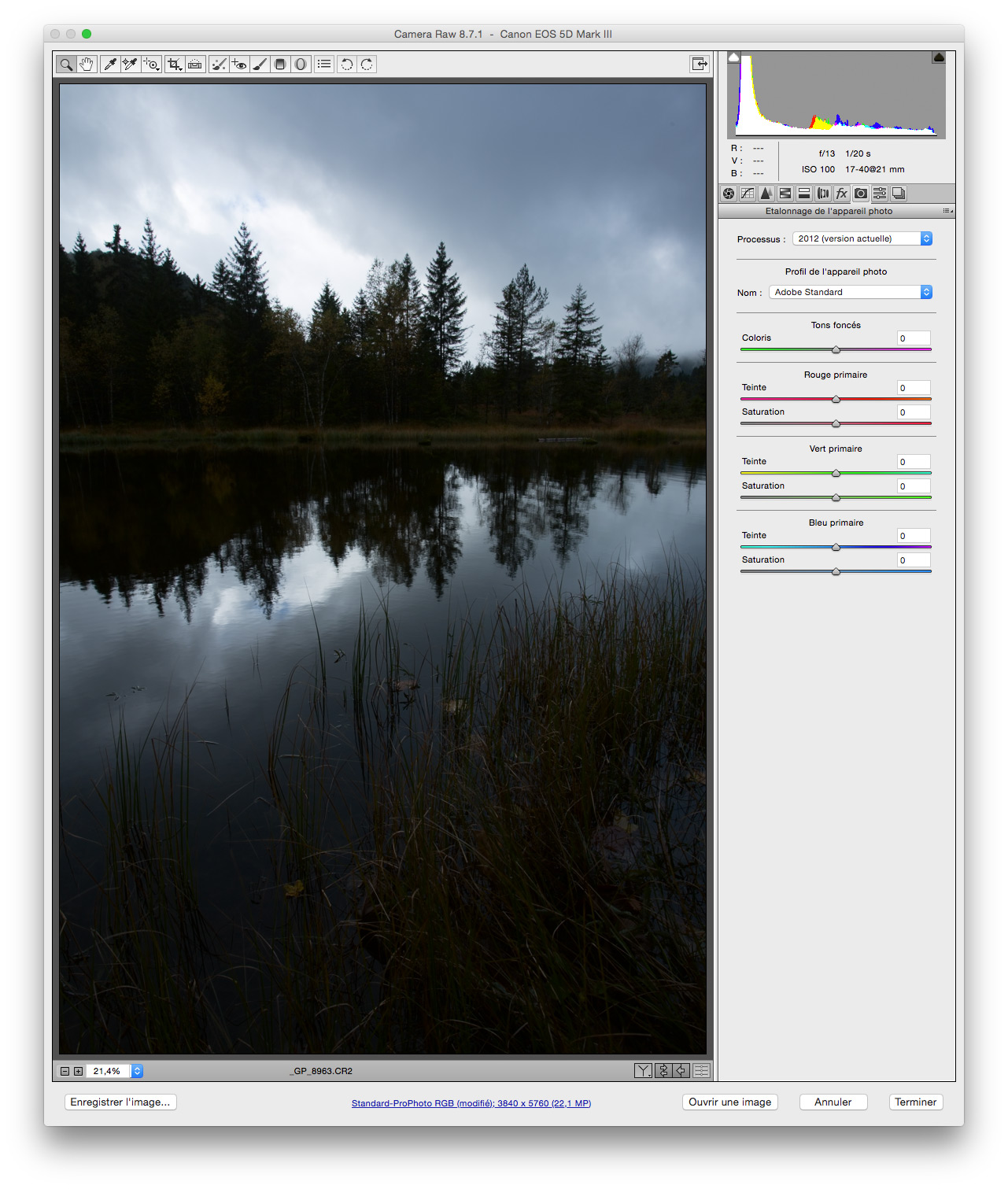
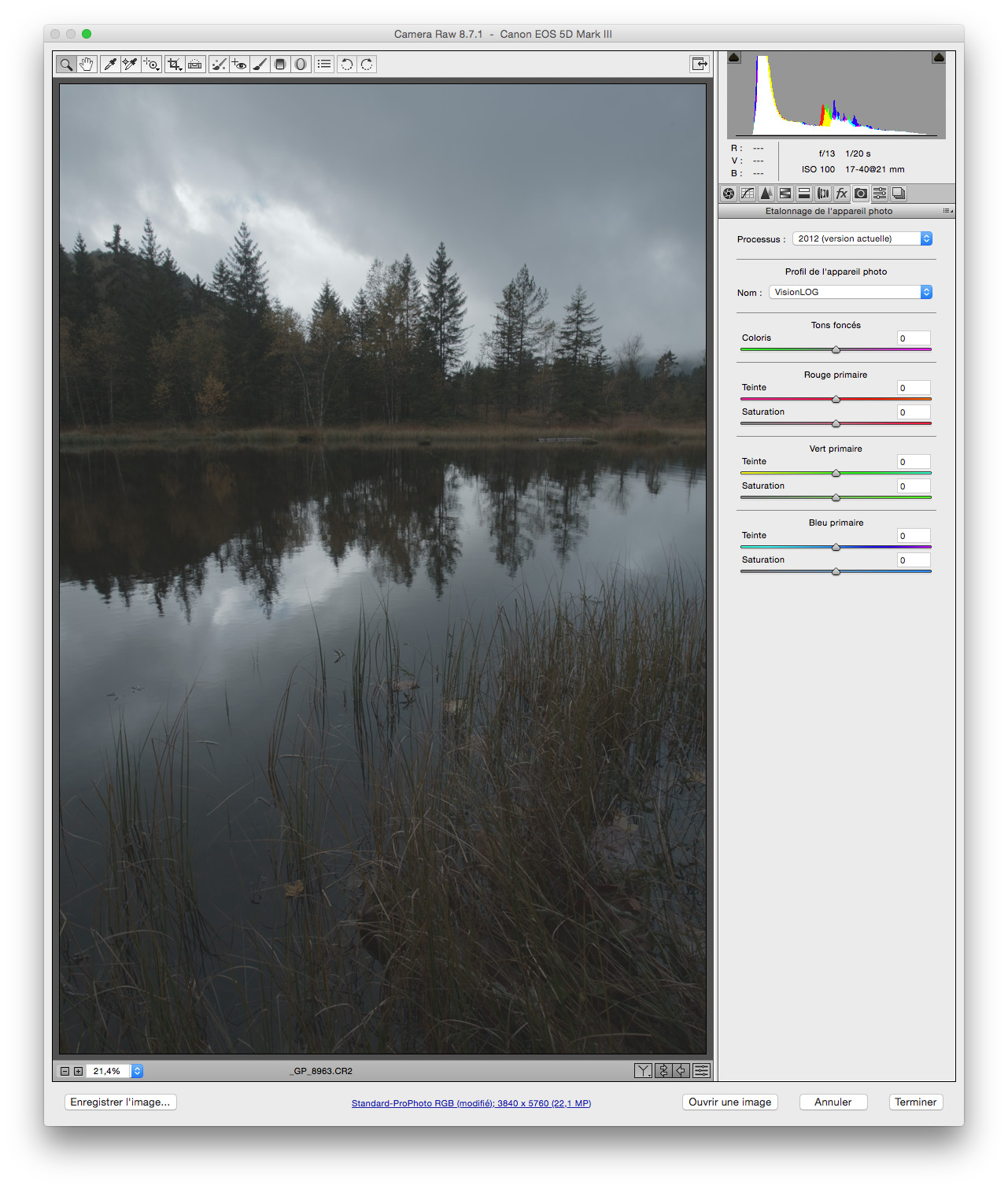
Avec les paramètres par défaut de Camera Raw, l’histogramme signale une perte d’informations dans les tons foncés. L’aperçu paraît contrasté, avec peu de détails dans les tonalités extrêmes.

Avec le profil VisionLOG, l’image est terne mais « pleine », avec des informations qui sont distribuées de façon harmonieuse entre les hautes lumières et les tons foncés. Les valeurs extrêmes sont absentes, les parties claires et foncées de l’image beaucoup plus nuancées.

Canon EF 16-35 mm f/4 IS L USM : quelques échantillons et un profil de correction optique

16-35IS-1

Jusqu’ici les utilisateurs d’appareils 24 x 36 Canon devaient recourir à des objectifs tiers (Zeiss, Nikon) pour obtenir un piqué satisfaisant avec des zooms aux focales inférieures ou égales à 24 mm. Le nouveau Canon EF 16-35 mm f/4 IS L USM change complètement la donne et présente ainsi une alternative crédible pour la photo de paysage et d’architecture, domaines particulièrement exigeants en termes d’homogénéité de rendu.

Lire la suite

Le magazine Eyrolles
des techniques photo

Animé par Volker Gilbert et publié par les éditions Eyrolles, QuestionsPhoto vous propose des articles de fond sur les techniques photo, mais aussi des actus, des critiques de livres... et des réponses à toutes vos questions !