Questions Photo

Mot clé : Gestion-des-couleurs

X-Rite : compatibilité avec Mac OS X Yosemite

Yosemite

Alors qu’Apple s’apprête à lancer son nouveau système d’exploitation dont le nom fait référence au  parc national américain et « terrain de jeu » de prédilection du célèbre photographe Ansel Adams, X-Rite vient de faire l’inventaire de ses logiciels compatibles, avec au final deux applications qui cesseront de fonctionner une fois effectué une mise à jour vers Mac OS X 10.10.

Lire la suite

Lightroom 4 pour les photographes : l’épreuvage sur écran dans la pratique (2)

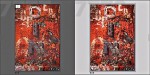
Voici une image, affichée côte à côte avec son épreuve sur écran.

L’épreuvage sur écran est une des nouveautés de Lightroom 4. Alors que dans un autre article, paru il y a quelques jours, Martin Evening explorait le « pourquoi » de l’épreuvage sur l’écran, le photographe, auteur et alpha-testeur de Photoshop et Lightroom s’attarde cette fois-ci sur le « comment ».

Lire la suite

Lightroom 4 pour les photographes : épreuvage sur écran et impression (1)

Voici deux captures d’écran d’une image avec la fonction Epreuvage écran activé. Alors que la première image (à gauche) montre représente l’aperçu sur un écran Apple LCD (gamut standard, sRVB), la deuxième (à droite) montre l’aperçu sur un écran NEC 3090WQXi (gamut étendu, Adobe RVB). Notez que les différences, visible en impression offset, s’estompent une fois les images converties en sRVB et affichées via le Web.

L’épreuvage sur écran est une des nouveautés de Lightroom 4. Il permet d’anticiper à l’écran l’apparence visuelle d’une image imprimée, puis d’optimiser son rendu pour un périphérique de sortie donnée. Dans ce premier article, extrait de l’ouvrage Lightroom 4 pour les photographes, Martin Evening, photographe, auteur et alpha-testeur de Photoshop et Lightroom,  explique pourquoi utiliser cette fonction, idéale pour anticiper le rendu d’un tirage imprimé.

Lire la suite

Adaptation chromatique (4e épisode) : balance des blancs avec Lightroom

Balance des blancs avec Lightroom

Que vous ayez l’intention de photographier une scène dans la nature, de reproduire une œuvre d’art ou de traiter une mire destinée à la caractérisation d’un APN, vous devez, pour établir la balance des blancs,  photographier une mire achromatique, dite « de balance des blancs », dans les mêmes conditions d’éclairage que celles de votre sujet.

Lire la suite

Adaptation chromatique (3e épisode) : les couleurs d’une boule de billard blanche

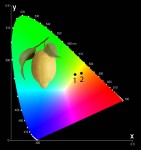
bouleblanche copie

L’opération dite de « la balance des blancs » d’une photographie numérique est un préalable indispensable sans lequel il serait vain de se lancer dans la moindre opération de gestion des couleurs. Cette balance des blancs, c’est-à-dire des gris, est directement liée au phénomène d’adaptation chromatique de la perception visuelle. Voyons de plus près ce qui se cache dans cette affaire presque grave.

Lire la suite

Adaptation chromatique (1er épisode) : couleur de la banane

vignette banane

Si vous braquez un rayon lumineux de longueur d’onde 580 nm sur une malheureuse victime, elle avouera sans tarder qu’elle le trouve jaune. Mais cette observation directe d’une  source lumineuse n’est pas la situation habituelle de notre perception du monde. Ce que nous contemplons en général, ce ne sont pas des projecteurs dirigés sur nos yeux mais des objets, eux-mêmes éclairés par des sources lumineuses, par exemple une banane au soleil.

Lire la suite

Gestion des couleurs : l’option Adobe de « compensation du point noir »

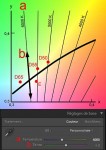
4-93_droite copie

Compensation du point noir, autres modes de rendu et applications

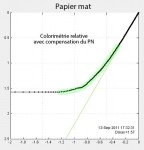
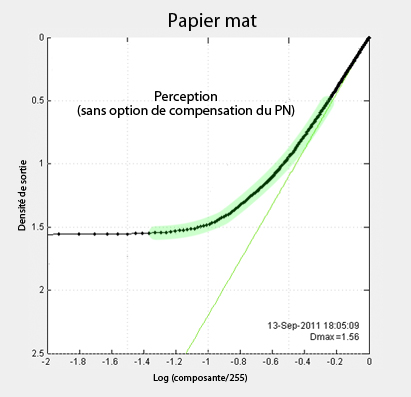
L’option de compensation du point noir a été conçue par Adobe pour corriger le mode de rendu des impressions en Colorimétrie relative et, théoriquement, ne devrait pas être associée au mode de rendu Perception. D’autant plus que le protocole défini pour ce dernier par l’ICC intègre déjà une méthode de mise en correspondance des deux noirs, source et cible (comparez la figure suivante avec celle que nous venons d’examiner pour le mode Colorimétrie relative avec compensation du point noir). Il n’en reste pas moins que, curieusement, Adobe envisage tout de même qu’on puisse cocher l’option de compensation avec le mode Perception, cette option permettant, selon Adobe, de corriger les éventuels méfaits de profils d’impression mal fichus (!). Adobe laisse alors l’utilisateur juger si le résultat imprimé est meilleur avec ou sans compensation !

Mode de rendu

Le mode de rendu Perception comporte un algorithme d’étagement des gris foncés dont les résultats sont analogues à ceux de l’option Compensation du point noir en mode Colorimétrie relative.

Dans Photoshop, l’option « Compensation du point noir » est, bien entendu, interdite au mode de rendu Colorimétrie absolue pour lequel elle est dépourvue de signification, mais elle est applicable au mode Saturation… (Nous verrons comment la mettre en œuvre au chapitre 5.)

La disponibilité de l’option est déclinée ainsi par Adobe dans ses divers logiciels :

  • si la compensation du point noir apparaît dans l’interface applicative comme une véritable option, vous laissant la liberté de la cocher ou non (Photoshop, InDesign…), alors l’option n’est disponible que si vous avez opté pour l’un des trois modes de rendu Colorimétrie relative, Perception ou Saturation ;
  • si la compensation du point noir n’apparaît pas comme option dans l’interface du logiciel (Lightroom), la correction est appliquée systématiquement aux modes de rendu Colorimétrie relative et Perception sans que votre avis ne soit sollicité, ce qui ne nous empêchera pas de dormir mais manque tout de même un peu de rigueur…

La compensation du point noir est compatible avec les profils de types ICC V2 et V4, qu’ils soient des profils d’affichage, d’entrée (scanner ou appareil photo numérique) ou de sortie (imprimante). En revanche, le profil de destination doit être obligatoirement bidirectionnel (de l’espace de connexion des profils vers l’espace de l’appareil et réciproquement), c’est-à-dire qu’il doit être du type matriciel ou, s’il est basé sur des tables, comporter à la fois des tables AtoB et BtoA. (Nous verrons ce que ce jargon signifie dans le livre.)

—————————————————————————————————————–

Cet article est extrait du chapitre 4 de La gestion des couleurs pour les photographes, les graphistes et le prépresse, à paraître aux éditions Eyrolles le 25 octobre  (520 pages, 39 €, ISBN 978-2-212-13297-7).

couverture nouveau livre Delmas

Au sommaire :

Colorimétrie. Trichromie, perception visuelle des couleurs ● Représentation d’une couleur dans le modèle RGB ● Espace colorimétrique CIE 1931 ● Espace ● Diagramme de chromaticité xy ● Calculer les composantes XYZ d’une couleur ● Le métamérisme ● La couleur blanche est celle d’un corps noir ! ● CIELAB et CIELUV ● Modèles intuitifs basés sur teinte, chroma/saturation et clarté ● Mesure des différences de couleur ΔE ● CMJN et la synthèse soustractive des couleurs

Numérisation des couleurs, gamma. Nombres RGB et profondeur de couleur ● Dangers d’une profondeur de couleur de 8 bits dans le mode Lab ● Quelle profondeur de couleur adopter ? ● Gamma et courbe de réponse d’un appareil ● Gamma d’une chaîne graphique ● Mésaventures de quantification

Gérer les couleurs, pourquoi, comment ? Espace colorimétrique d’un appareil ● Profil ICC d’un appareil ● Flux de gestion des couleurs ● Espaces de travail RGB ● Profil d’une image ● Comment choisir son espace de travail RGB ● Gestion des couleurs sur Internet

Conversion colorimétrique et anatomie des profils. Adaptation chromatique et balance des blancs ● Le mode de rendu, un concept essentiel ● Profils ICC et systèmes d’exploitation ● Anatomie des profils ICC

Images et gestion des couleurs, Photoshop. La boîte de dialogue Couleurs ● Séparation des couleurs et paramètres CMJN ● Modifier le profil d’une image : attribution ou conversion ? ● Imprimer avec Photoshop ● L’épreuvage avec Photoshop

Documents et gestion des couleurs, InDesign, Illustrator, PDF/X. Synchronisation des paramètres Couleurs avec Bridge ● Gestion des couleurs avec InDesign ● Imprimer un document avec InDesign ● L’épreuvage avec InDesign ● Gestion des couleurs avec Illustrator ● Produire un fichier PDF imprimable

Poste de travail et écran d’affichage. Synthèse additive RGB dans un écran LCD ● Outils de calibrage-caractérisation ● Choisir les cibles de calibrage d’un écran ● Calibrer-caractériser votre écran ● Vérification du calibrage et du profil ICC ● Environnement du poste de travail

Photographie : APN, développement RAW, scanner. APN, capteur et dématriçage ● Lightroom et gestion des couleurs ● ACR ● La balance des blancs ● Caractérisation d’un APN ● Caractérisation d’un scanner

Imprimantes : caractérisation, contrôle. Principes de caractérisation d’une imprimante ● Caractériser une imprimante RGB ● Caractériser une imprimante CMJN


QPCard 203 book et QPCalibration : couleurs suèdoises

trygg-hansa

QPcalibration

La distribution de la mire QPCard 203 book sur le marché français est assurée par son distributeur officiel, MMF-Pro. Cependant, il y a quelques mois, j’ai choisi de passer ma commande dans la boutique de l’éditeur. Le tarif affiché sur le site est particulièrement alléchant puisque nettement moins cher que celui d’un ensemble ColorChecker Passport: 49,50 euros, sans compter toutefois la TVA suédoise (25 %) et le port. Comptez 65 euros ht si vous la commandez en France. La livraison n’inclut pas le logiciel QPcalibration, indispensable pour créer des profils; celui-ci, proposé gratuitement dans sa version de base, doit être commandé séparément et téléchargé sur le site.


Présentation spartiate : QPcalibration est proposé pour Mac et Windows.

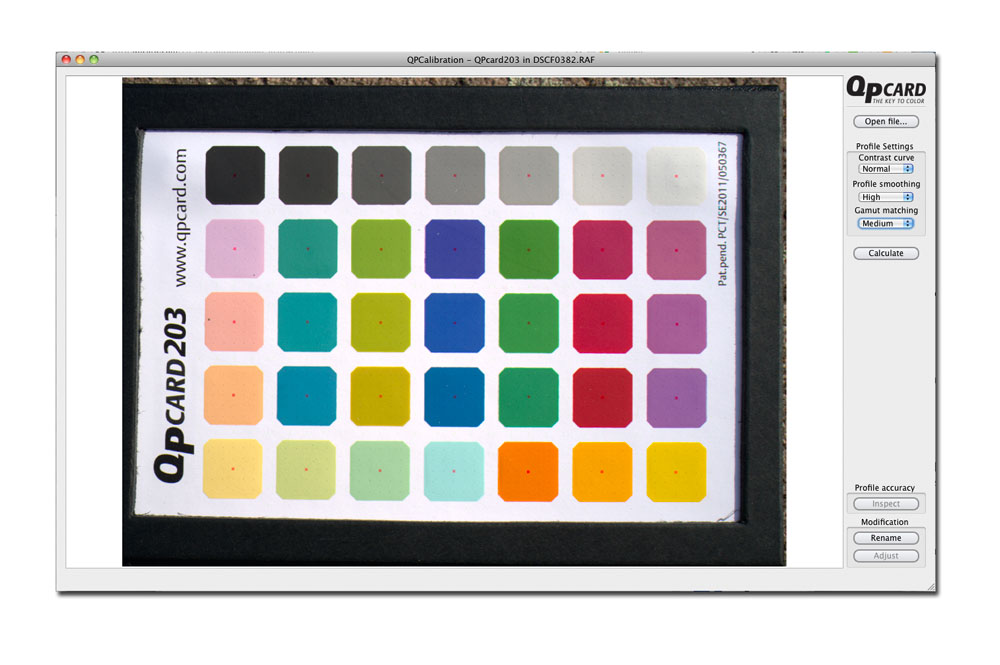
QPcalibration, proposé pour Mac OS X (à partir de 10.5) et Windows (à partir de Vista, 32 et 64 bits) arbore une interface utilisateur très dépouillée : une grande fenêtre pour afficher un aperçu recadré de la mire et une barre d’outils pour rassembler les différentes commandes destinées à la génération, l’inspection et le renommage du profil. Si le logiciel n’a pas encore été traduit en français, ses fonctionnalités sont tellement limitées que sa prise en main ne devrait pas poser des problèmes aux réfractaires de la langue de Shakespeare.

  • Open file (ou File>Open dans la barre des menus) permet de sélectionner ou d’ouvrir l’image de la mire. À noter que QPcalibration accepte directement des fichiers RAW, grâce à une intégration de la bibliothèque dcRaw – il n’est donc pas nécessaire d’effectuer une conversion préalable au format DNG.
  • Contrast curve (menu Profile Settings) propose trois réglages différents : Normal, High and Low, permettant d’établir des profils avec plus ou moins de détails dans les valeurs extrêmes. En cas de doute, privilégiez le réglage Normal.
  • Gamut matching adapte le gamut du profil à celui de l’espace de destination de votre logiciel de conversion. Le réglage par défaut, “Medium”, correspond à l’espace de travail Adobe RVB, le réglage “Small” à l’espace de travail sRVB et “Large” à l’espace ProPhoto RVB. Joakim Bengtsson, développeur du logiciel, préconise l’utilisation du réglage “Medium” qui réduirait selon lui les artéfacts tout en préservant davantage de détails de luminance dans les couleurs les plus saturées, notamment lorsque le gamut de l’espace de travail de sortie est beaucoup plus petit que celui de ProPhoto RVB (l’espace de travail de Camera Raw).
  • Profile Smoothing (menu Settings dans la barre de menus) permet de remédier à une postérisation qui surviendrait selon l’éditeur dans les tons foncés. N’ayant constaté rien de tel avec mes profils, j’utilise systématiquement le réglage “High” pour éviter le dédoublement des contours dans certaines images très saturées, phénomène qui perturbe occasionnellement le rendu des parties floues (bokeh).
  • Calculate initie la création du profil qui est automatiquement enregistré au sein du dossier suivant :
  • Mac OS X : les sous-dossiers Bibliothèque>ApplicationSupport>Adobe>CameraRaw>Camera Profiles de votre dossier utilisateur.
  • Windows XP : les sous-dossiers Application Data>Adobe>CameraRaw>Camera Profiles de votre dossier utilisateur dans Documents and Settings.
  • Windows 7 : les sous-dossiers AppData>Roaming>Adobe>CameraRaw>Camera Profiles de votre dossier utilisateur.


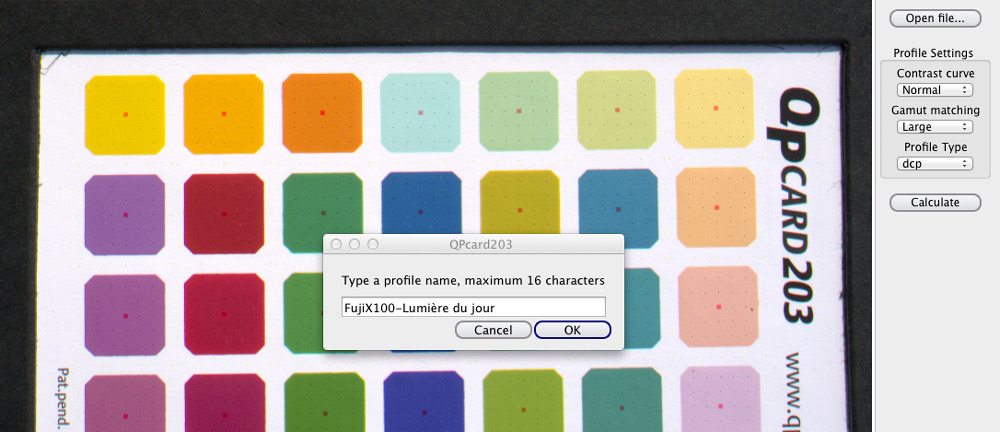
Enregistrement du profil : la procédure est très rapide et le profil automatiquement enregistré au bon endroit.

  • Renommer permet d’ouvrir un profil précédemment créé et changer le nom de celui-ci.
  • Les commandes Inspect et Adjust sont uniquement accessibles si vous achetez les plug-ins homonymes sur le site de l’éditeur. Inspect permet de visualiser les couleurs enregistrées par l’appareil et les comparer aux couleurs obtenues par l’intermédiaire du profile personnalisé. Les écarts sont affichés en dE (moyen et maximum) pour chacune des plages analysées. Le plug-in Adjust permet de modifier la saturation et/ou la luminosité de certaines couleurs. L’éditeur a également prévu de commercialiser deux autres modules, respectivement consacrés à la création de profils ICC et à la prise en charge des mires ColorChecker 24 plages.

QPcalibration détecte automatiquement la mire dans l’image et ce, même si vous la photographiez légèrement en biais. Il superpose ensuite une grille à la mire, lui aidant à analyser les plages couleur, mesurées moyennant pas moins de 6400 échantillons individuels. Le logiciel analyse les valeurs colorimétriques et élimine ensuite les 3200 échantillons disposant les écarts les plus importants (bruit, poussières, etc.). Le fond blanc de la mire sert alors à évaluer homogénéité de l’éclairage. Si illumination de la mire est inégale, le logiciel la compense automatiquement (jusqu’à 1,5 IL).


Le magazine Eyrolles
des techniques photo

Animé par Volker Gilbert et publié par les éditions Eyrolles, QuestionsPhoto vous propose des articles de fond sur les techniques photo, mais aussi des actus, des critiques de livres... et des réponses à toutes vos questions !