Questions Photo

Mot clé : Retouche

Photoshop CS4 : les traitements spécifiques d’un masque par le panneau Masques

photoshop_cs4_01

Le contour progressif du masque

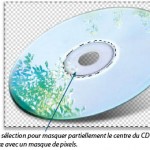
L’option Contour progressif est intéressante car elle s’applique de manière réversible au masque de fusion, au masque filtrant et également au masque vectoriel.
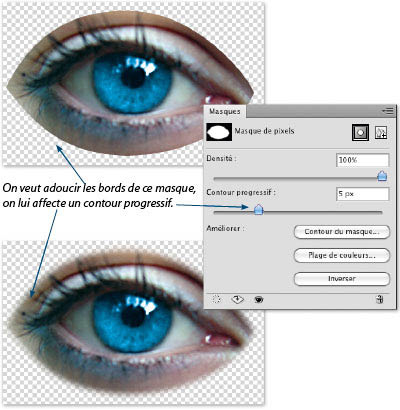
Il sera souvent préférable d’utiliser l’option Contour progressif plutôt que celle qui lui est équivalente dans la commande Contour du masque. En effet, cette option de contour étant directement accessible dans le panneau, les modifications seront plus rapides.

Les retouches du masque avec Plage de couleurs

Le panneau Masques offre la possibilité, par l’intermédiaire du bouton Plage de couleurs, de modifier l’aspect de la couche ajoutée pour qu’elle détoure convenablement le calque. Cependant, dans certains cas, il n’est pas toujours possible d’ajuster le masque correctement et il sera alors plus facile de dessiner dessus. Voici le détail de quelques manipulations par Plage de couleurs.

1. Dans le panneau Calques, cliquez sur la vignette du masque pour l’activer et avoir accès au bouton Plage de couleurs.
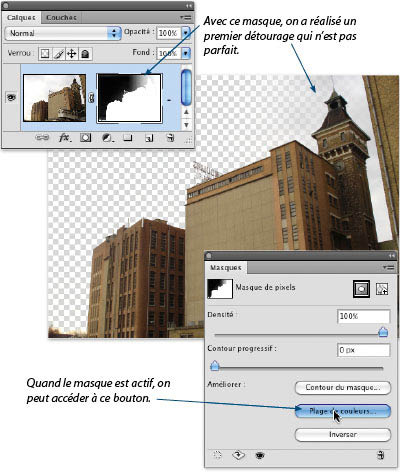
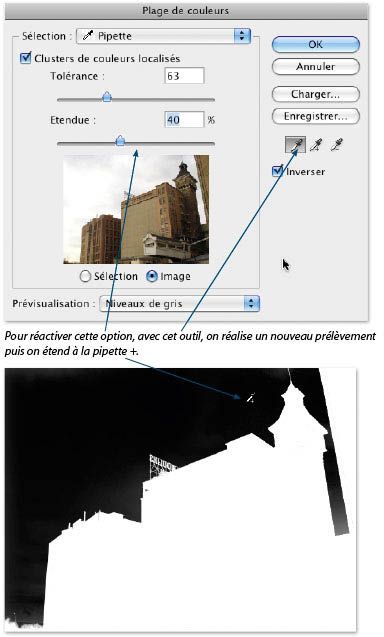
2. Quand la fenêtre Plage de couleurs apparaît, il faut recommencer la création du masque, c’est-à-dire faire un premier prélèvement avec la pipette (pour réactiver l’option Étendue de la rubrique Clusters de couleurs localisés), puis étendre la zone de sélection à l’aide de la pipette +.
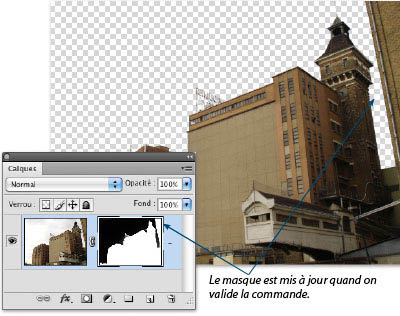
3. Quand l’aperçu du masque a l’aspect voulu, il n’y plus qu’à cliquer sur OK pour obtenir la mise à jour du masque et donc du détourage du calque.
Tablette Wacom Intuos 4 et Lightroom (deuxième partie)

intuos4_m_mac

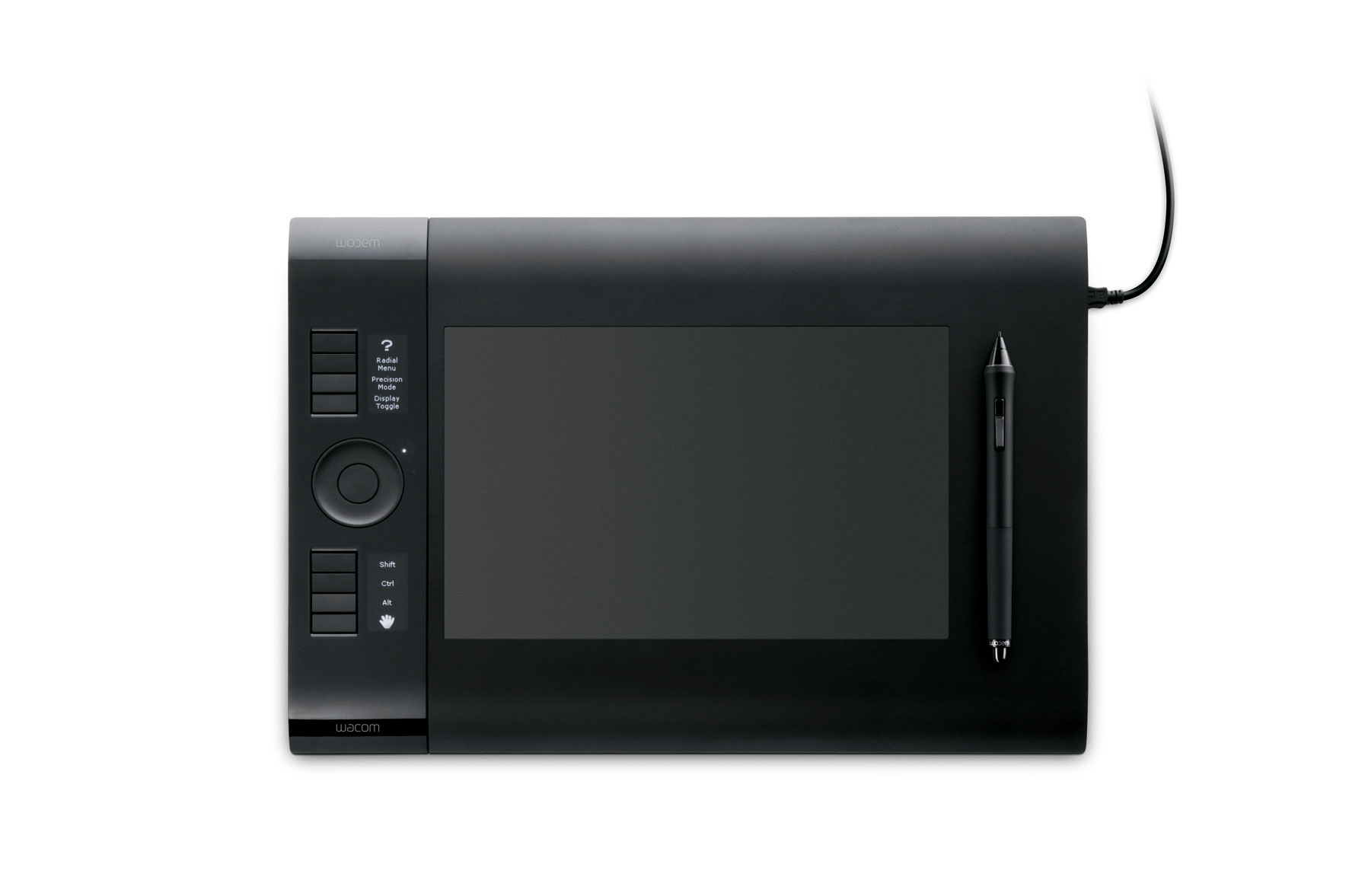
TouchRing
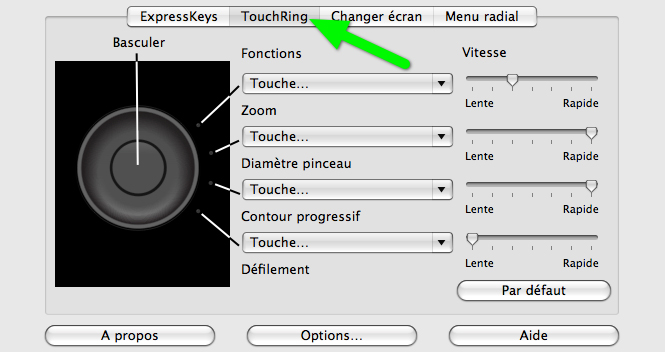
Le TouchRing, dont le fonctionnement s’apparente assez à celui de l’iPod, est une surface sensible circulaire avec un bouton central permettant de basculer entre quatre outils différents. Nous allons le programmer dans le but de l’utiliser avec le pinceau de réglage de la retouche locale et, accessoirement, la suppression des tons directs, c’est-à-dire, dans le jargon d’Adobe, le nettoyage des poussières.

L’interface reste toujours la même, nous allons programmer des raccourcis clavier dans les quatre menus déroulants, en choisissant le mode Touche, du haut vers le bas:

1. Zoom. Pour passer de l’image affichée en mode adapté (image en entier dans le panneau central) en mode 1:1, c’est-à-dire un affichage à 100 %.

  • Mac : Cmd + = (signe égal) pour zoomer, Cmd + – (signe moins) pour revenir en affichage adapté.
  • PC : Ctrl + = (égal) pour zoomer, Ctrl + – (moins) pour revenir en affichage adapté.
  • Vitesse : lente.

2. Diamètre pinceau. Pour régler le diamètre du pinceau de retouche locale et de suppression des poussières.

  • Mac et PC : ; (point virgule) et , (virgule).
  • Vitesse : rapide.

3. Contour progressif. Pour régler l’épaisseur de la zone de diffusion autour du pinceau de retouche locale.

  • Mac et PC : Maj + ; (point virgule) et Maj + , (virgule).
  • Vitesse : rapide.

4. Défilement. Pour faire défiler l’image du haut vers le bas, ou inversement, avec passage automatique à la colonne suivante.

  • Mac et PC : touches haut de page et bas de page.
  • Vitesse : lente.

Menu radial
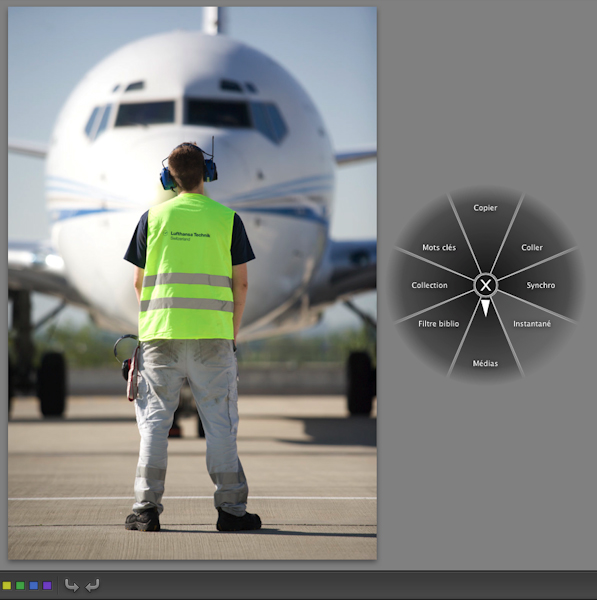
Nous ne toucherons pas aux réglages Changer d’écran, et passons directement aux réglages du Menu radial.

Tablette Wacom Intuos 4 et Lightroom (première partie)

intuos4_family

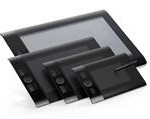
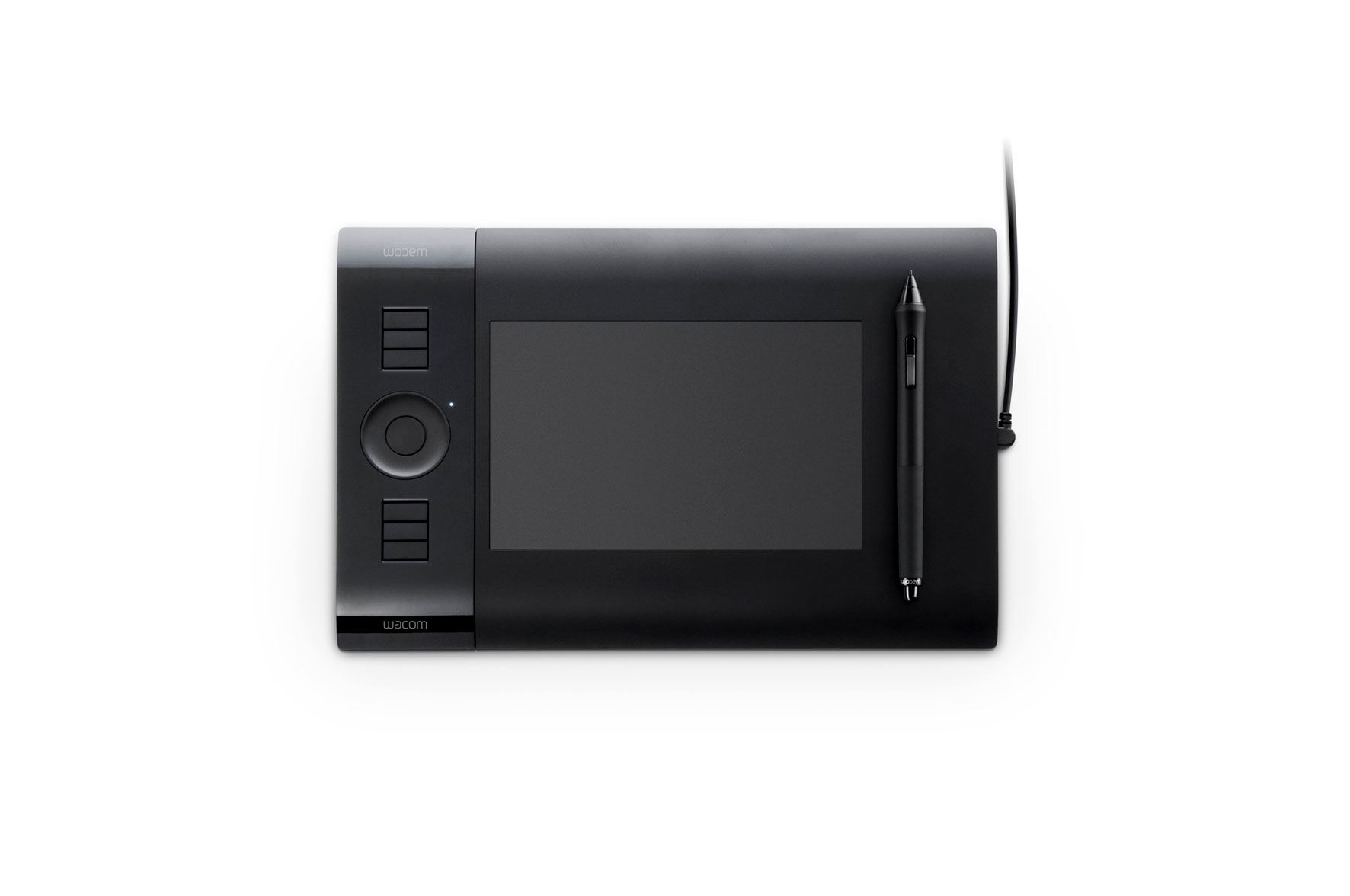
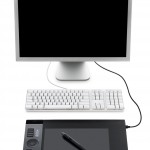
L’Intuos 4 est disponible en quatre tailles. Le modèle S est déjà suffisant, mais présente deux inconvénients : l’absence des indicateurs OLED, bien pratiques pour sélectionner le bon raccourci, et une surface active de 15,75 × 9,84 cm, en principe suffisante, mais qui pourrait quand même frustrer l’utilisateur avec le temps.

Le meilleur choix est sans conteste la taille M. La surface sensible est beaucoup plus confortable, avec 22,75 × 13,97 cm. La tablette elle-même reste d’un encombrement raisonnable, ses dimensions hors-tout étant supérieures d’environ 25 % à celles d’un magazine (37 × 25,4 cm).

Dans tous les cas, cette zone sensible est au format 16/10e des écrans panoramiques, et la tablette gère parfaitement le travail sur des configurations à deux écrans.
Notons toutefois qu’elle n’est pas fournie avec la souris Wacom, qui reste une option. Inutile de dire que la qualité de fabrication et la finition sont de très haut niveau, ce que l’on peut apprécier dès que l’on aperçoit l’emballage, dont l’esprit n’est pas sans rappeler celui des produits Apple. Pour le marché européen, l’achat d’une Intuos 4 donne droit à une copie de Photoshop Elements 7 (PC) ou 6 (Mac), avec un numéro de série pleinement opérationnel (l’acheteur ne pourra bénéficier que de l’une des deux versions). Encore un argument en faveur du choix d’un modèle professionnel plutôt que grand public, d’autant que Photoshop Elements est un très bon produit, qui s’avère un compagnon de choix pour l’utilisateur de Lightroom réticent à faire l’effort financier pour se procurer Photoshop CS4.

Compatibilité avec Lightroom
Nous avons vu qu’il n’y a aucune intégration par défaut du pilote Wacom avec Lightroom. Sur son site Web, dans la section consacrée à la photo numérique, le fabricant de tablettes ne parle que de Photoshop et ne semble pas encore considérer Lightroom comme une référence incontournable. Il serait peut-être temps d’en tenir compte… En effet, si vous utilisez le stylet pour la retouche locale, la gomme ne fonctionnera pas par défaut : il faudra la programmer grâce à une astuce que nous vous donnons un peu plus loin. Pour utiliser la tablette avec Lightroom, il faudra configurer le pilote de l’Intuos 4 à la main.

Photoshop CS4 : augmentation de la profondeur de champ avec une pile d’images

photoshop_cs4_1

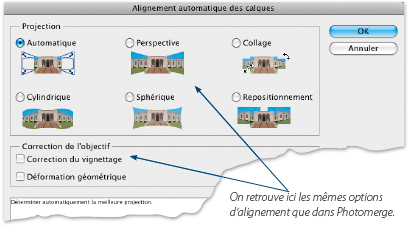
3. Si la pile a été créée à partir de Bridge, effectuez un alignement des calques avec la commande Alignement automatique des calques du menu Édition. Cochez l’option Collage si les images ont des tailles ou des orientations différentes.

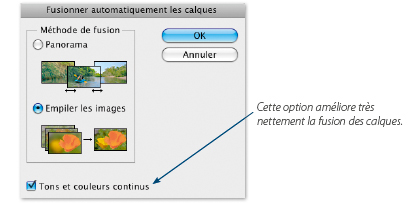
4. Lancez la fusion des calques par la commande Fusion automatique des calques du menu Édition : les calques ne sont pas déplacés mais ils sont traités au niveau colorimétrique de manière à obtenir une meilleure fusion. L’option Tons et couleurs continus optimise les transitions entre les calques en préservant les tonalités et les couleurs.

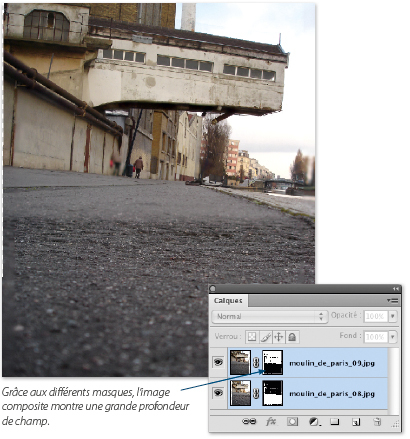
L’image composite obtenue présente alors une profondeur de champ étendue. Les parties floues de chaque calque ont été masquées à l’aide de masques de pixels et les différences colorimétriques entre chaque calque ont été atténuées ou éliminées directement sur le calque grâce à l’option Fusion. On ne voit ainsi que les parties nettes de chaque image contenue dans la pile de calques.

Cet article est extrait de Photoshop CS4, qui vient de paraître aux éditions Eyrolles. Pierre Labbe fait également le point sur Photoshop CS4 dans un ebook, Les Nouveautés de Photoshop CS4 pour PC et Mac, disponible sur Izibook.

Auteur de nombreux livres sur Photoshop, Illustrator, InDesign et XPress, Pierre Labbe est l’un des formateurs les plus réputés dans le monde de l’infographie. Il participe également au site Wisibility.com, blog de formation en ligne sur Photoshop et les logiciels des métiers de l’image, qui présente gratuitement des trucs et astuces sous forme de séquences vidéo.

Interview : Volker Gilbert sur Alpha numérique

vignette_gilbert3e

Auteur, traducteur, journaliste pigiste, formateur, et animateur de ce web magazine, Volker Gilbert, véritable homme orchestre, est une référence dans le domaine de la technique photographique. Alors que la troisième édition de Développer ses fichiers RAW sort en librairie, il accorde une longue interview à Patrick Moll pour le site Alpha numérique.

Lire la suite

Lightroom : l’accentuation du contraste

cahier_lightroom_09

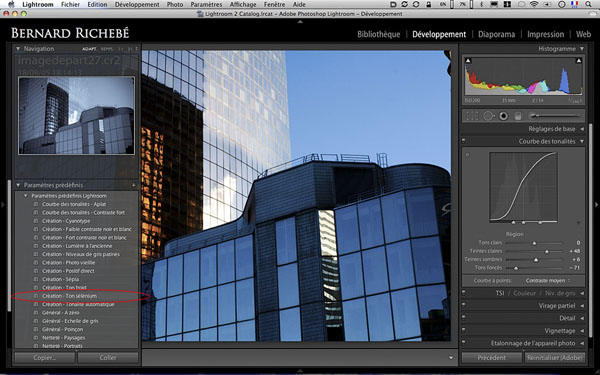
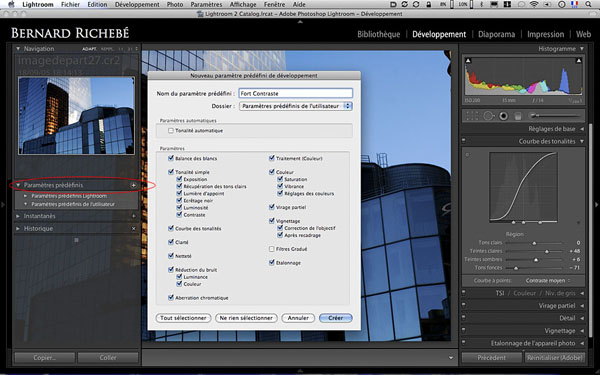
5. Une autre manière d’appliquer une courbe des tonalités à une image consiste à utiliser les paramètres prédéfinis. Ouvrez le panneau Paramètres prédéfinis et observez, dans le panneau Navigation, les effets obtenus en survolant les paramètres avec la souris.

6. Vous pouvez enregistrer vos paramètres pour les réutiliser plus tard. Cliquez sur l’icône +, à droite du panneau Paramètres prédéfinis. Dans la fenêtre qui apparaît, nommez le paramètre Fort Contraste. Cochez les paramètres à enregistrer et cliquez sur Créer.

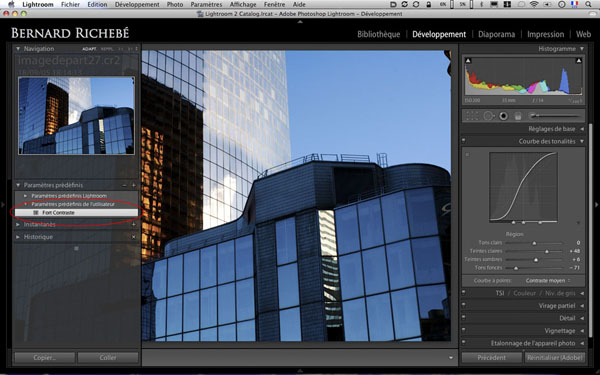
7. Votre paramètre figure dans la liste des paramètres prédéfinis de l’utilisateur. Vous pouvez en créer autant qu’il vous plaira et les utiliser en fonction de vos besoins. Bien entendu, ces paramètres personnels ne sont pas limités aux seules courbes.

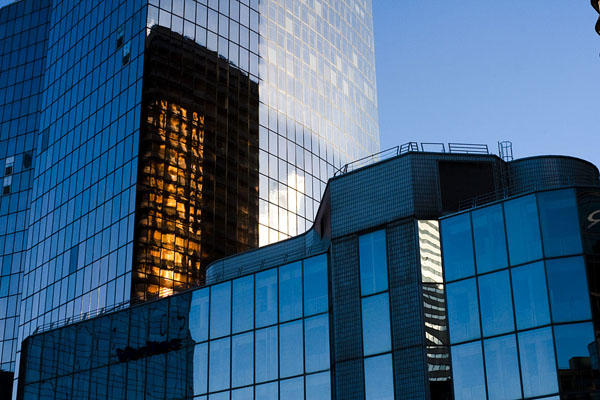
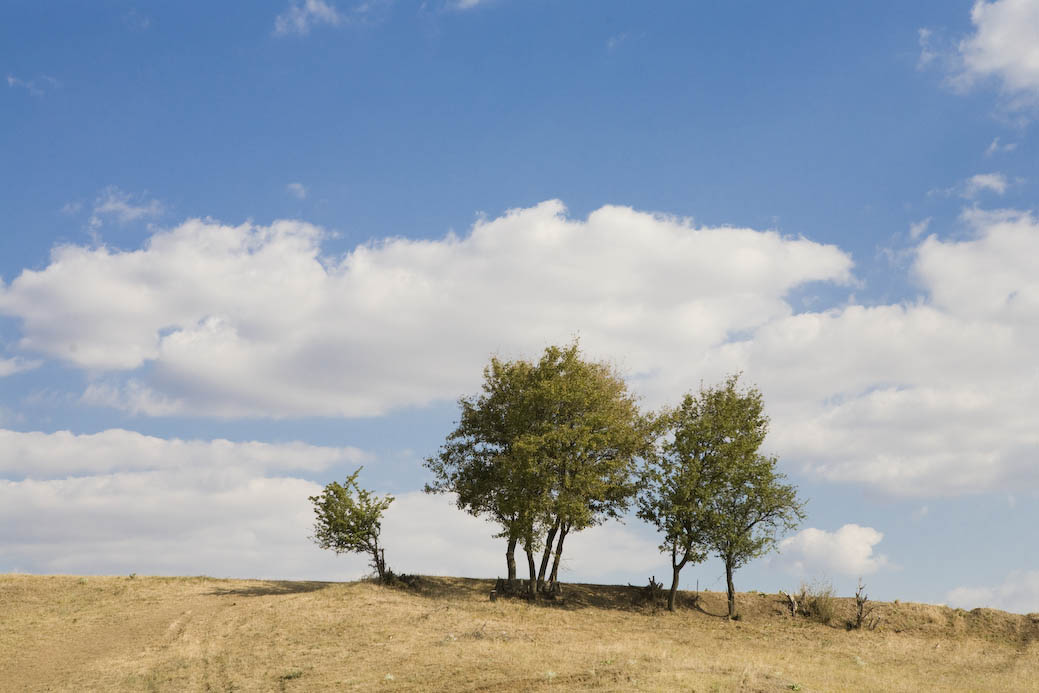
Voici la photo une fois les retouches effectuées.

Cet atelier est extrait du Cahier 1 Lightroom – Spécial débutants, coécrit par Cyril Bruneau et Bernard Richebé, paru aux éditions Eyrolles.

Lauréat du prix de Rome en photographie, Bernard Richebé est photographe publicitaire. Il collabore avec des agences prestigieuses, comme Euro RSCG, Publicis, CLM, ou McCann Erickson.

Cyril Bruneau est photographe et retoucheur dans le domaine de la publicité et de la photographie corporate ; il travaille pour les plus grandes entreprises (L’Oréal, Yves Rocher, Cartier, Vinci, Total…), ainsi que pour la presse (Paris Match, Le Monde…). On fait appel à lui pour réaliser des photos nécessitant une grande maîtrise de l’outil numérique. Pour consulter son blog pour les photographes, cliquez ici.

Retouche d’image : Comment choisir son écran ?

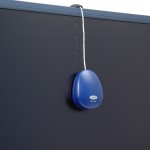
blueeyepro_monitor

Taille et résolution. La taille et la résolution d’un écran déterminent sa surface d’affichage, c’est-à-dire l’espace utile pour travailler. Lorsque deux écrans possèdent la même résolution et ainsi la même surface utile, l’écran le plus large apporte un meilleur confort de vision, mais y sont affichés avec une résolution moindre, la taille des pixels étant simplement plus grande. Le pas de perçage (pitch), qui définit la distance entre les trois éléments (rouge, vert et bleu) constituant un point de l‘écran, est également important pour mesurer la précision d’affichage d’un écran : plus cette valeur est réduite, mieux l’écran distingue les plus petits détails d’une image. Pour un écran TFT, le pas de perçage devrait être inférieur ou égale à 0,28, pour un ancien écran à tubes cathodiques autour de 0,22.

Taux de contraste et luminosité. Bien qu’il soit un élément décisif, il faut nuancer l’importance de ces deux valeurs : les chiffres communiqués par les fabricants d’écrans ne reflètent pas forcément un gain réel et palpable pour l’utilisateur final. Le taux de contraste exprime la différence en luminosité du blanc le plus lumineux au noir le plus sombre reproduit par l’écran. Alors que les constructeurs prétendent qu’un taux de contraste plus élevé permettrait à un écran de distinguer davantage de nuances, à la fois dans les hautes lumières et dans les tons foncés, ce n’est pas si évident. Car pour obtenir un ratio de contraste impressionnant, les constructeurs accentuent simplement la luminosité de leurs écrans. Si la luminosité maximale d’un écran passe ainsi de 300 à 600 cd/m², le contraste monte à 1200 : 1. Mais en trichant ainsi, le blanc obtenu sera aveuglant et on peut considérer que dans ces conditions d’affichage extrêmes, l’écran est inutilisable. Le plus difficile est d’obtenir des noirs plus profonds, seuls les meilleurs écrans descendent en dessous de 0.5 cd/m². Le fait de passer de 0.5 cd/m² à 0.2 cd/m² permet d’obtenir un contraste d’un très bon niveau, sans pour autant avoir besoin d’augmenter la luminosité des hautes lumières outre mesure, d’autant plus que pour la retouche d’image, on utilise souvent une luminosité maximale entre 90 et 120 cd/m². Pour trouver une analogie dans la retouche photo, les paramètres Luminosité et Contraste se comparent aux paramètres Gain et Seuil de la commande Accentuation de Photoshop : appliquées sans modération, ils ne manquent pas à dégrader une image, seule une application modérée et experte l’améliorent de manière efficace…Bref, pour bien choisir son écran, il faut savoir lire entre les lignes des documentations techniques et très souvent, il faut consulter les comparaisons et tests publiés dans les magazines spécialisés et sur certains sites spécialisés ainsi que les conseils d’un expert pour bien choisir l’écran le plus adapté à ses besoins.

Lightroom : modifier une seule teinte dans une image

cahier_lightroom_01

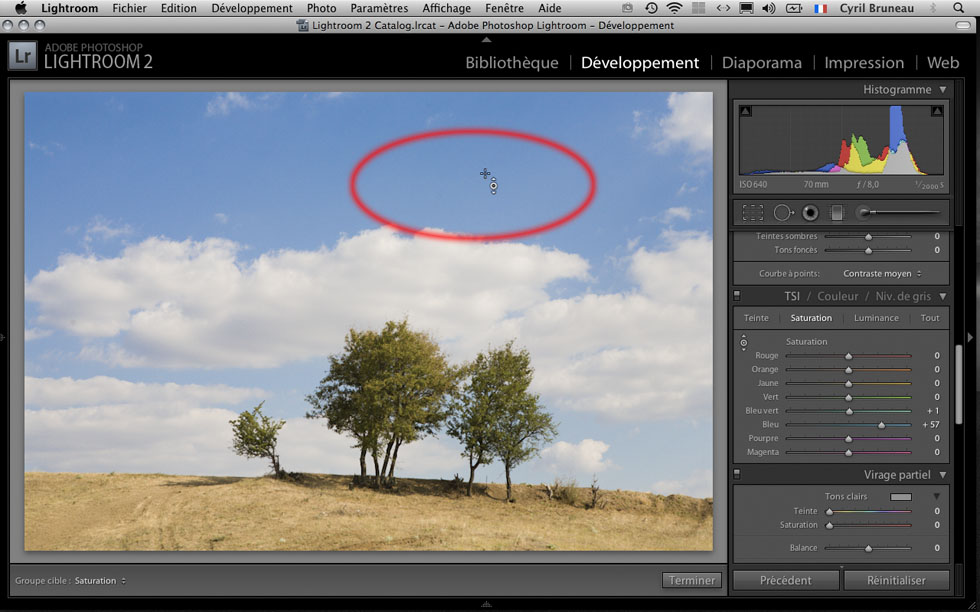
4. Cliquez sur le bleu du ciel et, sans relâcher le bouton de la souris, déplacez le pointeur vers le haut : la saturation du ciel augmente tandis que les curseurs associés au bleu se déplacent. N’exagérez pas l’effet pour éviter l’apparition de bruit ou grain dans l’image.

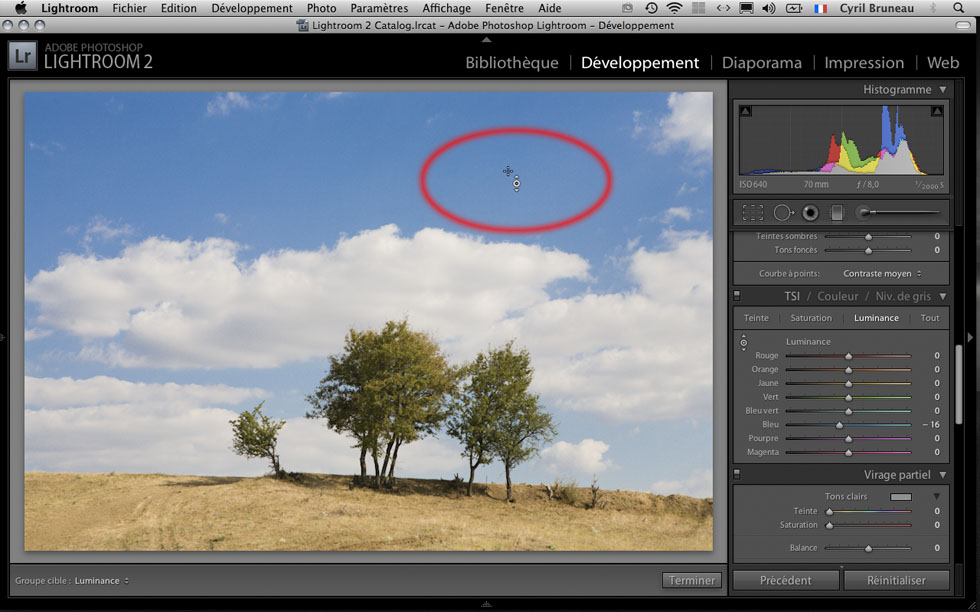
5. Ouvrez ensuite l’onglet Luminance et cliquez de nouveau sur le bleu du ciel. Sans relâcher le bouton de la souris, déplacez le pointeur vers le bas pour assombrir le ciel.

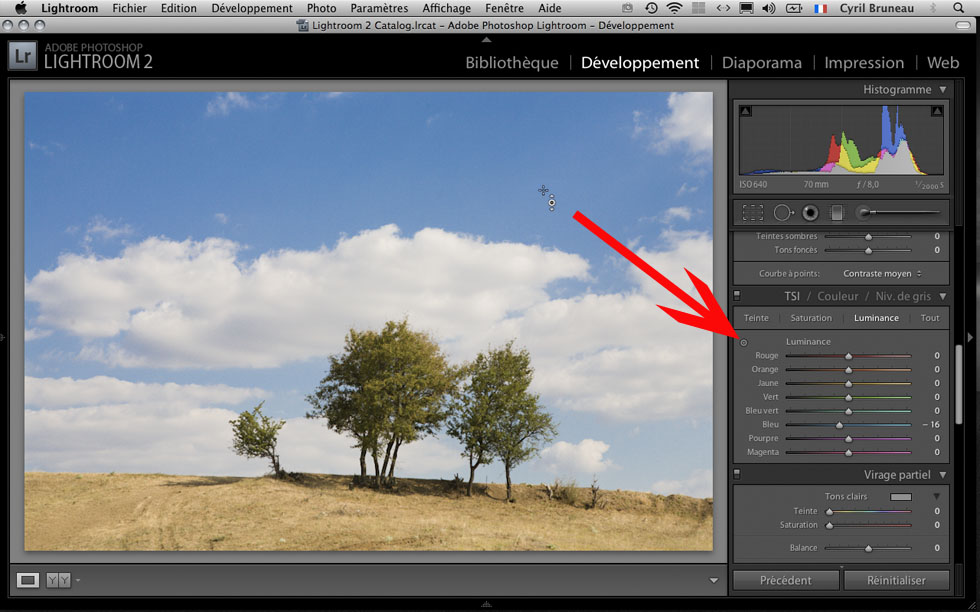
6. Lorsque le résultat vous satisfait, reposez le bouton de réglage à son emplacement en cliquant sur son icône, en haut à gauche de l’onglet Saturation ou Luminance.


Voici l’image conforme à ce que vous souhaitiez.

Cet atelier est extrait du Cahier 1 Lightroom – Spécial débutants, coécrit par Cyril Bruneau et Bernard Richebé, paru aux éditions Eyrolles.

Cyril Bruneau est photographe et retoucheur dans le domaine de la publicité et de la photographie corporate ; il travaille pour les plus grandes entreprises (L’Oréal, Yves Rocher, Cartier, Vinci, Total…), ainsi que pour la presse (Paris Match, Le Monde…). On fait appel à lui pour réaliser des photos nécessitant une grande maîtrise de l’outil numérique. Pour consulter son blog pour les photographes, cliquez ici.

Lauréat du prix de Rome en photographie, Bernard Richebé est photographe publicitaire. Il collabore avec des agences prestigieuses, comme Euro RSCG, Publicis, CLM, ou McCann Erickson.

Retouches non destructives avec Photoshop CS4 : le Filtre gradué

photoshop_cs4_1

Photoshop CS4, fourni avec Camera Raw 5.2 qui permet de traiter les fichiers RAW, JPEG et TIFF, s’est enrichi de deux outils de corrections localisées : l’outil Pinceau de retouche et l’outil Filtre gradué, pour procéder à des retouches non destructives. Découvrez, grâce à cet atelier, l’utilisation du Filtre gradué.

Lire la suite

Le magazine Eyrolles
des techniques photo

Animé par Volker Gilbert et publié par les éditions Eyrolles, QuestionsPhoto vous propose des articles de fond sur les techniques photo, mais aussi des actus, des critiques de livres... et des réponses à toutes vos questions !