Questions Photo

Mot clé : Bibble

Une avalanche de mises à jour : Aperture, Bibble, Capture One et DPP

maj-1

Bibble 5 se voit également doter d’une petite mise à jour. La version 5.0.2 reconnaît les fichiers bruts des appareils suivants : Leica M8, M9, X1, Digital MODUL-R8 et Digital MODUL-R9, Ricoh GX-100, GX-200, GR Digital II, GR Digital III et GXR, Sony alpha 230, 380 et 500 ainsi que Canon D30, D60, G2, G3, G5, G6, S40, S45, S50, S60, S70, Pro 1 et SX1.
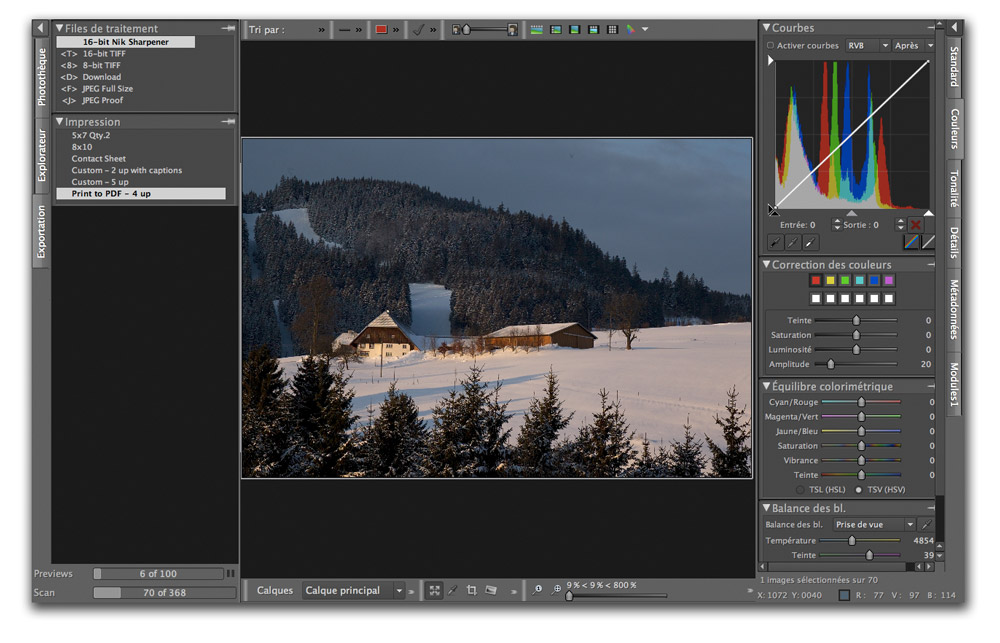
Une nouvelle fonctionnalité, Softproofing, permet l’épreuvage à l’écran afin d’anticiper sur un écran calibré les couleurs d’un tirage imprimé. Si cette fonctionnalité est intéressante pour tous ceux souhaitant directement imprimer depuis Bibble 5, je doute encore des qualités du logiciel pour imprimer des tirages Fine Art car le logiciel ne propose qu’un seul mode de rendu, utilisé par défaut (Perception) et ne possède pas la souplesse de Lightroom ou de Photoshop pour la mise en page…

La mise à jour est gratuite pour tous les utilisateurs de Bibble 5, vous pouvez la télécharger à partir de cette page
Bibble 5 : lancement officiel !

b5final

J’en ai déjà beaucoup parlé ici même de la longue odyssée de Bibble 5 et je suis heureux (et notamment pour les développeurs devenus hirsutes et hagards au fur et à mesure de l’avancement du projet…) de relayer l’annonce officielle du distributeur français, Application Systems Paris, quant à la disponibilité immédiate de Bibble 5 Pro.

Lire la suite

Bibble : une nouvelle version bêta publique

bibble5

Après une longue période de silence radio, pendant laquelle l’équipe de l’éditeur a œuvré à rendre le logiciel plus stable et compatible avec de nombreux nouveaux formats RAW, Bibblelabs annonce la disponibilité d’une troisième version bêta publique du logiciel qui intègre également de nouvelles fonctionnalités. Voici les points les plus marquants de cette version, Bibble 5 Preview 3, je présenterai celle-ci plus en détail, une fois les nouvelles fonctions digérées.

Lire la suite

Nik Sharpener Pro 3 : l’accentuation toute puissante

3

Si Sharpener Pro offre de nombreux paramètres prédéfinis, ceux-ci doivent être adaptés à vos périphériques de sortie ; par défaut, ils produisent souvent des résultats trop prononcés, peu naturels et souvent affectés de halos d’accentuation disgracieux. Toute la difficulté consiste alors à évaluer l’effet d’accentuation sur votre écran. Une image accentuée pour qu’elle paraisse nette à l’écran est souvent légèrement floue une fois imprimée et la netteté varie sensiblement suivant l’écran : les écrans TFT sont bien plus nets que les écrans à tubes cathodiques.
Et ne négligez pas la résolution d’écran : une image parfaitement accentuée pour un affichage en 1600×1050 pixels peut sembler suraccentuée (halos blancs) une fois affichée sur un écran à 1280×1024 pixels. De plus, la structure légèrement « cristalline » d’un écran de technologie S-PVA influera sur la netteté d’affichage, un peu moins importante que celle d’un écran TN.
La résolution réelle d’un écran n’est par ailleurs que rarement égale à 72 ppp (Windows) ou 96 ppp (Mac). Pour la connaitre, mesurez la largeur d’affichage de votre écran avec une règle ou un mètre ruban, divisez cette valeur par 2.54 (afin de la convertir en pouces), puis divisez le nombre de pixels affichés sur la largeur par la valeur obtenue. À titre d’exemple, la résolution de mon écran Eizo S2231W (18,7 pouces de large et 1680×1050 pixels) est de 90 ppp, celle de mon écran secondaire Dell 1907 WFP (15 pouces de large et 1280×1024 pixels) de 86 ppp, valeurs finalement assez similaires.


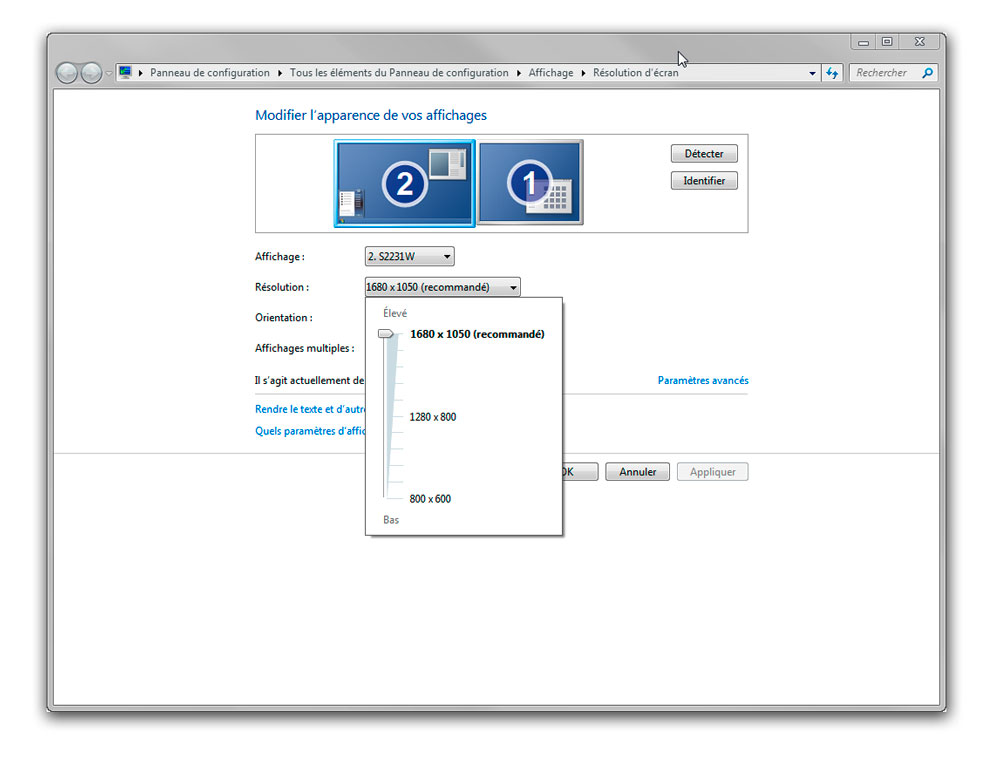
Choix de la résolution d’affichage sous Windows 7

Si votre résolution d’affichage est de 90 ppp (pixels/pouce) et vous imprimez l’image affichée à 300 pp, vous auriez une appréciation assez fidèle de la netteté lorsque vous l’affichez avec un rapport de zoom de 33%. Mais gare aux artefacts d’affichage dont souffrent les logiciels d’image : il est de loin préférable d’utiliser un rapport de zoom entier (100, 50 et 25 %) !

Mais l’appréciation sur l’écran ne reste qu’une méthode peu fiable pour l’accentuation, les supports utilisés sont simplement trop différents. Pour revenir à Nik Sharpener Pro, procédez toujours par un redimensionnement d’une image aux dimensions finales avant de lui appliquer l’accentuation finale à l’aide de l’outil Output Sharpener. Et n’oubliez pas de jouer sur le paramètre Intensité adaptative pour réduire le taux d’accentuation globale.

Modes d’affichage

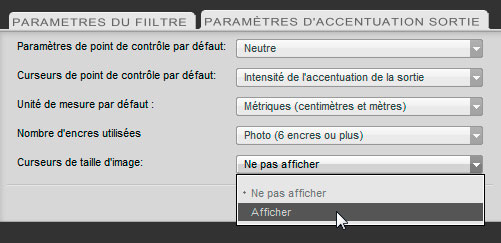
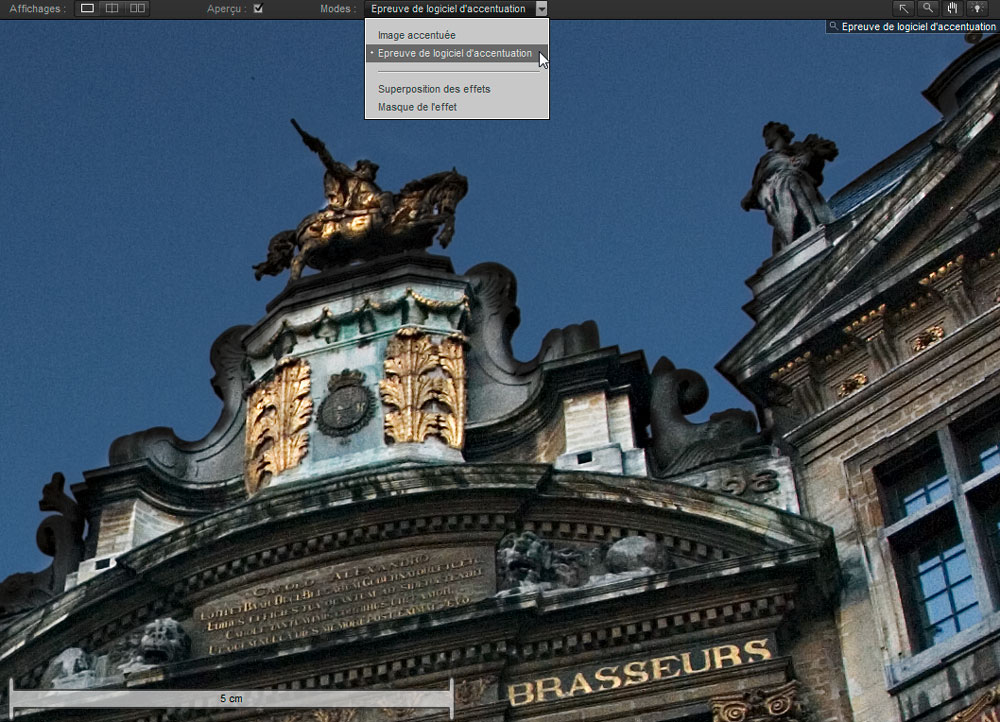
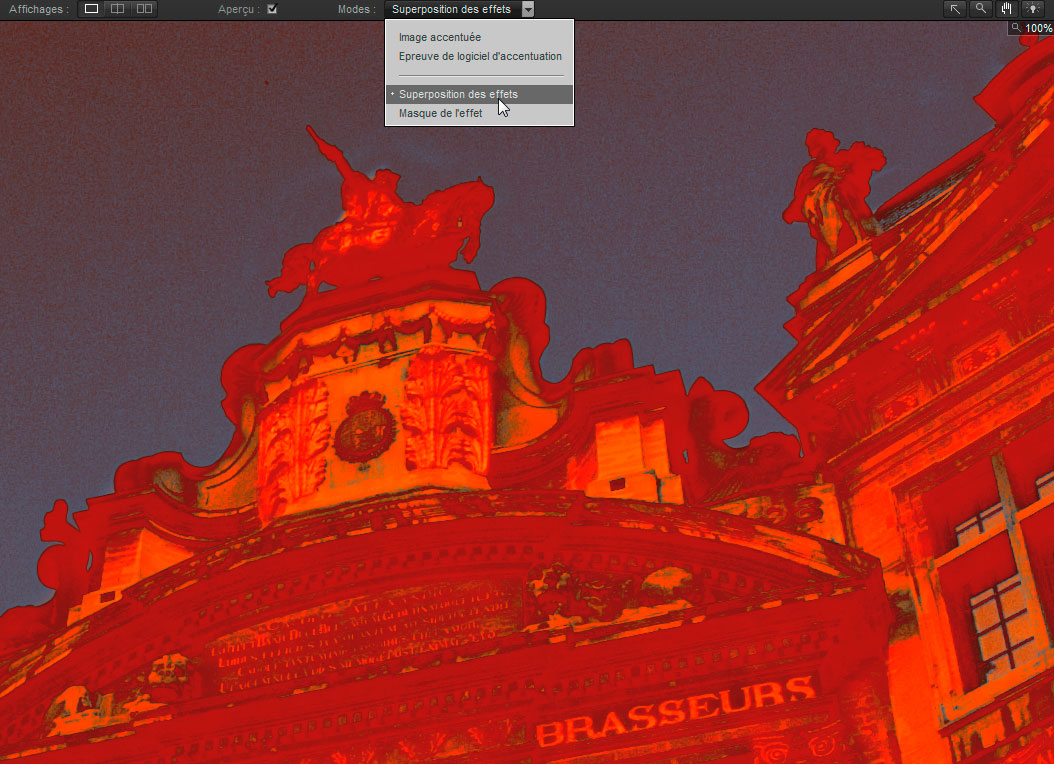
Outre le mode Image accentuée, activé par défaut, le plug-in permet d’afficher l’aperçu en modes Masque de l’effet (les parties accentuées paraissent en blanc, les parties masquées en noir), Superposition des effets (un masque transparent en couleur orange recouvre les parties accentuées) et Épreuve de logiciel d’accentuation (simulation de l’image finale avec prise en compte de sa taille). Ce dernier mode d’affichage est d’un grand secours lorsque vous accentuez une image dans Lightroom ou Aperture : sélectionnez simplement l’option Curseurs de taille d’image dans les Préférences de Nik Sharpener Pro avant de choisir ses dimensions…


Le mode Épreuve de logiciel d’accentuation fournit une échelle pour mieux apprécier les dimensions de l’image finale


Le mode Superposition des effets aide à repérer les zones accentuées

Accentuation créative

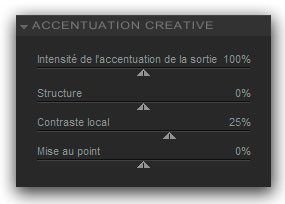
Appliquées en amont des outils d’accentuation sélective, les commandes du menu Accentuation créative appliquent une application globale en fonction du type d’image (portrait, paysage…) et le périphérique de sortie.
• Le curseur Intensité de l’accentuation de la sortie contrôle le taux d’accentuation globale. Plus la valeur du curseur est élevée, plus l’accentuation appliquée à l’image est importante.
• Le curseur Structure influe sur le rendu des petits détails et textures dans l’image. Plus vous augmentez la valeur de ce curseur, plus les détails de l’image ressortent ; plus vous réduisez cette valeur, plus les aplats sont naturels et lisses.
• Le curseur Contraste local influe sur le contraste local de la totalité de l’image. Plus vous l’augmentez, plus les bords des petits détails sont révélés ; plus le contraste local est réduit, plus les petits détails sont atténués.

Protéger des zones de couleur

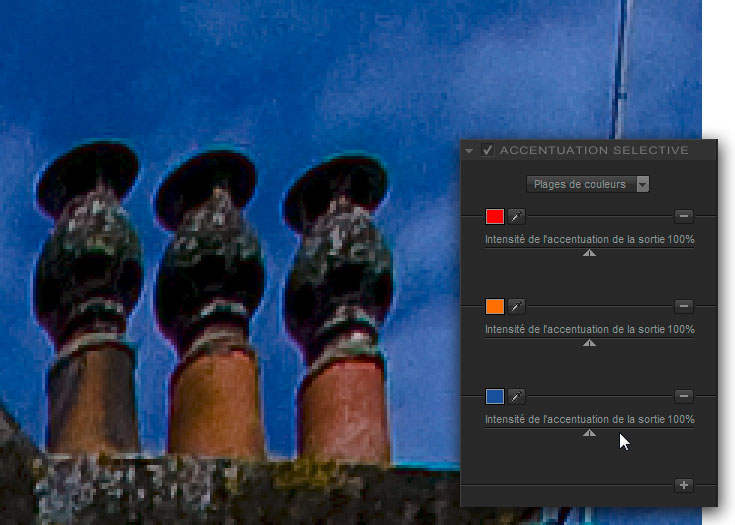
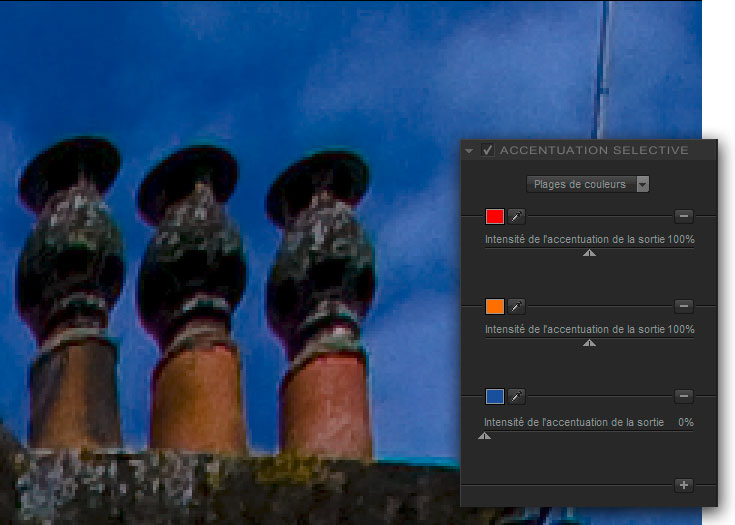
Si vous avez soigneusement nettoyé vos images du bruit, vous ne souhaiteriez pas le ressortir avec une accentuation trop vigoureuse. Fort heureusement, le bruit affecte surtout les plages uniformes et/ou colorées d’une image et épargne celles fourmillant de nombreux détails. L’option Plages de couleurs du menu Accentuation créative distingue entre différentes plages de couleur pour l’accentuation. Cliquez avec la pipette sur une couleur pour la sélectionner, puis déplacez le curseur Intensité de l’accentuation de la sortie pour modifier le taux d’accentuation : à 0 % aucune accentuation n’est appliquée aux zones comportant la couleur prélevée, à de taux supérieurs à 100 % vous les accentuerez plus que les autres parties de l’image.


Avant…


…et après-le ciel reste parfaitement lisse

U-Point

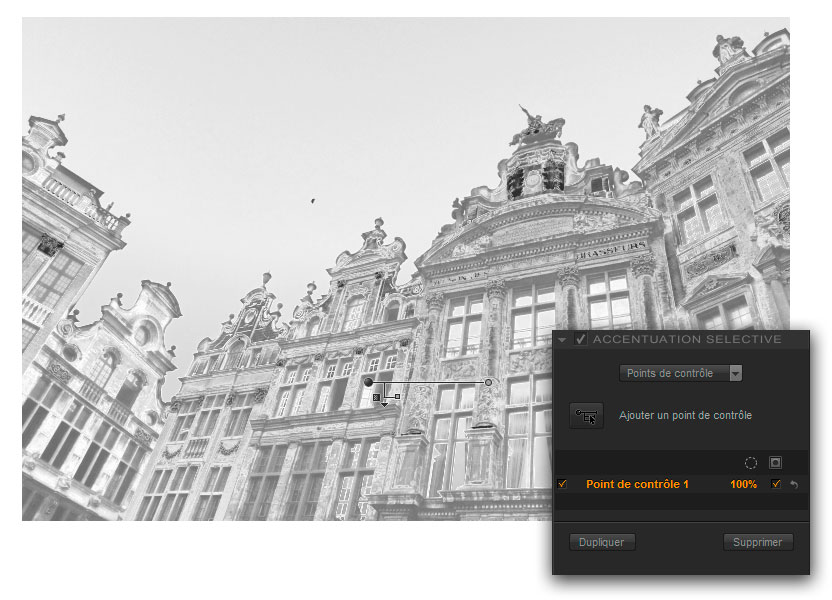
On ne présente plus les U-Point : introduite par Nikon Capture NX, cette technologie intègre aussi les différents plug-ins mis au point par l’inventeur Nik Software. Bien que par définition, ces points de contrôle recouvrent une zone circulaire, leur emploi est en réalité bien plus universel, car ils s’appuient sur une analyse des couleurs et de la texture d’une image pour définir l’étendue du masque résultant. Chaque point de contrôle comporte deux curseurs, pour ajuster la largeur du point et l’opacité de l’accentuation.


Accentuation via un U-Point et affichage en mode Masque

Pinceau

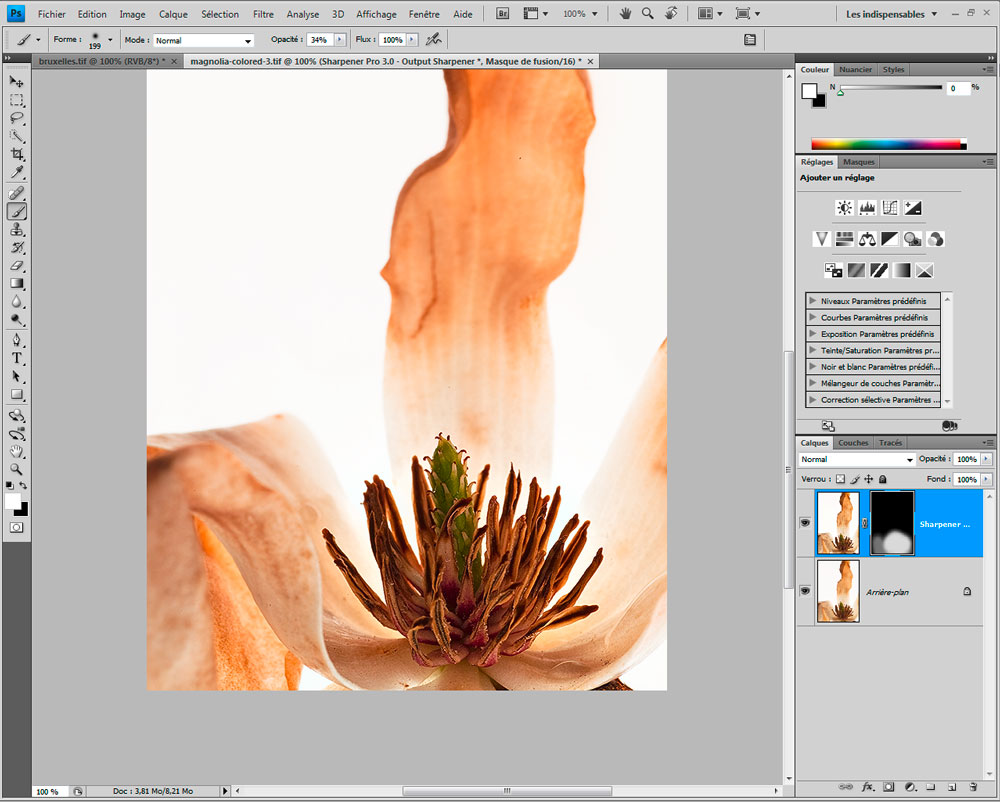
Si vous cliquez sur le bouton Pinceau, l’image s’ouvre dans Photoshop avec un calque Sharpener Pro. Il vous appartient ensuite d’appliquer l’accentuation à coups de pinceau, l’outil étant déjà activé dans Photoshop. Pensez également à ajuster forme et taille du pinceau et à réduire l’opacité son opacité pour une application en douceur. Cliquez ensuite sur le bouton Appliquer de la palette Selective Tool pour appliquer l’accentuation sélective, sur le bouton Éliminer pour supprimer les corrections et le calque créé.


Accentuation sélective grâce aux réglages ci-dessous


Sharpener Pro prépare Photoshop pour les corrections au pinceau- il vous reste à définir les paramètres du pinceau avant de commencer

Interview : Volker Gilbert sur Alpha numérique

vignette_gilbert3e

Auteur, traducteur, journaliste pigiste, formateur, et animateur de ce web magazine, Volker Gilbert, véritable homme orchestre, est une référence dans le domaine de la technique photographique. Alors que la troisième édition de Développer ses fichiers RAW sort en librairie, il accorde une longue interview à Patrick Moll pour le site Alpha numérique.

Lire la suite

Bibble 5 Preview : outils de correction locale et flux de travail (Quatrième partie)

b5-10

Calques, régions et réglages

Bibble 5 est assez proche de LightZone en ce qui concerne l’architecture de ses outils de correction sélective, même si les deux logiciels les appliquent différemment. Tandis que LightZone offre davantage de contrôle, grâce au choix de l’opacité, de la plage de couleurs et du mode de fusion pour chacun de ses calques d’outils, Bibble 5 permet d’associer un calque à de multiples sélections (régions) et réglages d’outils. Les corrections sélectives appliquées par le logiciel sont bien entendu non destructrices, puisqu’elles sont enregistrées, tout comme les corrections globales, dans un fichier texte et uniquement appliquées à l’image convertie.
Parent lointain du calque d’arrière-plan de Photoshop (lequel est aussi verrouillé par défaut), le calque principal comporte les informations de l’image. Si vous souhaitez appliquer des corrections à une partie de l’image, il vous faut d’abord créer un deuxième calque (commande Ajouter un nouveau calque), puis se servir des outils de sélection pour définir une ou plusieurs régions. Pour poursuivre l’analogie entre Bibble et Photoshop, les calques et régions de Bibble sont ainsi semblables aux calques de réglage et masques de fusion de Photoshop.


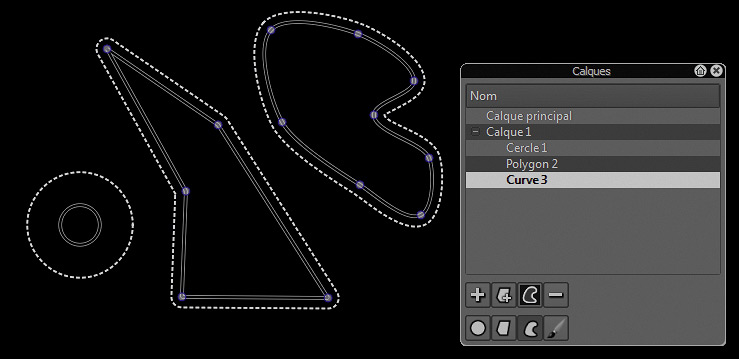
Trois types de masques vectoriels (de gauche à droite) : cercles, polygones et courbe Bézier.

Bibble 5 propose des masques vectoriels qu’il appelle régions : si une région polygonale s’appuie sur des lignes droites pour relier les points de contrôle et pour ainsi définir la zone active, une région de type Bézier les relie à l’aide de courbes. La région circulaire est, quant à elle, dépourvue de points de contrôle, mais ses dimensions sont ajustables.
Chaque région comporte deux parties distinctes : une zone intérieure (région principale), dans laquelle les réglages sont appliquées à 100 , et une zone extérieure (région de transition), appliquant un masquage progressif, entre 0 (bord intérieur) et 100 % (bord extérieur), aux corrections. En modifiant la largeur de cette zone de transition, il est possible d’obtenir une gradation plus ou moins douce entre les parties corrigées et non corrigées d’une image. Vous pouvez également inverser une région pour faire en sorte que les réglages ne s’appliquent qu’aux parties de l’image situées hors de la zone sélectionnée.
Les concepteurs du logiciel parlent de réglages lorsqu’il évoquent l’ensemble des corrections appliquées à une région. Si la plupart des outils de correction du logiciel peuvent être appliqués de manière sélective, en sont exclus notamment les corrections optiques (distorsions, aberrations chromatiques et vignetage).

Le magazine Eyrolles
des techniques photo

Animé par Volker Gilbert et publié par les éditions Eyrolles, QuestionsPhoto vous propose des articles de fond sur les techniques photo, mais aussi des actus, des critiques de livres... et des réponses à toutes vos questions !