Questions Photo

Mot clé : Bibble

Une avalanche de mises à jour : Aperture, Bibble, Capture One et DPP

maj-1

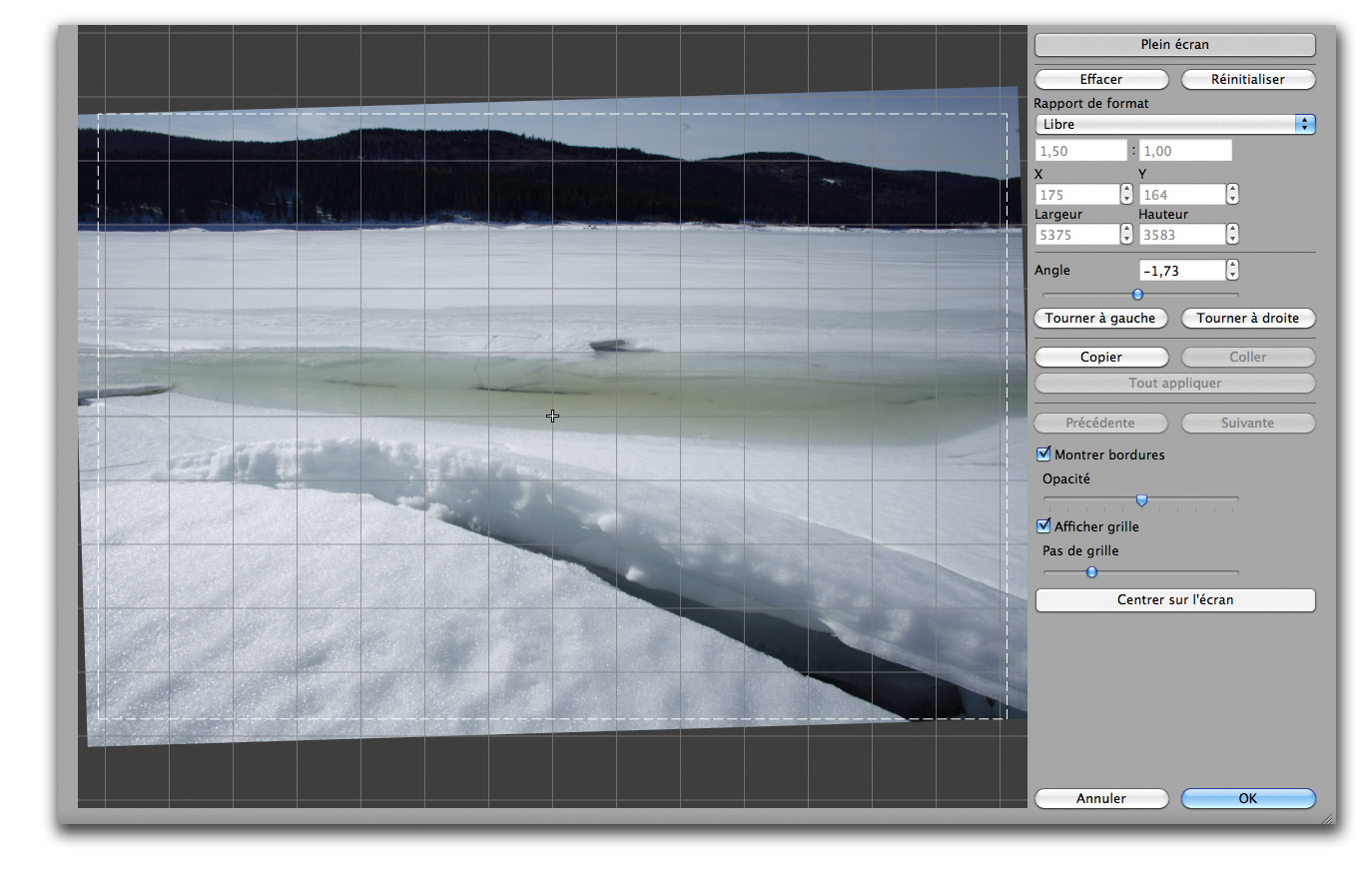
Grâce aux versions 3.8 (Windows) et 3.8.1 (Mac), Canon Digital Photo Professionnal (ou simplement DPP pour les intimes…), propose enfin de redresser des horizons penchés. Cette option s’ajoute à l’outil Recadrage, pour l’occasion rebaptisée en Recadrage/Réglage de l’angle.
À noter aussi qu’il s’agit là de la première version pleinement compatible avec Max OS X 10.6 “Snow Leopard” — c’est une excellente nouvelle ! Pour l’instant, il vous faut transiter par cette page pour récupérer cette mise à jour, toutefois notez que seule la version pour Mac est francophone — en téléchargent la mise à jour pour Windows vous transformerez votre installation de DPP en version anglophone…

Bibble 5 : lancement officiel !

b5final

J’en ai déjà beaucoup parlé ici même de la longue odyssée de Bibble 5 et je suis heureux (et notamment pour les développeurs devenus hirsutes et hagards au fur et à mesure de l’avancement du projet…) de relayer l’annonce officielle du distributeur français, Application Systems Paris, quant à la disponibilité immédiate de Bibble 5 Pro.

Lire la suite

Bibble : une nouvelle version bêta publique

bibble5

Après une longue période de silence radio, pendant laquelle l’équipe de l’éditeur a œuvré à rendre le logiciel plus stable et compatible avec de nombreux nouveaux formats RAW, Bibblelabs annonce la disponibilité d’une troisième version bêta publique du logiciel qui intègre également de nouvelles fonctionnalités. Voici les points les plus marquants de cette version, Bibble 5 Preview 3, je présenterai celle-ci plus en détail, une fois les nouvelles fonctions digérées.

Lire la suite

Nik Sharpener Pro 3 : l’accentuation toute puissante

3

Sharpener Pro, Aperture et Lightroom

En tant qu’utilisateur de longue date de Sharpener Pro, j’avais mes doutes quant à l’utilisation du module dans Aperture et Lightroom. L’accentuation dépend des dimensions de l’image finale et de sa taille de reproduction. Lightroom et Aperture envoient toujours une copie aux dimensions d’origine à l‘éditeur externe et les anciennes versions de Sharpener Pro manquaient une fonction pour afficher fidèlement l’effet d’accentuation. Mais l‘éditeur a trouvé une parade efficace : la dernière version comporte sous l’appellation Épreuve de logiciel d’accentuation un mode d’affichage pour prévisualiser l’accentuation en fonction de la taille de reproduction de l’image. Il n’est donc plus nécessaire de redimensionner une image avant de l’accentuer. Mais pour préparer des images à l’impression offset, je préfère le passage par Camera Raw et Photoshop, plus confortables pour ce qui est de la conversion CMJN…

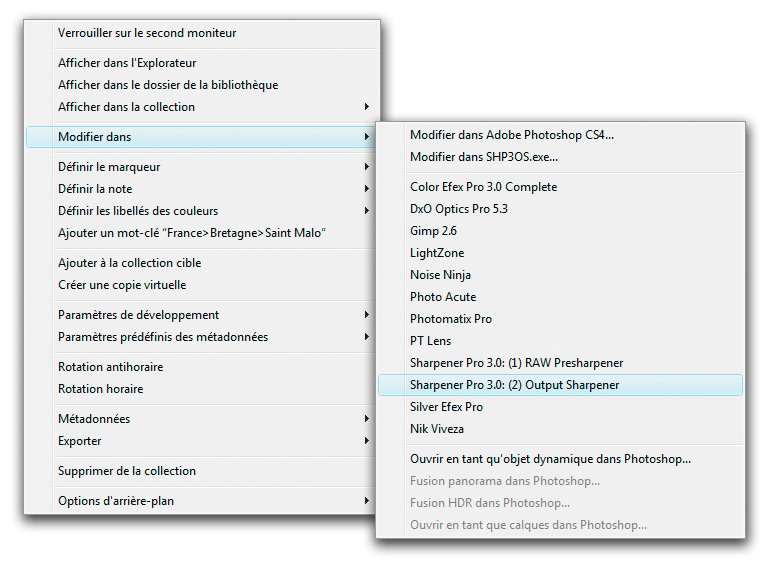
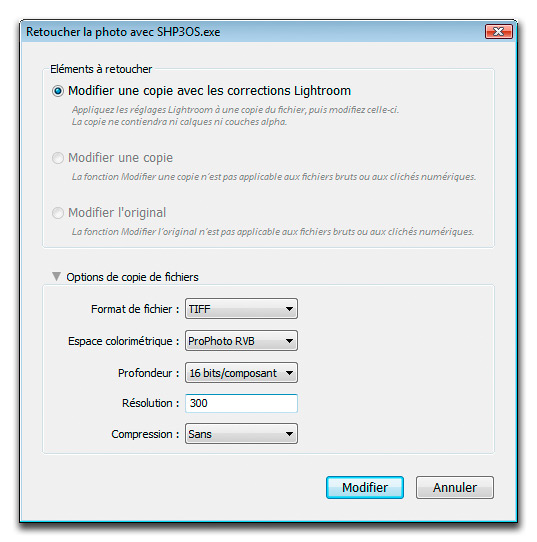
Conçu pour fonctionner avec Photoshop, Lightroom et Aperture, le logiciel en repère automatiquement les copies installées. Ainsi, si Lightroom est détecté lors de l’installation de Sharpener Pro 3.0 pour Lightroom, le plug-in s’y intègre en tant qu‘éditeur externe. Mais il est également possible de l’ajouter manuellement, en le sélectionnant à partir de l’onglet Édition externe des Préférences de Lightroom. Spécifiez-y également le format, l’espace couleur, la profondeur d‘échantillonnage, la résolution ainsi que la compression du fichier exporté. Quant à Aperture, Sharpener Pro y est accessible à partir de la commande Modifier avec du menu Images.

Sharpener Pro corrige exclusivement des copies au format Bitmap (TIFF, PSD, JPEG) : chaque fichier RAW est ainsi à l’origine d’une copie accentuée et lorsque vous traitez un grand nombre d’images vous accumulerez de nombreux fichiers supplémentaires et parfois superflues sur votre disque dur. Notez que Sharpener Pro permet de choisir plusieurs images à la fois et les traiter les unes après les autres lorsque vous l’utilisez en tant qu’éditeur externe à partir d’Aperture et Lightroom.

Interview : Volker Gilbert sur Alpha numérique

vignette_gilbert3e

Auteur, traducteur, journaliste pigiste, formateur, et animateur de ce web magazine, Volker Gilbert, véritable homme orchestre, est une référence dans le domaine de la technique photographique. Alors que la troisième édition de Développer ses fichiers RAW sort en librairie, il accorde une longue interview à Patrick Moll pour le site Alpha numérique.

Lire la suite

Bibble 5 Preview : outils de correction locale et flux de travail (Quatrième partie)

b5-10

Voici comment appliquer des corrections sélectives :

• Cliquez sur le bouton Calques pour ouvrir le menu Calques, puis sur l’icone « + » pour créer un deuxième calque (Calque 1). Le menu Calques rassemble les outils pour ajouter, supprimer et renommer les calques.
• Cliquez ensuite sur une des icones Ajouter un cercle, Ajouter un polygone ou Ajouter une courbe pour ajouter une région au calque, puis sur l’image afin d’établir un tracé de sélection.
• Si un simple clic de votre souris ajoute une région circulaire, il en faut plusieurs pour les régions polygonales et Bézier : cliquez pour placer un nouveau point de contrôle, double-cliquer pour « fermer » une région.
• Enfoncez la touche Majuscule et cliquez sur un point du tracé intérieur pour y ajouter un point de contrôle supplémentaire. Enfoncez la touche Option/Alt et cliquez sur un point de contrôle pour le supprimer. Pour déplacer un point de contrôle, cliquez, puis déplacez-le avec votre souris ; déplacez une région par simple Glisser/déposer. Quant à la suppression d’une région, sélectionnez-la dans la fenêtre Calques, puis appuyez sur la touche Suppr ou sur l’icône « – ».
• Cliquez sur la zone de transition entre les deux tracés et utilisez la molette de souris pour l’élargir ou pour la réduire: plus elle sera large, plus la transition sera graduelle et douce et plus l’effet de correction sera naturel.
• Sélectionnez la région, puis, à partir des palettes d’outils, les réglages à appliquer. Il est possible d’en choisir plusieurs et les modifier à l’infini. Lorsque vous appliquez des réglages à un calque, toutes les régions en sont affectées.
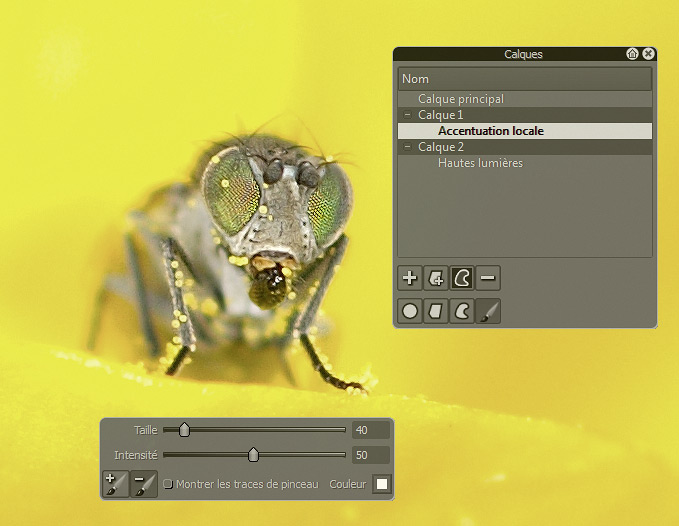
• Le pinceau est particulièrement utile pour retoucher des zones de taille modeste et dont la forme ne correspond à aucune des masques vectoriels présentés plus haut. Utilisez-le pour affiner et pour finaliser des corrections locales. La molette de la souris permet d’agrandir ou de retrécir le cercle d’intervention du pinceau et un clic droit (Ctrl.+clic) revèle ses options : le curseur Taille permet de modifier la taille et le curseur Intensité l’opacité du pinceau. Si le bouton « Pinceau + », réglage par défaut, applique les réglages du panneau d’outils à la zone à retoucher, le bouton « Pinceau – » permet d’effacer les traces produites par un débordement du pinceau a débordé sur les zones proches des contours. L’option Montrer les traces de pinceau les affiche sur l’aperçu, le bouton Couleur offre une palette de couleurs à partir laquelle vous pouvez choisir la couleur de masque du pinceau.


Le pinceau est idéal pour accentuer une image de manière locale ou pour récupérer des hautes lumières écretées sans pour autant sacrifier la tonalité globale.

Le magazine Eyrolles
des techniques photo

Animé par Volker Gilbert et publié par les éditions Eyrolles, QuestionsPhoto vous propose des articles de fond sur les techniques photo, mais aussi des actus, des critiques de livres... et des réponses à toutes vos questions !