Questions Photo

Mot clé : Bibble

Bibble 5 Preview : outils de correction globale (Troisième partie)

b5-10

Histogramme/Courbes

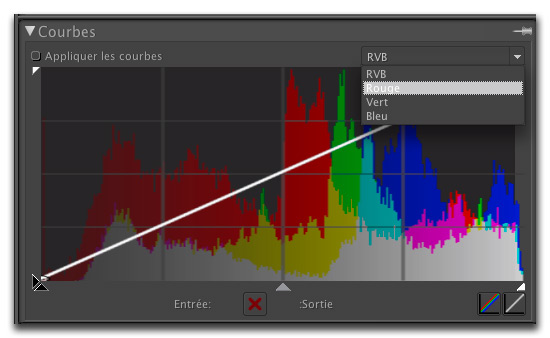
Bibble offre dans l’onglet Couleurs une excellente combinaison des outils Courbes et Histogramme pour travailler votre image en toute subtilité. Des curseurs pour les points noir et blanc et pour faire varier le gamma (les tons moyens) complètent l’outil Courbes, ainsi que des points d’ancrage. Vous pouvez ainsi facilement sculpter une courbe personnalisée afin d’éclaircir/assombrir ou contraster/adoucir certaines parties de votre image.

Encore introuvable dans les versions beta du logiciel, Bibble 5 comportera un outil pour contrôler les zones écrêtées. Celles-ci sont colorées en fonction de la couleur de la couche écrêtée, ou blanches si les trois couches couleur ont des valeurs de pixels égales ou supérieures à 255. L’outil Courbes offre non seulement l’édition de la courbe composite, mais également l’accès aux courbes des couches RVB individuelles.

Accentuation et suppression du bruit avec Bibble

Bibble décevait il y a quelque temps par la netteté médiocre des fichiers traités. Les concepteurs du logiciel privilégiaient en effet une correction poussée des artefacts colorés lors de l’interpolation couleur, avec comme résultat une impression de piqué tout juste moyenne. Si on pouvait tenter de restituer une partie de la netteté perdue à l’aide du filtre Accentuation du logiciel, il était nettement préférable de confier cette étape cruciale à Photoshop. À partir de la version 4.4 du logiciel, les concepteurs innovent et proposent la désactivation du traitement anti-artefacts. L’option Réduction des artefacts de dématriçage restaure ainsi une bonne partie du piqué perdu, toutefois évitez de pousser le réglage de la netteté trop loin. La version 5 du logiciel commence à se mesurer avec les meilleurs logiciels de développement RAW en ce qui touche aux algorithmes de dématriçage – ayant utilisé de diverses versions bêta confidentielles, je ne peux qu’affirmer une qualité d’image en hausse par rapport à la version précédente.

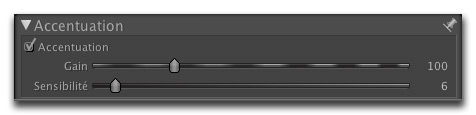
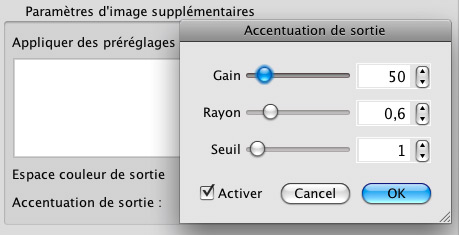
Bien qu’elle s’effectue idéalement en fin de traitement, dans Photoshop, l’accentuation en fonction de la source vise à restituer de la netteté à une image l’ayant perdue à la capture (filtre passe-bas de l’appareil) et au début du traitement (interpolation couleur). Bibble 5 offre pour cela deux curseurs, dont l’un contrôle le volume de l’accentuation appliquée (Gain) et l’autre l’écart de tonalité entre pixels voisins à partir duquel le filtre rentre en action (Sensibilité). Les réglages par défaut (100,6) ne sont pas toujours appropriés, pour des images bruitées, vous pouvez réduire le gain et augmenter la sensibilité et inversement, pour des paysages et photos d’architecture, augmenter le gain et/ou réduire la sensibilité. Notez qu’il faut agrandir l’image à la taille réelle des pixels (Cmd/Ctrl.+Option/Alt+0) pour évaluer l’effet de l’accentuation.

Pour accentuer dans Photoshop, désactivez l’accentuation, pour préparer des images à l’affichage Web, activez l’accentuation de sortie, accessible depuis la boite de dialogue Paramètres des traitements par lots.

Les trois curseurs Gain, Rayon et Seuil de la commande Accentuation de sortie restent cependant difficiles à paramétrer car ils doivent être appliqués à l’aveugle, sans aperçu.

Il y a quelques années, la suppression du bruit se trouvait dans la palette d’outils dédié à l’accentuation (ce qui est cohérent, vu la corrélation des deux paramètres Bruit et Accentuation). Depuis sa version 4.6, Bibble propose de supprimer le bruit à l’aide de la technologie Noise Ninja, illustre logiciel qui existe sous deux versions, en plug-in Photoshop et en version indépendante (standalone). Noise Ninja dispose des algorithmes parmi les plus performants du marché.
Supprimer le bruit à la racine, sur le fichier brut, apporte des avantages certains : les fichiers issus de Bibble seront très propres, nettoyés de leurs artéfacts et prêts à subir des traitements même musclés. Noise Ninja s’intègre dans Bibble de deux façons.

1. Vous pouvez bénéficier des fonctionnalités réduites de Noise Ninja sans être obligé d’acheter une de ses deux versions. Un curseur dans l’onglet Standard vous propose un réglage simplifié, sur une échelle de 0 à 20. Une simple variation entre ces extrêmes réduit le bruit mais au détriment des fins détails de votre image (vous risquez de les détruire au-delà de la valeur 8).

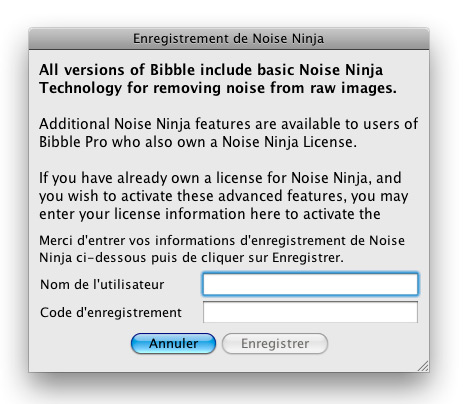
2. Si vous possédez déjà une version du logiciel Noise Ninja sur votre ordinateur, vous bénéficiez de l’intégralité de ses fonctionnalités. Renseignez tout d’abord votre nom d’utilisateur et votre code d’enregistrement (Aide>Licence Noise Ninja).


Si vous possédez une licence de Noise Ninja, renseignez les deux champs pour bénéficier de toutes ses fonctions dans Bibble 5

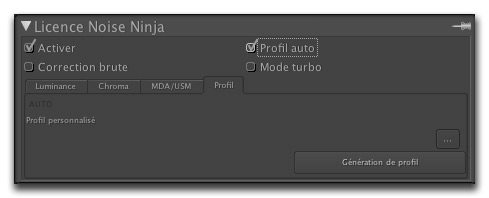
Le menu Licence Noise Ninja, sous l’onglet Détails, devient alors accessible ainsi que toutes ses options :
• Activer: pour activer/désactiver la suppression de bruit ;
• Profil Auto : le logiciel analyse l’image en cours de traitement et effectue un réglage fin ;
• Correction brute : peut aider occasionnellement à supprimer du bruit chromatique de basse fréquence ;
• Mode Turbo : simplifie la procédure pour accélérer la vitesse de traitement, avec un certain risque de voir apparaitre des artéfacts tout au long des contours diagonaux.

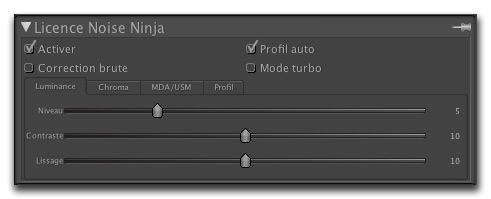
Sous l’onglet Luminance, vous trouvez trois curseurs pour corriger le bruit de luminance présent dans la couche Luminosité (dans un modèle L*a*b). La fonction Niveau permet de régler le degré de correction tandis que Contraste applique un filtre de netteté aux contours (elle n’est utilisée que très rarement). Le curseur Lissage interagit avec l’outil Niveau afin de lisser des zones uniformes affectées par un moutonnement généralement provoqué par une utilisation immodérée de ce dernier.

Les outils de l’onglet Chroma ont les mêmes noms (Niveau, Lissage et Contraste), mais agissent uniquement sur le bruit chromatique présent dans les couches a et b (toujours dans un modèle L*a*b).

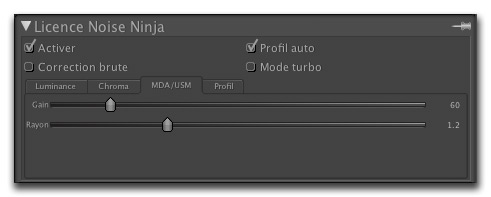
L’onglet MDA/USM comporte deux fonctions, Gain et Rayon, paramètres d’un filtre d’accentuation censé récupérer une partie de la netteté perdue lors du traitement du bruit.

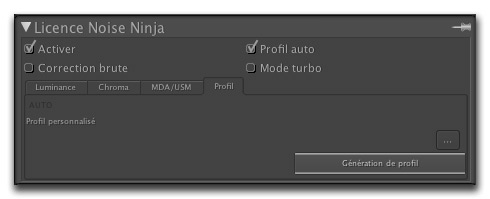
Le dernier onglet, Profil, permet de créer un profil ou d’utiliser ceux qui sont disponibles sur le site de Picture Code, éditeur de Noise Ninja. Toutefois, Bibblelabs livre son logiciel avec les profils appropriés (le nom du profil correspondant à la sensibilité ISO de l’image s’affiche dans l’onglet, par exemple Canon_Canon EOS_40D_iso800_wbl) ; il est alors rarement nécessaire de télécharger un de ceux proposés par l’éditeur, basés sur des photos prises en format JPEG…


Il est encore trop tôt pour évaluer la qualité des algorithmes de Noise Ninja et Bibble 5, mais au vu des quelques essais effectués, les progrès semblent être importants par rapport à la version précédente

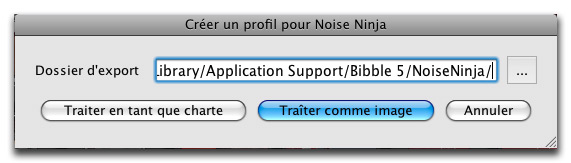
Vous pouvez créer votre propre profil à l’aide de la commande Génération de profil en photographiant une charte couleur spécifique (Traitement Charte) que vous trouverez dans le dossier d’installation du logiciel, ou à partir de l’image active (Traiter comme Image). La première méthode procure des résultats valables pour toutes les photos prises à la même sensibilité ISO, tandis qu’un profil généré à l’aide de la seconde méthode n’est valable que pour cette seule image. Selon mon expérience, il est souvent nécessaire de revenir sur le réglage établi par Noise Ninja, car la correction est trop prononcée : en éliminant les détails fins, elle crée une texture trop lisse et artificielle. N’hésitez pas à diminuer la valeur Niveau des onglets Luma et Chroma afin de trouver le meilleur compromis entre la netteté et le bruit.


Les éditeurs des logiciels de conversion RAW s’évertuent à rendre leur logiciel incontournable, en intégrant au fur et à mesure des outils qui étaient jusqu’alors chasse gardée de Photoshop ; la fonction Spot Heal Tool, si récente que son menu demeure en anglais, en est un excellent exemple. Déjà présente dans Bibble 4, elle le sera également dans la version définitive de Bibble 5. Pour nombre de photographes, le passage à Photoshop s’imposait, ne serait-ce que pour retoucher les taches des poussières sur le capteur de leur reflex numérique. Bibble propose ainsi, tout comme Aperture, Lightzone et Lightroom, un outil correcteur assez efficace, cependant un tantinet complexe.

Bibble 5 Preview : fonctions de catalogage (Deuxième partie)

b5-10

Importer des images dans Bibble

Pour l’importation des images, le logiciel propose plusieurs méthodes :

• Cliquez depuis l’onglet Explorateur sur le nom d’un dossier, puis sélectionnez l’option Importer un dossier depuis le menu contextuel.
• Importez une série d’images à l’aide de la commande Fichier>Importer les images sélectionnées.

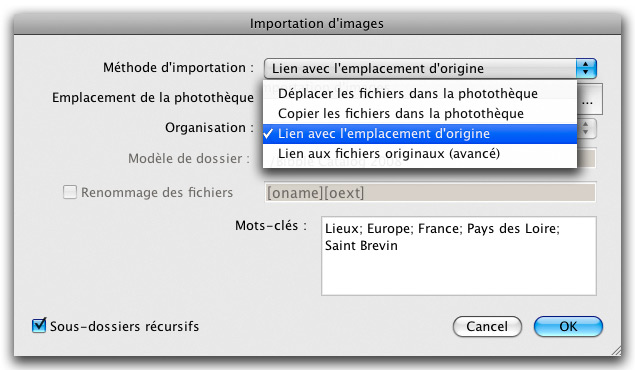
Dans les deux cas, le menu déroulant Type d’importation propose différentes options pour importer des images à partir d’un dossier ou d’une carte mémoire :

• Les deux premières options Déplacer ou Copier les fichiers dans la photothèque importent les fichiers dans la base des données de Bibble, qui est située par défaut à l’intérieur du sous-dossier Images de votre dossier utilisateur.
• L’option Lien avec l’emplacement d’origine se contente de référencer l’emplacement des fichiers à l’intérieur de la base des données. Si cette dernière répertorie les métadonnées, vignettes et aperçus des fichiers ainsi référencés, les originaux restent à leur emplacement initial.
• L’option Lien avec fichiers originaux (avancé) permet de répertorier des images en provenance de différents dossiers dans un seul dossier de la base des données. Il est ainsi possible de regrouper des images, sans pour autant changer leur emplacement sur le disque. Cependant, cette option provoque une désynchronisation de la structure du catalogue avec celle de l’arborescence du système. Utilisez-la donc avec précaution.

Si vous adoptez Bibble 5, après avoir goûté à d’autres gestionnaires d’images, l’option Lien avec l’emplacement d’origine est sans doute la plus appropriée, puisqu’elle vous permet de gérer les images existantes, sans pour autant les enfermer dans une (nouvelle) base des données propriétaire.


Les options du menu Type d’importation

Pour l’organisation des dossiers au sein du catalogue, le logiciel propose trois options :

Dossiers d’origine reprend le nom du dossier importé, lorsque vous sélectionnez l’option Sous-dossiers récursifs, vous dupliquez l’arborescence des dossiers importés, y compris celle de leurs sous-dossiers.
Dossier unique permet d’organiser les fichiers importés dans un seul dossier, là encore, vous pouvez choisir l’option Sous-dossiers récursifs pour que tous les fichiers, y compris ceux des sous-dossiers, se retrouvent dans un seul dossier.
Dossiers de métadonnées permet d’organiser les fichiers en fonction de leurs métadonnées. Cette organisation est proche des Collections dynamiques de Lightroom et Albums intelligents d’Aperture.

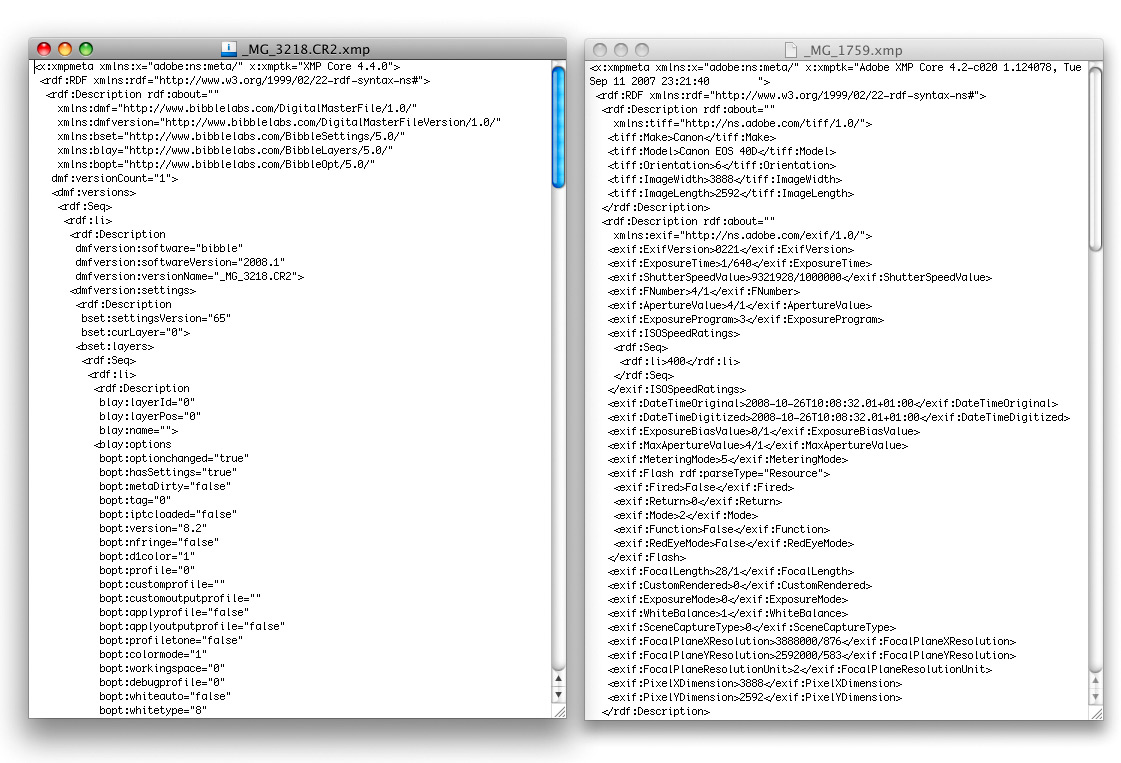
Bibble 5 utilise, tout comme Camera Raw, Lightroom et certains logiciels de catalogage, des fichiers annexes au format « .xmp » pour l’enregistrement des paramètres. Il lui est ainsi possible de lire et interpréter certains réglages enregistrés par d’autres logiciels, notamment les notes, libellés, marqueurs, catégories, mots-clés, métadonnées EXIF et IPTC de Camera Raw et Lightroom. Si Bibble 5 affiche ces informations à l’ouverture d’une image, les siennes ne sont pas forcement renonnues par d’autres logiciels — afin d’éviter d’éventuels conflits les concepteurs de Bibble ont opté pour un nom de fichier différent de celui utilisé par Lightroom et Bridge, puisqu’il intègre l’extension du fichier (.CR2, .NEF, etc.) au nom de fichier. Quant aux réglages de développement, ils ne peuvent pas être partagés puisque chaque logiciel utilise en fait ses propres algorithmes de dématriçage et routines de développement.


Bibble (à gauche) et Camera Raw/Lightroom (à droite) utilisent des fichiers au format XMP pour enregistrer les paramètres de développement et les métadonnées, mais l’organisation des informations qui y figurent est fort différente. Ainsi, seule une partie des informations enregistrées par l’un (Notes, Libellés de couleur et mots-clés) est correctement interprété par l’autre logiciel…

Bibble 5 Preview : introduction et interface utilisateur (Première partie)

b5-3

Interface utilisateur

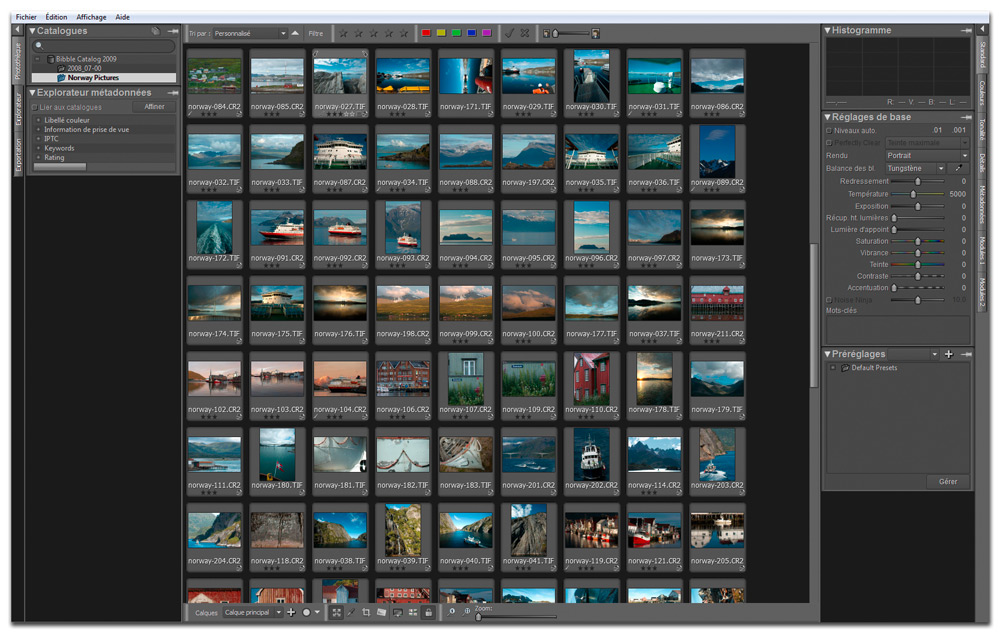
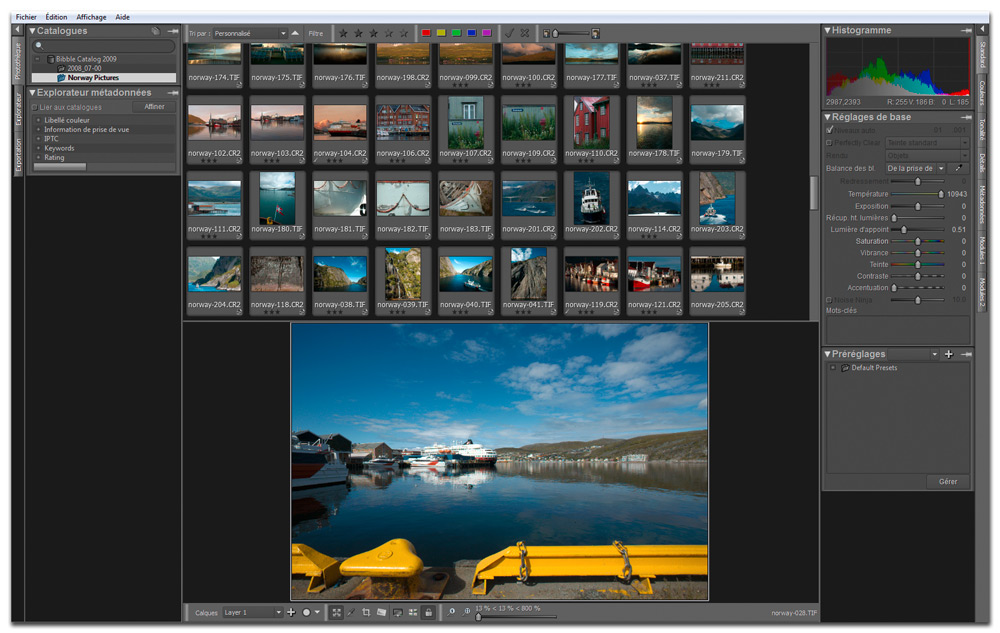
D’une austérité troublante, mais plus riche qu’il n’y paraît, l’interface utilisateur de Bibble 5 se compose :

  • d’un panneau central, réservé à l’affichage des aperçus et vignettes ;
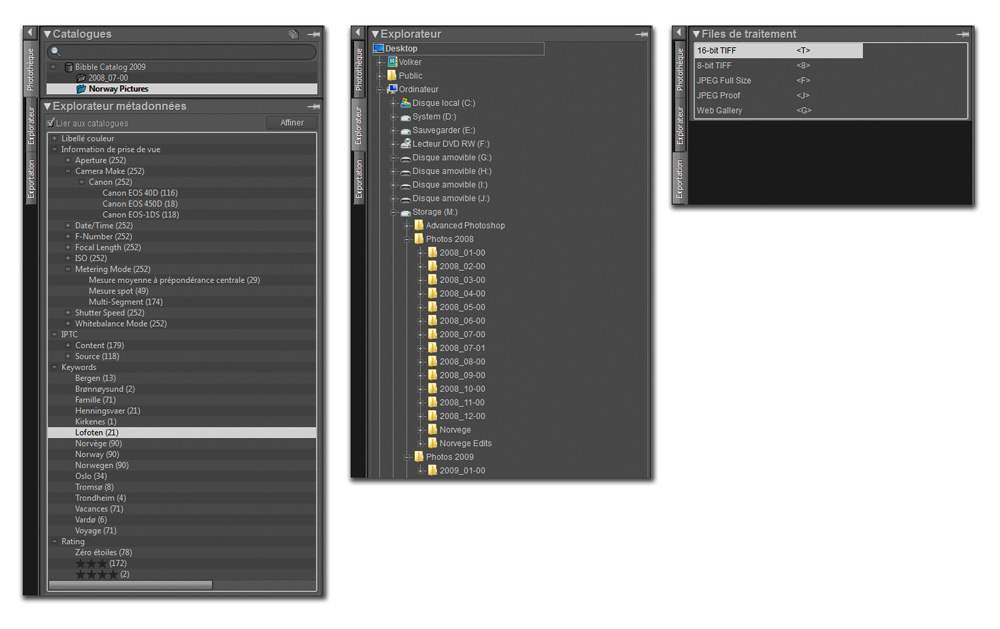
  • d’un panneau de gauche dont les trois onglets – Explorateur, Photothèque et Exportation – sont consacrés à la sélection et la gestion des images ;
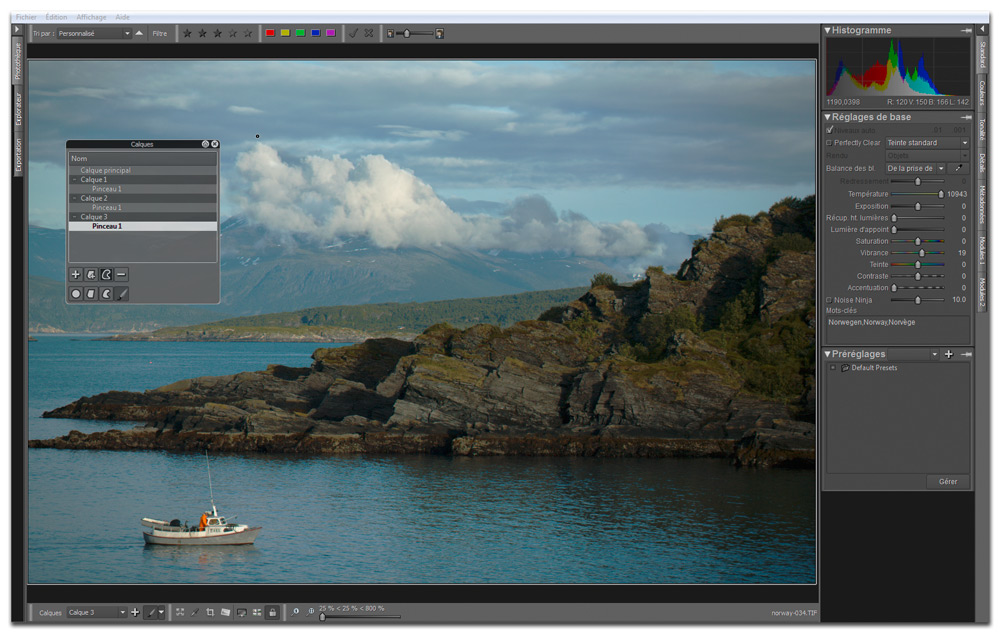
  • et d’un panneau de droite dont les sept onglets – Standard, Couleurs, Tonalité, Détails, Métadonnées, Modules 1 et Modules 2 – regroupent l’ensemble des outils de correction et modules externes du logiciel.

N’oublions pas les deux barres d’outils dont l’une comporte des outils pour trier, filtrer, noter, classer et modifier la taille d’affichage des vignettes du panneau Vignettes, et l’autre permet de gérer les calques, le mode d’affichage (Normal, Multivues ou Diaporama), le taux d’agrandissement et le type de curseur (Déplacement, Pipette, Recadrage, Outil de redressement). Une loupe permet d’afficher un extrait agrandi de l’image sélectionnée. Pour l’instant, il convient de l’activer à partir du menu Affichage (Affichage>Loupe) car le raccourci qui lui a été attribué ne fonctionne pas encore, tout comme d’autres raccourcis clavier destinés à personnaliser l’affichage (voir plus loin).


Les trois onglets du panneau de gauche : Photothèque, Explorateur et Exportation

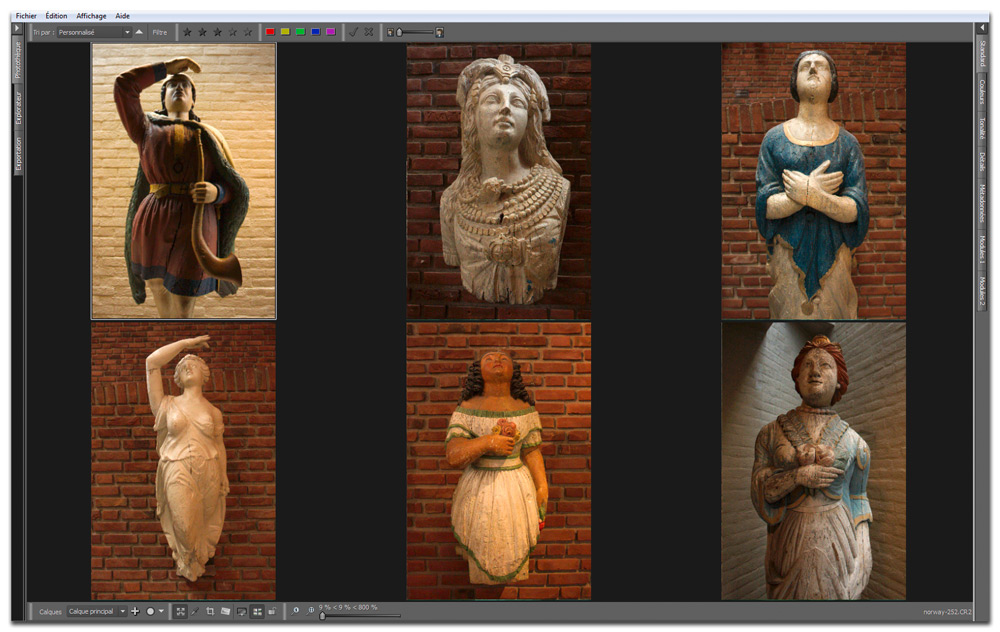
Tous les panneaux peuvent être redimensionnés à loisir, il est également possible de positionner le panneau Vignettes soit à gauche, soit au-dessus du panneau Image (Ctrl + L) qui affiche, quant à lui, jusqu‘à six aperçus, sélectionnés au préalable à partir du panneau Vignettes.


Mode multivues (M) : affichage simultané de six aperçus

Personnaliser l’interface

Nous l’avons déjà dit, l’apparence des fenêtres peut être facilement personnalisée grâce à des raccourcis clavier. Appuyez sur :

  • les touches L et R pour masquer ou afficher les panneaux de gauche et de droite ;
  • les touches Ctrl + L pour positionner le panneau Vignettes à gauche ou au-dessus du panneau Image ;
  • la touche F6 pour masquer le panneau Vignettes, puis sur F7 pour le réafficher ;
  • la touche F8 pour masquer le panneau Aperçu ;
  • les touches Alt + Entrée (Windows et Linux) ou Cmd+F (Mac), pour masquer la barre du titre et passer le logiciel en mode Plein Écran.


Le mode d’affichage Image

En appuyant sur la touche M ou sur l’icône Mode multivues dans la barre d’outils, vous pouvez afficher jusqu‘à six images à la fois. Le bouton Verrouiller position et zoom (ou la touche “!”), actif lorsque son icône affiche un petit cadenas fermé, applique les mêmes paramètres de grossissement et de déplacement aux images sélectionnées. Enfin, utilisez les raccourcis Maj + F6, Maj + F7 ou Maj + F8 pour masquer ou afficher les panneaux Explorateur, Vignettes et Aperçu.


Le mode d’affichage Vignettes…

Pour faire varier le taux d’agrandissement de l’aperçu, vous pouvez utiliser soit le petit curseur situé dans la barre d’outils ou au bas de l‘écran, soit la touche Cmd/Ctrl et la molette de votre souris. Les touches Cmd/Ctrl + Option/Alt + 0 agrandissent l’aperçu à sa taille réelle (100%) ; en appuyant sur les touches Cmd/Ctrl + 0, l’aperçu remplit toute la hauteur ou la largeur de l‘écran ; les touches Cmd/Ctrl + = augmentent le rapport d’agrandissement et les touches Cmd/Ctrl + – le réduisent.


… et le mode d’affichage Standard”

Notez que si certains des raccourcis clavier ne sont pas encore opérationnels dans cette première version bêta publique, il semble que ce problème ne concerne que les utilisateurs d’une version localisée du logiciel.

A suivre…

Bibble 5 : il arrive, pour de « vrai » !

b5-1

Après une attente douloureusement longue pour la plupart des utilisateurs de ce logiciel de développement RAW mythique, Bibblelabs se lance enfin et présente avant la fin de ce mois une première version d’évaluation, pleinement opérationnelle, mais privée de certaines fonctions essentielles (notamment les modules Noise Ninja et Perfectly Clear…). Cependant, l’essentiel y est – vous partirez donc dès demain à la découverte de la philosophie et des fonctionnalités du logiciel.

Lire la suite

Bibble 5 : Sortie à la Photokina !

bibble-splash

C’est officiel, Bibble 5, annoncé depuis quelques mois déjà, sera présenté à la Photokina, le 23 septembre. Dernière version d’un véritable ancêtre parmi les logiciels de développement RAW, Bibble emprunte la voie tracée par Aperture et Lightroom : le nouveau-né fait partie de la famille des logiciels de flux de production et offre tout pour importer, classer, gérer, et corriger ses images.

Lire la suite

Bibble – Mise à jour et quelques nouvelles pour Bibble 5

b5

Bibble Pro, logiciel de développement RAW fort bien doté , passe à la version 4.10, dernière mise à jour avant le passage à Bibble 5, attendu pour la rentrée 2008. Cette mise à jour ajoute plusieurs formats RAW à ceux déjà pris en charge, notamment ceux des appareils reflex numériques Nikon D60, Canon 450D, Sony a200, a300 et a350, Pentax K20D et K200D et Olympus E-420 et corrige un certain nombre de bogues des versions précédentes.

Lire la suite

Néologismes et traitement d’image

neologisme-2

Peaufiner certaines parties d’une image grâce à la correction sélective

Alors que les corrections globales (affectant toute l’image) sont utilisées au début de la retouche, il est parfois nécessaire d’effectuer à la fin des corrections réservées à certaines zones (définies par leur couleur, leur tonalité ou leur forme géométrique). Dans la chambre noire “humide”, il était possible d’augmenter ou de réduire l’exposition de ces régions grâce à des badines fabriquées avec du fil de fer, du papier cartonné et du ruban adhésif. Dans la chambre “claire”, vous utiliserez les outils de sélection de votre logiciel afin de créer des sélections ou des masques destinés à limiter la correction aux seules zones sélectionnées.


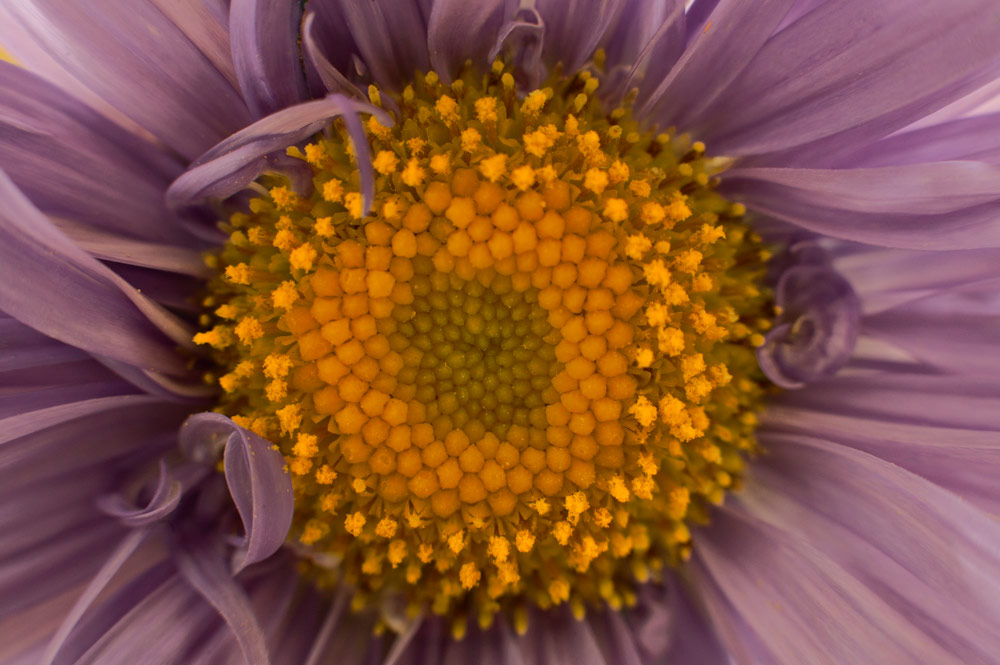
Canon EOS 1Ds, Nikon Micro Nikkor 55 mm f/3.5

Plusieurs façons de procéder :

• formes géométriques, avec ou sans zone de transition ;
• régions définies par leur teinte, leur tonalité ou leur saturation ;
• masques produits par des techniques de “peinture” (Pinceau, Gomme…) ;
• points de contrôle (notamment la technologie U-Point de Nikon Capture NX).

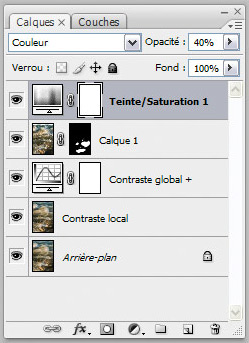
Photoshop demeure probablement le logiciel le plus couramment utilisé pour la correction sélective. Grâce à ses masques, ses calques et ses calques de réglage, il est aussi polyvalent que complexe : tout y est possible, mais au prix d’un apprentissage long et laborieux.


Puissants mais d’une complexité certaine : les masques, calques et calques de réglage de Photoshop

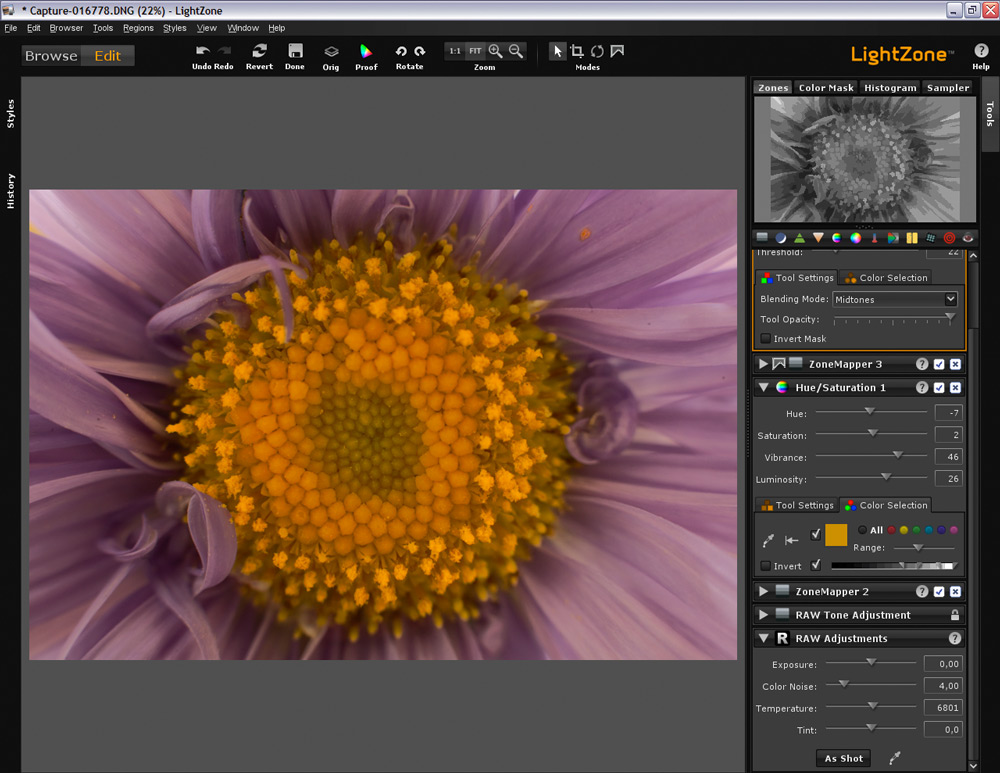
LightZone offre une approche bien plus intuitive. Ses masques vectoriels autorisent des sélections géométriques assez complexes, qu’on peut associer (depuis la version 3.0) à des sélections basées sur une gamme de couleurs. Notez, qu’il est possible de modifier une sélection à tout instant et que l’aperçu reflète fidèlement l’ensemble des corrections (globales et sélectives).


Logiciel innovateur, LightZone mérite d‘être utilisé davantage.

Grâce au points de contrôle (U-Point), Nikon Capture NX permet d’intervenir sur des zones très précises de vos images (NEF, TIFF ou JPEG) sans avoir à recourir aux sélections, masques ou calques indispensables à un utilisateur de Photoshop. Bien qu’il soit possible de prendre en défaut les points de contrôle (basés sur des sélections circulaires), vous pouvez toujours les dupliquer ou recourir à une sélection à l’aide du pinceau (d’une conception très proche de celle employée dans Photoshop).

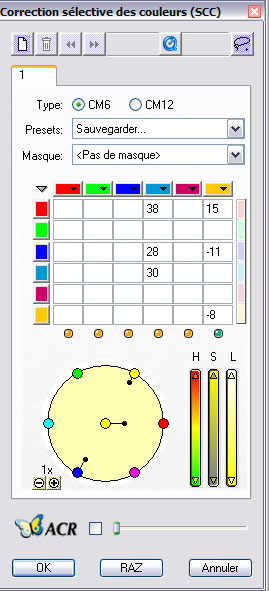
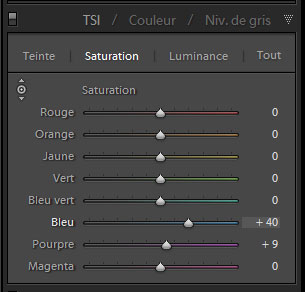
Au-delà des trois logiciels cités, peu de logiciels de développement RAW offrent des outils pour ajuster localement certaines parties de l’image : SilverFast DC Pro permet d’intervenir sur des couleurs (jusqu‘à 12) sans affecter les autres (il permet par ailleurs une sélection géométrique) ; Lightroom offre l’outil Réglage de la cible pour intervenir sur les paramètres Luminosité, Teinte et Saturation d’une zone précise, sans toutefois pouvoir masquer les autres…


La commande SCC (Correction sélective des couleurs) de SilverFast DC Pro


L’outil Réglage de la cible de Lightroom agit ici sur la saturation des teintes bleues.

Capture One 4.0 et Bibble 4.9.9

c1_4-0-box

Peu avant Noël et juste à temps pour accompagner les nouveaux appareils Nikon (D3 et D300) et Canon (40D, 1D et 1Ds MK III), deux éditeurs annoncent de nouvelles versions de leurs logiciels de développement RAW : tandis que la version 4.0 de Capture One est officiellement présentée sur le site de l’éditeur et fabricant de dos numériques moyen format, Phase One, l’éditeur texan Bibblelabs, annonce l’ultime version de la quatrième mouture de Bibble, dont le remplaçant se fait attendre.

Lire la suite

Le magazine Eyrolles
des techniques photo

Animé par Volker Gilbert et publié par les éditions Eyrolles, QuestionsPhoto vous propose des articles de fond sur les techniques photo, mais aussi des actus, des critiques de livres... et des réponses à toutes vos questions !