Questions Photo

Mot clé : Bibble

Bibble 5 Preview : outils de correction globale (Troisième partie)

b5-10

Corriger la distorsion optique : l’outil Corrections optiques

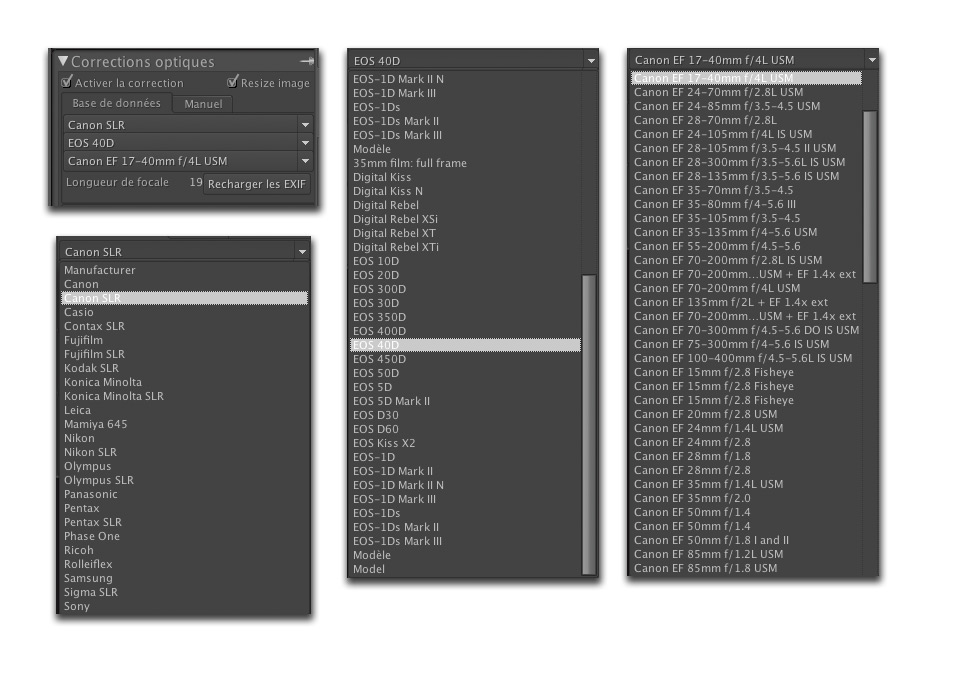
Bibble a été un des premiers logiciels de développement RAW à intégrer un outil pour la correction des défauts optiques. Initialement proposé sous forme de module externe basé sur PT Lens de Thomas Niemann, il a depuis intégré l’architecture du logiciel et rompu tous les liens avec PT Lens puisque les profils de correction de l’outil Corrections optiques sont aujourd’hui mis au point par les concepteurs de Bibble. Il utilise une base de données de profils de correction très étendue, puisque compatible avec une grande partie des appareils et optiques du marché. La correction via Bibble s’avère efficace et bénéficie de l’avantage d’agir sur le fichier brut de 12 ou 14 bits par couche, ce qui garantit une moindre détérioration des données. En analysant les données EXIF, l’outil reconnait l’appareil, l’objectif et la focale et permet ainsi une correction entièrement automatique des distorsions. Aussi précis que les outils de Canon DPP et Nikon Capture NX2, Bibble reste un peu en retrait face à DxO Optics Pro, le dernier étant en fait le seul à corriger les distorsions plus complexes en forme de moustache, dont souffrent de nombreux objectifs grands angle.


Choix de la marque, de l’appareil et de l’objectif- Bibble est particulièrement exhaustif quant au nombre des modules proposés

Lorsque vous activez la fonction Activer le vignetage, vous pouvez également corriger le vignetage. Le curseur Quantité détermine l’étendue de la correction (les valeurs positives éclaircissent les bords d’une image, les valeurs négatives l’assombrissent) et le curseur Rayon le diamètre de la zone de correction : plus le rayon est grand, plus la zone de correction est large.

Transformation monochrome : l’outil Noir et blanc

Bibble intègre depuis sa version 4.8 un outil très souple pour créer des interprétations mono- ou bichromes des images. Le module N et B (Noir et blanc) se trouve dans l’onglet Modules 1. Bien qu’il soit envisageable de procéder à une simple désaturation (en plaçant le curseur de la commande à sa position – 100), voire à l’application d’un profil ICC « spécial noir et blanc » (vous en trouverez à cette adresse pour Bibble 4), le module N et B donne facilement des résultats plus convaincants.

1. Cochez d’abord l’option Enable Black and White (Activer le noir et blanc).

2. Une liste déroulante permet ensuite de sélectionner une de onze interprétations proposées. Luminance n’utilise que la couche L d’un modèle L*a*b, Red Channel, Blue Channel ou Green Channel n’emploient qu’une des couches R, V ou B. Les autres options mélangent deux couches avec une pondération variable, donnant à chaque fois une tonalité différente des teintes de la photo. Pour apprécier les différences (et pour choisir une interprétation appropriée), il suffit de valider les options les unes après les autres, l’aperçu étant rafraîchi automatiquement.

3. Pour aller plus loin, les onglets First Spot Color (Première couleur) et Second Spot Color (Deuxième couleur) abritent deux sélecteurs de couleur pour colorer une image, moyennant une ou deux teintes personnalisées. Sélectionnez d’abord la mono- ou la bichromie (Ajouter la couleur), puis la ou les teintes en cliquant sur le(s) sélecteur(s) de couleur. Pour un ajustement très fin de la teinte, appuyez sur une des flèches gauche/droite (← →) de votre clavier. Le curseur Fuzziness (Diffusion) étend la coloration progressivement des tons foncés (0) aux tons clairs (180).

Bibble 5 Preview : fonctions de catalogage (Deuxième partie)

b5-10

Attribuer des notes, libellés de couleur et marqueurs

Alors que les marqueurs se chargent d’une classification « tripolaire » des images d’un dossier (fichiers retenus, rejetés ou neutres), les libellés de couleur sont très utiles pour classer les images suivant leur utilisation finale (images en vue d’un assemblage panoramique ou d’une fusion HDR, nécessitant un posttraitement plus étendu, déstinées à une banque d’image, à un site Web, ou dotées de restrictions quant à leur diffusion, etc.) et les notes suivant leurs qualités (de 0 à 5 étoiles). L’outil Explorateur de métadonnées vous aidera dans les deux cas à n’afficher les images répondant aux critères recherchés, notamment pour filtrer les images au fur et mesure de leur notation. Sélectionnez les images auxquelles attribuer des notes, libellés ou marqueurs, puis cliquez sur une des icônes de la barre d’outils. Alternativement, vous pouvez appuyer sur une des touches numériques (entre 0 et 5) pour les noter ou sur les touches « . » (Point) et « , » (Virgule) pour leur attribuer des marqueurs « Retenu » ou « Rejeté ». Il est également possible de sélectionner le libellé correspondant depuis le menu Édition.

Ajouter des mots-clés

L’attribution de mots-clés est une des manières les plus simples et plus puissantes de classer ses images. Les mots-clés leur apportent des précisions supplémentaires sur le sujet de prise de vue , le client ou la commande et/ou l’endroit où vous les avez prises. Il est également possible d’utiliser les fonctions de recherche des systèmes d’exploitation modernes pour repérer les images qui portent un mot-clé particulier. Bibble 5 enregistre les mots-clés au sein des fichiers annnexes « .xmp » et dispose d’une panoplie d’outils pour attribuer et gérer des mots-clés :
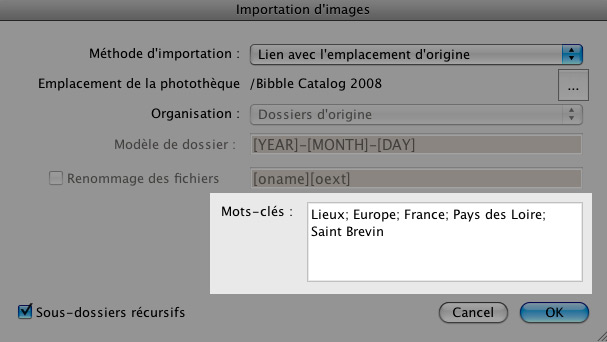
• Utilisez la boite de dialogue Importation d’image pour ajouter des mots-clés communs à l’ensemble des photos à importer.

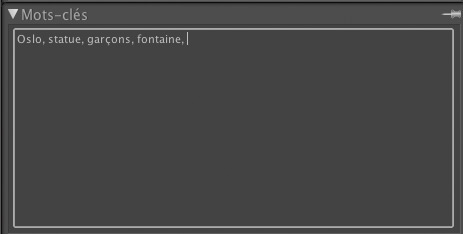
• Les panneaux Mots-clés des onglets Standard et Métadonnées permettent d’appliquer des mots-clés aux photos sélectionnées. La virgule sert alors à séparer des mots-clés de statut équivalent ( Voyages, Famille, Vacances), le point-virgule à établir une hiérarchie entre plusieurs mots-clés (Europe ; France ; Paris).

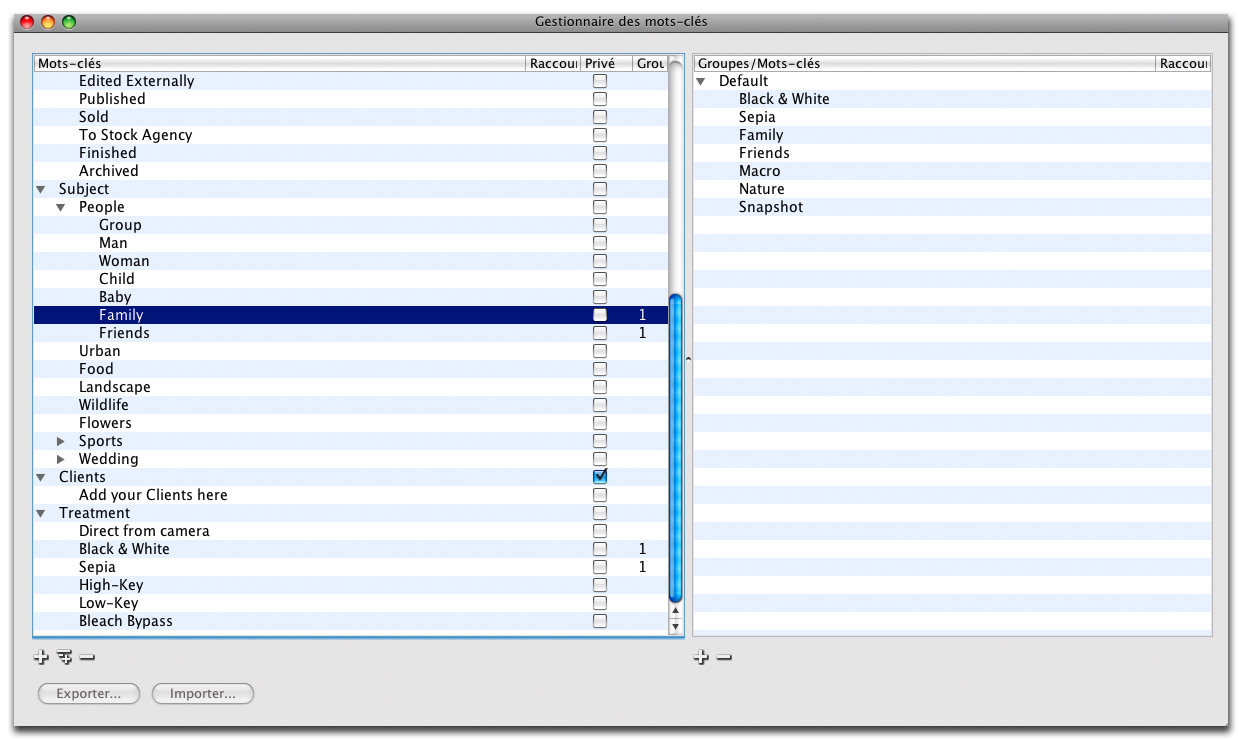
• Le panneau Jeux de mots-clés propose plusieurs ensembles de mots-clés par défaut qui, bien qu’ils ne présentent que peu d’intérêt, peuvent être facilement complétés par d’autres, plus utiles. Cliquez sur Gérer pour ouvrir le gestionnaire des mots-clés : les boutons Ajouter des mots-clés et Ajouter un mot-clé enfant aident à construire une hiérarchie de mots-clés, le bouton Supprimer le mot-clé permet de supprimer des mots-clés inutilisés, les boutons Ajouter un groupe et Retirer d’ajouter ou de supprimer un ensemble de mots-clés. Il est également possible d’importer ou d’exporter une liste de mots-clés ou d’attribuer le libellé « Privé » à certains mots-clés que l’on ne souhaite pas inclure aux informations des fichiers développés : il est ainsi possible d’attribuer des mots-clés aux images nécessitant certaines retouches ou aux images le plus vendues, sans pour autant permettre à d’autres de consulter ces informations confidentielles. Notez que vous pouvez attribuer des raccourcis clavier aux mots-clés ou aux ensembles de mots-clés les plus courants.

Bibble 5 Preview : introduction et interface utilisateur (Première partie)

b5-3

Interface utilisateur

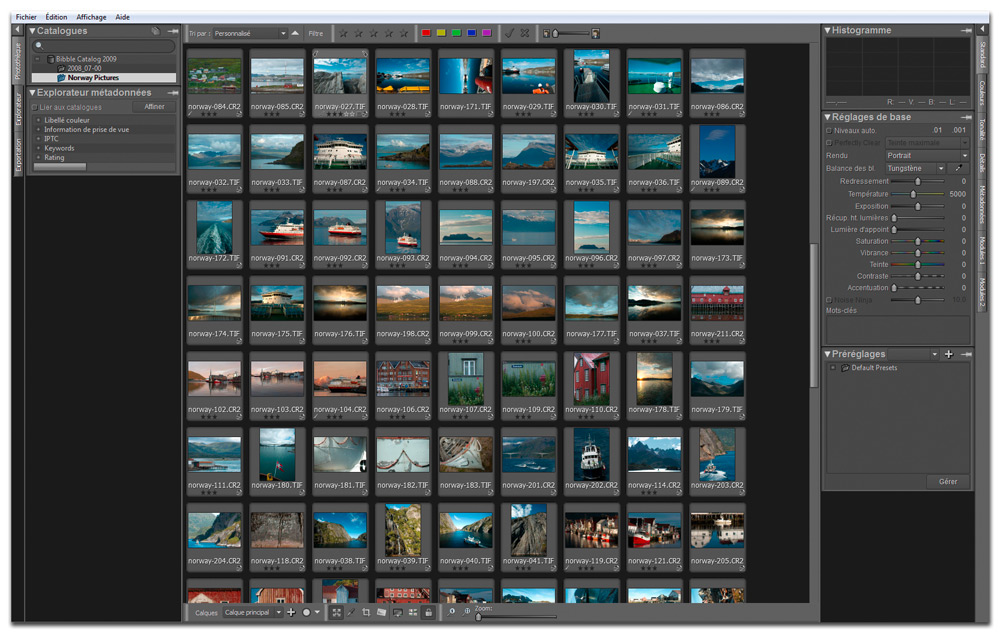
D’une austérité troublante, mais plus riche qu’il n’y paraît, l’interface utilisateur de Bibble 5 se compose :

  • d’un panneau central, réservé à l’affichage des aperçus et vignettes ;
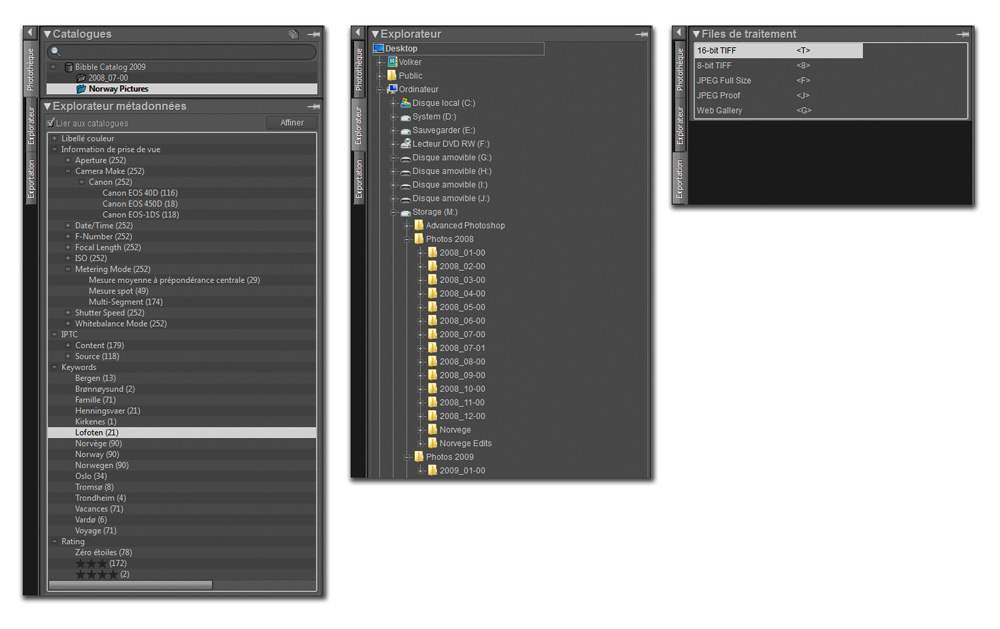
  • d’un panneau de gauche dont les trois onglets – Explorateur, Photothèque et Exportation – sont consacrés à la sélection et la gestion des images ;
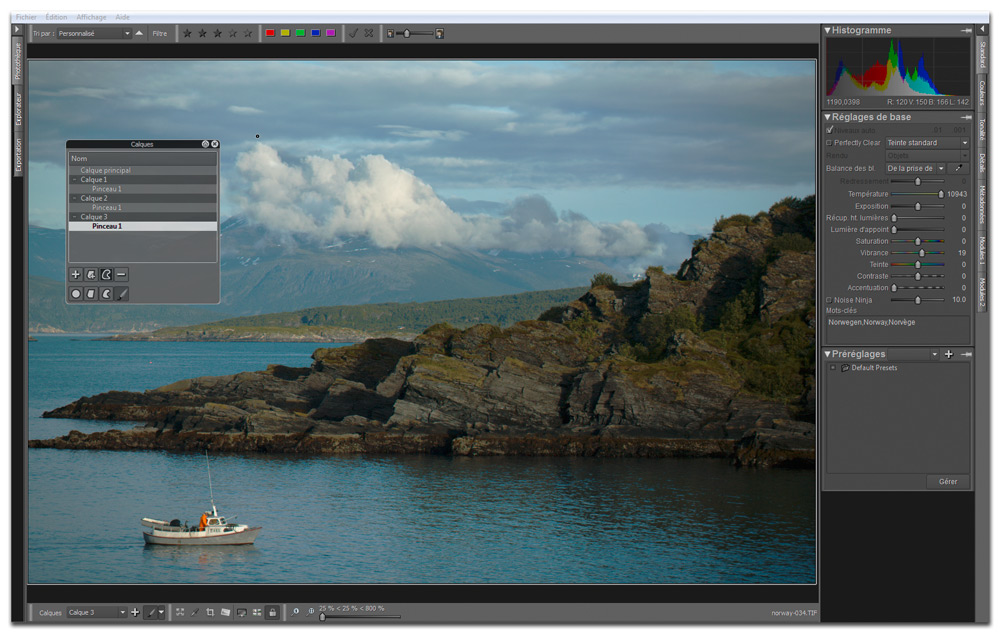
  • et d’un panneau de droite dont les sept onglets – Standard, Couleurs, Tonalité, Détails, Métadonnées, Modules 1 et Modules 2 – regroupent l’ensemble des outils de correction et modules externes du logiciel.

N’oublions pas les deux barres d’outils dont l’une comporte des outils pour trier, filtrer, noter, classer et modifier la taille d’affichage des vignettes du panneau Vignettes, et l’autre permet de gérer les calques, le mode d’affichage (Normal, Multivues ou Diaporama), le taux d’agrandissement et le type de curseur (Déplacement, Pipette, Recadrage, Outil de redressement). Une loupe permet d’afficher un extrait agrandi de l’image sélectionnée. Pour l’instant, il convient de l’activer à partir du menu Affichage (Affichage>Loupe) car le raccourci qui lui a été attribué ne fonctionne pas encore, tout comme d’autres raccourcis clavier destinés à personnaliser l’affichage (voir plus loin).


Les trois onglets du panneau de gauche : Photothèque, Explorateur et Exportation

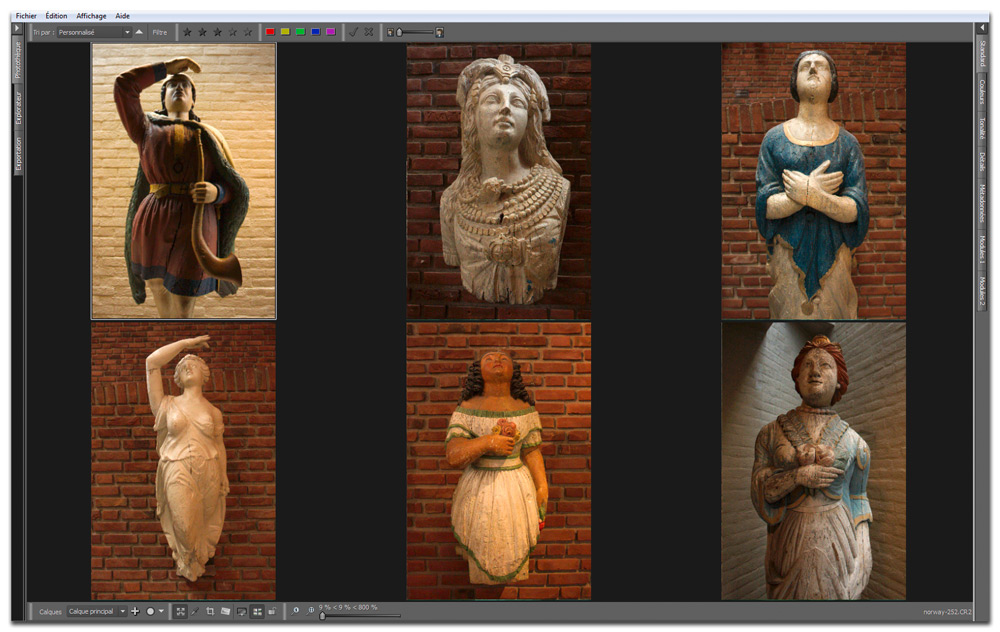
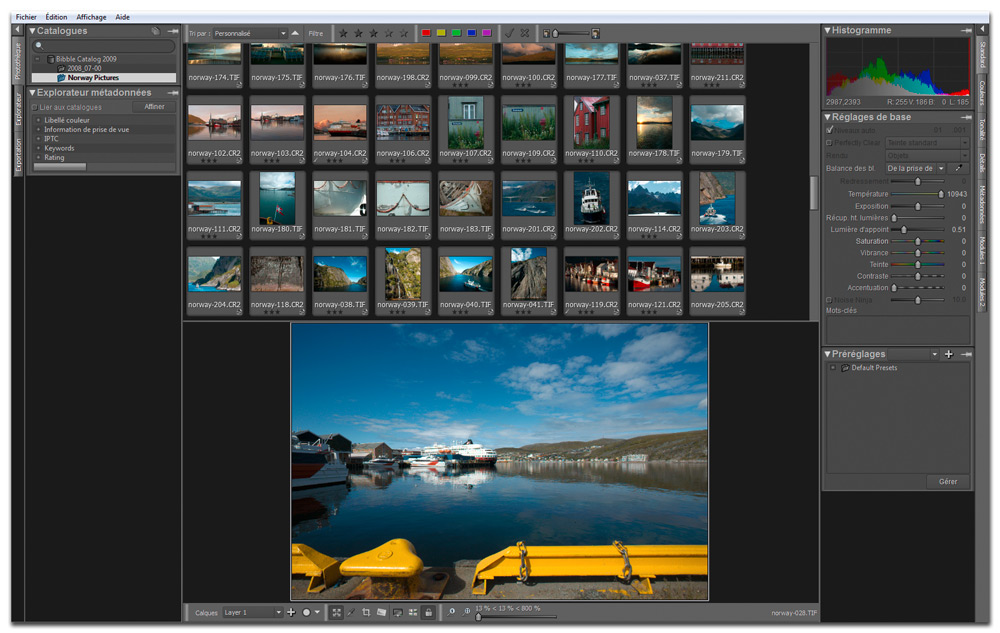
Tous les panneaux peuvent être redimensionnés à loisir, il est également possible de positionner le panneau Vignettes soit à gauche, soit au-dessus du panneau Image (Ctrl + L) qui affiche, quant à lui, jusqu‘à six aperçus, sélectionnés au préalable à partir du panneau Vignettes.


Mode multivues (M) : affichage simultané de six aperçus

Personnaliser l’interface

Nous l’avons déjà dit, l’apparence des fenêtres peut être facilement personnalisée grâce à des raccourcis clavier. Appuyez sur :

  • les touches L et R pour masquer ou afficher les panneaux de gauche et de droite ;
  • les touches Ctrl + L pour positionner le panneau Vignettes à gauche ou au-dessus du panneau Image ;
  • la touche F6 pour masquer le panneau Vignettes, puis sur F7 pour le réafficher ;
  • la touche F8 pour masquer le panneau Aperçu ;
  • les touches Alt + Entrée (Windows et Linux) ou Cmd+F (Mac), pour masquer la barre du titre et passer le logiciel en mode Plein Écran.


Le mode d’affichage Image

En appuyant sur la touche M ou sur l’icône Mode multivues dans la barre d’outils, vous pouvez afficher jusqu‘à six images à la fois. Le bouton Verrouiller position et zoom (ou la touche “!”), actif lorsque son icône affiche un petit cadenas fermé, applique les mêmes paramètres de grossissement et de déplacement aux images sélectionnées. Enfin, utilisez les raccourcis Maj + F6, Maj + F7 ou Maj + F8 pour masquer ou afficher les panneaux Explorateur, Vignettes et Aperçu.


Le mode d’affichage Vignettes…

Pour faire varier le taux d’agrandissement de l’aperçu, vous pouvez utiliser soit le petit curseur situé dans la barre d’outils ou au bas de l‘écran, soit la touche Cmd/Ctrl et la molette de votre souris. Les touches Cmd/Ctrl + Option/Alt + 0 agrandissent l’aperçu à sa taille réelle (100%) ; en appuyant sur les touches Cmd/Ctrl + 0, l’aperçu remplit toute la hauteur ou la largeur de l‘écran ; les touches Cmd/Ctrl + = augmentent le rapport d’agrandissement et les touches Cmd/Ctrl + – le réduisent.


… et le mode d’affichage Standard”

Notez que si certains des raccourcis clavier ne sont pas encore opérationnels dans cette première version bêta publique, il semble que ce problème ne concerne que les utilisateurs d’une version localisée du logiciel.

A suivre…

Bibble 5 : il arrive, pour de « vrai » !

b5-1

Après une attente douloureusement longue pour la plupart des utilisateurs de ce logiciel de développement RAW mythique, Bibblelabs se lance enfin et présente avant la fin de ce mois une première version d’évaluation, pleinement opérationnelle, mais privée de certaines fonctions essentielles (notamment les modules Noise Ninja et Perfectly Clear…). Cependant, l’essentiel y est – vous partirez donc dès demain à la découverte de la philosophie et des fonctionnalités du logiciel.

Lire la suite

Bibble 5 : Sortie à la Photokina !

bibble-splash

C’est officiel, Bibble 5, annoncé depuis quelques mois déjà, sera présenté à la Photokina, le 23 septembre. Dernière version d’un véritable ancêtre parmi les logiciels de développement RAW, Bibble emprunte la voie tracée par Aperture et Lightroom : le nouveau-né fait partie de la famille des logiciels de flux de production et offre tout pour importer, classer, gérer, et corriger ses images.

Lire la suite

Bibble – Mise à jour et quelques nouvelles pour Bibble 5

b5

Bibble Pro, logiciel de développement RAW fort bien doté , passe à la version 4.10, dernière mise à jour avant le passage à Bibble 5, attendu pour la rentrée 2008. Cette mise à jour ajoute plusieurs formats RAW à ceux déjà pris en charge, notamment ceux des appareils reflex numériques Nikon D60, Canon 450D, Sony a200, a300 et a350, Pentax K20D et K200D et Olympus E-420 et corrige un certain nombre de bogues des versions précédentes.

Lire la suite

Néologismes et traitement d’image

neologisme-2

Travaillez sans contraintes grâce au traitement non modal


Canon EOS 1Ds, EF 24 mm f/3.5 TS-E

Photoshop et de nombreux autres logiciels de traitement d’image intègrent majoritairement des boîtes de dialogue modales. Disposant typiquement de deux boutons, “OK” pour appliquer les réglages et “Annuler” pour quitter et annuler l’ensemble des modifications, ces boîtes de dialogue manquent cruellement de souplesse : appliqués par défaut, les modifications s’ajoutent les une aux autres et dégradent immanquablement la qualité des fichiers.


Appliquer ou annuler la modification : le dilemme éternel face à une boîte de dialogue modale

Bien que simple à réaliser pour les développeurs de logiciels et peu gourmand en “espace écran” (une seule boîte de dialogue est ouverte à la fois), le traitement modal souffre tout de même de quelques inconvénients :

• l’ouverture, puis la fermeture d’une telle boîte de dialogue demeure “chronophage”, il est parfois nécessaire d’arrêter une opération lorsqu’il faut ouvrir un utre menu pour rechercher une information manquante ;

• il est impossible d’essayer plusieurs réglages puisqu’il faut les appliquer pour en examiner le résultat.


LightZone prône un traitement 100% non modal.

Un flux de travail efficace exige ainsi un traitement non modal, proposé, fort heureusement, par la plupart des logiciels de développement RAW. Encore une fois, LightZone est un des logiciels les plus astucieux du marché : il combine le traitement non modal à une correction sélective, offrant une souplesse inestimable aux utilisateurs qui souhaitent retrouver l’expérience de la chambre noire “humide”. Je parie même qu’il ne sera bientôt plus nécessaire de faire des allers-retours fastidieux entre Lightroom et LightZone – Lightroom, un des spécialistes du traitement non modal, intégrera sans doute bientôt des corrections sélectives !

Capture One 4.0 et Bibble 4.9.9

c1_4-0-box

Peu avant Noël et juste à temps pour accompagner les nouveaux appareils Nikon (D3 et D300) et Canon (40D, 1D et 1Ds MK III), deux éditeurs annoncent de nouvelles versions de leurs logiciels de développement RAW : tandis que la version 4.0 de Capture One est officiellement présentée sur le site de l’éditeur et fabricant de dos numériques moyen format, Phase One, l’éditeur texan Bibblelabs, annonce l’ultime version de la quatrième mouture de Bibble, dont le remplaçant se fait attendre.

Lire la suite

Le magazine Eyrolles
des techniques photo

Animé par Volker Gilbert et publié par les éditions Eyrolles, QuestionsPhoto vous propose des articles de fond sur les techniques photo, mais aussi des actus, des critiques de livres... et des réponses à toutes vos questions !