Acolens – Le challenger d’outre-Rhin
Publié le 7 décembre 2007 dans Articles et dossiers par Volker Gilbert
3. Définir les paramètres. Une fois appliqué à l’image, le profil corrige le vignetage, le “flou” (c’est-à-dire la netteté hétérogène à travers le champ d’image) et la distorsion. Bien que les valeurs par défaut (0,3 pour le vignetage et le flou, 0,5 pour la distorsion) s’évertuent à faire disparaître les défauts visés, il est possible de déplacer les curseurs séparément, soit pour diminuer l’impact de la correction (pour préserver un résidu de vignetage, pour réduire l’accentuation des détails ou pour compenser l’impact de la distance de mise au point sur la distorsion), soit pour utiliser un profil pour un appareil d’un format différent de celui utilisé pour sa création. Mais assurez-vous avant tout que l’orientation de l’image soit conforme à la mire ayant servie à la création du profil. Acolens ne sait pas détecter l’orientation de vos photos si celle-ci a été préalablement modifiée (dans l’appareil ou dans le logiciel de développement RAW). En sélectionnant une des options du menu déroulant, vous indiquerez au logiciel le sens de rotation : 0° pour des images n’ayant subi de rotation, 90° et 270° pour des photos pivotées vers la droite ou vers la gauche, 180° pour les images ayant subi deux rotations. L’opération est d’une grande importance pour les photos prises avec un objectif décentré.
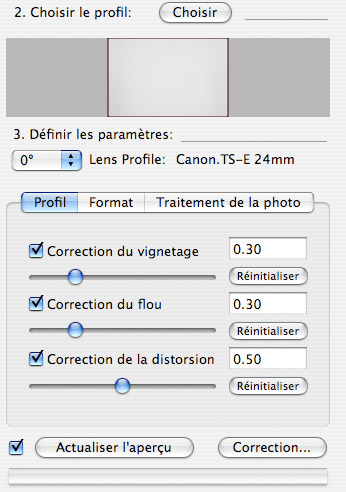
Cochez, puis décochez la case située dans l’angle inférieur gauche du panneau pour afficher l’image tantôt avec, tantôt sans prise en compte des paramètres de correction. Notez qu’il est tout de même nécessaire de cliquer sur le bouton Actualiser l’aperçu pour rafraîchir l’aperçu suite à une modification desdits paramètres. Les boutons Réinitialiser permettent de retrouver les paramètres par défaut pour chacun des curseurs.
Nous l’avons déjà évoqué, Acolens s’ouvre à une multitude de formats photo, numériques et argentiques, dont seule une partie est actuellement pris en charge par des profils adaptés. Les profils dédiés aux objectifs Canon ont été élaborés à l’aide d’un appareil reflex à capteur plein format : ils se prêtent ainsi aussi bien à la correction des images d’un Canon EOS 40D, que d’un 1D Mk III et d’un Canon 1Ds Mk III, pour ne citer les appareils les plus récents. En ce qui concerne les profils Nikon, les choses sont un peu plus complexes : tandis qu’une partie des profils sont compatibles avec les formats 24 × 36, FX (Full frame) et DX (APS-C), l’offre comprend également quelques profils pour objectifs DX, uniquement compatibles avec les “appareils à petit capteur” de la marque. Il est ainsi parfois indispensable d’indiquer au logiciel les dimensions du capteur ou du format de votre pellicule dès qu’elles diffèrent de l’équipement ayant servi à la création du profil.
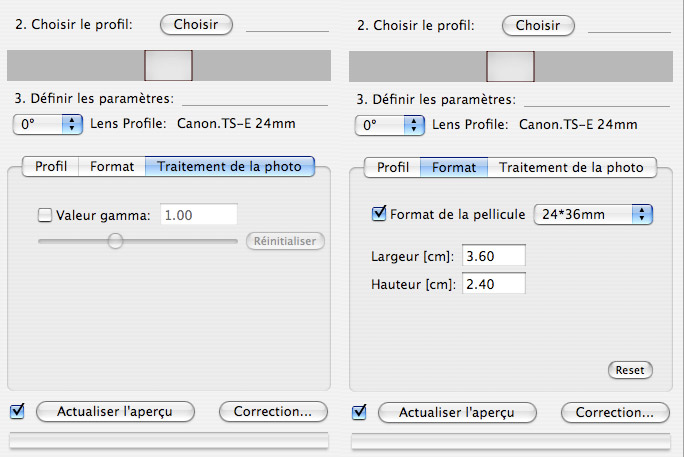
Alors que j’aurais souhaité trouver une commande dédiée à la correction de lignes d’horizon obliques, je ne regrette pas l’absence d’outils de correction ; outre l’unique commande pour compenser le gamma, Acolens s’appuie sur les puissants outils de votre logiciel de développement RAW et de Photoshop. Un flux de travail “idéal” commence donc par le développement de l’image (il y est préférable de désactiver ou de diminuer l’accentuation par défaut…), son enregistrement au format TIFF 16 bits/couche, sa correction dans Acolens, puis la finalisation du fichier TIFF dans Photoshop.
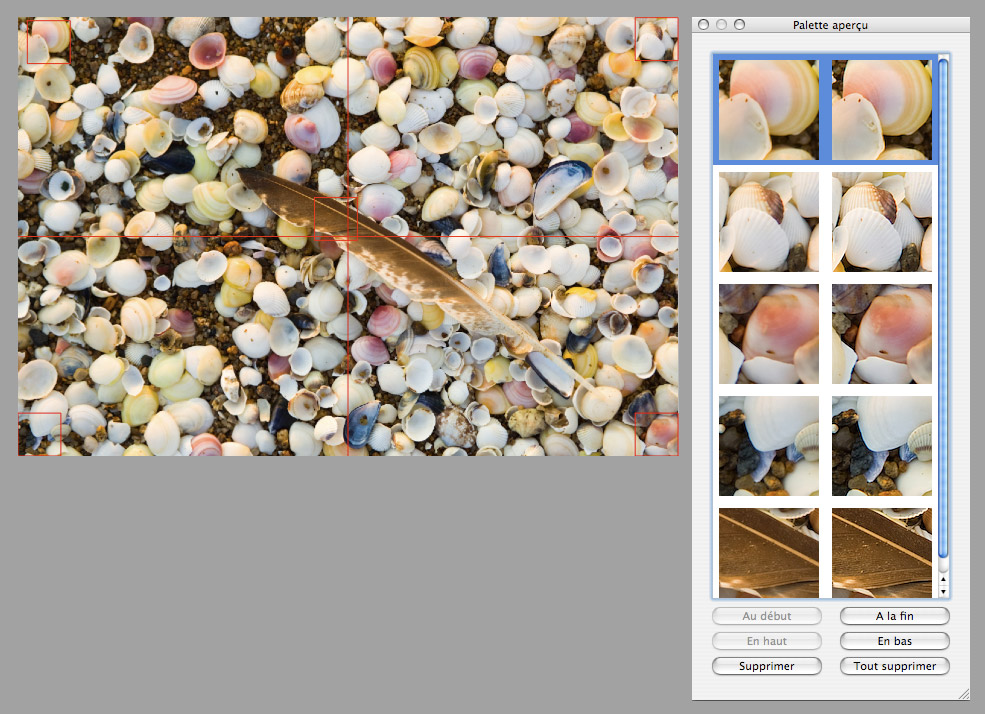
Grâce au raccourci Cmd+Shift, vous affichez, via la Palette Aperçu, jusqu‘à six extraits agrandis à 100% – idéal pour apprécier le gain de netteté provoqué par le curseur Correction du flou.
Acolens préserve le profil ICC de l’image, mais perd au passage l’ensemble des métadonnées EXIF, IPTC et XMP – espérons que l’éditeur puisse rapidement publier une mise à jour y remédiant – les métadonnées étant essentielles pour un catalogage efficace et ce, quel que soit le logiciel, Expression Media, Portfolio, Lightroom ou Aperture !
Profils livrés et profils personnalisés
Tandis que le logiciel incorpore de nombreux profils et que d’autres seront mis à disposition au fur et à mesure de leur création dans l’espace réservé aux utilisateurs du logiciel, Acolens Studio, vous pouvez créer vos propres profils pourvu que ayez investi dans la version complète du logiciel. Je n’ai malheureusement pas pu explorer cette fonctionnalité, faute d’avoir acheté la mire spéciale, atrocement onéreuse.
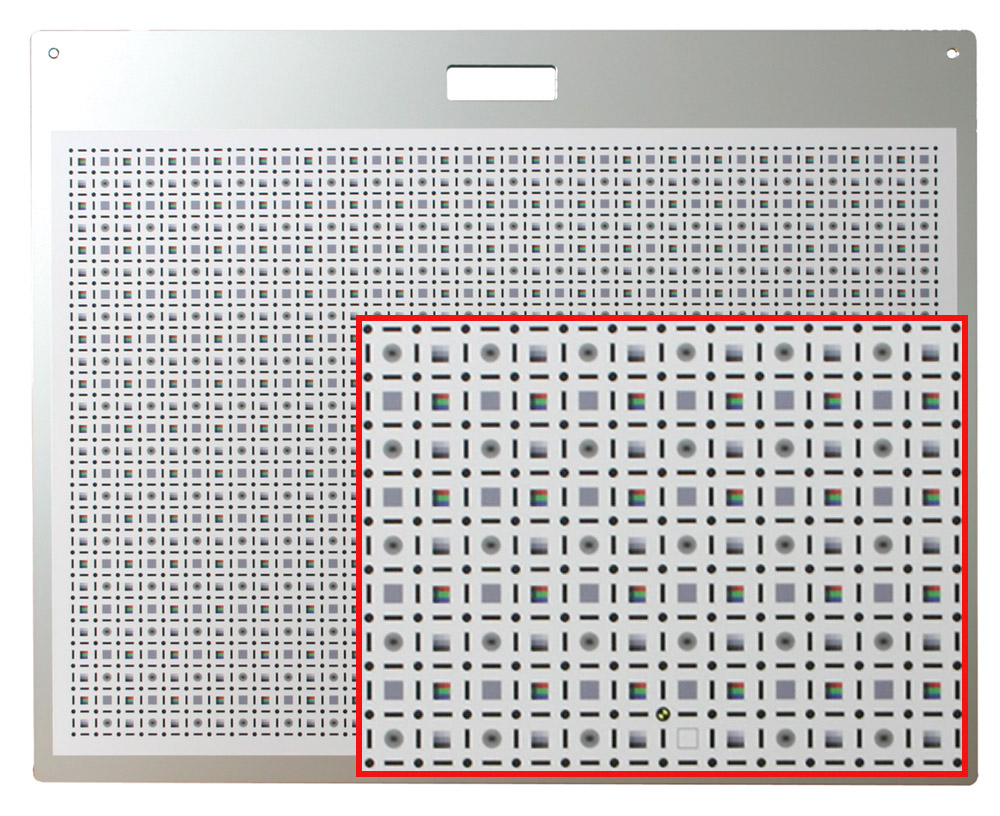
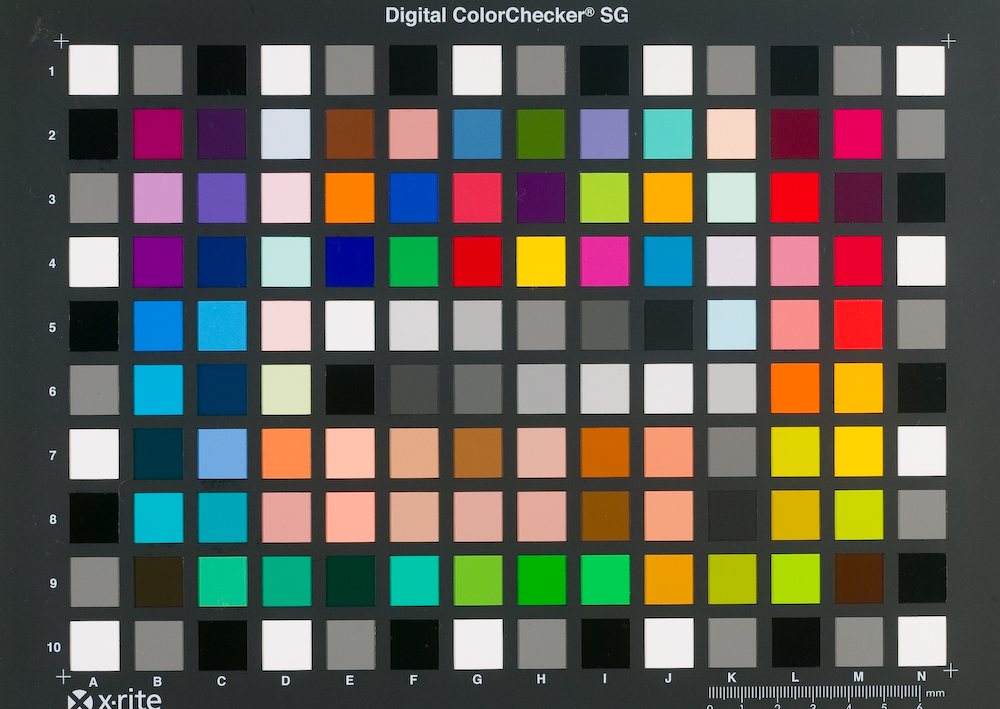
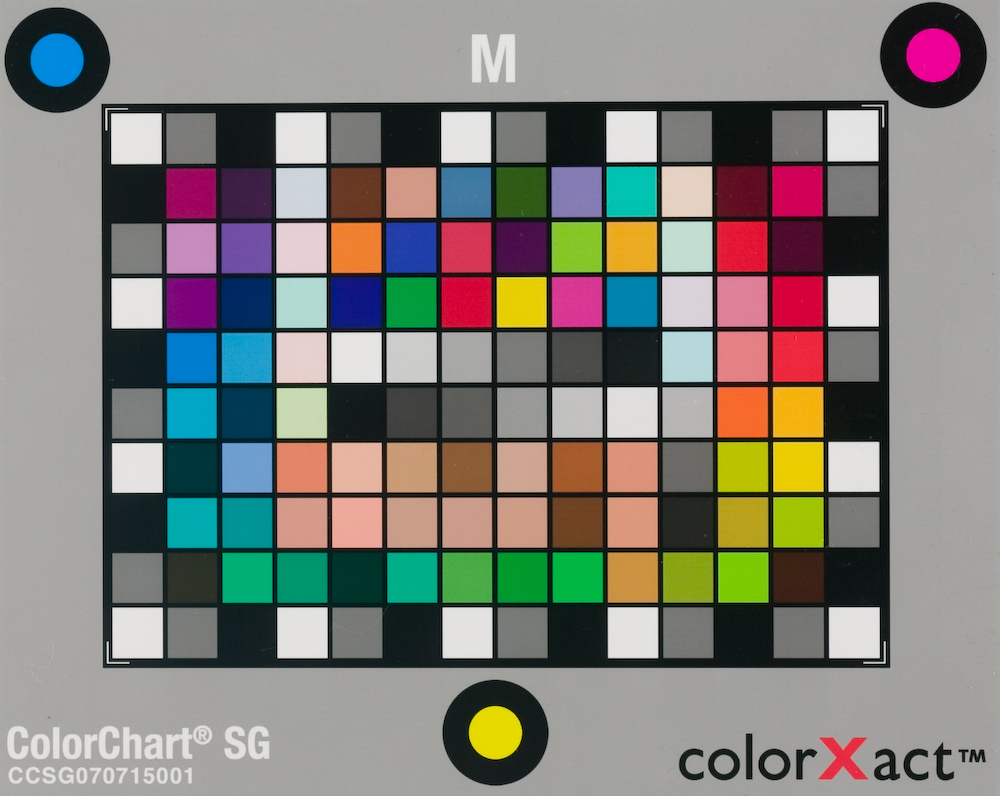
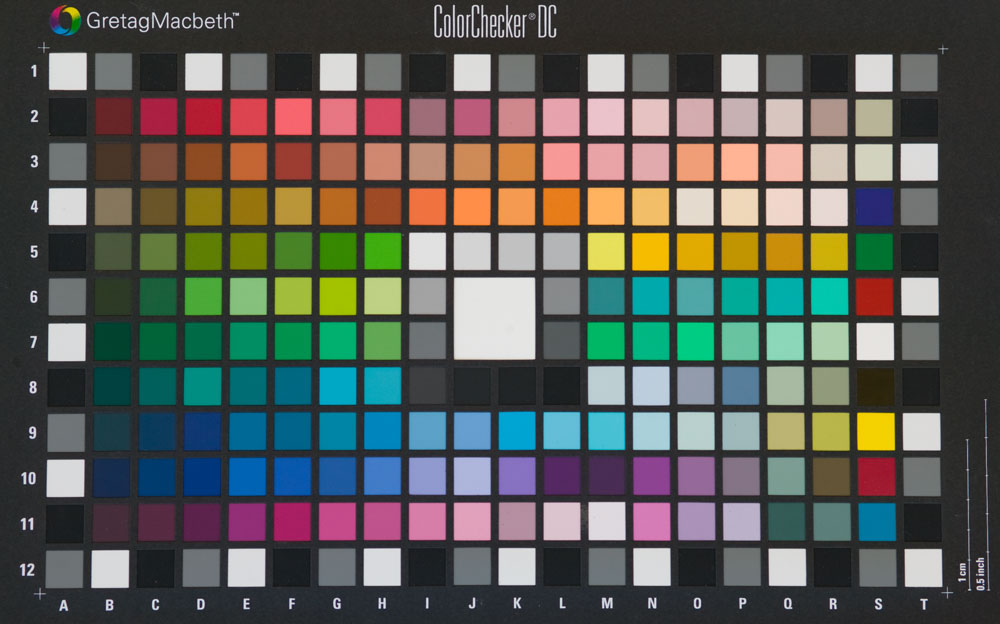
La mire Acolens ainsi qu’une partie agrandie montrant les éléments la constituant
Mais il me semble que l’éditeur propose cette prestation (84 €, port en sus), tâche plutôt ardue puisqu’elle requiert une procédure très rigoureuse (alignement, exposition, illumination et support stable…) et pour laquelle il faut envoyer l’objectif à calibrer.
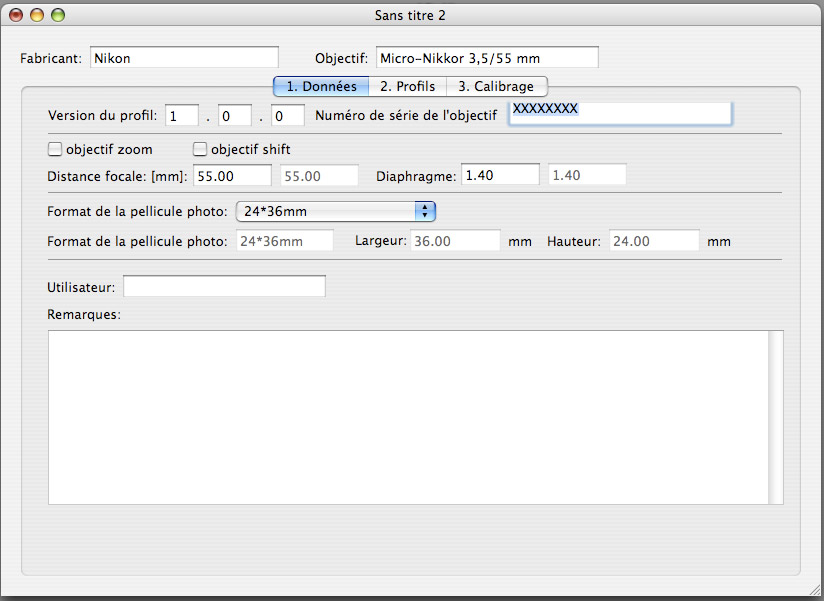
Le module dédié à la création de profils personnalisés est uniquement disponible dans la version complète du logiciel ; faute de mire je n’ai malheureusement pas pu calibrer mon magnifique Micro-Nikkor 3.5/55 mm.
Rapide…
Sur un MacBook première génération, doté d’un processeur CoreDuo, de 1.25 Go de RAM et d’un disque d’une vitesse de rotation à 7200 t/min, Acolens corrige, puis enregistre un fichier en un peu moins de 15 secondes – une performance fort honorable !