Affinity Photo : l’interface Développement (1)
Publié le 14 juillet 2015 dans Articles et dossiers par Volker Gilbert

Correction des tonalités et couleurs
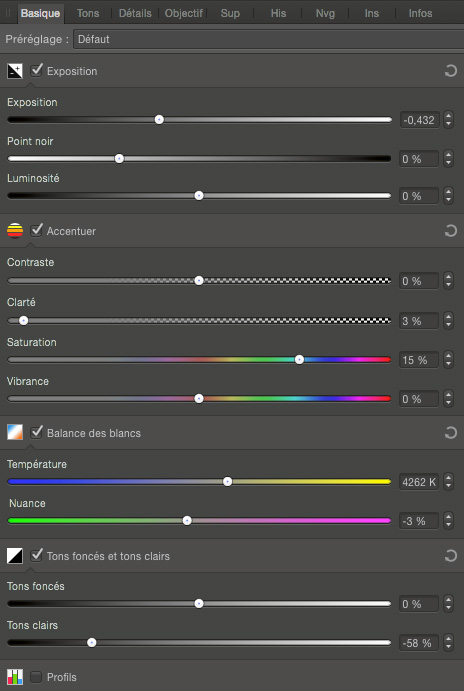
Les commandes pour l’ajustement des tonalités et des couleurs de l’onglet Basique. Double-cliquez sur un curseur pour en réinitialiser les réglages ou cliquez sur l’icône situé dans l’angle supérieur droit de chaque panneau. Pour désactiver les réglages temporairement, cliquez sur la petite coche proche du nom du panneau en question.
En termes de portée, les curseurs dédiés à l’ajustement des tonalités d’Affinity Photo s’inspirent vaguement de ceux utilisés par l’ancien processus 2003/2010 de Camera Raw et Lightroom : le curseur Exposition déplace l’ensemble des pixels tout en corrigeant un écrêtage des valeurs extrêmes alors que le curseur Luminosité est dédié à l’assombrissement ou l’éclaircissement des tons moyens. Alors que le point d’écrêtage des hautes lumières est défini par le curseur Exposition, celui des tons foncés peut être déterminé en déplaçant le curseur Point noir. Pour affiner le rendu des tons moyens clairs et foncés, vous pouvez intervenir sur les curseurs de l’outil Tons foncés et tons clairs ou alors sur les commandes de l’outil Courbes, situé dans l’onglet Tons. Les curseurs Tons foncés et Tons clairs partagent alors les défauts de leurs alter ego Lumière d’appoint et Récupération des processus 2003 et 2010 des logiciels Adobe : un déplacement trop important compresse les tons moyens et y réduit fortement le contraste au point de révéler du bruit et des défauts de transition de tons (postérisation). Mieux vaut donc les utiliser avec modération, d’autant plus que les commandes de réduction du bruit s’avèrent insuffisantes pour supprimer le bruit de chrominance. La récupération des hautes lumières est également poins poussée que celle des ténors du développement RAW (Capture One Pro, Camera Raw/Lightroom et DxO Optics Pro) : au lieu de reconstruire les valeurs écrêtées à partir des valeurs qui existent dans d’autres couches couleur, elle se contente d’exploiter les informations présentes à la fois dans les trois couches couleur – une approche qui est globalement satisfaisante, sous condition que la surexposition ne soit pas excessive.
Le menu Accentuer comporte deux curseurs pour intervenir sur le contraste global (Contraste) et le contraste local (Clarté). Ce dernier agit principalement sur les tons moyens en introduisant des franges d’accentuation le long des contours. Il convient de choisir des valeurs modestes pour ne pas introduire des halos disgracieux.
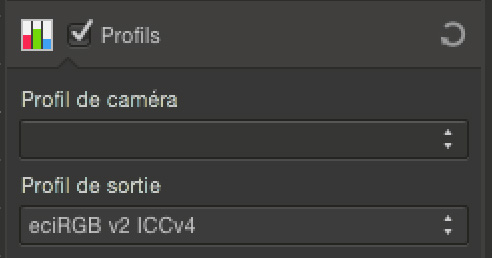
Le commandes consacrées à la gestion des couleurs. Le menu déroulant Profil de camera, qui contrôle l’attribution d’un profil d’entrée, est encore inopérant.
La gestion des couleurs est également un peu moins sophistiquée que celle de Camera Raw qui est le concurrent direct : au lieu de proposer plusieurs profils d’entrée ou rendus couleur, Affinity Photo ne fournit qu’un seul profil par défaut, le menu déroulant Profil de caméra de la palette Profils étant pour l’instant inopérante pour le choix d’un autre profil couleur. En sortie, le logiciel vous laisse le libre choix du profil et il convient alors de choisir l’espace de travail RVB utilisé par l’interface d’édition Bitmap.
Pour l’ajustement de la balance des blancs, le menu homonyme propose deux curseurs qui interviennent respectivement sur les axes bleu-jaune (Température) et magenta-vert (Nuance). Si l’absence de préréglages (Lumière du jour, Tungstène, etc.) se fait cruellement sentir, la présence de l’outil Pipette (W) la compense au moins en partie. Il permet de cliquer sur des couleurs censées être neutres pour obtenir rapidement un réglage pertinent de la balance des blancs. Notez également l’absence d’un panneau TSL permettant de modifier indépendamment les composantes Teinte, Saturation et Luminance des différentes couleurs. Si celui-ci répond présent dans l’interface Photo, elle aurait pu bénéficier de l’environnement particulièrement propice à la correction des couleurs du l’interface Développement, à savoir des transformations effectuées dans un vaste espace colorimétrique linéaire. A l’état actuel, le module de développement Raw offre les outils Saturation et Vibrance, appliqués à l’image toute entière ou des parties préalablement sélectionnées de celle-ci. De même, il est possible d’appliquer un virage partiel, via les outils du panneau Séparation des tons du panneau Tons.
Accentuation et réduction du bruit
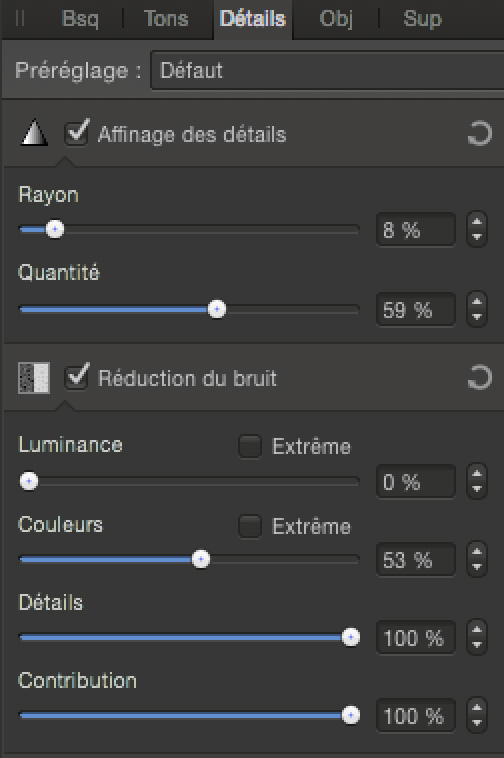
Les commandes consacrées à l’accentuation et la réduction du bruit de l’onglet Détails.
Par défaut, une image ouverte dans l’interface Développement d’Affinity Photo paraît moins définie que lorsqu’elle est ouverte dans un logiciel concurrent. C’est normal puisqu’elle n’a pas encore subie de traitements intervenant sur le bruit, la netteté et l’aberration chromatique, contrairement à d’autres logiciels qui les appliquent préalablement à l’ouverture, en amont ou à l’aval du dématriçage. Il vous appartient donc d’intervenir sur les curseurs de l’onglet Détails pour restaurer le piqué et réduire le bruit des images.
- Le panneau Affinage des détails propose deux curseurs : le curseur Quantité pour augmenter le taux d’accentuation globale et le curseur Rayon pour définir le nombre de pixels pris en compte autour des contours à accentuer. L’ensemble est plutôt efficace, compte tenu du fait qu’il ne sert à restituer la netteté perdue à la prise de vue (filtre passe-bas) et lors du dématriçage (interpolation des couleurs manquantes). Il sera toujours possible d’accentuer le bruit de manière plus fine, une fois l’image convertie vers un fichier Bitmap.
- Le panneau Réduction du bruit offre pas moins de quatre curseurs. Les deux premiers se consacrent à l’atténuation des composantes monochromes (Luminance) et colorées (Couleurs) du bruit alors que le curseur Détails permet de définir la qualité des algorithmes de réduction du bruit (poussez le curseur vers la droite pour gagner en finesse, mais perdre en vitesse d’exécution). Quant au curseur Contribution, il permet de contrôler le volume global de la réduction du bruit. En cochant l’option Extrême, vous amplifiez la portée de correction du curseur en question ; au lieu de 100 %, celui-ci passe alors à 2000 %. Le plus souvent, les commandes de réduction du bruit viennent au bout du défaut tout en préservant les détails de l’image. Cependant, elles échouent lamentablement lorsqu’il s’agit de corriger des images prises à des sensibilités ISO très élevées (6400 ISO ou davantage) : il subsiste alors pas mal de bruit chromatique de basse fréquence qui se traduit par des marbrures ou amas de couleur très gênants, impossibles à éliminer et ce, même avec les réglages les plus vigoureux. À déplorer aussi l’absence d’une correction de pixels morts, se manifestant par l’apparition de pixels colorés sur fond sombre dans des images prises dans des conditions difficiles.

Image prise à 12 800 ISO, à l’intérieur d’une bâtisse uniquement éclairée par la faible lumière provenant de l’extérieur. Canon EOS 5D Mark III.
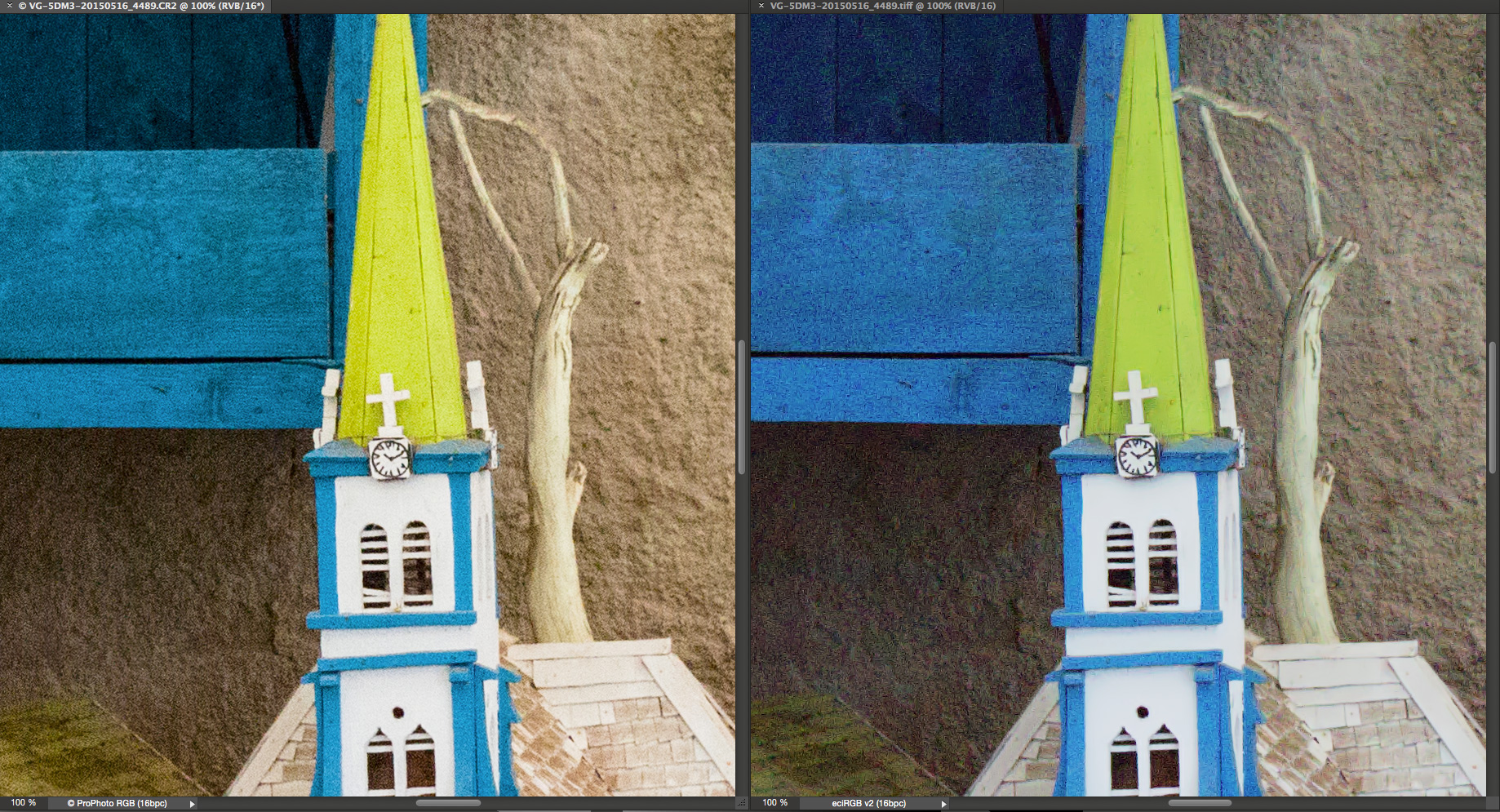
Extraits de l’image précédente à la taille réelle des pixels. Si Affinity Photo (à droite) parvient à conserver les détails, la réduction du bruit de chrominance laisse à désirer par rapport à Camera Raw 9.1 (à gauche) : le bruit chromatique de basse fréquence se manifeste ici par des taches colorées (magenta et vert), notamment dans les ombres. À noter aussi une texture irrégulière de l’image alors que celle de l’image développée via Camera Raw est uniforme, grâce à la sous-correction du bruit de luminance (cliquez sur l’image pour l’agrandir).
Correction des défauts optiques
Devenue un des chevaux de bataille des éditeurs de logiciels de développement RAW, la correction des défauts optiques et de perspective ne doit en aucun cas manquer dans un logiciel visant les photographes professionnels et amateurs éclairés. Sur ce terrain, Affinity Pro ne se distingue pas particulièrement. D’une part, le logiciel ignore les corrections appliquées par certains boîtiers hybrides et compacts numériques et d’autre part, il ne fournit pas de profils de correction. Si le logiciel offre tout de même une compensation automatique (et très efficace) de l’aberration chromatique latérale (Réduction d’aberration chromatique), l’utilisateur doit donc mettre les mains dans le cambouis pour corriger les autres défauts par l’intermédiaire de curseurs manuels.
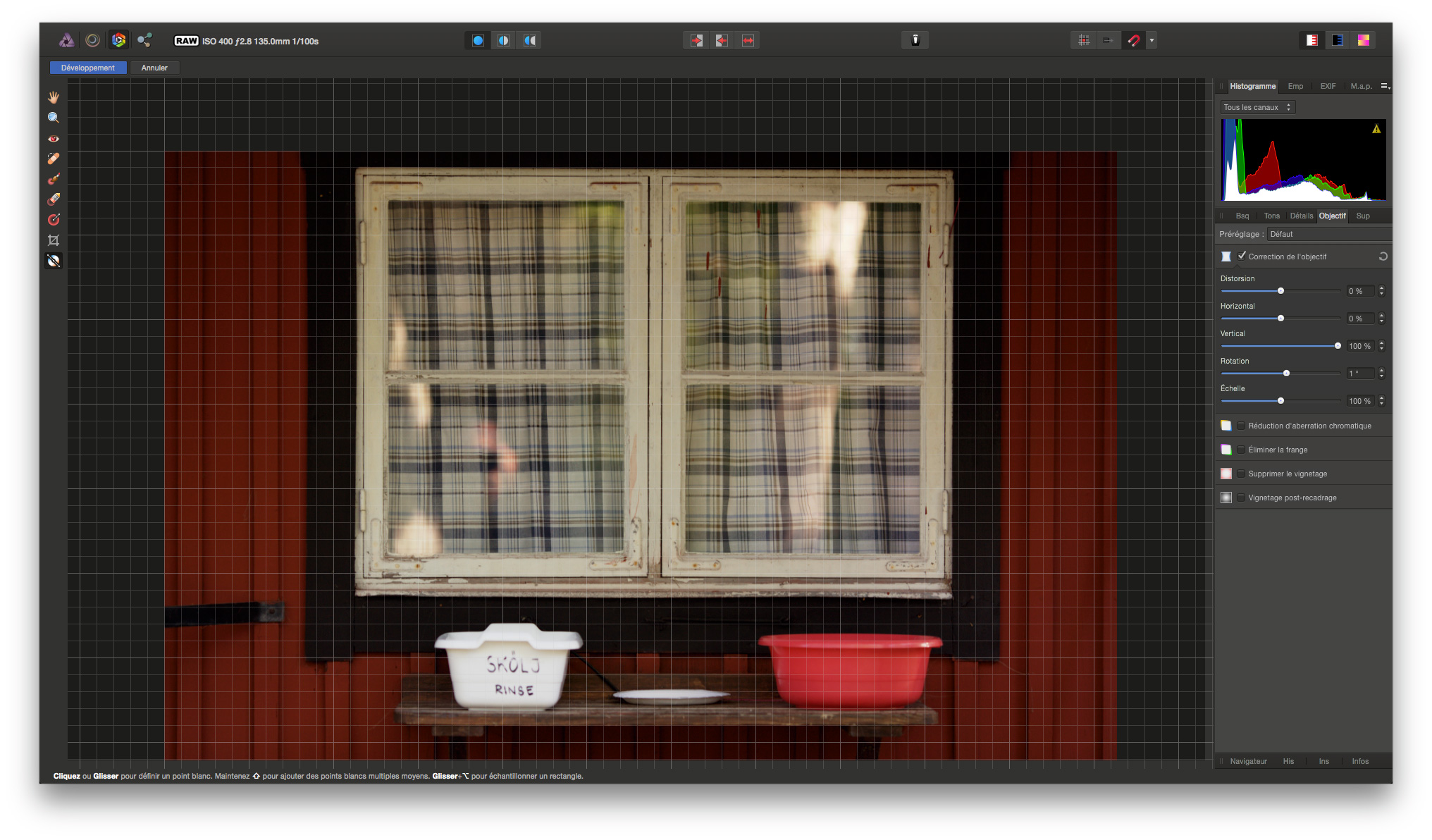
Hormis l’aberration chromatique latérale, tous des défauts optiques et de perspective doivent être corrigés à la main !
- Le panneau Correction de l’objectif offre quatre curseurs pour corriger une distorsion en barillet ou en coussinet (Distorsion), un décalage vertical (Vertical) ou horizontal (Horizontal) du sujet par rapport au plan capteur et/ou un défaut d’aplomb (Rotation). Un cinquième curseur permet d’éliminer les pixels perdus aux bords de l’image (Échelle). Pour un travail plus précis, il est possible de superposer une grille à l’aperçu (Affichage>Afficher une grille).
- L’outil Éliminer la frange s’attaque aux franges pourpres, moyennant quatre curseurs permettant de définir la teinte, le rayon, la tolérance et le seuil de l’intervention. Malheureusement, l’éditeur n’a intégré que de quoi corriger une seule couleur de frange alors que les défauts en question sont souvent à la fois verts et magenta.
- Pour corriger le vignetage, Affinity Pro propose deux outils : Supprimer le vignetage (un seul curseur) se destine à éliminer le défaut optique alors que Vignetage post-recadrage (trois curseurs) l’atténue ou l’accentue à des fins créatives.