Affinity Photo : l’interface Développement (1)
Publié le 14 juillet 2015 dans Articles et dossiers par Volker Gilbert

Transformation monochrome
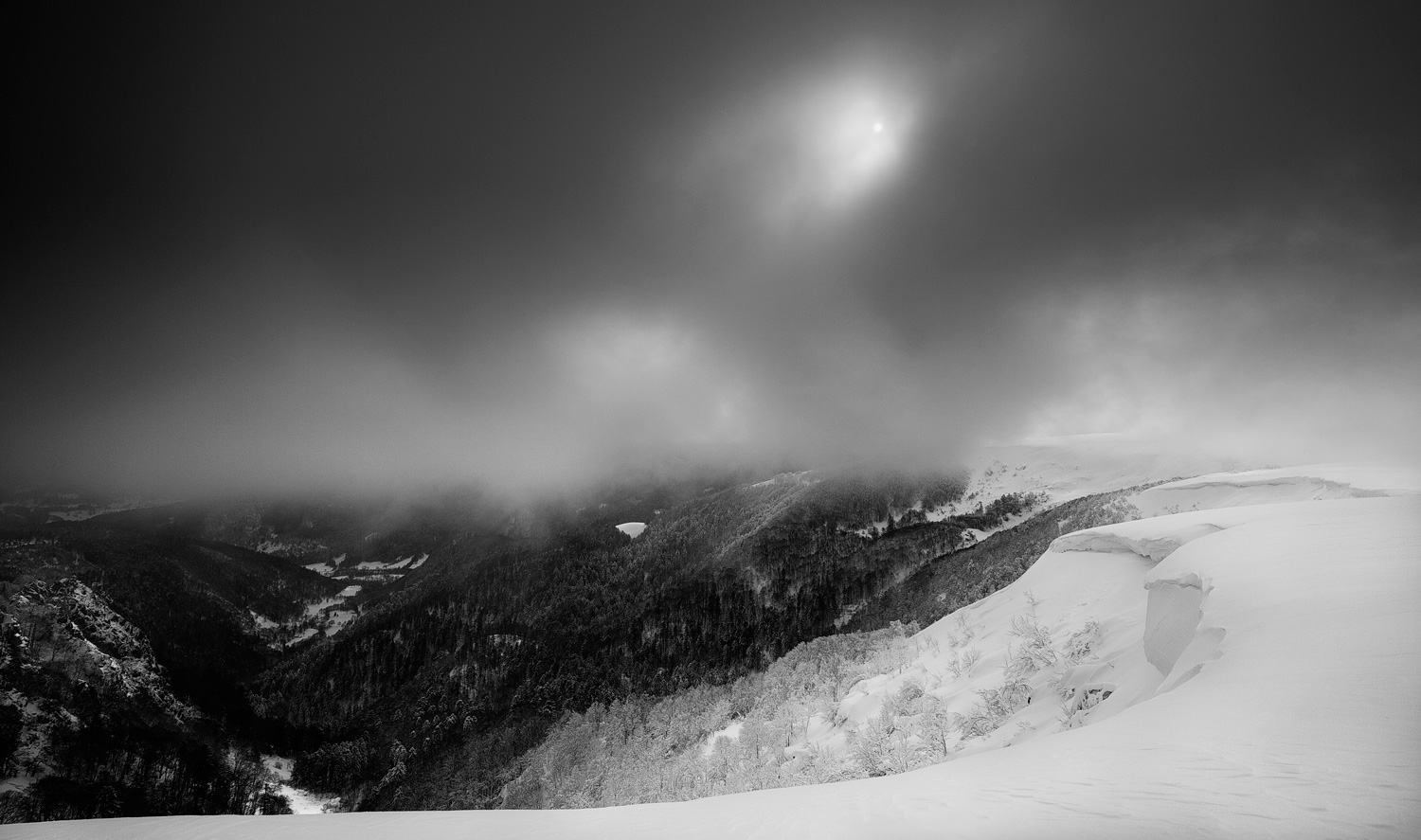
Si l’interface d’édition Bitmap du logiciel offre de nombreuses manières de transformer une image en noir et blanc et d’en parfaire les tonalités, il est également possible d’effectuer la conversion plus en amont, dans l’interface Développement. A cette fin, la commande Noir et blanc vous propose six curseurs qui interviennent sur les couleurs issues des synthèses additives (RVB) et soustractives (CMJ). Pour éclaircir une couleur, poussez le curseur correspondant à droite, pour l’assombrir, tirez-le à gauche. Malheureusement, le logiciel ne fournit aucun paramètre prédéfini (Tri-X, etc.) pour vous aider à retrouver un rendu d’antan.
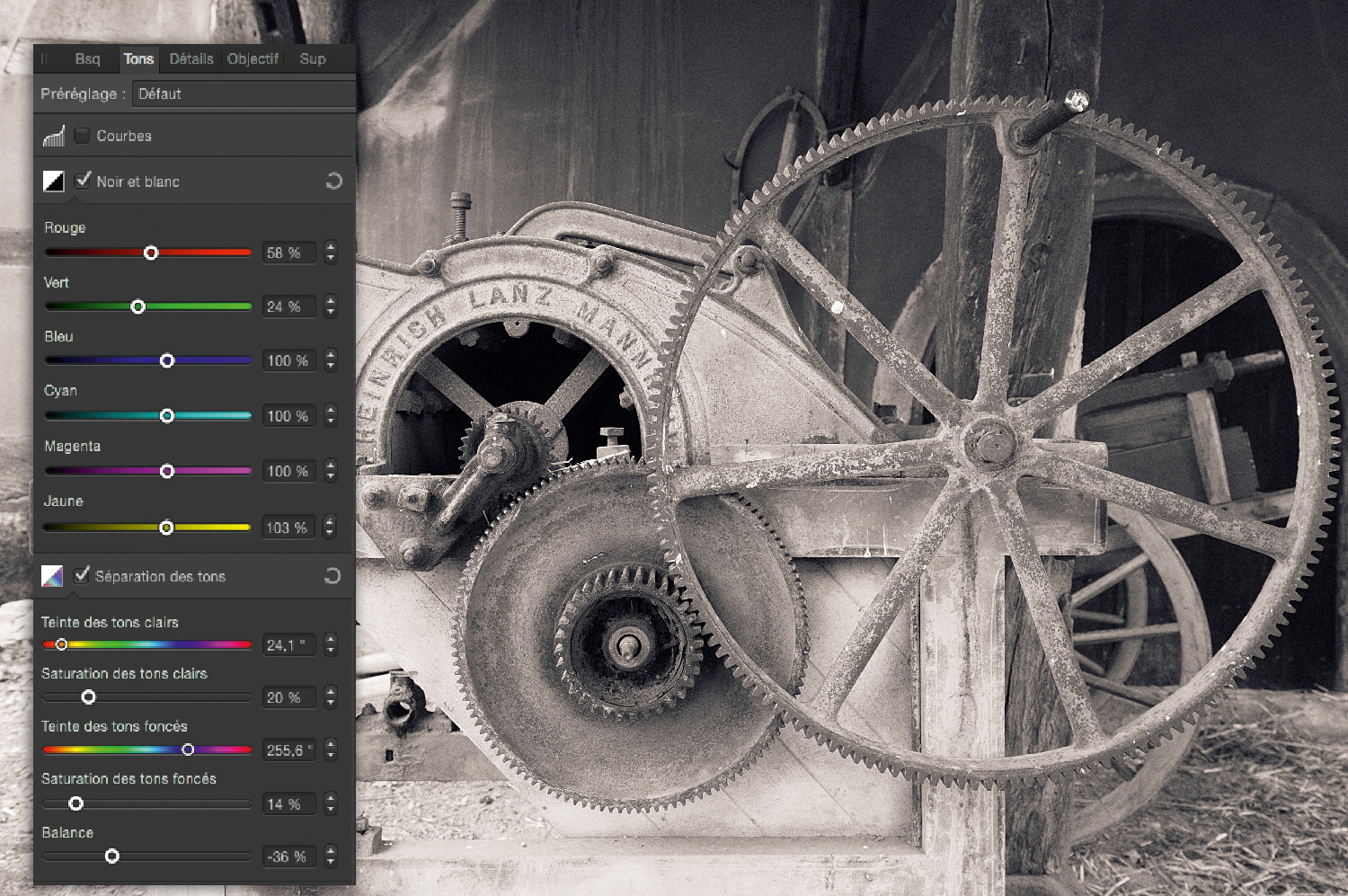
Les outils Noir et Blanc et Séparation des tons dans l’onglet Tons permettent de produire de belles images monochromes.
Les commandes du panneau Séparation des tons s’apparentent à ceux du panneau Virage partiel de Camera Raw et Lightroom. Vous pouvez les utiliser pour séparer les tons clairs des tons foncés et pour ainsi attribuer à chacune des deux gammes de tons une teinte (curseurs Teinte) et d’en définir la saturation des couleurs (curseurs Saturation). Le curseur Balance permet de privilégier la teinte de l’une des gammes de tons au détriment de la teinte de l’autre. Le curseur Intensité de l’onglet Détails permet d’ajouter du bruit sous forme de grain. En cochant l’option Gaussien, la texture demeure monochrome, l’option Couleur introduit des pixels colorés, mieux adaptés à des images en couleurs.
Outils de correction locale
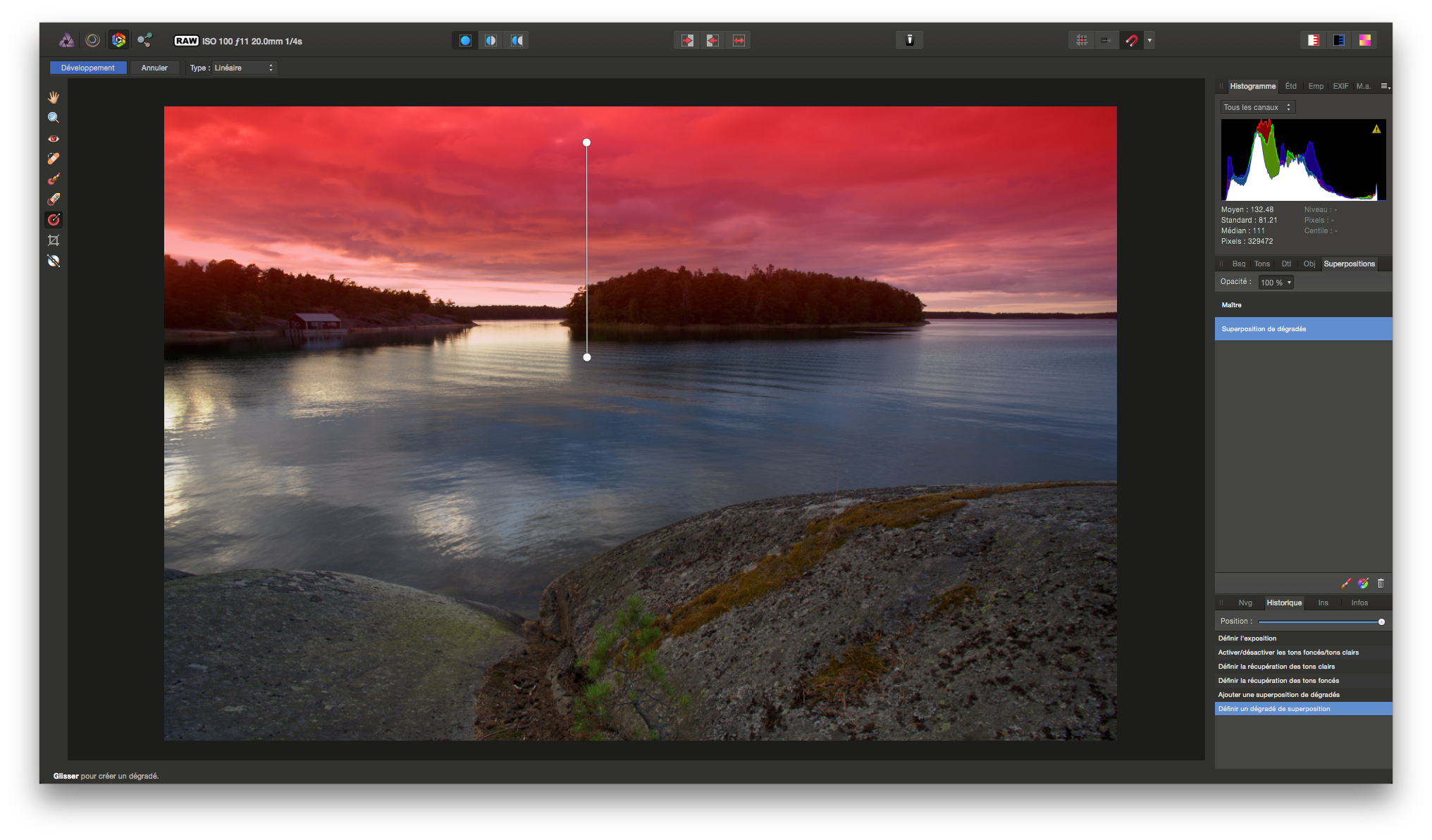
Application d’un masque gradué de type linéaire. Il est également possible de choisir une forme circulaire ou elliptique.
Les corrections locales de Photo suivent la même logique que celle déjà utilisée dans Capture One Pro et Camera Raw/Lightroom. L’onglet Superpositions permet de choisir entre un masque à opacité graduelle (Superposition de dégradés) ou fixe (Superposition de pinceaux). Dans le premier cas, il suffit de superposer, avec votre souris, un tracé à l’image, puis de choisir la ou les corrections à appliquer à partir de l’onglet Basique ; dans le second, de sélectionner l’outil Pinceau de superposition (B) puis de peindre au pinceau les parties de l’image auxquelles vous souhaitez appliquer les corrections.
- Le masque de l’outil Dégradé de superposition (G) se décline en trois versions : le masque linéaire correspond à celui appliqué par l’outil Gradué, les masques Elliptique et Radial ressemblent à ceux appliqués par le filtre Radial de Camera Raw et Lightroom.
- Il est possible de contrôler le diamètre (Taille) et la progressivité des contours (Dureté) du pinceau. Pour effacer le masque, activez l’outil Gomme de superposition (E), puis passez avec le curseur de votre souris sur les parties préalablement peintes au pinceau. L’option Prise en compte des bords facilite la sélection des zones à corriger, en fonction de leurs tonalités et couleurs.
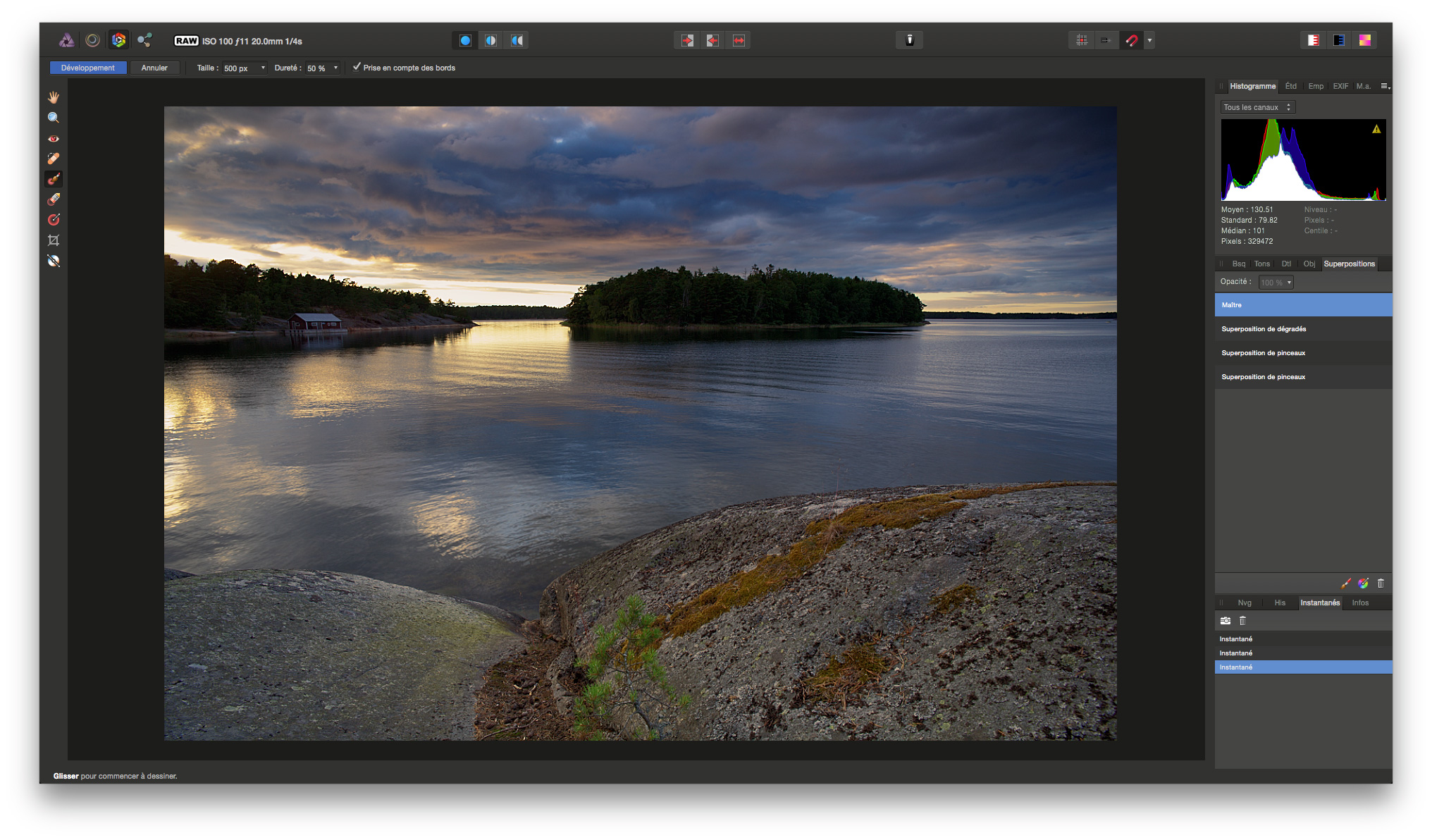
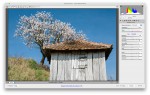
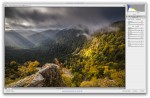
Les outils de correction locale sont très puissants. ici, j’ai créé trois calques, un premier pour appliquer un effet gradué au ciel, un deuxième pour augmenter la luminosité et le contraste du premier plan puis un troisième pour mieux ressortir les détails dans les arbres. Notez qu’il est encore impossible de renommer les calques tout comme les instantanés. Si ces derniers permettent d’enregistrer différentes étapes de traitement, ils ne sont pas sauvegardés lors de la fermeture du fichier.
Flux de production
A l’heure actuelle, on ne peut pas encore parler d’un véritable flux de travail pour le développement des fichiers RAW. Ces derniers sont ouverts les uns après les autres dans l’interface Développement, soit à partir d’un explorateur de fichiers tel que Bridge (fourni avec Photoshop…) ou Perfect Browse, soit en passant directement par la commande Ouvrir ou le Navigateur Multimedia d’Affinity Photo. L’architecture du logiciel interdit une utilisation en tant qu’éditeur externe d’un catalogueur d’images tel qu’Aperture ou Lightroom – si le transfert vers Photo fonctionne, il n’en va pas de même pour le rapatriement du fichier modifié au sein du catalogue – au lieu de la commande Enregistrer (qui enregistre un fichier propriétaire à l’extension « .afphoto »), le logiciel impose une exportation (Fichier>Exporter) qui casse le lien entre l’original et la copie Bitmap modifiée….
Pour l’enregistrement des paramètres de développement, le tableau est pour l’instant aussi sombre. En fait, les développeurs du logiciel ont oublié d’établir un système de fichiers annexes permettant de sauvegarder les paramètres appliquées au sein de l’interface Développement – à chaque nouvelle ouverture d’un fichier, celui-ci est donc vierge de toute modification ! C’est d’autant pus rageant que le logiciel propose une fonction Historique, répertoriant l’ensemble des ajustements, et une fonction Instantanés, enregistrant différents états de traitement. Mais uniquement tant que l’image reste ouverte dans l’interface Développement. Le fait de pouvoir attribuer des métadonnées GPS au sein de l’onglet Emplacement n’est donc qu’une faible consolation – là encore, les métadonnées ne sont pas enregistrées autrement que dans le fichier final. Autre découverte étrange : s’il est possible d’enregistrer des préréglages, ces derniers se bornent aux réglages de l’onglet en question, nécessitant de sauvegarder un fichier par onglet d’outils et rendant ainsi la sauvegarde d’un jeu de préréglages maîtres impossible. Enfin, sachez que les développeurs d’Affinity Pro n’ont pas seulement boudé les XMP et XML, mais ils ignorent également la norme IPTC ! C’est impardonnable, car si la gestion des métadonnées est une des caractéristiques sine qua non d’un catalogueur, elle sied aussi bien à un éditeur d’images, Photoshop en est la preuve par l’exemple.
En guise de conclusion
Peut-on comparer l’interface Développement d’Affinity Pro à Camera Raw ? Pour répondre à cette question, il faut tenir compte de la différence d’age de ces deux modules de développement RAW. Si Affinity Photo vient tout juste de joindre le rang des éditeurs photo après plus de quatre années de développement, Camera Raw est un des doyens en matière de développement RAW puisqu’il existe depuis 2003. Il n’est donc guère étonnant que le module d’Affinity Photo soit moins abouti que celui de Photoshop. En matière de qualité d’image, le rendu par défaut étant à la fois plus saturé, plus contrasté, moins défini et plus bruité qu’avec Camera Raw, et en matière de productivité, le module ne bénéficiant pas, à l’heure actuelle, d’un environnement de production à la hauteur de celui de son alter ego d’outre-atlantique (Adobe Bridge, fichiers annexes XMP, prise en charge des métadonnées IPTC, gestion des paramètres de développement et du traitement par lot, etc.). Pour ce qui est des outils de développement, Affinity Photo est également moins bien doté. Cela commence par l’absence de profils de couleur et de correction optique, se poursuit par celle des modes de fusion panorama et HDR et finit par la faiblesse actuelle des outils de réduction du bruit. Si la sortie d’Affinity Pro s’annonce sous les meilleures auspices (l’interface Photo est simplement superbe), les développeurs ont encore du pain sur la planche pour rendre l’interface Développement utilisable dans un contexte de production. Espérons qu’ils y parviennent rapidement pour qu’Affinity Pro devienne une alternative crédible à Photoshop. En attendant, l’interface Développement peut déjà convenir à un usage occasionnel, parallèlement à celui de Camera Raw, Lightroom, Capture One Pro, Photo Ninja ou DxO Optics Pro.