Questions Photo

Mot clé : Camera-Raw

Camera Raw et Photoshop CS3 : en avant-première…

rawcs3_couv

Alors que Camera Raw est sans aucun doute le logiciel de conversion RAW le plus répandu, Bruce Fraser était un de ses défenseurs les plus fervents. Auteur de plusieurs livres de référence autour du traitement d’image et de la gestion des couleurs, Bruce était aussi l’auteur d’un ouvrage aussi passionnant qu’éclairé sur Camera Raw qui arrive enfin dans une troisième édition, Camera Raw et Photoshop CS3.
Lire la suite

Lightroom – Les nouveautés depuis la version 1.0, deuxième partie

lrmaj-34

Importer des images

Dans le premier article de cette petite série nous avons abordé l’importation d’images à partir d’un catalogue. Sachant qu’il est également possible d’importer de nouvelles images à partir d’un disque dur ou d’une carte mémoire, voici ce qui change par rapport à la version initiale de Lightroom :

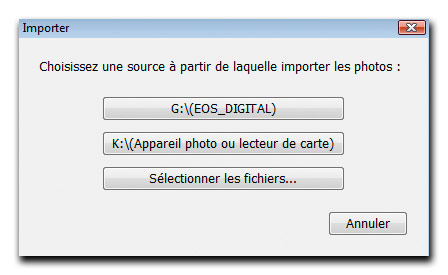
  • Lorsque vous insérez une carte mémoire dans votre lecteur de cartes et lorsque vous cliquez ensuite sur le bouton Importer du module Bibliothèque, Lightroom vous propose plusieurs choix quant à l’emplacement des dossiers à importer. Voici la boite de dialogue qui offre ici pas moins de trois options : une carte mémoire, une clé USB ainsi qu’un accès à l’arborescence des fichiers du système d’exploitation.

  • La boite de dialogue Importer les photos offre maintenant une option permettant d’éjecter la carte mémoire une fois l’importation des images achevée. Il est également plus nécessaire de choisir l’option Afficher la boite de dialogue d’importation lorsqu’une carte mémoire est détectée (Préférences>Importer) pour que vous puissiez importer des images à partir de la carte.

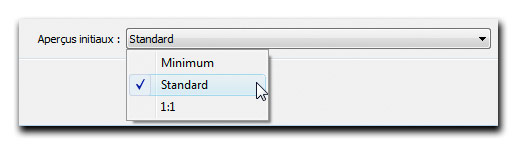
  • Depuis la version 1.3 Lightroom favorise le transfert des images au détriment de la création des vignettes et des aperçus. Ainsi, le transfert des images est beaucoup plus rapide. Alors que Lightroom 1.x réfuse d’importer des images dont les dimensions sont supérieures à 10.000 × 10.000 pixels, Lightroom bêta 2 vous limite à 30.000 pixels ce qui vous permet d’importer au catalogue des images panoramiques et/ou composées de plusieurs images numériques, quel que soit leur poids de fichier. Vous pouvez également choisir entre trois tailles différentes (quatre tailles différentes pour Lightroom bêta 2) pour l’aperçu qui s’affiche dans la fenêtre principale : Minimum, Standard et 1 :1. La première option, Minimum, est la plus rapide pour transférer vos images dans le catalogue de Lightroom, mais en réalité elle ne fait que retarder la création des aperçus jusqu’à l’affichage d’un dossier d’images dans Lightroom. Il vous faudra donc attendre la fin de la création des aperçus avant de pouvoir travailler de manière confortable.


Les options de Lightroom 1.x

Alors que l’option Standard ralentit un peu le transfert des images, vous pouvez commencer à éditer, immédiatement après, vos images fraîchement importees, pour peu que vous ne les affichiez pas toutes à leur taille réelle (100%). Il est ainsi possible d’afficher les images, de leur appliquer des notes, libellés de couleur et mots-clés et même de corriger la tonalité et les couleurs. Si vous sélectionnez l’option 1 :1, Lightroom crée des aperçus d’excellente qualité qui occupent davantage d’espace sur votre disque dur. Sélectionnez l’option Minimum si vous ne souhaitez pas corriger vos images immédiatement après la fin du transfert. Vous pouvez choisir ensuite, à partir du menu Bibliothèque>Aperçus, l’option Rendu des aperçus de taille standard ou Rendu des aperçus 1 :1. Mais attention, la création des aperçus d’excellente qualité est alors bien plus longue que celle des aperçus standard car dans le premier cas de figure, le logiciel applique les paramètres par défaut pour l’accentuation et la réduction du bruit.


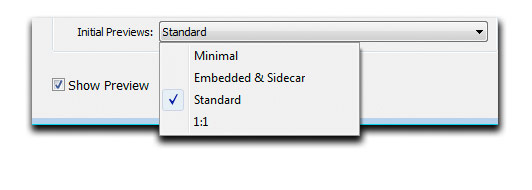
Les options de Lightroom 2

L’option Embedded&Sidecar (Lightroom bêta 2) utilise les vignettes de petite taille que votre appareil photo intègre aux fichiers RAW. Là encore il vous faudra créer plus tard des vignettes de qualité “exploitable” pour pouvoir éditer et corriger vos images.

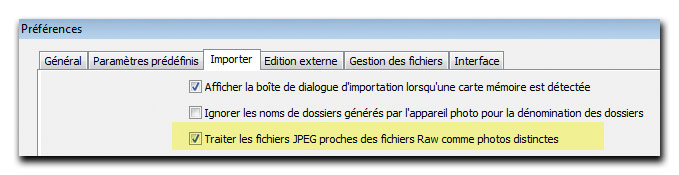
Importer et afficher les fichiers RAW+JPEG. Bien que la version initiale de Lightroom était capable de transférer les fichiers JPEG portant le nom des fichiers RAW et enregistrés simultanément grâce au paramètre “RAW+JPEG” de votre appareil, ces fichiers ne pouvaient pas être corrigés indépendamment du fichiers RAW homonyme. La nouvelle option Traiter les fichiers JPEG proches des fichiers RAW comme photos distinctes dans les Préférences de Lightroom permet les afficher séparemment et leur appliquer des réglages individuels et différents de ceux appliqués aux fichiers RAW.

La chambre noire sans mauvaises odeurs (tutoriel)

nb-1

Alternatives

Camera Raw et Lightroom ne sont pas les seuls logiciels de développement RAW à proposer un mode de conversion pour transformer vos images couleur en noir et blanc. Voici quelques autres exemples :

  • Capture One 4.0 offre (sous ICC Profile>Effects) plusieurs profils pour obtenir du noir et blanc : B&W, B&W Panchromatic, B&W Yellow filter. Vous pouvez affiner le résultat en jouant sur la courbe de transfert (Curve) située dans l’onglet Quick, sur le contraste, sur la courbe (Curves) située dans l’onglet Exposure, et sur la balance des couleurs (Color Balance), puis en corrigeant l’image dans Photoshop grâce aux techniques de correction locale détaillées plus haut.


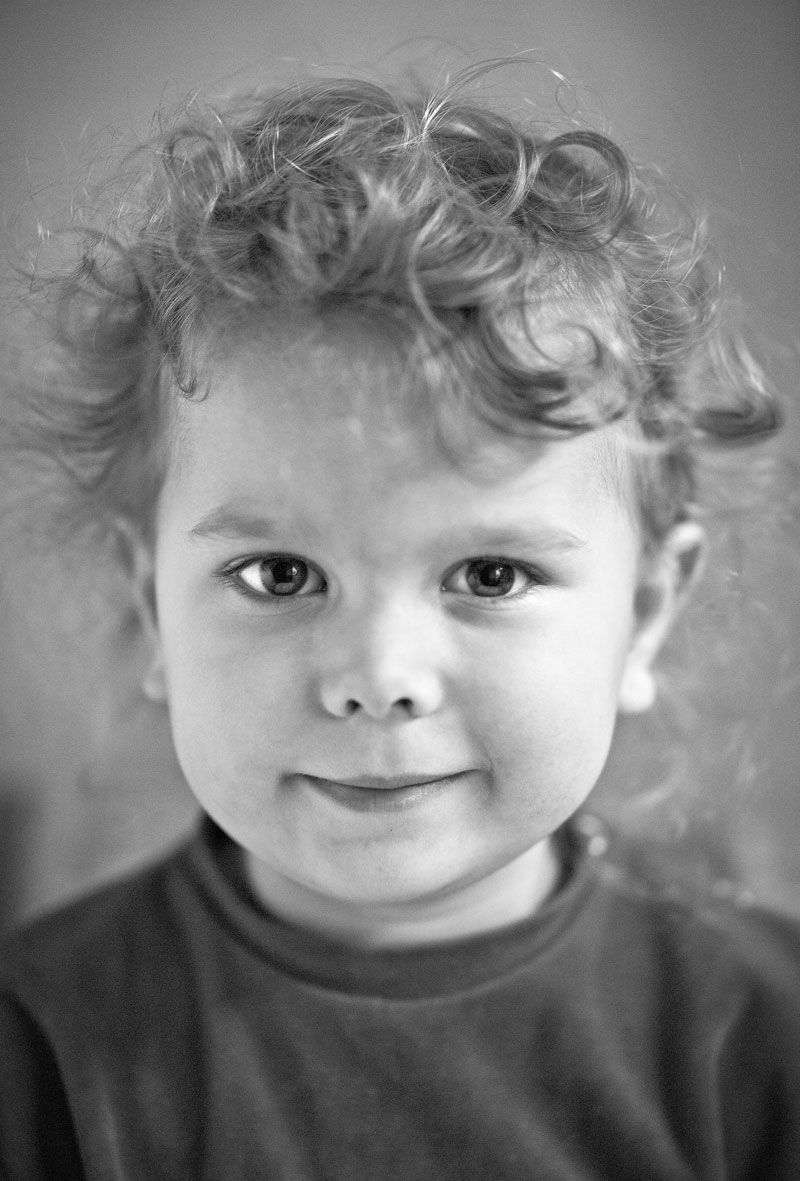
Héloïse, Canon EOS 1Ds, EF 100 mm f/2 USM

  • Dédié aux nostalgiques de la photographie argentique, DxO propose le FilmPack qui peut s’utiliser seul ou à partir de DxO Optics Pro et de Photoshop. Dans DxO Optics Pro, les fonctions du Filmpack sont affectées à deux palettes d’outils : Couleur, pour choisir le profil d’un film, et Détail, pour associer le grain du même film ou d’un autre à l’image que vous souhaitez transformer en noir et blanc. Sachez que le Filmpack n’est pas limité au noir et blanc, utilisez-le sans hésitation pour vos images couleur afin de leur donner l’aspect colorimétrique et la texture granuleuse d’un film argentique, diapo ou négatif couleur.
  • Nikon Capture NX et LightZone offrent une incroyable souplesse pour développer vos fichiers RAW en vous donnant accès aux corrections locales sans que vous soyez pour autant obligé d’apprendre à manipuler les calques et les masques de Photoshop. Ces deux logiciels sont également préconisés lorsqu’il s’agit de corriger des images de type Bitmap (JPEG ou TIFF) : bien que parfois assez lents, Capture NX et LightZone vous aident à passer moins de temps devant votre écran…


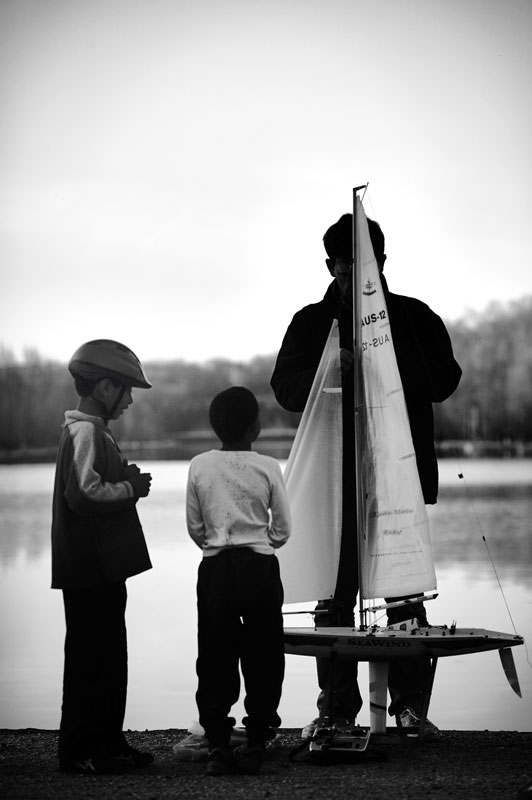
Admirateurs, Canon EOS 1Ds, EF 70-200 mm f/4 L USM

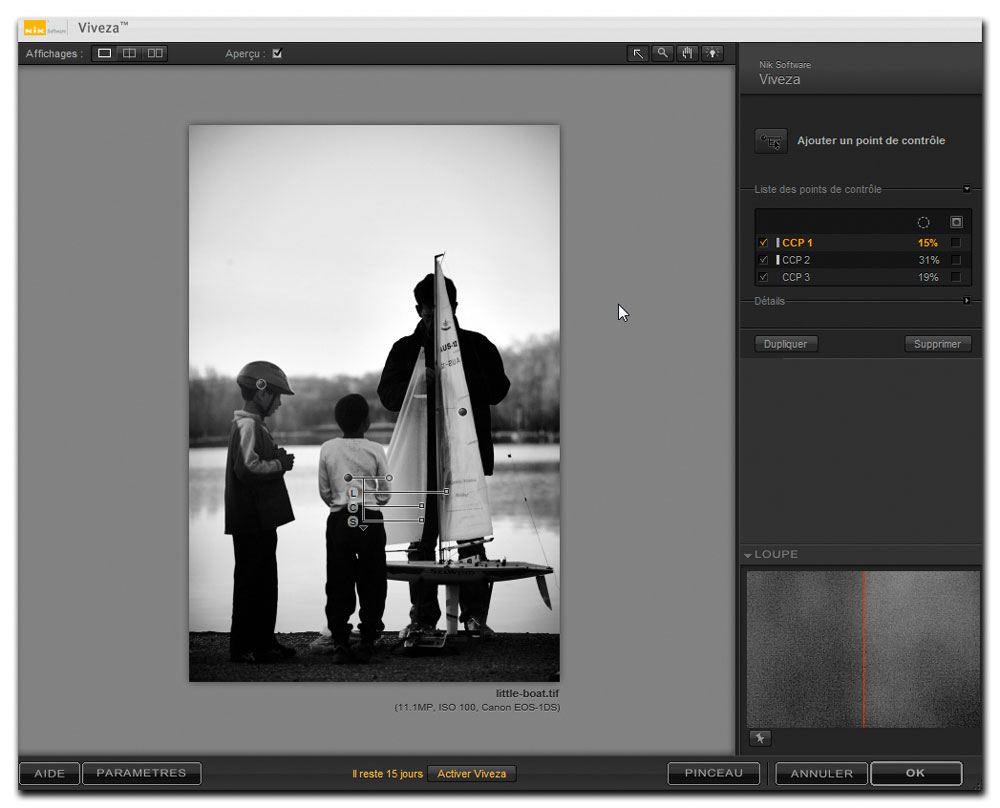
  • Viveza, le nouveau plug-in Photoshop de l’éditeur allemand Nik Software, bénéficie des U-points de Nikon Capture NX (dont Nik est par ailleurs l’inventeur). Malheureusement réservé aux fichiers Bitmap (pour des raisons politiques…), Viveza offre tout de même une souplesse remarquable pour corriger la luminosité et les couleurs de vos images numériques. Lorsqu’on ouvre une image noir et blanc à partir de Photoshop (Filtre>Nik Software>Viveza), le plug-in permet de placer plusieurs points de contrôle sur l’aperçu (cliquez sur Dupliquer pour copier le point de contrôle ainsi que ses réglages), en jouant sur le diamètre, la luminosité, le contraste et la saturation du périmètre d’intervention. Après avoir validé les corrections locales, la photo s’ouvre de nouveau dans l’interface de Photoshop ; les corrections sont placées sur un calque séparé ce qui permettra de les affiner par la suite, grâce à l’opacité du calque, son mode de fusion ou en l’associant à un masque. Notez que l’on peut transformer le calque “Viveza” en objet dynamique, pour davantage de souplesse…

  • Outre le DxO FilmPack, de nombreux plug-in Photoshop s’attèlent à rendre la photo noir et blanc plus simple : Exposure2 de l’éditeur AlienSkin simule de nombreuses émulsions noir et blanc, ConvertToBW Pro est un autre plug-in très performant, Virtual Photographer est gratuit et uniquement disponible pour Windows, B/W Styler offre à la fois les filtres noir et blanc, le grain, les grades et d’autres paramètres de la chambre noire “traditionnelle”. A vous d’en dénicher (et d’en essayer) d’autres !

Pour information, un ouvrage intitulé “Le noir et blanc avec Lightroom et Photoshop CS3” paraîtra aux éditions Eyrolles avant l‘été.

Télécharger l’article au format PDF grâce au lien ci-dessous

Lightroom 1.4 et Camera Raw 4.4 – Sortie prématurée…

plugin

Depuis très tôt ce matin, Adobe propose deux nouvelles mises à jour pour Lightroom (1.4) et Camera Raw (4.4). Outre la prise en charge de plusieurs appareils récents (Canon EOS 450D, Fujifilm S100FS, Nikon D60, Olympus SP-570 UZ, Pentax K20D et K200D, Sony A200, A300 et A350), ces mises à jour améliorent le rendu des couleurs de nombreux appareils.

Lire la suite

Dynamiser Camera Raw grâce aux objets dynamiques (tutoriel)

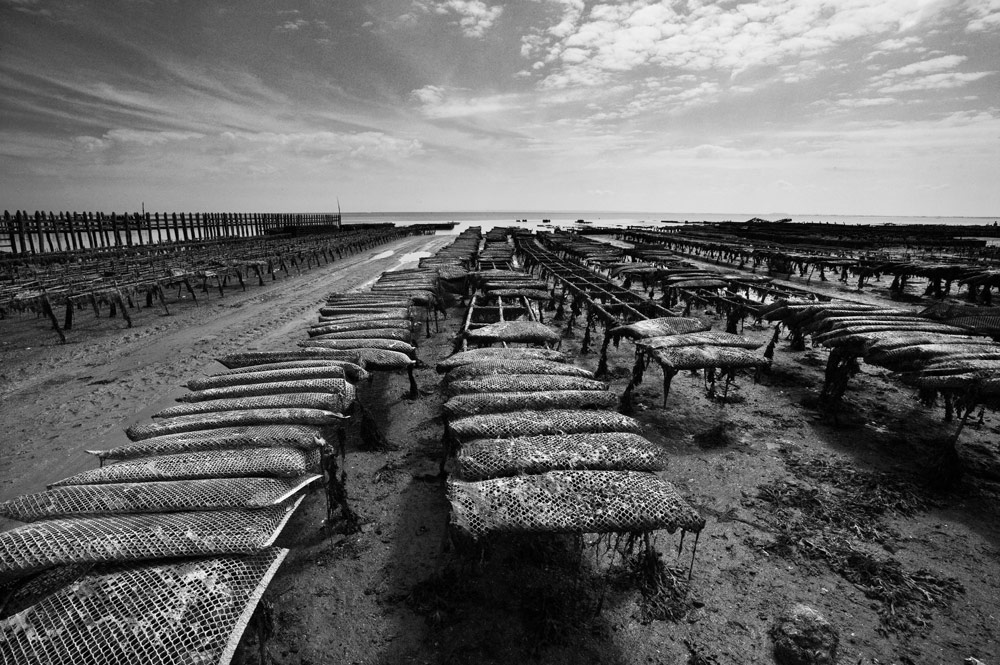
saintbrevin-fin

Camera Raw et les objets dynamiques


Canon EOS 1Ds, EF 17-40mm f/4 L USM

D’une appellation d’origine encore plus parlante ( smart objects = objets intelligents), les objets dynamiques offrent, lorsqu’ils sont utilisés conjointement avec Camera Raw, quelques avantages bien pratiques. Tant que l’image composée d’objets dynamiques n’a pas été aplatie, vous accéderez toujours aux réglages Camera Raw : l’image est donc préservée dans son état brut. Grâce à l’opacité du calque, il est également possible de réduire l’impact des réglages de l’objet dynamique, puis de jouer avec les différents modes de fusion, à la fois utiles pour créer certains effets et pour limiter la portée du calque à certaines “composantes” de l’image (couleurs, teinte, saturation ou luminosité).

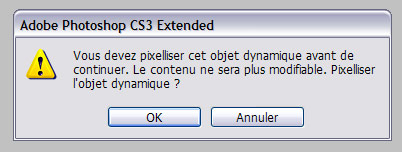
Ceci dit, bien qu’il soit possible de lui associer des masques vectoriels ou masques de fusion, vous ne pouvez pas modifier les pixels d’un calque d’objet dynamique avant de l’avoir pixellisé. Ainsi, il est impossible de peindre un objet dynamique sans que Photoshop vous invite à transformer votre image en image Bitmap…

Camera Raw, Lightroom et fichiers Bitmap

cr-jpeg-1

Aussi “éprouvé” que cela puisse paraître (il est tout de même nécessaire de synchroniser les préférences de trois logiciels pour ouvrir des fichiers JPEG), l’exercice se révèle plutôt ardu pour les fichiers TIFF qui refusent de s’ouvrir dans l’interface de Camera Raw. Je n’ai pu les ouvrir qu’après avoir purgé la mémoire cache de Bridge (Outils>Mémoire cache>Purger la mémoire cache du dossier…).

Canon 1Ds, EF 70-200 mm L USM f/4

Importer des fichiers JPEG et RAW dans Lightroom

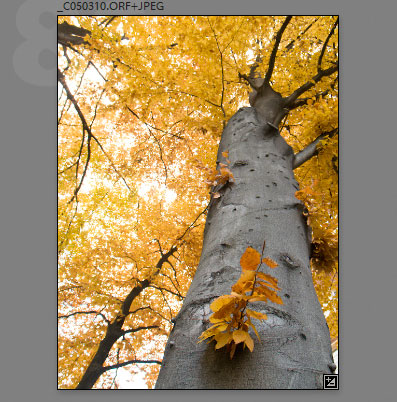
Certains photographes de reportage enregistrent systématiquement, à la prise de vue, un fichier JPEG en complément d’un fichier RAW ; ils disposent ainsi non seulement d’un fichier destiné à l’archivage et aux retouches ultérieures, mais également d’un fichier immédiatement disponible et prêt à l’emploi. Le mode d’enregistrement “RAW+JPEG”, proposé par la plupart des appareils reflex numériques récents, permet de bénéficier des algorithmes (parfois très performants) pour réduire le bruit aux sensibilités ISO élevées…

Pour transférer les photos de la carte vers le disque dur, beaucoup utilisent encore le “copier/coller”, méthode plutôt rustique, mais sûre. Lightroom et Bridge 2.x offrent des modules bien plus sophistiqués : outre le transfert de données, il vous permettent de renommer vos fichier, de les copier vers un deuxième emplacement, puis de leur appliquer certaines métadonnées, mots-clés et paramètres de développement. Les fonctionnalités des deux modules d’importation sont très similaires, cependant il existe une différence de taille : si Bridge accorde la même importance aux fichiers RAW et JPEG, Lightroom privilégie les fichiers RAW en regroupant les deux fichiers en une pile indissociable, puis en autorisant uniquement l’exportation du fichier RAW.

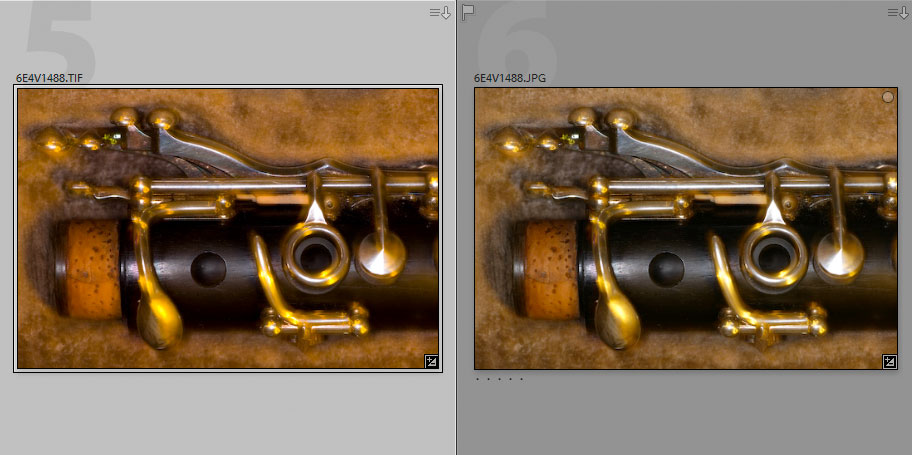
Les deux fichiers, RAW et JPEG, sont indissociables l’un de l’autre.

En cochant l’option Traiter les fichiers JPEG proches des fichiers RAW en tant que photos distinctes, le fichier JPEG est “réhabilite” par Lightroom ; modification et exportation sont enfin possibles.

Heureusement, il existe un remède : dans les préférences de Lightroom, il suffit de sélectionner, dans l’onglet Importer, l’option “Traiter les fichiers JPEG proches des fichiers RAW en tant que photos distinctes” pour que le logiciel autorise l‘édition séparée de chaque fichier.

Ouvrir des fichiers JPEG en tant qu’objets dynamiques

Photoshop CS3 et Camera Raw 4 permettent d’exporter un fichier RAW, TIFF ou JPEG en tant qu’objet dynamique. Les objets dynamiques sont en fait très utiles quand on veut effectuer des corrections locales tout en préservant la possibilité d’intervenir sur les réglages de Camera Raw. Ainsi, vous emploierez Camera Raw en tant que calque de réglage.

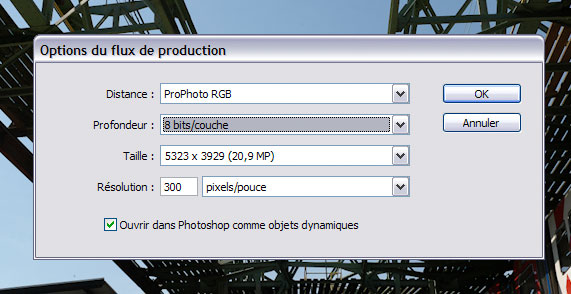
Cochez pour cela l’option Ouvrir dans Photoshop comme objets dynamiques, du panneau de réglage Options du flux de production, de Camera Raw. Cliquez ensuite sur le bouton Ouvrir un objet, pour ouvrir votre image comme objet dynamique. Il est ensuite possible de lui ajouter, dans Photoshop, d’autres objets dynamiques (Calques>Objets dynamiques>Nouvel objet dynamique par Copier), des calques de réglage et tracés pour ne modifier qu’une partie de l’image – laquelle restera toujours modifiable tant que vous ne l’aplatissez pas, via un double-clic sur l’icône de sa vignette.

Transformations noir et blanc

La commande Mélange des niveaux de gris, commune à Lightroom et Camera Raw, s’apparente en fait à la commande Mélangeur de couches de Photoshop. Les huit curseurs offrent bien davantage de souplesse et précision, même comparé à la nouvelle commande Noir et blanc de Photoshop qui opère, elle, sur six curseurs.

Un utilisateur souhaitant effectuer une transformation noir et blanc pourra donc la faire dans le module Camera Raw, bénéficiant ainsi d’un des nombreux préréglages disponibles sur le Web. Mais n’oublions pas non plus la commande Noir et Blanc de Photoshop qui intègre d’office dix préréglages, tout en permettant la création de préréglages personnalisés. Mais là encore, rien ne remplace la souplesse de Lightroom qui permet la création de copies virtuelles et d’instantanés. Vous pouvez ainsi créer autant de variations de votre fichier que vous le souhaitez – chaque variante n’occupant que quelques kilooctets sur votre disque dur !

EOS 1DS, Nikon Micro-Nikkor 3.5/55 mm

Historique, copies virtuelles et Instantanés

Les fichiers de type JPEG sont bien évidemment particulièrement sensibles à des enregistrements successifs. Opérant à chaque étape une compression destructive, le fichier en bout de chaîne aurait perdu une bonne partie de ses informations couleur. Pour y remédier, vous pouvez le convertir au format TIFF dès sa première ouverture. Mais Lightroom (et dans une moindre mesure Camera Raw) offre une approche bien plus respectueuse. Enregistrant toute modification dans un fichier annexe, le fichier d’origine ne sera jamais altéré, à moins que vous ne le remplaciez par le fichier exporté.

Lightroom propose en prime la création de copies virtuelles que vous pouvez utiliser pour créer autant de variations d’un fichier que vous souhaitez – ce qui est parfait pour essayer des réglages différents. L’historique du logiciel répertorie toutes les modifications effectuées et les mémorise pour une durée indéterminée, contrairement à Photoshop qui préserve ces informations jusqu’à la fermeture du logiciel. Le panneau Instantanés, conçu pour travailler de concert avec le panneau Historique, sert à enregistrer différents instantanés d’une image, évitant d’avoir à parcourir la longue liste de l’historique à la recherche d’un état précis.

En guise de conclusion

Nous l’avons déjà évoqué, Camera Raw et Lightroom apportent certains avantages dès lors que vous les utilisez pour traiter vos fichiers TIFF et JPEG. D’une part, vous préserverez le flux de travail déjà mis en œuvre pour vos fichiers RAW, et d’autre part vous bénéficierez de certains outils soit encore introuvables, soit difficilement accessibles dans Photoshop, notamment les curseurs Clarté et Vibrance de l’onglet Réglages de base, la courbe paramétrique ainsi que les curseurs des onglets Détail, TSL/Niveaux de gris, Virage partiel et Correction de l’objectif.

Certes, un utilisateur expérimenté trouvera toujours de quoi reproduire les réglages de Camera Raw dans Photoshop, mais Camera Raw et Lightroom ont le mérite de regrouper l’ensemble des outils dans une interface utilisateur limpide et accessible.

N’espérez pas retrouver la souplesse d’un fichier RAW, le fichier JPEG impose naturellement ses limites au moteur de conversion de Camera Raw. Le curseur Récupération, par exemple, est incapable de récupérer quoi que ce soit des couches écrêtées d’un fichier JPEG ou TIFF, le curseur Lumière d’appoint peine à restituer des détails dans les ombres sans pour autant provoquer une montée de bruit importante.

Le magazine Eyrolles
des techniques photo

Animé par Volker Gilbert et publié par les éditions Eyrolles, QuestionsPhoto vous propose des articles de fond sur les techniques photo, mais aussi des actus, des critiques de livres... et des réponses à toutes vos questions !