Questions Photo

Mot clé : Camera-Raw

Calibrage et format RAW

calibration_raw

RawShooter : disparu à jamais

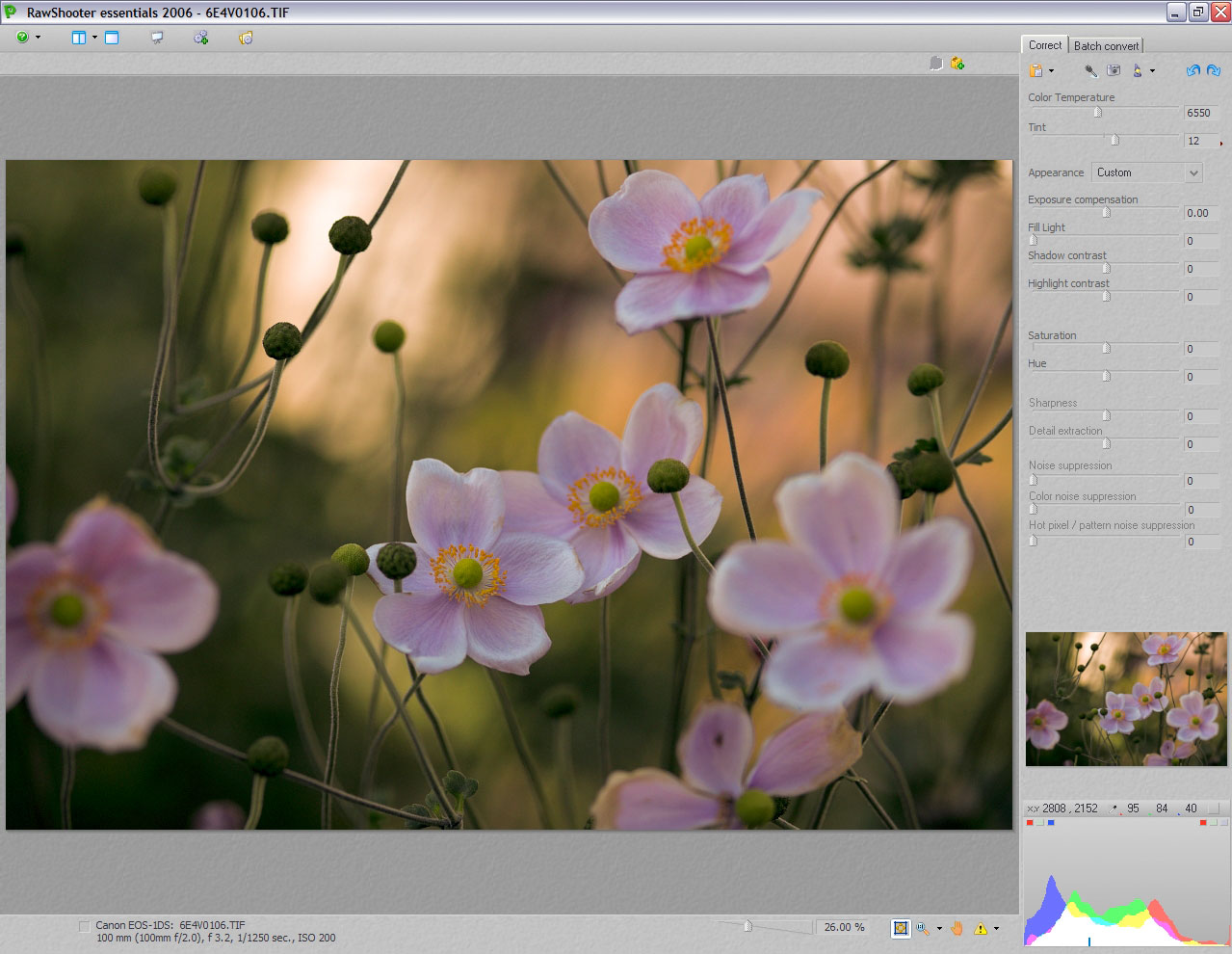
Très plébiscité dès sa sortie il y a deux ans et disparu depuis, le logiciel RawShooter avait été mis au point par Michael Jonsson, créateur de Capture One. Suite à l’acquisition de son éditeur Pixmantec par Adobe, RawShooter n’a cessé d’inspirer Lightroom qui intègre une partie de ses algorithmes très poussés dont la récupération des hautes lumières et la saturation adaptive (Vibrance). RawShooter n’est, hélas, plus disponible : si vous en avez gardéune copie sur votre ordinateur, vous avez tout intérêt de la conserver, l’activation en ligne étant désormais inopérante…

Bénéficiant d’une interface simple et d’une vitesse élevée à la fois pour le chargement des vignettes et le développement des fichiers RAW, RawShooter autorise non seulement le remplacement du profil intégré par un profil d’entrée personnalisé, mais également le développement, sans application de profil, d’un fichier de type Bitmap (JPEG ou TIFF) – condition idéale pour créer ses propres profils d’entrée. Voici la procédure en détail :

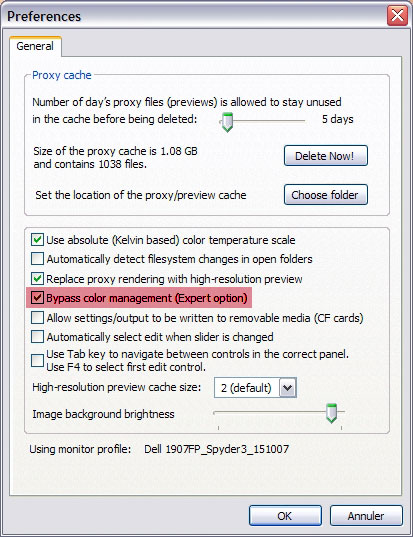
1. Désactivez la gestion des couleurs dans les préférences du logiciel (option Bypass Color Management). Cliquez ensuite sur OK pour fermer la boîte de dialogue Preferences.

2. Développez la photo de la mire dont vous avez réglé l’exposition et la balance des blancs à la prise de vue.

3. Créez votre profil en utilisant le logiciel (ProfileMaker, Eye-One Match, Profiler, InCamera) ou en faisaint appel à un prestataire (Christophe Métairie, ColorXact) de votre choix.

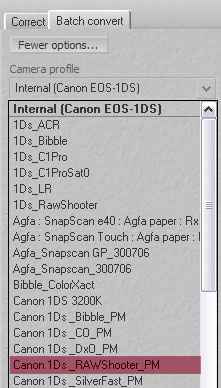
4. Appliquez le profil : il suffit de le sélectionner dans la liste déroulante du menu Camera Profile, situé dans l’onglet Batch Convert de Rawshooter.

Sélectionnez le nouveau profil au sein de la liste déroulante pour l’appliquer à vos fichiers RAW.

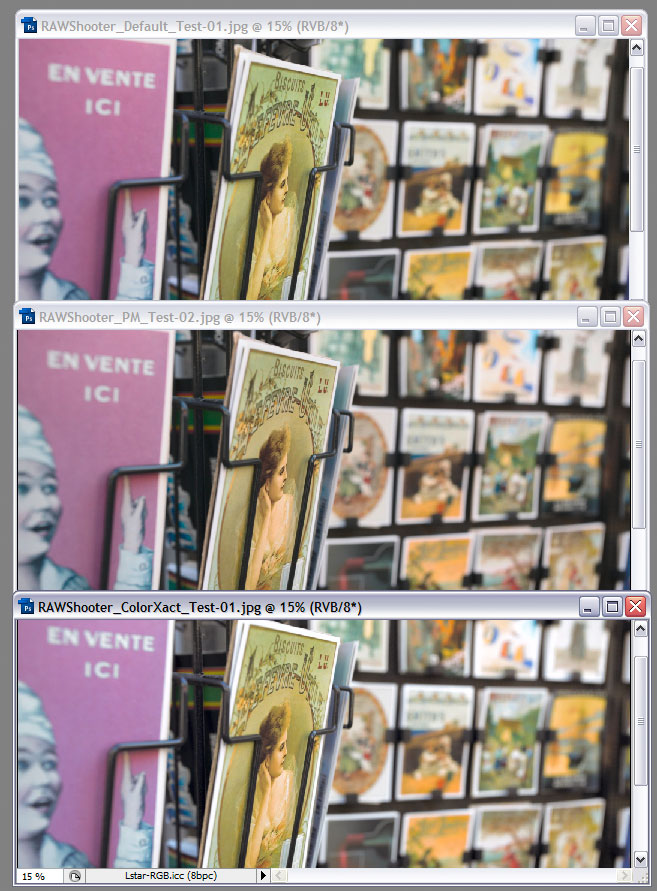
Trois interprétations du même sujet. De haut en bas: profil par défaut (Internal (Canon EOS 1Ds)), profil créé à l’aide du logiciel X-Rite Profile Maker, et profil généré en ligne par l’application ColorXact.

Peut-on créer un profil ICC pour son appareil photo ?

calibrage

Les mires de calibrage

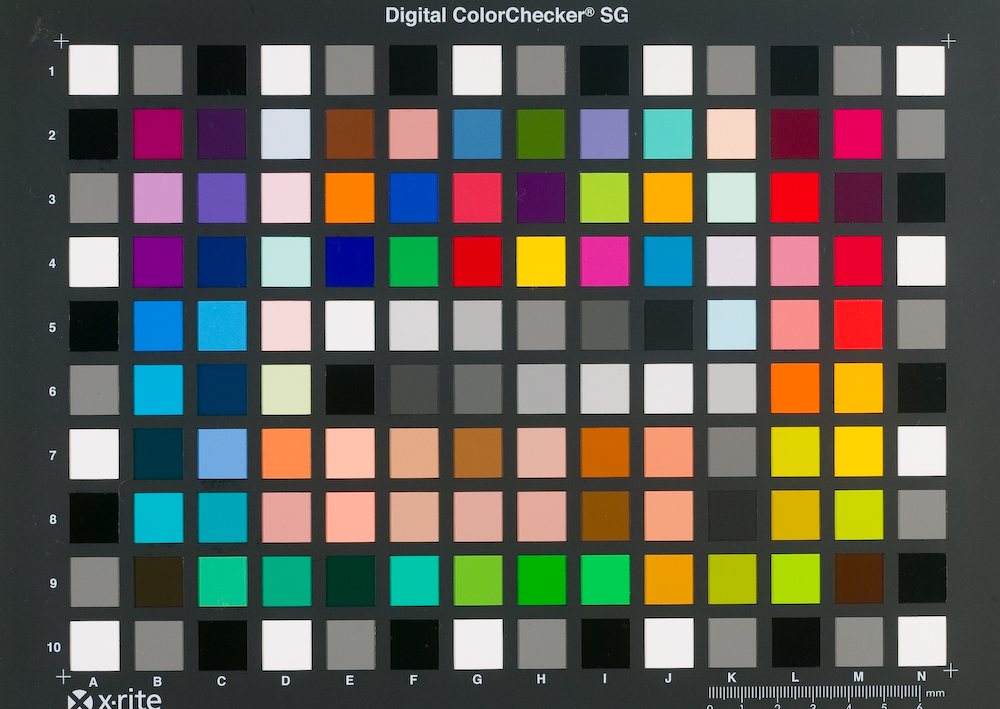
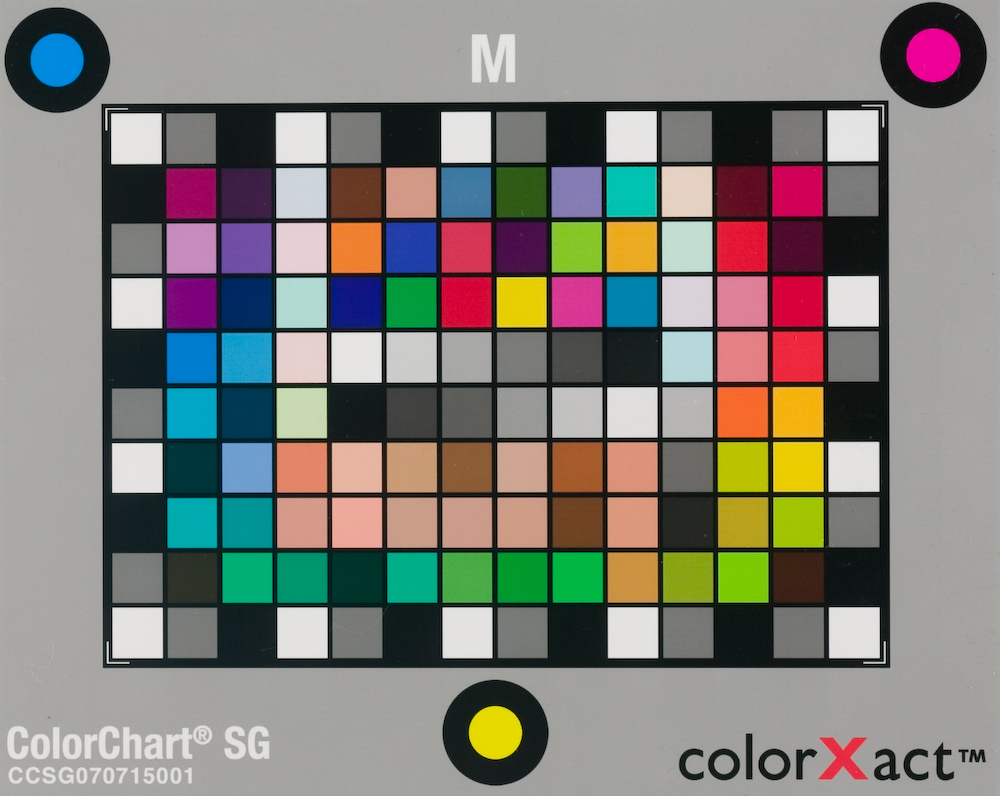
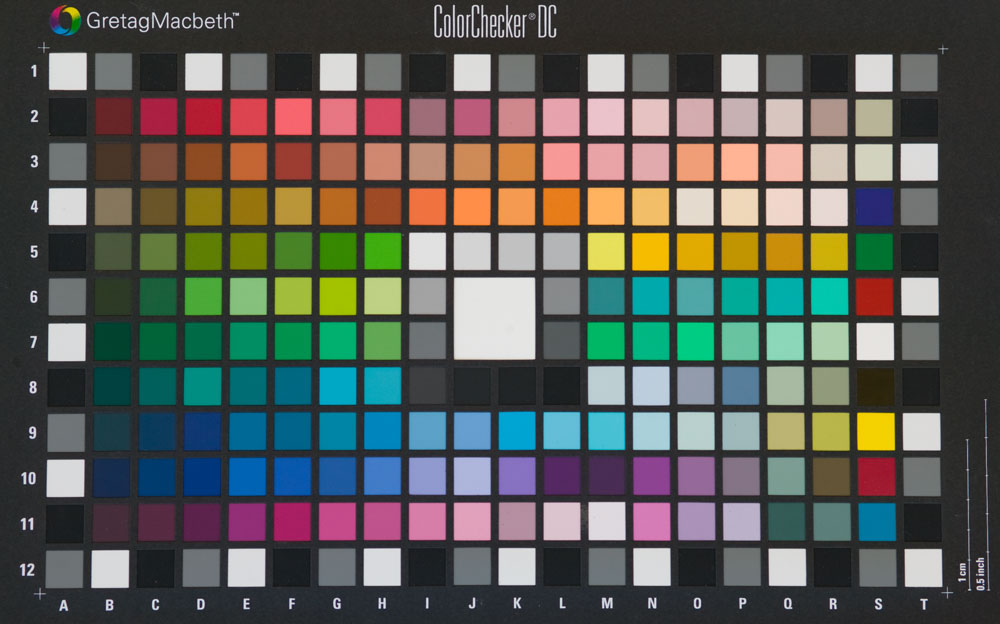
Parmi les mires spécifiques au calibrage des appareils photo, les mires X-Rite ColorChecker, ColorChecker DC et Digital ColorChecker SG sont probablement les plus répandues. La désormais « classique » ColorChecker possède 24 plages colorées ; les chartes DC et SG sont, avec respectivement 237 et 140 plages, bien plus riches en couleurs : la multiplication de teintes et l’ajout de plages brillantes (DC) ou semi-brillantes (SG) augmentent la précision du profil créé.

Mire Digital ColorChecker SG. En plus des plages couleurs d’une ColorChecker 24 plages, elle représente des teintes chair et de nombreuses plages en gris neutre.

Mire ColorChart SG de ColorXact. Les trois plages colorées situées en périphérie permettent au logiciel une détection automatique du positionnement de la mire.

Mire ColorChecker DG. Sophistiquée mais assez capricieuse…

L’emploi de la mire ColorChecker DC, ancêtre de la version SG, s’avère en revanche assez délicat : les huit plages brillantes, situées sur le bord droit de la charte, perturbent à la fois la prise de vue et son analyse. Les résultats restent donc souvent en deçà de ceux procurés par une simple ColorChecker « classique »…

Outre ces trois mires prises en charge par de nombreux logiciels de création de profil, il existe des mires « propriétaires », moins universelles puisque destinées à être utilisées dans un cadre assez strict : la charte Digital Target 003 de Christophe Métairie, la ColorChart SG de ColorXact et le Studio Target de SilverFast. Habituellement tirée sur du papier photo à surface brillante, la mire IT8, très efficace pour calibrer un scanner, l’est beaucoup moins pour calibrer un boîtier : il est assez difficile en effet de la photographier sans reflets ni surbrillances…

ACR 4.1 et Photoshop Elements – Le Camera Raw du pauvre ?

elements_1

Onglets Réglages de base et Détail

Des huit onglets regroupant les outils de Camera Raw 4.1 pour Photoshop CS3, Elements n’en préserve que deux ! Mais ne soyons pas alarmiste, l’essentiel y est. Certes, les outils des onglets Courbe des tonalités et TSL/Niveaux de gris auraient apporté un confort inestimable pour affiner l’apparence de vos fichiers RAW, et je regrette vivement l’absence de l’onglet Etalonnage de l’appareil photo, si pratique pour optimiser la restitution des couleurs d’un boîtier. Cependant, PT Lens remplace favorablement les commandes de l’onglet Correction de l’objectif et l’onglet Virage partiel n’est finalement pas si important pour des photos en couleurs !

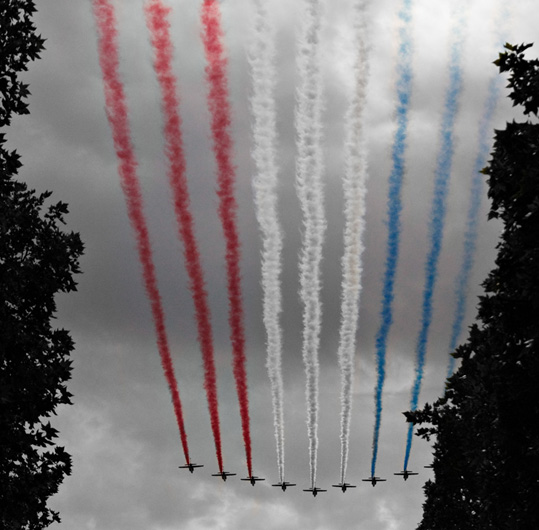
Tricolore. Canon EOS 1Ds, EF 70-210 mm f/4 L USM.

Pour la balance des blancs, Camera Raw propose des réglages classiques, communs à la plupart des logiciels de développement RAW. Deux curseurs, un pour la température des couleurs (TC) et l’autre pour la teinte, assurent une correction efficace de la majorité des images. Si votre photo dispose de plages grises (fond ou sujet en gris censés être neutres), vous pouvez corriger une dominante éventuelle avec la pipette. Le logiciel vous avertira par un message d’erreur si vous tentez de choisir un niveau de pixel inapproprié (par exemple un blanc proche de l’écrêtage).

Le module reconnaît et applique automatiquement les paramètres de balance des blancs de la prise de vue (Tel quel), ce qui se traduit par un affichage assez fidèle à l’ouverture d’un fichier RAW. Néanmoins, sachez que les couleurs de l’aperçu dans Camera Raw diffèrent parfois de celles de la vignette JPEG intégrée au fichier RAW.

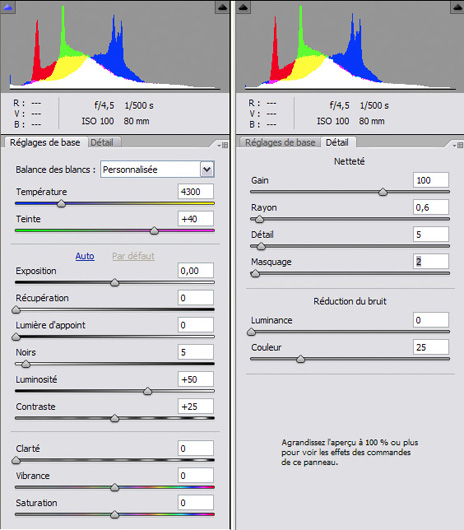
Les outils des onglets Réglages de base et Détail.

Les commandes Exposition, Récupération, Lumière d’appoint, Noirs, Luminosité et Contraste modifient la luminosité et le contraste de votre image. Il faut souvent jongler avec les six curseurs pour trouver un aspect satisfaisant.

  • La commande Exposition éclaircit ou assombrit tous les pixels de l’image. Etait-elle jusque-là indispensable pour récupérer des détails dans les hautes lumières brûlées d’une photo surexposée (conjointement à la commande Luminosité), elle ne sert plus qu’à définir le point blanc. Elle s’apparente au réglage d’exposition d’un appareil photo.
  • La commande Récupération parvient souvent à retrouver des détails écrêtés, dès lors que l’écrêtage est limité à une ou deux couches de l’image.
  • La commande Lumière d’appoint ressemble à la commande Tons foncés/Tons clairs (Accentuation>Régler l’éclairage>Tons foncés/Tons clairs) de Photoshop. Elle éclaircit les tons foncés mais a une forte tendance à révéler le bruit numérique – utilisez-la avec parcimonie et uniquement pour sauver une photo autrement destinée à la corbeille.
  • La commande Noirs définit le point noir d’une image. Si vous envisagez des corrections importantes de luminosité et/ou de tonalité, il sera préférable de définir le point noir avant d’avoir ajusté le contraste et la luminosité des tons moyens. Par défaut, Camera Raw positionne le curseur de la commande sur la valeur 5, ce qui provoque pour de nombreuses images une perte d’informations dans les tons foncés. Je vous conseille donc de placer le curseur sur la valeur 0, puis d’enregistrer les nouveaux paramètres en tant que paramètres par défaut : cliquez sur la petite flèche située au bord droit du panneau, puis sélectionnez l’option « Enregistrer les nouveaux paramètres par défaut de Camera Raw » parmi les options du menu déroulant. En enfonçant la touche Alt, vous pouvez contrôler l’écrêtage des pixels sombres lorsque vous déplacez le curseur Noirs vers la droite.
  • Bien que le fonctionnement de la commande Luminosité puisse paraître similaire à celui du curseur Exposition, il a une caractéristique qui lui est propre : il affecte les tons moyens tout en épargnant les pixels clairs et sombres de l’image. C’est donc le réglage adapté pour ajuster la luminosité sans pousser les pixels clairs vers l’écrêtage, ni boucher les pixels sombres lorsque vous réduisez la luminosité.
  • Avec un fonctionnement proche de celui d’une courbe en S (valeurs positives) ou en S inversé (valeurs négatives), la commande Contraste permet d’assombrir les pixels plus foncés que la moyenne, tout en éclaircissant les pixels plus clairs. Là encore, le curseur agit davantage sur le contraste des tons foncés que sur celui des tons clairs. Compte tenu de l’absence d’un outil Courbe dans Camera Raw et Photoshop Elements, la commande Contraste vous rendra de fiers services pour augmenter le contraste de vos images RAW.
  • Le curseur Clarté vient d’apparaître dans Camera Raw 4.1 et dans Lightroom 1.1. Il est basé sur deux techniques d’augmentation du contraste local, dont une est décrite à la page 294 de Développer ses fichiers RAW. Le curseur Clarté applique des halos d’accentuation aux tons moyens d’une image, tout en protégeant les tons foncés et les hautes lumières. En augmentant le contraste des tons moyens, vous obtiendrez des images plus « pêchues », cependant je vous conseille de bien doser cet effet : tâchez de ne pas dépasser une valeur de 10 afin d’éviter l’apparition d’artefacts.
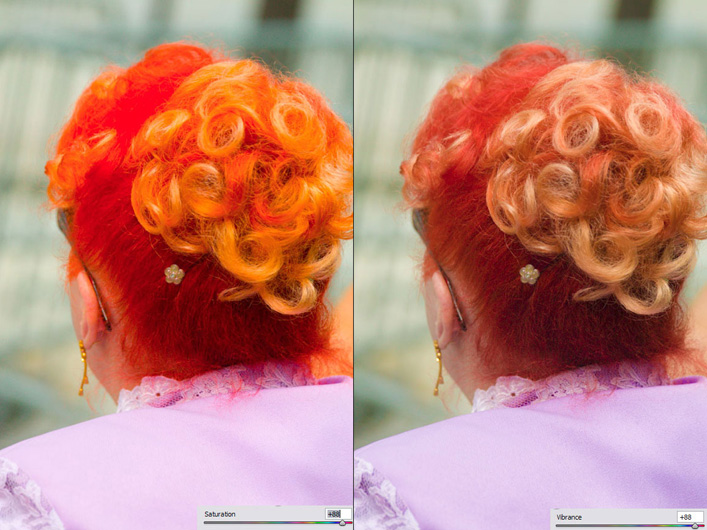
  • Bien que les deux curseurs Vibrance et Saturation servent à augmenter la saturation des couleurs, leurs modes opératoires diffèrent quelque peu.

Les différences entre les commandes Saturation (à gauche) et Vibrance (à droite) sautent aux yeux : bien qu’aussi prononcé, le réglage Vibrance produit des teintes saturées sans pour autant tomber dans l’excès. La teinte de la peau demeure naturelle, les cheveux ne deviennent pas orange fluo…

Tandis que le curseur Saturation applique un réglage linéaire, le curseur Vibrance amplifie davantage les couleurs les moins saturées. Vous pouvez ainsi utiliser la commande Vibrance pour augmenter la saturation des couleurs pastels, sans pour autant écrêter les couleurs vives. La commande Vibrance intègre également un « protecteur de tons chair » qui exclut les teintes proches des couleurs de peau, afin d’éviter que ces dernières ne soient dénaturées par une augmentation de la saturation. Sachez que la commande Saturation est le seul moyen d’obtenir une conversion noir et blanc dans Camera Raw (valeur -100), l’onglet TSL/Niveaux de gris étant malheureusement absent dans Photoshop Elements !

Le regretté Bruce Fraser l’avait écrit dans son dernier ouvrage, Netteté et accentuation avec Photoshop CS2 : il est souvent nécessaire d’accentuer nos images numériques en plusieurs étapes, une des étapes étant l’optimisation en fonction de la source pour réparer les dégâts provoqués lors de la capture, notamment par le filtre passe-bas de l’appareil. Jusqu’à très récemment, Camera Raw ne disposait que d’une commande d’accentuation plutôt sommaire, avec un seul curseur pour le gain. La version 4.1 de Camera Raw fait peau neuve, avec une commande d’accentuation à quatre curseurs, basée sur le filtre du même nom dans Photoshop.

Les deux premiers curseurs, Gain et Rayon, correspondent aux curseurs du même nom de la commande Accentuation d’Elements. Le curseur Gain détermine l’intensité et le curseur Rayon la largeur du halo d’accentuation.

  • Les deux curseurs Détail et Masquage sont le fruit du travail des développeurs du regretté logiciel RawShooter (Détail) et de Bruce Fraser qui prône, dans Netteté et accentuation avec Photoshop CS2, l’emploi d’un masque pour protéger les aplats d’une montée de bruit intempestive (Masquage).
  • Le curseur Détail supprime l’effet du halo d’accentuation et vous permet ainsi d’augmenter le taux d’accentuation des contours d’une image. Lorsque vous déplacez le curseur vers la droite, vous diminuez la suppression des halos tout en augmentant le risque de bruit dans les aplats. La valeur 100 correspond ainsi à la valeur 0 pour le curseur Seuil de Photoshop Elements.
  • Le curseur Masquage s’inspire du travail de recherche de Bruce Fraser. Nous l’avons déjà dit, en le déplaçant vers la droite, vous limiterez l’effet d’accentuation à certaines parties de l’image tout en protégeant les aplats des dégâts d’une accentuation importante. Le masque est basé sur un algorithme « intelligent » qui distingue les contours d’une image (qui apparaîtront en blanc dans le masque) des aplats (qui apparaîtront en noir). Appliqué uniquement aux parties « transparentes » (blanches) du masque, la commande limite ainsi l’accentuation aux seuls détails de l’image.

Le magazine Eyrolles
des techniques photo

Animé par Volker Gilbert et publié par les éditions Eyrolles, QuestionsPhoto vous propose des articles de fond sur les techniques photo, mais aussi des actus, des critiques de livres... et des réponses à toutes vos questions !