Questions Photo

Mot clé : Camera-Raw

Calibrage et format RAW

calibration_raw

Comment obtenir de bons profils pour son appareil

Après avoir déjoué les pièges de la prise de vue et du développement de l’image de la cible, il vous reste à créer le profil d’entrée. Plusieurs options s’offrent à vous.

• Réalisez la création du profil au sein de votre logiciel de développement RAW. Bien que son interface utilisateur ressemble (trop) à l’interface d’un logiciel de numérisation et que flux de travail proposé soit désormais un peu démodé, Silverfast DC Pro demeure un logiciel intéressant – et pas uniquement pour la création de profils intégré. En effet, une fois l’appareil caractérisé à l’aide de la mire proprietaire, les couleurs de vos fichiers développés sont aussi convaincantes que leur netteté.

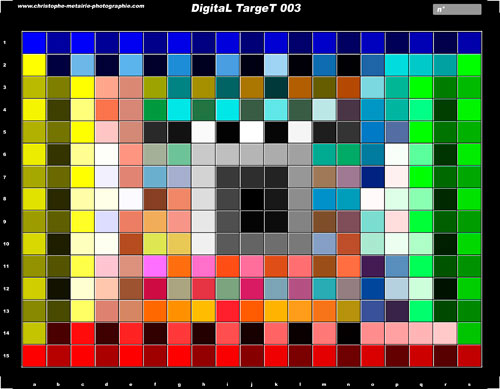
• Bénéficiez de l’expérience et du professionnalisme d’un prestataire de service. Certains experts de la gestion des couleurs (dont Christophe Métairie) proposent la création d’un jeu de profils ICC pour votre appareil. Il suffit d’acquérir une cible de calibrage auprès du prestataire, de suivre les indications pour la prise de vue et le développement du fichier RAW, puis d’envoyer un fichier JPEG ou TIFF sur un serveur FTP. Peu de temps après, vous recevez vos profils par courrier électronique. Comptez environ 85€ pour la cible Digital Target 003, puis 49€ pour le jeu de quatre profils ICC (disposant de différents rendus, de type film inversible et négatif couleur).

L’excellente mire de calibrage Digital Target 003 de Christophe Métairie

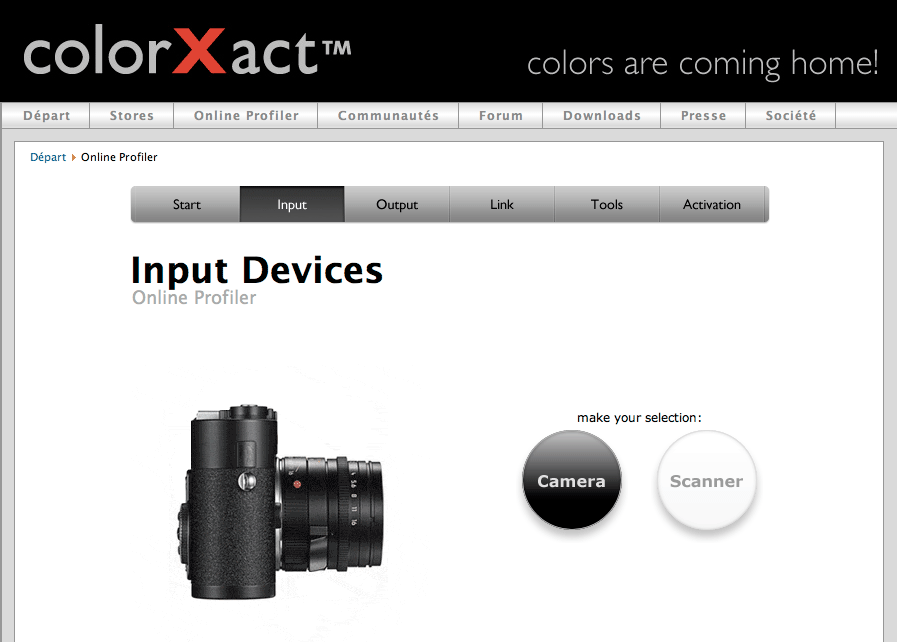
• Utilisez une application en ligne. La société munichoise ColorXact propose depuis peu un logiciel ASP basé sur le savoir-faire des solutions Calibr8 (Calibrate), comprenant un module pour la création de profils pour appareils photo numériques et scanners. Le principe est assez simple : réalisez une photo de votre cible (seules les cibles de ColorXact sont compatibles), envoyez-la avec le fichier de référence sur le site, puis récupérez quelques minutes plus tard le profil ICC correspondant. Séduisant par sa simplicité et son faible coût (comptez seulement 1€ par profil généré), la solution ColorXact s’impose non seulement pour créer un profil par série d’images (idéal pour les photos au format JPEG, puisque le profil corrige également la balance des blancs), mais aussi pour la prise de vue au format RAW : la qualité des profils est excellente, magré leur tarif très étudié !

Le module de calibrage en ligne de ColorXact

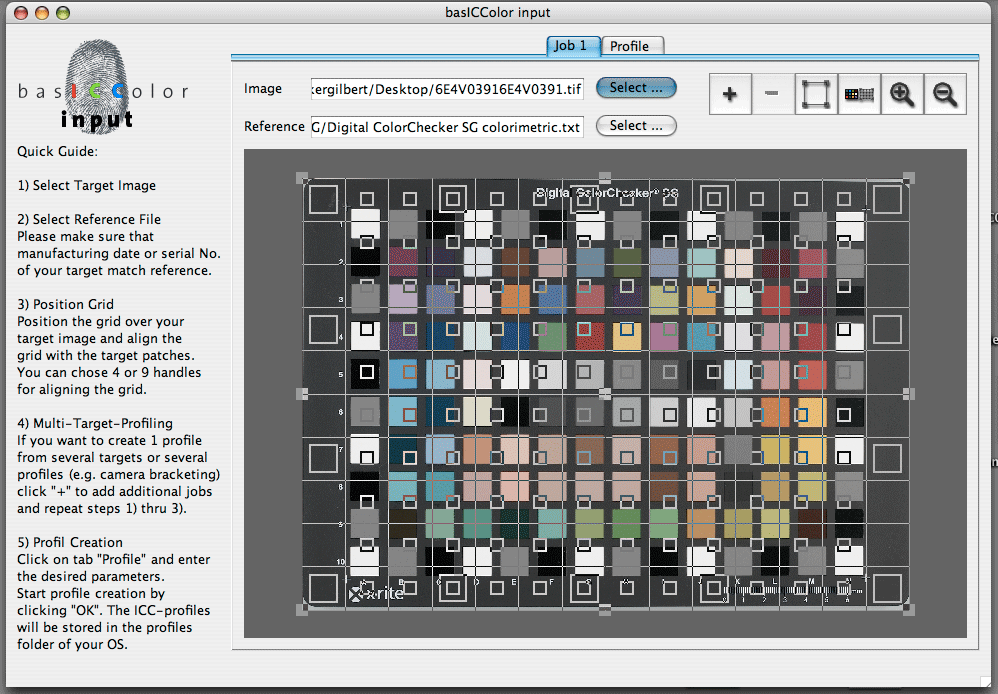
• Achetez un logiciel de création de profils. Bien qu’onéreux, ces logiciels dédiés offrent incontestablement la maîtrise la plus complète des paramètres suivants : exposition et contraste, saturation des couleurs à la fois pour les couleurs vives et pastels, rendu des basses et hautes lumières, caractéristiques de l’éclairage… Avec le logiciel Input, de l’éditeur allemand BasICColor, il est même possible d’utiliser plusieurs images d’une même série pour générer un seul profil – ce qui est très rassurant lorsque vous hésitez sur la sélection de l’image la mieux exposée !

Le logiciel Input de l‘éditeur BasICColor

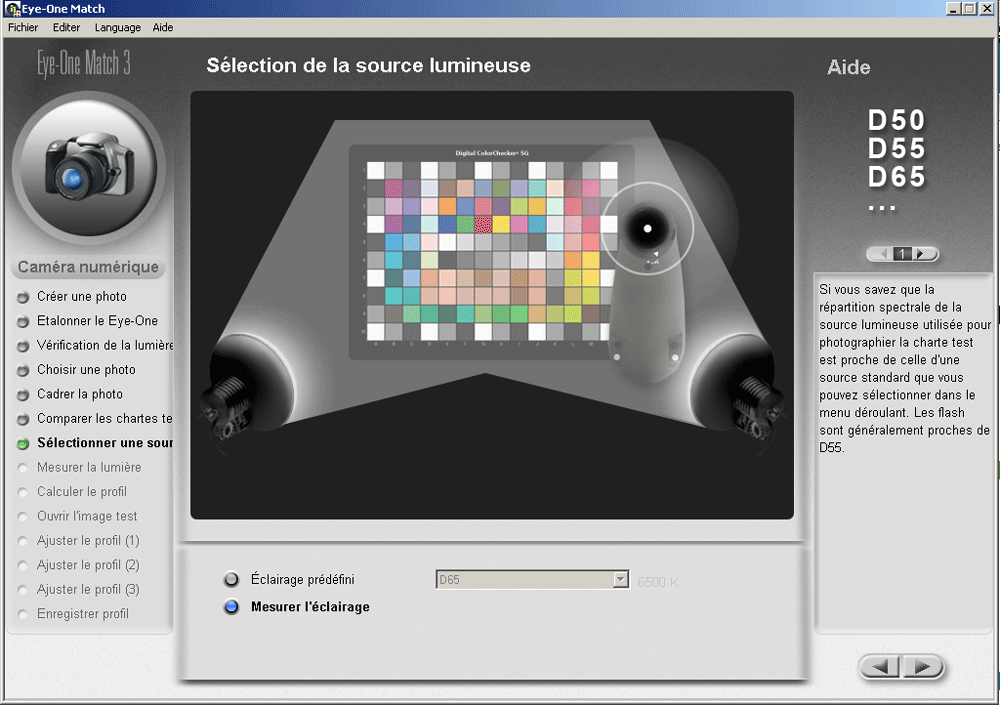
Eye-One Match

Associé à la suite Eye-One Photo, le logiciel Eye-One Match mesure la température de couleur de votre source d’éclairage ainsi que l’homogénéité de l’éclairage.

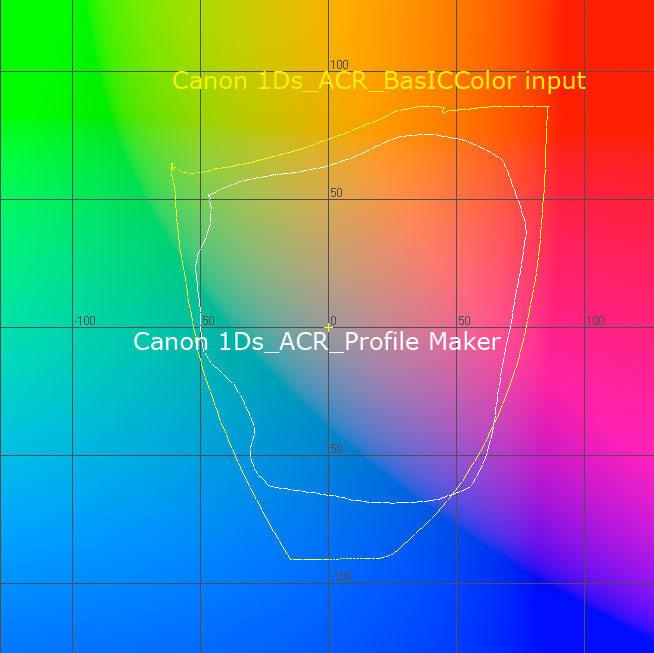
Deux logiciels de caractérisation et deux résultats quelque peu différents : à partir de la même image d’une cible ColorChecker SG, photographiée sous un éclairage normalisé (D50), le logiciel BasICColor Input génère un profil plus vaste que le logiciel X-Rite ProfileMaker. Une fois attribué le profil dans Photoshop, les couleurs sont plus saturées.

Peut-on créer un profil ICC pour son appareil photo ?

calibrage

Calibrer son appareil photo en format JPEG

En format JPEG, l’appareil effectue une conversion des données brutes en données RVB et compresse les informations de couleurs dans un fichier JPEG (codé en seulement 8 bits par couche…).

Le calibrage en format JPEG est particulièrement facile. Il suffit de photographier la cible de calibrage en prenant soin à la fois de la balance des blancs et de l’exposition (voir plus haut), puis d’ouvrir l’image résultante dans le logiciel de création de profil. Veillez à désactiver, dans le menu de l’appareil photo, les paramètres d’optimisation (Balance des blancs automatique, Point noir et Point blanc, Courbe, Réduction du bruit, Saturation, Accentuation) pour obtenir l’image la plus « neutre » possible. Sélectionnez ensuite l’espace couleur Adobe RVB afin d’enregistrer le plus de nuances possible.

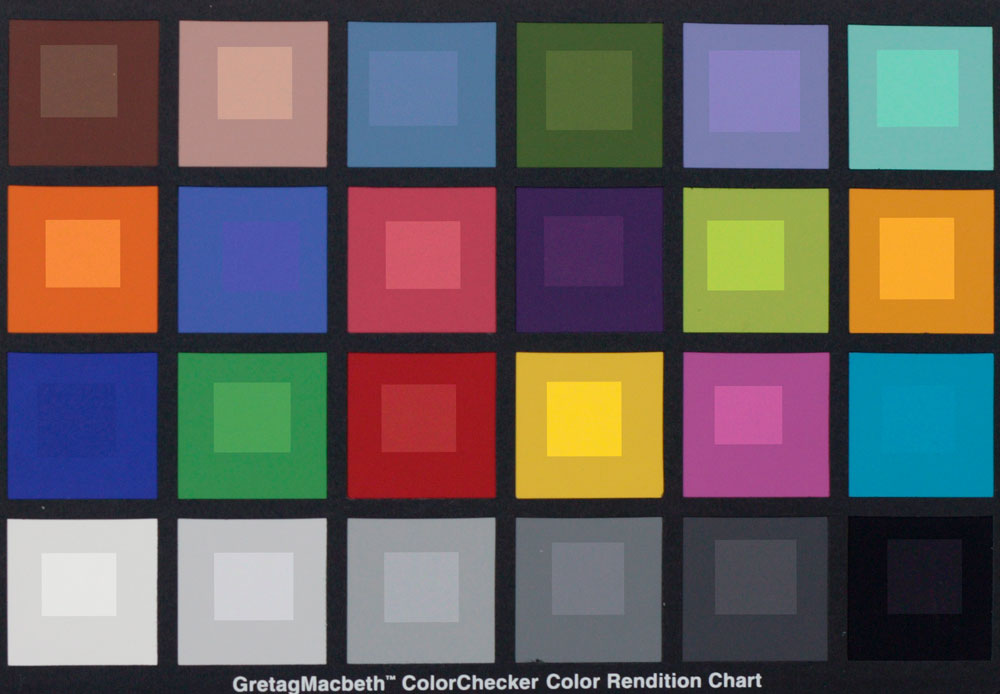
Photographie d’une cible ColorChecker en format JPEG : les petits carrés à l’intérieur de chaque plage montrent la correction des teintes suite à l’attribution d’un profil.

Voici la procédure en détail :

1. Désactivez les options d’optimisation de votre appareil ; optez pour une remise à zéro des paramètres Teinte, Contraste, Saturation, Courbe et Accentuation.

2. Sélectionnez l’espace de sortie Adobe RVB afin de reproduire le plus de couleurs possible.

3. Effectuez une balance des blancs manuelle précise.

4. Faites un bracketing sur plusieurs photos, articulé autour de l’exposition proposée par votre boîtier, l’exposition variant par paliers de +/- 0.3 IL entre deux vues successives .

5. Sélectionnez l’image la mieux exposée.

Le profil ICC résultant est ensuite attribué aux images lors de leur ouverture dans Photoshop.

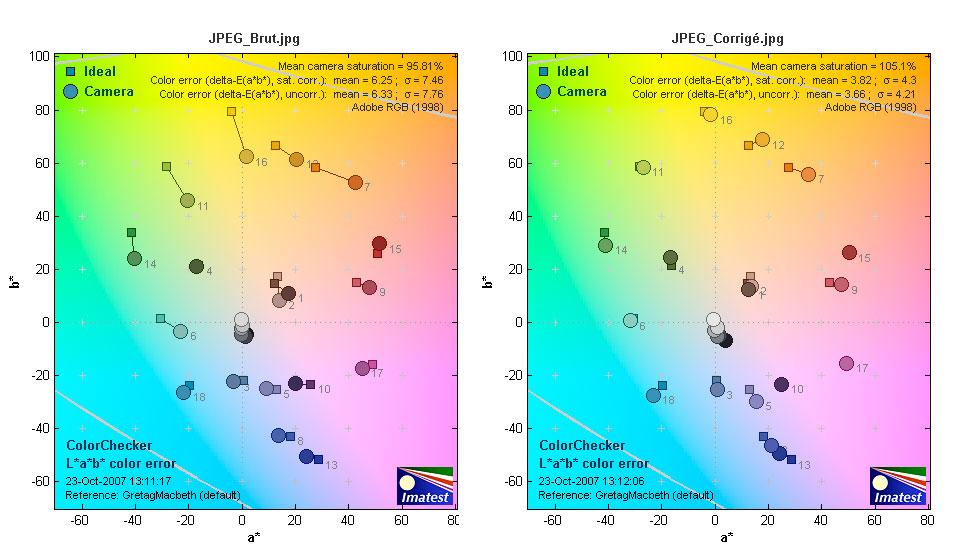
Le logiciel d’analyse Imatest permet une comparaison des teintes d’une cible ColorChecker avant (à gauche) et après (à droite) attribution d’un profil : l’illustration de droite montre une nette amélioration, à la fois pour la saturation et la fidelité des teintes, notamment des plages Jaune (16), Rouge (15) et Orange (7).

Bien qu’il vise une restitution des couleurs irréprochable, un profil personnalisé n’est pas toujours la solution miracle pour obtenir des couleurs attrayantes. Bien au contraire. La plupart des gens ont souvent un penchant pour des couleurs (trop) saturées, diamétralement opposées aux teintes authentiques. Mais le profil « remet les pendules à l’heure » en comblant certaines lacunes de votre appareil photo. Libre à vous de créer par la suite une image qui corresponde au mieux à votre vision – personnelle – du monde !

Liens utiles

  • Cibles de calibrage :

X-Rite
SilverFast

  • Cibles de calibrage et service de calibrage en ligne :

Christophe Métairie
ColorXact

  • Chartes gris neutre :

Digi Grey
Christophe Métairie
QpCard
WhiBal

ACR 4.1 et Photoshop Elements – Le Camera Raw du pauvre ?

elements_1

Accentuation de la couche Luminosité

L’accentuation de Camera Raw 4.1 est uniquement appliquée à la couche Luminosité d’une image, ce qui évite une montée de bruit dans ses couches couleur (les couches a et b d’une image convertie en mode Lab). Vous pouvez simuler cette stratégie d’accentuation dans Photoshop Elements en appliquant la commande Accentuation à une copie de calque en mode de fusion Luminosité (vous trouverez davantage de détails aux pages 279 à 285 de mon ouvrage, Développer ses fichiers RAW).

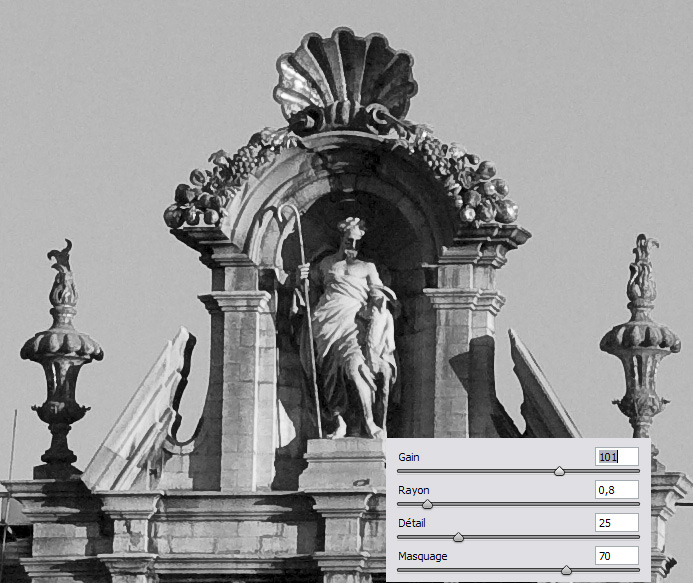
Lorsque vous appuyez sur la touche Alt, tout en déplaçant le curseur Gain, vous pouvez prévisualiser l’effet cumulé des quatre curseurs sur la couche Luminosité.

Lorsque l’aperçu est agrandi à 100 %, vous pouvez utiliser la touche Alt de votre clavier pour affiner les réglages de quatre curseurs pour l’accentuation. Associé au curseur Gain, la touche Alt permet de prévisualiser l’effet cumulé des quatre curseurs sur la couche Luminosité.

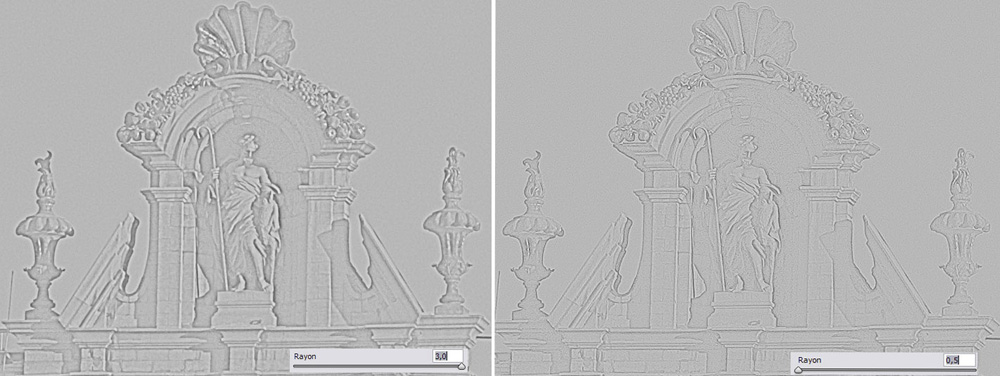
Associez la touche Alt à la commande Rayon et vous pouvez voir la largeur du halo d’accentuation.

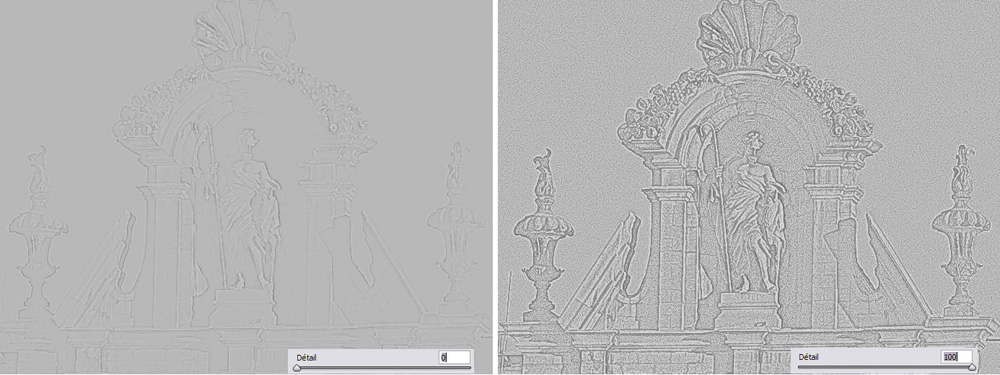
Lorsque vous déplacez le curseur vers droite, vous diminuez la suppression des halos tout en augmentant le risque de bruit dans les aplats. La valeur 100 correspond ainsi à la valeur 0 pour le curseur Seuil de Photoshop Elements. Notez le lissage du bruit lorsque le curseur est à 0 (moitié gauche).

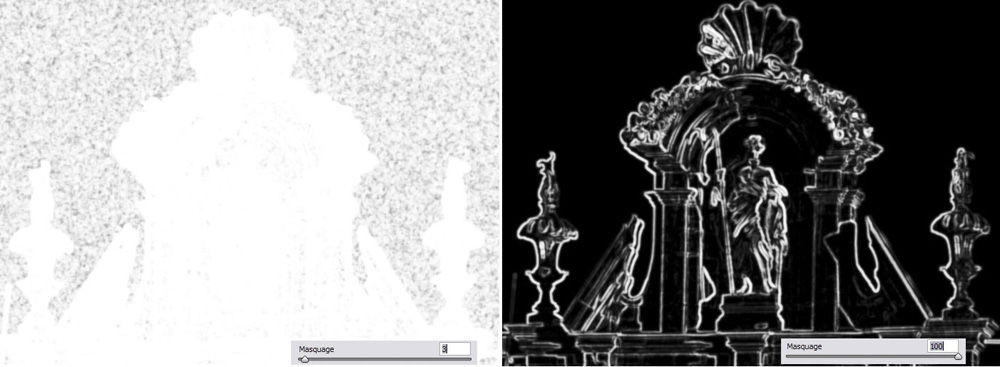
Le curseur Masquage applique l’accentuation à travers les parties blanches du masque. Lorsque le curseur est à sa valeur 3, l’accentuation est appliquée à la quasi-intégralité de l’image, seuls les aplats commencent à être protégés (voir la granulation à gauche). Lorsque le curseur est à sa valeur maximale, seuls les contours de l’image (parties blanches) sont accentués.

En déplaçant un des curseurs Rayon et Détail tout en appuyant sur la touche Alt, l’aperçu ressemble à un calque auquel vous auriez appliqué le filtre Passe-haut de Photoshop : les aplats sont transformé en une plage grise uniforme, seuls les contours de l’image apparaissent ce qui vous permet d’affiner leur accentuation.

Quelques conseils pour l’accentuation

Même si les commandes d’accentuation de Camera Raw peuvent paraître plus performantes que celles de Photoshop Elements, je vous conseille de ne pas exagérer le taux d’accentuation lors de cette étape de votre travail. La première étape d’accentuation a pour but de compenser une netteté imparfaite provoquée lors de la capture (filtre passe-bas, interpolation couleur…) ; il sera par la suite nécessaire de tenir compte de l’utilisation finale de l’image (impression jet d’encre, sortie traceur, tirage Minilab, page Web). Suivant le mode et la taille de reproduction, vous devrez (ou non) ajouter une seconde étape d’accentuation après que vous aurez achevé le post-traitement dans Photoshop Elements.

Voici quelques réglages que j’utilise couramment pour l’accentuation dans Photoshop Elements : Gain 100, Rayon entre 0,4 (dos numérique 22 mégapixels) et 0,8 (appareil reflex numérique 6 mégapixels), Détail 10. Le réglage du curseur Masquage dépend beaucoup de votre sujet…
Notez qu’il est indispensable, pour appliquer l’accentuation aux images (et non pas uniquement à l’aperçu dans la fenêtre principale), de sélectionner, dans les préférences de Camera Raw l’option « Appliquer la netteté à toutes les images » !

Travaillez d’une manière efficace

Disons-le d’emblée : Photoshop Elements n’a pas été conçu pour les photographes dont la production est très importante. Les photographes professionnels se tourneront vers Photoshop CS3, dont Bridge et Camera Raw montrent de véritables talents pour gérer puis développer vos fichiers RAW en grand nombre. Photoshop Elements vous impose à traiter vos images l’une après l’autre – mission ardue lorsqu’il s’agit de corriger quelques douzaines, voire quelques centaines de fichiers bruts.

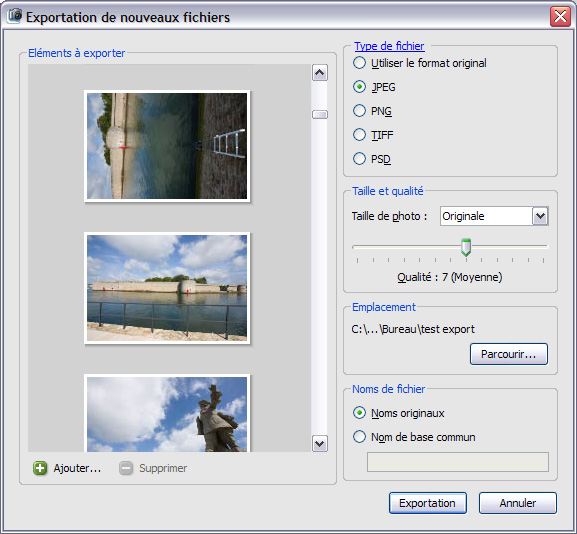
Pour gagner du temps, je vous conseille de trier vos images dans l’interface Organiseur de Photoshop Elements, puis de traiter vos fichiers un par un dans Camera Raw. Une fois les paramètres de développement déterminés, vous pouvez lancer un traitement par lot, accessible via le menu Fichier>Exportation>En tant que nouveau(x) fichier(s), ou simplement en appuyant sur les touches Ctrl + E.

La boîte de dialogue Exportation de nouveaux fichiers.

En guise de conclusion

La nouvelle version 4.1 de Camera Raw est incontestablement un gros progrès par rapport aux versions précédentes. Bien qu’elle soit volontairement amputée de nombreuses fonctions par rapport à la version complète – fonctions qui lui auraient conféré une productivité sans faille–, elle permet aux nombreux photographes amateur utilisateurs de Photoshop Elements d’accéder à une qualité d’image vraiment excellente. Je vous incite à télécharger, puis à installer Camera Raw 4.1 sans trop tarder, vos photos vous en remercieront…

Informations pratiques

Page de téléchargement :
http://www.adobe.com/fr/products/photoshop/cameraraw.html

Comment l’installer ?
Quittez Photoshop Elements puis ouvrez le dossier Program FilesAdobePhotoshop Elements 5.0Plug-InsFile Formats. Remplacez ensuite l’ancienne version de Camera Raw par la nouvelle, en copiant le module téléchargé (Camera Raw.8bi) dans le dossier. Relancez ensuite Photoshop Elements : le nouveau module est prêt à l’emploi.

Le magazine Eyrolles
des techniques photo

Animé par Volker Gilbert et publié par les éditions Eyrolles, QuestionsPhoto vous propose des articles de fond sur les techniques photo, mais aussi des actus, des critiques de livres... et des réponses à toutes vos questions !