Questions Photo

Mot clé : Camera-Raw

Camera Raw et DNG Converter 8.5 : les versions finales débarquent

ACR85

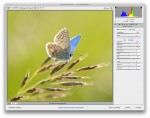
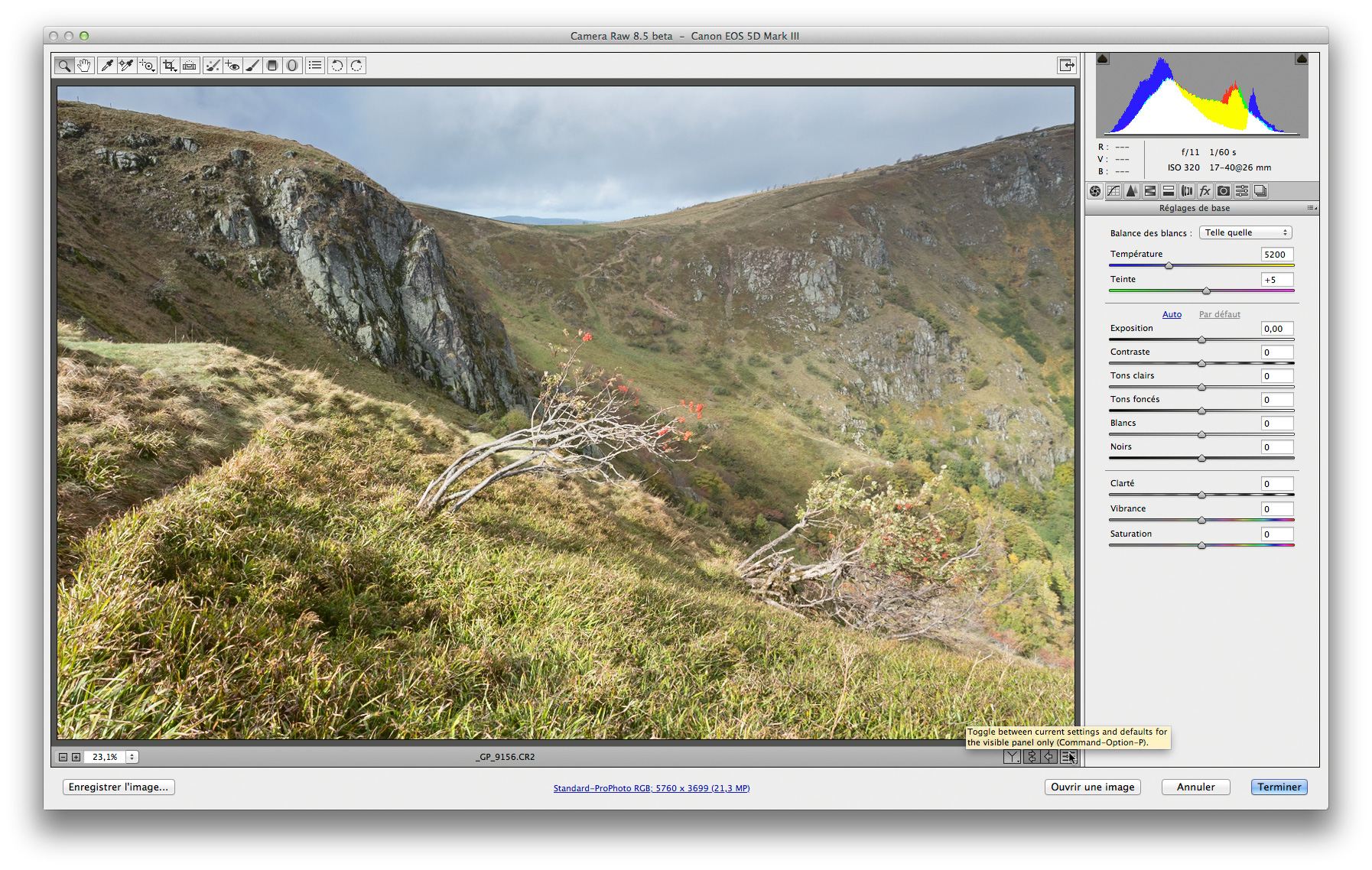
À l’occasion du renouvèlement de la suite Creative Cloud, Adobe publie les versions finales de Camera Raw 8.5, plug-in de développement RAW incorporé dans Photoshop CS6, CC et CC 2014. Alors que les utilisateurs de Photoshop CS 6 doivent se contenter d’une prise en charge de plusieurs nouveaux appareils et objectifs, ceux de Photoshop CC bénéficient de nouvelles fonctionnalités .
Lire la suite

Camera Raw et DNG Converter 8.5 : arrivée des versions préliminaires

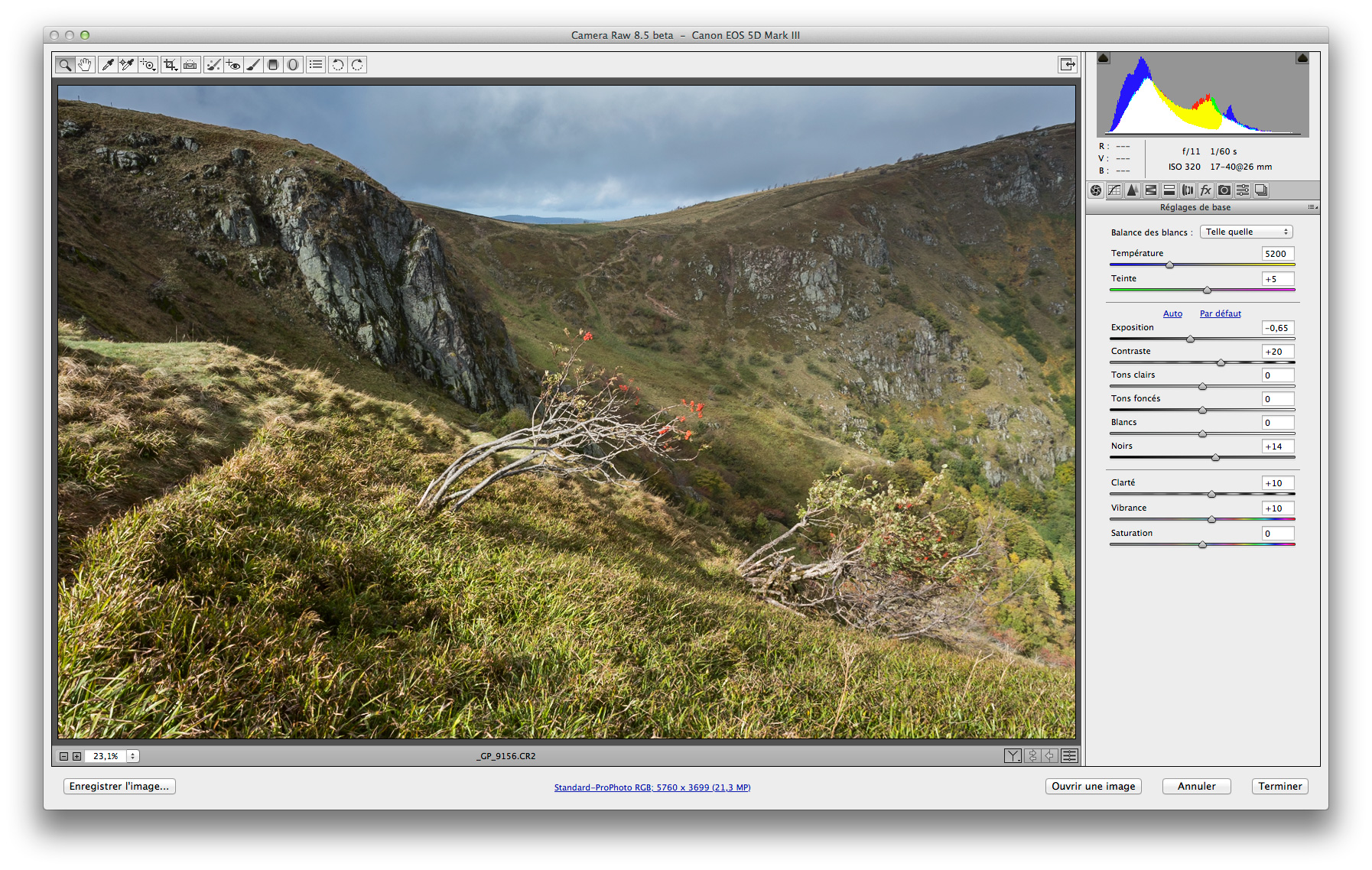
L'interface utilisateur de la version 8.5 pour Photoshop CS6 demeure inchangée par rapport à celle des versions antérieures.

Si Camera Raw 8.5 pour Photoshop CS6 ne propose que la prise en charge des appareils et objectifs cités plus haut, la version dédiée à Photoshop CC apporte quelques améliorations très utiles :

  • Le nouveau bouton « Toggle between current settings and defaults for the visible panel only » (l’intitulé reste encore à traduire en français…) permet d’afficher tour à tour les paramètres de développement actuels et les paramètres par défaut pour le panneau actif. L’aperçu affiche donc uniquement les modifications effectuées dans ce panneau (Réglages de base, Courbe des tonalités, etc.) lors de la séance de retouche en cours et les paramètres par défaut de Camera Raw  qui lui sont associé. Il est également possible de choisir la combinaison de touches Ctrl/Cmd + Alt/Option + P pour changer entre les deux états. Celui fonctionne également en mode Comparaison (cliquez sur le bouton « Alterner les vues Avant/Après » ou appuyez sur la touche Q de votre clavier pour y accéder).

Affichage des paramètres par défaut Camera Raw pour le panneau actif…

… et affichage des derniers paramètres personnalisés.

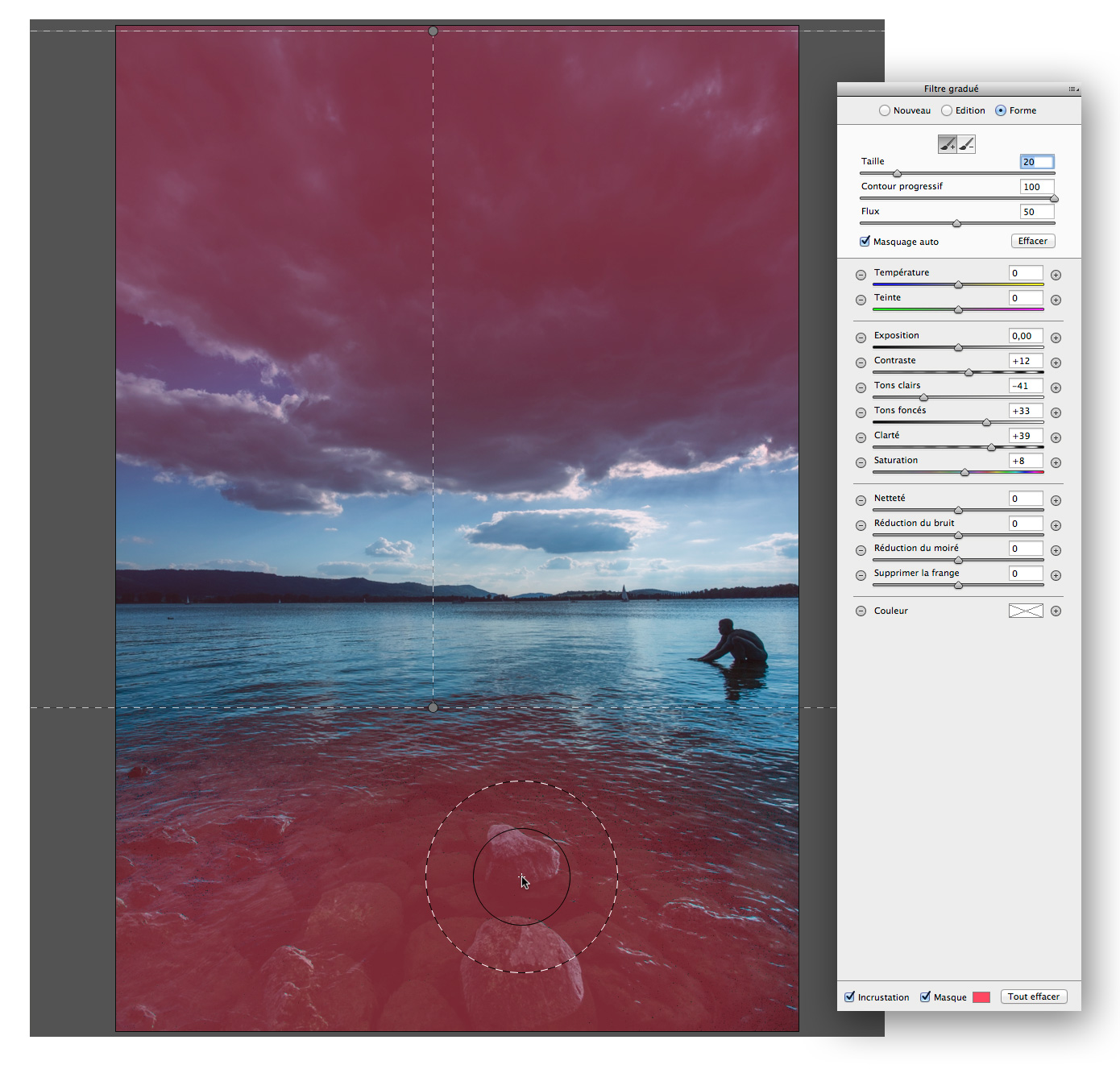
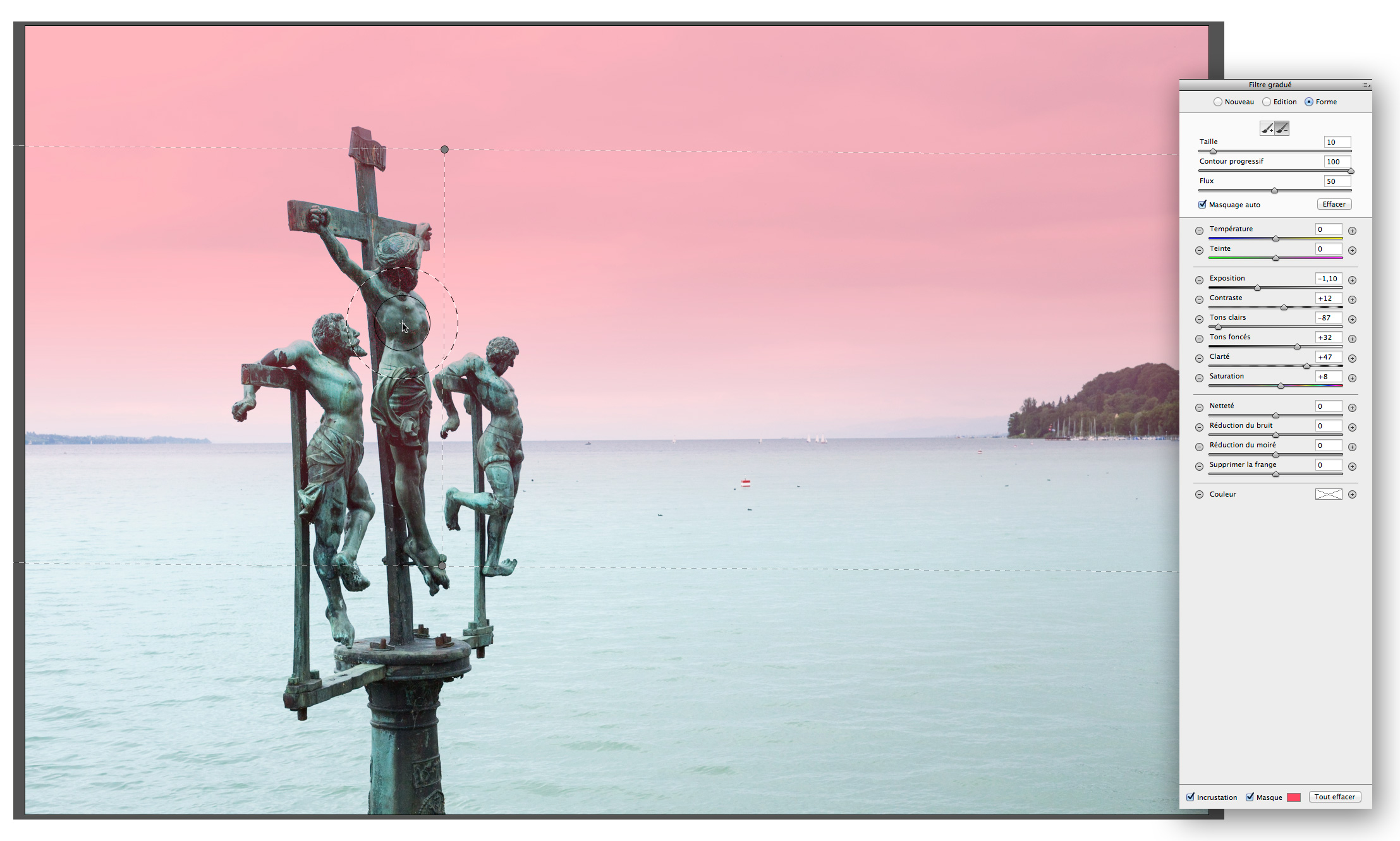
  • Les outils de correction locale Filtre gradué et Filtre radial  offrent désormais un nouveau mode Pinceau permettant de soustraire ou d’ajouter des parties d’un masque de correction locale existant. Son utilisation est très aisée : créez votre masque, puis cliquez sur « Forme » (raccourci Maj+K). Le panneau Filtre gradué ou  Filtre radial  affiche ensuite un menu supplémentaire permettant de définir le mode opératoire (supprimer des parties du masque ou en ajouter de nouvelles au masque) ainsi que les paramètres du pinceau (Taille, Contour progressif, Flux et Masquage auto). En appuyant sur Effacer, vous pouvez corriger les retouches locales du masque, l’option Masque (raccourci Y) permettant de visualiser le masque sélectionné.

Ajout d’une région (rochers au bas de l’image) à un masque de filtre gradué existant (mode Pinceau +).


Retouche d’un masque de filtre gradué à l’aide du pinceau en mode Masquage automatique (mode Pinceau -), permettant de supprimer les effets du masque sur les sculptures.

Imprimer ses photographies : Résolution d’image, résolution d’impression et rééchantillonnage

Imprimer-couv

m

Redimensionnement et rééchantillonnage dans Camera Raw et Lightroom

Le rééchantillonnage d’une image (que l’on appelle aussi « interpolation ») ajoute ou supprime des pixels. Il est alors idéal de partir des dimensions en pixels de l’image originale lorsqu’il s’agit de l’adapter à la résolution d’impression désirée. Il y a deux manières de parvenir à cette dernière avec une imprimante Canon ou Epson : le redimensionnement avec ou sans rééchantillonnage.

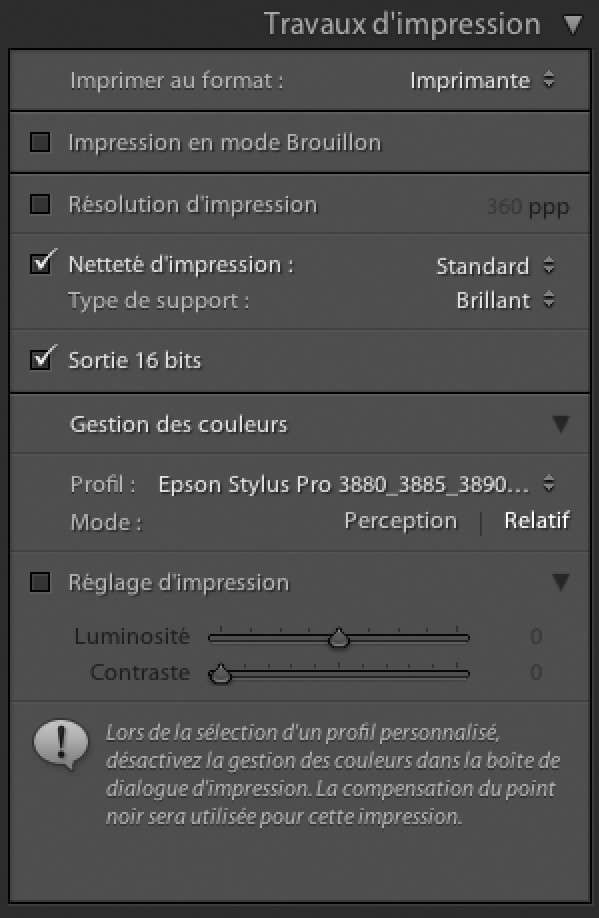
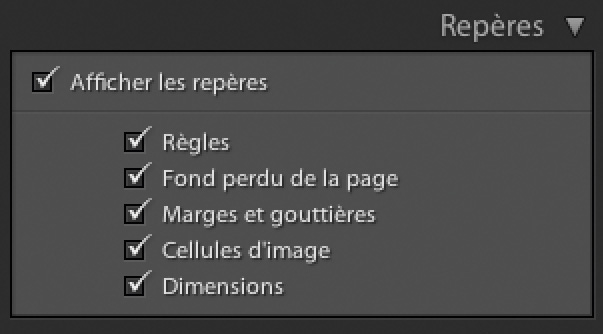
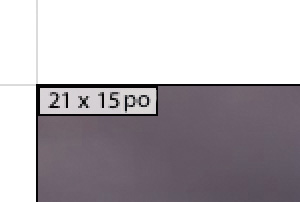
1. En désélectionnant l’option « Résolution d’impression » dans le panneau « Travaux d’impression » du module Impression, vous redimensionnez l’image sans en rééchantilloner les pixels. Si vous cochez l’option Dimensions du module Repères, seules les dimensions de l’image et la résolution d’impression sont superposées à l’aperçu d’image.

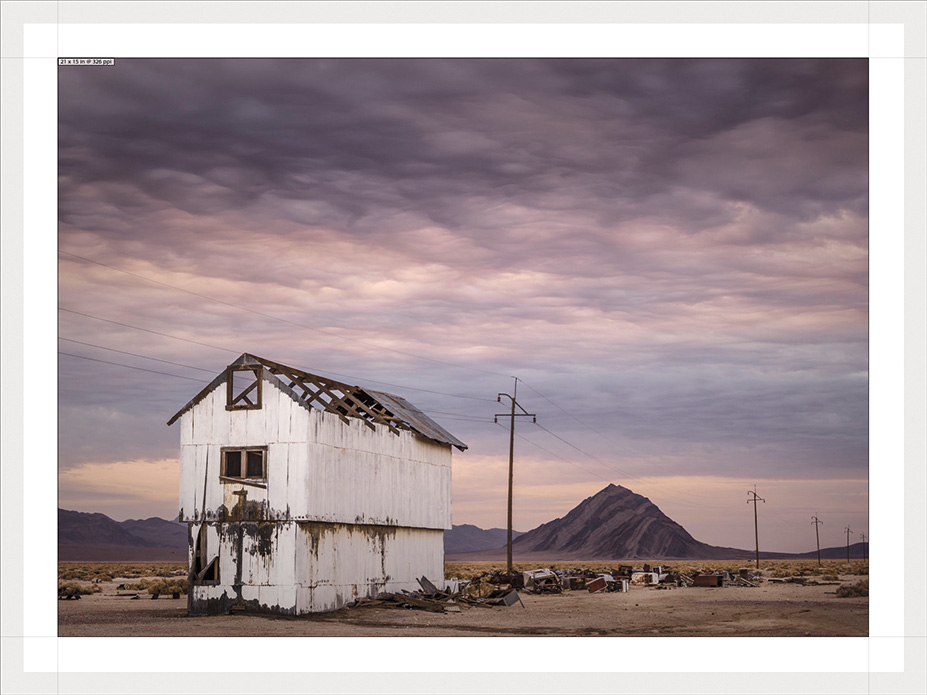
Redimensionnement sans rééchantillonnage dans Lightroom : la mise en page pour imprimer une image de 53 × 38 cm sur du papier 55 × 43 cm…

Les réglages dans le panneau Travaux d’impression de Lightroom.

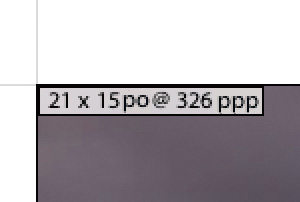
2. On l’a dit, il est déconseillé d’envoyer une image au pilote d’impression dont la résolution ne correspond pas à la résolution d’impression native de l’imprimante. Dans cet exemple, la résolution de l’image était de 326 pixels par pouce et je suis passé par l’option « Résolution d’impression » pour la faire correspondre à la résolution d’impression de mon imprimante Epson. L’image a donc subi un rééchantillonnage et c’est la raison pour laquelle seules les dimensions de l’image se superposent à l’aperçu.

Le panneau Repères et l’affichage des dimensions et de la résolution : le panneau Repères ; l’option Dimensions a été activée…

… et incrustation des informations : dimensions et résolution de l’image imprimée.

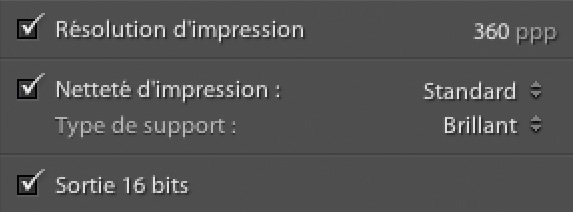
Sélection d’une résolution d’impression de 360 ppp et disparition de
l’affichage de résolution : extrait du panneau Travaux d’impression ; j’ai sélectionné une résolution d’impression de 360 ppp…

… et l’incrustation d’informations où il manque l’affichage de la résolution.

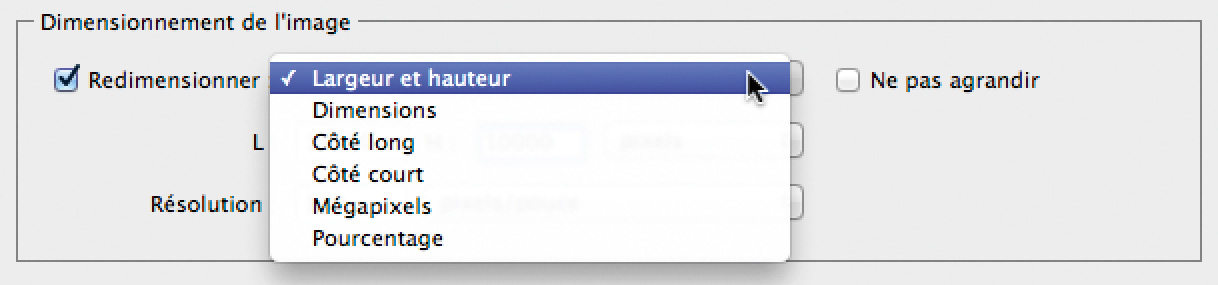
Il est également possible de rééchantillonner l’image en passant par les boîtes de dialogue Exporter de Lightroom ou « Options du flux de production » de Camera Raw. Les deux logiciels partagent les mêmes algorithmes de rééchantillonnage, différents de ceux employés par Photoshop : lorsque la modification des dimensions de l’image est peu importante, ils utilisent l’algorithme Bicubique et lorsqu’il s’agit d’agrandir ou de réduire la taille aux pixels d’une image, les algorithmes « Bicubique plus lisse » ou « Bicubique plus net ». Il est avantageux d’utiliser Camera Raw ou Lightroom puisque les deux logiciels appliquent automatiquement l’algorithme le plus approprié en fonction des dimensions de l’image originale et celles de l’image rééchantillonnée.

Options du panneau Exporter de Lightroom.

Options du menu Dimensionnement de l’image du panneau Options du flux de production de Camera Raw.

Camera Raw et DNG Converter 8.4 : sortie des versions finales

ACR74-3

Si la mise à jour de Camera Raw 8.4 pour Photoshop CS6 se résume à la prise en charge de nouveaux formats RAW, l’intégration de nouveaux profils de correction optique et la correction d’un certain nombre de bogues, les utilisateurs de Photoshop CC bénéficient de nouvelles fonctionnalités :

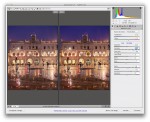
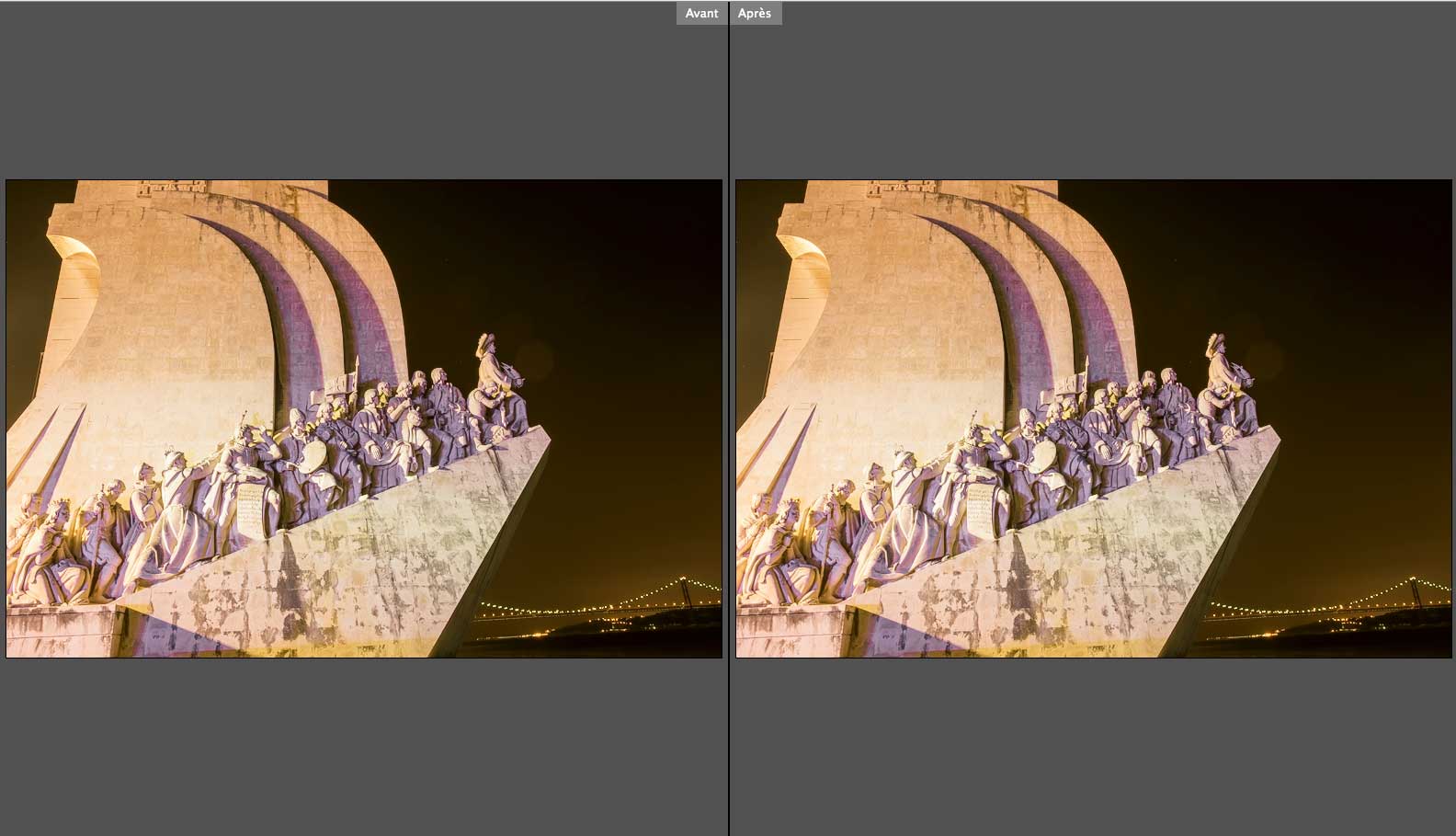
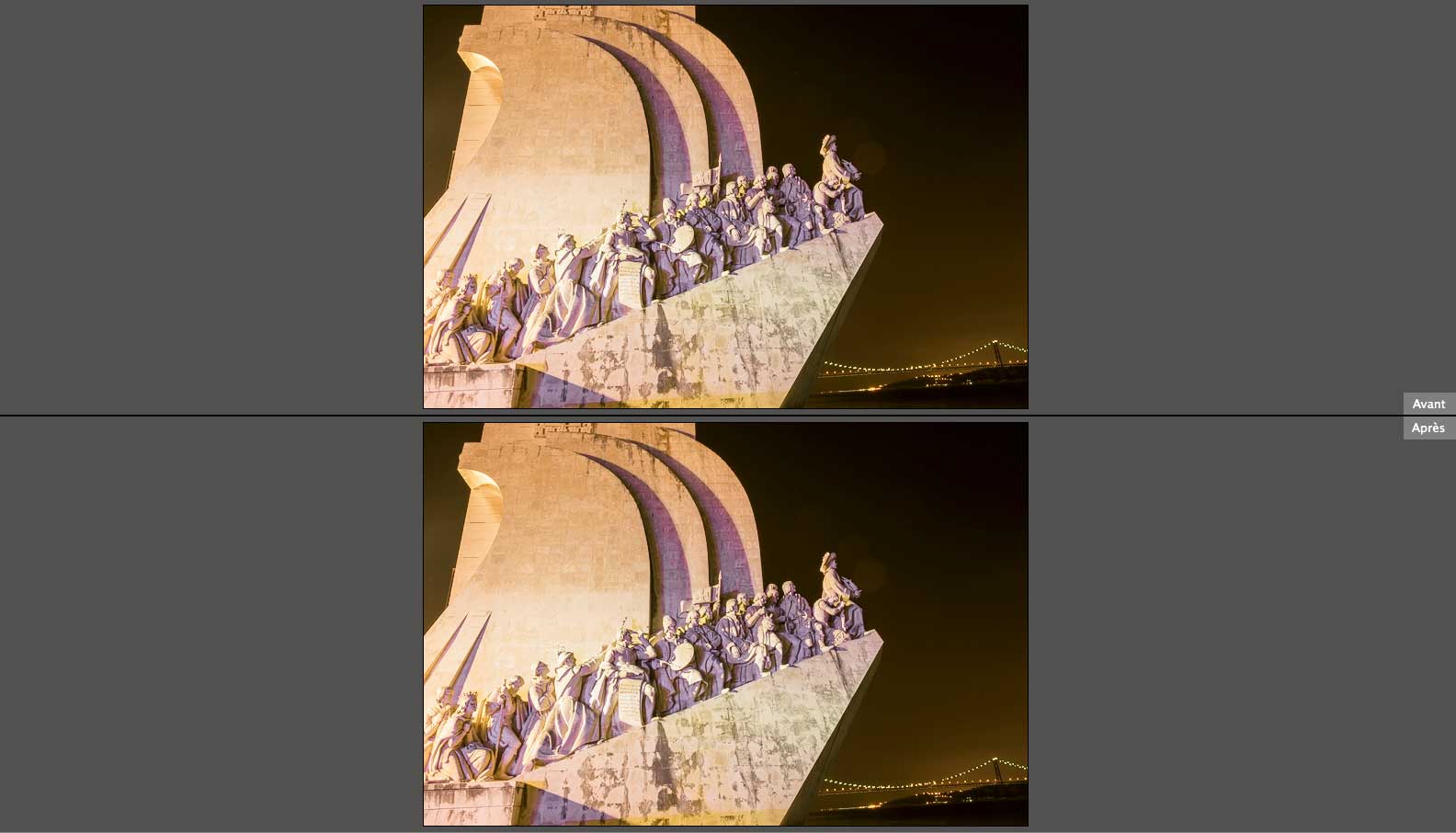
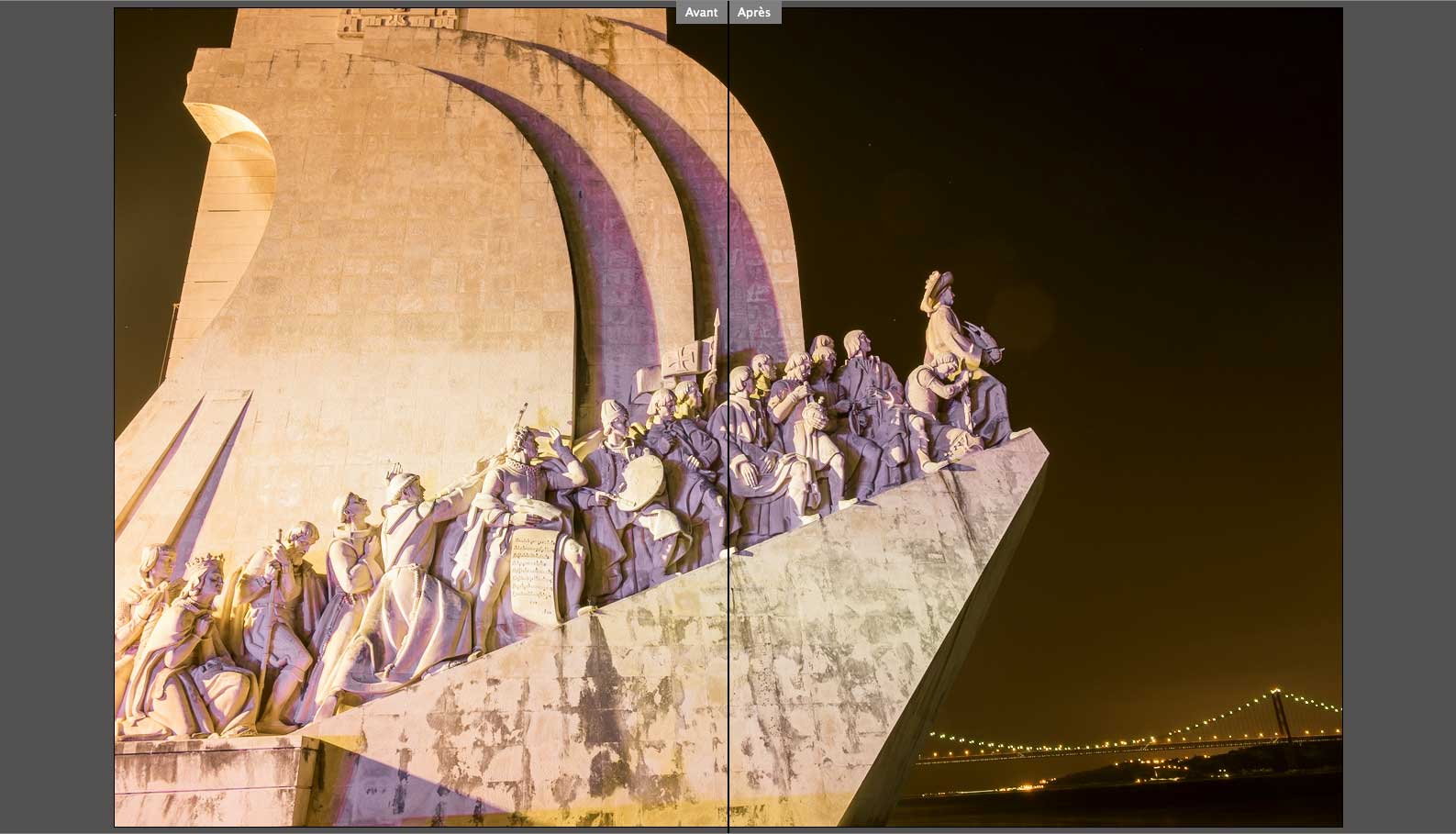
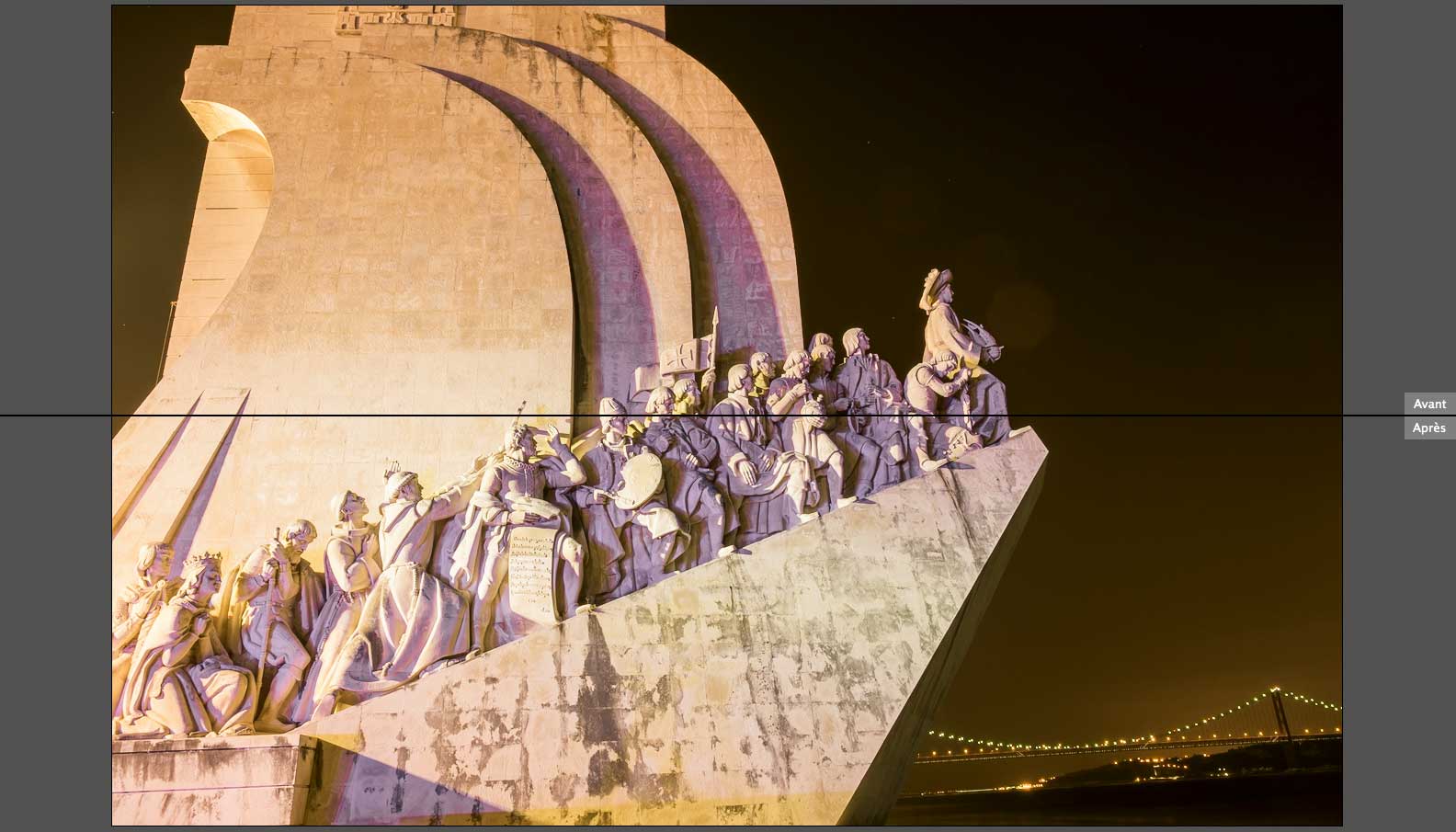
1. Il est désormais possible de comparer des versions Avant/Après de l’image en cours de traitement pour évaluer l’impact des réglages que vous lui appliquez.

  • Pour cela, cliquez sur le bouton « Alterner les vues Avant/Après » ou appuyez sur la touche Q de votre clavier.
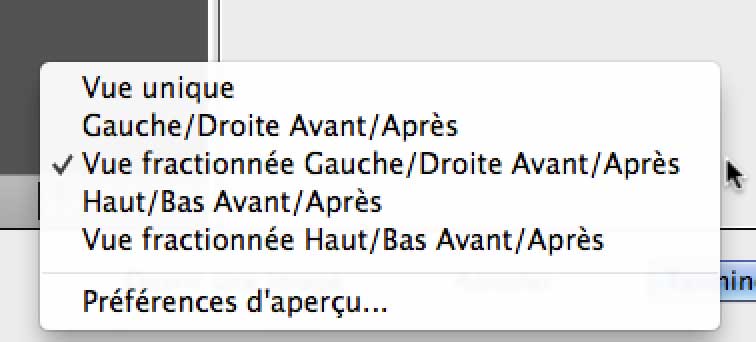
  • Plusieurs modes d’affichage permettent d’afficher deux cadrages de la même image côte à côte, verticalement ou horizontalement ou de partager l’image en deux moitiés, disposées verticalement ou horizontalement. Pour parcourir ces modes d’affichage, cliquez simplement plusieurs fois sur le bouton « Alterner les vues Avant/Après » ou appuyez à répétition sur la touche Q.
  • Pour appliquer les paramètres de l’image « Avant » à l’image « Après » et vice versa, cliquez sur le bouton « Basculer entre les paramètres Avant/Après » ou pressez la touche P de votre clavier.  En appuyant simultanément sur les touches  Maj et P, vous inversez les paramètres Avant/Après des images préalablement sélectionnées à partir du panneau Film fixe de Camera Raw.
  • Le bouton « Copier les paramètres actuels dans Avant » (raccourci Alt/Option +P) applique les paramètres en vigueur à l’image « Avant ». Pour les appliquer à une série d’images préalablement sélectionnée, utilisez le raccourci Maj+Alt/Option+P.
  • Notez que l’image « Après » reflète toujours les paramètres actuels, tout comme une image affichée en mode standard. Pour revenir immédiatement en mode standard, sélectionnez l’outil Recadrage (raccourci C).
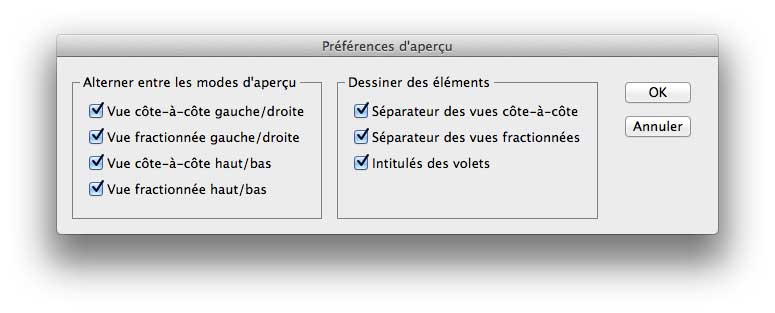
  • L’option « Préférence d’aperçu » du menu contextuel permet de définir les modes d’aperçus et d’afficher ou masquer  le séparateur de vues et les intitulés   « Avant » et Après ».

Gauche/Droite Avant/Après

Haut/Bas Avant/après

Vue fractionnée Gauche/Droite Avant/Après

Vue fractionnée Haut/Bas Avant/Après

AccuRaw : le puriste du RAW

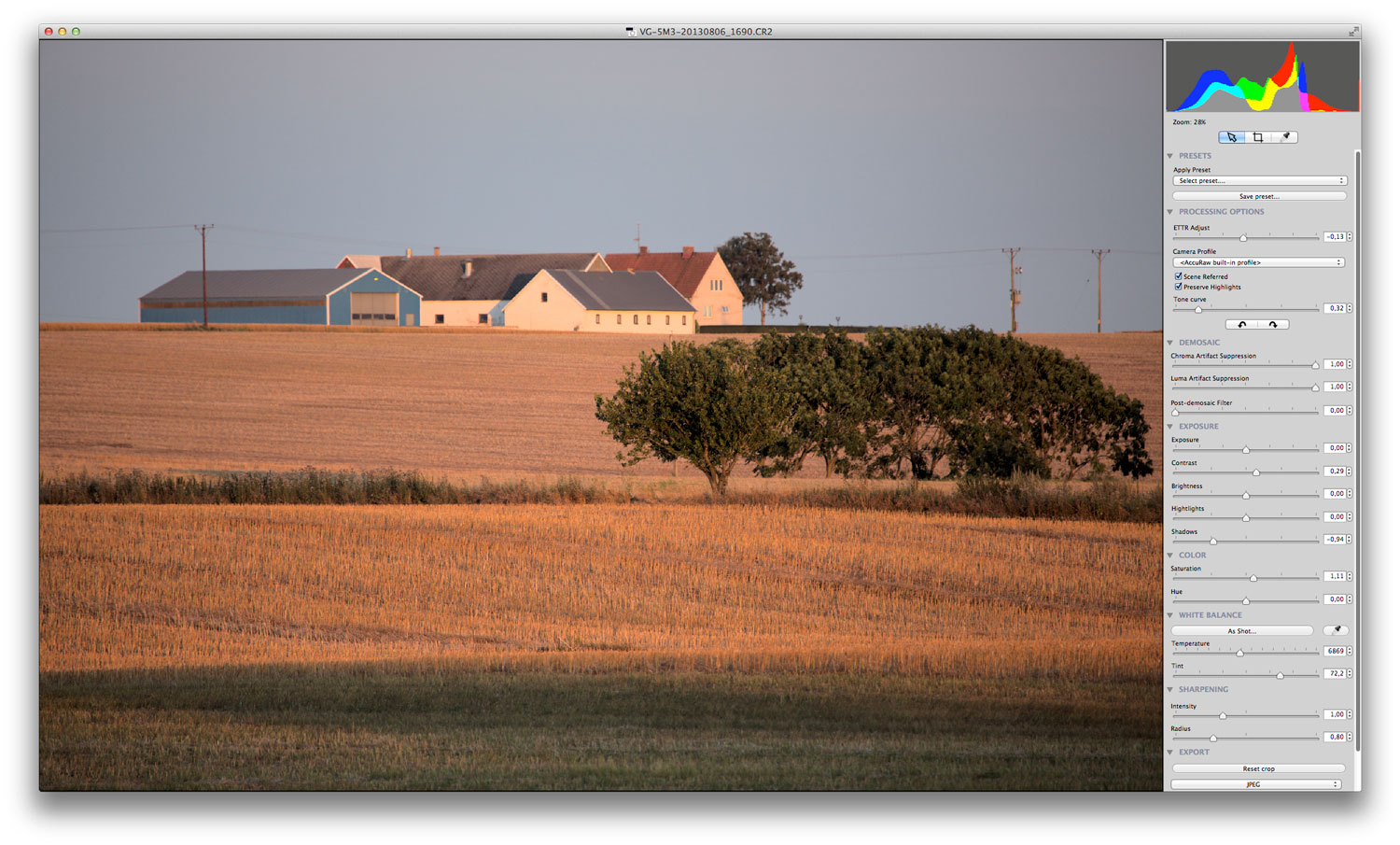
AccuRaw mise tout sur la netteté et la fidélité des couleurs.

Interface utilisateur

L’interface utilisateur d’AccuRaw, actuellement à la version 1.2.2,  est d’une facilité et d’une simplicité déconcertantes : une grande fenêtre d’aperçu est accompagnée d’un panneau d’outils dont la couleur grise fait penser à Camera Raw et la disposition verticale des outils à Lightroom.

La fenêtre principale du logiciel s’inspire vaguement de celle de Camera Raw et Lightroom. Mais en termes de richesse d’outils, AccuRaw est très loin de rivaliser avec eux.

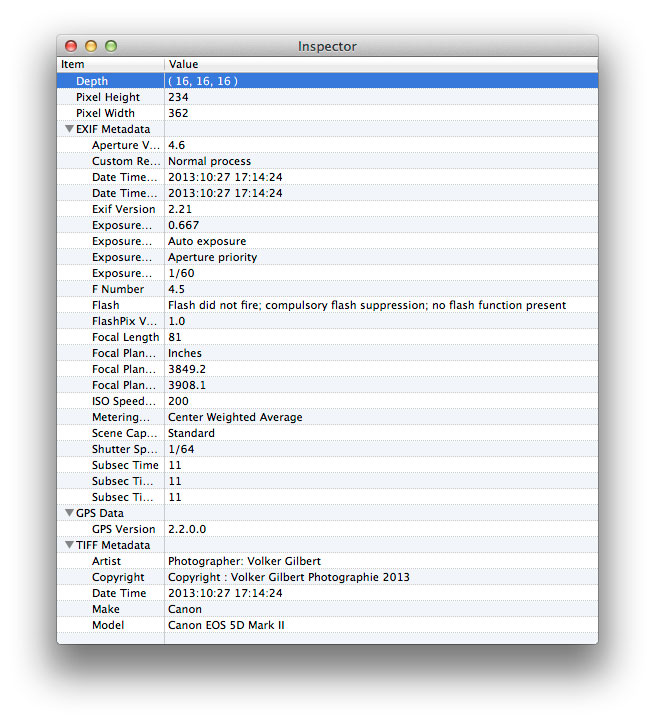
L’inspecteur de métadonnées affiche les EXIF et IPTC les plus courantes, mais il n’en autorise aucune modification.

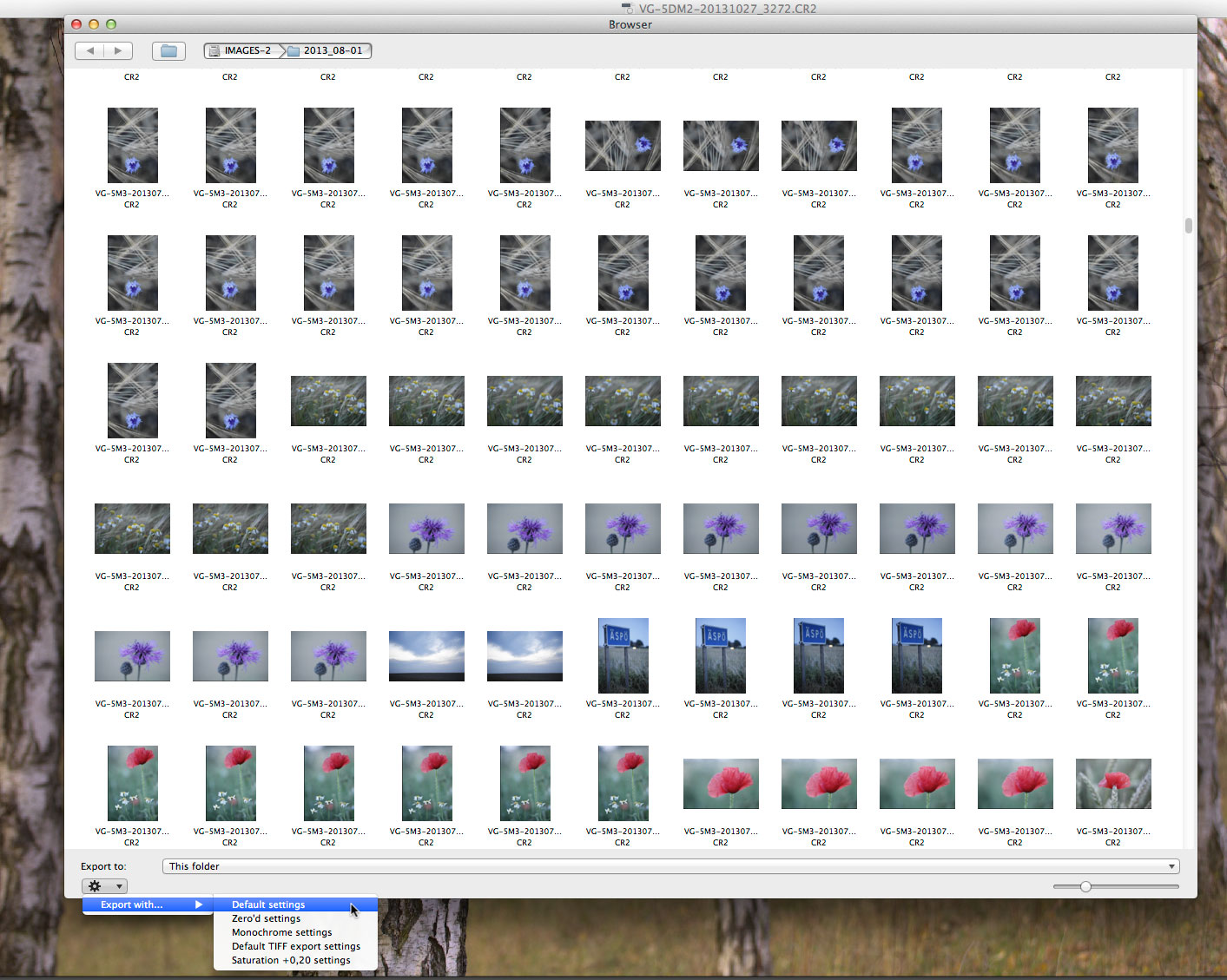
Pour ouvrir un fichier brut, vous pouvez passer par la commande File>Open de la barre de menus ou par l’explorateur de fichiers (Window>Show Browser). Ce dernier se charge uniquement de l’affichage des vignettes incorporées, boudant carrément l’affichage et la gestion des métadonnées. Vous l’aurez compris, AccuRaw n’a aucune prétention à assurer la gestion de vos images ! En revanche, l’analyse des métadonnées et la création de vignettes et aperçus spécifiques n’étant pas à l’ordre du jour, l’affichage d’un dossier d’images est quasiment instantané. Si l’explorateur de fichiers est à même d’afficher de nombreux types de fichiers (DNG, RAW, TIFF, JPEG, XMP, MOV, etc.), le logiciel ouvre uniquement des fichiers RAW.

L’explorateur de fichiers permet de développer un lot de fichiers en leur appliquant un ensemble de paramètres communs.

Camera Raw 8.2, DNG Converter 8.2 et Lightroom 5.2 : sortie des versions finales

Intégrant Camera Raw 8.2, le module Développement de Lightroom 5.2 bénéficie de plusieurs améliorations qui rendent la correction des images encore plus efficace.

Après avoir publié fin juillet les versions bêta publiques de Camera Raw et Lightroom, l’éditeur Adobe offre le téléchargement des versions définitives de ces deux logiciels. Au programme : de nouveaux outils, formats bruts et profils de correction optique ainsi qu’un certain nombre de corrections de bogues.

Lire la suite

Camera Raw et DNG Converter 8.1 : sortie des versions finales

ACR81-1

Adobe vient de publier les versions finales de Camera Raw  et DNG Converter 8.1. Désormais, Camera Raw offre une prise en charge des écrans de haute résolution (Apple Retina) et des formats RAW de plusieurs boîtiers récents. Le plug-in pour Photoshop CS6 introduit de nouveaux profils de correction optique et corrige un certain nombre de bogues de la version précédente (ACR 7.4).

Lire la suite

Camera Raw et DNG Converter 8.1 : sortie de versions préliminaires

Camera Raw 8.1 RC

Adobe vient de publier les versions préliminaires de Camera Raw 8.1 et de DNG Converter 8.1, utilitaire permettant de développer les fichiers RAW des appareils récents dans une ancienne version de Photoshop. Une fois n’est pas coutume, l’éditeur propose Camera Raw 8.x aux utilisateurs de deux versions successives de Photoshop : Photoshop CS6, ultime version à licence « perpétuelle » et Photoshop CC, version uniquement proposée sous forme d’abonnement mensuel ou annuel.

Lire la suite

Adobe Creative Cloud : au-dessus des nuages, la liberté n’est pas sans bornes

adobe-creative-cloud-logo

La nouvelle fut l’effet d’une bombe : la Creative Suite d’Adobe fera bientôt partie de l’histoire ancienne et les futures versions de Photoshop, Illustrator, Premiere, InDesign, Dreamweaver et cie ne seront proposées que dans le cadre d’un abonnement au nuage « Creative Cloud ». Ainsi, la prochaine version de Photoshop ne s’appellera pas CS7, mais CC.

Lire la suite

Camera Raw 7.4 et Lightroom 4.4 : sortie des versions finales

ACR74


Adobe vient de publier les versions finales de Camera Raw 7.4, Lightroom 4.4 et Adobe DNG Converter 7.4. Par rapport aux versions préliminaires, sorties il y a un peu plus d’un mois, les versions finales bénéficient de nombreuses améliorations, à commencer par la prise en charge de 16 formats RAW supplémentaires, portant le nombre de nouveaux formats à pas moins de 25. : Canon EOS 1D C, 100D et 700D, Casio Exilim EX-ZR700,  EX-ZR710 et EX-ZR750, Fujifilm FinePix F900EXR, HS50EXR et SL1000, Fujifilm X100s et X20, Hasselblad H5D-40, H5D-50 et Lunar, LEICA M (Typ 240), Nikon 1 J3, 1 S1,  D710,  Coolpix A et  P330, Olympus XZ-10, Pentax MX-1, Samsung NX300, Sony Alpha NEX-3N e et SLT-A58.

Lire la suite

Le magazine Eyrolles
des techniques photo

Animé par Volker Gilbert et publié par les éditions Eyrolles, QuestionsPhoto vous propose des articles de fond sur les techniques photo, mais aussi des actus, des critiques de livres... et des réponses à toutes vos questions !