Questions Photo

Mot clé : Camera-Raw

Camera Raw et DNG Converter 8.5 : les versions finales débarquent

ACR85

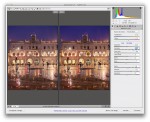
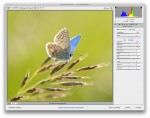
À l’occasion du renouvèlement de la suite Creative Cloud, Adobe publie les versions finales de Camera Raw 8.5, plug-in de développement RAW incorporé dans Photoshop CS6, CC et CC 2014. Alors que les utilisateurs de Photoshop CS 6 doivent se contenter d’une prise en charge de plusieurs nouveaux appareils et objectifs, ceux de Photoshop CC bénéficient de nouvelles fonctionnalités .
Lire la suite

Imprimer ses photographies : Résolution d’image, résolution d’impression et rééchantillonnage

Imprimer-couv

m

Redimensionnement et rééchantillonnage dans Photoshop

Dans Photoshop, les dimensions et la résolution de l’image peuvent être modifiées à l’aide de la boîte de dialogue Image>Taille de l’image.

1. Pour modifier les dimensions de l’image sans en rééchantillonner les pixels, désactivez l’option Rééchantillonnage, puis modifiez la largeur, la hauteur et/ou la résolution de l’image. Afin de produire de petits tirages en partant de la résolution « native », augmentez la résolution de l’image tout en réduisant ses dimensions en modifiant les valeurs des champs Largeur et Hauteur.

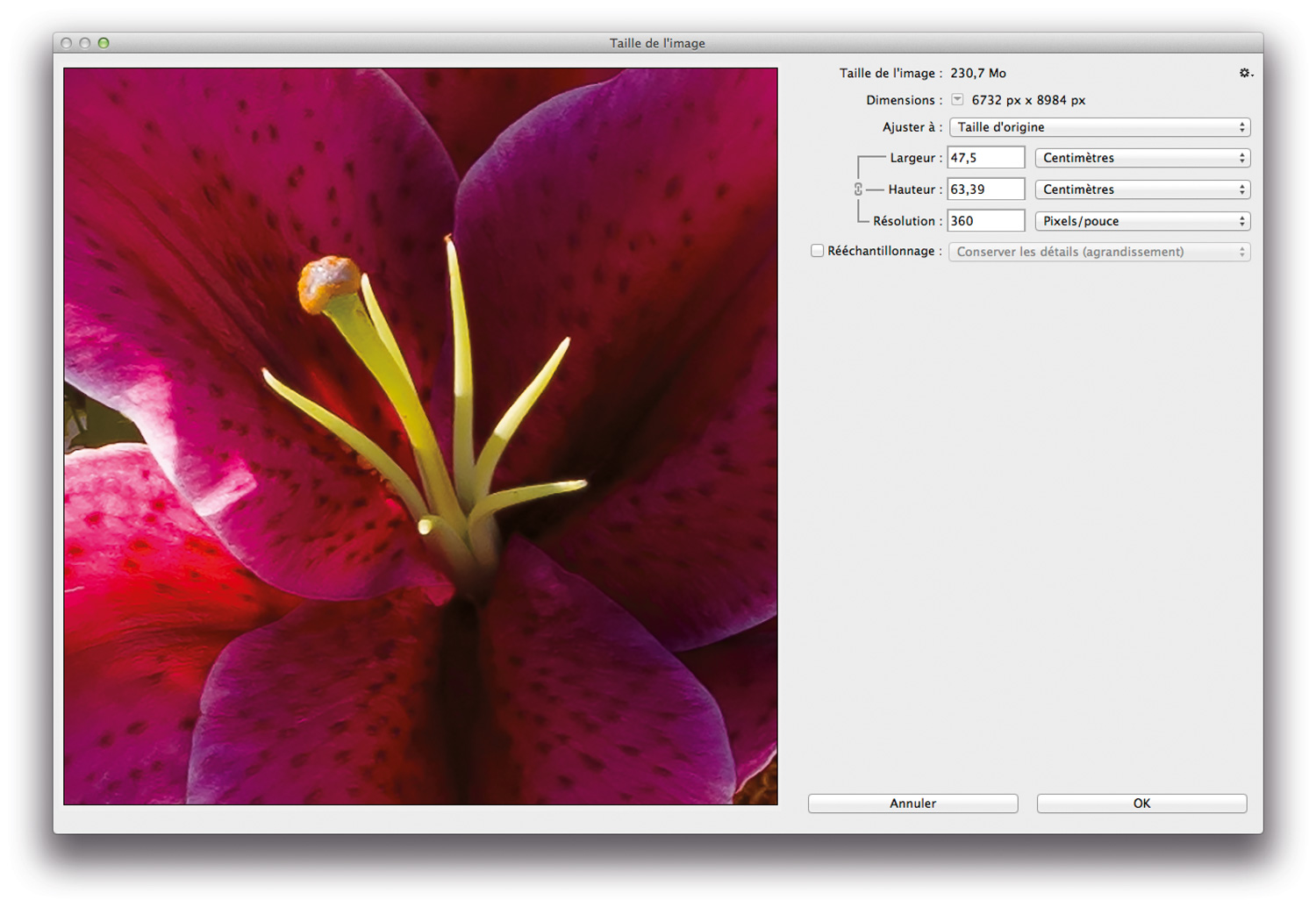
Comparaison de différents formats d’impression, obtenus à partir de la même image sans rééchantillonnage des pixels. Dimensions de l’image lorsqu’elle est imprimée à la résolution d’impression native de l’imprimante (360 ppp)…

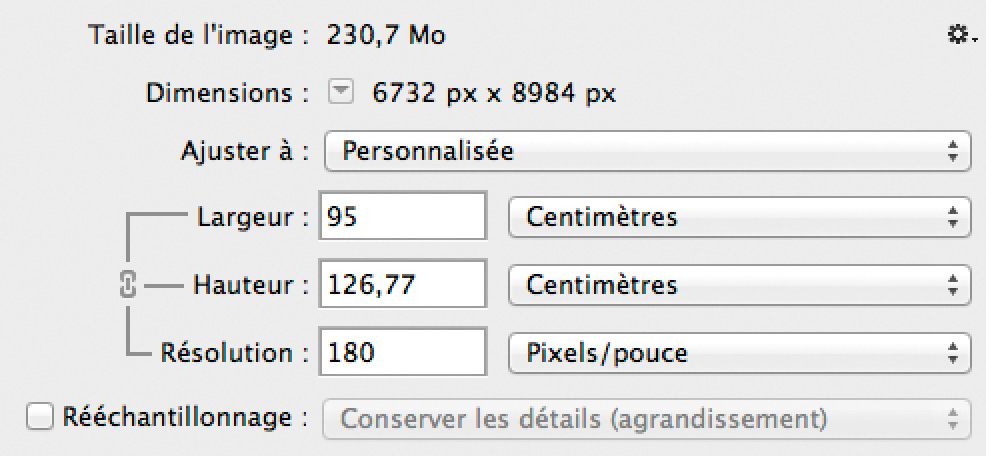
… réglage sur 180 ppp…


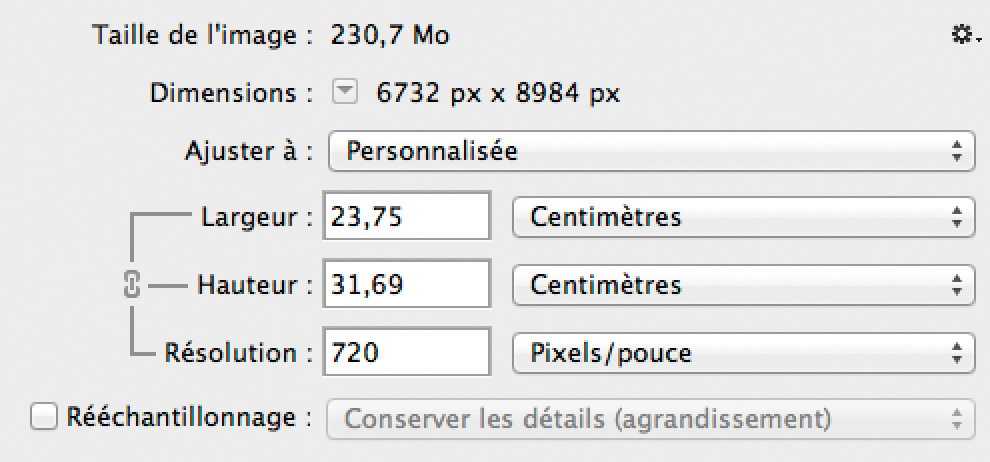
…et réglage sur 720 ppp …

Lorsqu’il s’agit de produire des tirages aux dimensions prédéfinies, la désélection de l’option Rééchantillonnage débouche souvent sur une résolution d’impression qui ne correspond pas à celle, native, de l’imprimante, donnant parfois lieu à des résultats médiocres. En partant d’une des images des fleurs de la figure 3-56 de l’ouvrage, saisie avec un dos numérique Phase One P65+ et dotée d’une résolution native de 6 732 × 8 984 pixels permettant un tirage de 47,5 × 63,4 cm à 360 ppp, il est possible de produire un tirage de 95 × 126,8 cm à 180 ppp (la résolution d’impression qui représente selon moi le seuil minimum) ou 23,75 × 31,7 cm à 720 ppp. Les trois dimensions sont obtenues sans rééchantillonnage des pixels de l’image originale.

2. Pour imprimer des images sur une imprimante jet d’encre, rééchantillonez-les : cochez l’option Rééchantillonnage, puis modifiez la largeur, la hauteur et/ou la résolution de l’image (360 ppp pour une imprimante Epson et 300 ppp pour une Canon). Je vous déconseille d’utiliser les fonctions de rééchantillonnage de la boîte de dialogue « Paramètres d’impression Photoshop » dont les algorithmes produisent des résultats de qualité largement inférieure.
Remarque  : vous pouvez aussi recourir aux algorithmes de rééchantillonnage d’un plug-in tiers ; certains d’entre eux offrent une qualité qui est supérieure à celle des algorithmes de Photoshop (voir plus bas).

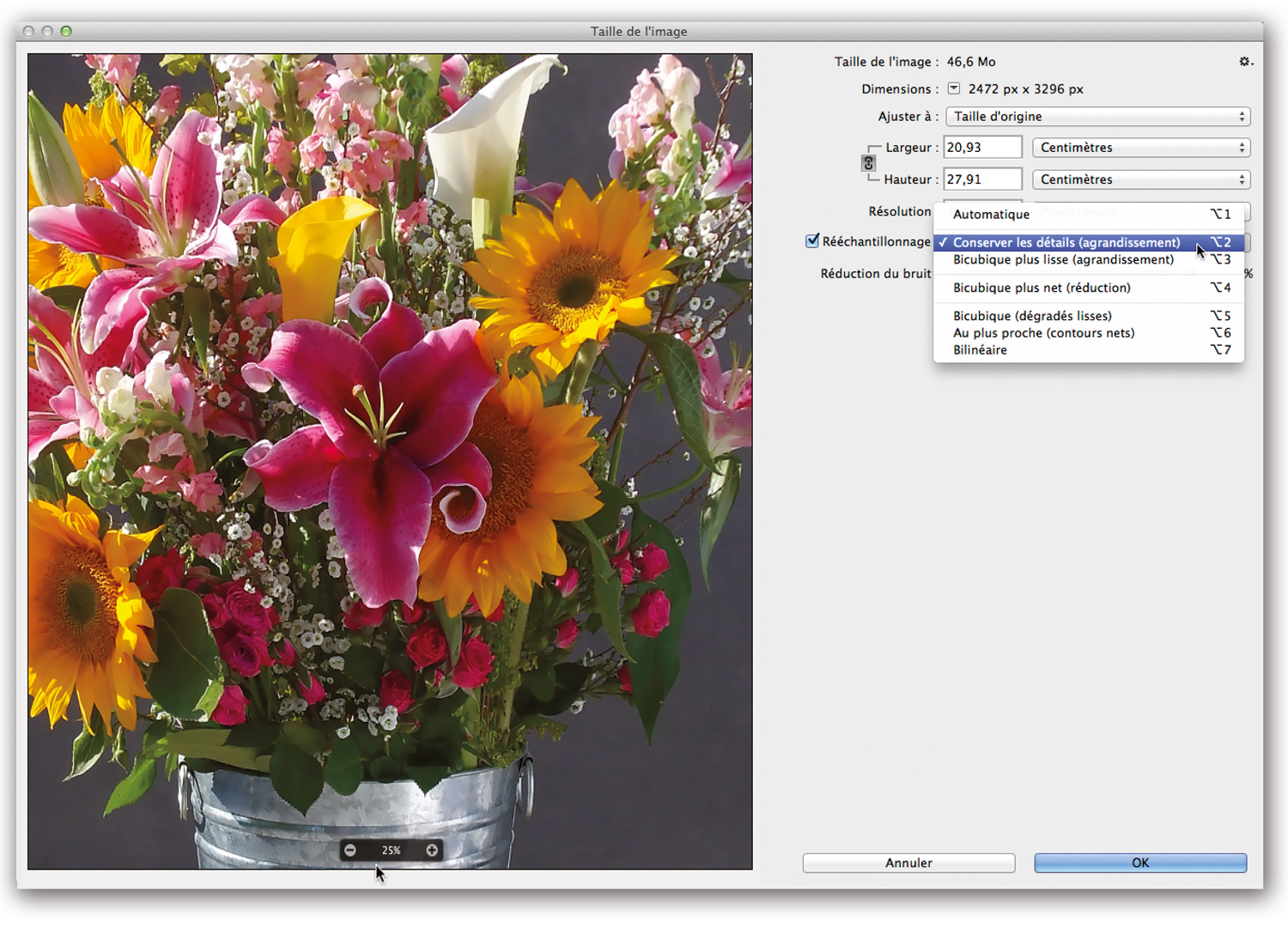
3. La boîte de dialogue Taille de l’image de Photoshop CC offre un nouvel algorithme d’interpolation : l’option « Conserver les détails (agrandissement) » permet d’augmenter le nombre de pixels tout en réduisant le bruit. En fait, la réduction des dimensions en pixels réduit le bruit de l’image, alors que ce dernier augmente lorsque vous augmentez ses dimensions en pixels.

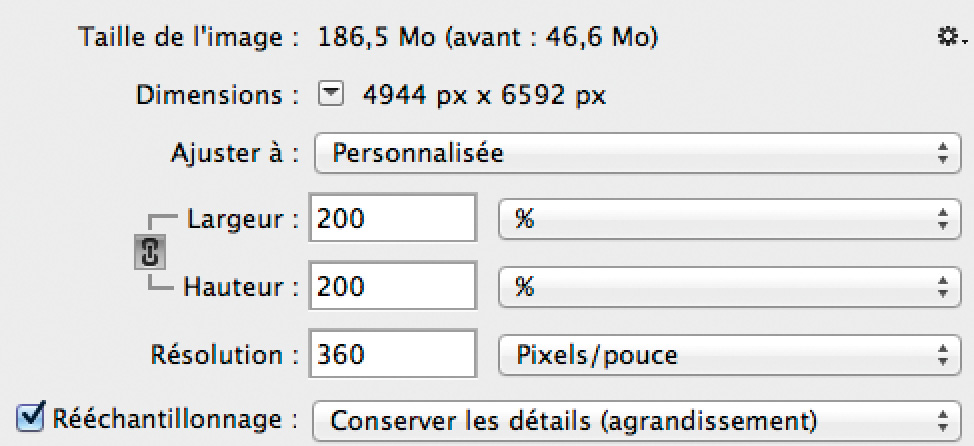
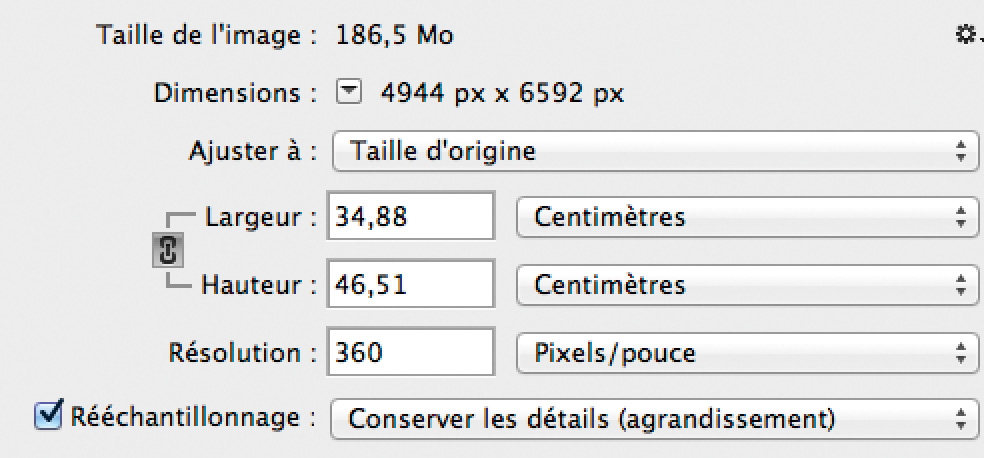
4. Pour peu que la qualité technique d’une image soit bonne (à la fois en termes de précision de mise au point et d’absence de flou de bougé), vous pouvez doubler ses dimensions (200 %). En fonction du support papier utilisé, vous pouvez même aller encore plus loin : la surface texturée d’un papier aquarelle tolère un rééchantillonnage encore plus important (jusqu’à 400 %) alors qu’un papier brillant restitue davantage de détails fins et vous limite de ce fait à 200 % environ. La figure suivante montre le rééchantillonage d’une image qui a été saisie avec un iPhone 4 (2 472 × 3 296 pixels), permettant d’obtenir un tirage de 34 × 46 cm à 360 ppp.

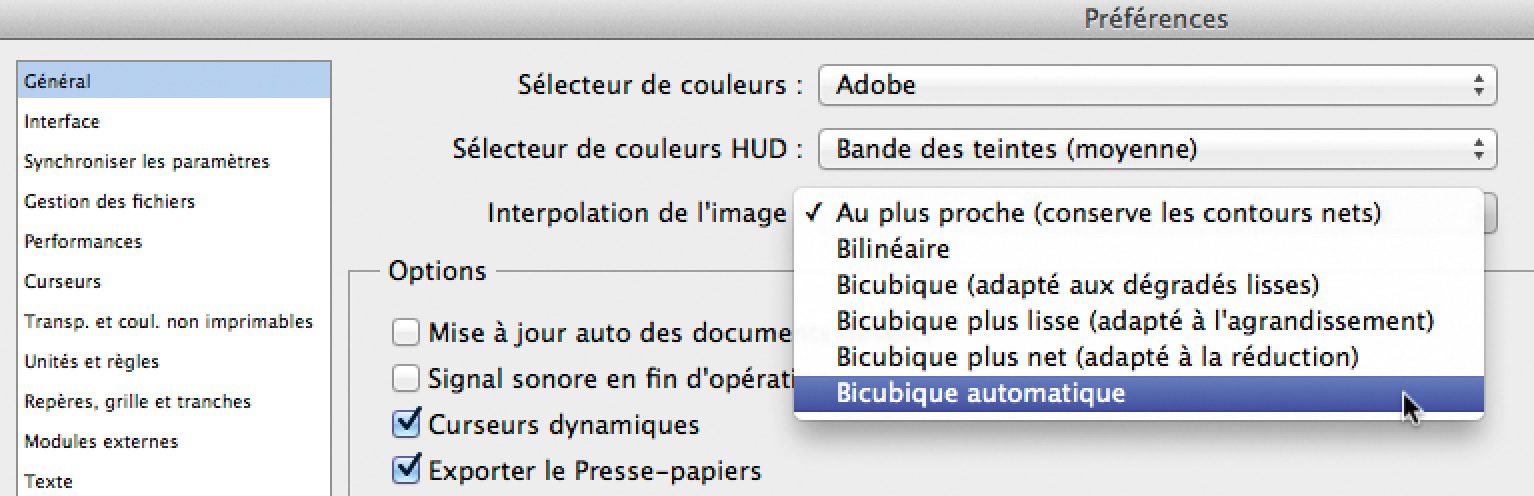
5. L’algorithme « Bicubique plus net » intègre une étape d’accentuation ; utilisez-le lorsque vous réduisez les dimensions en pixels d’une image. Si l’algorithme « Bicubique plus lisse » était jusque-là le plus adapté pour les agrandissements, l’option « Conserver les détails (agrandissement) » donne de meilleurs résultats lorsque le taux d’agrandissement est important. En cas de taux d’agrandissement modérés, je vous conseille de choisir l’option Automatique qui sélectionne automatiquement la méthode d’interpolation la plus appropriée en fonction de l’option par défaut sélectionnée dans le menu déroulant « Interpolation de l’image » des Préférences de Photoshop. L’algorithme par défaut est également utilisé pour la transformation d’un calque ou la rotation d’une image. Gardez cependant à l’esprit que l’algorithme « Bicubique plus net » engendre dans certains cas une accentuation excessive lorsque vous rééchantillonnez une grande image pour l’affichage web. Il est donc parfois plus approprié de choisir l’algorithme Bicubique, puis d’accentuer votre image en fonction de vos besoins ou alors de recourir à l’option « Plus net pour Écran » de Camera Raw ou Lightroom.


Utilisation des commandes de la boîte de dialogue Taille de l’image de Photoshop CC pour le rééchantillonnage d’une image à 200 % de sa taille initiale : l’option Conserver les détails (agrandissement)…

…choix d’un rééchantillonnage de 200 %…

… et les nouvelles dimensions d’impression suite au rééchantillonnage.

Les options du menu Interpolation de l’image dans les Préférences de Photoshop


m

Camera Raw et DNG Converter 8.4 : sortie des versions finales

ACR74-3

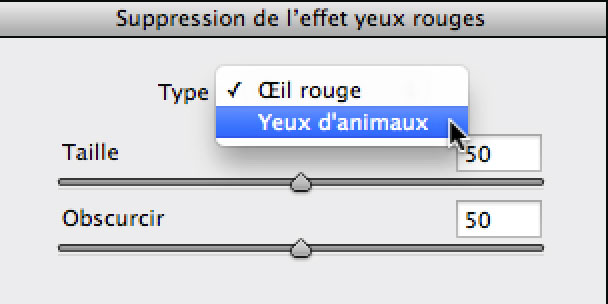
2. L’outil « Retouche des yeux rouges » (E) arbore une nouvelle option « Yeux d’animaux », permettant de corriger les effets néfastes de l’utilisation d’un flash intégré dans des photos d’animaux. L’option « Ajouter un reflet lumineux » permet d’ajouter de petites surbrillances.

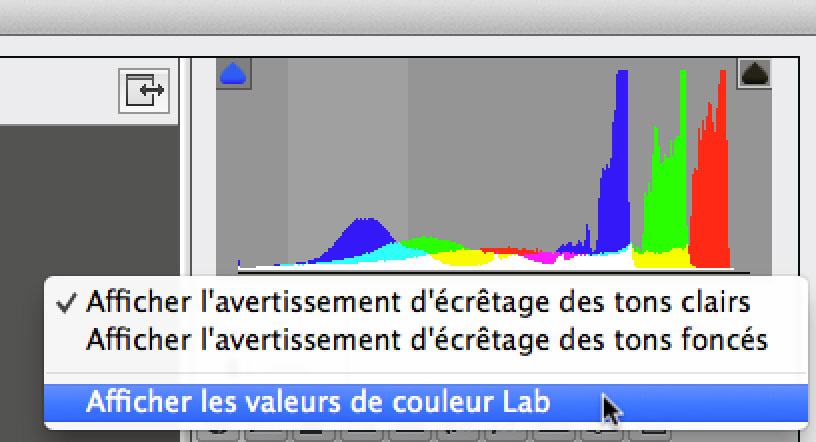
3. L’ajout d’un menu contextuel dans le panneau Histogramme. Celui-ci permet d’activer  les valeurs de couleur en mode  Lab (et ce même, lorsqu’un autre espace couleur a été défini dans la boite de dialogue « Options du flux de production »..) et d’afficher ou masquer les témoins d’écrêtage (sur-et sous-exposition, saturation excessive).

4. L’ajout des boutons « Tout sélectionner « et « Ne rien sélectionner » dans les boites de dialogue « Synchroniser », « Enregistrer les paramètres », « Nouveau paramètre prédéfini » (Camera Raw) et « Coller les paramètres Camera Raw « (Bridge CC).

5. Désormais, le raccourci X permet de changer entre les orientations verticale et horizontale lorsque vous utilisez les outils Recadrage ou Redressement.

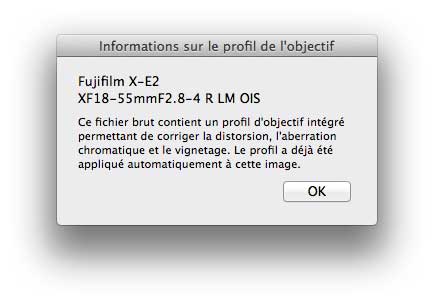
6. Lorsque Camera Raw applique automatiquement des corrections optiques en se basant sur les métadonnées du fichier RAW (opcodes), le logiciel  le signale au sein de l’onglet « Profil  » du panneau « Corrections de l’objectif ».

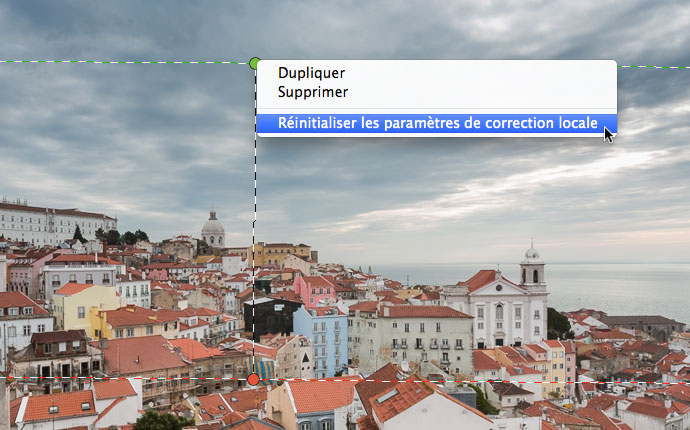
7. L’option « Réinitialiser les paramètres de correction locale » offre une manière rapide de remettre à zéro les réglages des outils « Filtre gradué », « Filtre radial » et « Pinceau de retouche ». Pour  accéder au menu contextuel de l’outil et l’option en question, effectuez un clic droit sur un marqueur de correction locale.

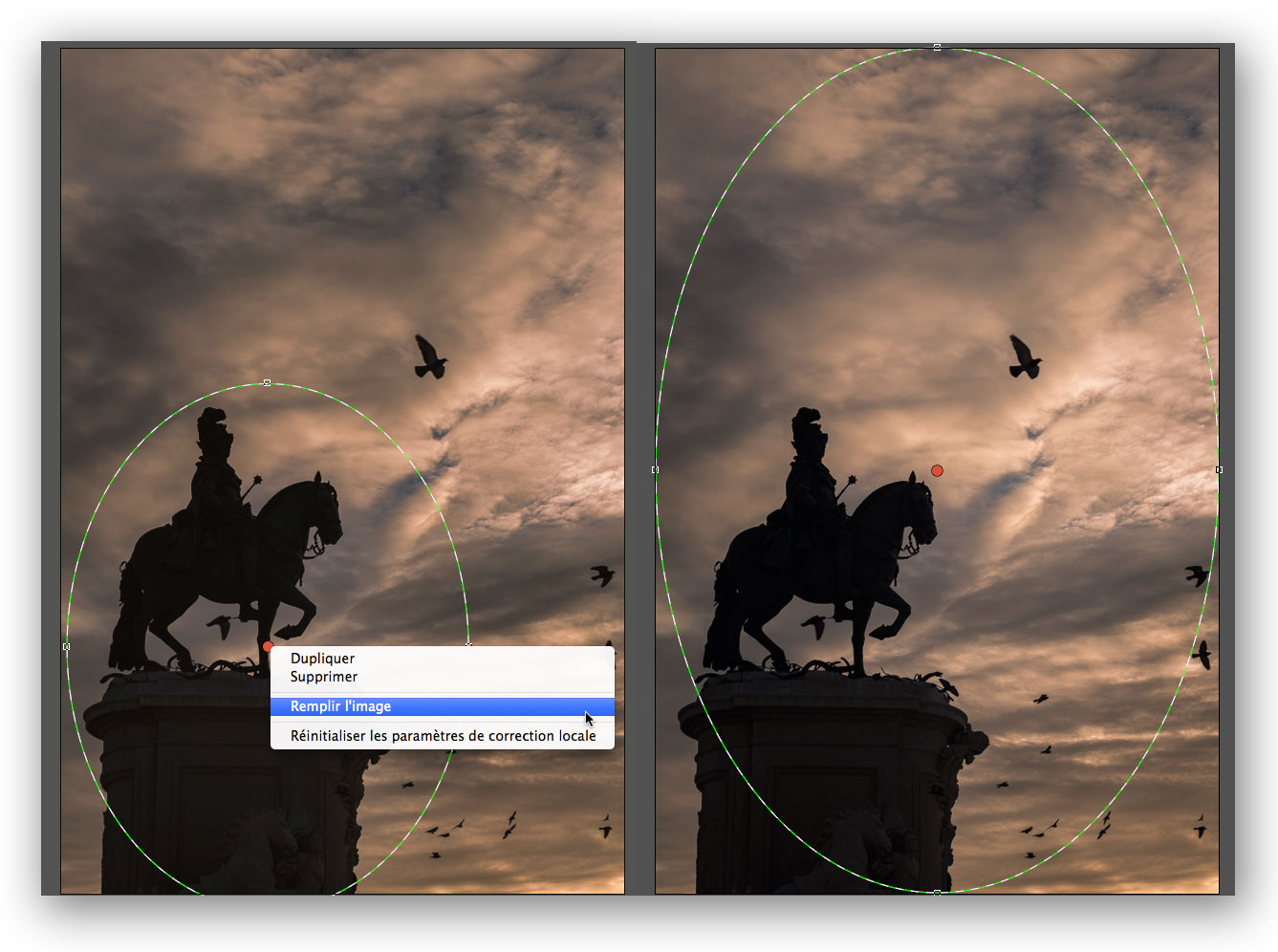
8. L’option « Remplir l’image », accessible à partir du menu contextuel de l’outil « Filtre radial » (effectuez un clic droit sur le marqueur ou à l’intérieur du masque pour le révéler) adapte les dimensions du masque en fonction de celles de l’image.

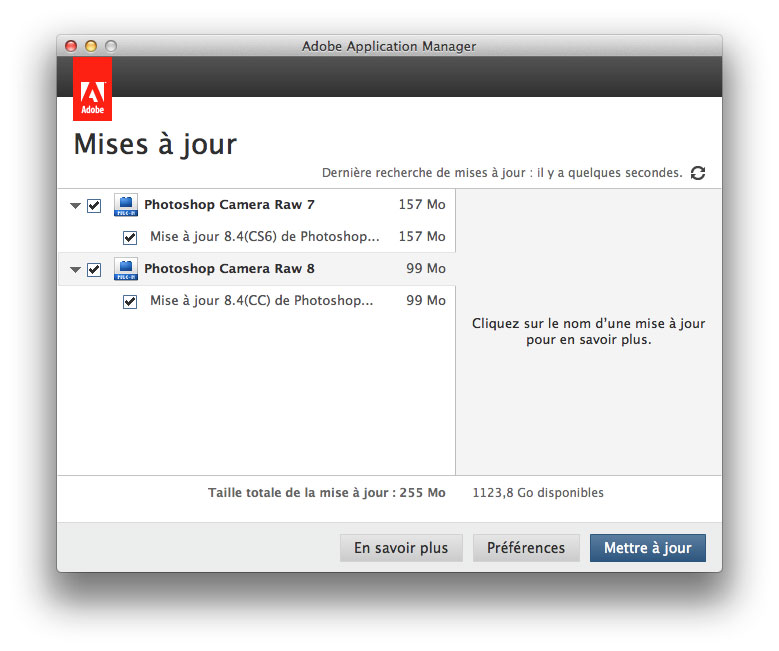
Pour installer Camera Raw 8.4, passez par l’option « Mises à jour » du menu Aide de Photoshop CS6 ou CC. Pour installer l’utilitaire DNG Converter, suivez les liens ci-dessous :

DNG Converter 8.4 pour Mac OS

DNG Converter 8.4 pour Windows


AccuRaw : le puriste du RAW

AccuRaw mise tout sur la netteté et la fidélité des couleurs.

Outils de développement

Une fois l’image sélectionnée ouverte dans le logiciel (un processus qui nécessite plusieurs secondes puisque le logiciel affiche une version dématriçée de l’image à ses dimensions natives..), vous pouvez utiliser les curseurs du panneau d’outils pour en ajuster les couleurs et le contraste. Là encore, chaque modification entraine un nouveau dématriçage de l’image entière, un peu de patience est donc de rigueur pour visualiser les modifications au fur et à mesure de leur application. Pour peu que votre ordinateur soit amplement doté de mémoire RAM, vous pouvez ouvrir plusieurs images en même temps, chacune étant affichée dans sa propre fenêtre.

Nous l’avons déjà évoqué plus haut : AccuRaw est un logiciel de développement RAW qui se concentre sur l’essentiel, à savoir le traitement global des tonalités et des couleurs, de la netteté et de la réduction du bruit. Ici, point d’outil pour corriger les défauts optiques, les yeux rouges et les pétouilles sur le capteur ou pour ajuster les images de manière locale. Si vous avez besoin de ces ajustements, vous pouvez toujours enregistrer l’image corrigée au format DNG linéaire ou TIFF 16 bits et l’ouvrir dans un logiciel de développement RAW ou éditeur d’images mieux équipé.

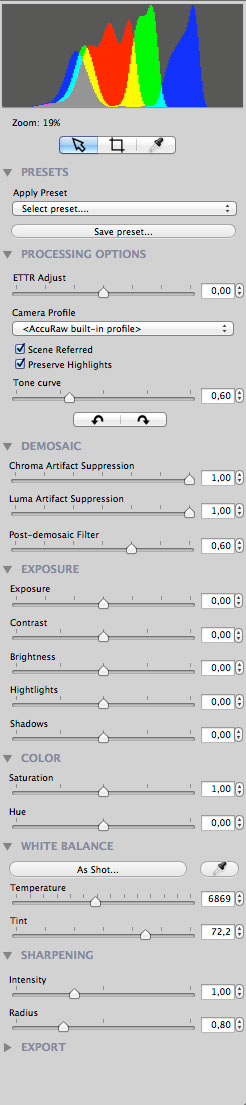
  • L’histogramme RVB est situé dans la partie supérieure de la palette d’outils. Les couleurs rouge, verte et bleue représentent les trois composantes RVB, les couleurs jaune, magenta et cyan la superposition de deux couches et les zones grises la distribution à parts égales des trois couches Rouge, Vert et Bleu de l’image. Contrairement à la plupart des logiciels de développement RAW, AccuRaw est (encore) dépourvu de témoins d’écrêtage pour les hautes lumières et les tons foncés. A noter aussi que les hautes lumières “cramées” sont parfois assez difficiles a repérer.
  • Le menu “Presets” permet d’enregistrer ou d’appliquer des jeux de paramètres prédéfinis. Par défaut, le logiciel en livre trois : “Default” (sélectionné par défault), “Zero’d” (mise à zero des paramètres de développement) et “Monochrome” (couleurs désaturées à l’aide du curseur Saturation). Pour enregistrer un nouveau paramètre prédéfini, cliquez sur “Save Preset”, cochez les ajustements à inclure, puis cliquez sur “Save” après avoir attribué un nom au nouveau preset. La commande File>Manage Presets permet de supprimer les paramètres prédéfinis dont vous n’avez plus besoin.
  • Le menu “Processing options” permet d’intervenir sur la courbe des tonalités utilisée pour développer les images. L’option “ETTR adjust” compense d’éventuelles corrections d’exposition à la prise de vue (ETTR = exposer à droite) sans pour autant introduire des bascules de couleurs ou provoquer des pertes d’informations dans les tonalités extrêmes. Déplacez le curseur à gauche pour corriger une surexposition (exposer à droite) ou à droite pour corriger une sous-exposition (exposer à gauche). L’option “Scene referred” applique une courbe des tonalités qui imite la réponse tonale de l’oeil humain. En la décochant, le logiciel applique une courbe linéaire qui permet dans certains cas de récupérer des hautes lumières écrêtées. L’option “Preserve Highlights” fait en sorte que les hautes lumières demeurent blanches. Quant à l’option “Tone curve”, elle permet de jouer sur la courbe des tonalités : déplacez le curseur à gauche pour réduire le contraste de l’image et à droite pour l’augmenter.
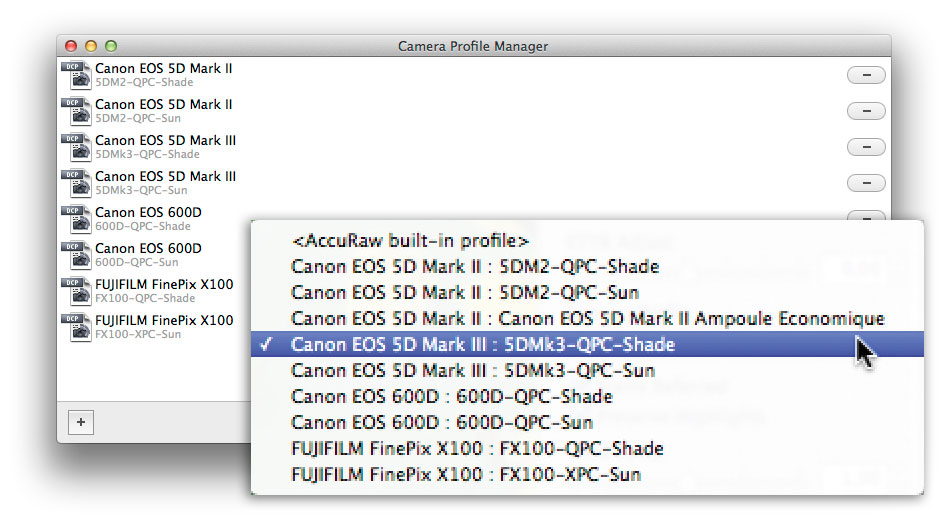
  • AccuRaw tire parti des profils DCP (Digital Camera Profile), standard actuellement utilisé par Camera Raw, Lightroom, dcraw, RawTherapee, Rawstudio et Iridient Developer (uniquement pour des fichiers DNG). Hormis le profil incorporé (AccuRaw built-in profile) il est possible d’utiliser des profils livrés avec Lightroom et Photoshop ou élaborés à l’aide d’un utilitaire tel que X-Rite ColorChecker Passport, Adobe DNG Profile Editor ou QpCard qpcalibration. Pour les récupérer dans AccuRaw, il suffit de passer par l’outil Camera Profile Manager (File>Manage Camera Profiles). Les profils peuvent être attribués librement aux images, il est donc possible d’appliquer un profil provenant d’un boîtier Nikon à une image issue d’un Canon et vice versa. Le logiciel utilise exclusivement les données de calibrage tout en ignorant des “tables de rendu” (look tables), destinées à simuler les styles d’image de certains appareils. Le rendu des couleurs est excellent et j’estime qu’il est même supérieur à ce qu’il est possible d’obtenir avec les profils incorporés à Camera Raw et Lightroom.

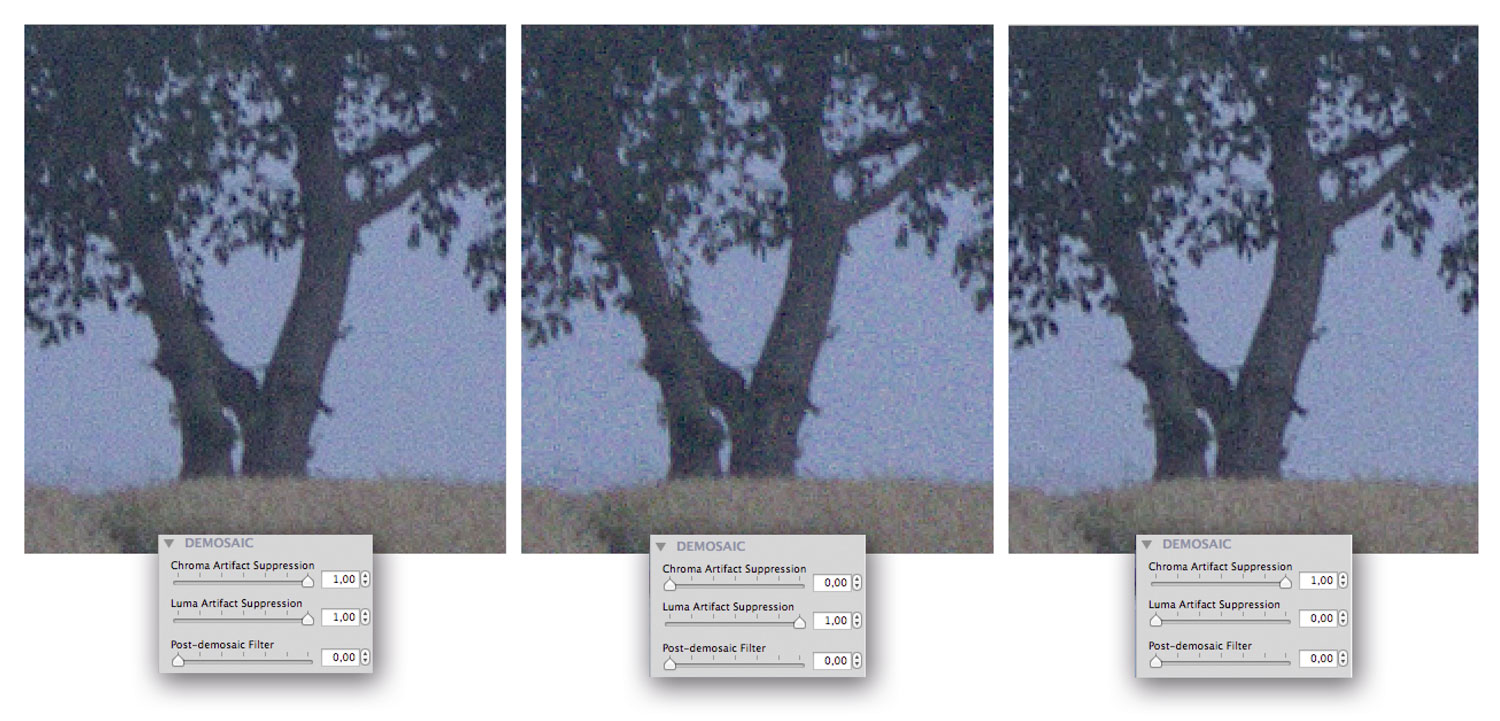
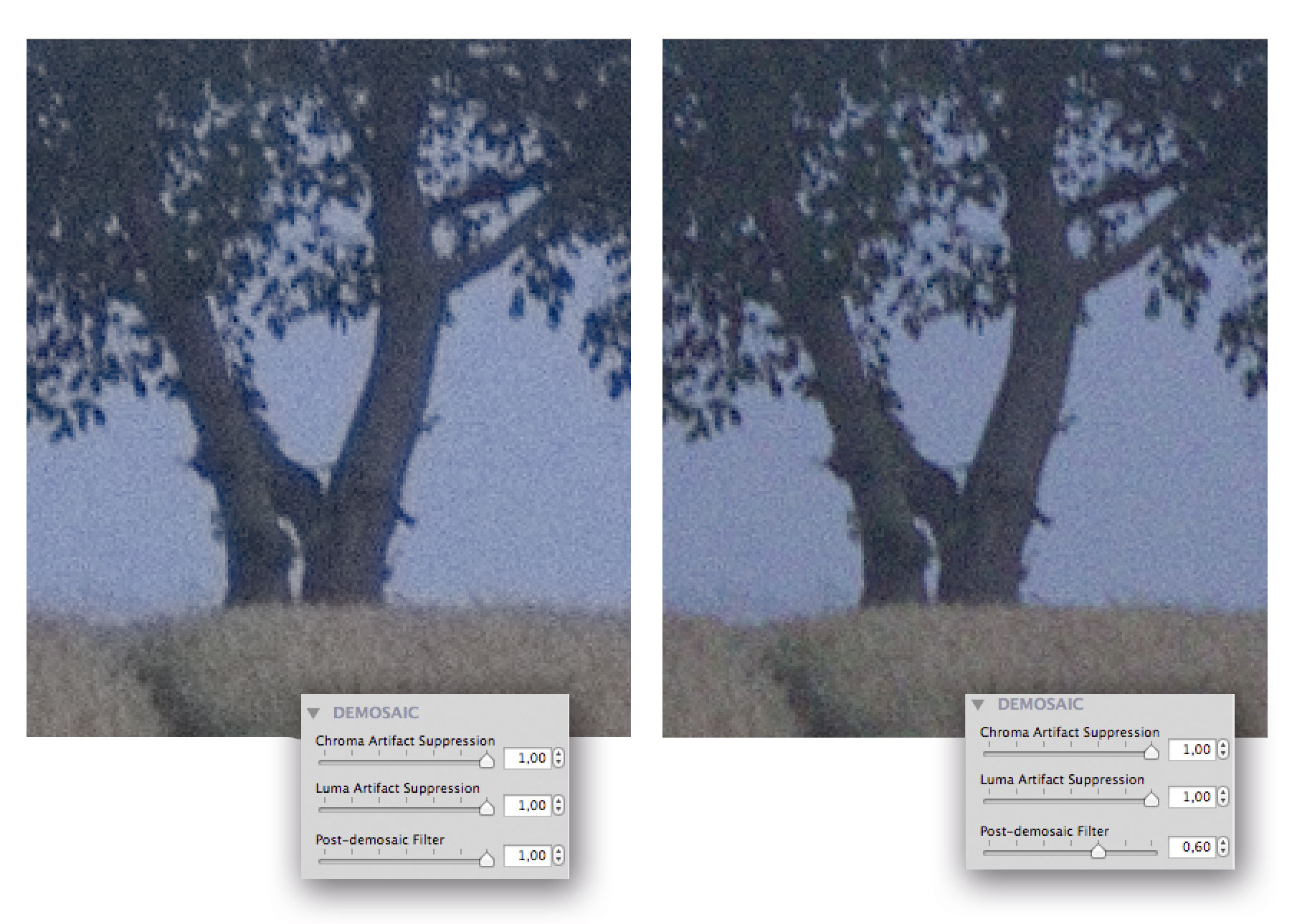
  • Le menu “Demosaic” offre trois options permettant de définir la qualité de dématriçage ou, plus précisément, sur l’équilibre entre la netteté intrinsèque des images et la suppression du bruit de chrominance (Chroma artifact Supresssion) et bruit de luminance (Luma Artifact Supression). Par défaut, les deux commandes opèrent une correction du bruit, mais pouvez déplacer les deux curseurs à gauche pour réduire celle-ci au profit d’une meilleure restitution des petits détails de l’image. Alors que les commandes en question œuvrent au dématriçage, la commande “Post-demosaic Filter” intervient plus tard. En déplaçant le curseur à droite, vous atténuez le bruit de chrominance, avec le risque de voir apparaître des artéfacts colorés le long des contours (color bleeding).

En utilisant les réglages par défaut, AccuRaw produit des images avec une texture très fine, grâce à un grain bien « serré ». Notez que le bruit de chrominance n’est pas intégralement nettoyé afin de conserver les petites nuances.

Lorsque la commande « Post-demosaic Filter »est appliquée avec des valeurs importantes, les couleurs le long des contours ont tendance à baver (à gauche).

  • Les commandes du menu “Exposure” fonctionnent de manière plutôt classique, proche de celle adoptée par les commandes du processus 2010 de Camera Raw et Lightroom : “Exposure” contrôle la luminosité globale de l’image et “Brightness” celle des tons moyens. Le curseur “Contraste” applique une courbe en S aux seules valeurs de luminance pour réduire ou augmenter le contraste alors que les curseurs “Highlights” et “Shadows” permettent de définir le point d’écrêtage des hautes et basses lumières. Il n’y a pas de curseur pour récupérer les hautes lumières ou tons foncés – la correction se fait au besoin à l’aide des curseurs “ETTR Adjust” et “Tone curve” du menu “Processing options” qui n’offrent pas les mêmes compétences en matière de tonemapping que les commandes du processus 2012  des logiciels Adobe ou celles des logiciels PhotoNinja, Capture One et DxO Optics Pro. Cependant, la latitude des outils d’AccuRaw s’avère pleinement satisfaisante, sous condition de maîtriser la prise de vue…
  • Dans les menus “Color” et “White Balance”, il est possible d’ajuster la saturation et la teinte des couleurs ainsi que la balance des blancs. Pour ce dernier réglage, AccuRaw ne propose que la balance des blancs telle qu’elle a été enregistrée à la prise de vue et la balance des blancs personnalisée à l’aide de l’outil Pipette.
  • Le menu “Sharpening” comporte deux curseurs pour réparer les méfaits du filtre passe-bas et du dématriçage : le curseur “Intensité” joue sur l’intensité de l’accentuation tandis que le curseur “Radius” détermine les pixels auxquels s’applique le filtre d’accentuation. L’action des curseurs est plutôt nuancée et jamais destructrice ; il n’y a donc aucun risque de dégrader la qualité d’image.
  • Le menu « Export » permet de choisir le format de fichier (JPEG, TIFF ou DNG) et le taux de compression des images développées . AccuRaw convertit les  fichiers TIFF et DNG dans l’espace de travail ProPhoto RGB alors que les fichiers JPEG sont systématiquement enregistrés en sRGB. Le format DNG linéaire produit par le logiciel est intéressant à plus d’un titre puisqu’il il permet d’établir un flux de travail efficace avec d’autres logiciels  de développement RAW : l’ouverture du fichier  converti dans Camera Raw ou Lightroom permet de combler aux lacunes du logiciel, notamment en ce qui concerne les corrections optiques et de perspective, les corrections locales et la retouche des poussières. En cliquant sur « Export », il est possible de sélectionner le dossier de destination. Le logiciel offre également un outil de recadrage (sans redressement de l’horizon) dont vous pouvez réinitialiser les paramètres à l’aide du bouton « Reset crop ».

Camera Raw 8.2, DNG Converter 8.2 et Lightroom 5.2 : sortie des versions finales

Intégrant Camera Raw 8.2, le module Développement de Lightroom 5.2 bénéficie de plusieurs améliorations qui rendent la correction des images encore plus efficace.

Après avoir publié fin juillet les versions bêta publiques de Camera Raw et Lightroom, l’éditeur Adobe offre le téléchargement des versions définitives de ces deux logiciels. Au programme : de nouveaux outils, formats bruts et profils de correction optique ainsi qu’un certain nombre de corrections de bogues.

Lire la suite

Camera Raw et DNG Converter 8.1 : sortie des versions finales

ACR81-1

Adobe vient de publier les versions finales de Camera Raw  et DNG Converter 8.1. Désormais, Camera Raw offre une prise en charge des écrans de haute résolution (Apple Retina) et des formats RAW de plusieurs boîtiers récents. Le plug-in pour Photoshop CS6 introduit de nouveaux profils de correction optique et corrige un certain nombre de bogues de la version précédente (ACR 7.4).

Lire la suite

Camera Raw et DNG Converter 8.1 : sortie de versions préliminaires

Camera Raw 8.1 RC

Adobe vient de publier les versions préliminaires de Camera Raw 8.1 et de DNG Converter 8.1, utilitaire permettant de développer les fichiers RAW des appareils récents dans une ancienne version de Photoshop. Une fois n’est pas coutume, l’éditeur propose Camera Raw 8.x aux utilisateurs de deux versions successives de Photoshop : Photoshop CS6, ultime version à licence « perpétuelle » et Photoshop CC, version uniquement proposée sous forme d’abonnement mensuel ou annuel.

Lire la suite

Adobe Creative Cloud : au-dessus des nuages, la liberté n’est pas sans bornes

adobe-creative-cloud-logo

La nouvelle fut l’effet d’une bombe : la Creative Suite d’Adobe fera bientôt partie de l’histoire ancienne et les futures versions de Photoshop, Illustrator, Premiere, InDesign, Dreamweaver et cie ne seront proposées que dans le cadre d’un abonnement au nuage « Creative Cloud ». Ainsi, la prochaine version de Photoshop ne s’appellera pas CS7, mais CC.

Lire la suite

Camera Raw 7.4 et Lightroom 4.4 : sortie des versions finales

ACR74


Adobe vient de publier les versions finales de Camera Raw 7.4, Lightroom 4.4 et Adobe DNG Converter 7.4. Par rapport aux versions préliminaires, sorties il y a un peu plus d’un mois, les versions finales bénéficient de nombreuses améliorations, à commencer par la prise en charge de 16 formats RAW supplémentaires, portant le nombre de nouveaux formats à pas moins de 25. : Canon EOS 1D C, 100D et 700D, Casio Exilim EX-ZR700,  EX-ZR710 et EX-ZR750, Fujifilm FinePix F900EXR, HS50EXR et SL1000, Fujifilm X100s et X20, Hasselblad H5D-40, H5D-50 et Lunar, LEICA M (Typ 240), Nikon 1 J3, 1 S1,  D710,  Coolpix A et  P330, Olympus XZ-10, Pentax MX-1, Samsung NX300, Sony Alpha NEX-3N e et SLT-A58.

Lire la suite

Le magazine Eyrolles
des techniques photo

Animé par Volker Gilbert et publié par les éditions Eyrolles, QuestionsPhoto vous propose des articles de fond sur les techniques photo, mais aussi des actus, des critiques de livres... et des réponses à toutes vos questions !