Questions Photo

Mot clé : Camera-Raw

Photoshop CS6 et le RAW par la pratique : ajuster localement la balance des blancs

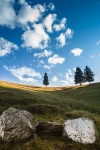
L'image image rétablit l'équilibre des couleurs.

Étape 3

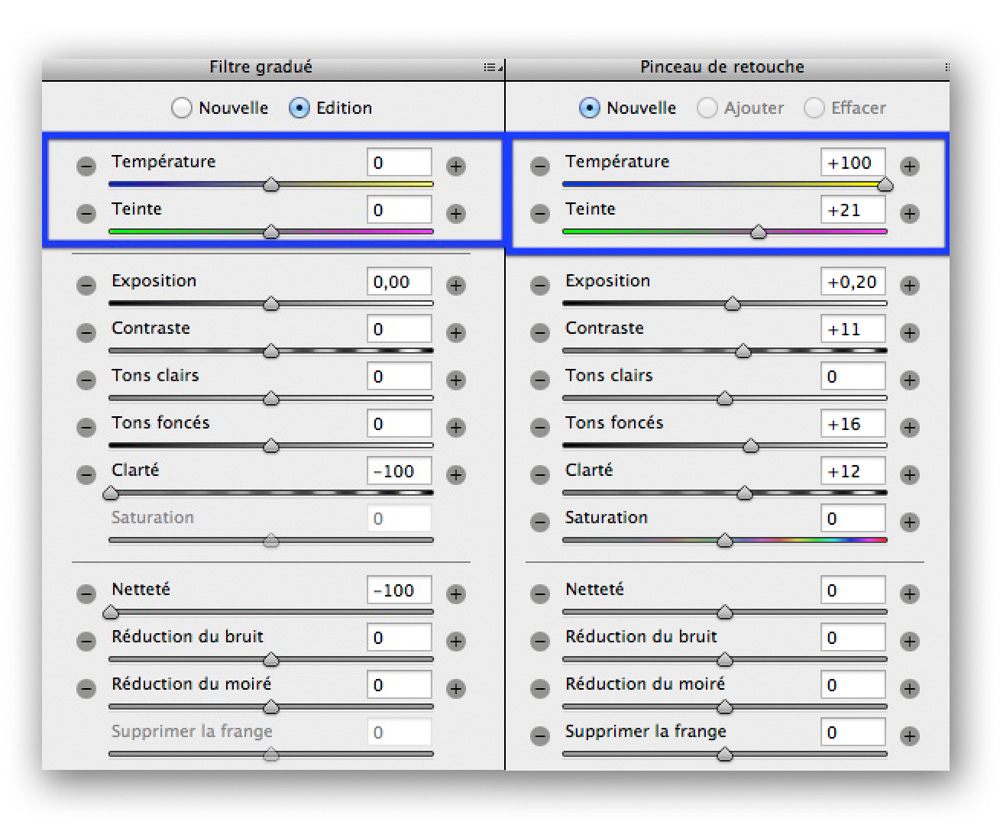
Les réglages locaux du Processus 2012 comportent deux curseurs pour la correction locale de la balance des blancs : l’un pour contrôler la température des couleurs selon l’échelle en kelvins (Température) et l’autre pour l’ajuster le long d’un axe magenta-vert (Teinte). En cas de fichiers RAW ou DNG, la plage de correction proposée (de -100 à + 100) est beaucoup plus étroite que celle des curseurs de l’outil « Balance des blancs ». En revanche, elle est semblable à celle disponible aux fichiers JPEG et TIFF.
 

Étape 4

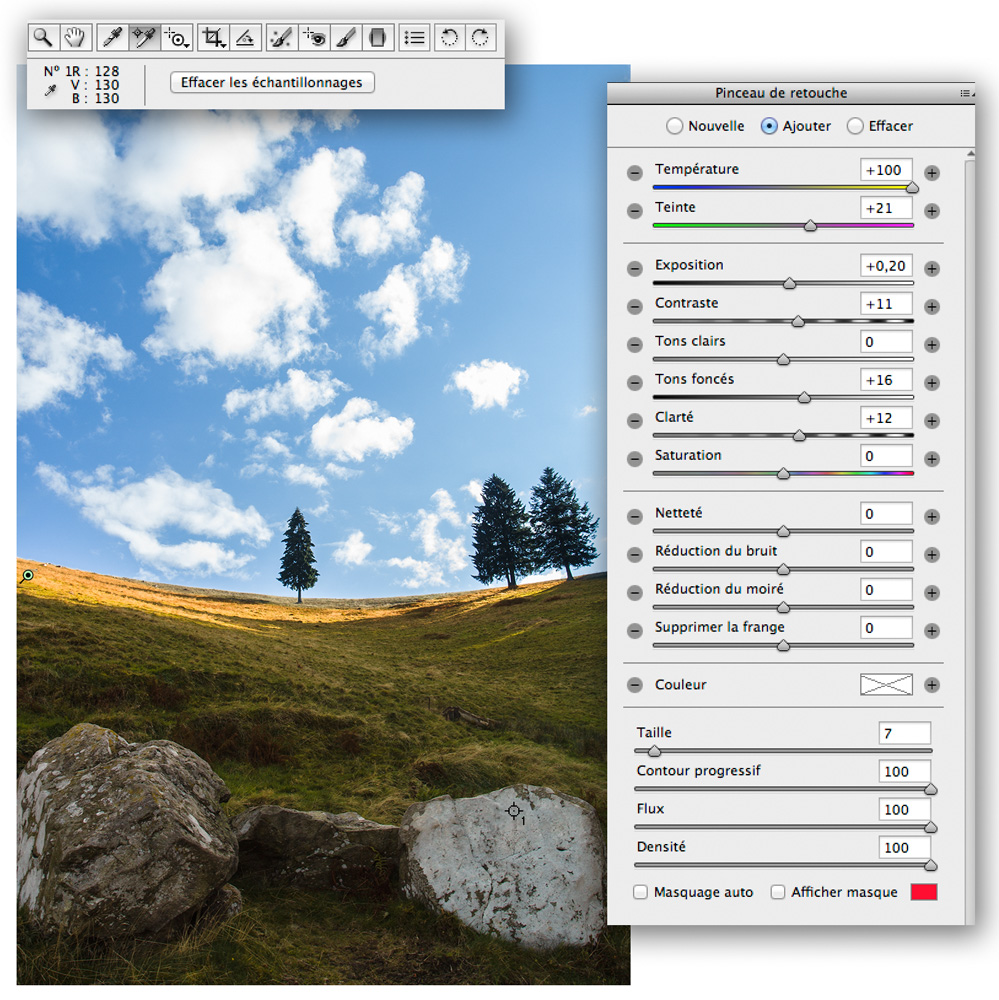
Activez l’outil « Échantillonnage de couleur » (S), puis cliquez sur le rocher de droite pour ajouter un point de contrôle. Pour réchauffer les couleurs du premier plan, ouvrez l’outil « Pinceau de retouche » (K). Passez ensuite le curseur du pinceau sur les zones à corriger. Déplacez les curseurs Température (+100) et Teinte (+21) jusqu’à ce que le point de contrôle affiche des valeurs équivalentes pour les trois couches RVB.
Photoshop CS6 et le RAW par la pratique : comprendre les courbes

Canon 5D Mk II, 285 mm, f/8, 1/350 s, 500 ISO © Volker Gilbert

Étape 3

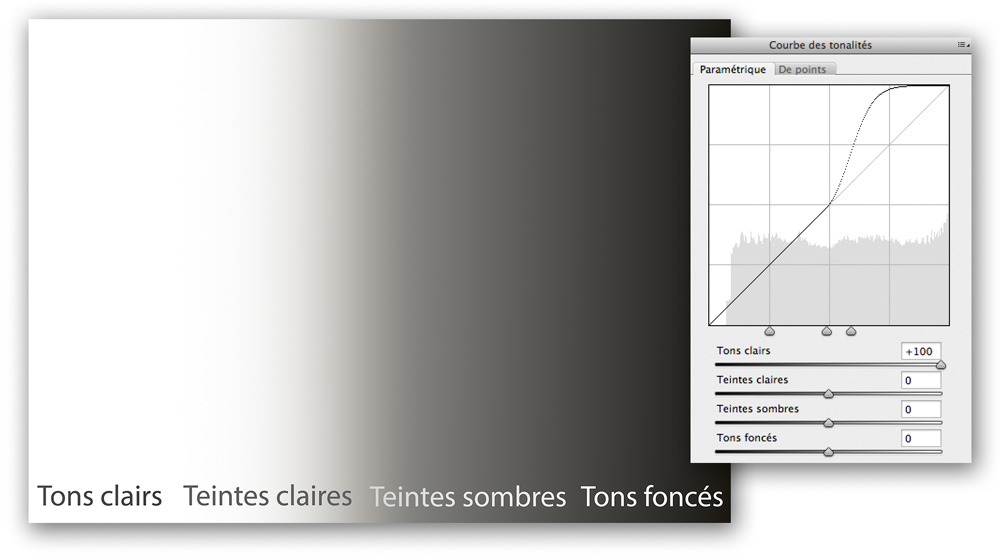
En appuyant sur Alt/Option, cliquez sur Réinitialiser pour remettre les curseurs du panneau à zéro. Répétez le réglage du curseur « Tons clairs » (+100) et déplacez le plus à droite des trois séparateurs de gamme tonale (en bas de la courbe) destinés à compresser ou étendre les gammes tonales : plus vous irez à droite, plus le réglage se limitera à la plage correspondante (Tons clairs), plus vous irez à gauche, plus il influera sur la plage voisine (Teintes claires). (Les séparateurs de gamme tonale n’interviennent ni sur les noirs ni sur les blancs, chasse gardée des curseurs Noirs et Exposition.)

Étape 4

Cliquez sur le volet « De points » pour ouvrir l’« Éditeur de courbe à points ». Il offre plus de précision dans les hautes lumières et semble s’adresser aux experts. Contrairement à la courbe paramétrique dont l’ampleur des réglages est limitée, la courbe à points autorise des réglages assez prononcés, jusqu’à l’inversion complète ou partielle (pseudosolarisation) de la courbe. Le menu déroulant Courbe (dans la partie supérieure du panneau) offre deux courbes préinstallées (« Contraste moyen » et « Contraste fort »), auxquelles s’ajoute une courbe Linéaire, plus douce, utilisée par défaut.

Photoshop CS6 et le RAW par la pratique : attribuer des notes et étiquettes dans Bridge

Canon 5D Mk II, 400 mm, f/10, 1/500 s, 100 ISO © Volker Gilbert

Étape 3

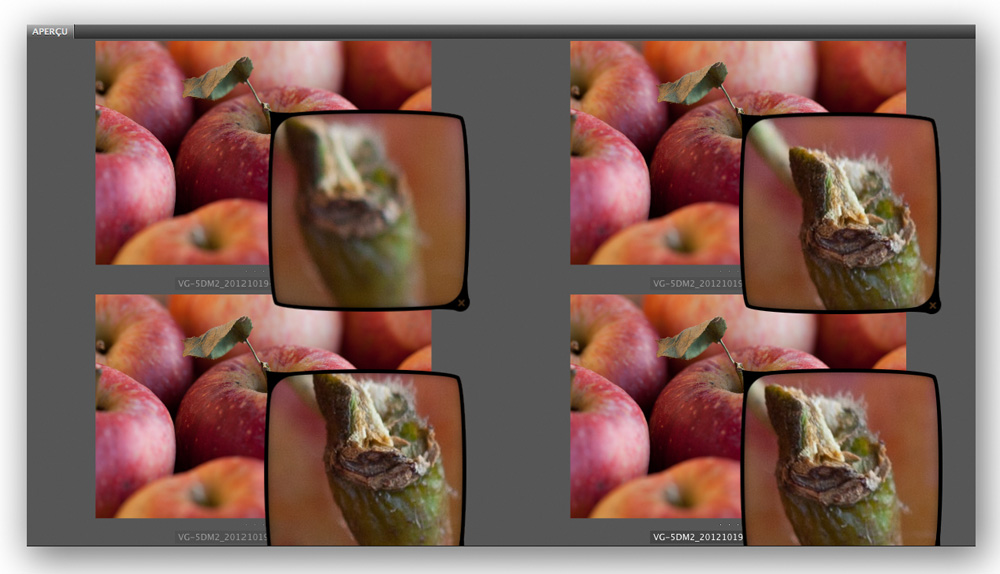
Pour comparer netteté et mise au point d’une série d’images dans le panneau Aperçu, sélectionnez-les en appuyant sur Ctrl/Cmd. Cliquez sur les images pour leur superposer l’outil Loupe (Ctrl/Cmd + clic si l’option idoine est cochée dans Préférences>Général). Par défaut, le rapport de grossissement est de 1 (un pixel écran correspond à un pixel image) ; appuyer sur les touches « + » et « – » du clavier l’augmente ou le réduit.

Pour masquer la loupe, cliquez sur l’icône en forme de croix ; pour ôter une image du panneau Aperçu, cliquez sur la vignette du panneau Contenu en appuyant sur Ctrl/Cmd.

Étape 4

Après la suppression des images ratées (Étape 2), les notes seront un classement précis et pérenne. Soyez rigoureux et critique : s’il est possible d’attribuer entre zéro et cinq étoiles à vos images, ne faites pas trop grossir la catégorie « chefs-d’œuvre » (cinq étoiles), car vos archives ne cesseront de s’agrandir au fil du temps. Limitez-vous à trois étoiles pour les images les plus réussies, réservez les notes supérieures aux rares images dignes de votre portfolio.

Un conseil : désactivez dans l’onglet Préférences>Étiquettes l’option « Utiliser la touche Commande pour appliquer les étiquettes et les notes ».

Camera Raw 7.4 et Lightroom 4.4 : sortie des versions bêta publiques

Le site Adobelabs vient de publier des versions préliminaires de Camera Raw 7.4, Lightroom 4.4 et Adobe DNG Converter 7.4. Les nouvelles versions, baptisées RC, offrent la prise en charge des formas RAW des appareils suivants : Canon EOS 1DC, Casio Exilim EX-ZR700, Fujifilm X100s et Fujifilm X20, Hasselblad Lunar, Leica M, Nikon 1 V3, Nikon 1 S1 et Pentax MX-1.

Lire la suite

Adobe Camera Raw : le plug-in fête son dixième anniversaire

L'interface de Camera Raw 1.0, plug-in payant pour Photoshop 7, était encore très rudimentaire. Alors qu'il proposait déjà deux curseurs pour l'ajustement de la balance des blancs, Température et Teinte, il n'y avait que quatre curseurs pour ajuster la tonalité des images et un seul pour réduire ou augmenter la saturation des couleurs. Notez tout de même la présence d'un filtre anti-moiré.

Chez Adobe, le 19 février est une date hautement symbolique puisqu’elle marque la naissance de trois logiciels emblématiques, Photoshop, Camera Raw et Lightroom. Ainsi, Photoshop est né le 19 février 1990, Camera Raw, le 19 février 2003, et Lightroom le 19 février 2007. Voici, avec quelques jours de retard, quelques infos sur la fulgurante carrière de Camera Raw.

Lire la suite

Camera Raw, Lightroom et le HDR (1)

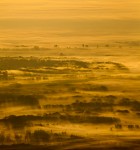
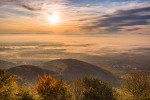
Brume matinale sur la vallée du Rhin : grâce au tonemapping dans Camera Raw, le rendu de l'image reste naturel (fusion de 6 images, espacés d'un IL dans le module HDR Pro de Photoshop CS6).


Lightroom 4 et Fusion HDR Pro

Pour fusionner les images d’une séquence de bracketing dans une seule image à dynamique étendue, Camera Raw et Lightroom s’appuient encore sur un logiciel externe. Pour cette première étape du traitement HDR, le logiciel n’influe pas sur le rendu de l’image finale (le tonemapping est effectué plus tard, par le logiciel de développement RAW). En revanche, votre logiciel HDR doit être à même d’enregistrer l’image fusionnée en TIFF 32 bits et il est également souhaitable qu’il possède d’algorithmes efficaces pour supprimer d’éventuels artéfacts de superposition. Si vous utilisez Photoshop, la manière la plus simple et la plus rapide consiste à utiliser le module intégré, HDR Pro.

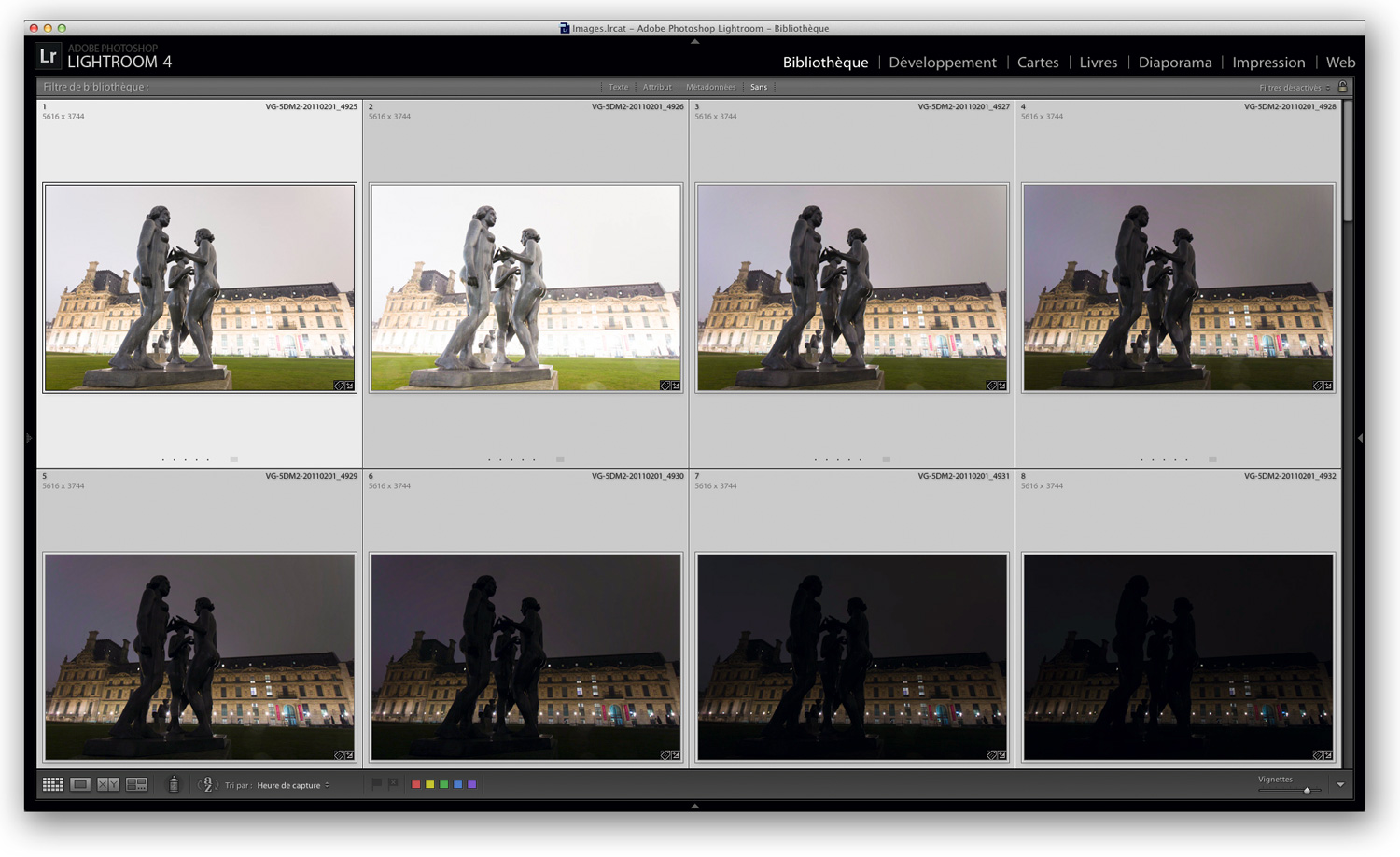
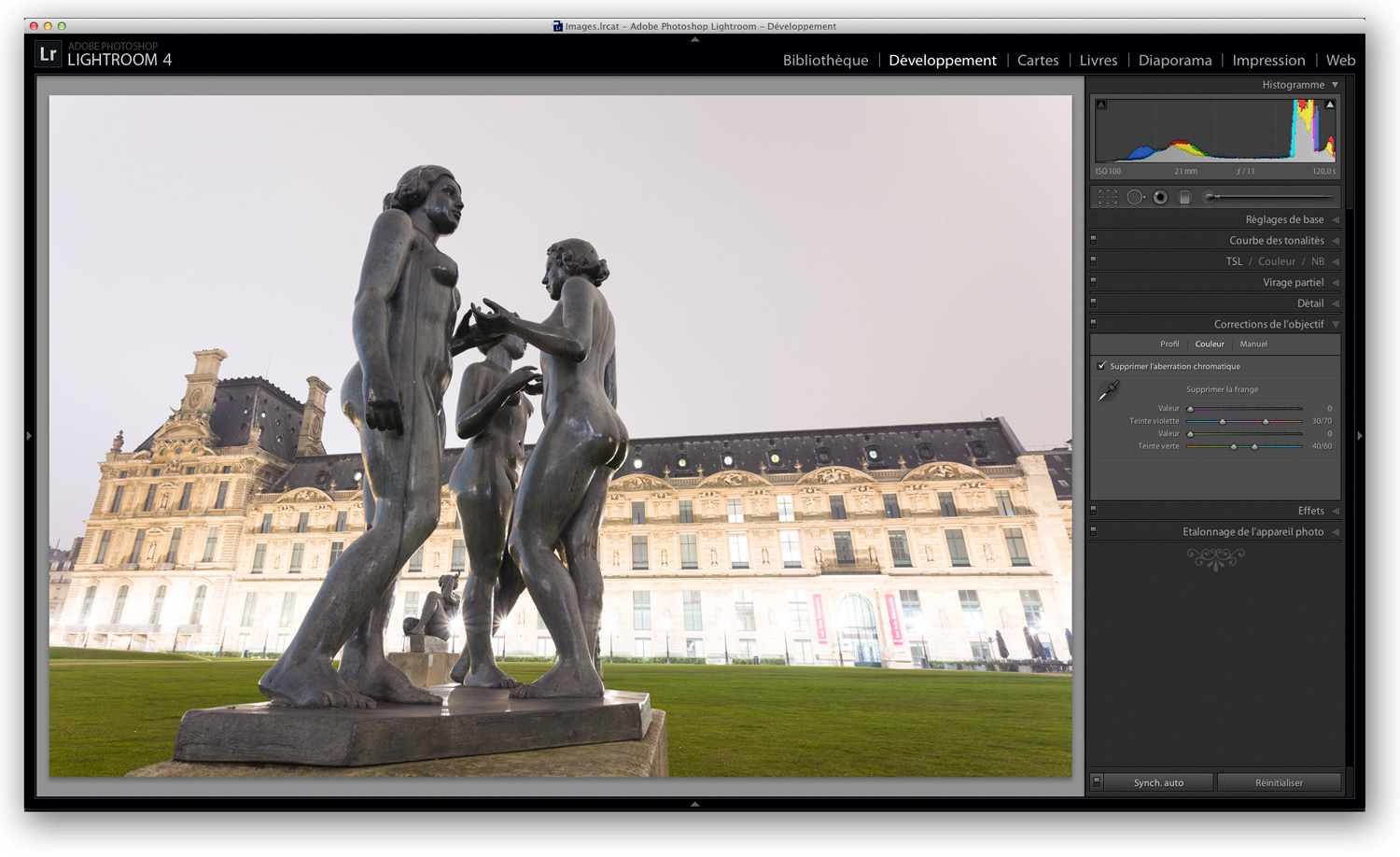
  • Dans Lightroom 4, sélectionnez les images à fusionner et ouvrez-les dans le module Développement. Activez la fonction Synchronisation auto (Ctrl./Cmd + clic sur le bouton Synchroniser), puis corrigez la balance des blancs et l’aberration chromatique. Il est également utile de retoucher les poussières. Notez qu’il sera toujours possible de corriger la tonalité, les couleurs et la netteté de l’image fusionnée plus tard.

Sélection des images à fusionner dans le module Bibliothèque

Correction de l’aberration chromatique

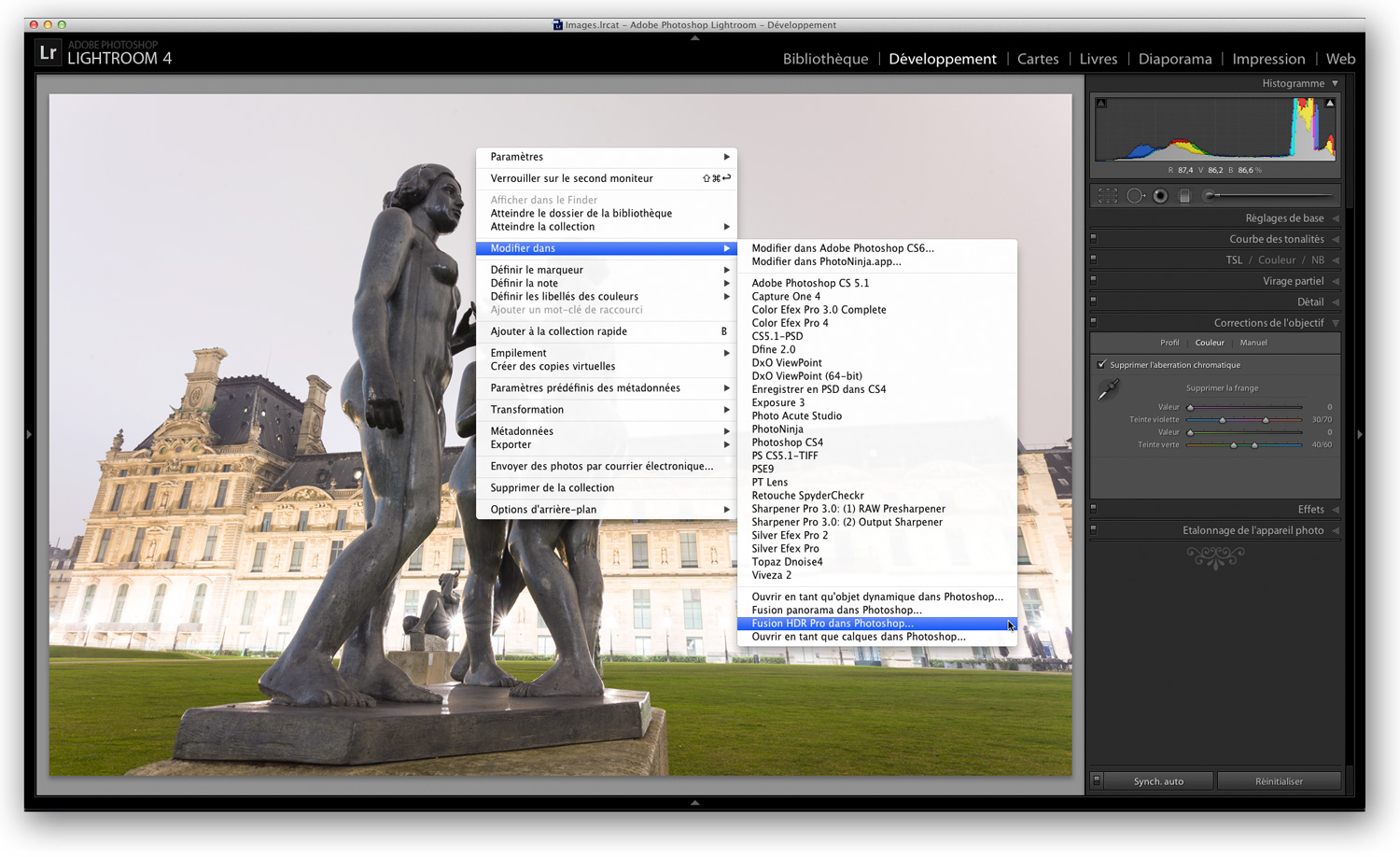
  • Sélectionnez la commande Modifier dans >Fusion HDR Pro dans Photoshop depuis le menu Photo ou le menu contextuel (clic droit) pour ouvrir la séquence d’images dans le module Fusion HDR Pro de Photoshop.

Transfert des images au module Fusion HDR Pro de Photoshop CS6

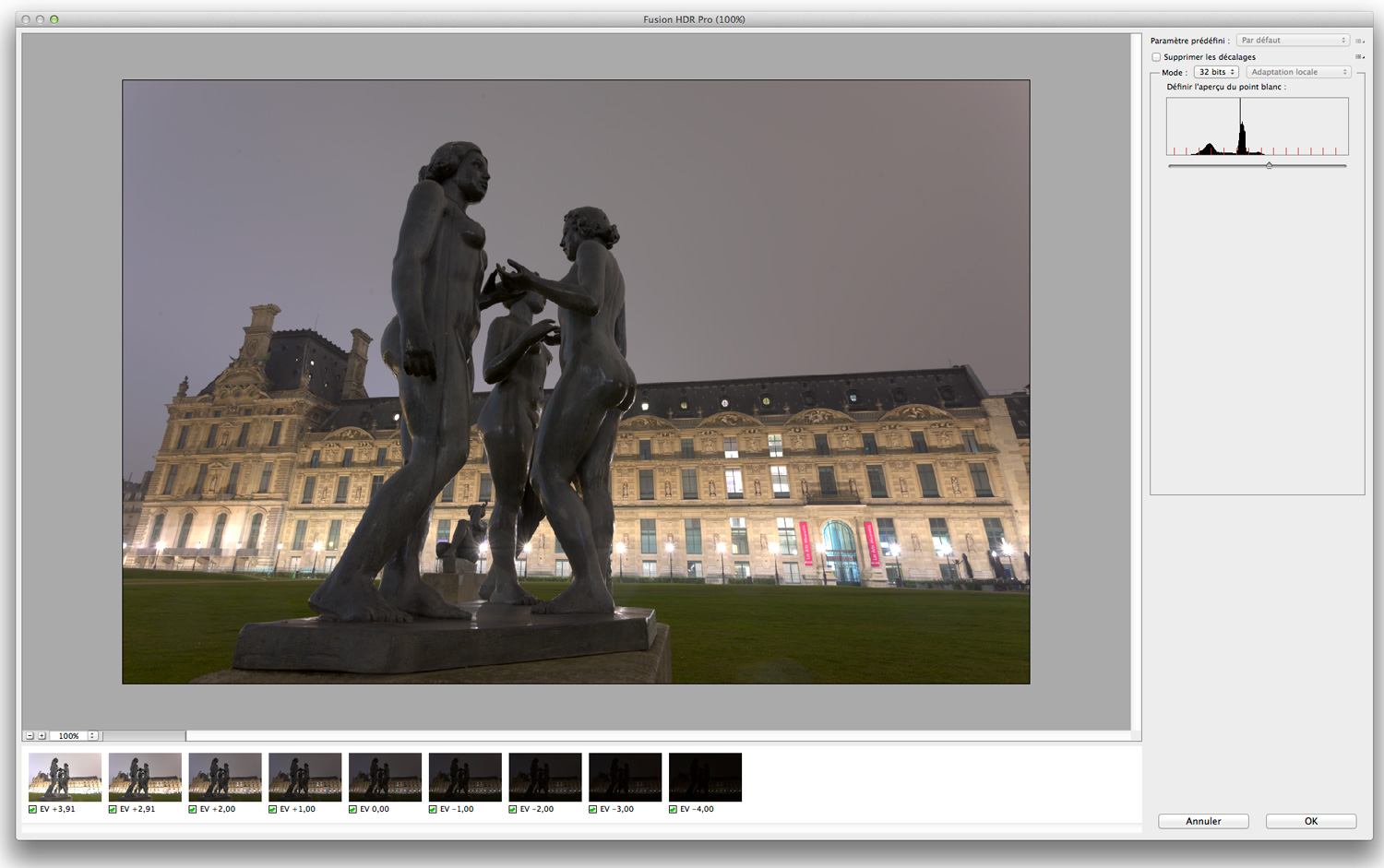
  • En optant pour l’enregistrement d’un fichier de 32bits, la plupart des commandes de la boite de dialogue Fusion HDR Pro demeurent inactives. Avec des sujets en mouvement, vous pouvez activer l’option Supprimer les décalages, puis choisir une image de référence pour atténuer ou supprimer les fantômes. Cliquez ensuite sur OK pour passer à Photoshop.

Dans le module Fusion HDR Pro, il suffit le plus souvent de choisir l’option 32 bits (sélectionnée par défaut), puis de cliquer sur OK pour valider la création d’un nouveau fichier fusionnée en 32 bits.

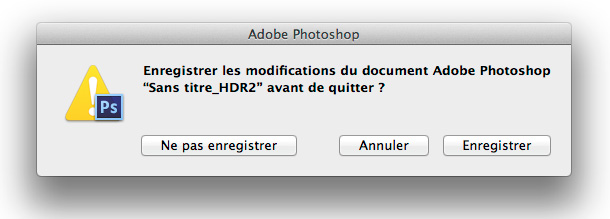
  • De retour dans Photoshop, il suffit de fermer, puis d’enregistrer l’image fusionnée laquelle s’affiche dans Lightroom.

Enregistrement du fichier HDR au format TIFF 32 bits

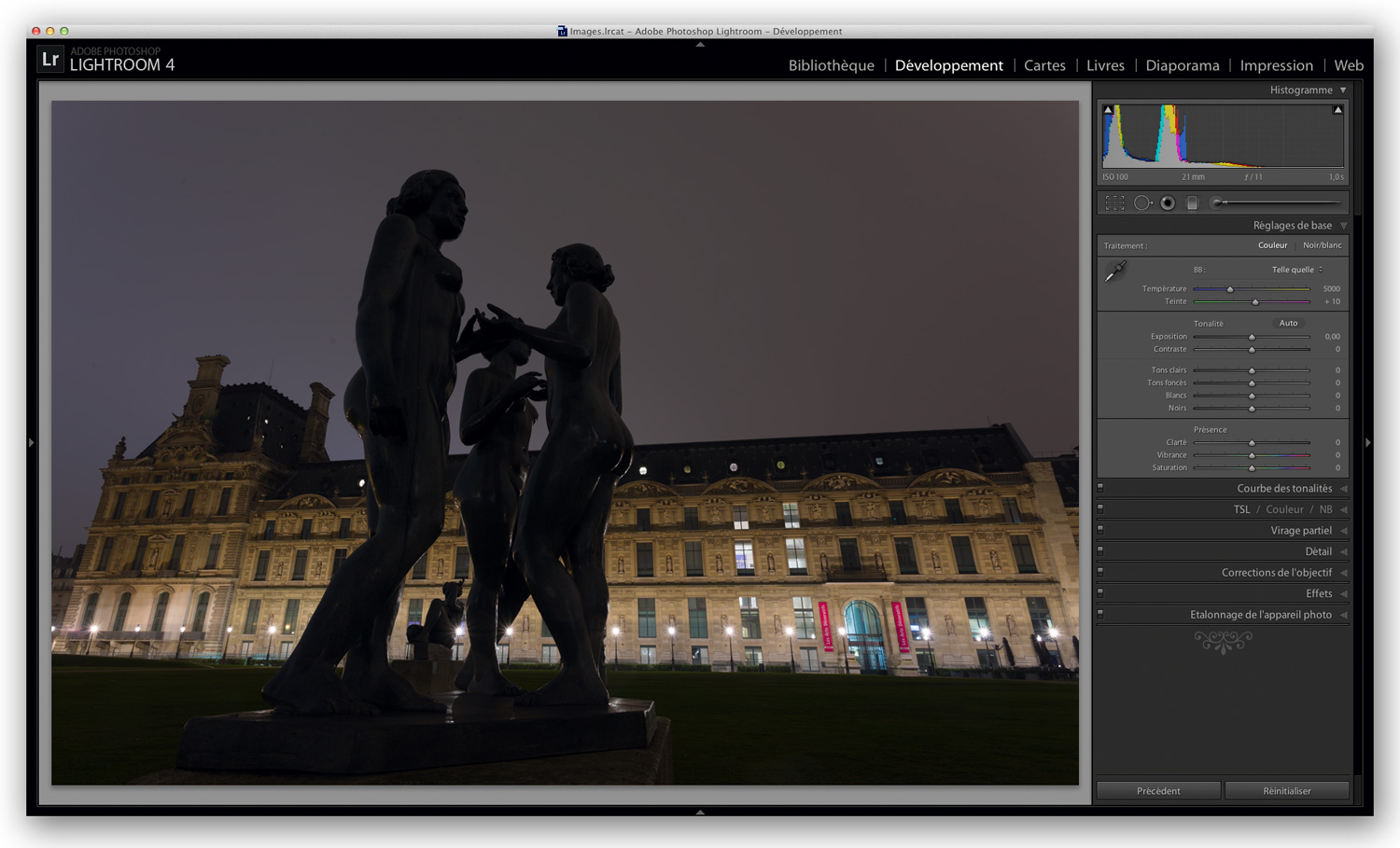
  • Ici, l’image résultante est beaucoup trop sombre. En revanche, les hautes lumières sont parfaitement détaillées.

L’image renvoyée dans Lightroom nécessite le plus souvent des corrections de la tonalité et des couleurs.

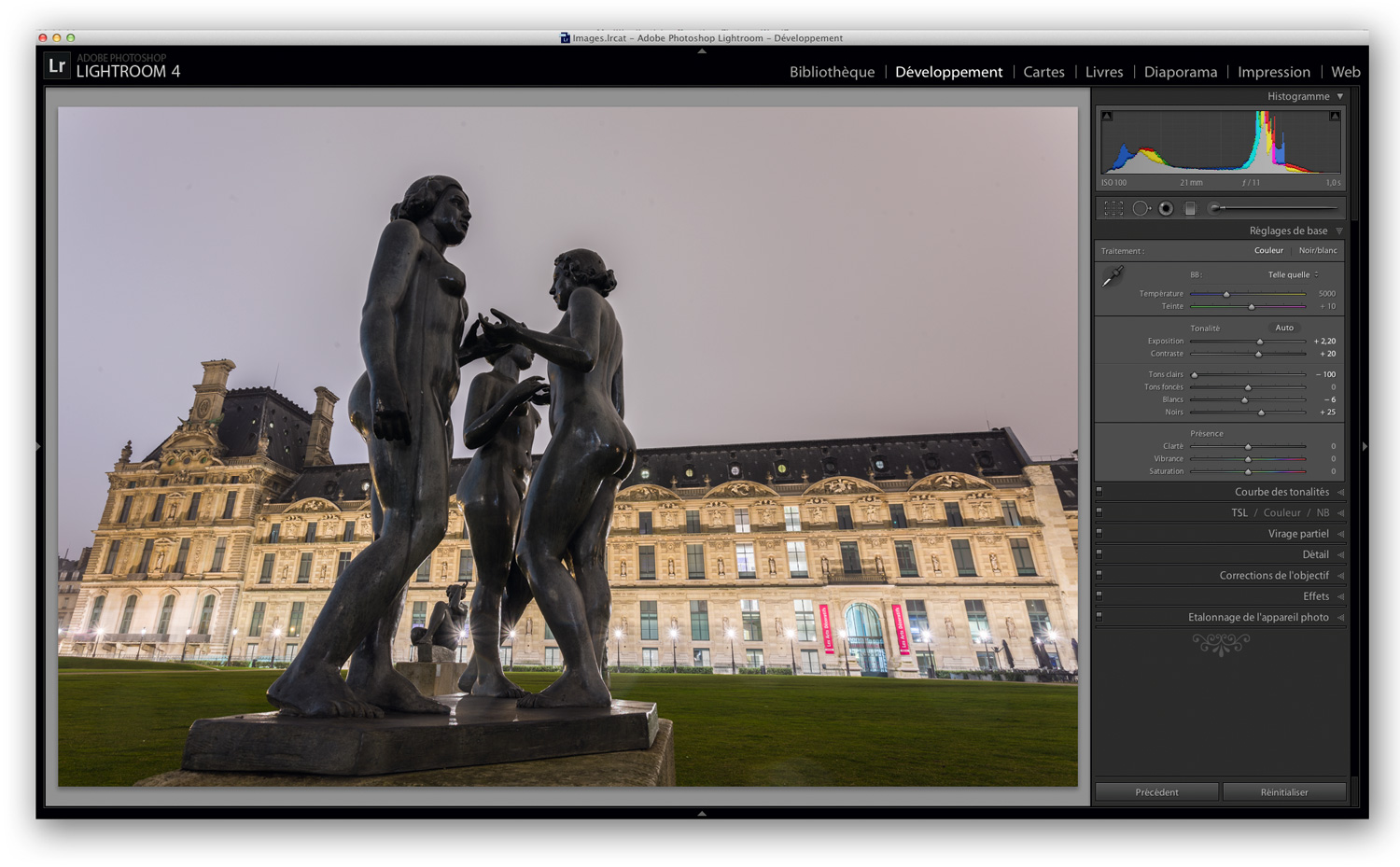
  • J’ai commencé par le curseur Exposition (+2,2) et le curseur Contraste (+20) pour ajuster la luminosité globale et le contraste de l’image, suivis par le curseur Tons Clairs (-100) pour compenser l’écrêtage des hautes lumières. Le curseur Blancs (-6) m’a permis de contrôler la progressivité des hautes lumières et le curseur Noirs (+25) d’ajuster le point noir.

Les réglages globaux

Photo Ninja : la qualité d’image avant tout

Photo Ninja 4

Tonalité

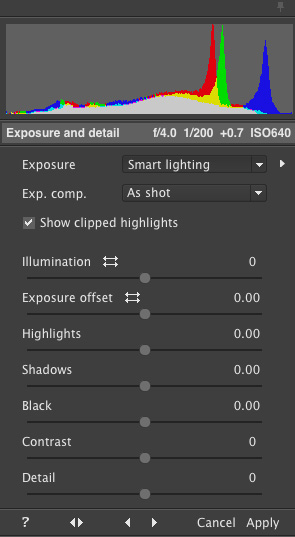
L’histogramme et les outils pour corriger la tonalité des images. L’algorithme Smart Lighting procède à une correction automatique souvent très pertinente.

Je viens de l’évoquer plus haut : un des points forts du logiciel est de proposer d’emblée d’excellents paramètres par défaut, grâce à des algorithmes particulièrement pertinents (Smart Lighting) et ce, quelle que soit l’image de départ. Le Smart Lighting procède dans un premier temps à une analyse de l’image pour ensuite ajuster les paramètres de tonalité (exposition, contraste et récupération des hautes lumières écrêtées et ombres bouchées). Le logiciel détecte les parties écrêtées de l’image (reflets spéculaires, sources lumineuses) et détermine ensuite le traitement le plus approprié (compression ou écrêtage), tout en allouant la plage dynamique la plus étendue possible aux tonalités moyennes et sombres. Le résultat est le plus souvent bluffant de justesse et ne nécessite pas toujours le recours à des réglages supplémentaires. Si l’image est très contrastée, Photo Ninja récupère à la fois des informations dans les hautes lumières et les tons foncés et privilégie la douceur des dégradés. En revanche, si l’image est peu contrastée, le résultat ne diffère guère de celui obtenu avec le paramètre prédéfini As shot. Si vous souhaitez avoir davantage de contrôle, vous pouvez choisir parmi d’autres points de départ (Unadjusted et Absolute) et intervenir sur les différents réglages de tonalité :

  • Le curseur Illumination agit à la fois sur la luminosité globale, la récupération des tons foncés et la plage dynamique. En cliquant sur la petite icône en forme de flèche/double flèche, vous pouvez choisir parmi deux comportements. Le premier modifie la luminosité globale tout en préservant le contraste local (flèche) et le second (double flèche) le contraste global et la plage dynamique tout en préservant la luminosité.
  • Le curseur Exposure Offset ajuste le point blanc tout en modifiant la luminosité globale. Là encore, vous pouvez choisir parmi deux modes algorithmes différents. Le mode Synchronisation (double flèche) agit simultanément sur le curseur Highlights pour ainsi réduire ou contrecarrer l’écrêtage des hautes lumières.
  • Le curseur Highlights agit sur la plage dynamique des tons clairs. Un déplacement à gauche permet de récupérer des détails alors qu’un déplacement à droite risque d’introduire un écrêtage dans les  hautes lumières. Le curseur s’efforce le plus souvent de conserver le contraste local, mais si l’image est violemment surexposée, elle  n’échappera pas à des tons moyens trop aplatis.
  • Analogue au curseur précédent, le curseur Shadows s’efforce à extraire des détails dans les tons foncés. Là encore, l’algorithme veille sur le contraste local pour faire en sorte qui celui-ci est préservé au maximum. Cependant, un réglage trop franc produira immanquablement un effet HDR marqué, avec des ombres presque aussi claires que les tons moyens…
  • Le curseur Noirs contrôle le point noir, c’est-à-dire la luminosité des  parties les plus sombres de l’image. Si ce paramètre est automatiquement ajusté en déplaçant le curseur Exposure Offset, vous pouvez utiliser le curseur Noirs pour en affiner le réglage.
  • Quant au curseur Contraste, il possède un mode opératoire classique : déplacez-le à droite pour appliquer une courbe en « S » ou à gauche pour une courbe en « S inversé ».

Photo Ninja propose des algorithmes très avancés pour le contraste local et la récupération des hautes lumières écrêtées. Le curseur Détail est remarquablement efficace pour accentuer le contraste des tons moyens sans pour autant faire apparaitre des halos d’accentuation. En poussant le curseur à droite, il améliore la restitution des détails de haute fréquence alors que son déplacement à gauche permet de lisser les aplats sans pour autant réduire l’acutance des contours (ce qui est  fort pratique pour des portraits). J’estime que le curseur Détail est au moins aussi puissant que le curseur Clarté dans Camera Raw  7 et Lightroom 4, tout comme  la récupération des hautes lumières dans Photo Ninja. Son fonctionnement s’apparente alors à celui des autres logiciels de développement RAW : le logiciel répare la luminance et les couleurs des zones écrêtées à partir des informations présentes dans d’autres couches couleur. Si le réglage se fait automatiquement à l’ouverture d’une image, il est également possible de pousser les curseurs Illumination et Exposure Offset à gauche pour ainsi révéler davantage de nuances dans les zones affectées. Après avoir traité plusieurs douzaines d’images « à problème » dans Photo Ninja, je ne peux que confirmer les grandes aptitudes du logiciel en termes de récupération des hautes lumières : le plus souvent, Photo Ninja est devant Camera Raw et Lightroom (et ainsi meilleur que tous les autres…), puisqu’il permet de restituer des dégradés de couleurs là ou les logiciels  d’Adobe ne récupèrent  que des zones désaturées  ou des cassures de tons. Bref, l’efficacité de cette fonction n’est plus à prouver, bien qu’il soit dans certains cas nécessaire de jouer sur le curseur Color Recovery (panneau Color Correction) pour ainsi corriger un excès de zèle occasionnel. À noter aussi que dans certains cas de figure (et avec certains appareils…), il faut jouer sur le curseur Saturation (panneau Color Enhancement) pour réduire des zones à coloration magenta.

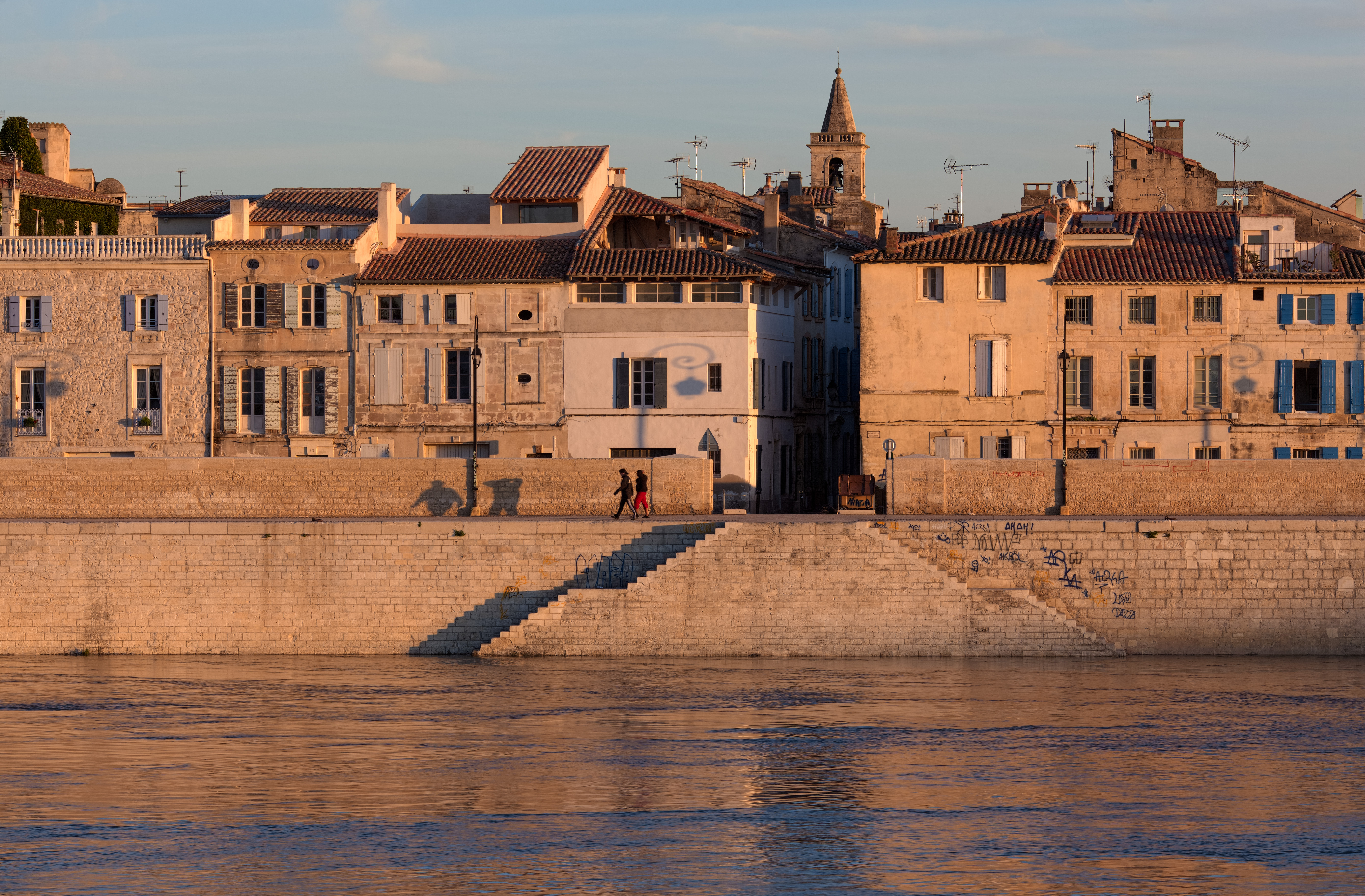
Les algorithmes de dématriçage de Photo Ninja produisent de très beaux fichiers (Canon EOS 5D Mark 2 à 100 ISO). Cliquez sur l’image pour l’afficher à sa taille réelle des pixels (100 %), puis sur la petite croix dans l’angle inférieur droit pour revenir sur la page.

Photo Ninja distingue entre deux algorithmes de dématriçage : Normal (fast), plus rapide, dédié aux appareils dont le capteur possède un filtre passe-bas et Enhanced (slower), plus lent, mais plus efficace lorsqu’il s’agit de réduire le moiré, caractéristique des appareils dont le capteur est dépourvu de filtre passe-bas (Nikon D800E), ou qui possède une efficacité moindre. Malheureusement, Photo Ninja ne propose qu’une prise en charge d’un nombre limité de formats RAW, tous issus de capteurs à matrice Bayer. Si vous avez un appareil à capteur Foveon (Sigma) ou X-Trans (Fujifilm), Photo Ninja ne pourra pas ouvrir ses fichiers bruts.

Le magazine Eyrolles
des techniques photo

Animé par Volker Gilbert et publié par les éditions Eyrolles, QuestionsPhoto vous propose des articles de fond sur les techniques photo, mais aussi des actus, des critiques de livres... et des réponses à toutes vos questions !