Questions Photo

Mot clé : Camera-Raw

QPCard 203 book et QPCalibration : couleurs suèdoises

trygg-hansa

QPcalibration

La distribution de la mire QPCard 203 book sur le marché français est assurée par son distributeur officiel, MMF-Pro. Cependant, il y a quelques mois, j’ai choisi de passer ma commande dans la boutique de l’éditeur. Le tarif affiché sur le site est particulièrement alléchant puisque nettement moins cher que celui d’un ensemble ColorChecker Passport: 49,50 euros, sans compter toutefois la TVA suédoise (25 %) et le port. Comptez 65 euros ht si vous la commandez en France. La livraison n’inclut pas le logiciel QPcalibration, indispensable pour créer des profils; celui-ci, proposé gratuitement dans sa version de base, doit être commandé séparément et téléchargé sur le site.
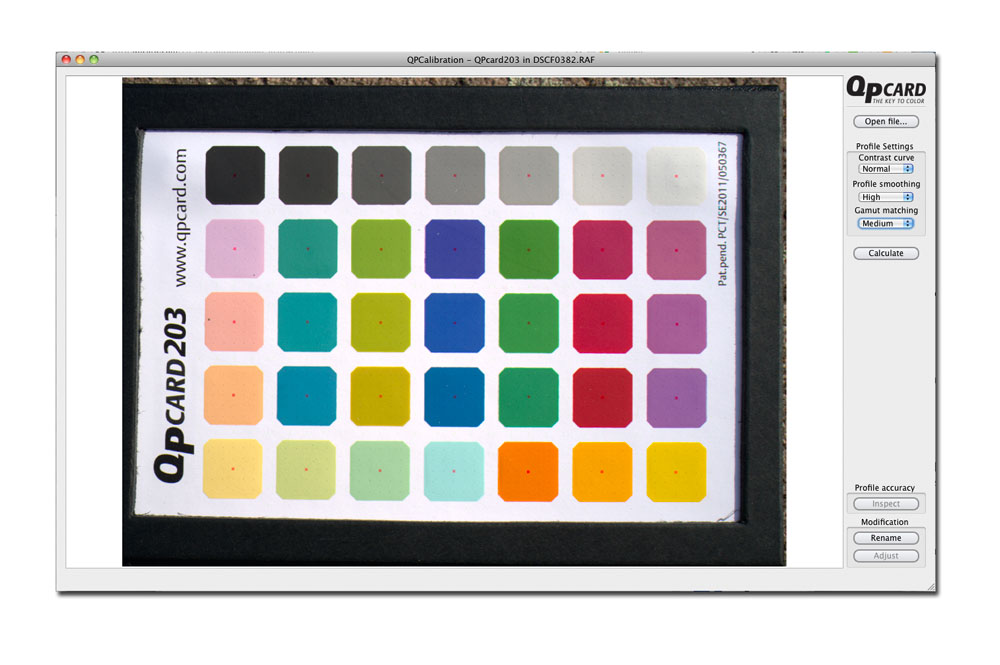


Présentation spartiate : QPcalibration est proposé pour Mac et Windows.

QPcalibration, proposé pour Mac OS X (à partir de 10.5) et Windows (à partir de Vista, 32 et 64 bits) arbore une interface utilisateur très dépouillée : une grande fenêtre pour afficher un aperçu recadré de la mire et une barre d’outils pour rassembler les différentes commandes destinées à la génération, l’inspection et le renommage du profil. Si le logiciel n’a pas encore été traduit en français, ses fonctionnalités sont tellement limitées que sa prise en main ne devrait pas poser des problèmes aux réfractaires de la langue de Shakespeare.

  • Open file (ou File>Open dans la barre des menus) permet de sélectionner ou d’ouvrir l’image de la mire. À noter que QPcalibration accepte directement des fichiers RAW, grâce à une intégration de la bibliothèque dcRaw – il n’est donc pas nécessaire d’effectuer une conversion préalable au format DNG.
  • Contrast curve (menu Profile Settings) propose trois réglages différents : Normal, High and Low, permettant d’établir des profils avec plus ou moins de détails dans les valeurs extrêmes. En cas de doute, privilégiez le réglage Normal.
  • Gamut matching adapte le gamut du profil à celui de l’espace de destination de votre logiciel de conversion. Le réglage par défaut, “Medium”, correspond à l’espace de travail Adobe RVB, le réglage “Small” à l’espace de travail sRVB et “Large” à l’espace ProPhoto RVB. Joakim Bengtsson, développeur du logiciel, préconise l’utilisation du réglage “Medium” qui réduirait selon lui les artéfacts tout en préservant davantage de détails de luminance dans les couleurs les plus saturées, notamment lorsque le gamut de l’espace de travail de sortie est beaucoup plus petit que celui de ProPhoto RVB (l’espace de travail de Camera Raw).
  • Profile Smoothing (menu Settings dans la barre de menus) permet de remédier à une postérisation qui surviendrait selon l’éditeur dans les tons foncés. N’ayant constaté rien de tel avec mes profils, j’utilise systématiquement le réglage “High” pour éviter le dédoublement des contours dans certaines images très saturées, phénomène qui perturbe occasionnellement le rendu des parties floues (bokeh).
  • Calculate initie la création du profil qui est automatiquement enregistré au sein du dossier suivant :
  • Mac OS X : les sous-dossiers Bibliothèque>ApplicationSupport>Adobe>CameraRaw>Camera Profiles de votre dossier utilisateur.
  • Windows XP : les sous-dossiers Application Data>Adobe>CameraRaw>Camera Profiles de votre dossier utilisateur dans Documents and Settings.
  • Windows 7 : les sous-dossiers AppData>Roaming>Adobe>CameraRaw>Camera Profiles de votre dossier utilisateur.
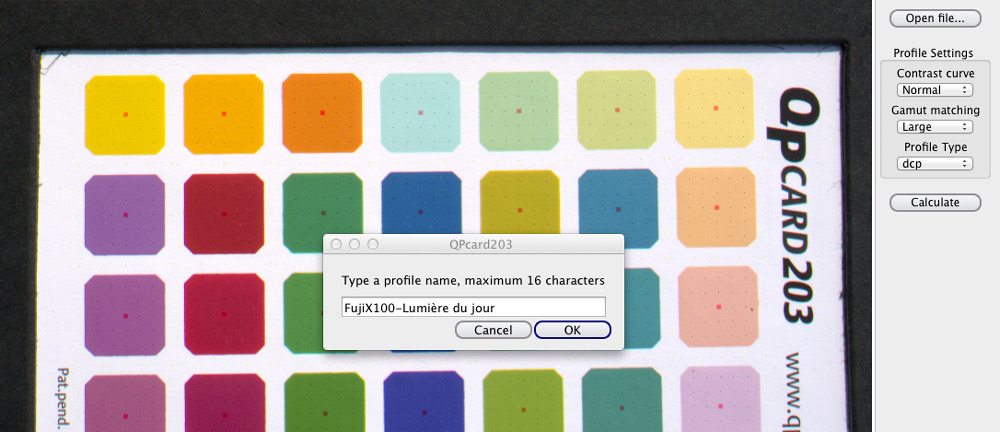


Enregistrement du profil : la procédure est très rapide et le profil automatiquement enregistré au bon endroit.

  • Renommer permet d’ouvrir un profil précédemment créé et changer le nom de celui-ci.
  • Les commandes Inspect et Adjust sont uniquement accessibles si vous achetez les plug-ins homonymes sur le site de l’éditeur. Inspect permet de visualiser les couleurs enregistrées par l’appareil et les comparer aux couleurs obtenues par l’intermédiaire du profile personnalisé. Les écarts sont affichés en dE (moyen et maximum) pour chacune des plages analysées. Le plug-in Adjust permet de modifier la saturation et/ou la luminosité de certaines couleurs. L’éditeur a également prévu de commercialiser deux autres modules, respectivement consacrés à la création de profils ICC et à la prise en charge des mires ColorChecker 24 plages.

QPcalibration détecte automatiquement la mire dans l’image et ce, même si vous la photographiez légèrement en biais. Il superpose ensuite une grille à la mire, lui aidant à analyser les plages couleur, mesurées moyennant pas moins de 6400 échantillons individuels. Le logiciel analyse les valeurs colorimétriques et élimine ensuite les 3200 échantillons disposant les écarts les plus importants (bruit, poussières, etc.). Le fond blanc de la mire sert alors à évaluer homogénéité de l’éclairage. Si illumination de la mire est inégale, le logiciel la compense automatiquement (jusqu’à 1,5 IL).
Photoshop CS6 : quoi de neuf pour les photographes ?

ps6-13

Camera Raw 7

Camera Raw et Lightroom partagent le même moteur de développement RAW et leur évolution est désormais synchrone. Avec chaque nouvelle mouture de Lightroom et de Photoshop, Camera Raw change de version majeure et s’enrichit de nouvelles fonctionnalités. Ainsi, Lightroom 3 intégrait, tout comme Photoshop CS5, la sixième génération du module, Lightroom 4 et Photoshop CS6 se partagent Camera Raw 7.


Si la version précédente introduisait une excellente gestion du bruit et des outils efficaces pour corriger les défauts optiques et défauts de perspective, la version actuelle introduit un nouveau moteur de développement (PV2012). Celui-ci agit de la même manière que les algorithmes des logiciels de traitement HDR : les réglages de la luminosité et du contraste global n’agissent plus au détriment du contraste local et la récupération des hautes lumières est beaucoup mieux gérée. Il en résulte une meilleure qualité et une meilleure gestion de la plage dynamique des fichiers RAW. Vous n’êtes pas obligé de convertir tous vos fichiers vers ce nouveau moteur de développement puisque les images préalablement traitées dans Camera Raw et Lightroom conservent leurs paramètres de développement. Mais il est édifiant de refaire la correction de certaines images à problème et notamment celle des images surexposées.


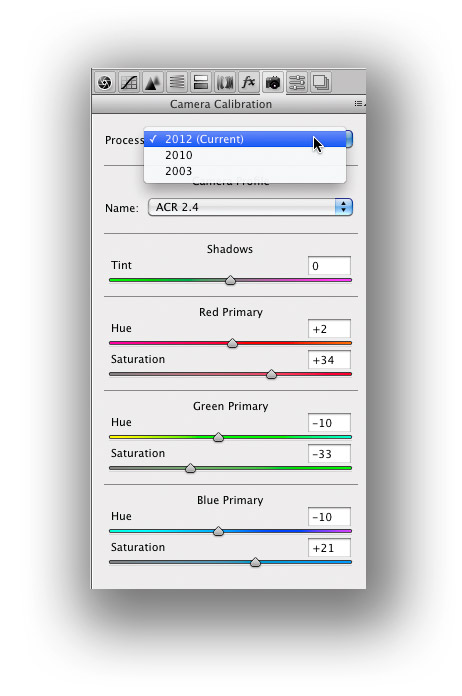
Le passage entre les moteurs de développement se fait à partir du panneau Étalonnage de l’appareil photo (Camera Calibration). Pour traiter une image préalablement corrigée en utilisant les algorithmes améliorés, vous pouvez aussi cliquer sur le petit point d’exclamation qui s’affiche dans l’angle inférieur gauche de l’aperçu.

Tous les curseurs du moteur 2012 affichent désormais la même valeur par défaut (0), et ce, quel que soit le format du fichier, JPEG ou RAW. L’harmonisation des réglages par défaut est une excellente nouvelle pour tous ceux qui travaillent simultanément avec ces deux formats.


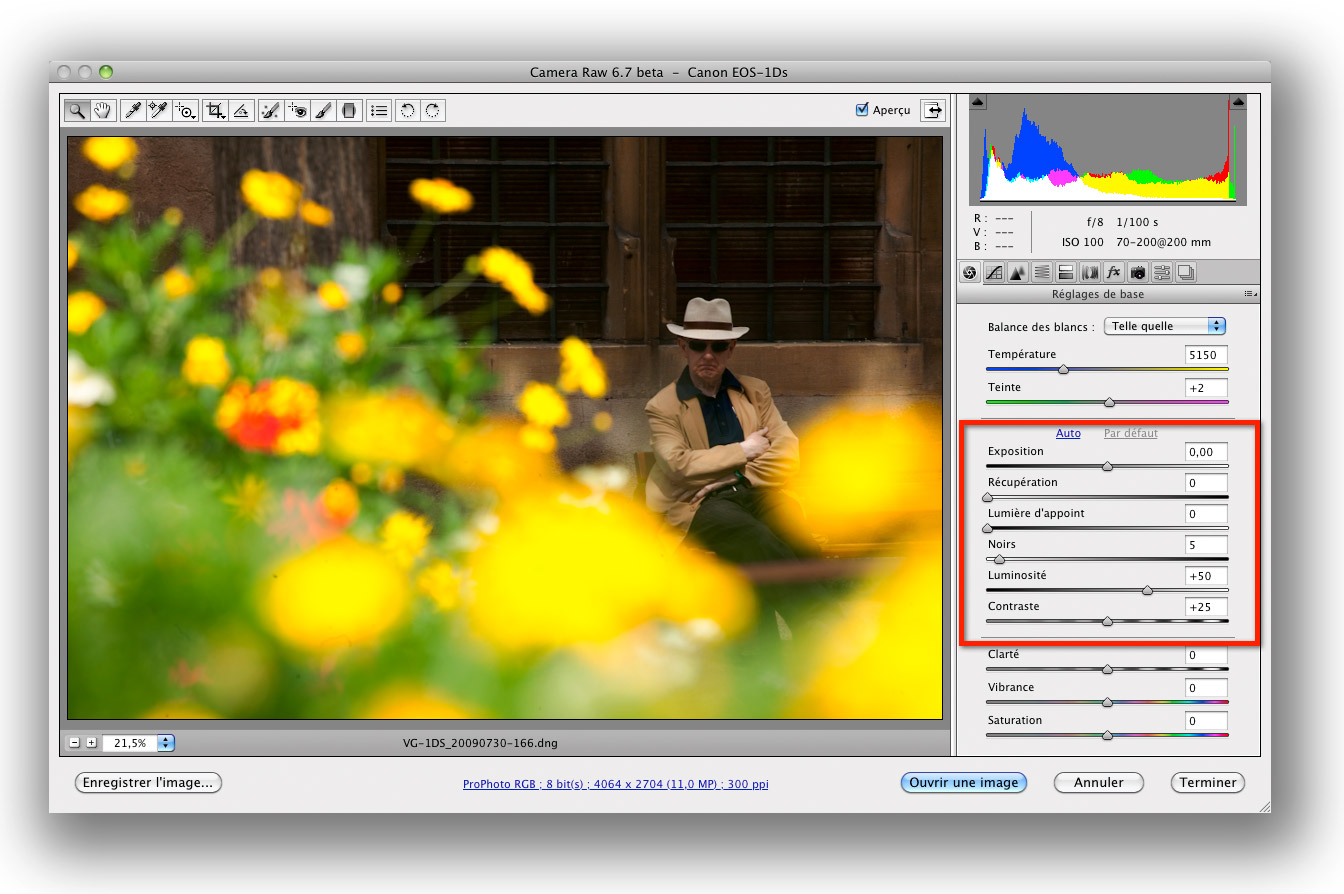
Camera Raw 6.7 bêta…


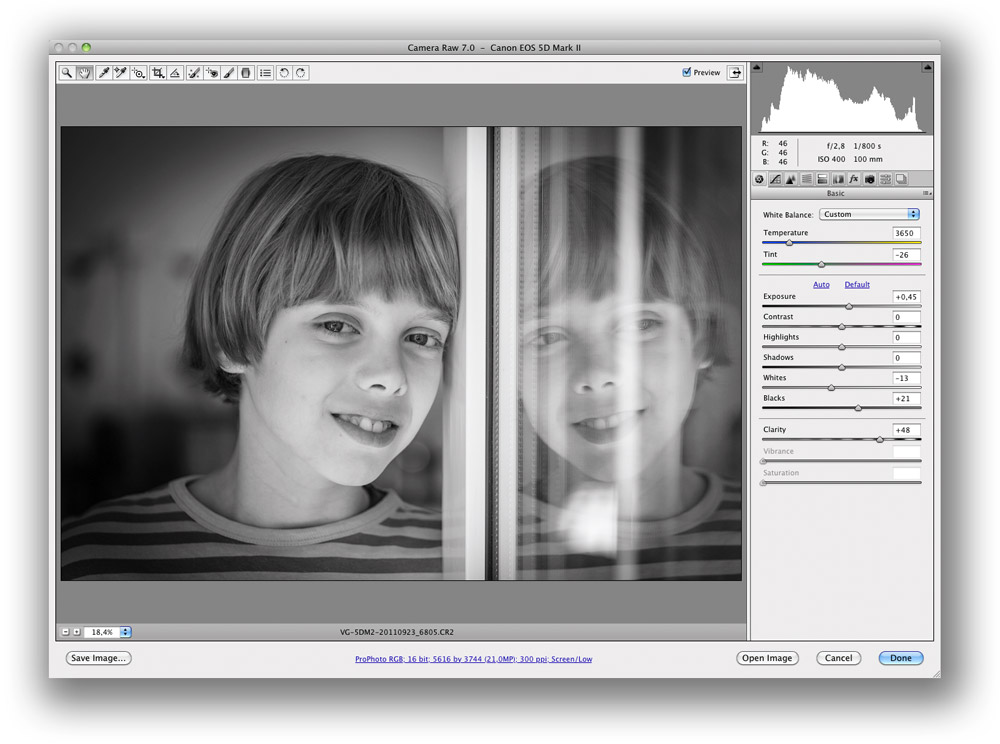
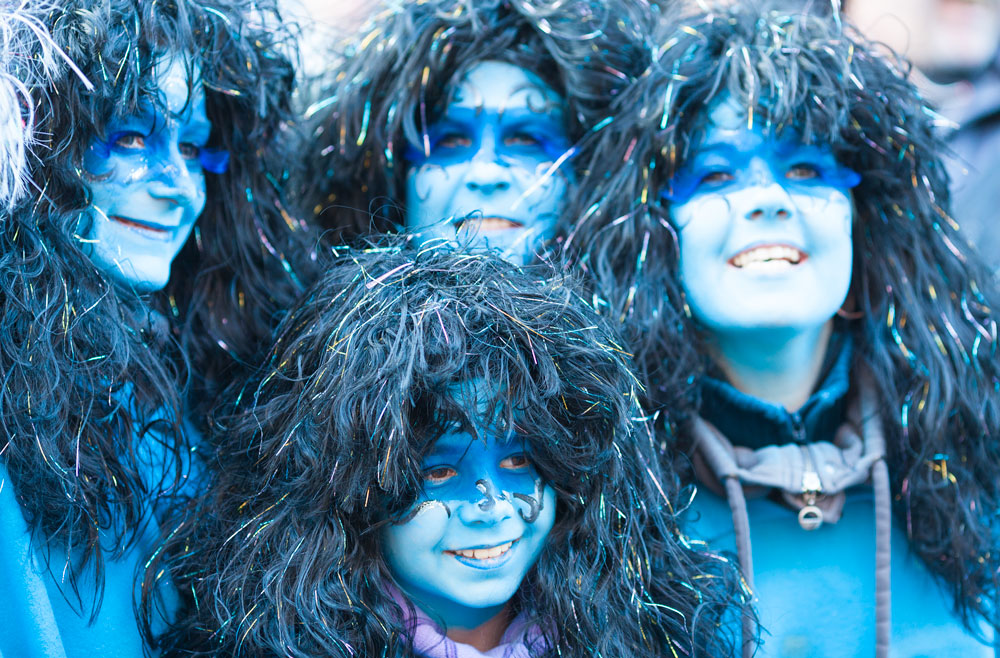
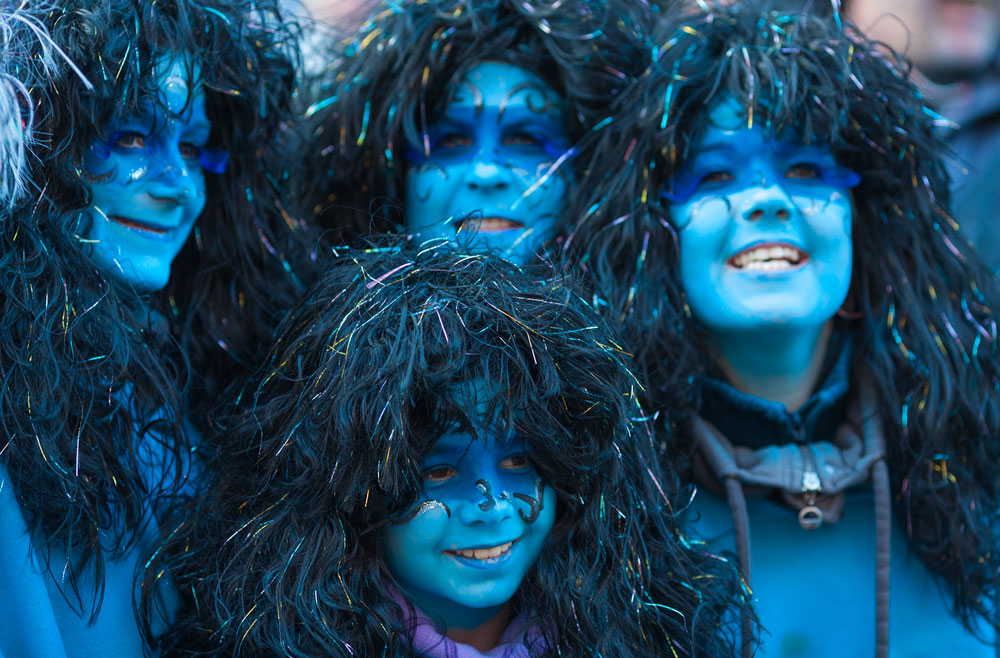
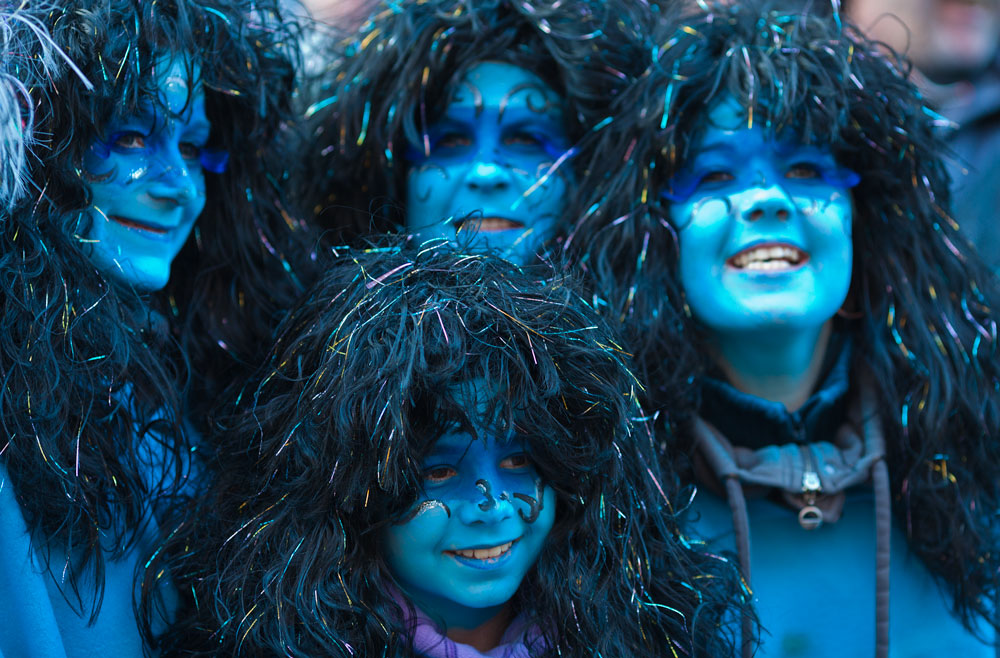
…et Camera Raw 7 : hormis une différence pour l’appellation et l’emplacement des réglages dans l’onglet Basic/Réglages de base, on constate aussi une (légère) différence en termes de rendu.

Réglages globaux

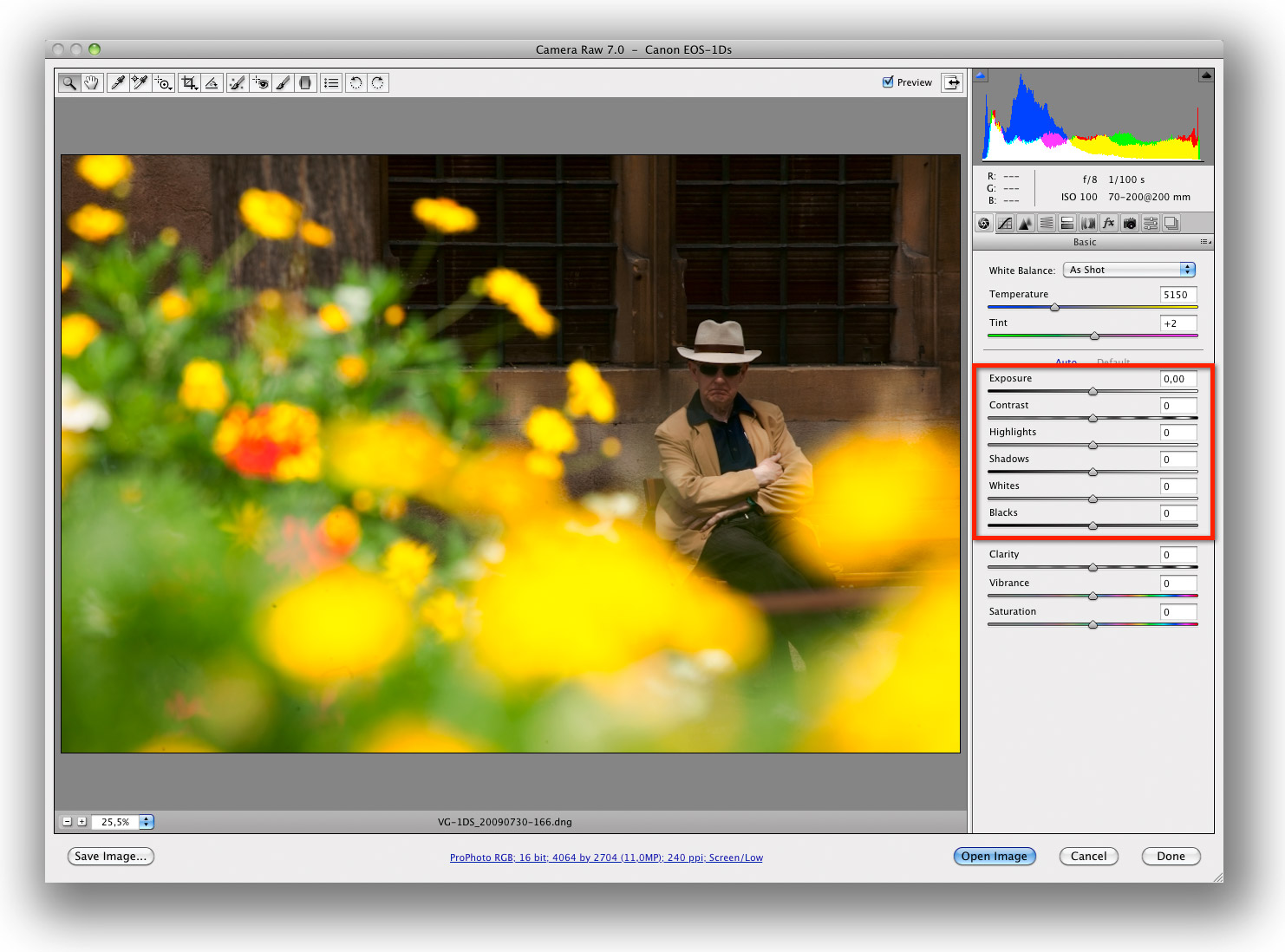
Le moteur de développement 2012 entraine aussi un remaniement de la fonction et de l’ordre des curseurs de l’onglet Réglages de base. Les curseurs Highlights (Tons clairs), Shadows (Tons foncés) et Whites (Blancs) s’associent désormais aux curseurs Exposure (Exposition), Contraste et Blacks (Noirs) alors que les curseurs Récupération, Luminosité et Lumière d’appoint disparaissent tout simplement. Désormais, il n’y a plus qu’un seul curseur pour ajuster la luminosité globale d’une image : le curseur Exposition, qui se substitue au duo éclectique Exposition et Luminosité. Si les curseurs Whites (Blancs) et Blacks (Noirs) contrôlent l’écrêtage des hautes lumières et tons foncés, les curseurs Highlights (Tons clairs) et Shadows (Tons foncés) aident à définir la tonalité des tons moyens en fonction de celle des hautes lumières et tons foncés. Dotée d’une nouvelle position au sein de l’onglet Réglages de base, l’opération du curseur Contraste n’a pas changé entre les moteurs de développement 2010 et 2012, tout comme celle du curseur Vibrance. La commande Clarity (Clarté) bénéficie en revanche des nouveaux algorithmes de la “PV 2012”. Vous pouvez sélectionner des valeurs plus importantes sans pour autant produire des halos le long des contours à contraste élevé.


Une image très contrastée, corrigée dans ACR 7 : les algorithmes de “tonemapping” sont très efficaces


Extraits à 100% de l’image précédente : développée avec Camera Raw 7 et…


…avec Camera Raw 6.7 bêta : les différences sont édifiantes.

L’éditeur préconise un flux de travail allant de haut en bas. Commencez donc toujours par le curseur Exposition pour fixer la luminosité globale de l’image, puis passez aux curseurs suivants. Le curseur Highlights (Tons clairs) est diablement efficace lorsqu’il s’agit de récupérer des informations manquantes dans les hautes lumières. Contrairement à l’ancien curseur Récupération, il produit des transitions douces et dépourvues d’aplats disgracieux. Le curseur Whites (Blancs) permet de peaufiner l’action du curseur Highlights. Si vous le déplacez à gauche, vous pouvez adoucir davantage les transitions dans les blancs et les tons clairs.


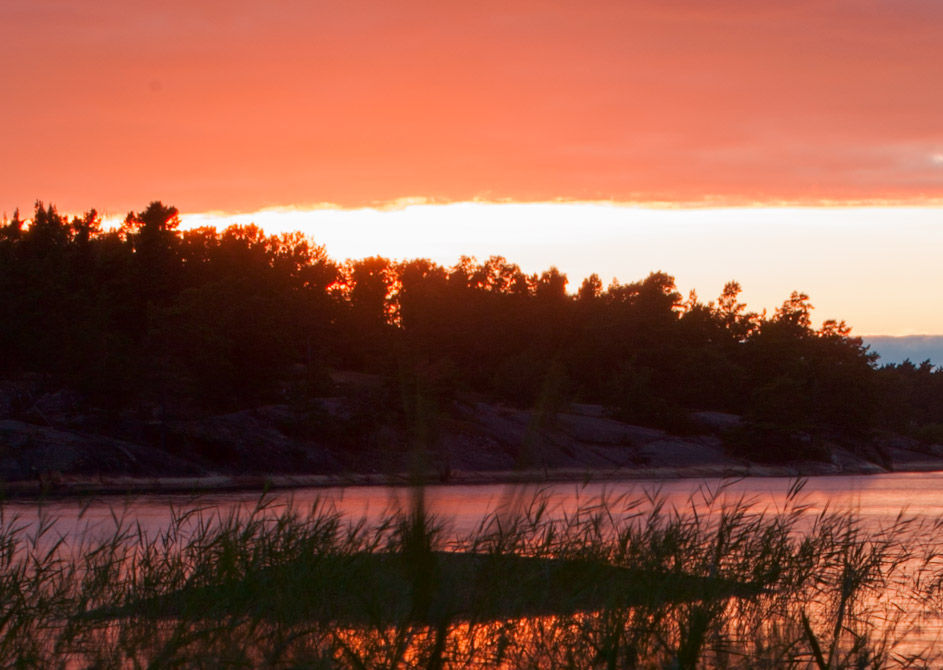
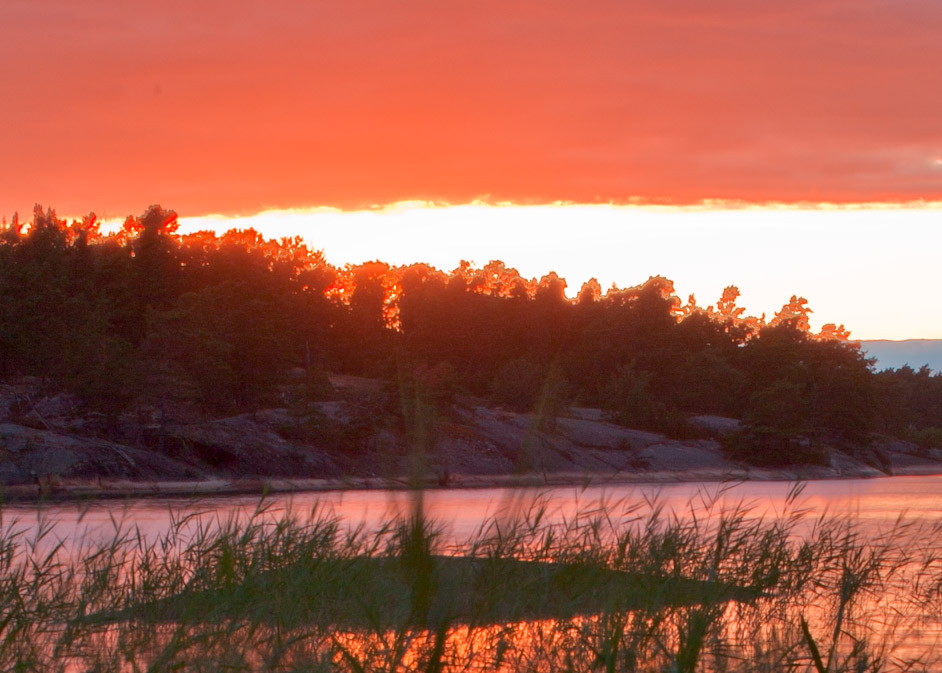
Une image surexposée et sa correction dans…


… Camera Raw 7 et…


… et Camera Raw 6.7 bêta : on distingue sans peine les fausses couleurs et les ruptures de tons dans l’image traitée dans l’ancienne version du plug-in.

L’onglet Basic (Réglages de base) arbore aussi une nouvelle fonction “Auto”, permettant d’appliquer une correction automatique de la luminosité et du contraste. Pour cela, Camera Raw analyse l’image et intervient ensuite sur les curseurs Exposition, Contraste, Tons clairs, Tons foncés, Blancs et Noirs. Il ne s’agit en aucun cas d’une solution miracle, mais la correction automatique fournit souvent un premier réglage pertinent qu’il suffit d’affiner par la suite. La “PV 2012” utilise aussi un nouveau paramètre pour la Courbe à points : Linear (Linéaire) remplace ainsi Medium Contrast (Contraste moyen) en tant que paramètre par défaut, sans pour autant modifier la tonalité des images préalablement traitées avec l’ancien paramètre.

Réglages locaux

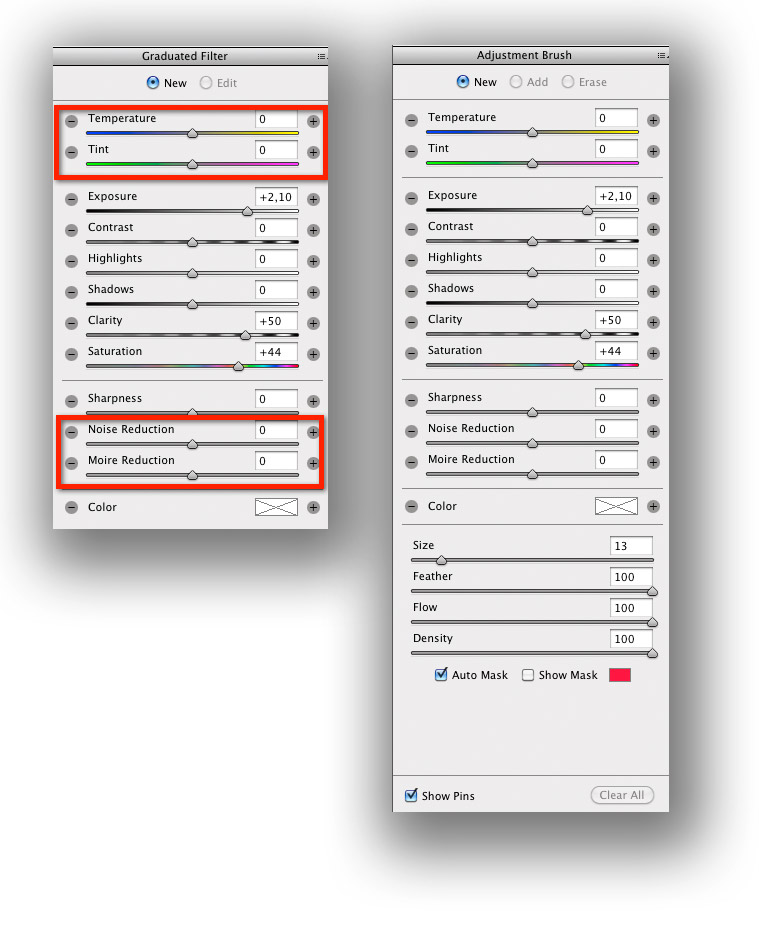
Si les outils de correction locale Adjustment Brush (Pinceau de retouche) et Graduate Filter (Filtre gradué) reflètent les améliorations du nouveau moteur de correction, ils se dotent aussi de quelques curseurs supplémentaires : les curseurs Temperature (Température) et Tint (Teinte) pour intervenir localement sur la balance des blancs, Noise Reduction et Moire Reduction pour corriger le bruit et le moiré sur certaines parties d’une image. Quant aux autres curseurs, ils portent désormais les noms suivants (de haut en bas) : Exposure (Exposition), Contraste, Highlights (Tons clairs), Shadows (Tons foncés), Clarity (Clarté), Saturation et Sharpness (Netteté).


Lightroom 4 bêta : les nouveautés

lr4b-008

Module Bibliothèque

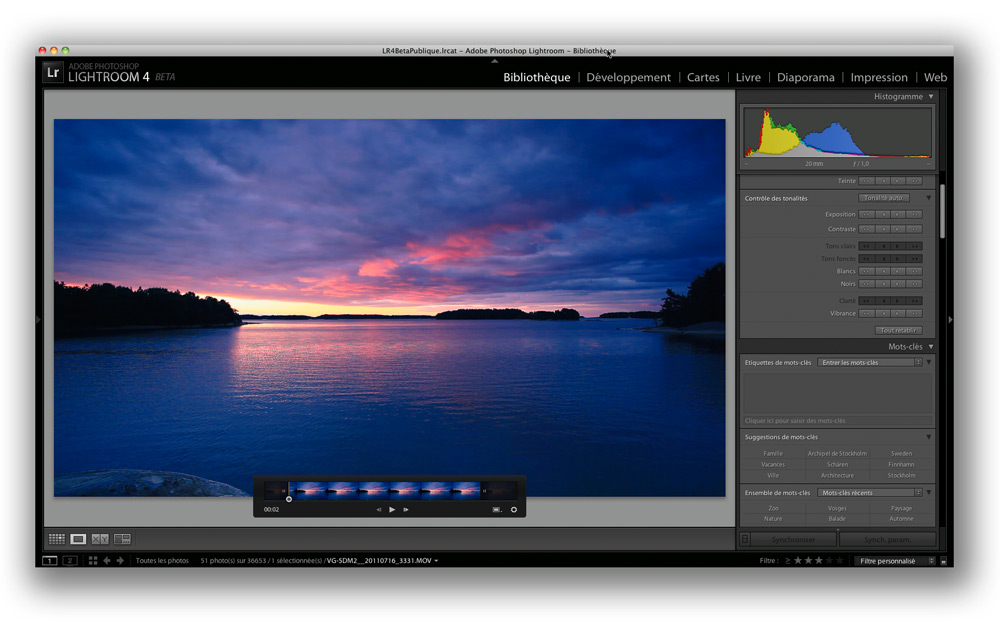
La lecture et la correction des vidéos est la plus grande nouveauté du module Bibliothèque. Alors qu’il a été nécessaire d’ouvrir un logiciel externe (QuickTime, VLC, etc.) pour les visualiser avec Lightroom 3, le module Bibliothèque s’en charge directement dans Lightroom 4 bêta.


L’affichage d’une vidéo dans la fenêtre d’aperçu du module Bibliothèque.

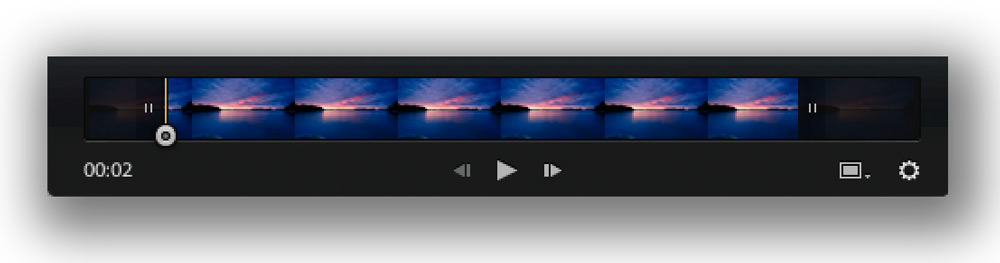
En cliquant sur la petite roue crantée, puis en faisant glisser les petits volets coulissants à gauche et à droite de la fenêtre pour ainsi couper le début et/ou la fin d’une séquence vidéo. L’option Définir l’image d’affiche permet de choisir l’image la plus représentative d’une séquence pour l’affichage au sein du module Bibliothèque.


Il suffit de faire glisser les volets coulissants pour ainsi couper le début et/ou la fin d’une séquence vidéo

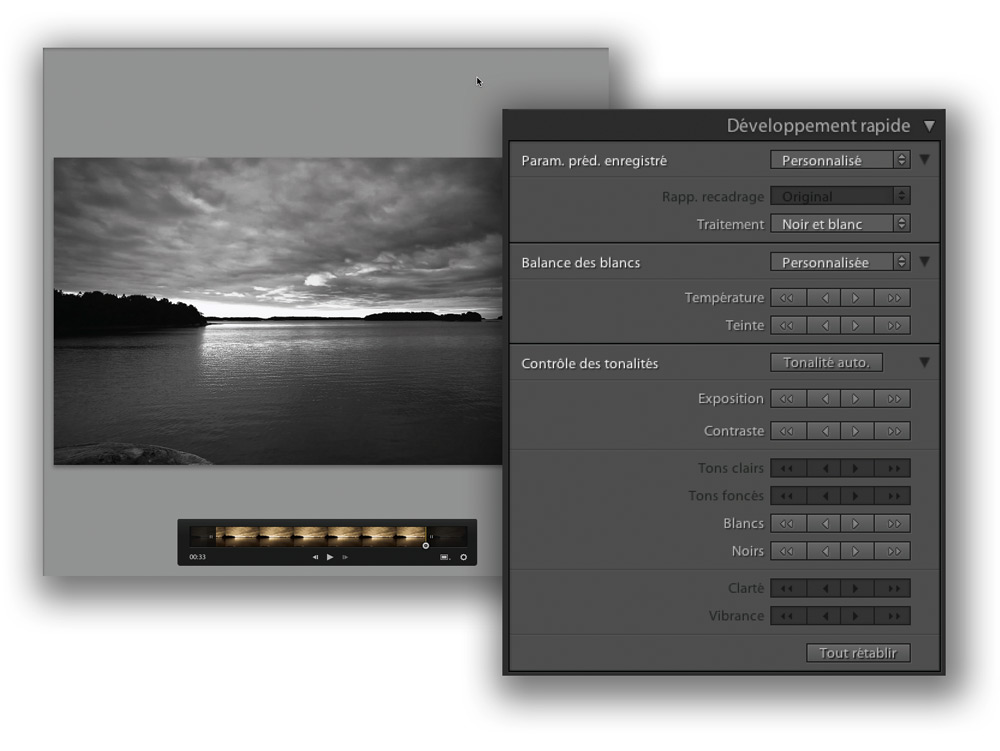
Mais il y a mieux encore : une partie des outils du panneau Développement rapide peut désormais servir à corriger la tonalité et les couleurs d’une séquence animée ou, pourquoi pas, à créer des effets intéressants (conversion noir et blanc, virages couleur et virages partiels, rendus nostalgiques, etc.). Les nombreux paramètres prédéfinis du menu Paramètre prédéfini enregistré permettent de puiser dans un vaste répertoire de rendus. Sachez qu’une partie des outils est inopérante lorsqu’il s’agit de corriger des vidéos.


Si vous pouvez utiliser les outils du panneau Développement rapide pour corriger et traiter vos séquences animées…

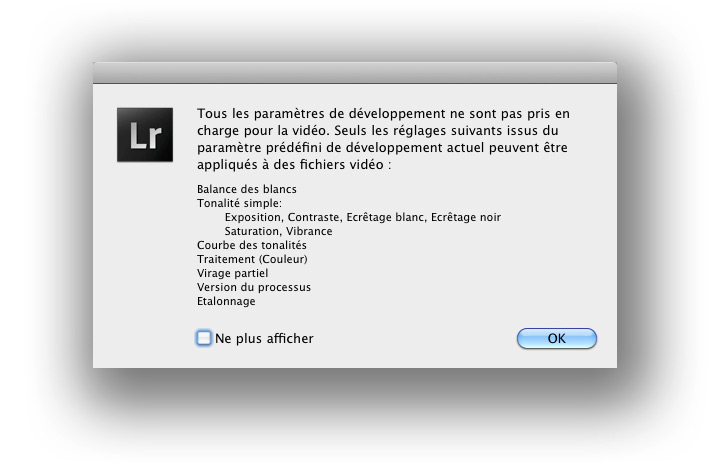
Toutefois, la liste des paramètres de développement disponibles est encore longue : Balance des blancs, Exposition, Contraste, Tons clairs, Tons foncés, Saturation, Vibrance, Courbe des tonalités, Traitement (couleur), Virage partiel, Version du processus et Étalonnage peuvent être appliqués aux fichiers vidéo. A noter l’absence des traitements sélectifs (Pinceau réglage, Filtre gradué), de l’accentuation, de la réduction du bruit, de l’ajout de grain et des corrections de perspective et de défauts optiques.


… seule une partie des paramètres de développement est disponible.

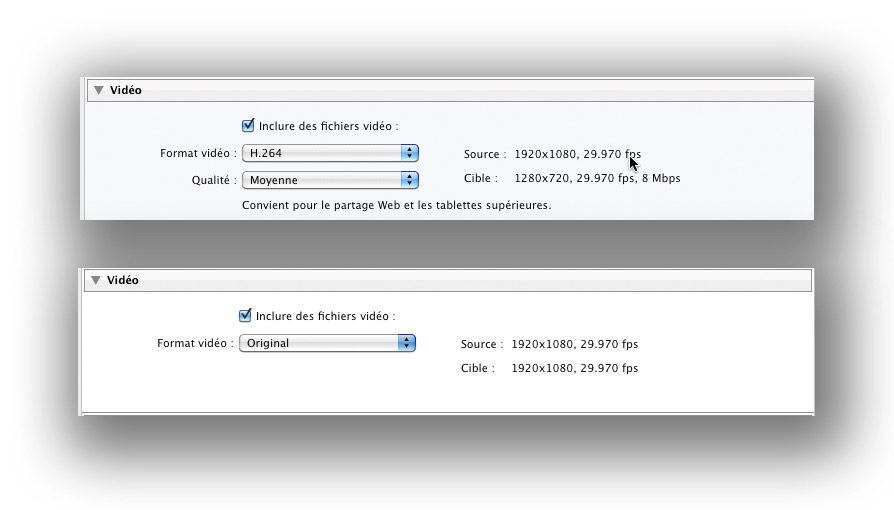
Vous pouvez désormais exporter des vidéos, condition sine qua non pour bénéficier des corrections évoquées. Le menu Vidéo de la boite de dialogue Exporter propose trois formats (H.264, DPX et Original) et quatre taux de qualité (Max, Élevée, Moyenne et Faible). Si le réglage Qualité maximale s‘évertue à conserver la qualité de l’original, le réglage Élevée conserve les dimensions originales tout en réduisant légèrement la qualité d’image. Quant aux réglages Moyenne et Faible, ils réduisent à la fois les dimensions du fichier (1280 × 720 et 480 × 270) et sa qualité d’image pour une consultation plus rapide sur le Web, les tablettes et les téléphones portables. Si vous sélectionnez dans le menu déroulant Format vidéo l’option Original, la vidéo sera exportée sans aucune modification et donc sans appliquer de paramètres de développement.


Les paramètres d’enregistrement spécifiques aux vidéos de la boite de dialogue Exporter.

Le module Bibliothèque comporte aussi d’améliorations mineures. Ainsi, vous pouvez empiler des images à l’intérieur d’une collection et vous pouvez filtrer les images et créer des collections dynamiques en fonction du type DNG (compressé ou non compressé). Il existe aussi une nouvelle fonctionnalité qui s’inspire sans doute du logiciel Capture One Pro et qui intéressera surtout les photographes professionnels : la commande Affichage>Incrustation de mise en forme permet de superposer une image PNG (qui sert ainsi de repère de mise en page) à l’image sélectionné. Utilisez la commande Choisir une image pour sélectionner le fichier PNG , puis la commande Afficher l’incrustation de mise en forme pour l’afficher en mode Incrustation. La boite de dialogue Modifier l’ensemble de libellés de couleurs arbore une nouvelle option bien utile : Le paramètre prédéfini Synchronisation LR-Br-A permet de synchroniser les appellations des libellés de couleur de Lightroom avec celles dans Bridge.

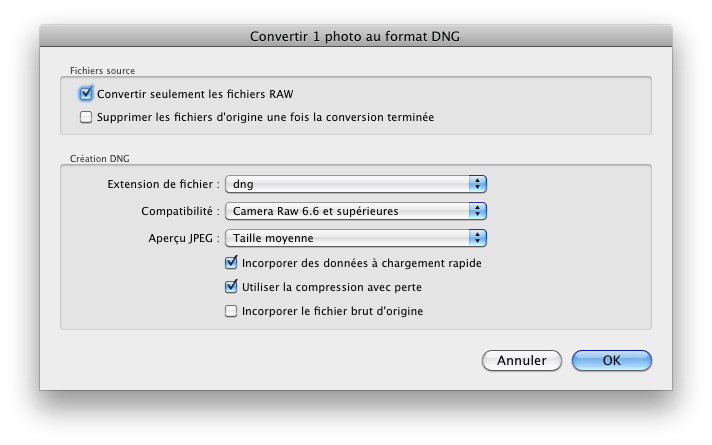
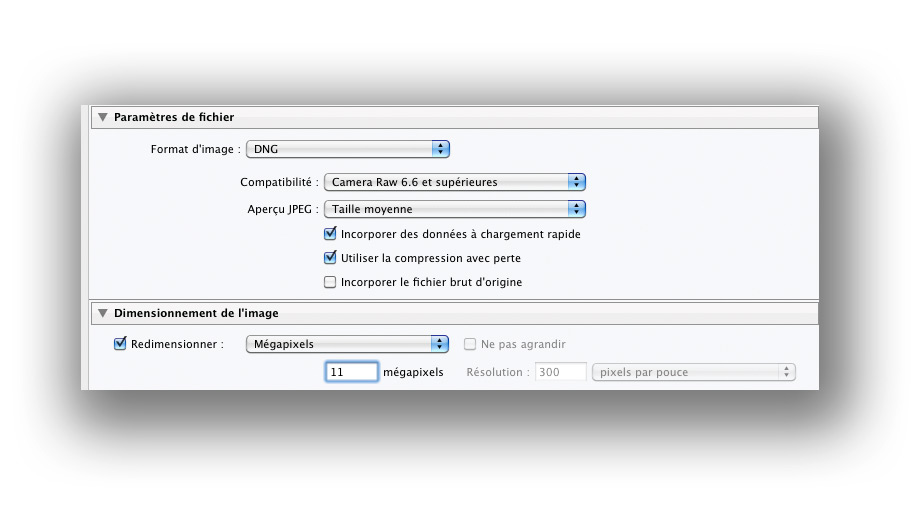
Lightroom 4 bêta intégre aussi de nouvelles options pour l’enregistrement des fichiers au format DNG (Bibliothèque>Convertir la photo au format DNG). Si vous sélectionnez l’option Camera Raw 6.6 et supérieurs dans le menu Compatibilité, vous pouvez choisir l’option Utiliser la compression avec perte. La même option est également proposée dans la boite de dialogue Exporter qui propose aussi de redimensionner de fichiers DNG.


La boite de dialogue Convertir au format DNG autorise une compression avec perte des fichiers convertis.

Quid des fichiers DNG compressés, s’agit-il encore de fichiers bruts ? Sachez que les fichiers DNG de type “compressé avec perte” sont à la fois délinéarisés et dématriçés. Ils perdent donc leur statut de fichier brut. Si le fichier ainsi généré est plus petit, il conserve encore une bonne partie du potentiel d’un fichier RAW : la plupart des outils de traitement dans le module Développement restent en fait pleinement accessibles (Balance des blancs, Exposition, Récupération des hautes lumières, traitement du bruit, etc..). Par rapport à un fichier Canon de type s-RAW ou m-RAW, la compression DNG est plus efficace. Il est possible d’obtenir des fichiers aussi qualitatifs mais moitié moins lourds. Pour certaines images de moindre importance, il est ainsi parfois intéressant de remplacer des DNG “full size” par des DNG compressés et/ou de dimensions réduites pour ainsi gagner de la place sur son disque dur.


Les options de la boite de dialogue Exporter.


Lightroom, Camera Raw et DNG Converter : sortie des versions 3.6 et 6.6 en version bêta publiques

acr66

Adobe vient de mettre à disponibilité sur le site Adobelabs des versions bêta publiques de ses futures mises à jour mineures de Lightroom, Camera Raw et DNG Converter. Mis à part des solutions à un certain nombre de dysfonctionnements, les versions bêta publiques apportent une prise en charge des formats RAW des appareils les plus récents et de nouveaux profils de correction optique.

Lire la suite

Le magazine Eyrolles
des techniques photo

Animé par Volker Gilbert et publié par les éditions Eyrolles, QuestionsPhoto vous propose des articles de fond sur les techniques photo, mais aussi des actus, des critiques de livres... et des réponses à toutes vos questions !