Questions Photo

Mot clé : Camera-Raw

QPCard 203 book et QPCalibration : couleurs suèdoises

trygg-hansa

Résultats, suite 1

Boutique de bric-à-brac, Lindau, Allemagne, Fujifilm X100



Fujifilm X-100-Profil Adobe Standard.



Fujifilm X100-Profil X-Rite ColorChecker Passport.
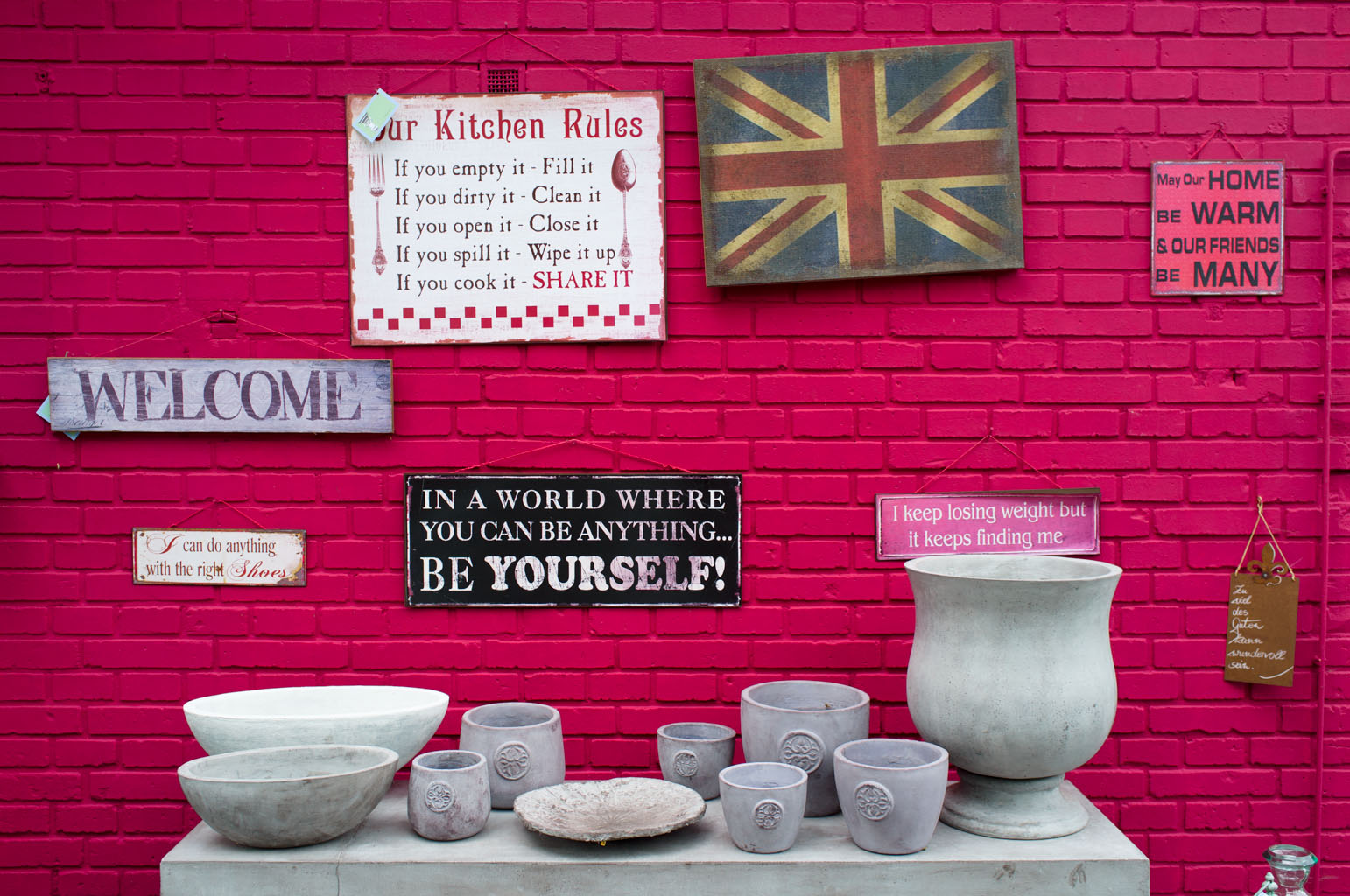


Fujifilm X100-Profil QPCalibration.

Alors que les trois profils parviennent à restituer sans peine les nuances de gris de la table et de la vaisselle, le mur de briques peint en rouge fuchsia n’est fidèlement reproduit que sur l’image développée avec le profil QPCalibration. Les profils Adobe Standard et ColorChecker Passport accentuent la composante cyan (bleu et vert) au détriment du magenta.
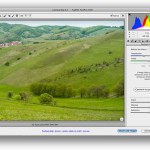
Photoshop CS6 : quoi de neuf pour les photographes ?

ps6-13

Photoshop CS6 bêta : Configuration requise

Windows

  • Processeur Intel® Pentium® 4 ou AMD Athlon® 64
  • Microsoft® Windows® XP ou Windows 7 avec Service Pack 1
  • 1 Go de RAM ou davantage
  • 2 Go d’espace disque disponible pour l’installation ; espace supplémentaire requis durant l’installation (le logiciel ne peut pas être installé sur des supports de stockage flash)
  • Lecteur de DVD-ROM
  • Résolution d‘écran 1 024 × 768 (1 280 × 800 recommandée) avec carte vidéo 16 bits et 256 Mo de VRAM (512 Mo recommandés)
  • L’accélération GPU requiert, pour certaines fonctions graphiques, la prise en charge de Shader Model 3.0 et d’OpenGL 2.0.
  • Shader Model 3.0
  • QuickTime requis pour les fonctionnalités multimédias
  • Connexion Internet à haut débit requise pour l’activation, l’enregistrement et l’accès aux services en ligne

Mac OS

  • Processeur Intel® multicœur
  • Mac OS X v10.6.8–10.7
  • 1 Go de RAM ou davantage
  • 2 Go d’espace disque disponible pour l’installation ; espace supplémentaire requis durant l’installation (le logiciel ne peut pas être installé sur un volume utilisant un système de fichiers sensible à la casse ou sur des supports de stockage flash)
  • Lecteur de DVD-ROM
  • Résolution d‘écran 1 024 × 768 (1 280 × 800 recommandée) avec carte vidéo 16 bits et 256 Mo de VRAM
  • L’accélération GPU requiert, pour certaines fonctions graphiques, la prise en charge de Shader Model 3.0 et d’OpenGL 2.0.
  • QuickTime requis pour les fonctionnalités multimédias
  • Connexion Internet à haut débit requise pour l’activation, l’enregistrement et l’accès aux services en ligne

Prix et disponibilité : le prix et la disponibilité de la version finale n’ont pas encore été communiquées.

Notez que la version bêta de Photoshop CS6 comprend des fonctionnalités de la future version Extended, notamment pour la vidéo et la création 3D, qui ne seront pas proposées par la version Standard de Photoshop CS6.

Téléchargement à partir du site Adobelabs.com.

Lightroom 4 bêta : les nouveautés

lr4b-008

Module Carte

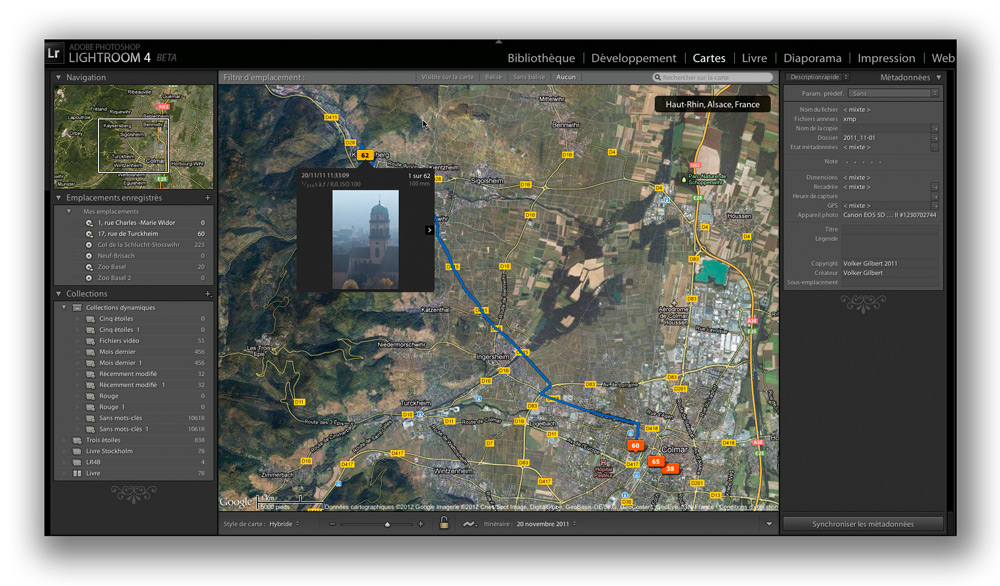
Lightroom ne permettait ni d’importer ni de modifier les métadonnées GPS. Elles étaient uniquement affichées dans le panneau Métadonnées sous condition d’avoir été préalablement attribuées à l’aide d’un outil externe. Lightroom 4 bêta propose désormais un module convivial, dédiée à l’attribution automatique ou manuelle de métadonnées GPS.

  • En mode automatique, il faut disposer de l’enregistrement (tracklog) provenant d’un dispositif GPS (téléphone portable, appareil photo numérique, système de navigation, montre GPS, etc.). Sélectionnez ensuite les images à géolocaliser dans le panneau Film fixe, puis cliquez sur la petite flèche à droite de l’icône en forme de montagne (au bas de la zone de recherche). Sélectionnez la commande Charger le relevé d’itinéraire et indiquez au logiciel l’emplacement des données GPS. Lightroom attribue ensuite automatiquement les coordonnées GPS aux images correspondantes. L’option Relevé d’itinéraires récents permet de recharger le fichier ultérieurement pour “tagger” d’autres images.


En comparant les horaires des “waypoint” enregistrés avec ceux des images, Lightroom 4 permet une attribution automatique des métadonnées.

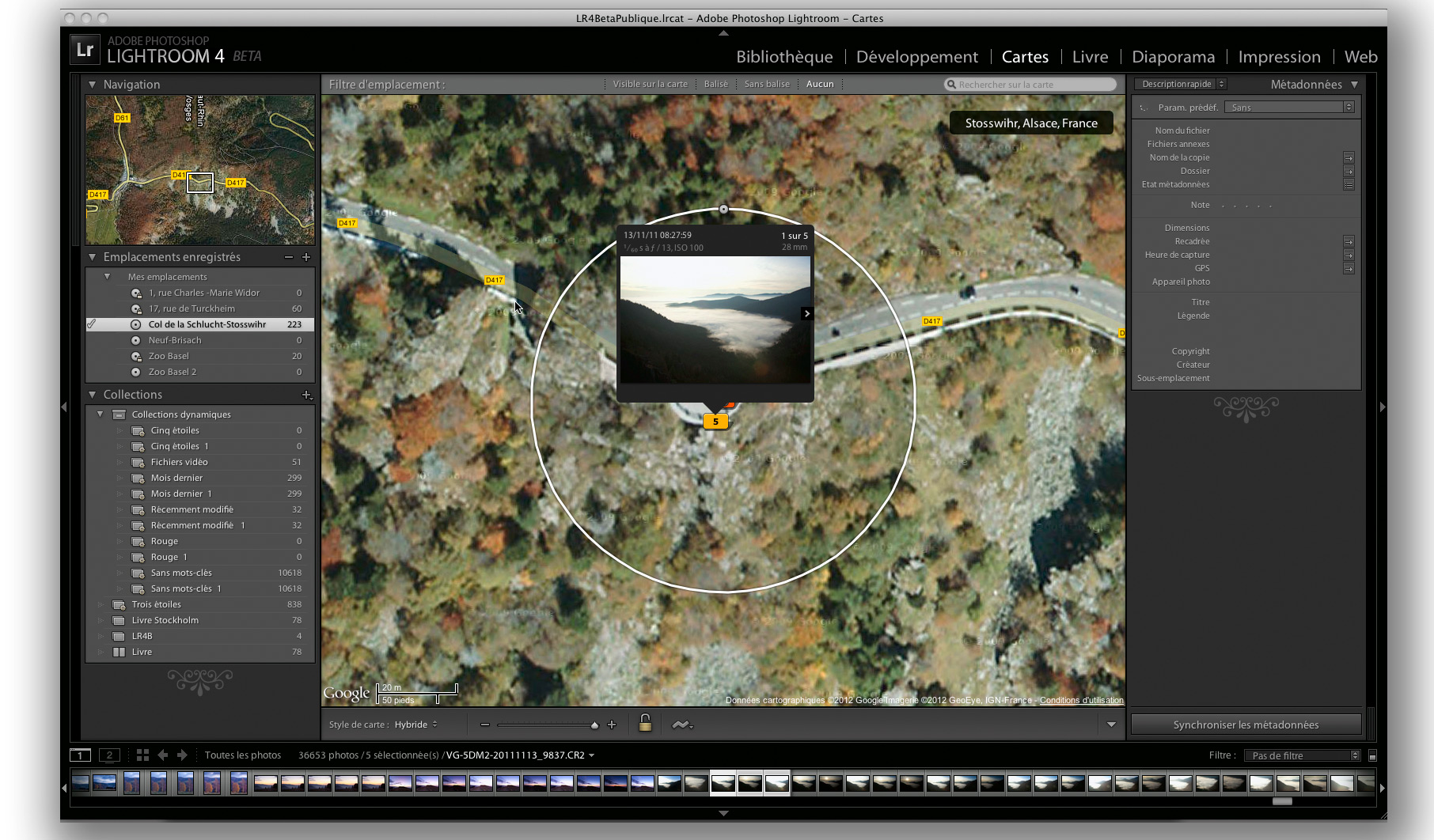
  • En mode Manuel, il suffit de choisir les images à enrichir dans le panneau Film fixe. Repérez ensuite sur la carte de la zone de recherche l’endroit de la prise de vue. Vous pouvez vous aider en insérant le nom du lieu dans le champ de recherche situé dans la barre de filtre au-dessus de la zone de recherche. Pour accélérer le processus et le déplacement sur la carte, aidez-vous du rectangle de sélection qui est affiché dans le navigateur (partie supérieure du panneau de gauche) : faites glisser le rectangle dans la direction désirée. Une fois l’emplacement trouvé, cliquez une ou plusieurs fois sur la carte pour passer à une échelle plus petite. Faites ensuite glisser les images à géolocaliser sur la carte. Les données seront automatiquement ajoutées et s’affichent dans le panneau Métadonnées, identique au panneau homonyme du module Bibliothèque.


Si votre dispositif GPS est resté à la maison, il suffit de glisser les mages sur la carte pour les géolocaliser.

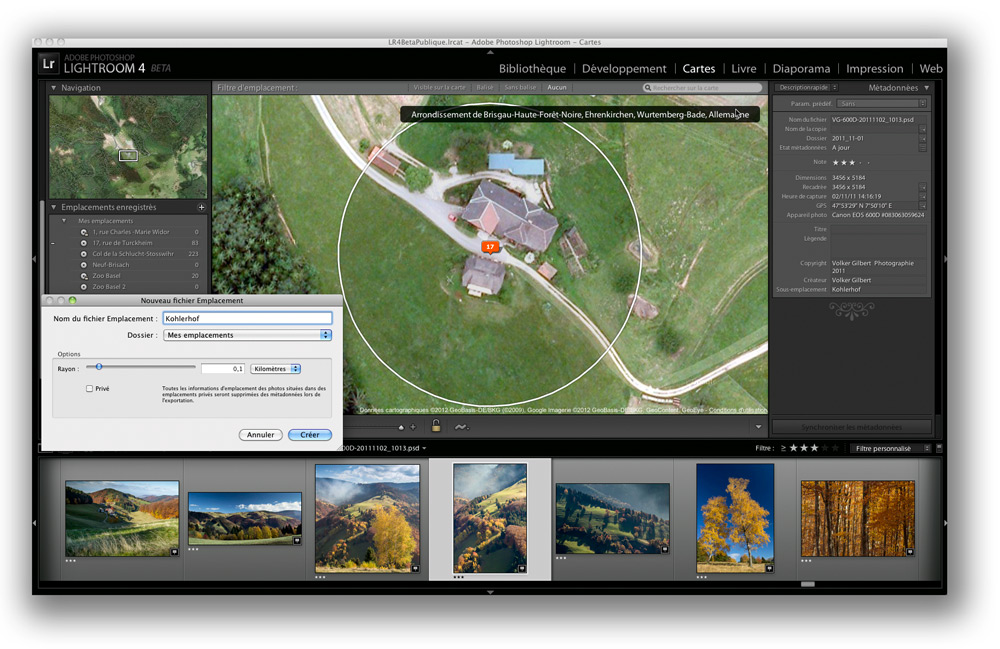
  • Le panneau Emplacements enregistrés permet de mémoriser les endroits que vous fréquentez régulièrement (votre maison, studio ou lieu de prise de vue favori). Repérez l’emplacement à enregistrer sur la carte et centrez-le dans la zone de recherche. Cliquez sur l’icône “+” pour ouvrir la boîte de dialogue, donnez un nom à l’emplacement si celui-ci n’est pas automatiquement renseigné par Lightroom (Nom du fichier Emplacement), puis classez-le dans un dossier de votre choix (Mes emplacements ou un dossier personnalisé). Vous pouvez également définir un rayon plus ou moins large pour cet emplacement (kilomètres, mètres, miles ou pieds) et confiner les données GPS à Lightroom (elles ne sont donc pas ajoutées à l’exportation des images) Cliquez sur Créer pour l’enregistrer. Désormais,il suffit de cliquer sur la petite flèche pour afficher l’emplacement sur la carte).


En créant un nouvel emplacement, vous pouvez mémoriser les lieux que vous fréquentez les plus souvent.

  • Le module Carte possède aussi des filtres pour mettre en surbrillance dans le panneau Film fixe uniquement les images visibles dans la zone de recherche (Visible sur la carte), les photos balisées (Balisé) ou celles encore dépourvues de métadonnées GPS (Sans balise).
  • Rappelons que le module Carte s’appuie entièrement sur le moteur Googlemaps, y compris pour la recherche de lieux. Vous pouvez choisir parmi différents modes d’affichage : Hybride superpose le réseau routier à une vue satellite, Carte routière n’affiche que le réseau routier, Satellite uniquement une vue aérienne et Terrain une carte routière augmentée de données de relief. Quant aux modes d’affichage Claire et Foncée, ils offrent une interprétation plus ou moins facile à lire de la carte routière. Notez que l’affichage des cartes et la navigation ne sont pas toujours fluides — tout dépend en effet du débit de votre liaison internet.


Lightroom, Camera Raw et DNG Converter : sortie des versions 3.6 et 6.6 en version bêta publiques

acr66

Adobe vient de mettre à disponibilité sur le site Adobelabs des versions bêta publiques de ses futures mises à jour mineures de Lightroom, Camera Raw et DNG Converter. Mis à part des solutions à un certain nombre de dysfonctionnements, les versions bêta publiques apportent une prise en charge des formats RAW des appareils les plus récents et de nouveaux profils de correction optique.

Lire la suite

Le magazine Eyrolles
des techniques photo

Animé par Volker Gilbert et publié par les éditions Eyrolles, QuestionsPhoto vous propose des articles de fond sur les techniques photo, mais aussi des actus, des critiques de livres... et des réponses à toutes vos questions !