Questions Photo

Mot clé : Camera-Raw

QPCard 203 book et QPCalibration : couleurs suèdoises

trygg-hansa

Résultats, suite 2

Héloïse, Colmar, EOS 5D Mark II
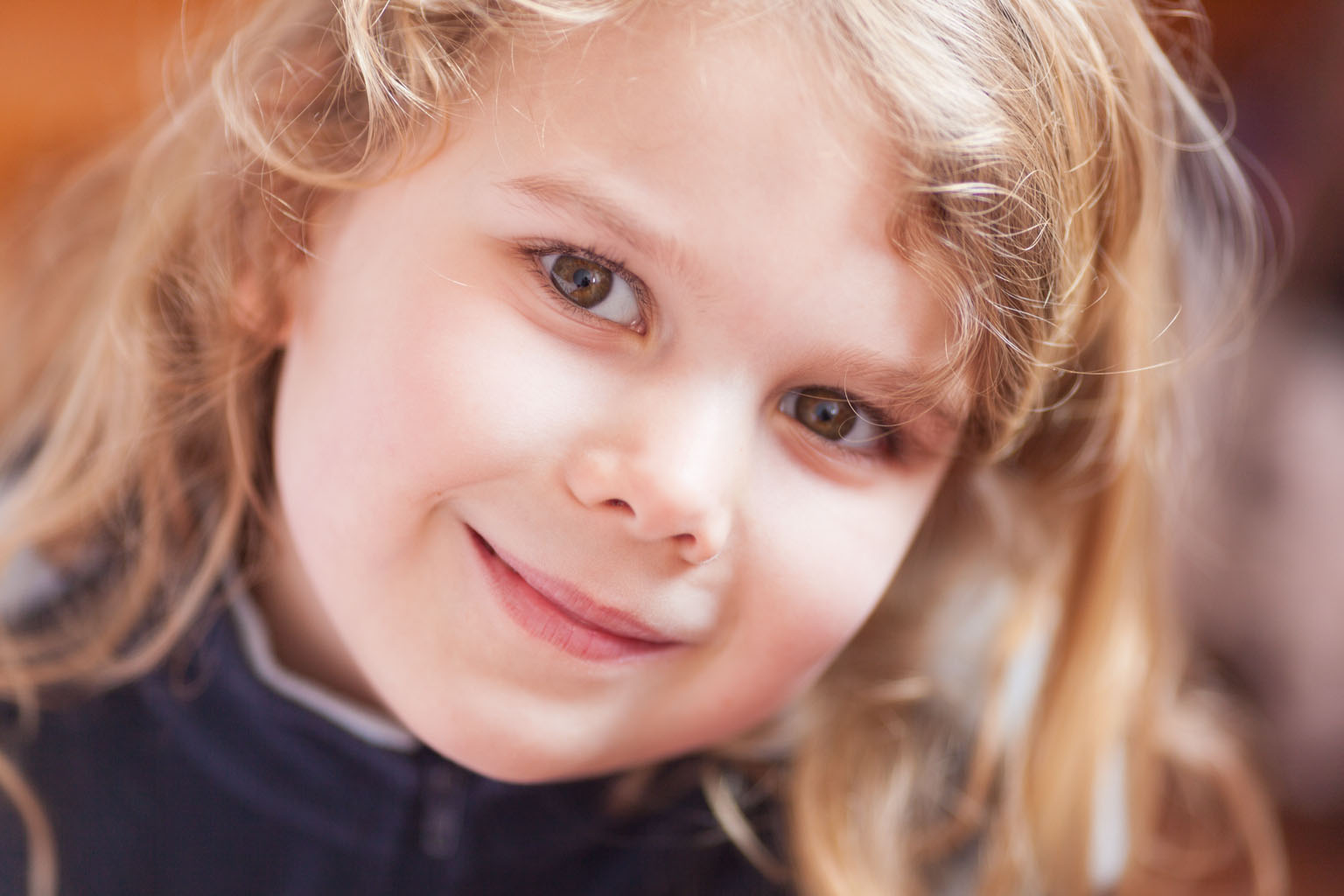


Canon 5DM2-Profil Adobe Standard.
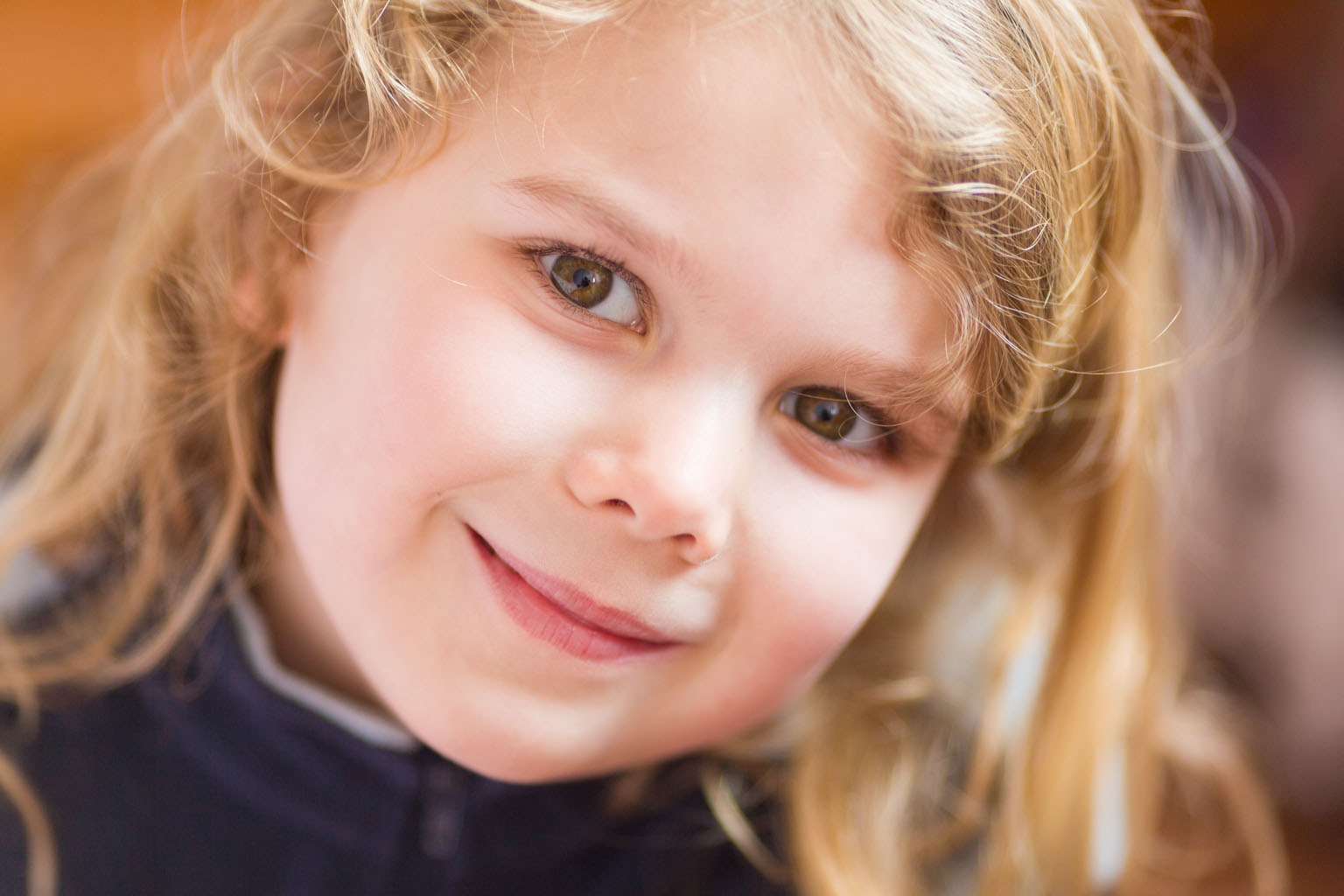


Canon 5DM2-Profil X-Rite ColorChecker Passport.
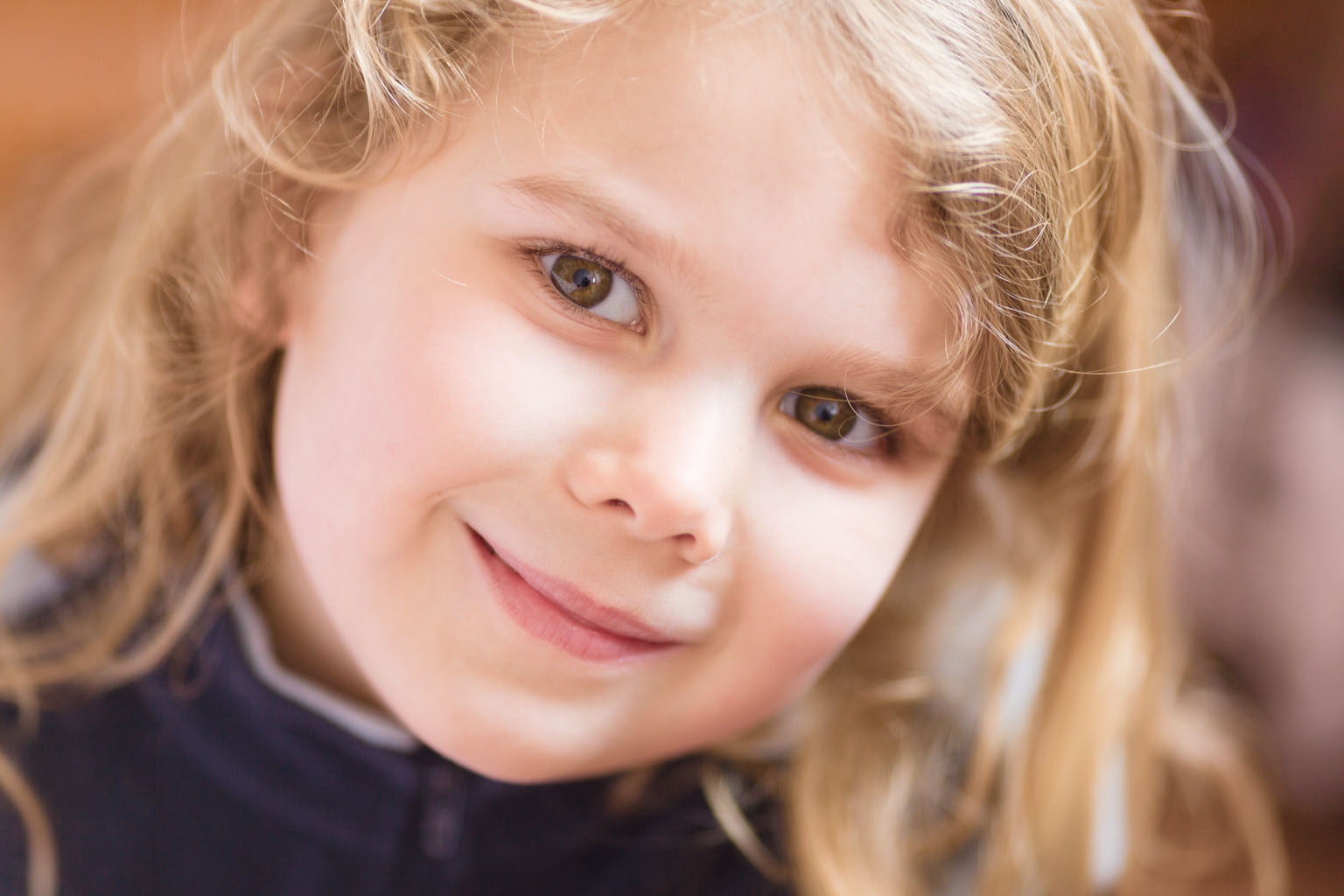


Canon 5DM2-Profil Adobe DNG Profile Editor.
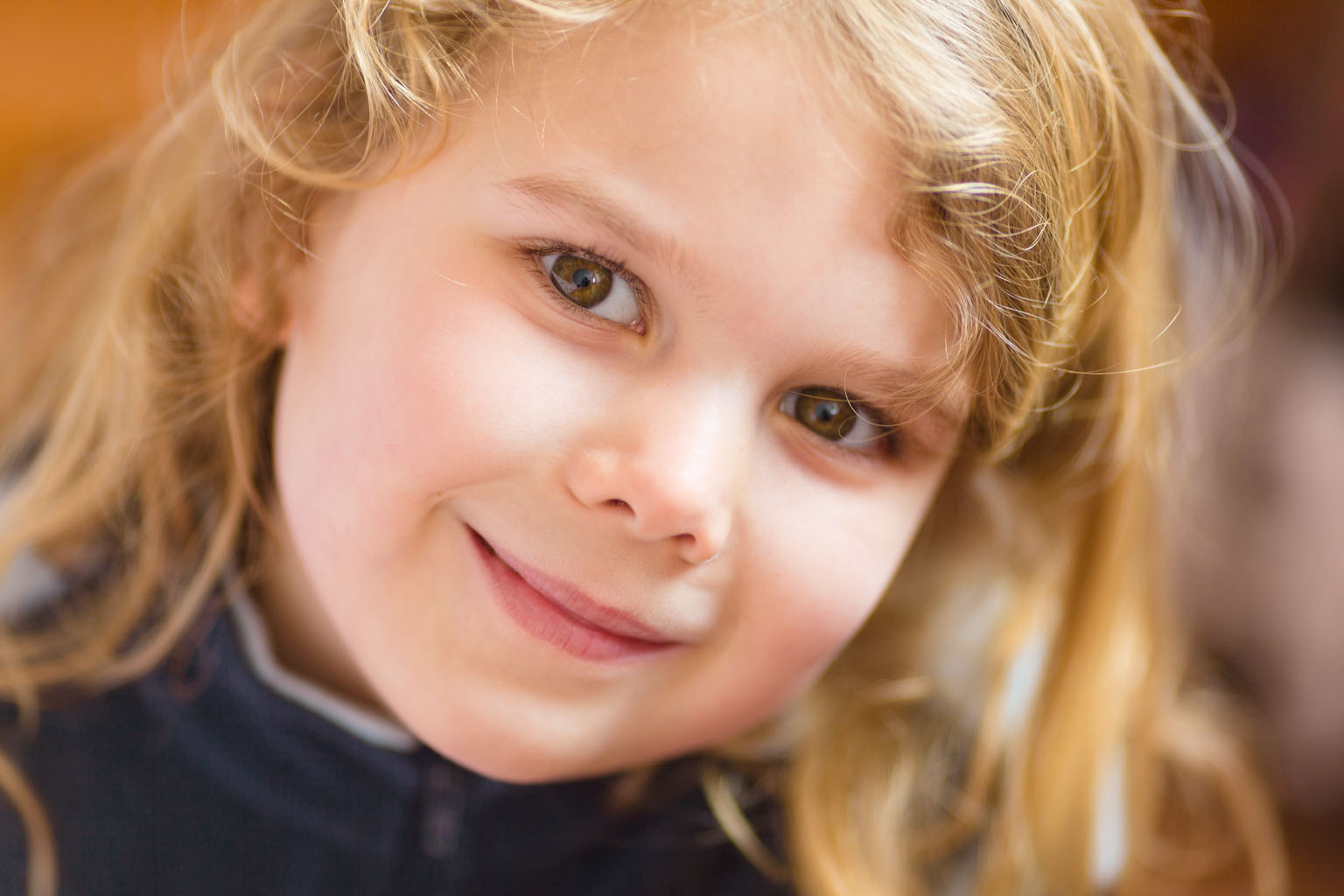


Canon 5DM2-Profil QPCalibration.

Les applications Adobe sont célèbres pour leur rendu des tons chair, trop chargés de rouge. Alors que le profil Adobe Standard souffre de ce phénomène (sans doute très apprécié des Chinois…), les trois autres profils le corrigent au moins en partie. Alors que les différences de teinte sont menus, ColorChecker Passport produit des couleurs plus saturées que DNG Profile Editor. Une fois de plus, c’est à QPCalibration de produire les couleurs les plus chatoyantes et visuellement les plus agréables. Qui plus est, la solution suédoise favorise la récupération des hautes lumières, grâce à une courbe de contraste plus aplatie dans les tonalités les plus claires.
Photoshop CS6 : quoi de neuf pour les photographes ?

ps6-13

Photoshop CS6 bêta : Configuration requise

Windows

  • Processeur Intel® Pentium® 4 ou AMD Athlon® 64
  • Microsoft® Windows® XP ou Windows 7 avec Service Pack 1
  • 1 Go de RAM ou davantage
  • 2 Go d’espace disque disponible pour l’installation ; espace supplémentaire requis durant l’installation (le logiciel ne peut pas être installé sur des supports de stockage flash)
  • Lecteur de DVD-ROM
  • Résolution d‘écran 1 024 × 768 (1 280 × 800 recommandée) avec carte vidéo 16 bits et 256 Mo de VRAM (512 Mo recommandés)
  • L’accélération GPU requiert, pour certaines fonctions graphiques, la prise en charge de Shader Model 3.0 et d’OpenGL 2.0.
  • Shader Model 3.0
  • QuickTime requis pour les fonctionnalités multimédias
  • Connexion Internet à haut débit requise pour l’activation, l’enregistrement et l’accès aux services en ligne

Mac OS

  • Processeur Intel® multicœur
  • Mac OS X v10.6.8–10.7
  • 1 Go de RAM ou davantage
  • 2 Go d’espace disque disponible pour l’installation ; espace supplémentaire requis durant l’installation (le logiciel ne peut pas être installé sur un volume utilisant un système de fichiers sensible à la casse ou sur des supports de stockage flash)
  • Lecteur de DVD-ROM
  • Résolution d‘écran 1 024 × 768 (1 280 × 800 recommandée) avec carte vidéo 16 bits et 256 Mo de VRAM
  • L’accélération GPU requiert, pour certaines fonctions graphiques, la prise en charge de Shader Model 3.0 et d’OpenGL 2.0.
  • QuickTime requis pour les fonctionnalités multimédias
  • Connexion Internet à haut débit requise pour l’activation, l’enregistrement et l’accès aux services en ligne

Prix et disponibilité : le prix et la disponibilité de la version finale n’ont pas encore été communiquées.

Notez que la version bêta de Photoshop CS6 comprend des fonctionnalités de la future version Extended, notamment pour la vidéo et la création 3D, qui ne seront pas proposées par la version Standard de Photoshop CS6.

Téléchargement à partir du site Adobelabs.com.

Lightroom 4 bêta : les nouveautés

lr4b-008

Module Livre

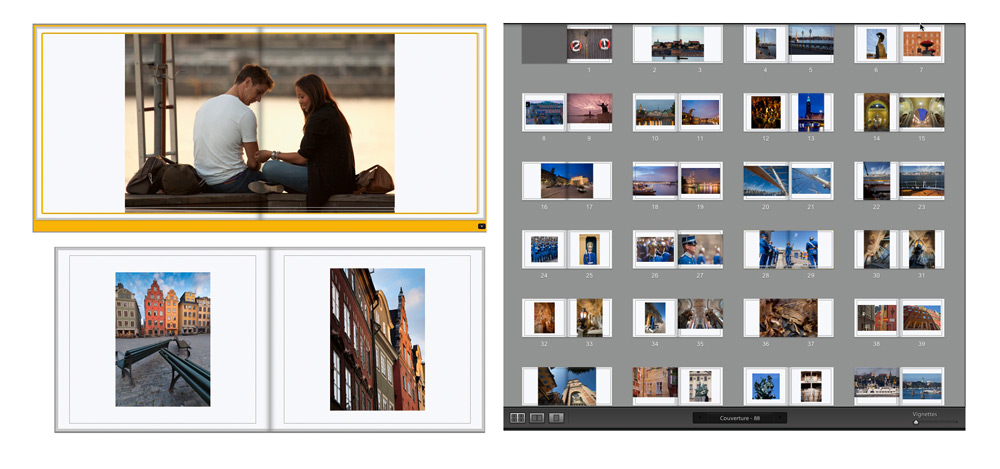
Feuilleter un livre photo rempli d’images est une expérience largement plus valorisante que d’afficher ses photos sur un écran d’ordinateur. Il n’est plus nécessaire de démarrer un ordinateur, car il suffit d’ouvrir l’ouvrage imprimé au sein de la famille ou d’un cercle d’amis pour se souvenir d’agréables moments du passé. Le parcours n’étant nullement imposé par le diaporama du logiciel d’image, on peut arrêter son regard plus longtemps sur certaines images et revenir sur d’autres.


Depuis sa sortie, Aperture a été le seul à proposer un module permettant de créer des livres photo. Or, compte tenu de la popularité croissante de ces produits (alors que la vente de tirages photo est en baisse, celle des livres photo explose…), Adobe pouvait difficilement être en reste. Lightroom 4 bêta propose donc enfin un module Livre qui est au moins aussi performant que son alter ego dans Aperture. Mais au lieu de télécharger le produit final sur le site d’Apple, le module dans Lightroom est directement relié aux services de la société Blurb, très appréciés pour les possibilités de mise en page et la qualité de ses livres photo. Il est également possible d’enregistrer le livre au format PDF, mais il n’existe actuellement aucune passerelle vers InDesign.

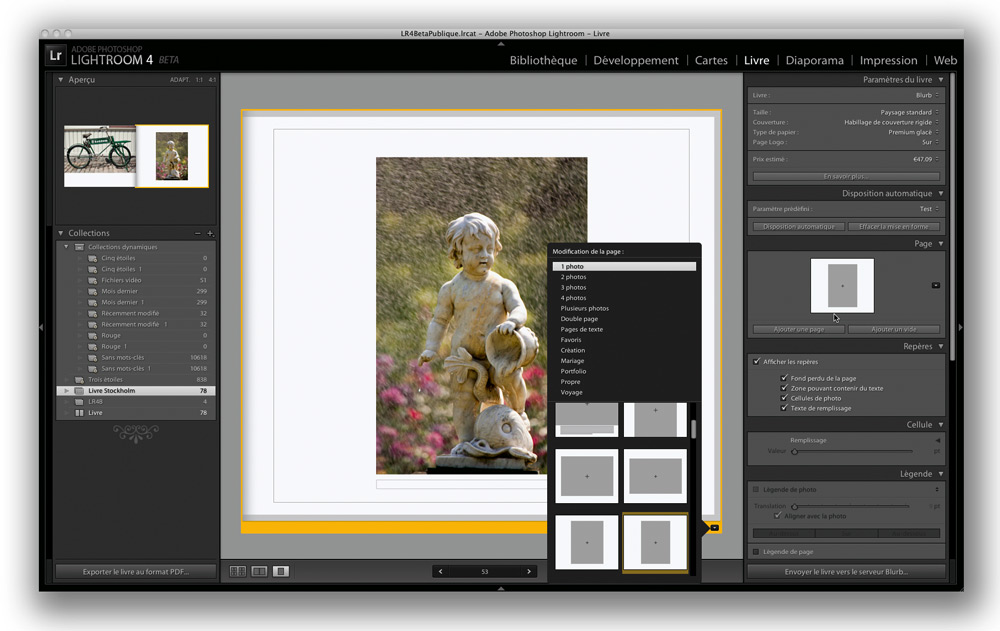
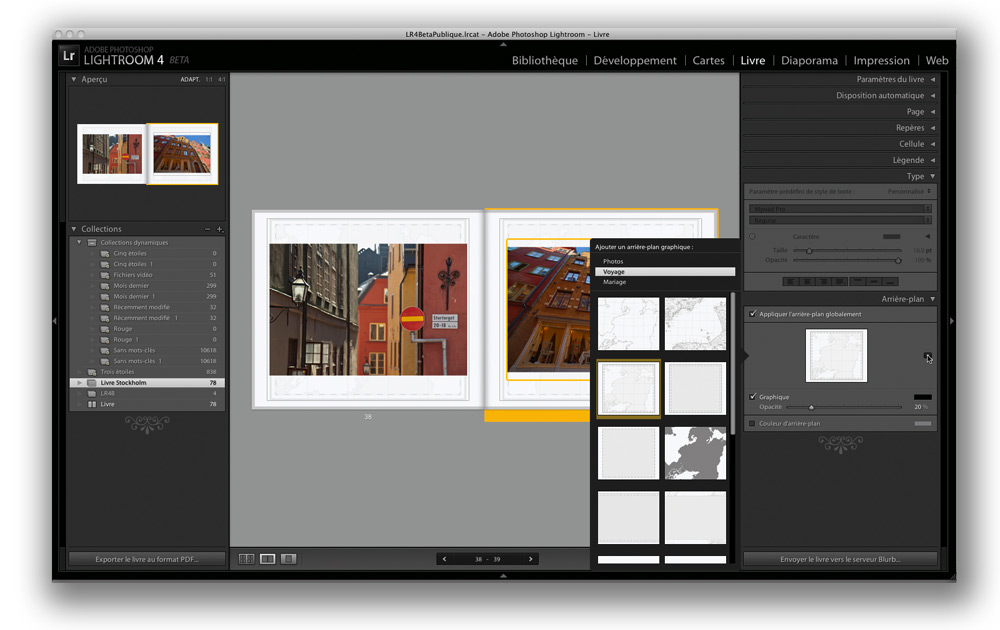
L’interface utilisateur du module Livre suit la logique inhérente à Lightroom : le panneau de gauche affiche un aperçu de la page sélectionnée ainsi que les collections et collections dynamiques. Désormais, vous pouvez enregistrer une collection spécifique au module Livre pour ainsi rassembler à la fois les images et l’ensemble des données de production (mise en page, texte, etc.). Le panneau au milieu donne un bon aperçu du livre final. Il affiche plusieurs (Ctrl./Cmd + E, puis curseur Vignette pour modifier la taille d’affichage), une (Ctrl./Cmd + T) ou deux pages (Ctrl./Cmd + R) à la fois. Utilisez les flèches gauche/droite de votre clavier pour naviguer entre les pages ou utiliser les boutons qui s’affichent sous l’aperçu, des deux côtés du numéro de la page. Grâce aux trois boutons situés en bas à gauche de la fenêtre d’aperçu, vous accéderez directement aux trois modes d’affichage cités plus haut et la petite flèche dans l’angle inférieur droit permet de modifier la mise en page des pages sélectionnées. Quant au panneau de droite, il regroupe les différents outils pour personnaliser le livre.


  • Le menu Paramètres du livre permet de définir le format (PDF ou livre Blurb), les dimensions (choix entre cinq formats imposés par Blurb), la couverture (aucune, habillage de couverture rigide, jaquette de couverture rigide et couverture souple), le taux de compression des images (entre 1 et 100, la dernière valeur livrant la meilleure qualité possible), le profil couleur (Adobe RVB, sRVB, ProPhoto RVB ou le profil d’un prestataire d’impression), la résolution des images (300 ppp en tant que valeur par défaut), le taux d’accentuation (Faible, Standard et Elevée) et le type de support (Mat ou Brillant).
  • Le menu Disposition automatique permet de repartir les images sélectionnées automatiquement sur plusieurs pages (Disposition automatique) ou de supprimer la mise en page actuelle (Effacer la mise en forme). La mise en page automatique est d’une efficacité assez bluffante, car elle tient compte du format des images et les ventile de manière très harmonieuse et bien rythmée sur les pages du livre en préparation.
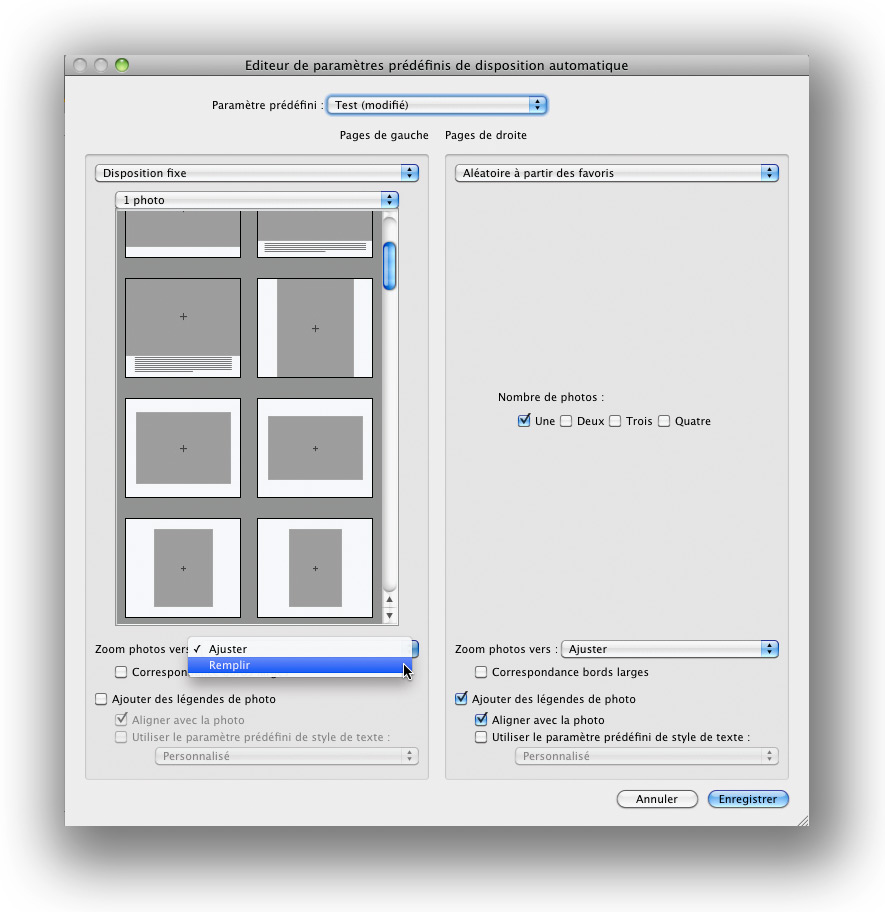
  • Pour la mise en page automatique, le logiciel vous propose de choisir parmi plusieurs paramètres prédéfinis. Le paramètre prédéfini “Une photo par page” remplit toutes les pages du livre en laissant aucune marge autour des photos (les photos sont donc logiquement recadrées pour s’adapter aux dimensions du livre), “A gauche: vide ; à droite : une photo ” place des photos uniquement sur la page droite et laisse une marge blanche pour les afficher dans leur intégralité. Quant au paramètre prédéfini “A gauche: vide ; à droite : une photo, légende ”, il prévoit un emplacement supplémentaire pour une légende.
  • À noter qu’il est très facile de créer ses propres paramètres prédéfinis pour la mise en page : cliquez sur la petite double flèche, puis sélectionnez l’option Modifier les paramètres prédéfinis de disposition automatique. Une boîte de dialoguer vous permettra ensuite de définir la disposition des différents éléments des double-pages. Pour chacune des pages vous pouvez choisir entre une page vide, une disposition fixe, définie en sélectionnant un parmi différents gabarits proposés (1 photo, Plusieurs photos, Création, Mariage, Portfolio, Voyage, etc.), une disposition aléatoire (suivant le nombre de photos par page, entre une et quatre) et une synchronisation des deux pages.


  • Le menu Page affiche la mise en page de la page sélectionnée (cliquez sur la petite flèche pour la modifier) et permet d’insérer une nouvelle page illustrée ou une page vide. Les différents repères du menu Repères facilitent la mise en page. Cliquez sur la case Afficher les repères (raccourci Ctrl./Cmd + Maj + G) pour les masquer ou afficher.
  • Le menu Remplissage permet de modifier les dimensions de l’image par rapport à la page : 0 pt exploite toute la largeur (image horizontale) ou hauteur (image verticale) d’une page et au fur et à mesure que le curseur est déplacé à droite, l’image rétrécira.
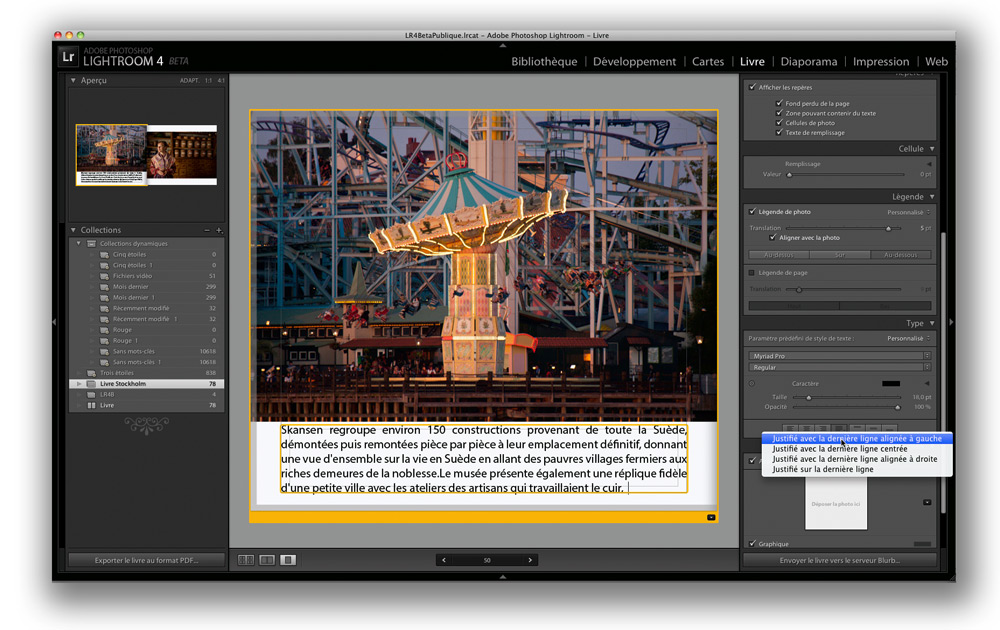
  • Le menu Légende permet de puiser dans les champs IPTC Légende et Titre pour ajouter du texte à la page. Bien entendu, il est impératif de remplir ces champs au préalable dans le module Bibliothèque pour qu’ils s’affichent dans le module Livre. Le curseur Translation contrôle la hauteur du texte par rapport à celle de la page et l’option Aligner avec la photo permet de confiner le texte situé dans un espace situé au-dessus, en dessous ou sur la photo (il sera alors incrusté sur l’image), en fonction de votre choix. Il est également possible de légender la page, en sélectionnant, là encore, l’emplacement du texte.


  • Le menu Type permet de choisir parmi de nombreux styles, tailles et couleurs de caractères. Il bénéficie même d’un outil d’ajustement de la cible pour modifier la taille des caractères de manière intuitive : tapez votre texte, cliquez sur l’outil d’ajustement de la cible, puis faites glisser votre souris à gauche ou à droite pour diminuer ou augmenter la taille des caractères (curseur Taille). Le curseur Opacité du menu Taille permet de contrôler l’opacité des caractères et les sept boutons dans la partie inférieure du panneau Type d’aligner le texte sur la page.
  • Le menu Arrière-plan permet d’ajouter une image ou un graphique à l’arrière-plan de l’image principale. Dans le premier cas de figure, il suffit de faire glisser une image à partir du panneau Film fixe sur la zone d’aperçu de la section Appliquer l’arrière-plan globalement. Vous pouvez ensuite définir l’opacité de l’image incrustée (Opacité) et/ou lui ajouter une teinte. Quant à l’option Couleur d’arrière-plan, elle permet de colorer le fond de la page. En cliquant sur la petite flèche à droite de la zone d’aperçu, vous pouvez également choisir parmi les gabarits graphiques, issus des deux thèmes Voyage et Mariage.


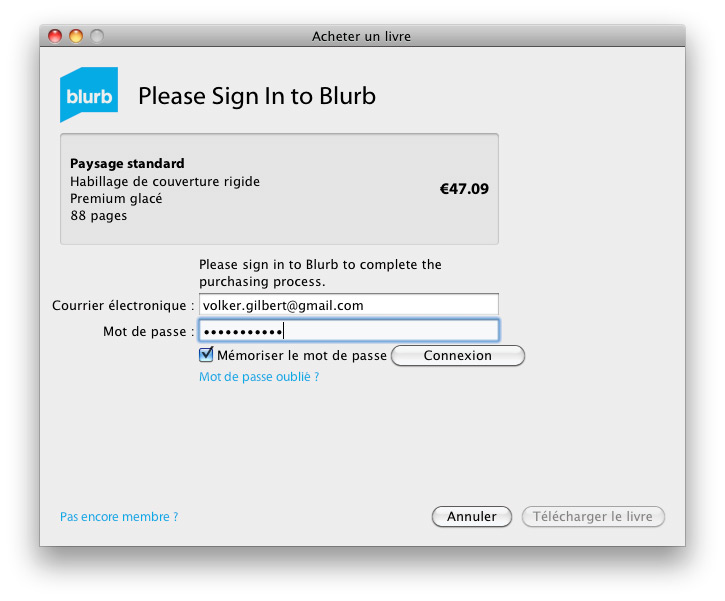
  • Les fonctionnalités du bouton au bas du panneau changent suivant le format du livre finalisé : en cliquant sur Envoyer le livre vers le serveur Blurb, Lightroom vous invite à vous authentifier avec votre adresse e-mail et votre mot de passe avant de transmettre le projet au prestataire de service. La boîte à dialogue vous informe aussi sur les caractéristiques du livre (format, couverture, papier, nombre de pages et tarif ttc). Si vous optez pour l’enregistrement sous forme de fichier PDF, Lightroom vous demandera de préciser le nom et l’emplacement du fichier.


Lightroom, Camera Raw et DNG Converter : sortie des versions 3.6 et 6.6 en version bêta publiques

acr66

Adobe vient de mettre à disponibilité sur le site Adobelabs des versions bêta publiques de ses futures mises à jour mineures de Lightroom, Camera Raw et DNG Converter. Mis à part des solutions à un certain nombre de dysfonctionnements, les versions bêta publiques apportent une prise en charge des formats RAW des appareils les plus récents et de nouveaux profils de correction optique.

Lire la suite

Le magazine Eyrolles
des techniques photo

Animé par Volker Gilbert et publié par les éditions Eyrolles, QuestionsPhoto vous propose des articles de fond sur les techniques photo, mais aussi des actus, des critiques de livres... et des réponses à toutes vos questions !