Questions Photo

Mot clé : Camera-Raw

Lightroom et Camera Raw : disponibilité des versions 3.5 et 6.5 en versions bêta publiques

acr65b

Adobe vient de publier via le site Adobelabs les versions bêta publiques de Lightroom 3.5 et Camera Raw 6.5. Il s’agit de mises à jour mineures qui n’apportent pas de nouvelles fonctionnalités aux logiciels cités. En revanche, elles offrent une prise en charge des formats RAW des appareils les plus récents et de nouveaux profils de correction optique.

Lire la suite

Camera Raw et Lightroom : disponibilité de correctifs

acr641-2

J’en avais parlé il y a quelques jours et les correctifs sont désormais disponibles sur le site Adobe : ils corrigent une faille provoquant dans certaines situations très rares la corruption de fichiers JPEG. La manière la plus simple pour bénéficier de cette mise à jour consiste sans doute à passer par les fonctions de mise à jour des logiciels.

Lire la suite

Lightroom et Camera Raw : disponibilité des versions 3.4 et 6.4 en versions bêta publiques

acr64rc

Adobe vient de publier via le site Adobelabs les versions bêta publiques de Lightroom 3.4 et Camera Raw 6.4. Il s’agit de mises à jour mineures qui n’apportent pas de nouvelles fonctionnalités aux logiciels cités. En revanche, elles offrent une prise en charge des formats RAW des appareils les plus récents et de nouveaux profils de correction optique.

Lire la suite

Nik Silver Efex Pro 2 : seminaire en ligne le 16 mars

sep-2

Dans le cadre d’une série de séminaires en ligne (webinars) organisés pour le compte de la société Graphic Réseau, je présenterai prochainement différents logiciels de l’éditeur Nik Software (Silver Efex Pro 2, Nik Sharpener Pro, HDR Efex Pro et Dfine). Le prochain webinar, “Passez au Noir et blanc de qualité professionnelle”, aura lieu le mercredi de la semaine prochaine (16 mars), entre 19 heures et 20 heures.

Lire la suite

Question : un fichier brut conserve-t-il toutes ses informations dans Photoshop ?

acr

Question : j’ai commencé un projet avec un retoucheur photo, je lui fournis des fichiers RAW, issus d’un 5D Mark II et corrigés au préalable avec le module Camera Raw de Photoshop CS5. Je m’aperçois qu’il enlève systématiquement les fichiers XMP, me soutenant mordicus que travailler dans Photoshop reviendrait au même.

Lire la suite

Photo Kit Sharpener 2.0 : une nouvelle version plus efficace

pks-3

L’accentuation d’une image s’apparente un peu à l’alchimie : il faut à la fois tenir compte des origines, de la nature et de la finalité d’une image pour la rendre bien croustillante, tout en empêchant l’apparition de fâcheux artéfacts. Bien heureusement, il existe aujourd’hui des logiciels facilitant la recherche du juste équilibre : Camera Raw et Lightroom, pour ne citer ces deux logiciels, intègrent des outils pour accentuer en trois étapes.

Lire la suite

Créer ses propres profils de correction optique avec ALPC : profilage et « contrôle qualité »

alpc-4

Utiliser Lens Profile Creator

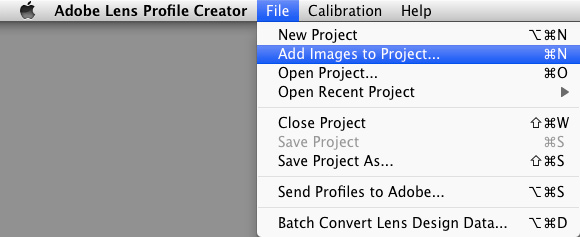
Une fois la séance de prise de vue terminée et les images transférées sur l’ordinateur, démarrez Lens Profile Creator (ALPC) et chargez les images. Pour cela, deux méthodes s’offrent à vous : le menu File>Add Images to Project et la sélection, puis le glisser/déposer des images depuis Bridge.


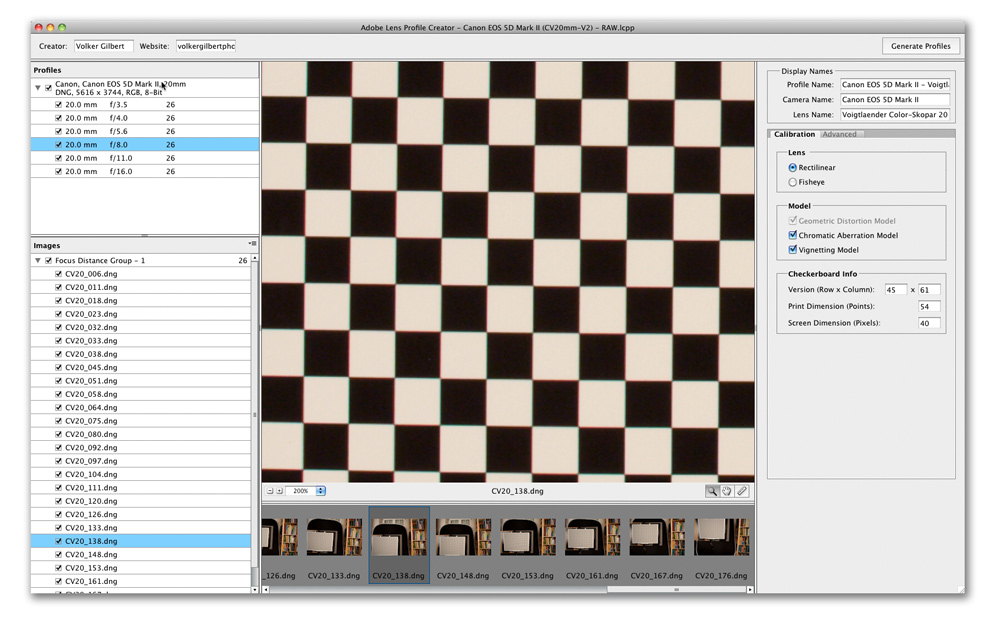
ALPC analyse automatiquement les données EXIF des fichiers et les classe suivant la distance de prise de vue et le diaphragme utilisé. ALPC possède une interface utilisateur très dépouillée : une grande fenêtre d’aperçu et un panneau Film fixe s’affichent au milieu et les paramètres relatives aux images et à la création du profil sur des panneaux situés à gauche et à droite de la fenêtre.


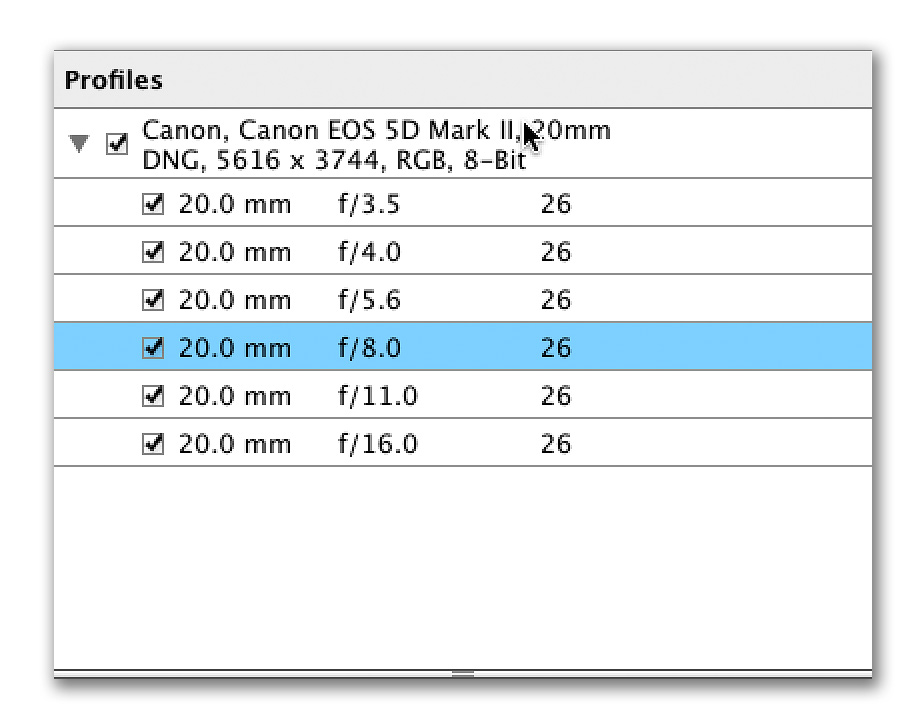
  • Le panneau Profiles informe sur l’appareil photo, l’objectif, le format (DNG ou JPEG), les dimensions et la profondeur de couleurs (8 ou 16 bits/couche) des images chargées. Ces dernières sont classées dans plusieurs sous-groupes, suivant l’ouverture utilisée. Le nombre d’images est marqué pour chacun de ces sous-groupes, ce qui est fort pratique pour vérifier la présence des images nécessaires à la création du profil.


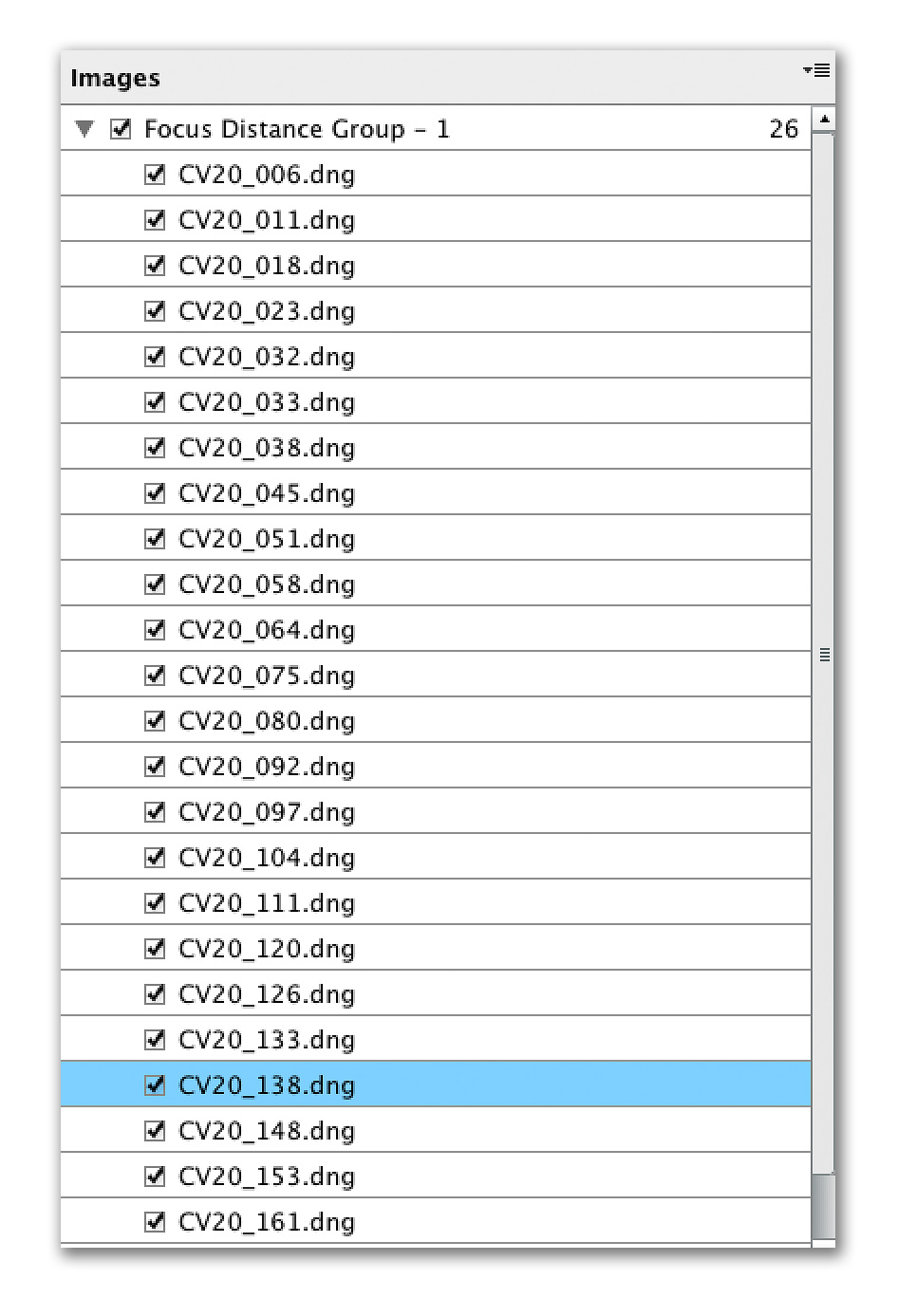
  • Le panneau Images affiche les noms des fichiers et les regroupe dans un ou plusieurs jeux, suivant leur distance de mise au point. Le menu contextuel permet d’ajouter d’autres jeux de mise au point, de renommer ou de supprimer des jeux.


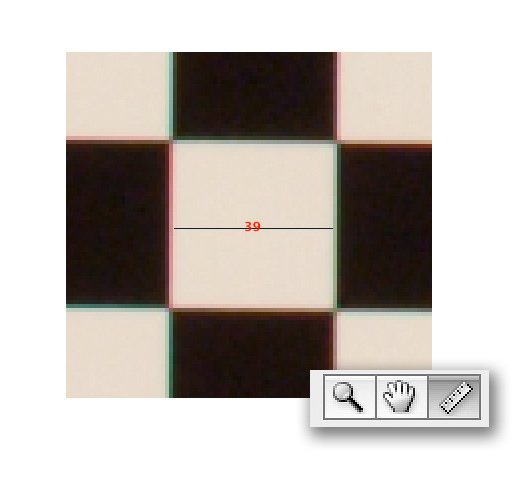
  • La barre d’outils située entre la fenêtre d’aperçu et le panneau Film fixe arbore à gauche un menu déroulant (similaire à celui de Camera Raw), permettant de zoomer dans l’aperçu. Trois icônes (là encore, Camera Raw a laissé ses traces…) à droite permettent d’agrandir l’aperçu (raccourci Z), se déplacer à l’intérieur de la fenêtre (raccourci H) et de mesurer la distance entre les damiers de l’échiquier (raccourci R).


L’outil Ruler est important au logiciel puisqu’il lui fournit les dimensions physiques des damiers (mesurées en pixels), indispensables à l’analyse des défauts optiques et au calcul des corrections. Pour cela, procédez toujours à la mesure de l’image la plus centrée de la mire pour ainsi minimiser l’influence de la distorsion. À noter que la valeur relevée doit être supérieure ou égale à 20 pixels pour pouvoir créer le profil et si elle est supérieure à 30 pixels, elle contribue à augmenter la précision de celui-ci. Évitez aussi des dimensions supérieures à 45 pixels pour ne pas trop restreindre le nombre de damiers analysés.

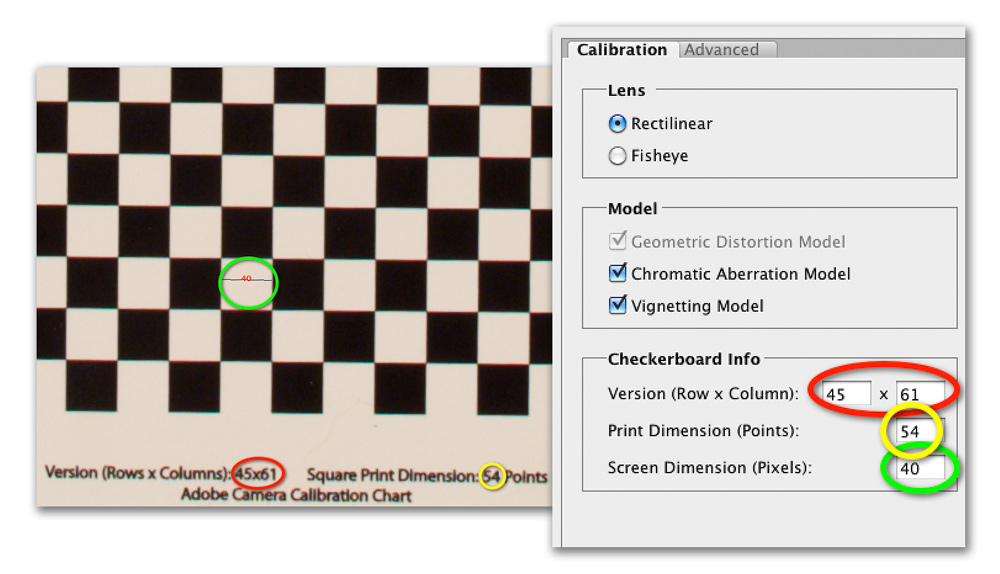
  • En plus de la dimension des damiers, vous devez aussi renseigner le logiciel sur la mire photographiée. Ces renseignements s’affichent au bas de la mire et doivent être reportées dans les champs Version (Row x Column et Print Dimension (Points) du menu Checkerboard Info (Panneau Calibration), situé au bas à droite de la fenêtre. Afin de harmoniser ces valeurs (dimensions des damiers et caractéristiques de la mire) pour le jeu d’images, cliquez d’abord sur la barre renseignant sur les caractéristiques de prise de vue (panneau Profiles) pour la sélectionner (elle est alors soulignée en bleu), puis renseignez les champs du menu Checkerboard Info.


  • Sélectionnez dans le menu Lens le type d’objectif (rectilinéaire ou de type Fisheye), puis dans le menu Mode les défauts à caractériser et à corriger. Pour obtenir une correction des trois défauts pris en charge par ALPC, cochez les trois options Geometric Distorsion Model, Chromatic Aberration Model et Vignetting Model; l’option Geometric Distorsion Model est sélectionnée par défaut. Notez qu’il n’est pas nécessaire de modifier les paramètres de l’onglet Advanced qui influent finement sur le mode de calcul et la précision des corrections optiques. Conservez donc les paramètres par défaut.
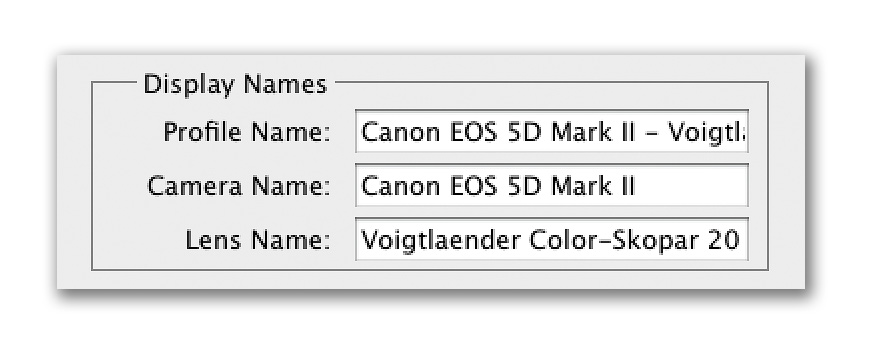
  • Vérifiez et/ou modifiez les informations du menu Display Names. Ce menu contrôle la manière avec laquelle le profil s’affiche dans Camera Raw, Lightroom et Photoshop. Vous pouvez modifier le nom du profil, dont les informations, automatiquement transmises dans les métadonnées EXIF, proviennent des champs Camera Name et Lens Name. Ainsi, si vous caractérisez le couple “Canon EOS 5D Mark II” et “TS-E 45mm f/2.8”, le profil sera baptisé “Canon EOS 5D Mark II — TS-E 45mm f/2.8”. Pour ne pas écraser un profil existant, pour mieux le distinguer d’un profil “générique” ou pour créer plusieurs profils pour la même optique, n’hésitez pas à ajouter un suffixe au nom du profil. Certains objectifs ne communiquent pas leur nom à l’appareil photo. Pour mon Voigtländer Color-Skopar, il a fallu renseigner les champs Profile Name et Lens name à la main. Les objectifs Samyang en monture Canon, très populaires, sont entièrement dépourvus de liaison avec l’appareil photo…


  • Enregistrez toujours votre projet avant de passer aux calculs du profil (File>Save Project as). Vous pouvez créer un dossier spécifique, dans lequel enregistrer le projet et les images de la mire. Contrairement au profil, qui doit être enregistré dans un dossier spécifique pour être reconnu par les logiciels Adobe, l’emplacement du projet est sans importance.
  • Dans le panneau Profile, prenez soin de sélectionner l’ensemble des jeux d’ouvertures. Si vous en oubliez un, les images à l’ouverture correspondante ne seront pas analysées.


Le magazine Eyrolles
des techniques photo

Animé par Volker Gilbert et publié par les éditions Eyrolles, QuestionsPhoto vous propose des articles de fond sur les techniques photo, mais aussi des actus, des critiques de livres... et des réponses à toutes vos questions !