Questions Photo

Mot clé : Camera-Raw

Lightroom et Camera Raw : disponibilité des versions 3.5 et 6.5 en versions bêta publiques

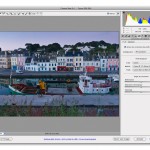
acr65b

Adobe vient de publier via le site Adobelabs les versions bêta publiques de Lightroom 3.5 et Camera Raw 6.5. Il s’agit de mises à jour mineures qui n’apportent pas de nouvelles fonctionnalités aux logiciels cités. En revanche, elles offrent une prise en charge des formats RAW des appareils les plus récents et de nouveaux profils de correction optique.

Lire la suite

Camera Raw et Lightroom : disponibilité de correctifs

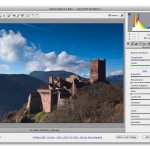
acr641-2

J’en avais parlé il y a quelques jours et les correctifs sont désormais disponibles sur le site Adobe : ils corrigent une faille provoquant dans certaines situations très rares la corruption de fichiers JPEG. La manière la plus simple pour bénéficier de cette mise à jour consiste sans doute à passer par les fonctions de mise à jour des logiciels.

Lire la suite

Lightroom et Camera Raw : disponibilité des versions 3.4 et 6.4 en versions bêta publiques

acr64rc

Adobe vient de publier via le site Adobelabs les versions bêta publiques de Lightroom 3.4 et Camera Raw 6.4. Il s’agit de mises à jour mineures qui n’apportent pas de nouvelles fonctionnalités aux logiciels cités. En revanche, elles offrent une prise en charge des formats RAW des appareils les plus récents et de nouveaux profils de correction optique.

Lire la suite

Nik Silver Efex Pro 2 : seminaire en ligne le 16 mars

sep-2

Dans le cadre d’une série de séminaires en ligne (webinars) organisés pour le compte de la société Graphic Réseau, je présenterai prochainement différents logiciels de l’éditeur Nik Software (Silver Efex Pro 2, Nik Sharpener Pro, HDR Efex Pro et Dfine). Le prochain webinar, “Passez au Noir et blanc de qualité professionnelle”, aura lieu le mercredi de la semaine prochaine (16 mars), entre 19 heures et 20 heures.

Lire la suite

Question : un fichier brut conserve-t-il toutes ses informations dans Photoshop ?

acr

Question : j’ai commencé un projet avec un retoucheur photo, je lui fournis des fichiers RAW, issus d’un 5D Mark II et corrigés au préalable avec le module Camera Raw de Photoshop CS5. Je m’aperçois qu’il enlève systématiquement les fichiers XMP, me soutenant mordicus que travailler dans Photoshop reviendrait au même.

Lire la suite

Photo Kit Sharpener 2.0 : une nouvelle version plus efficace

pks-3

L’accentuation d’une image s’apparente un peu à l’alchimie : il faut à la fois tenir compte des origines, de la nature et de la finalité d’une image pour la rendre bien croustillante, tout en empêchant l’apparition de fâcheux artéfacts. Bien heureusement, il existe aujourd’hui des logiciels facilitant la recherche du juste équilibre : Camera Raw et Lightroom, pour ne citer ces deux logiciels, intègrent des outils pour accentuer en trois étapes.

Lire la suite

Créer ses propres profils de correction optique avec ALPC : profilage et « contrôle qualité »

alpc-4

Création du profil et enregistrement

  • Cliquez sur le bouton Generate Profiles pour créer le profil. ALPC procède ensuite à une analyse de chacune des photos sélectionnées et établit un jeu de corrections pour chacune des ouvertures, qu’il rassemble ensuite dans un profil de correction optique. Pour peu que vous ayez correctement renseigné les caractéristiques de la mire ainsi que les dimensions des damiers, le logiciel travaille de manière complètement autonome et parvient à localiser la mire dans chacune des photos. Sinon, il vous présente un message d’erreur qui vous oblige à abandonner la procédure en cours, puis à la recommencer. Si le temps nécessaire à la création du profil est tributaire de la puissance de calcul de votre ordinateur, comptez au moins vingt minutes par profil.


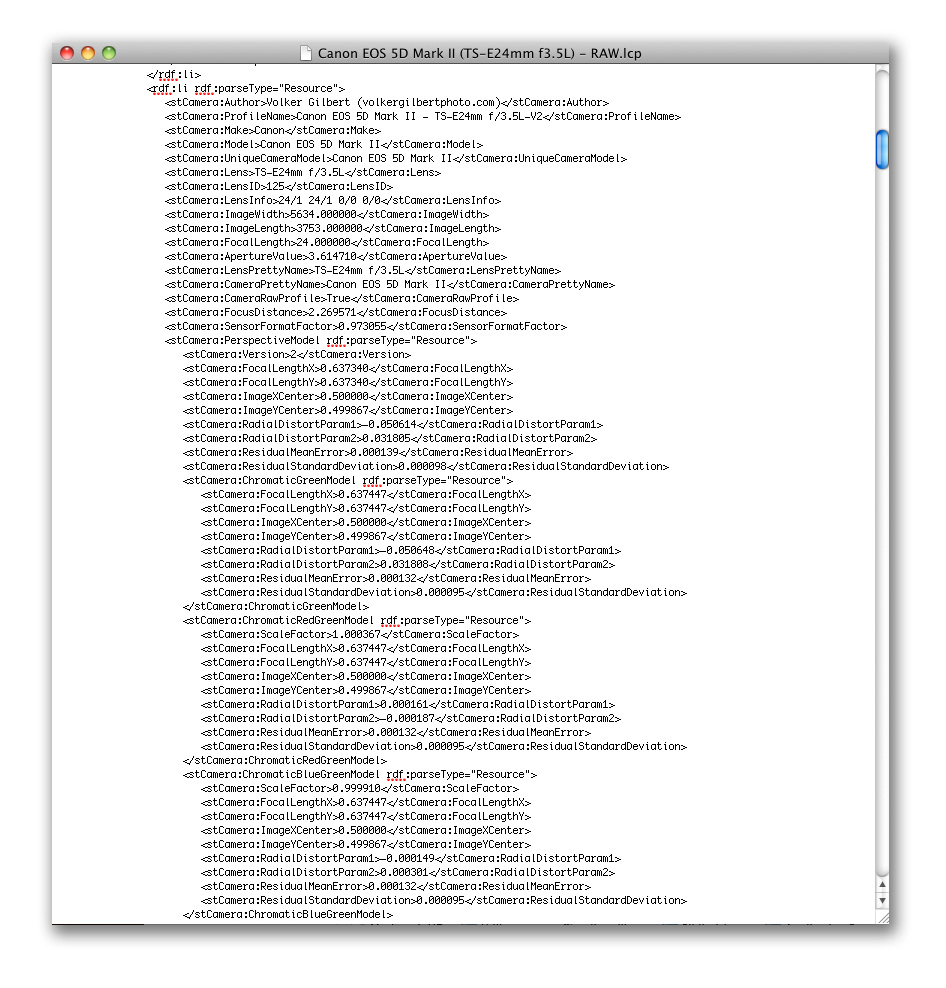
Encore une fois, Adobe a opté pour le format XMP


Une fois le profil créé, il ne vous reste qu‘à l’enregistrer à l’emplacement prévu. Pour que Camera Raw, Lightroom et Photoshop puissent vous proposer ce nouveau profil, enregistrez-le dans un des dossiers suivants :

  • Mac OS X : Bibliothèque/Application Support/Adobe/Camera Raw/LensProfiles/1.0 (le profil demeure accessible à tous les utilisateurs) ou Nom_Utilisateur/Bibliothèque/Application Support/Adobe/Camera Raw/LensProfiles/1.0 (le profil est uniquement accessible à l’utilisateur spécifié).
  • Windows Vista/7 : C:ProgramDataAdobeCameraRawLensProfilesLensProfiles1.0 (le profil demeure accessible à tous les utilisateurs) ou C : Utilisateur(Nom_utilisateur)AppDataRoamingAdobeCameraRawLensProfilesLensProfiles1.0 (le profil est uniquement accessible à l’utilisateur spécifié).
  • Windows XP : C : Documents and SettingsAll UsersApplication DataAdobeCameraRawLensProfilesLensProfiles1.0 (le profil demeure accessible à tous les utilisateurs) ou C :Documents and Settings Nom_utilisateurApplication DataAdobeCameraRawLensProfilesLensProfiles1.0 (le profil est uniquement accessible à l’utilisateur spécifié).

Vous pouvez affiner un profil existant en ajoutant à un projet de nouvelles images, prises à une distance de mise au point différente. Utilisez pour cela la commande Add Focus Distance Group à partir du menu contextuel du panneau Images. La commande Remove Image from Project sert en revanche à enlever une ou plusieurs images du projet (doublon, image mal exposée, mire coupée, etc.).

Le magazine Eyrolles
des techniques photo

Animé par Volker Gilbert et publié par les éditions Eyrolles, QuestionsPhoto vous propose des articles de fond sur les techniques photo, mais aussi des actus, des critiques de livres... et des réponses à toutes vos questions !