Questions Photo

Mot clé : Camera-Raw

Créer ses propres profils de correction optique avec ALPC : préparations et prise de vue

alpc-14

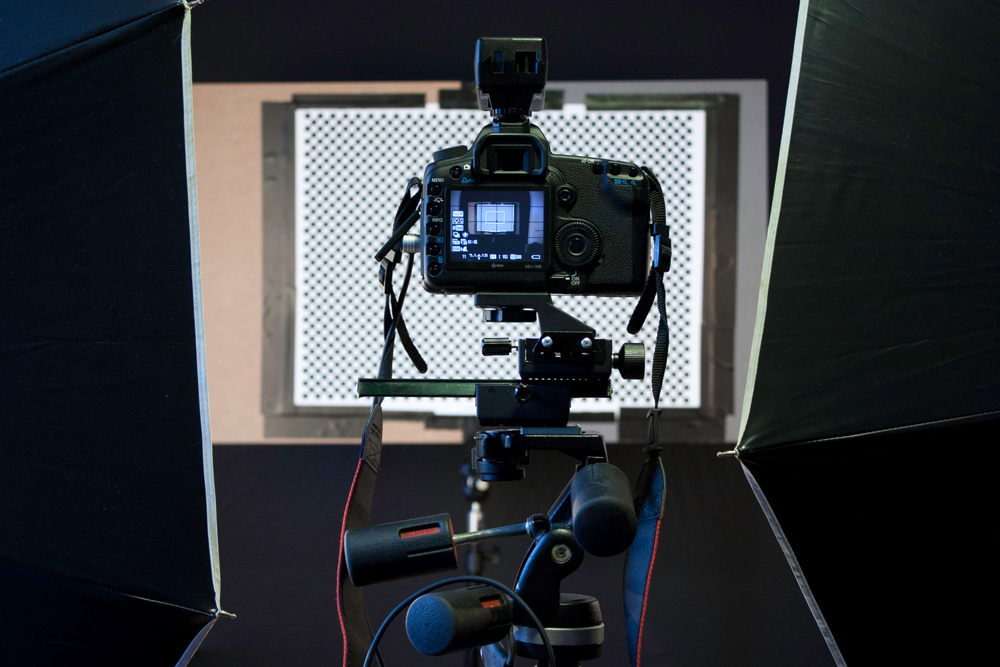
Photographier la mire

Il est important de planifier vos prises de vues. Ainsi, si vous utilisez plusieurs appareils reflex et plusieurs types de capteurs, sélectionnez de préférence l’appareil avec le capteur aux dimensions les plus généreuses : un profil établi à l’aide d’un appareil “plein format” (FX) sera ainsi parfaitement approprié pour corriger les défauts optiques du même objectif associé à un capteur de type APS-H ou APS-C (DX). Il n’est pas nécessaire d’analyser un objectif sur toute son échelle d’ouvertures : souvent, on pourrait ainsi négliger les ouvertures les plus fermées (f/22 et f/32), peu fréquentables sur un appareil numérique à cause d’un taux de diffraction dévastateur. Ainsi, pour un objectif à focale fixe et à l’ouverture maximale de f/2,8, il ne sera utile que de produire six jeux de captures (f/2,8, f/4, f/5,6, f/8, f/11 et f/16) afin d’obtenir la correction la plus précise pour le vignetage et les aberrations chromatiques.


Un dispositif aussi “sage” pour photographier la mire (fond noir, flashs de studio équipés de parapluies blanc, déclencheur souple, rail de mise au point…), n’est pas obligatoire mais rassurant !

Quant aux focales, Adobe conseille de prendre des photos aux focales gravées sur le fût de l’objectif. Pour un objectif EF 17-40 mm f/4 L, on arrive ainsi à 30 jeux de captures (cinq diaphragmes et six focales indexées) qu’il faut ensuite multiplier par le nombre de photos nécessaires pour couvrir le champ photographiée. De manière générale, plus un objectif est susceptible de souffrir d’inégalités en termes de défauts optiques (distorsions et aberrations), plus ce nombre sera important. Un objectif zoom nécessite donc souvent plusieurs centaines de photos et leur nombre augmente encore si vous multipliez les distances de mise au point afin d’augmenter la précision des mesures de distorsion et de vignetage (souvent fluctuantes en fonction de la distance de MaP…). Bref, la rigueur et la discipline sont de mise…

Le mode d’emploi distingue deux types de profils :

Profils « basiques »

  • Objectifs zoom grand-angle ou fish-eye : des photos prises à f/11 et aux focales marquées sur la bague de zoom.
  • Objectifs zoom télé : des photos prises à trois focales différentes (la plus courte, la plus longue et une focale médiane) et à f/11
  • Objectifs à focale fixe : des photos prises à f/11 et à trois distances de mise au point différentes.

Profils plus élaborés

  • Objectifs zoom grand-angle ou fish-eye : 72 jeux d’images (6 focales x 3 distances x 4 ouvertures de diaphragme).
  • Objectifs zoom télé : 36 jeux d’images (3 focales x 3 distances x 4 ouvertures de diaphragme.
  • Objectifs à focale fixe : 12 jeux d’images (1 focale x 3 distances x 4 ouvertures).

Bien que particulièrement simple à élaborer, un profil basique ne saurait satisfaire un photographe exigeant : se cantonner à une seule ouverture (moyenne) pour analyser les défauts optiques, alors que les aberrations chromatiques et le vignetage sont justement tributaires de la valeur d’ouverture utilisée, se résume ainsi à ne corriger que la seule distorsion, pour peu que la distribution de celle-ci ne soit pas trop complexe. Il est donc intéressant d’investir un peu plus de temps pour créer un profil aux corrections plus élaborées, mais là encore mieux vaut ne pas trop se fier au schéma du mode d’emploi. Celui-ci semble préconiser pour chaque image un alignement parfaitement parallèle entre le plan du capteur et celui de la mire.


Profil simple..


…et profil plus élaboré : seul ce dernier corrige efficacement les défauts optiques

En consultant le forum consacré à l’utilisation d’ALPC, on trouve ces explications d’Eric Chan :

… »il est en fait assez important de varier la position du couple appareil/objectif entre les différentes images d’un jeu. Ainsi, si un jeu comprend neuf images, je saisis les trois premières depuis un premier point de vue, puis je choisis pour les deux fois trois images suivantes un second (décalé vers la gauche), puis un troisième point de vue (décale vers la droite)… contrairement à ce qu’on pourrait imaginer, le pivotement et la bascule du couple appareil photo/objectif n’influent pas sur l’efficacité d’Adobe Lens Profile Creator, pour peu que le logiciel n’éprouve pas de difficultés à détecter les damiers de la mire, devenus flous à cause d’une profondeur de champ trop étriquée… »

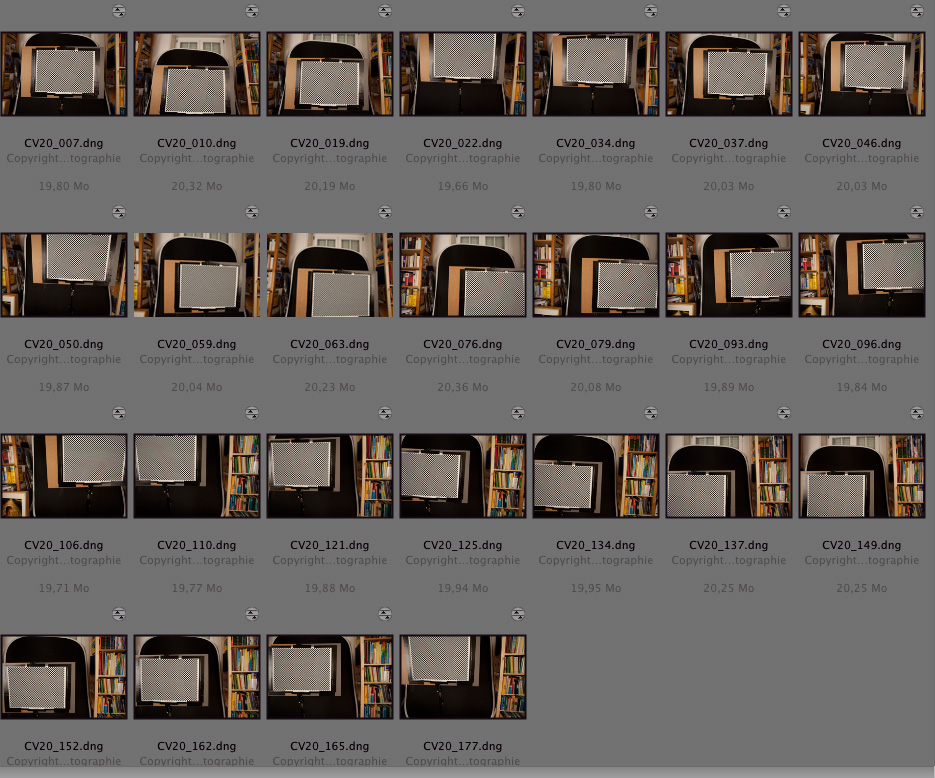
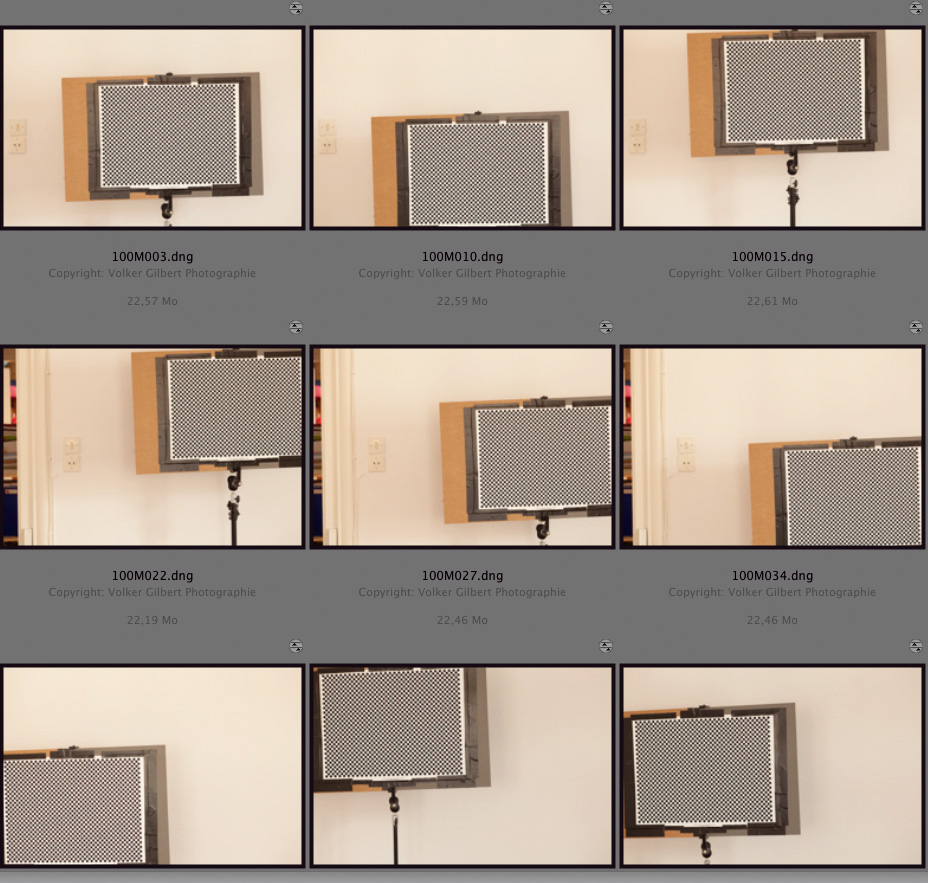
Il est donc fortement encouragé de transcender les règles autrefois établis pour photographier des mires. Un alignement systématique entre le trépied et l’appareil photo d’un côté et la mire de l’autre provoque même assez souvent des mauvais résultats. Idéalement, il faudrait donc conjuguer le déplacement (parallèlement au plan de la mire) et la bascule verticale de l’appareil…


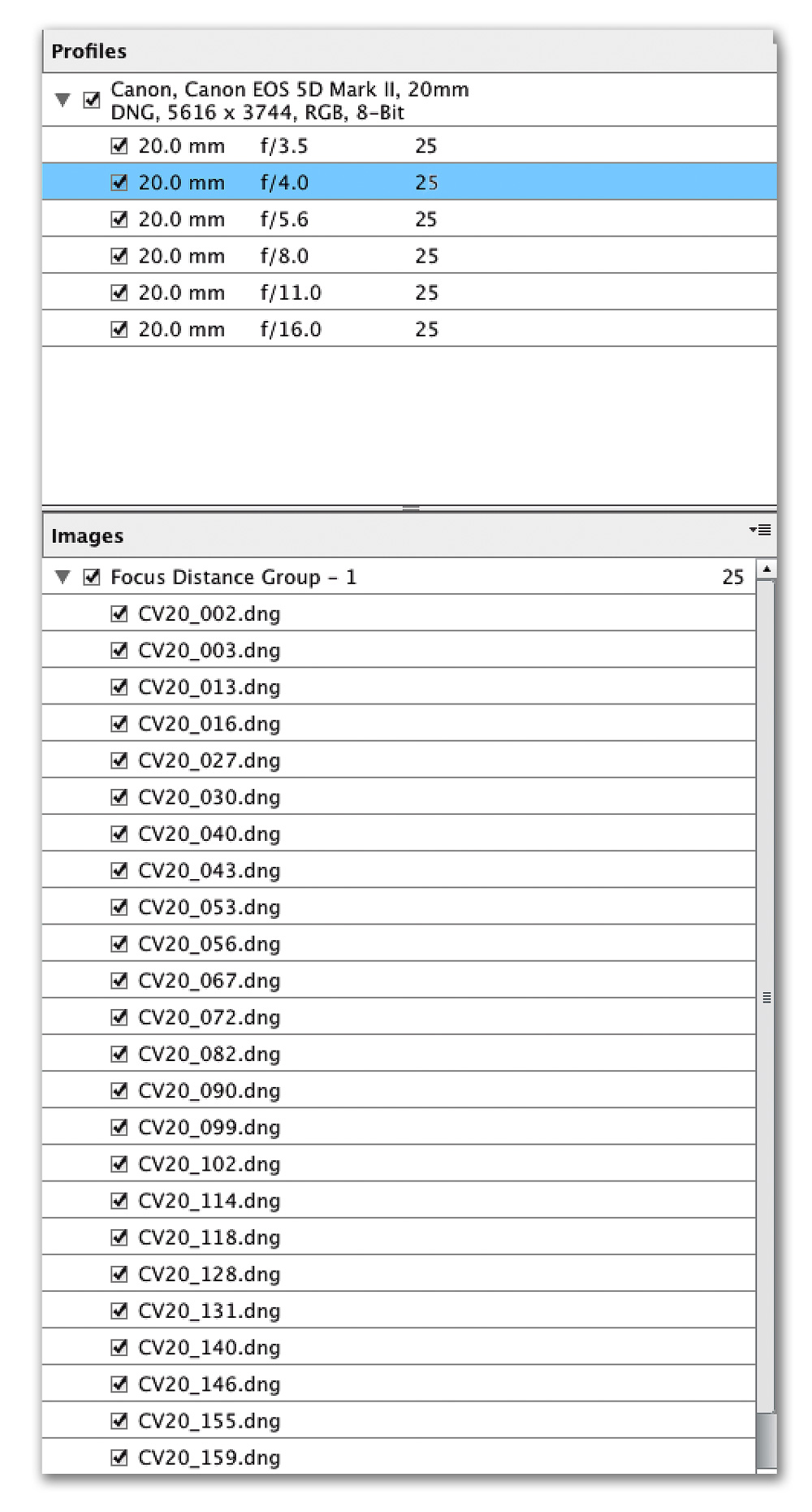
Si pour améliorer la pertinence du profil d’un objectif super grand-angle, il est impératif de multiplier les prises de vue, ici 25 par jeu d’ouverture…


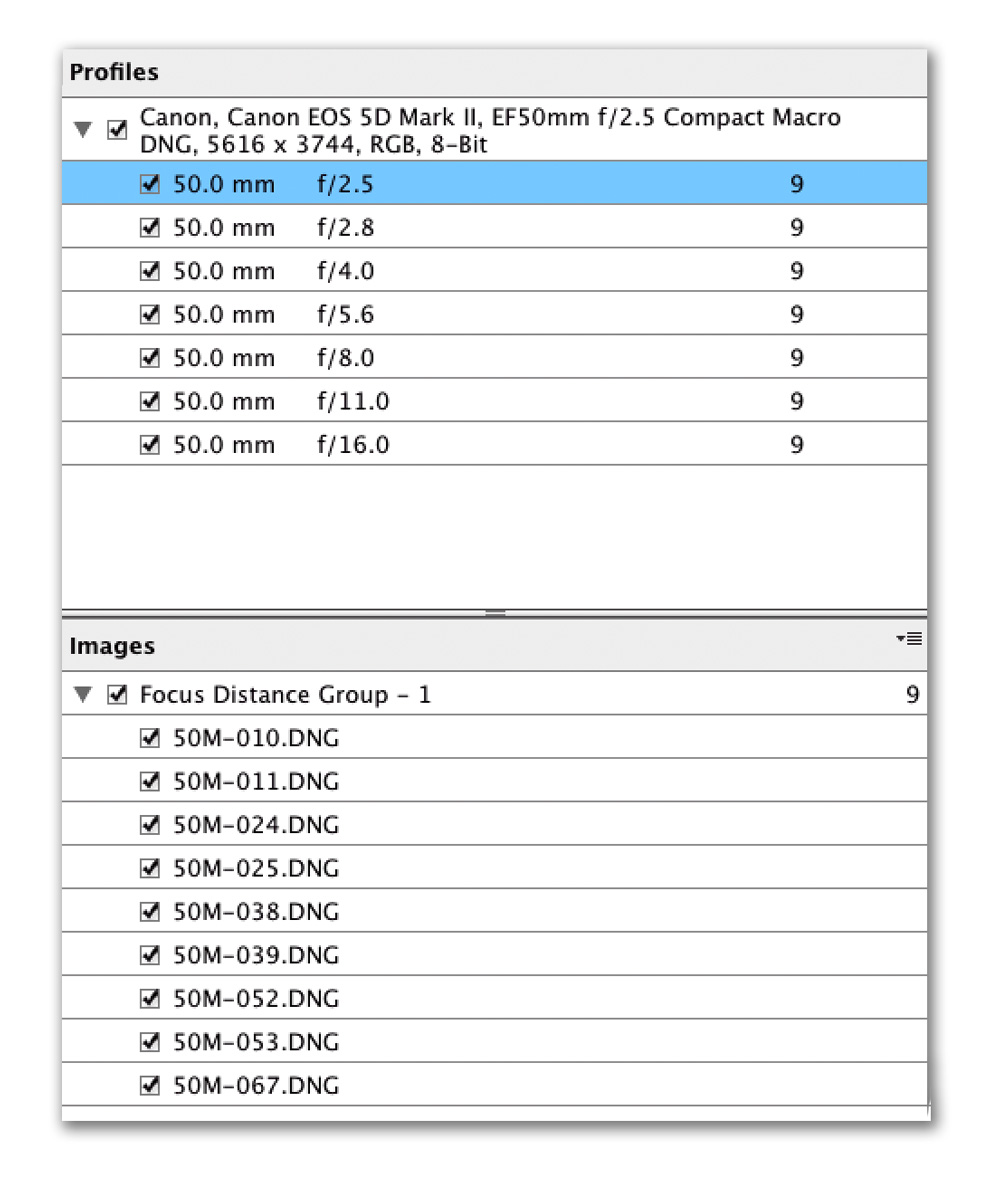
…vous pouvez vous contenter de 9 images par jeu lorsqu’il s’agit d’un objectif plus commun, ici un 50 mm macro


Les 25 images par ouverture pour caractériser un Voigtländer Color-Skopar 20 mm f/3,5 SL II ; éclairage au flash…


…et les 9 images suffisantes pour un objectif Canon EF 100 mm f/2,8 Macro; lumière du jour

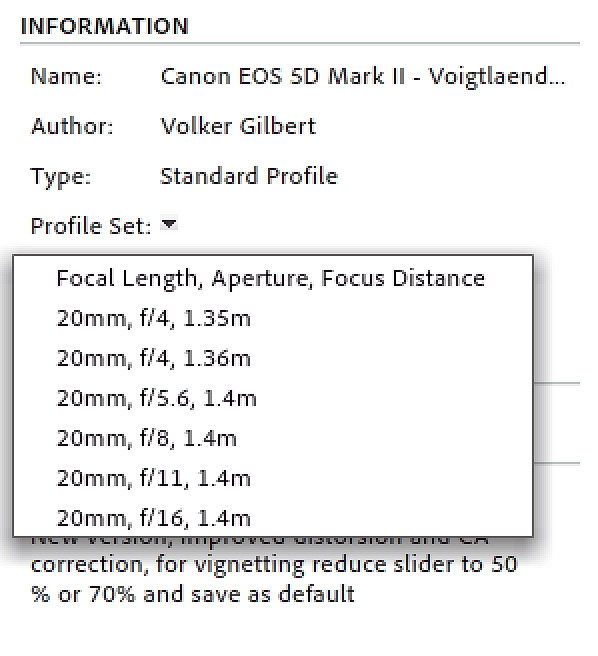
S’il est possible de suivre le schéma évoqué plus haut (neuf images par jeu), celui-ci est parfois insuffisant pour bien corriger la distorsion complexe et le vignetage d’un objectif grand angle à focale variable (zoom) ou fixe. Ainsi, pour caractériser mon objectif Voigtländer Color-Skopar 20 mm f/3,5 SL II en monture Canon, j’ai du effectuer plusieurs séances de prises de vue pour aboutir à un profil de qualité: si les deux premiers essais m’ont permis de bien corriger les aberrations chromatiques “monumentales” de cet objectif “pancake”, le vignetage et la distorsion ont été fortement sur-compensées. Il a finalement fallu multiplier les prises de vue (vingt-cinq images par jeu, cinq en hauteur fois cinq en largeur) pour réaliser un profil de qualité.

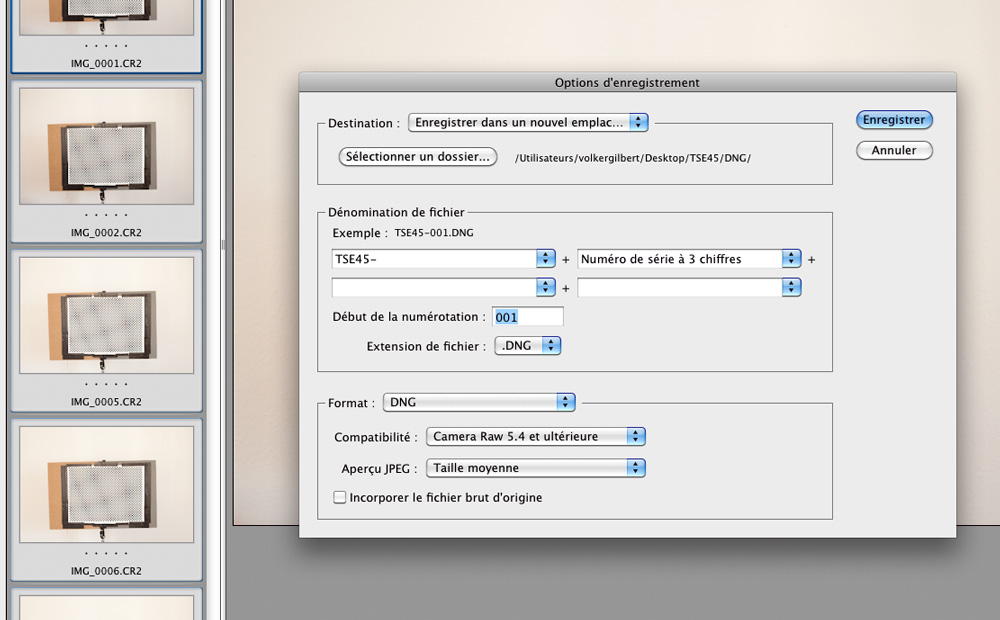
Une fois les prises de vue achevées, pensez à convertir vos fichiers RAW au format DNG car, au même titre que Profile Editor, Lens Profile Creator n’ouvre que les fichiers bruts préparés à la sauce Adobe.


Conversion des fichiers RAW en DNG dans Camera Raw

Ce papier fait partie d’une trilogie d’articles expliquant comment tirer parti des corrections optiques dans Camera Raw 6 et Lightroom 3. Si l’utilitaire Lens Profile Creator est le sujet d’un premier article publié ici même, le troisième et dernier volet se consacrera à l’utilisation du Lens Profile Creator. À suivre donc…

Camera Raw et Lightroom : repérer des taches de poussière sur un ciel bleu

acr-astuce-1

Si les différents dispositifs intégrés à nos appareils photo sont censés apporter une solution efficace à l’éternel problème de taches de poussière, très souvent ils ne parviennent à retarder l’apparition des taches. Pour retoucher ces dernières, Camera Raw et Lightroom proposent un outil efficace qui répond à l’appellation quelque peu obscure de “Retouche des tons directs”.

Lire la suite

Adobe Lens Profile Downloader : à la recherche de profils manquants

alpd-4

Appliquer un profil téléchargé
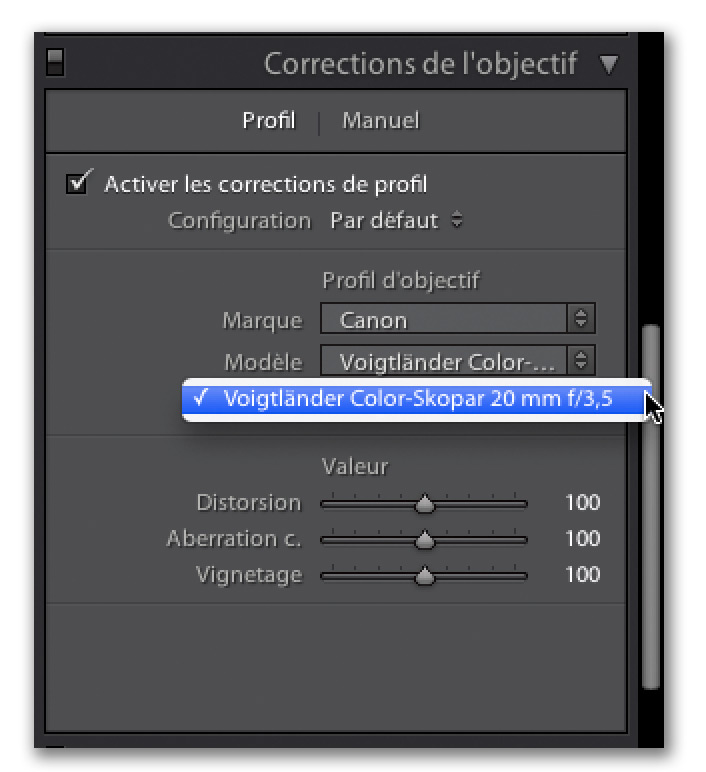
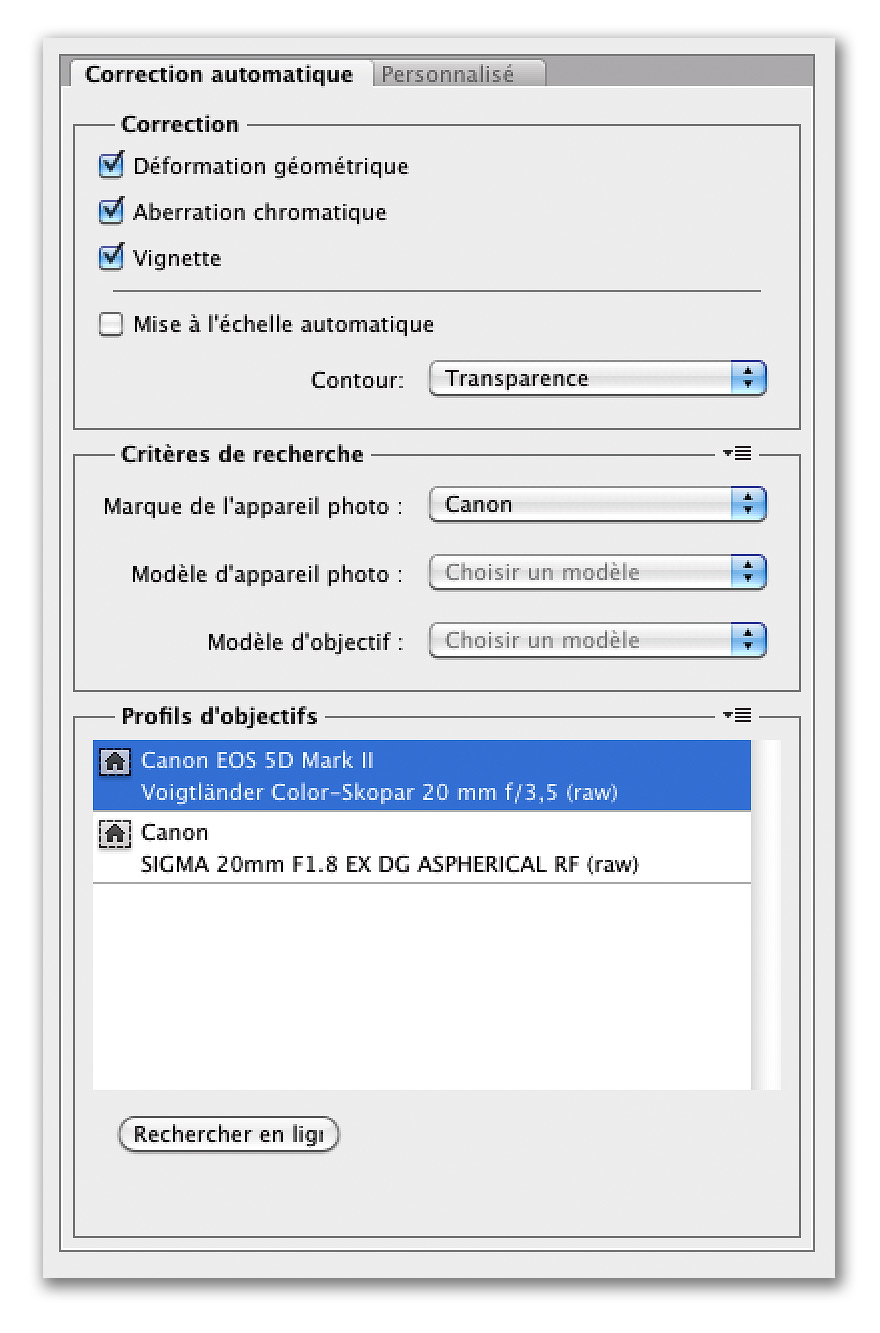
Une fois téléchargé et installé un nouveau profil, l‘étape suivante consiste à évaluer les corrections qu’il apporte. Sélectionnez une image comportant de lignes horizontales et verticales, puis ouvrez-la dans Camera Raw ou dans le module Développement de Lightroom. Comparez, si possible, la pertinence des corrections (distorsion, vignetage et aberrations chromatiques latérales) à celle du profil par défaut, fourni par Adobe. Si le nouveau profil est destiné à corriger les défauts d’un objectif pour lequel il n’existe pas encore de profil “officiel”, examinez les franges colorées et les déformations dans la périphérie de l’image avant et après application du profil. Très souvent, la précision de ces corrections laisse à désirer, Adobe Lens Profile Creator ayant tendance à sous-corriger les aberrations chromatique et la distorsion. Toutefois, il est toujours possible de déplacer les curseurs des menus Valeur (Lightroom) et Degré de correction (Camera Raw) à droite pour accentuer les corrections et pour ensuite entériner les nouveaux réglages en tant que réglages par défaut.


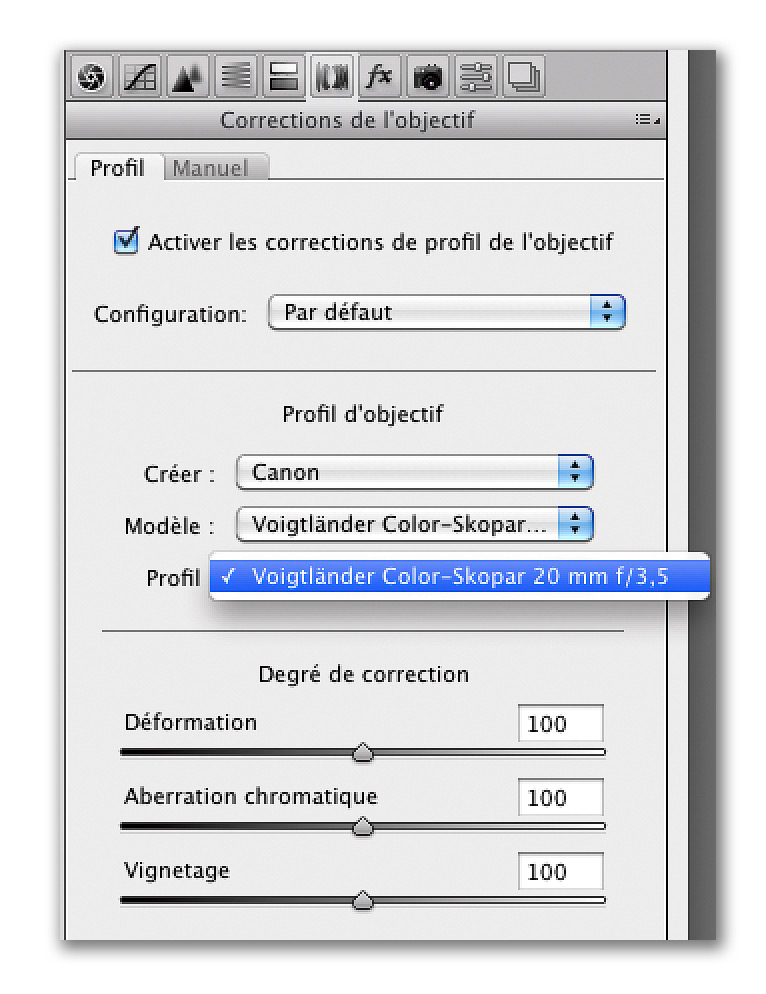
Application d’un profil téléchargé dans Camera Raw…


…Lightroom et…


..Photoshop.


Astuce
Après les avoir installés, il n’est pas toujours facile de départager les profils tiers des profils par défaut, lorsque le menu Modèle affiche deux entrées du même nom. Consultez alors le menu Profil : pour les profils “made by Adobe” ou par l’un des partenaires (Sigma, Zeiss, etc.), le préfixe “Adobe” précède le nom du profil.

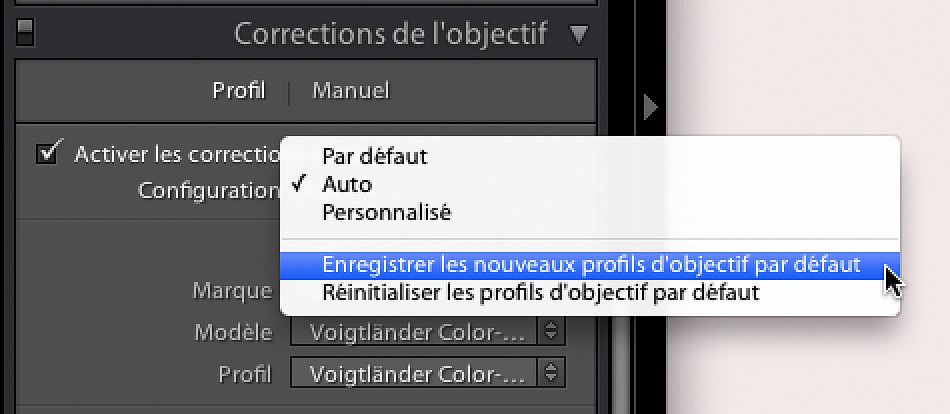
Après avoir activé la correction automatique des défauts optiques, Camera Raw et Lightroom affichent dans le menu Configuration l’option Par défaut. Si vous modifiez les réglages du profil (curseur du menu Valeur) ou si vous changez de profil, le menu affichera l’option Personnalisé. Quant à l’option Auto, elle se charge de sélectionner automatiquement le profil approprié, mais elle n’autorise pas à tenir compte de réglages personnalisés. Pour adopter un profil tiers, il vous faudra enregistrer de nouveaux paramètres par défaut : sélectionnez d’abord le nouveau profil, puis l’option Enregistrer les nouveaux profils d’objectif par défaut du menu déroulant Configuration. L’option Réinitialiser les profils d’objectif par défaut permet, quant à elle, de revenir à l’ancien profil par défaut (c’est-à-dire au profil fourni par Adobe).


Camera Raw 6 : créer une ambiance enchanteresse

42_avant

Remarque : il est préférable de passer une image en noir et blanc le plus tôt possible dans Camera Raw. Cependant, la transformation en noir et blanc est un vaste sujet et il existe de nombreuses méthodes pour affiner une image ainsi convertie dans Photoshop. Pour en savoir davantage, consultez les ouvrages Le noir et blanc avec Photoshop CS3 et Lightroom, de Leslie Alsheimer et Bryan O’Neill Hughes, paru aux éditions Eyrolles, et La photograhie numérique en noir et blanc, de John Beardsworth, paru aux éditions Evergreen.

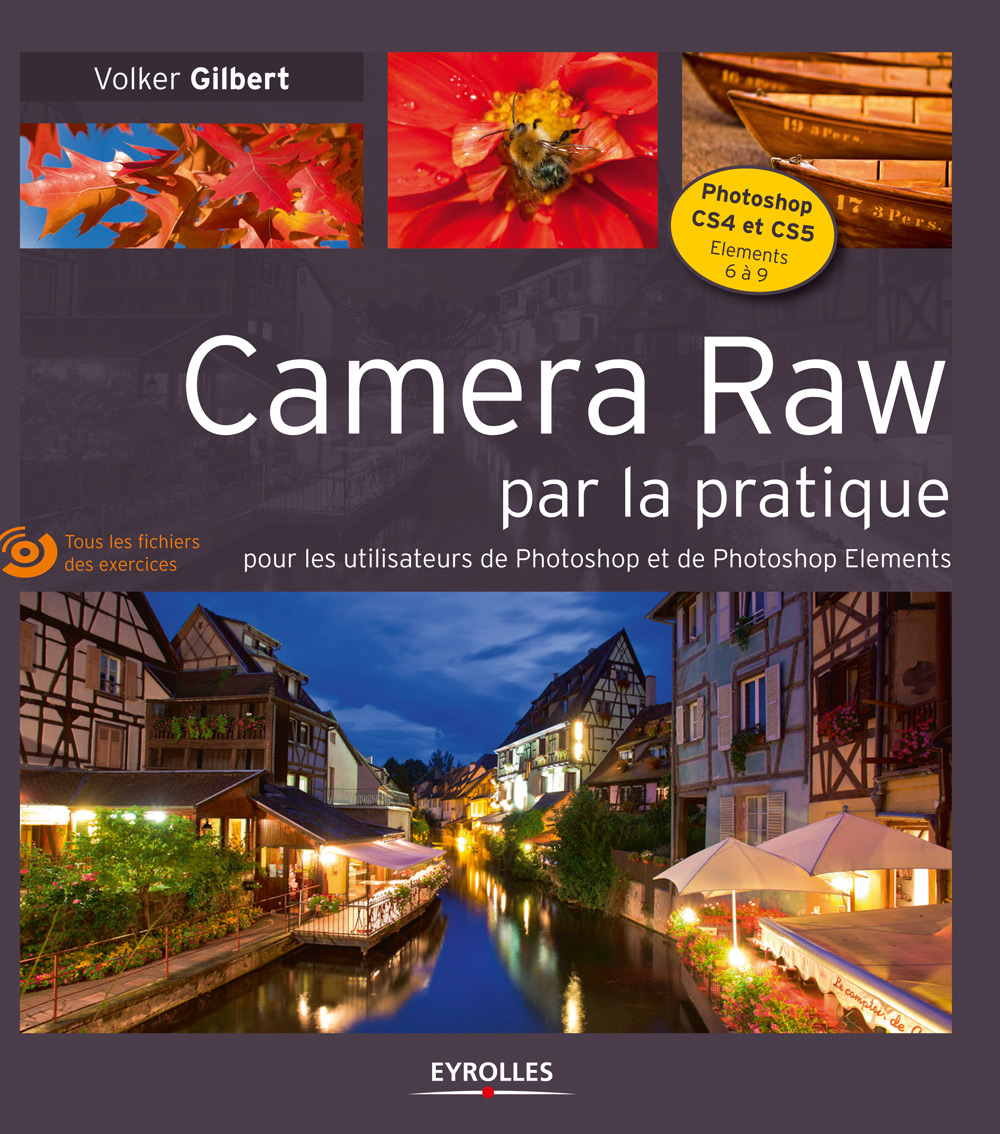
Cet article est extrait d’un livre paru le 28 octobre, aux éditions Eyrolles, “Camera Raw par la pratique”, 200 pages, 25 € (le livre comporte 55 exercices expliqués pas à pas + les fichiers des exercices sur un DVD-Rom offert avec l’ouvrage).


Camera Raw 6 : accentuer la netteté

20_avant

Étape 5

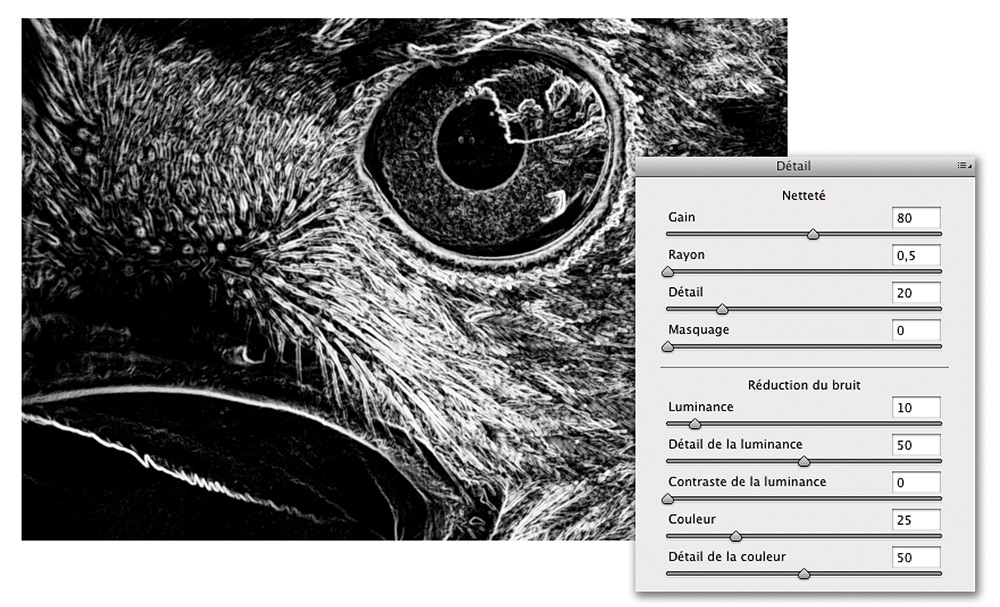
En déplaçant le curseur Masquage vers la droite, vous limiterez l’effet d’accentuation à certaines parties de l’image, protégeant ainsi les aplats d’une montée de bruit intempestive.
Le masque est basé sur un algorithme intelligent qui distingue les contours d’une image (qui apparaîtront en blanc dans le masque) des aplats (qui apparaîtront en noir). Étant uniquement appliqué aux parties transparentes, ce masque temporaire limite l’accentuation aux seuls contours. Malheureusement, il tend aussi parfois à brouiller les fines nuances d’une image, c’est pourquoi il est ici préférable de le désactiver (0) au profit du curseur Luminance du menu Réduction du bruit (10), plus respectueux des petits détails de l’image.


Étape 6

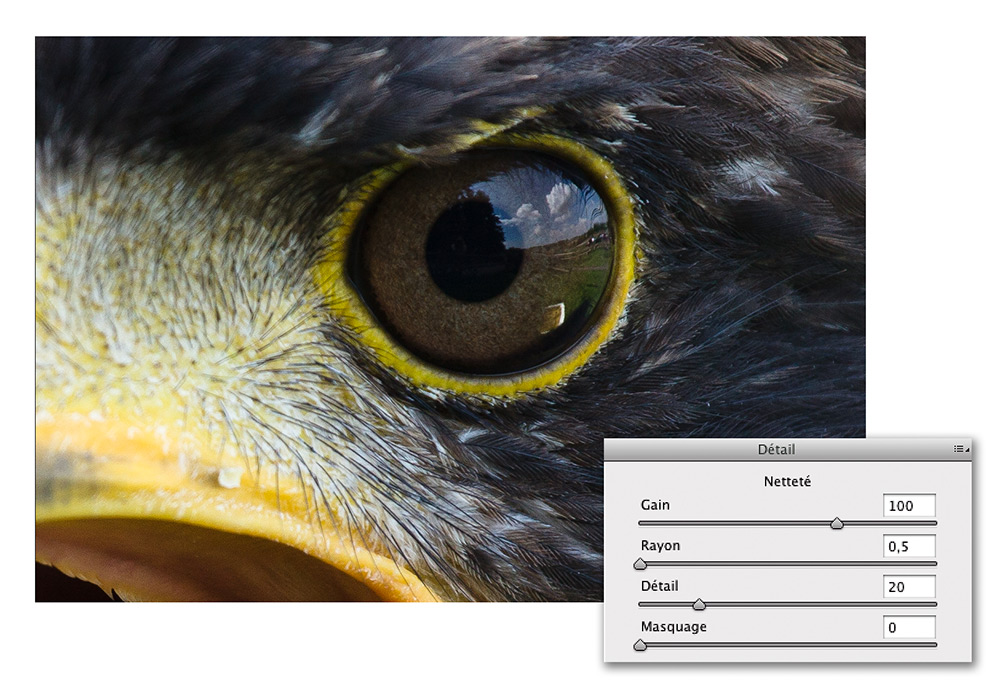
Après avoir ajusté les curseurs Rayon, Détail et Masquage, il faut souvent revenir sur le réglage du curseur Gain. Pour cette image, vous pouvez finalement aller plus loin question taux d’accentuation sans pour autant générer d’artéfacts : sélectionnez un gain égal à 100 et examinez les réglages finaux en les comparant aux réglages par défaut de Camera Raw (touche P) : si l’image paraissait déjà très nette au départ, on a pu l’accentuer davantage en adoptant des paramètres un peu plus audacieux.


Remarque : les outils du menu Netteté ciblent avant tout la perte de netteté à l’acquisition et au dématriçage des fichiers RAW. Ainsi, l’accentuation dite « créative » et la préparation à leur utilisation finale demandent souvent de passer aux commandes d’accentuation des outils de correction locale et des Options du flux de production.


Camera Raw 6 : maîtriser le contraste d’un paysage

33_avant

Étape 4

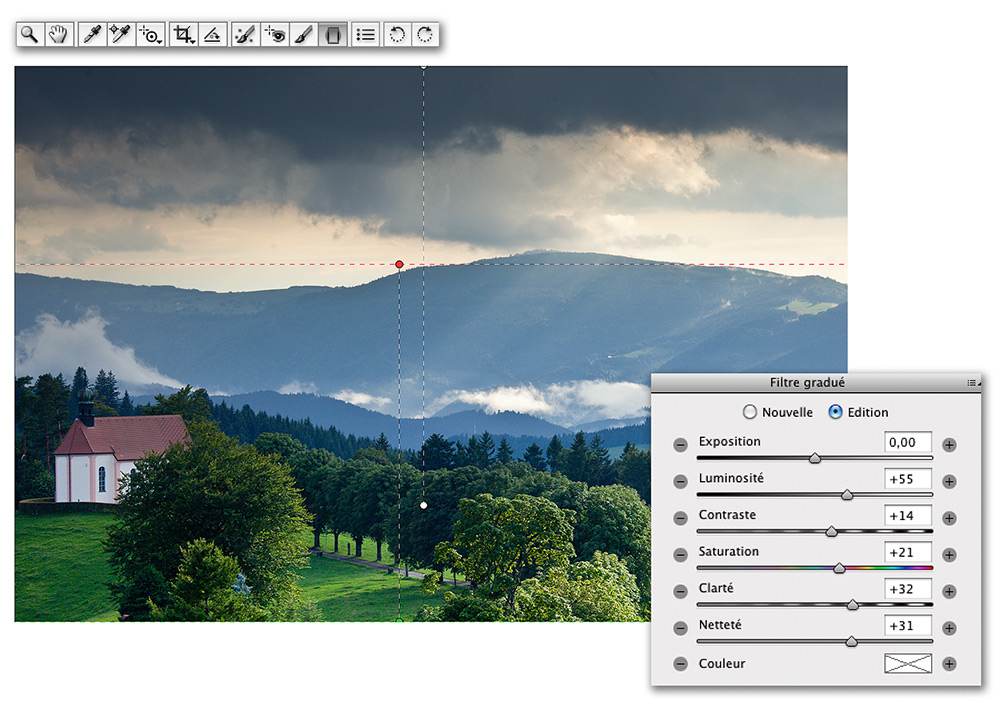
Manifestement, une grande partie de l’image est encore trop terne. Appuyez sur la touche N pour ajouter un second dégradé, partant du bord inférieur et recouvrant la moitié inférieure de l’image ainsi que les collines lointaines. Il modifie à la fois les paramètres Luminosité (+55), Contraste (+14), Saturation (+21), Clarté (+32) et Netteté (+31), permettant ainsi de bien restituer les détails et les nuances du premier plan (arbres, chapelle) et des nuages, éclairés par le “projecteur céleste”. Il s’agit ici d’un filtre dégradé “neutre”, sélectionnez donc, dans l’outil de sélection de couleurs, une saturation à zéro (ou cliquez sur le petit pavé blanc dans l’angle inférieur droit de la boîte de dialogue).


Étape 5

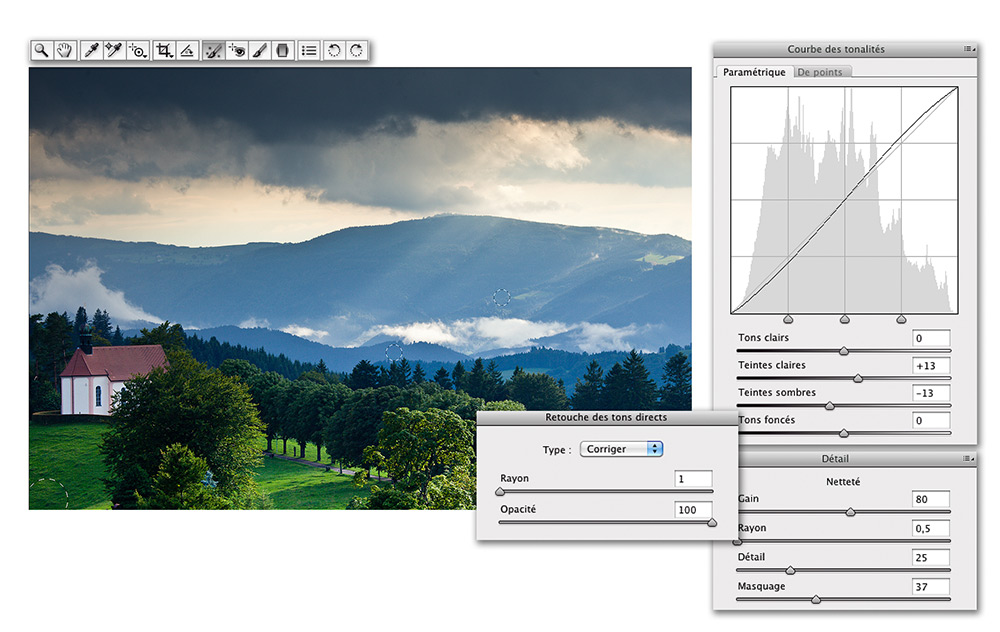
Pour finaliser l’image, sélectionnez les paramètres de la figure ci-contre dans les panneaux Détail et Courbe des tonalités, afin d’accentuer l’image et de lui appliquer une ultime et discrète augmentation de contraste. S’agissant d’un “paysage humanisé”, celui-ci comporte quelques éléments gênants que vous pouvez faire disparaître grâce à l’outil Retouche des tons directs : en mode Corriger, placez des cercles d’intervention sur la disgracieuse antenne de télévision située dans l’angle inférieur, sur l’antenne relais au milieu de l’image et sur le bâtiment clair au versant de la colline.


Remarque : bien que l’outil Filtre gradué soit particulièrement efficace pour rééquilibrer le contraste « linéaire » d’une photo de paysage, le curseur Exposition ne pourra pas récupérer du détail dans les hautes lumières si la surexposition est très importante (c’est-à-dire supérieure à 1 ou 1,5 IL). Pour maîtriser le contraste d’un paysage saisi à contre-jour ou sous une lumière rasante, rien ne remplace donc l’utilisation d’un filtre dégradé, placé directement sur l’objectif.

Cet article est extrait d’un livre paru le 28 octobre, aux éditions Eyrolles, “Camera Raw par la pratique”, 200 pages, 25 € (le livre comporte 55 exercices expliqués pas à pas + les fichiers des exercices sur un DVD-Rom offert avec l’ouvrage).


Le magazine Eyrolles
des techniques photo

Animé par Volker Gilbert et publié par les éditions Eyrolles, QuestionsPhoto vous propose des articles de fond sur les techniques photo, mais aussi des actus, des critiques de livres... et des réponses à toutes vos questions !