Image Ingester Pro : la productivité en amont
Publié le 7 décembre 2009 dans Articles et dossiers par Volker Gilbert
Marc Rochkind, qui est également l’auteur des logiciels LRViewer et LRVmaker , propose Image Ingester Pro, utilitaire basé sur des concepts de Peter Krogh, auteur du celèbre DAM Book et éminent expert du catalogage et des flux de production pour images numériques. Disponible pour les systèmes d’exploitation Mac et Windows, Image Ingester Pro gère automatiquement certaines tâches aussi récurrentes que fastidieuses et notamment la création de plusieurs copies à partir des images importées, leur conversion en DNG et l’attribution de nombreuses métadonnées en amont du logiciel de catalogage. Les images ainsi transférées sont ainsi déjà préparées pour le traitement (vous pouvez appliquer des paramètres prédéfinis pour Camera Raw et Lightroom) et le catalogage (seules manquent des métadonnées plus spécifiques) et enregistrées en plusieurs exemplaires (une copie principale et jusqu’à deux sauvegardes). J’apprécie particulièrement le fait que le logiciel enregistre ses métadonnées sous forme de fichiers XMP, lisibles dans Bridge/Camera Raw, Lightroom, iView Media Pro/Expression Media et dans de nombreux logiciels de catalogage (IMatch, IDimager, Atomic View, etc.). Image Ingester Pro (uniquement disponible en anglais) ne s’impose donc pas uniquement aux utilisateurs de Bridge et Lightroom, logiciels avec lesquels l’intégration est tout de même la plus étroite.
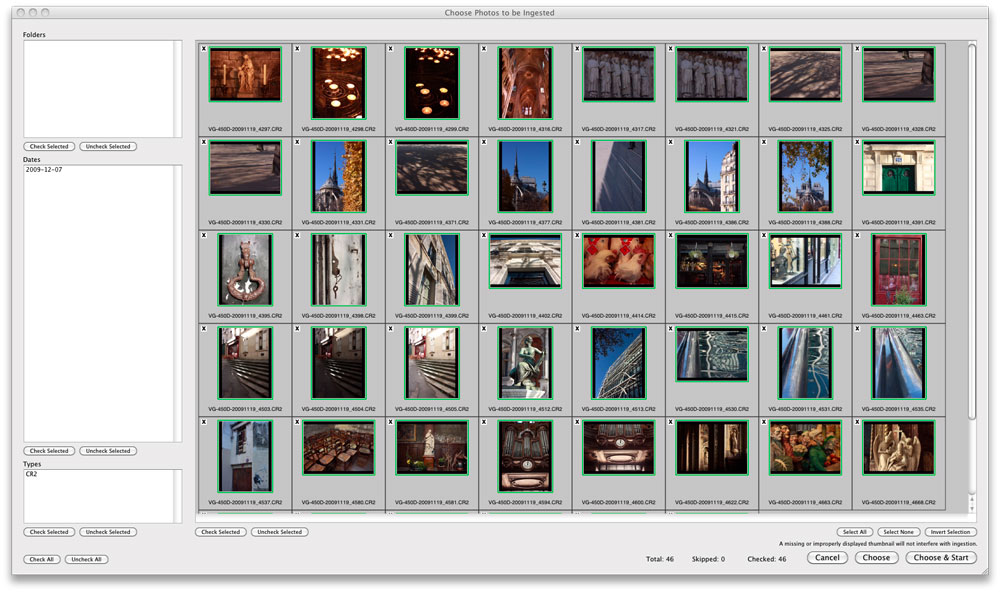
L’explorateur de fichiers d’Image Ingester Pro est à la fois sobre et efficace.
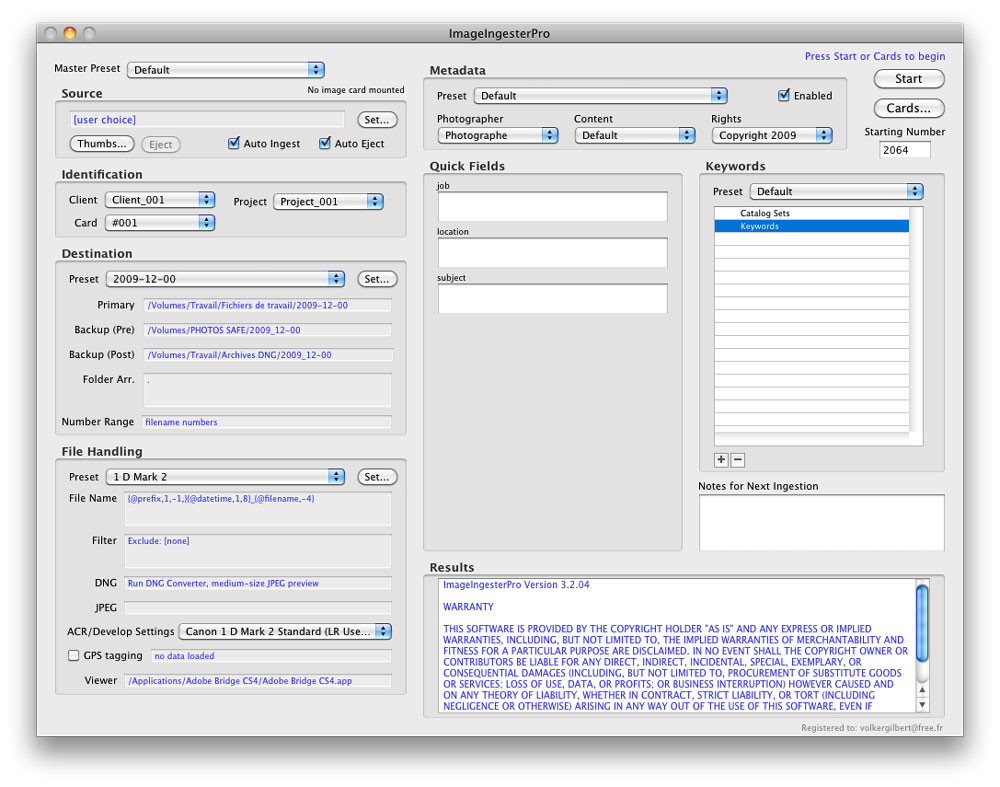
L’interface utilisateur du logiciel : austère et un peu complexe au premier abord.
Voici les principaux points forts de ce logiciel utile. Notez que les fonctionnalités sont tellement importantes qu’elles justifient un manuel PDF de 82 pages (et il s’agit du manuel de la version précédente…), il est donc impossible de tous les passer en revue ici-même.
- Copier les images à partir d’une carte mémoire ou d’un dossier. Si Image Ingester Pro détecte automatiquement la présence d’une carte mémoire ou la liaison avec un appareil photo, il suffit de cliquer sur le bouton Set pour choisir un dossier d’images sur votre ordinateur. Le logiciel parvient à enchaîner l’importation successive et automatique du contenu de huit cartes mémoire, cochez pour cela les options Auto Ingest et Auto Eject pour choisir le transfert automatique, puis pour éjecter les cartes une fois ce transfert fini. Le bouton Start démarre le transfert, quant au bouton Cards, il permet d’afficher et de gérer les cartes repérées.
- Afficher les vignettes et sélectionner les images à importer en fonction de leur dossier, date et format de fichier. Il est ainsi possible de ne transférer que les fichiers RAW lorsque l’appareil était réglé par erreur sur le paramètre RAW+JPEG. Bien entendu, vous pouvez sélectionner manuellement les images à transférer : les boutons Check Selected et Uncheck Selected permettent alors d’inclure ou exclure les images sélectionnées du transfert, les boutons Select All, Select None et Invert Selection d’affiner, et le bouton Choose d’entériner votre choix.
- Définir jusqu‘à trois dossiers différents pour enregistrer les images. Image Ingester Pro permet de choisir un dossier d’archives (Primary) ainsi que deux dossiers pour la sauvegarde. Si la première sauvegarde (Backup-Pre) accueille les fichiers de la carte dans leur format de fichier d’origine, vous pouvez définir pour la deuxième (Backup-Post) une conversion au format DNG. Le logiciel sous-traite le travail de conversion grâce à l’utilitaire DNG d’Adobe que vous devez installer au préalable. Le transfert des images se déroule en trois étapes, et ce, même si vous n’optiez pas pour la conversion au format DNG : un premier jeu de copies est enregistré dans le dossier Backup-Pre, un deuxième est obtenu par la duplication du premier et enregistré dans le dossier Primary et pour pour finir, le logiciel crée un troisième jeu d’images qui est enregistré dans le dossier Backup-Post. En optant pour la conversion DNG, Image Ingester Pro produit deux jeux au format DNG et un seul au format RAW : vous conservez donc toujours vos fichiers RAW propriétaires, ce qui est surtout important pour les traiter dans un logiciel ne sachant pas lire le format DNG (par exemple Nikon Capture NX2, Canon DPP ou DxO Optics Pro). A noter que Lightroom et Bridge n’autorisent à ce jour que la création de deux dossiers (dossier principal et sauvegarde), Image Ingester Pro permet donc de gagner en rapidité, surtout lorsqu’il s’agit de copier un grand nombre d’images.
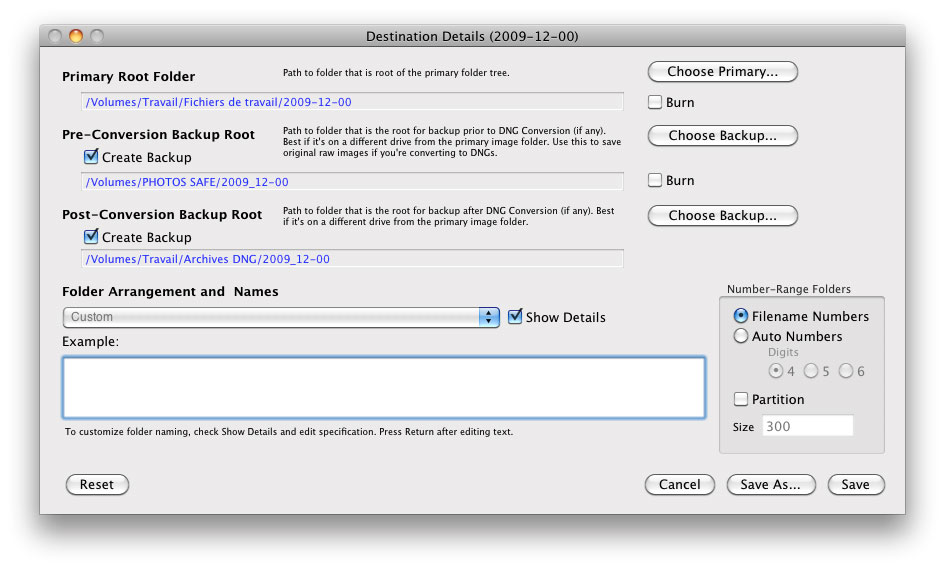
Choix des dossiers d’accueil. J’organise mes archives par date (un ou plusieurs dossiers par mois) et je peux ainsi créer et enregistrer des jeux de paramètres différents pour chaque mois. Il est même possible de lancer automatiquement la gravure des fichiers de sauvegarde une fois le transfert achevé (Burn) – une option que je n’utilise pas, stockant toutes mes images sur une série de disques durs.
- Vérifier l’intégrité des fichiers au format RAW et JPEG. Le logiciel sait tirer parti d’une fonctionnalité du convertisseur DNG qui consiste à vérifier l’intégrité des fichiers lors de la conversion en DNG, très utile pour détecter d’éventuels fichiers endommagés dans l’appareil ou lors du transfert. L’option Verify only effectue une conversion sans pour autant conserver les fichiers DNG convertis. Quant à l’option Verify JPEGs, elle permet de vérifier l’intégrité des fichiers JPEG.

Options pour la conversion et la vérification des fichiers DNG. Les paramètres de conversion sont identiques à ceux de Lightroom, Camera Raw et du convertisseur DNG.
- Renommer les fichiers. Il existe deux courants antagoniques, dont l’un prône de renommer les images et l’autre de conserver leurs appellations d’origine. Pour ma part, je préfère renommer mes images en appliquant le modèle suivant : “initiales de l’auteur>appareil photo>date (AAMMJJ)>numéro de séquence initial”. Bien que moins complet que Lightroom et Bridge, qui permettent d’incorporer des métadonnées EXIF et IPTC aux noms des fichiers, le logiciel propose tout de même une vingtaine de modèles différents que vous pouvez adapter à vos besoins.
- Appliquer un paramètre de développement pour Camera Raw et Lightroom. Le menu déroulant ACR/Develop Settings permet d’appliquer des réglages par défaut à l’ensemble des fichiers importés. Pour cela, Image Ingester Pro crée des fichiers XMP annexes (sidecar) ou intègre les métadonnées directement aux fichiers DNG convertis et leurs aperçus incorporés reflètent ainsi les paramètres de développement. Mais quel que soit le format des images importées (RAW ou DNG), Bridge, Camera Raw et Lightroom sont toujours à même de tenir compte de ces réglages.
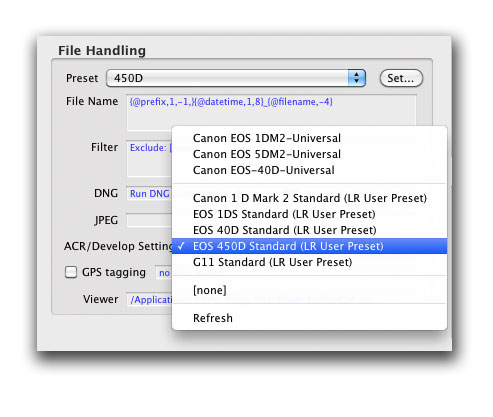
Choix d’un paramètre de développement : Image Ingester Pro répertorie les paramètres enregistrés via Camera Raw (partie supérieure) et Lightroom (partie inférieure du menu déroulant)
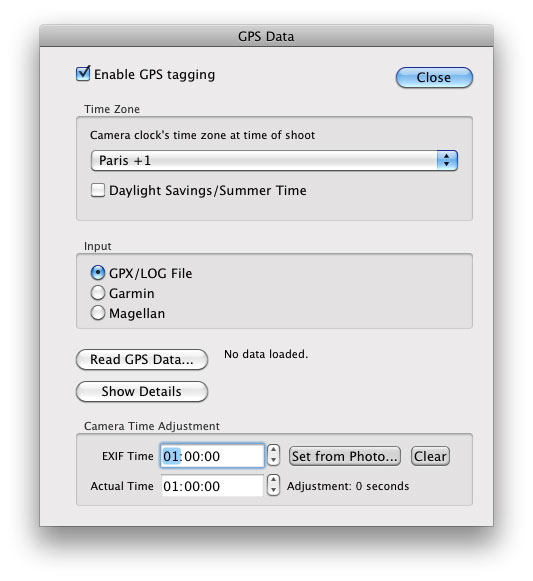
- Ajouter des données GPS. Voici une fonctionnalité intéressante pour les globes-trotteurs parmi les photographes. N’ayant pas à ma disposition un dispositif GPS, je n’ai pas pu l’explorer. Le logiciel peut inscrire les coordonnées GPS (latitude, longitude et altitude) aux images importées, permettant par la suite (par exemple via Lightroom) d’afficher le lieu de la prise de vue sur une carte (GoogleMaps, etc.). Le logiciel exploite pour ce faire les journaux de trajet (tracklog) au format GPX, format partagé par la plupart des dispositifs GPS. Sélectionnez l’option Enable GPS pour activer la fonction, puis indiquez au logiciel l’emplacement des journaux de trajet. Il est souvent nécessaire de synchoniser l’heure du GPS avec celle de l’appareil photo et le logiciel permet de spécifier le retard ou l’avance de l’heure de l’appareil photo par rapport à celle du GPS.
- Attribuer des mots-clés et métadonnées IPTC. Cliquez sur la case à cocher Enabled pour activer l’ajout de mots-clés et métadonnées IPTC. Le menu Keywords permet de créer et d’appliquer ( à l’aide des boutons “+” et “-“ ) des jeux de catalogue pour iView Media Pro et Expression Media et des mots-clés pour Bridge, Lightroom, IView Media Pro/Expression Media et d’autres logiciels sachant interpréter les métadonnées XMP.
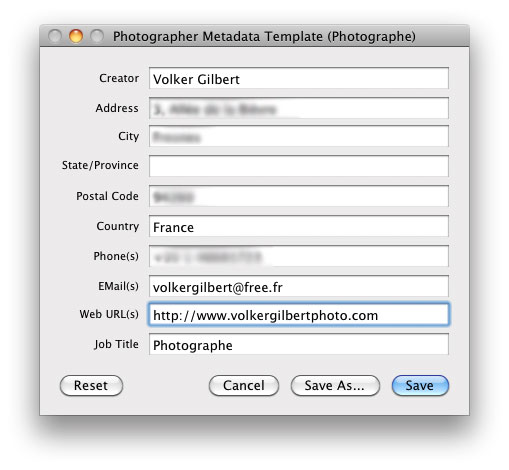
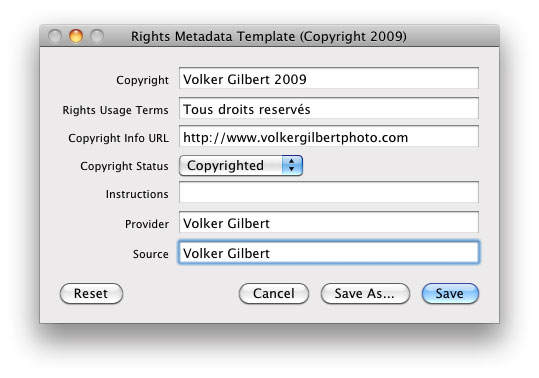
Les panneaux Photographer, Contents et Rights se consacrent aux métadonnées IPTC. Les entrées du panneau Photographer correspondent à la section Contact IPTC et celles du panneau Rights à la section État IPTC des informations de fichier dans Bridge. Notez que la notion de copyright est correctement transmise à Bridge et Lightroom — et que la barre de titre des images ainsi marquées affiche une petite icône Copyright à l’ouverture dans Photoshop.
Le panneau Content rassemble les métadonnées des sections Image IPTC et Contenu IPTC de Bridge et certaines informations propres à iView Media Pro et Expression Media (Catalog Sets, Event, Status et People).
À noter que le logiciel ne se conforme pas (encore) au tout nouveau schéma IPTC 2008 qui est déjà présent dans Lightroom 3 bêta et qui le sera sans doute aussi dans la prochaine version de Photoshop. Les champs supplémentaires relatifs à la gestion des droits, à la gestion des images et aux informations concernant le modèle et l’oeuvre figurant sur les images ne sont donc pas proposés.
- Afficher les images transférés dans un explorateur de fichiers. Une fois les fichiers importés, vous pouvez sélectionner une application tierce (Bridge, Lightroom) pour les afficher. Cliquez sur Choose Viewer pour sélectionner un logiciel et cochez l’option Pass in folder pour afficher directement le contenu d’un des dossiers de transfert.
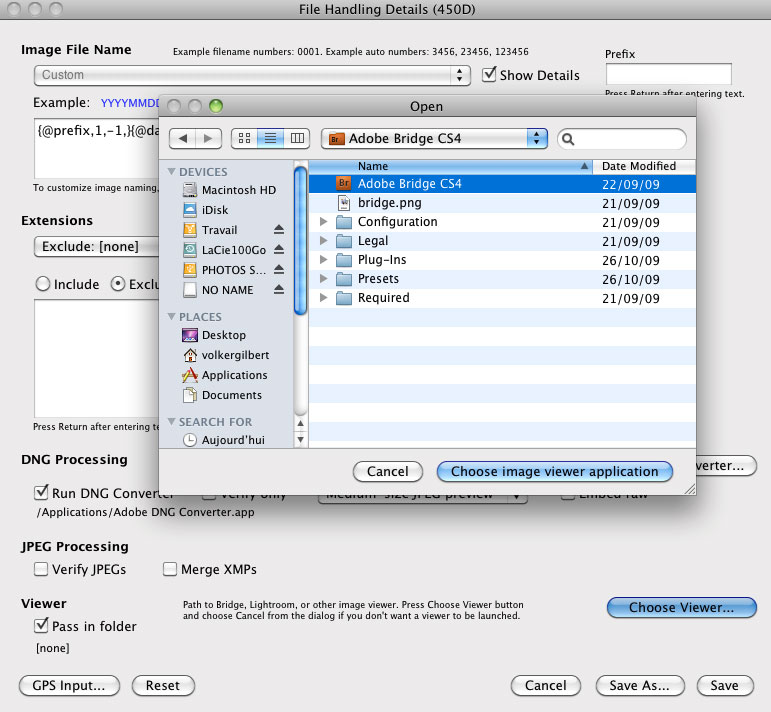
Choix d’un explorateur de fichiers (Bridge)