Questions Photo

Mot clé : Camera-Raw

Image Ingester Pro : la productivité en amont

iip-9


Flux de production avec Image Ingester Pro

Voici les différentes étapes d’un flux de travail mutualisé entre Image Ingester Pro, Bridge et/ou Lightroom. Suivant vos propres besoins et préférences, vous pouvez changer l’ordre chronologique ou même supprimer ou ajouter certaines étapes.

Dans Image Ingester Pro (automatique):

1. Transfert sur l’ordinateur.
2. Sauvegarde.
3. Vérification.
4. Changement des noms de fichiers.
5. Attribution de métadonnées de base (copyright, adresse, etc.).
6. Application de mots-clés communs.
7. Éjection des cartes.

Dans l’appareil photo

8. Effacement des fichiers ou formatage de la carte (fait dans l’appareil).

Dans Bridge (flux de travail 1):

9. Constitution du fichier cache
10. Tri et notation des images (notes et libellés).
11. Application de mots-clés specifiques (ceux qui s’appliquent qu’à une ou à un petit nombre d’images).
12. Correction dans Camera Raw
13. Conversion au format DNG
14. Catalogage dans Expression Media, IMatch, etc.

Dans Lightroom (flux de travail 2):

9. Importation et création des aperçus.
10. Tri et notation des images (notes et libellés, collections et collections dynamiques)
11. Application des mots-clés spécifiques (ceux qui s’appliquent qu’à une ou à un petit nombre d’images).
12. Correction.
13. Exportation des images sous forme de fichiers Bitmap, pages Web, etc., impression jet d’encre

Les avantages d’Image Ingester Pro reposent sur l’automatisation des premières étapes du flux de production. Bien que le logiciel ne soit pas toujours simple d’emploi et convivial (à noter l’obligation de ré-enregistrer plusieurs jeux de paramètres définis après la moindre modification d’un d’eux), le logiciel débarrasse ses utilisateurs de nombreuses manipulations répétitives et susceptibles de provoquer des erreurs. Le logiciel se veut rassurant et il l’est vraiment : les cartes mémoire ne sont jamais effacées et les fichiers RAW jamais altérés puisqu’il enregistre ses modifications au sein de fichiers XMP. À noter aussi le parfait respect des standards en vigueur : hormis les métadonnées XMP, Image Ingester Pro maîtrise aussi le schéma IPTC et le format DNG. Mais il ne suffit pas d’avoir de l’érudition, mieux vaut éviter les ignares, c’est-à-dire les logiciels qui boudent encore ces standards. S’il complète parfaitement Lightroom, Bridge, iView Media Pro et Expression Media, il ne saura pas s’exprimer pleinement avec d’autres logiciels, et notamment Capture One (qui stocke les métadonnées dans des fichiers propriétaires), DxO Optics Pro (qui ne sais lire ni les fichiers DNG ni les métadonnées IPTC) et Aperture (qui suit un système propriétaire pour enregistrer les informations relatives aux images du catalogue).

Commercialisé à 40 $ sur le site de son auteur, Image Ingester Pro n’est pas particulièrement bon marché, mais je l’ai trouvé suffisamment pratique pour mon propre flux de travail et complémentaire à mes logiciels . Pour savoir s’il puisse vous convenir, vous pouvez télécharger une version d’essai sur cette page. Sur la même page, vous trouverez également la configuration minimale pour ce logiciel et d’autres utilitaires plus ou moins utiles, payants ou gratuits.
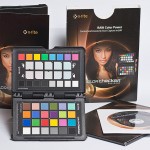
Color Checker Passport : un complément à Lightroom et Camera Raw

passport-15

Utilisation à partir de Lightroom

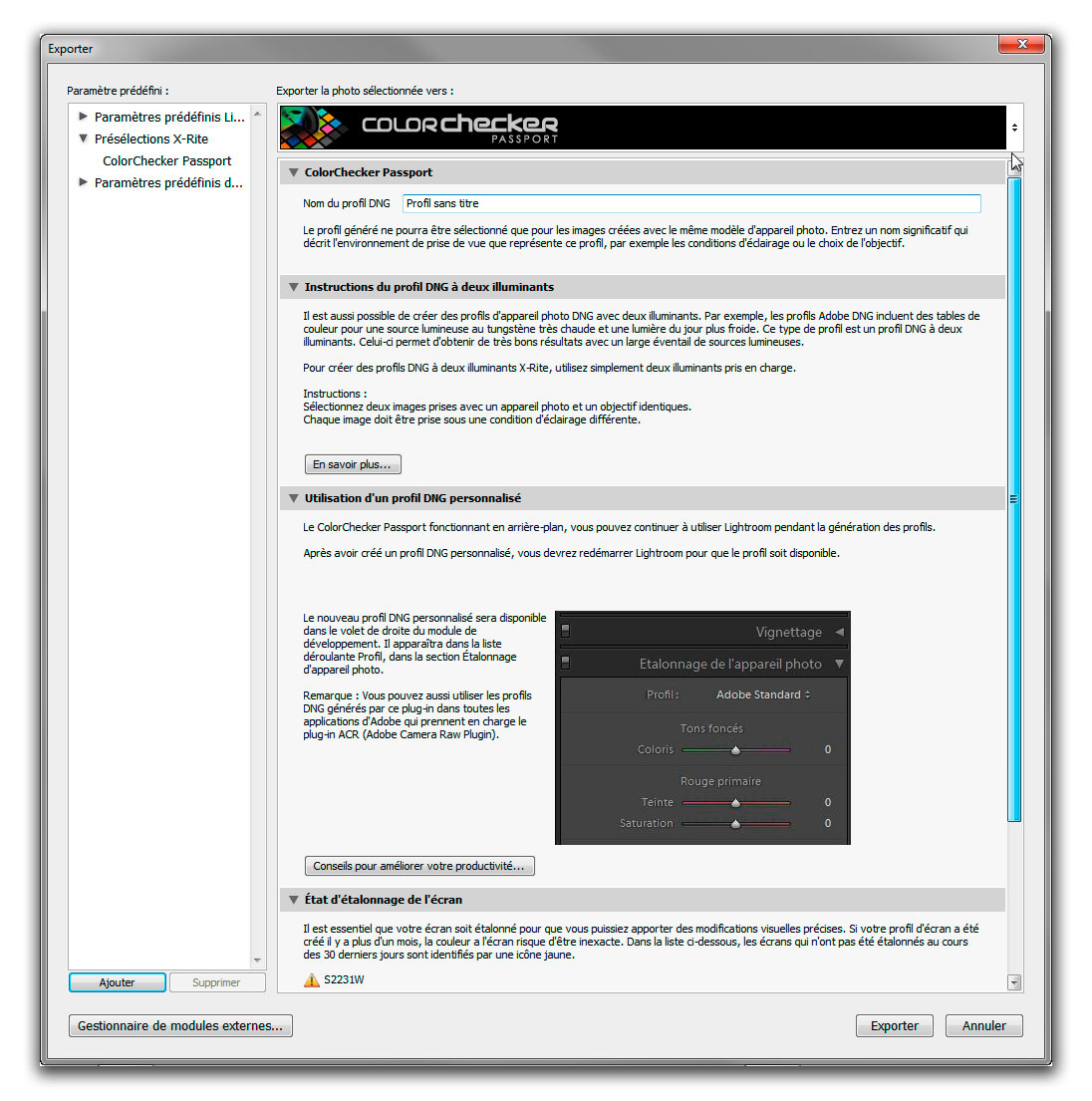
Le module ColorChecker Passport s’installe automatiquement en tant que plug-in d’exportation dans Lightroom. La commande Fichier>Exporter vous revaut de nombreuses informations relatives à la création du profil — cliquez dans le menu Paramètre prédéfini sur ColorChecker Passport pour définir le nom par défaut du profil généré (Menu Nom du profil DNG), pour apprendre comment créer un profil à deux illuminants et comment utiliser ce profil. Une petite rangée de boutons est censée d’ouvrir des pages d’information sur le site du fabricant, mais les liens en question sont encore inopérants et ne sauront vous renvoyer vers la page d’accueil du site mondial.

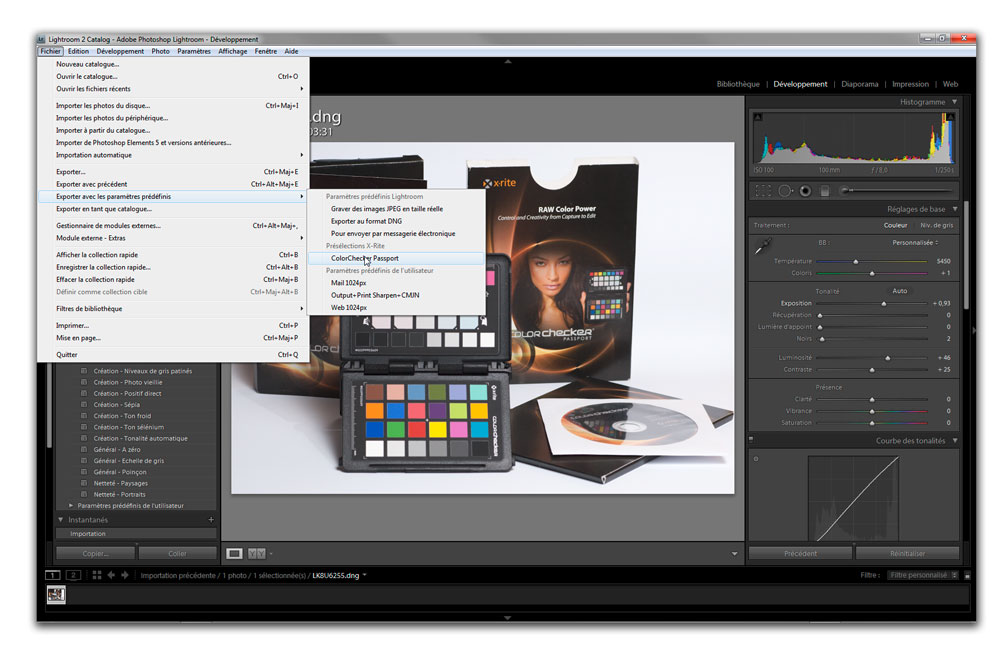
Exportez l’image avec la commande Fichier>Exporter avec les paramètres prédefinis>ColorChecker Passport, puis spécifiez le nom du profil personnalisé. Cliquez ensuite sur Enregistrer, puis attendez la fin du processus (Lightroom affiche une barre d’avancement). Cliquez ensuite sur OK, puis redémarrez le logiciel.

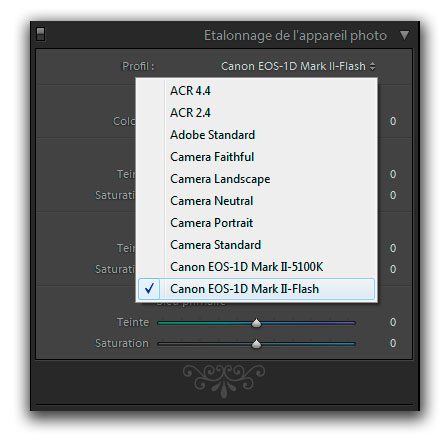
Lightroom permettra ensuite la sélection du nouveau profil depuis la liste du menu déroulant Profil du panneau Étalonnage de l’appareil photo.

Lightroom 2.5 et Camera RAW 5.5

lr25

Deux nouvelles versions viennent remplacer les versions existantes de Lightroom et Camera Raw. Lightroom 2.5 inaugure la prise en charge des boîtiers déjà ajoutés par la version bêta publique de Camera Raw (Nikon D300s, Nikon D3000 et Olympus E-P1 et) ainsi que celle du Panasonic DMC-GF1. Quant au Panasonic DMC-FZ35 qui porte en Europe la désignation DMC-FZ38, il sera pris en charge chez nous par la prochaine version du logiciel.

Lire la suite

Adobe Labs : sortie de Camera Raw et DNG Converter 5.5

acr55a

Anticipant une nouvelle version 2.5 RC de Lightroom, la version 5.5 RC du plug-in Camera Raw corrige la balance des blancs de certains appareils à matrice Bayer et dont la couche verte dispose d’une réponse inégale, tout en introduisant la prise en charge de nouveaux formats bruts, propres aux appareils Nikon D300s, Nikon D3000, Olympus E-P1 et Panasonic DMC-FZ35.

Lire la suite

Camera Raw, Lightroom et Capture One : l’accentuation au format RAW

acc-1

Accentuer dans Capture One

Contrairement à Camera Raw et Lightroom, Capture One applique l’accentuation directement à l’aperçu. Il est donc possible d’évaluer l’effet d’une accentuation sur son écran. Mais contrairement à d’autres logiciels, Capture One ne propose ni accentuation au filtre Passe-haut (Aperture et Nikon Capture NX2) ni masquage pour protéger les aplats d’une image (Camera Raw et Lightroom). On réserve donc cette fonction, qui s’appuie sur le trio désormais classique de curseurs Montant , Rayon et Seuil à une première étape d’accentuation (accentuation en fonction de la source d’une image), à compléter par une ou deux étapes d’accentuation dans Photoshop pour la préparation à l’impression ou à la publication Web.

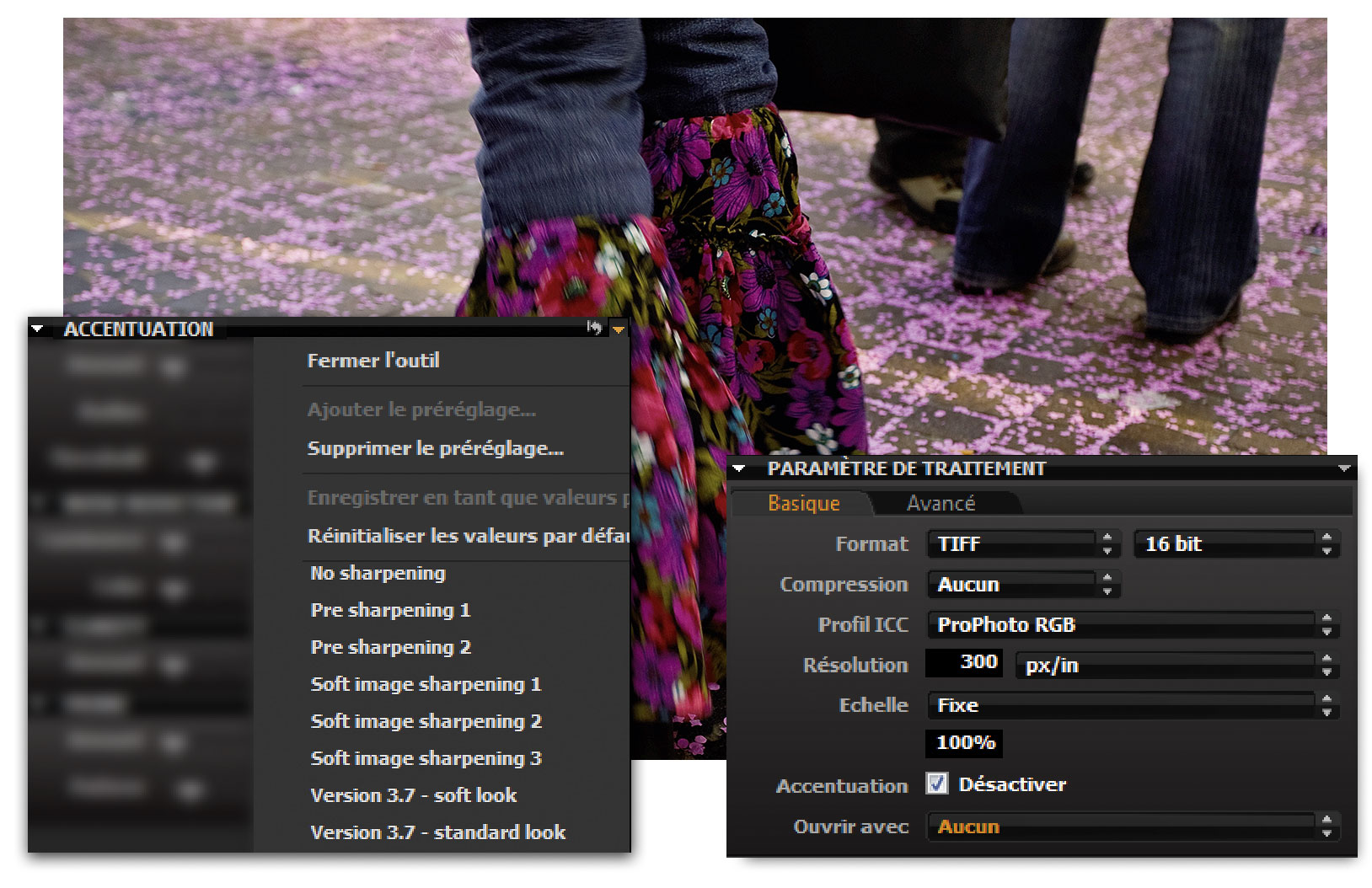
Vous trouverez au menu contextuel de l’onglet Détails pas moins de huit paramètres prédéfinis pour l’accentuation, dont un réglage qui la désactive (No sharpening), deux réglages peu agressifs (Pre sharpening 1 et 2) pour tous ceux souhaitant effectuer l’accentuation principale dans un logiciel tiers ainsi que trois paramètres plus prononcés (Soft Image Sharpening 1, 2 et 3), dont le taux d’accentuation croît avec le numéro du suffixe. Pour tous les utilisateurs habitués aux algorithmes d’accentuation de l’ancienne version, dont l’accentuation porte sur seulement deux paramètres, Quantité et Seuil, le logiciel propose deux presets, Version 3.7-soft look et Version 3.7-standard look.

Pour des portraits, je vous conseille les paramètres Pre sharpening, basés sur un rayon faible et un seuil égal à 1, pour des photos comportant de nombreux détails à haute fréquence, les paramètres Soft image sharpening, basés, eux, sur un rayon plus important et un seuil oscillant entre 0,5 et 1.


Paramètres prédéfinis pour l’accentuation et commande de désactivation dans Capture One Pro

Notez que vous pouvez désactiver l’accentuation des images converties dans le panneau Paramètres de traitement de l’onglet Sortie, en cochant l’option Accentuation>Désactiver.

Cet article est extrait de Développer ses fichiers RAW, dont la troisième édition vient de paraître aux éditions Eyrolles.

Camera Raw : l’outil Pinceau de retouche

dsfr3-1

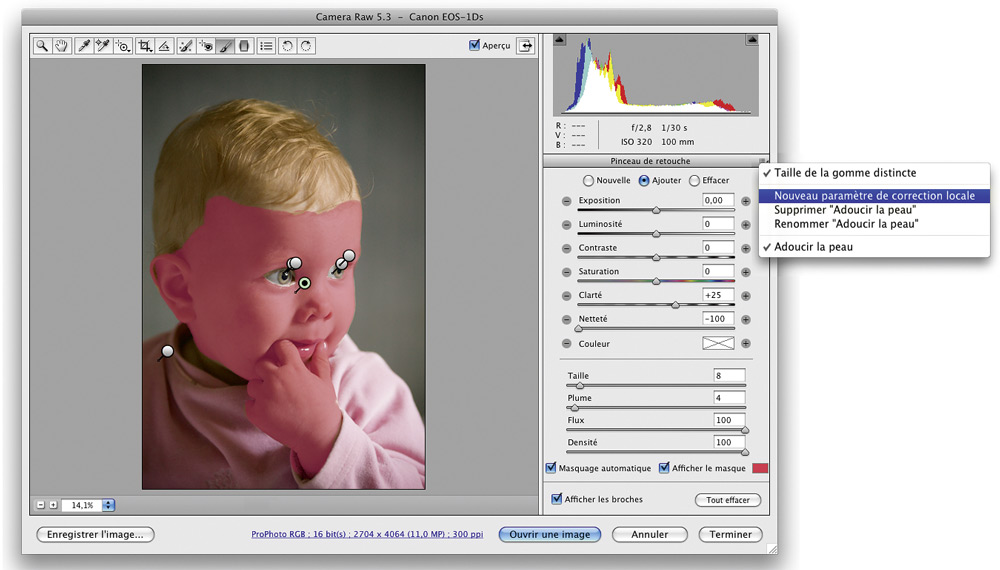
3. Clicio Barroso et Ettore Causa sont à l’origine du paramètre prédéfini Adoucir la peau livré avec Lightroom 2 : basé sur une clarté négative (- 100) et une valeur de 25 pour la netteté, ce réglage s’impose pour adoucir la peau d’un portrait et pour en gommer certaines imperfections. Dans Camera Raw, vous pouvez l’enregistrer en tant que paramètre prédéfini grâce à l’option Nouveau paramètre de correction locale du menu contextuel propre au menu Pinceau de retouche. Je l’ai appliqué ici localement au visage et à la main du bébé afin d’adoucir la peau.

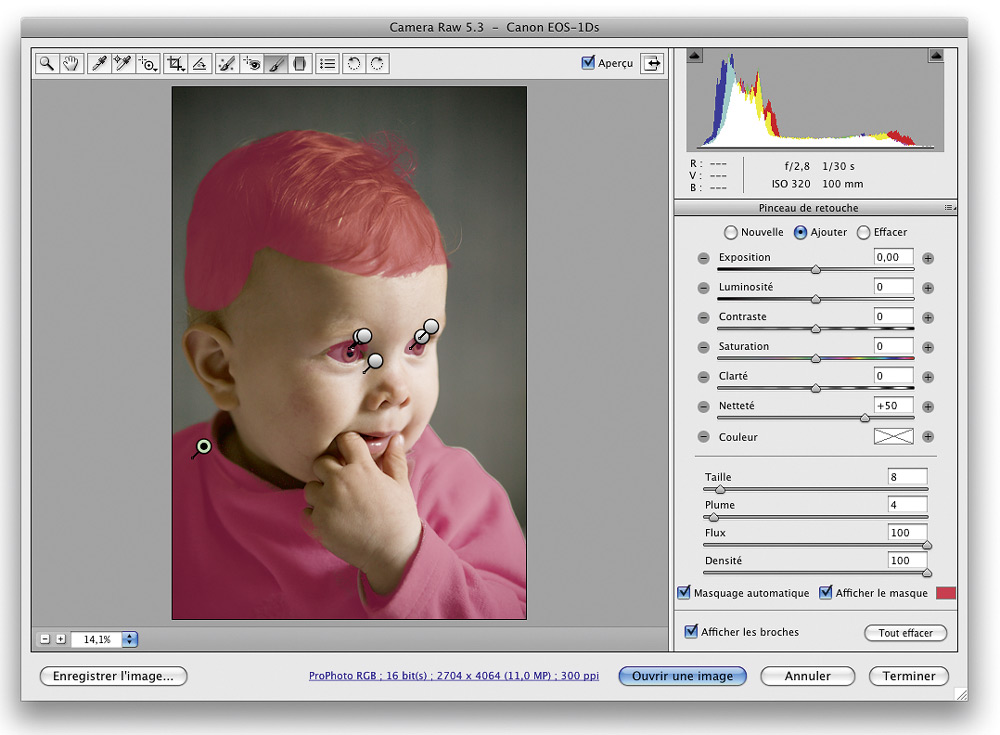
4. Pour finir, j’ai accentué la netteté des cheveux, des yeux et du vêtement de la petite fille (+ 50), sans pour autant accentuer le bruit dans les parties sombres de l’image.

Cet article se base sur des extraits de la troisième édition de l’ouvrage Développer ses fichiers Raw , paru aux éditions Eyrolles début juin 2009.

Le magazine Eyrolles
des techniques photo

Animé par Volker Gilbert et publié par les éditions Eyrolles, QuestionsPhoto vous propose des articles de fond sur les techniques photo, mais aussi des actus, des critiques de livres... et des réponses à toutes vos questions !