Questions Photo

Mot clé : Camera-Raw

Interview : Volker Gilbert sur Alpha numérique

vignette_gilbert3e

Auteur, traducteur, journaliste pigiste, formateur, et animateur de ce web magazine, Volker Gilbert, véritable homme orchestre, est une référence dans le domaine de la technique photographique. Alors que la troisième édition de Développer ses fichiers RAW sort en librairie, il accorde une longue interview à Patrick Moll pour le site Alpha numérique.

Lire la suite

DNG Profile Editor : étalonnez votre boîtier avec Camera Raw et Lightroom

titre
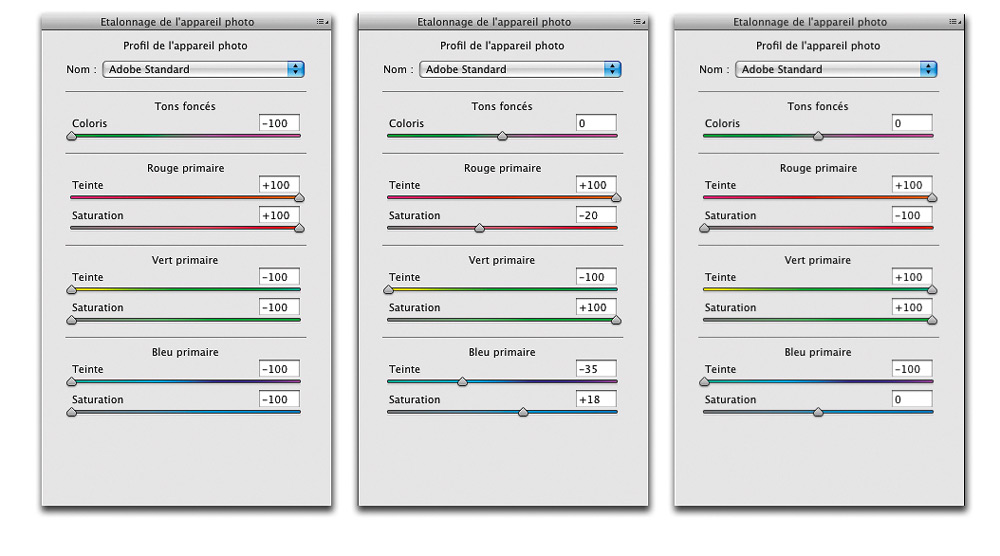
  • Le filtre jaune peut être considéré comme un filtre universel, car il intervient très subtilement sur les tonalités d’une image, augmentant le contraste global et rendant les teintes chair un peu plus claires.
  • Le filtre orange apporte un effet plus prononcé : il éclaircit davantage les teintes chair et contribue à mieux faire ressortir les nuages d’un ciel tourmenté.
  • Le filtre rouge introduit une augmentation (parfois trop) importante du contraste : les ciels bleus sont rendus plus denses, les nuages s’y détachent ainsi très facilement. Mais ce filtre ne se prête guère aux portraits, car les teintes chair et les lèvres sont trop éclaircies.


Les paramètres des filtres rouge, orange et jaune (de gauche à droite)

  • Le filtre vert assombrit les rouges et éclaircit les verts, ce qui est particulièrement intéressant pour faire ressortir toutes les nuances d’un paysage verdoyant.
  • Quant au filtre bleu, son utilisation est plutôt restreinte. S’il accentue le brouillard et assombrit les verts et les rouges, il renforce également le bruit de certaines images prises à haute sensibilité et y introduit une texture souvent disgracieuse.


Les paramètres des filtres vert et bleu (de gauche à droite)

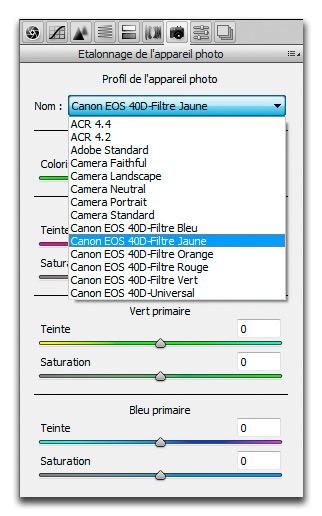
Grâce à l’utilitaire DNG Profile Editor, vous pouvez créer une série de profils dédiés aux photos noir et blanc : ouvrez une photo dans Camera Raw ou Lightroom, sélectionnez les paramètres par défaut, déplacez le curseur Saturation des Réglages de base à -100, puis enregistrez-la au format DNG. Ouvrez l’image dans DNG Profile Editor, appliquez-lui les réglages Camera Raw (Alt/Option + R), puis reportez les paramètres des filtres sur les curseurs de l’onglet Color Matrices. Enregistrez le profil (File>Export…profile) et redémarrez Lightroom ou Camera Raw : le nouveau profil s’affiche dans la liste des profils du panneau Étalonnage de l’appareil photo. Vous pouvez maintenant pleinement bénéficier de ces profils et les essayer un par un sur vos images, après avoir positionné le curseur de l’outil Saturation à gauche (-100).


Les profils noir et blanc n’apparaissent que lorsque vous ouvrez un fichier RAW pris avec l’appareil pour lequel ils ont été établis…

Camera Raw 5.3 : styles d’image et rendu des couleurs (Première partie)

styles-2

Félicitons d’abord Eric Chan, Thomas Knoll et leurs collaborateurs pour avoir su adapter avec brio les styles d’image Canon au moteur de développement de Camera Raw. Les résultats parlent pour eux-mêmes et sont parfaitement conformes à ce que vous pouvez obtenir avec le logiciel « maison », Canon DPP. En utilisant Camera Raw, vous pouvez ainsi harmoniser les couleurs d’une part entre les fichiers RAW et JPEG et d’autre part entre Camera Raw et l’afficheur LCD de votre appareil.

Mais est-ce vraiment si important ? Faut-il pas plutôt considérer des styles d’image comme des rendus de base que chacun peut faire varier à sa guise, selon ses propres goûts et besoins ? Pour ma part et pour mes appareils Canon, j’ai adopté le nouveau profil Adobe Standard, d’une fidélité remarquable. Et pour modifier la tonalité et les couleurs de certaines photos, je passe par les commandes des panneaux Réglages de base et TSL/Niveaux de gris. Donc, à vous d’arriver à vos propres conclusions…

Retouches non destructives avec Photoshop CS4 : le Filtre gradué

photoshop_cs4_1

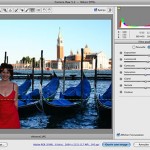
Photoshop CS4, fourni avec Camera Raw 5.2 qui permet de traiter les fichiers RAW, JPEG et TIFF, s’est enrichi de deux outils de corrections localisées : l’outil Pinceau de retouche et l’outil Filtre gradué, pour procéder à des retouches non destructives. Découvrez, grâce à cet atelier, l’utilisation du Filtre gradué.

Lire la suite

Camera Raw 4.5 et DNG Converter, disponibles en version bêta

acr45

Alors que les développeurs de l’équipe travaillent d’arrache-pied pour finir Lightroom 2.0, Adobe annonce une version préliminaire de son module externe Camera Raw et du DNG Converter. Camera Raw 4.5 accueille deux nouveaux formats RAW parmi ceux déjà pris en compte (Olympus E 420 et E 520) et harmonise le moteur de conversion avec celui de Lightroom 2.0.

Lire la suite

DNG, le « négatif numérique » revisité

dng-logo

Comment et quand utiliser le format DNG ?

  • Vous avez une ancienne version de Photoshop et vous souhaitez développer les fichiers RAW d’un appareil récent. Photoshop CS et CS2 ne vous permettent pas d’aller au-delà des versions 2.4 ou 3.7 de Camera Raw, incapables de lire les formats RAW des appareils sortis depuis. Le Convertisseur DNG dont vous pouvez télécharger la version plus récente sur le site d’Adobe vous permet de convertir les fichiers RAW « propriétaires » au format DNG qui est, lui, lisible par Camera Raw (depuis la version 2.3).
  • Vous possédez un appareil rare dont le format RAW “exotique” risque de devenir illisible dans un proche futur. Les marques d’appareils photo naissent et disparaissent : Kodak, Konica-Minolta, Yashica/Contax, Rollei… la liste de tous ceux qui abandonnent une partie, voire toute leur activité photo s’allonge au fur et à mesure que la photo numérique se généralise. Les formats RAW « propriétaires » se trouvent alors dans une impasse délicate – et pour peu que vous ne gardiez un ordinateur de l’époque avec le logiciel de développement RAW, vous risquez de ne plus pouvoir ouvrir vos fichiers dans quelques années. Le format DNG s’impose alors comme une solution de sauvegarde « temporaire », voire « permanente ». Certes, personne ne garantira la pérennité de la société Adobe dans les années à venir – mais le format DNG est aujourd’hui pris en charge par de nombreux logiciels (notamment par DCRAW). Sélectionnez l’option Conserve l’image brute, puis optez pour la compression sans perte.
  • Vous avez un appareil à capteur atypique dont les fichiers ne sont pas (ou pas encore) pris en charge par le logiciel de votre choix. Vous pouvez convertir votre fichier RAW en fichier DNG linéaire qui est, lui, lisible dans davantage de logiciels.
  • Vous n’accordez que peu de confiance à la perpétuité du fabricant de votre appareil photo et vous aimeriez avoir un deuxième jeu de sauvegarde. Conservez à la fois les originaux au format RAW « propriétaire » et des copies au format DNG RAW. Utilisez pour les copies au choix le Convertisseur DNG, Camera Raw/Bridge, Lightroom ou Capture One 4.1. Séparez les fichiers DNG physiquement des fichiers RAW et multipliez les copies de vos fichiers pour plus de securité. En conservant à fois les fichiers RAW et DNG, vous multipliez les chances pour pouvoir les lire et ouvrir dans quelques années.
  • Vous ne savez que faire de vos fichiers RAW « propriétaires » et vous les supprimez après en avoir fait des copies au format RAW « universel ». Grave erreur ! Même si vous avez décidé à renoncer aux logiciels propriétaires (pourtant, Canon DPP et Nikon NX s’améliorent de version en version…) vous risquerez de perdre des données précieuses dont bénéficient uniquement les fichiers RAW et le logiciel d’origine. Les appareils appliquent de plus en plus de corrections à la prise de vue (corrections de la tonalité et des aberrations chromatiques, styles d’images et matrices de couleur, courbes, etc.) et il serait trop dommage de ne pas pouvoir en profiter au besoin ! Misez donc pas tout sur ce format qui est encore loin d‘être “universel” car trop peu de fabricants l’ont adopté.
  • Vous souhaitez intégrer à votre fichier RAW les métadonnées XMP et l’aperçu au format JPEG. Pour faire voyager vos fichiers RAW, il n’y a guère mieux, surtout lorsque vous travaillez avec un logiciel Adobe (Camera Raw/Lightroom) : en convertissant votre fichier brut au format DNG RAW, vous intégrez à la fois le fichier .xmp et un aperçu de taille paramétrable ce qui vous permettra de retrouver les notes, étiquettes, mots-clés et réglages que vous lui avez appliqué et de l’afficher rapidement dans de nombreux logiciels, grâce à l’aperçu incrusté.

Vers une uniformisation des rendus?

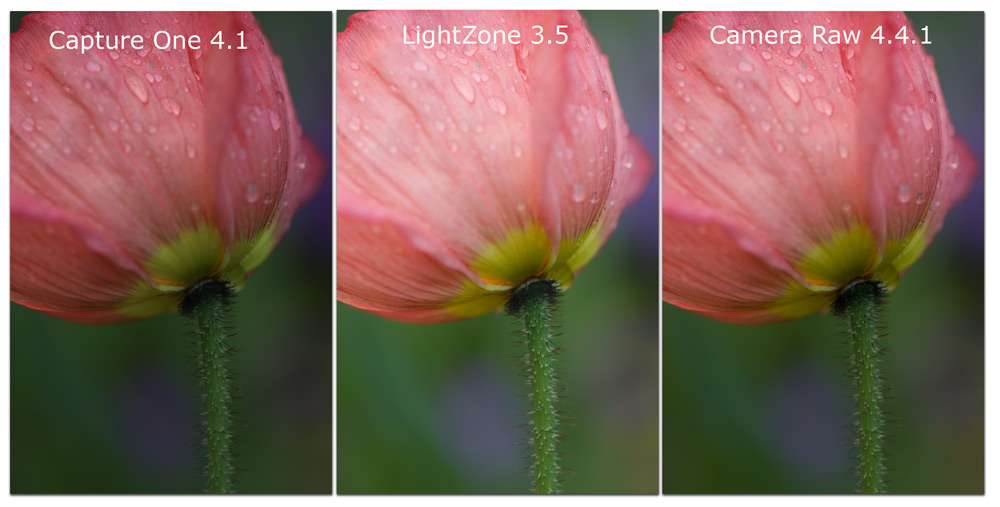
On pourrait penser que le format DNG garantit un rendu des images identique, et ce, quel que soit le logiciel utilisé pour le développer. Hélas, les résultats sont fort différents, selon que vous utilisez Camera Raw/Lightroom, Aperture, Capture One ou LightZone pour développer vos fichiers DNG.


Trois rendus par défaut – et pourtant il n’y avait qu’un seul fichier DNG RAW !

Chaque logiciel applique en fait ses propres algorithmes de dématriçage, profils couleur et courbes de transfert, le fichier DNG RAW reste donc un vrai fichier brut – si la structure des données suit la norme DNG, les données, quant à elles, sont une copie conforme de celles d’un fichier RAW propriétaire…

L’initiative OpenRAW

Fondé en 2005 par un collectif de photographes autour de Juergen Specht, un photographe allemand habitant au Japon, l’initiative OpenRAW milite pour le droit d’accès illimité des photographes aux métadonnées de leurs fichiers RAW. Les adhérents réclament une publication des spécifications des formats bruts et la fin des pratiques de cryptage, actuellement très répandues (un exemple notoire : le cryptage de l’information de balance des blancs des formats NEF des Nikon D2X et D50). Open Raw revendique également l’adoption d’un format universel, mais semble rejeter le format DNG, auquel ils reprochent la présence d’emplacements censés accueillir des métadonnées privées qui sont à la fois non documentées et inaccessibles aux éditeurs tiers.
Si le succès de l’initiative dépende principalement de la bonne volonté des fabricants, l’avis des consommateurs finaux que nous sommes aidera peut-être à faire bouger les choses. Il est d’ailleurs déplorable qu’il ait fallu attendre si longtemps pour voir DPP compatible avec les fichiers CRW du Canon D30. Les formats RAW des appareils Contax ND et Minolta Dynax 5D et 7D, appareils disparus il y a seulement quelques mois, ne sont lisibles que par un cercle trop exclusif de logiciels de conversion. Ceci prouve que les revendications d’Open RAW pour garantir une lisibilité des fichiers bruts dans le futur sont fondées.

Mais bien que de nombreux photographes parlent d’un format OpenRAW, ce mystérieux format n’existe pas et il est fort probable qu’il ne verra jamais le jour. L’initiative, très active au début de son existence, s’est affaiblie au fil des années, faute d’avoir trouvé un terrain d’entente avec les fabricants d’appareils photo. Ces derniers semblent par ailleurs faire la sourde oreille aux desiderata de ce collectif de photographes…

Le magazine Eyrolles
des techniques photo

Animé par Volker Gilbert et publié par les éditions Eyrolles, QuestionsPhoto vous propose des articles de fond sur les techniques photo, mais aussi des actus, des critiques de livres... et des réponses à toutes vos questions !