Questions Photo

Mot clé : Canon

Canon EOS 5D Mark II : l’honneur retrouvé de la maison Canon

5dmk2

Nous étions nombreux à nous soucier du destin des appareils reflex numériques de la marque, malmenés ces derniers temps par une concurrence féroce et ô combien plus créative. Mais l’ancien leader des ventes se ressaisit : le remplaçant du Canon EOS 5D, à la carrière commerciale exceptionnellement longue, a tout pour séduire (à nouveau) les photographes !
Lire la suite

Photokina 2008 : les grandes tendances

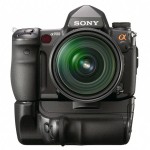
alpha-900

Que la lumière soit

Les photographes semblent de plus en plus apprécier l’apport de lumière des flashs électroniques et le mauvais temps n’en est certainement pas la seule raison. Les Allemands en ont acheté en 2007 166.000 unités (+20% par rapport à 2007) pour éclairer leurs photos de famille, ce qui est étonnant, vu que la plupart des appareils reflex numériques intègrent un petit flash d’appoint. Là encore, l’offre devrait certainement s’agrandir, avec de nouveaux modèles plus simples à utiliser, plus rapides pour le recyclage et doté, pour certains, d’une liaison par cable USB afin de mettre leur logiciel interne à jour pour les adapter à de nouveaux appareils.

Stockage de masse
Les années 2003 à 2007 ont vu une augmentation de 3300 % pour le nombre de cartes mémoire vendues. Si on peut imputer une partie des ventes à différents périphériques utilisant des supports de mémoire spécifiques (téléphones portables, baladeurs, etc.), cette augmentation reflète d’une part l’augmentation du parc des appareils photo numériques et d’autre part une baisse de tarifs énorme : les cartes mémoire sont aujourd’hui très abordables alors qu’elles coutaient une petite fortune il y a quelques années encore ! Parmi les formats courants, les cartes SD ont aujourd’hui dépassé les cartes CF en volume de vente, les cartes xD n’ont pas connu le succès qu’on leur attribuait au départ, et les cartes Memory Stick sont majoritairement utilisées dans les appareils Sony. Par ailleurs, de nombreux appareils s’équipent d’emplacements doubles (xD/CF, CF/SD, CF/MS) afin de se munir contre la disparation des formats les moins populaires. Parmi les appareils reflex numériques, les modèles moyen et haut de gamme continuent à utiliser un emplacement pour carte Compact Flash, le bas de gamme a déjà adopté les cartes SD, moins onéreux, mais plus facile à égarer.

Corrections locales

Depuis que LightZone et Nikon Capture NX ont ouvert le bal, les corrections locales figurent sur la liste des fonctionnalités les plus importantes pour un logiciel d’image. Camera Raw 5, dont la sortie accompagne celle de Photoshop CS 4, (le nom est désormais officiel…) intégrera le Filtre gradué et le Pinceau de retouche, chers aux utilisateurs de Lightroom 2. Mais Adobe ne sera sans doute pas le seul à présenter un nouveau logiciel lors de la Photokina : les développeurs de la petite société texane Bibblelabs exhiberont la dernière génération de leur logiciel de développement RAW, Bibble 5, intégrant des corrections locales à la LightZone et des fonctionnalités très élaborées pour la gestion, le tri et le développement des fichiers RAW.

DNG, le « négatif numérique » revisité

dng-logo

Comment et quand utiliser le format DNG ?

  • Vous avez une ancienne version de Photoshop et vous souhaitez développer les fichiers RAW d’un appareil récent. Photoshop CS et CS2 ne vous permettent pas d’aller au-delà des versions 2.4 ou 3.7 de Camera Raw, incapables de lire les formats RAW des appareils sortis depuis. Le Convertisseur DNG dont vous pouvez télécharger la version plus récente sur le site d’Adobe vous permet de convertir les fichiers RAW « propriétaires » au format DNG qui est, lui, lisible par Camera Raw (depuis la version 2.3).
  • Vous possédez un appareil rare dont le format RAW “exotique” risque de devenir illisible dans un proche futur. Les marques d’appareils photo naissent et disparaissent : Kodak, Konica-Minolta, Yashica/Contax, Rollei… la liste de tous ceux qui abandonnent une partie, voire toute leur activité photo s’allonge au fur et à mesure que la photo numérique se généralise. Les formats RAW « propriétaires » se trouvent alors dans une impasse délicate – et pour peu que vous ne gardiez un ordinateur de l’époque avec le logiciel de développement RAW, vous risquez de ne plus pouvoir ouvrir vos fichiers dans quelques années. Le format DNG s’impose alors comme une solution de sauvegarde « temporaire », voire « permanente ». Certes, personne ne garantira la pérennité de la société Adobe dans les années à venir – mais le format DNG est aujourd’hui pris en charge par de nombreux logiciels (notamment par DCRAW). Sélectionnez l’option Conserve l’image brute, puis optez pour la compression sans perte.
  • Vous avez un appareil à capteur atypique dont les fichiers ne sont pas (ou pas encore) pris en charge par le logiciel de votre choix. Vous pouvez convertir votre fichier RAW en fichier DNG linéaire qui est, lui, lisible dans davantage de logiciels.
  • Vous n’accordez que peu de confiance à la perpétuité du fabricant de votre appareil photo et vous aimeriez avoir un deuxième jeu de sauvegarde. Conservez à la fois les originaux au format RAW « propriétaire » et des copies au format DNG RAW. Utilisez pour les copies au choix le Convertisseur DNG, Camera Raw/Bridge, Lightroom ou Capture One 4.1. Séparez les fichiers DNG physiquement des fichiers RAW et multipliez les copies de vos fichiers pour plus de securité. En conservant à fois les fichiers RAW et DNG, vous multipliez les chances pour pouvoir les lire et ouvrir dans quelques années.
  • Vous ne savez que faire de vos fichiers RAW « propriétaires » et vous les supprimez après en avoir fait des copies au format RAW « universel ». Grave erreur ! Même si vous avez décidé à renoncer aux logiciels propriétaires (pourtant, Canon DPP et Nikon NX s’améliorent de version en version…) vous risquerez de perdre des données précieuses dont bénéficient uniquement les fichiers RAW et le logiciel d’origine. Les appareils appliquent de plus en plus de corrections à la prise de vue (corrections de la tonalité et des aberrations chromatiques, styles d’images et matrices de couleur, courbes, etc.) et il serait trop dommage de ne pas pouvoir en profiter au besoin ! Misez donc pas tout sur ce format qui est encore loin d‘être “universel” car trop peu de fabricants l’ont adopté.
  • Vous souhaitez intégrer à votre fichier RAW les métadonnées XMP et l’aperçu au format JPEG. Pour faire voyager vos fichiers RAW, il n’y a guère mieux, surtout lorsque vous travaillez avec un logiciel Adobe (Camera Raw/Lightroom) : en convertissant votre fichier brut au format DNG RAW, vous intégrez à la fois le fichier .xmp et un aperçu de taille paramétrable ce qui vous permettra de retrouver les notes, étiquettes, mots-clés et réglages que vous lui avez appliqué et de l’afficher rapidement dans de nombreux logiciels, grâce à l’aperçu incrusté.

Vers une uniformisation des rendus?

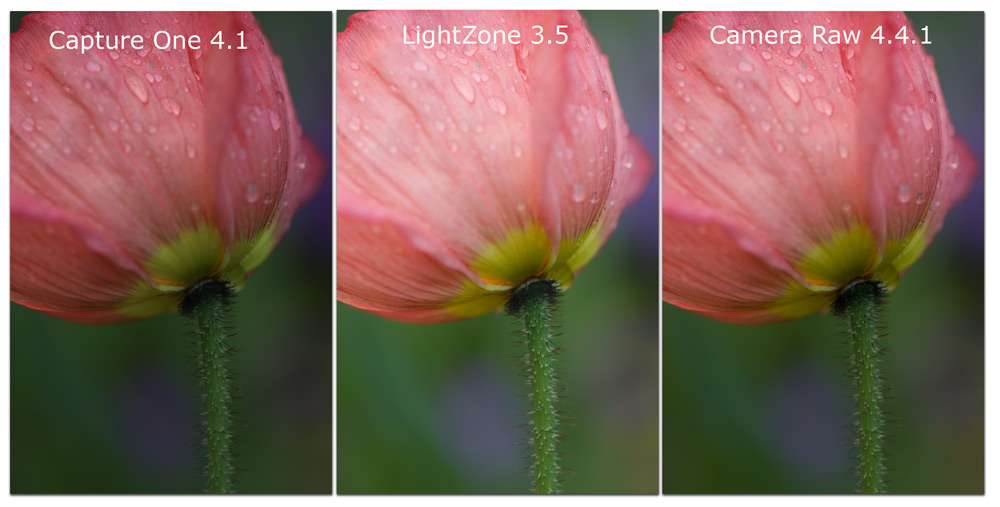
On pourrait penser que le format DNG garantit un rendu des images identique, et ce, quel que soit le logiciel utilisé pour le développer. Hélas, les résultats sont fort différents, selon que vous utilisez Camera Raw/Lightroom, Aperture, Capture One ou LightZone pour développer vos fichiers DNG.


Trois rendus par défaut – et pourtant il n’y avait qu’un seul fichier DNG RAW !

Chaque logiciel applique en fait ses propres algorithmes de dématriçage, profils couleur et courbes de transfert, le fichier DNG RAW reste donc un vrai fichier brut – si la structure des données suit la norme DNG, les données, quant à elles, sont une copie conforme de celles d’un fichier RAW propriétaire…

L’initiative OpenRAW

Fondé en 2005 par un collectif de photographes autour de Juergen Specht, un photographe allemand habitant au Japon, l’initiative OpenRAW milite pour le droit d’accès illimité des photographes aux métadonnées de leurs fichiers RAW. Les adhérents réclament une publication des spécifications des formats bruts et la fin des pratiques de cryptage, actuellement très répandues (un exemple notoire : le cryptage de l’information de balance des blancs des formats NEF des Nikon D2X et D50). Open Raw revendique également l’adoption d’un format universel, mais semble rejeter le format DNG, auquel ils reprochent la présence d’emplacements censés accueillir des métadonnées privées qui sont à la fois non documentées et inaccessibles aux éditeurs tiers.
Si le succès de l’initiative dépende principalement de la bonne volonté des fabricants, l’avis des consommateurs finaux que nous sommes aidera peut-être à faire bouger les choses. Il est d’ailleurs déplorable qu’il ait fallu attendre si longtemps pour voir DPP compatible avec les fichiers CRW du Canon D30. Les formats RAW des appareils Contax ND et Minolta Dynax 5D et 7D, appareils disparus il y a seulement quelques mois, ne sont lisibles que par un cercle trop exclusif de logiciels de conversion. Ceci prouve que les revendications d’Open RAW pour garantir une lisibilité des fichiers bruts dans le futur sont fondées.

Mais bien que de nombreux photographes parlent d’un format OpenRAW, ce mystérieux format n’existe pas et il est fort probable qu’il ne verra jamais le jour. L’initiative, très active au début de son existence, s’est affaiblie au fil des années, faute d’avoir trouvé un terrain d’entente avec les fabricants d’appareils photo. Ces derniers semblent par ailleurs faire la sourde oreille aux desiderata de ce collectif de photographes…

Canon DPP 3.4.1 et restitution des hautes lumières

dpp341

Alors que tous les regards restent rivés sur Lightroom et Aperture, les autres éditeurs de logiciels ne chôment pas pour autant – malgré le peu d’attention que leur accordent les médias. Canon DPP (Digital Photo Professionnal), par exemple, est offert à tous les possesseurs d’un appareil reflex numérique de la marque et s’impose naturellement à tous ceux qui sont un peu déçu par la austérité de Raw Image Task (RIT).

Lire la suite

Calibrage et format RAW

calibration_raw

DxO Optics Pro

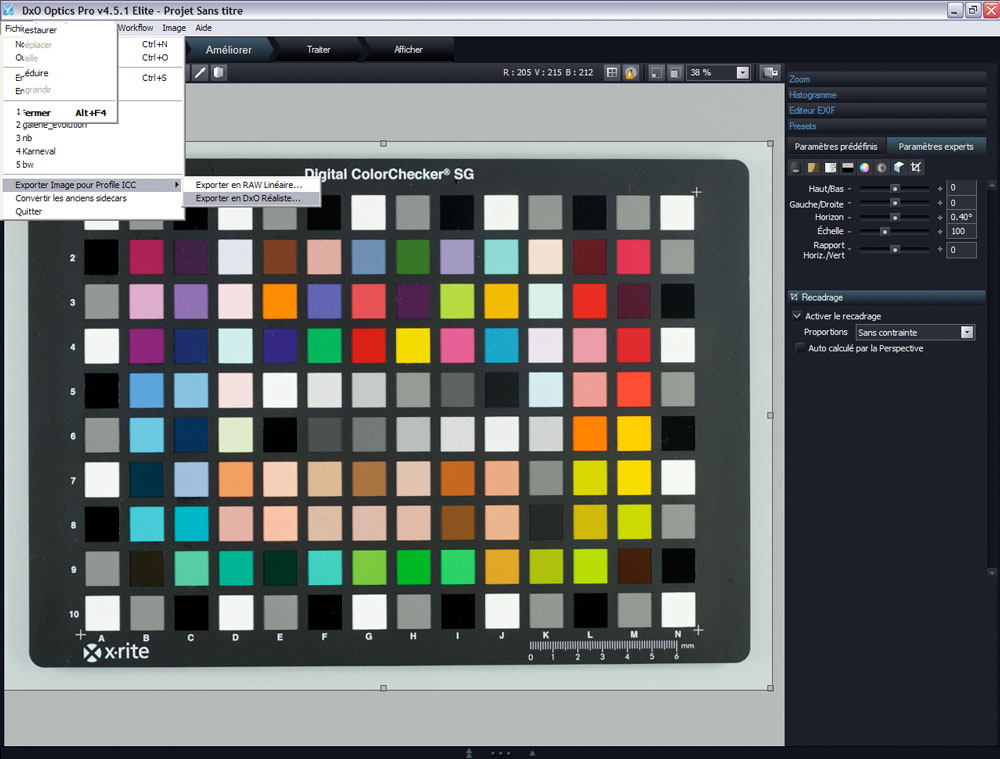
Grâce à la DxO ColorEngine, la quatrième mouture du logiciel DxO Optics Pro gagne la possibilité de remplacer le profil d’entrée interne par un profil personnalisé. La commande Fichier>Exporter image pour Profil ICC génère un fichier TIFF, le logiciel n’applique ni profil ICC ni modification.

Depuis la version 4.02, il est possible d’effectuer une balance des blancs via l’outil Pipette du logiciel. Le profil créé après l’image ainsi exportée restitue avec précision les couleurs de votre appareil photo. Il suffit ensuite d’indiquer au logiciel votre nouveau profil (menu Profils de rendu des couleurs, puis commande Importer un profil ICC) pour que DxO l’utilise à la place du profil intégré.

Notez que Christophe Métairie, expert en gestion des couleurs, propose la création d’un jeu de quatre profils pour DxO à un tarif très raisonnable. Il livre en plus un mode d’emploi très détaillé pour la prise de vue de la cible et l’application du profil personnalisé.

Raw Developer

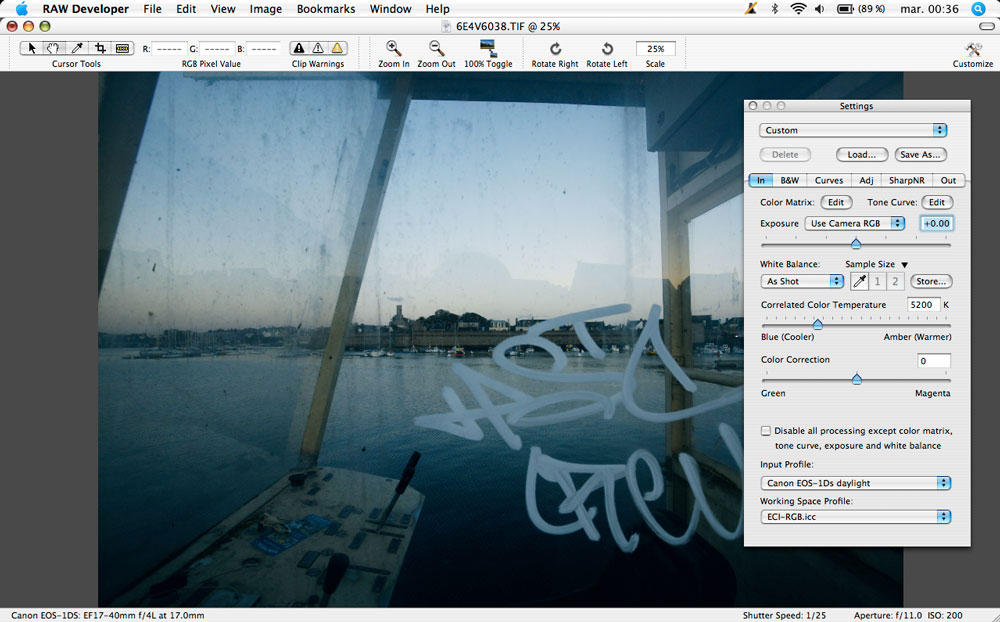
Raw Developer, de l‘éditeur Iridient, uniquement disponible dans une version anglaise pour ordinateurs Mac, est particulièrement apprécié outre-Atlantique pour son rendu d’images très “argentique” (très net mais aussi un peu granuleux). L’application dispose d’une gestion très fine des profils ICC et livre des profils d’entrée pour l’ensemble des appareils numériques pris en charge.

Lorsque vous cochez l’option Disable all processing…, de l’onglet In, Raw Developer désactive la gestion des couleurs et exporte un fichier TIFF non corrigé. Une fois le profil personnalisé créé, vous pouvez l’appliquer via le menu déroulant Input Profile.

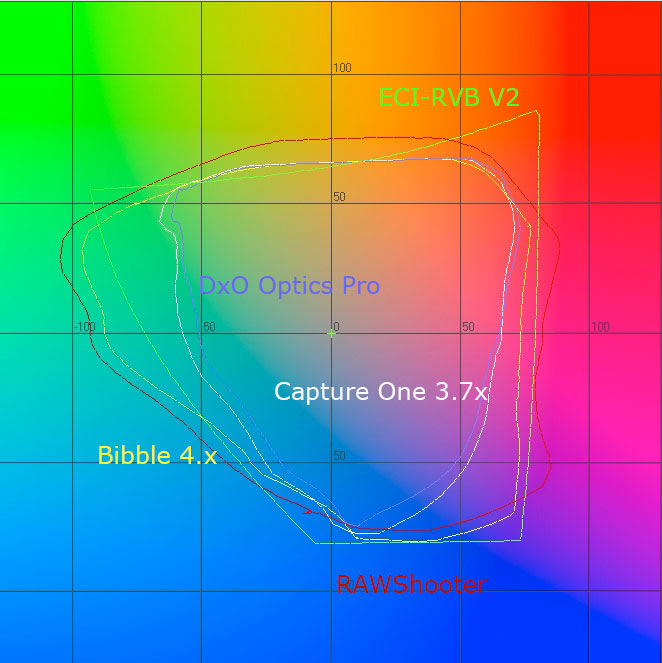
Comparaison des gamuts de quatre profils créés, puis affichés par ProfileMaker (réglages par défaut), en utilisant les réglages préconisés pour chacun des logiciels. Le gamut du profil pour RawShooter est le plus étendu, suivi de près par celui établi pour Bibble. Les trois autres profils reproduisent moins de couleurs, l’espace du profil créé à partir de DxO Optics Pro étant le plus étriqué. Bien que parfois plus large, aucun des profils couvre en totalité l’espace couleur ECI-RVB V2 (représenté par le tracé vert)…

Camera Raw et Lightroom

Basés sur un moteur de développement RAW commun, Camera Raw et Lightroom intègrent deux profils génériques par appareil, mixés suivant la température des couleurs active au moment de la prise de vue. Souvent dénigrée dans les forums photo sur Internet, la qualité de ces profils s’avère très satisfaisante, mais gagnera encore un peu si vous utilisez une procédure de calibrage détaillée dans les livres de Bruce Fraser et Vincent Luc.

Cette méthode, hélas manuelle, est assez fastidieuse, voire frustrante pour un photographe peu initié à la gestion des couleurs. Heureusement, il existe un petit script pour Photoshop, basé sur la méthode manuelle de Bruce Fraser, qui automatise la procédure. Le script à été écrit par Thomas Fors. Il en existe plusieurs versions, pour les différentes versions de Camera Raw et Photoshop. Notez qu’il vous faut au moins Photoshop CS et Camera Raw 2.4 pour utiliser un de ces scripts… Voici la procédure, également détaillée dans mon ouvrage (Développer ses fichiers RAW) et dans celui de Martin Evening (Photoshop Lightroom pour les photographes).

1. Effectuez une prise de vue de la mire ColorChecker, en respectant les indications mentionnées plus haut (“Comment photographier la charte”).

2. Téléchargez le script, en veillant à sélectionner la version qui correspond à votre version de Photoshop, puis installez-le dans le dossier Script de Photoshop.

3. Ouvrez Photoshop et votre image de la mire ColorChecker.

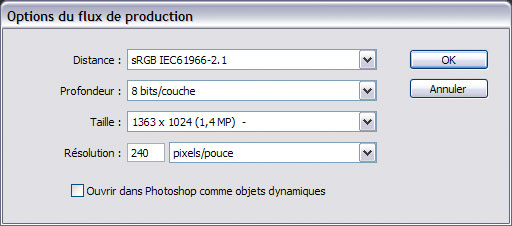
4. Sélectionnez parmi les options de flux de production les dimensions les plus réduites (Taille), puis, sous Profondeur, l’option 8 bits par couche.

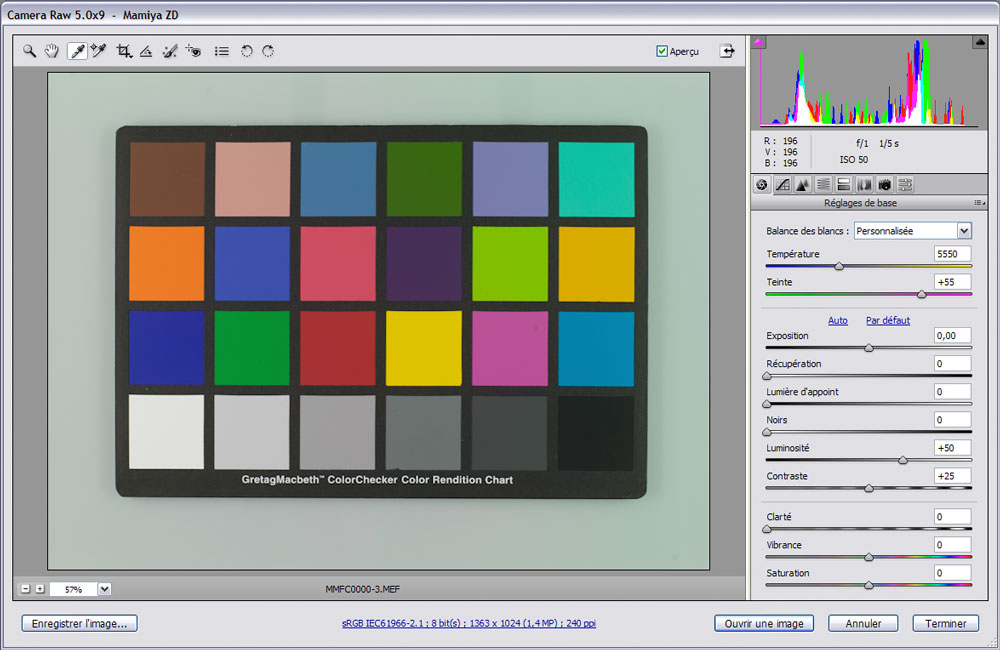
5. La balance des blancs est effectuée à l’aide de la pipette sur le gris le plus clair (deuxième plage en partant de la gauche).

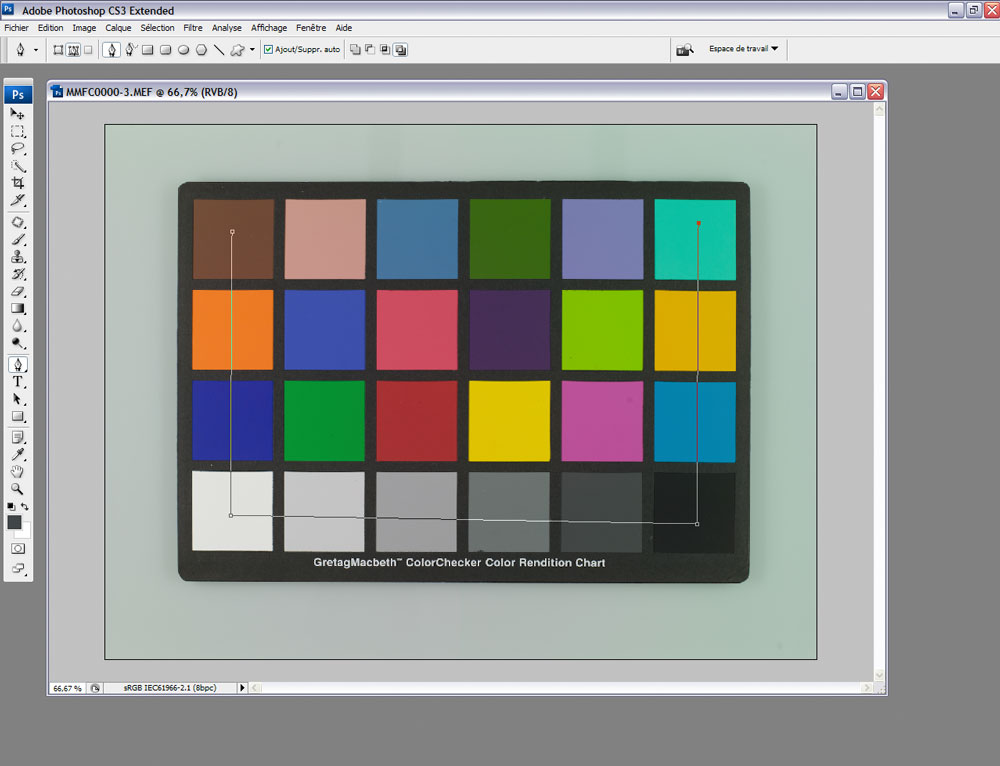
6. Développez l’image. Vous devez maintenant indiquer la position des plages de couleur au script. Sélectionnez l’outil Plume de Photoshop (touche P) et passez en mode Tracé. Connectez ensuite le centre du patch “peau mate” à ceux des patchs blanc, noir, puis bleu-vert, en respectant l’ordre (attention, ceci est important).

7. Lancez le script (Scripts>AcrCalibrator). Une fenêtre s’ouvre et vous informe de la suite des opérations. Attendez jusqu‘à la fin de l’exécution du script (environ 1 heure).

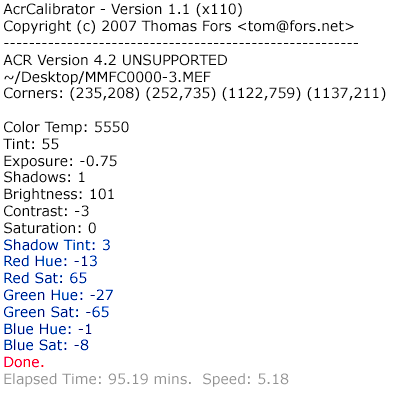
8. Une fois la procédure d‘étalonnage accomplie, la fenêtre du script renseigne sur les réglages à adopter. La première partie, qui concerne l’onglet Réglages, est insignifiante, et bien qu’essentielle à la correction de la charte, elle ne sert pas à la création de notre profil personnalisé. Seules nous intéressent les données relatives à l’onglet Etalonner (en couleur bleue).

9. De retour dans Camera Raw, appliquez et enregistrez les valeurs (uniquement les paramètres de l’onglet Etalonner) à l’aide de la commande “Enregistrer les paramètres” et donnez-leur un nom explicite. Si vous utilisez à la fois Photoshop/Camera Raw et Lightroom, vous pouvez exporter les paramètres vers un fichier “side car” au format XMP (commande Exporter les paramètres vers XMP), puis importer l’image dans la Bibliothèque de Lightroom.
Si vous avez coché, dans Lightroom, l’option Ecrire automatiquement les modifications en XMP (dans Fichier>Paramètres du catalogue>Métadonnées), il affichera votre image avec les modifications de l’onglet Etalonner. Il ne vous reste qu‘à ajouter un nouveau paramètre prédéfini : votre “profil” ou plutôt “jeu de correction colorimètrique” est prêt à l’emploi !

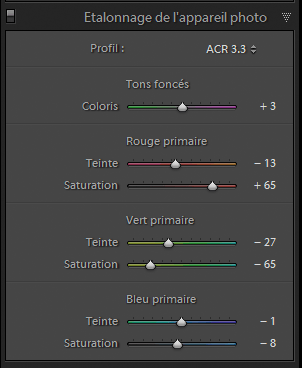
Les réglages de l’onglet Etalonnage de l’appareil photo, communs à Camera Raw et à Lightroom, reflètent ici les valeurs obtenues grâce au script de Thomas Fors.

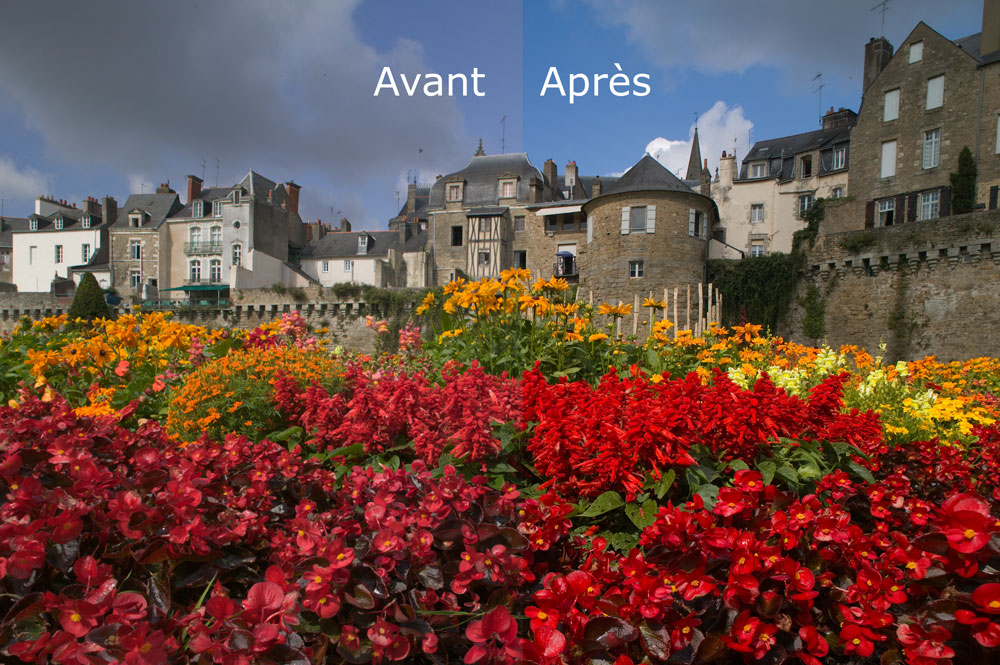
Le calibrage avec le script ACR Calibrator améliore grandement le rendu de cette image : les couleurs sont bien plus vives que celles que l’on obtenait avant calibrage.

Le magazine Eyrolles
des techniques photo

Animé par Volker Gilbert et publié par les éditions Eyrolles, QuestionsPhoto vous propose des articles de fond sur les techniques photo, mais aussi des actus, des critiques de livres... et des réponses à toutes vos questions !