Questions Photo

Mot clé : Gestion-des-couleurs

ColorHug : un premier colorimètre pour Linux

colorhug

En matière de gestion des couleurs, les majors font peu de cas des distributions Linux et c’est uniquement grâce à une poignée de passionnés que certains colorimètres peuvent oeuvrer dans le royaume du pingouin. Parmi les solutions disponibles, citons DispcalGUI de Florian Hoech, fondé sur Argyll CMS de Graeme Gill et LProf, basé sur Little CMS de Marti Maria.

Lire la suite

i1Profiler D2 Lion Edition : i1Display2, i1DisplayLT et Lion

i1d2-1

La sortie de Mac OS X 10.7 “Lion” et l’abandon de Rosetta ont sonné le glas d’un certain nombre de logiciels encore fondés sur cette architecture désormais désuète. Pour nommer un exemple, les colorimètres i1Display2 et i1DisplayLT étaient subitement devenus orphelins, le logiciel i1Match ne s’exécutant plus avec le nouveau système exploitation d’Apple.

Lire la suite

X-Rite i1Display Pro et ColorMunki Display : le nouveau singe est-il aussi malin ? (Première partie)

cmd-31

ColorMunki Display : logiciel et préférences

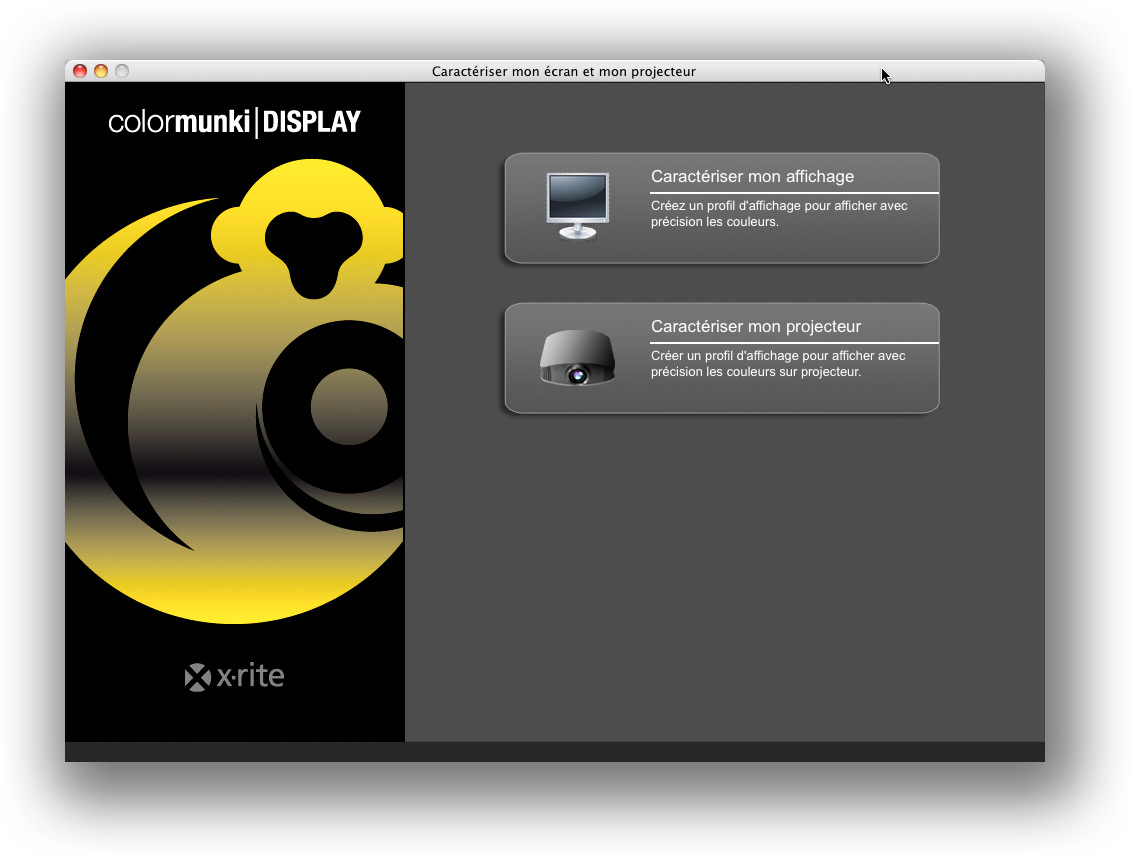
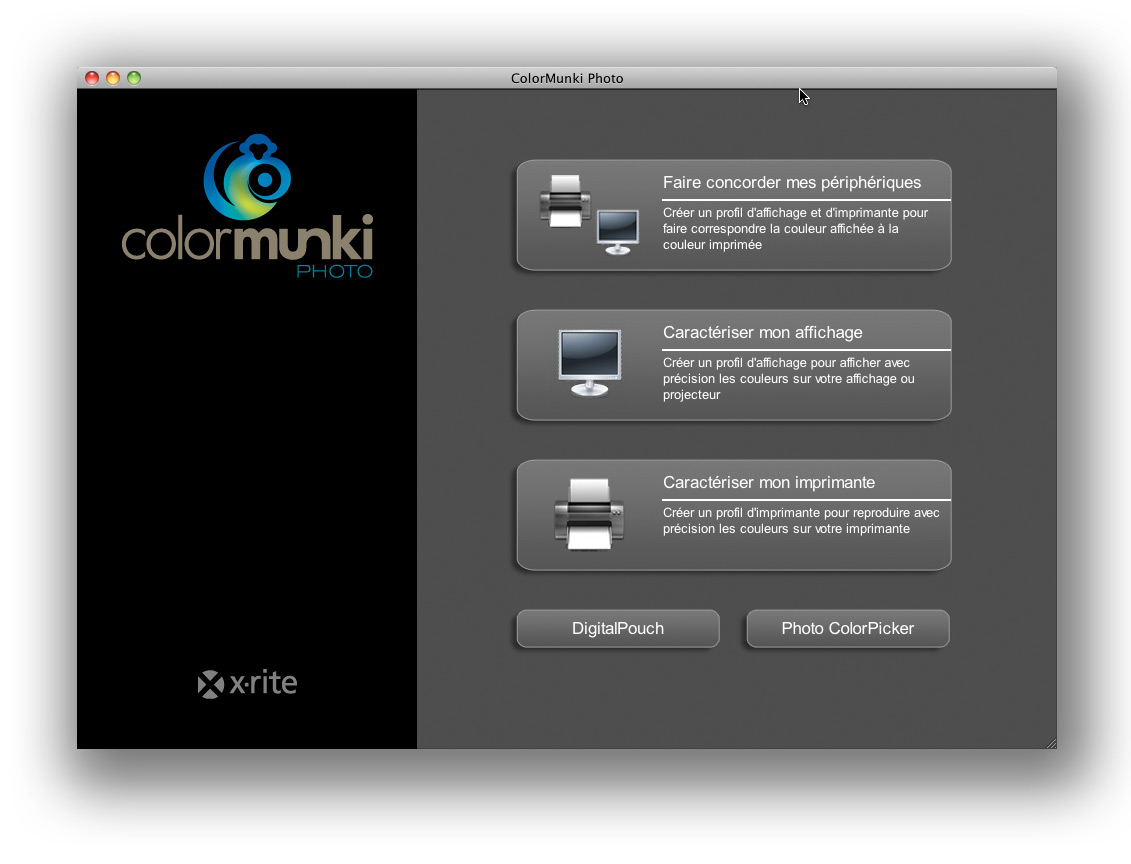
Le logiciel ColorMunki Display s’inspire ouvertement de ColorMunki Photo dont il reprend peu ou prou la charte graphique et l’ergonomie générale. Toutefois, l’écran d’accueil du logiciel vous ne laisse choisir qu’entre deux flux de production (Caractériser mon affichage et Caractériser mon projecteur) au lieu des trois procédures proposées par ColorMunki Photo (Caractériser mon affichage, Caractériser mon imprimante et Faire concorder mes périphériques). C’est normal, s’agissant de deux instruments de mesure différents : ColorMunki Photo est un véritable spectrophotomètre et ColorMunki Display un colorimètre. Alors que le premier maîtrise le calibrage et la caractérisation d‘écrans et de triplets imprimante/encres/papier, le second se contente du calibrage et de la caractérisation d‘écrans.


ColorMunki Display et…


…Colormunki Photo : plus qu’un air de famille!

Après avoir cliqué sur Caractériser mon affichage, le logiciel affiche dans une nouvelle boîte de dialogue les écrans connectés (ici un Eizo S2231W en affichage principal et un Dell 1907FP en affichage secondaire). Le menu Concordance des affichages permet d’étalonner l’écran sélectionné en harmonisant ses caractéristiques d’affichage avec celles d’un autre écran, préalablement caractérisé avec ColorMunki Display. Il s’agit là d’une fonction intéressante, sous condition d’accorder deux écrans d’une qualité d’affichage équivalente : sinon, vous risquez de trop tirer sur les caractéristiques de l’écran le plus faible, voire de dégrader les caractéristiques de l’écran le plus fort. Bref, à n’utiliser qu’avec deux écrans similaires ou identiques.

ColorMunki Display propose deux procédures d’étalonnage : la procédure Avancé permet d’intervenir sur le point blanc, la luminance et la valeur gamma et la procédure Simplifié uniquement sur la valeur gamma. Le mode Simplifié impose en fait l’utilisation d’une température de couleur du blanc de 6500 K (D65) et la luminosité maximale de l’écran est adaptée en fonction de la luminosité de la lumière ambiante.

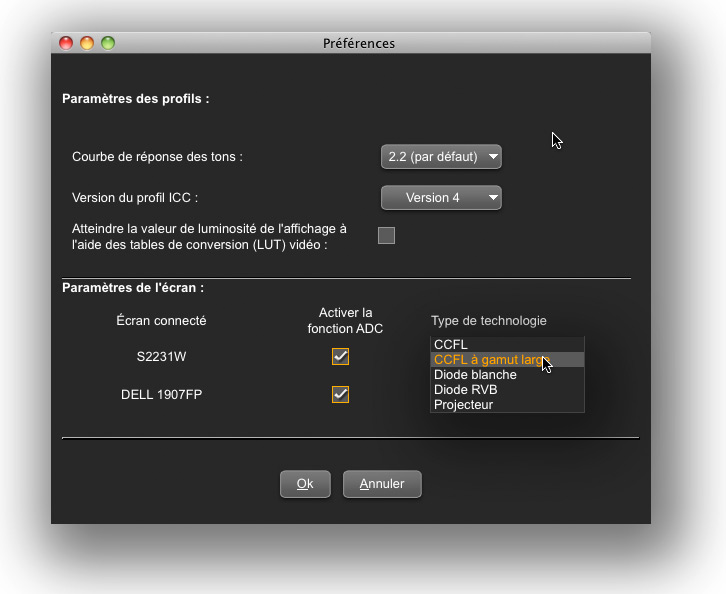
Le logiciel dissimule d’importants paramètres au sein des Préférences. Ainsi, la courbe de réponse des tonalités (gamma) n’est accessible depuis cette boîte de dialogue. Elle ne propose que les paramètres les plus courants (1,8 et 2,2) et fait l’impasse sur la courbe L*, mise en avant dans d’autres logiciels (Eizo Color Navigator, BasICColor Display, Spyder3Elite, etc.). ColorMunki Display propose deux formats pour le profil ICC (l’ancien, v 2, et le nouveau standard, v4). L’option “Atteindre la valeur de luminosité de l’affichage à l’aide des tables de conversion vidéo ” aide à faire obtempérer la luminosité excessive d’un écran d’entrée de gamme à la valeur de luminosité desirée. Mais il s’agit d’un pis aller : le passage par la carte graphique entraîne aussi une réduction souvent importante de la plage des couleurs reproduites.


Les paramètres les plus techniques (mais néanmoins essentiels) sont cachés pudiquement dans les Préférences.

Le menu Paramètres d’écran permet de définir pour chacun des écrans connectés, l’éclairage de la dalle. La plupart des écrans TFT intègrent un rétroéclairage composé de tubes fluorescents à cathode froide (CCFL), dont une déclinaison (CCFL à gamut large) permet d’obtenir des gamuts plus étendus. Certains écrans haut de gamme et écrans d’ordinateur portable utilisent des LED colorés en bleu, vert et rouge pour éclairer l’écran (Diode RVB), d’autres des LED blancs, placés sur les bords de la dalle (Diode blanche). La dernière option, Projecteur, est utilisée pour étalonner des vidéoprojecteurs.

Déjà proposée dans i1Match, la fonction ADC (ou DDC) revient en force dans ColorMunki Display et i1Profiler. Elle se charge d’ajuster la température des couleurs, la luminosité et/ou le contraste en intervenant directement sur le menu OSD de l’écran. Au départ, j‘étais plutôt dubitatif quant à l’efficacité des réglages automatiques, mais depuis je les utilise systématiquement pour calibrer mes écrans Eizo et Dell ainsi que celui d’un MacBook blanc (pour ce dernier, seule la luminosité est prise en charge). Si elle n’est pas compatible avec tous les écrans du marché (parmi les écrans testés, celui d’un vieux Sony Vaio et un AOC bas de gamme ne sont pas pris en charge), la fonction ADC peut rester activée d’office, car le choix du mode le plus adapté se fait automatiquement et en fonction des capacités de l’écran.

X-Rite : deux nouveaux colorimètres

cmiod

X-Rite, spécialiste américain de solutions en gestion des couleurs, présente deux nouveaux colorimètres remplaçant l’offre actuelle, à savoir les modèles i1Display 2 et i1Display LT. I1Display Pro et ColorMunki Display s’appuient sur de nouveaux logiciels de calibrage et sur une conception entièrement nouvelle permettant de calibrer et de caractériser des écrans et des vidéoprojecteurs

Lire la suite

X-Rite i1 Profiler : une nouvelle référence en matière d’étalonnage (première partie)

i1-25

Contenu du coffret

X-Rite livre i1Publish Pro dans une mallette noire à la fois sobre et élégante, destinée à ranger le spectrophotomètre i1 Pro ainsi que tous ses accessoires. Le compartiment principal permet de loger l’instrument de mesure, son câble de liaison USB, deux supports pour le fixer sur un écran ou en face d’un vidéoprojecteur ainsi que divers outils pour étalonner le spectrophotomètre (référent pour le point blanc), mesurer la lumière ambiante et des plages couleur. Dans le dos de la mallette, vous trouverez une tablette de guidage pour la lecture des chartes imprimées, un certificat attestant de la conformité de l’outil de mesure, le CD d’installation, deux guides de démarrage rapide et deux mires. La première, ColorChecker Proof, sert à comparer les couleurs d’une impression aux couleurs de référence d’une mire ColorChecker à 24 plages et la seconde à créer des profils DNG pour Lightroom et Camera Raw, moyennant une version miniature de la mire ColorChecker Classic et le logiciel ColorChecker Passport.

Installation

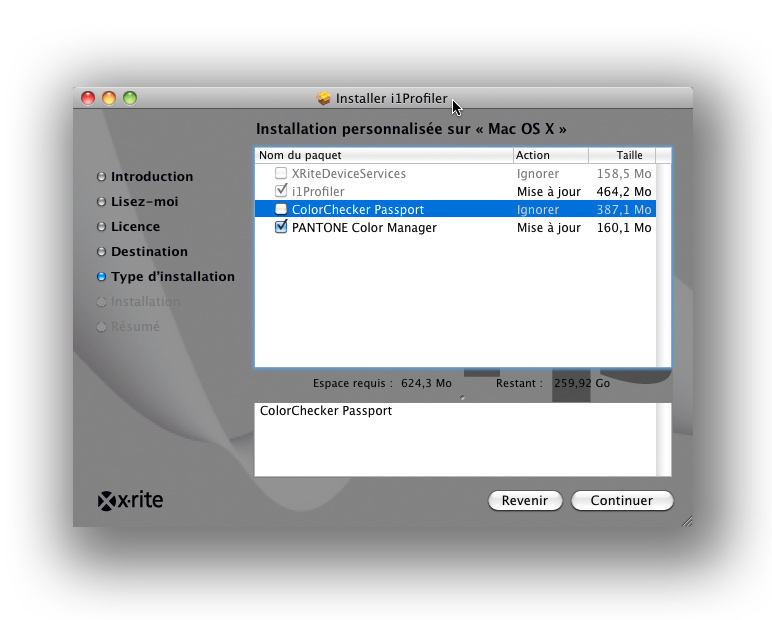
L’utilitaire d’installation vous propose d’installer quatre composantes : XRite Device Services (qui gère la communication entre l’application, le système d’exploitation et l’outil de mesure), i1Profiler, ColorChecker Passport et Pantone Color Manager. À noter que les logiciels installés nécessitent pas moins de 624 Mo d’espace, ce qui est plutôt important compte tenu de leurs caractéristiques. Contrairement à ProfileMaker et i1 Match qui proposent une prise en charge de nombreux instruments de mesure (25 pour ProfileMaker 5…), i1Profiler ne reconnaît ni ColorMunki ni i1 Display 2 et le bilan n’est guère meilleur pour des outils plus anciens et/ou ceux provenant d’autres fabricants. Pour l’instant, le spectrophotomètre i1 Pro est le seul instrument de mesure admis pour calibrer l’écran et pour créer des profils d’imprimante – c’est un parti pris étrange car les colorimètres sont réputés comme étant plus sensibles dans les basses lumières, occasionnant un profil d‘écran au rendu plus nuancé (en revanche, les spectrophotomètres sont meilleurs dans les hautes lumières).


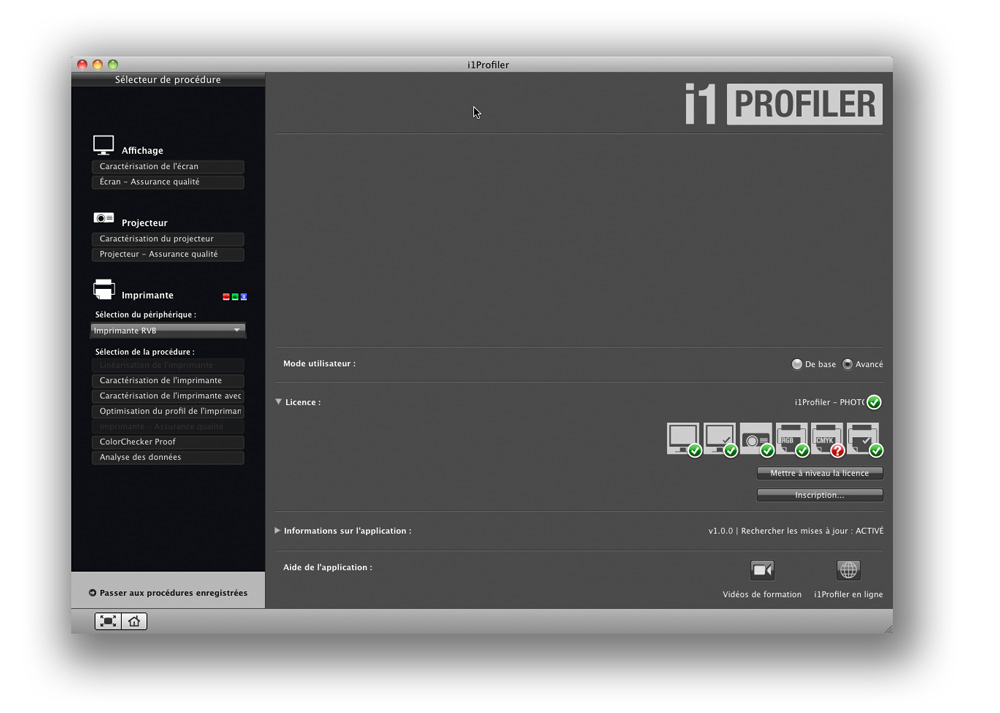
L’interface utilisateur emprunte certains éléments aux autres applications de X-Rite sans pour autant les copier : les couleurs sombres “à la Lightroom” rappellent ainsi ColorMunki Photo, les flèches de navigation i1 Match. Selon le mode utilisateur, De base ou Avancé, le panneau de gauche affiche soit des boutons pour choisir parmi trois flux de travail différents (Caractérisation d’écran, Caractérisation de projecteur ou Caractérisation d’imprimante), soit trois menus détaillant les différentes étapes et options des flux de travail cités. Un raccourci et deux icônes situées au bas du panneau de gauche permettent d’accéder aux procédures préalablement enregistrées, à l’affichage Plein écran et à l’écran d’accueil du logiciel. Le type de licence s’affiche dans la partie inférieure droite de l’écran, mais uniquement après avoir connecté le spectrophotomètre. Une rangée de six icônes renseigne alors sur les modules activés : caractérisation d’écran, validation de profil écran, caractérisation de vidéoprojecteur, création de profils RVB et/ou CMJN et validation de profils d’imprimante. Suivant la licence choisie, certaines options ne sont pas disponibles et le logiciel vous en avertit par un point d’interrogation rouge. Une licence de type Basic autorise ainsi uniquement les modules pour caractériser l’écran et valider des profils d’écran et d’imprimante, une licence Photo toutes les options sauf la création de profils CMJN.


A l’ouverture, le logiciel paraît étrangement vide, mais les fonctions principales existent bel et bien.

Etalonnage d’écran : gare aux solutions économiques !

s3e

Si la plupart des photographes s’accordent désormais sur la nécessité du calibrage de leur écran pour en normaliser les conditions d’affichage et caractériser la reproduction des couleurs, certains croient aveuglément à la pertinence dudit calibrage. Or, celui-ci contribue très souvent à produire des tirages trop sombres, et ce, même avec un outil réputé comme étant sérieux.

Lire la suite

ColorMix : une nouvelle charte de référence

colormix-face

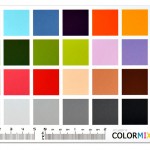
Scuadra, spécialiste français de produits et prestations autour de la gestion des couleurs, présente une nouvelle charte de référence composée de 28 plages colorées (plus qu’une ColorChecker), dont 21 plages de couleur et 7 plages de niveaux de gris. À l’instar d’une charte ColorChecker, elle vise à rassembler un large ensemble de références, chacune étant mesurée au spectrophotomètre et ses valeurs reportées au dos de la charte.

Lire la suite

Softproofing et Lightroom : un premier essai concluant ?

sp-1

Les dernières versions de Camera Raw et Lightroom bénéficient de nombreuses améliorations portant surtout sur la qualité des fichiers convertis. Cependant, certains utilisateurs souhaitent voir apparaître dans Lightroom une fonction dont Camera Raw bénéficie déjà indirectement, par l’intermédiaire de Photoshop : le softproofing, indispensable pour simuler les couleurs d’une impression directement à l’écran.

Lire la suite

Le magazine Eyrolles
des techniques photo

Animé par Volker Gilbert et publié par les éditions Eyrolles, QuestionsPhoto vous propose des articles de fond sur les techniques photo, mais aussi des actus, des critiques de livres... et des réponses à toutes vos questions !