Questions Photo

Mot clé : Gestion-des-couleurs

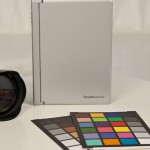
SpyderCheckr : Datacolor présente une solution pour étalonner des appareils photo

sc-2

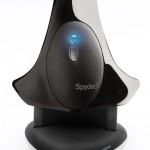
La société américaine Datacolor était une des premières à rendre les outils dédiés à la gestion des couleurs accessibles à un public non spécialiste, le terme “Spyder” étant même devenu synonyme de “colorimètre” dans l’esprit de nombreux photographes. SpyderCheckr de Datacolor est destiné à calibrer des appareils photo.
Lire la suite

Imprimer une mire d’étalonnage avec Lightroom

fig_01

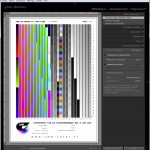
4 – Paramétrez ainsi le volet Travaux d’impression :

  • imprimez au format Imprimante ;
  • si ce n’est déjà fait, désélectionnez les options intitulées “Impression en mode Brouillon” et “Netteté d’impression” ;
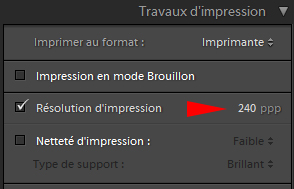
  • cochez l’option Résolution d’impression. La valeur nominale incorporée dans l’en-tête du fichier TIFF est alors automatiquement adoptée par Lightroom, ici 240 ppp. Il est indispensable de respecter cette valeur de résolution car elle assure que la géométrie de la mire imprimée sera conforme à celle qui est attendue par l’instrument de mesure.

Respectez la résolution nominale de la mire, ici 240 ppp.

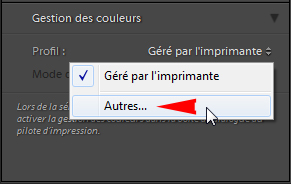
5 – Dans le paragraphe Gestion des couleurs, ouvrez le menu déroulant Profil et sélectionnez l’option intitulée “Autres…”


Sélectionnez l’option Autres…

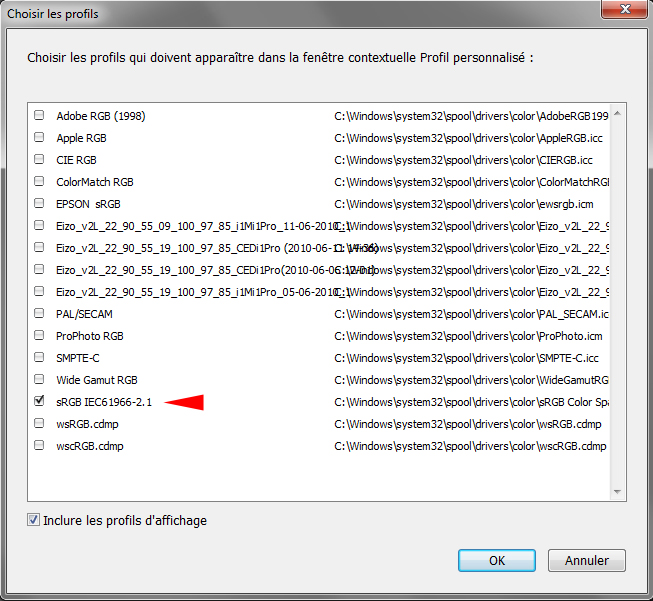
6 – La fenêtre Choisir les profils s’ouvre alors, dans laquelle il faut d’abord cocher l’option Inclure les profils d’affichage, située en bas à gauche. Les profils d’affichage présents dans le système d’exploitation ainsi que les espaces colorimétriques standards apparaissent alors dans la liste, en plus des profils d’impression proprement dits.


Sélectionnez sRGB dans la fenêtre Choisir les profils.

7 – Cochez la case de l’espace sRGB. Désormais, cet espace apparaîtra systématiquement dans le menu déroulant Profil que vous avez ouvert au point 5. Le point 6 devient alors inutile…

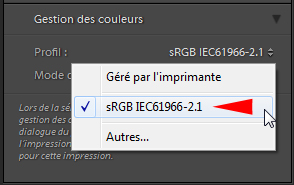
8 – Sélectionnez l’espace sRGB qui figure désormais dans le menu déroulant Profil de l’imprimante. L’espace d’impression est alors identique à l’espace dans lequel Lightroom interprète le fichier de la mire. Nous avons atteint notre objectif : aucune conversion ne sera accomplie par l’application, les nombres RVB du fichier de mire seront transmis tels quels à l’imprimante… Cliquez sur le bouton Imprimer… C’est fini !


Sélectionnez sRGB comme profil d’impression.


La rançon du progrès ? Photoshop CS5 ne sait plus imprimer les mires d’étalonnage !

fig_01

Imprimer une mire, d’accord, mais sans gestion des couleurs !

Quelles sont les données exploitées par le logiciel d‘étalonnage pour construire votre profil d’impression ? Ce ne sont pas les “vraies couleurs” de la mire, car elles ne seront connues qu‘à partir de l’analyse du comportement de l’imprimante, c’est-à-dire après l’obtention de son profil. Non, la base sur laquelle le logiciel va fonder son travail est formée d’une part par les résultats des mesures spectrophotométriques de la mire imprimée, et d’autre part par les nombres RVB bruts que contient son fichier. C’est en associant chaque trio de nombres RVB à la couleur réellement imprimée puis mesurée que le logiciel d‘étalonnage va tricoter le profil du couple imprimante-papier.

Il est donc essentiel de respecter scrupuleusement ces nombres RVB, de ne pas les modifier, ni de les interpréter, et encore moins de les “corriger”. Les précautions à prendre sont à cet égard connues :

  • il est interdit d’attribuer/incorporer un profil au fichier de mire ;
  • il est interdit de “corriger” la mire avec un logiciel de traitement d’images (Photoshop…).

Puis il faut appliquer une procédure d’impression valable jusqu‘à la version CS4 de Photoshop mais dont nous verrons plus loin qu’elle vient de disparaitre avec CS5 :

1 – Paramétrez le pilote d’imprimante pour qu’il renonce à opérer toute modification des valeurs des composantes RVB du fichier de mire, même si cette modification est parée d’une dénomination séduisante comme “Optimisation”, “Gestion des couleurs ICC”…

2 – Ouvrez le fichier de la mire.

3 – Comme tout fichier de mire qui a été respecté par son utilisateur, il ne possède pas de profil incorporé ce qui provoque l’ouverture de la boîte de dialogue Profil manquant. Sélectionnez alors l’option intitulée “Ne pas modifier (pas de gestion des couleurs)”, puis cliquez sur OK.


A l’ouverture de la mire, sélectionner “pas de gestion des couleurs”.

4 – Pour imprimer la mire, sélectionnez la commande Fichier>Imprimer…, puis renseignez la partie droite de la boîte de dialogue Imprimer en sélectionnant l’option intitulée “Aucune gestion des couleurs”.


Impression d’une mire avec Photoshop CS4 : sélectionnez l’option Aucune gestion des couleurs.

Tout cela parait limpide. Et pourtant, deux événements inattendus sont venus récemment bouleverser la belle ordonnance de cette procédure. D’abord l’apparition d’un bug Apple, puis la disparition de l’option présentée ci-dessus dans CS5.


Spyder3 : Datacolor propose une mise à jour majeure

s4-1

Datacolor nous avait toujours habitués à synchroniser la sortie de nouveaux colorimètres avec celle des logiciels assortis. Désormais, le fabricant de solutions pour la gestion des couleurs innove : alors que le colorimètre Spyder3 reste d’actualité, il présente un nouveau logiciel Spyder3Elite 4.0, promettant de nouvelles fonctionnalités destinées à assister les utilisateurs pour que ces derniers puissent obtenir un affichage encore plus fidèle des couleurs sur leurs écrans.

Lire la suite

Spyder3 Studio SR : une solution complète pour calibrer la chaîne graphique (deuxième partie)

s3s-51

Quid de la qualité des profils ?

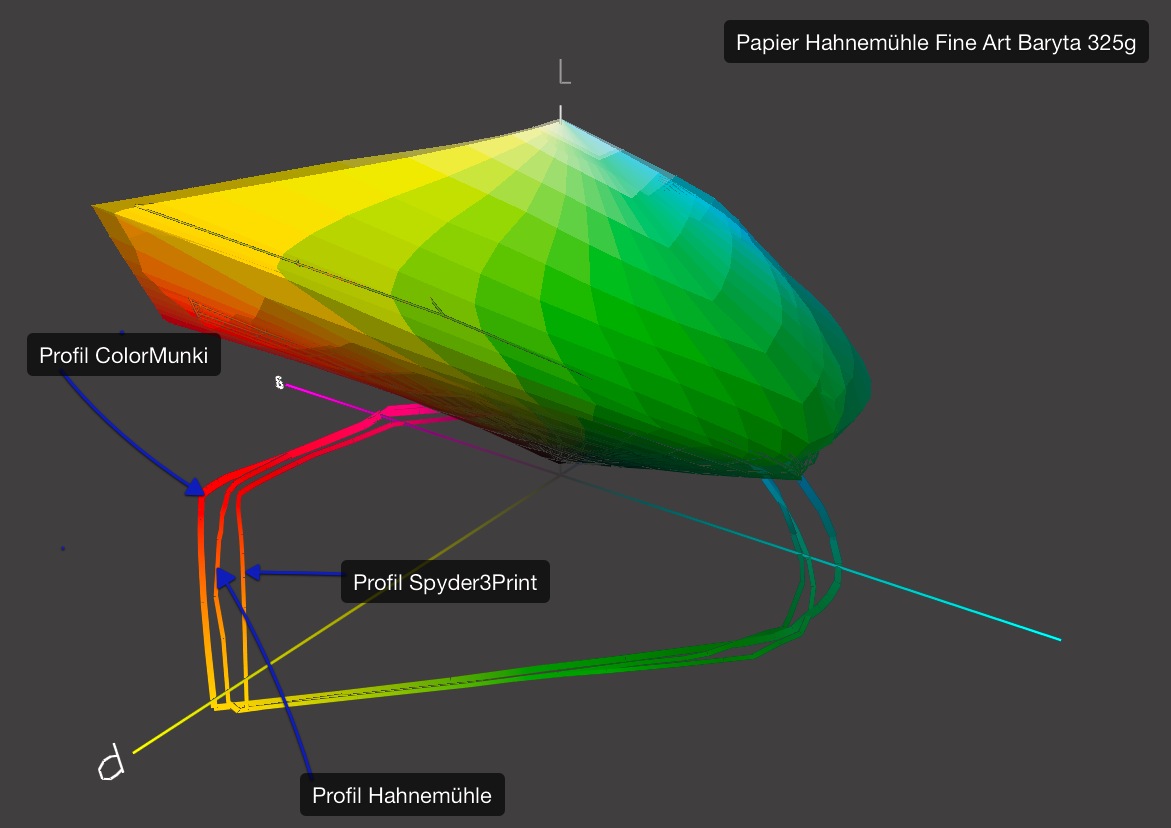
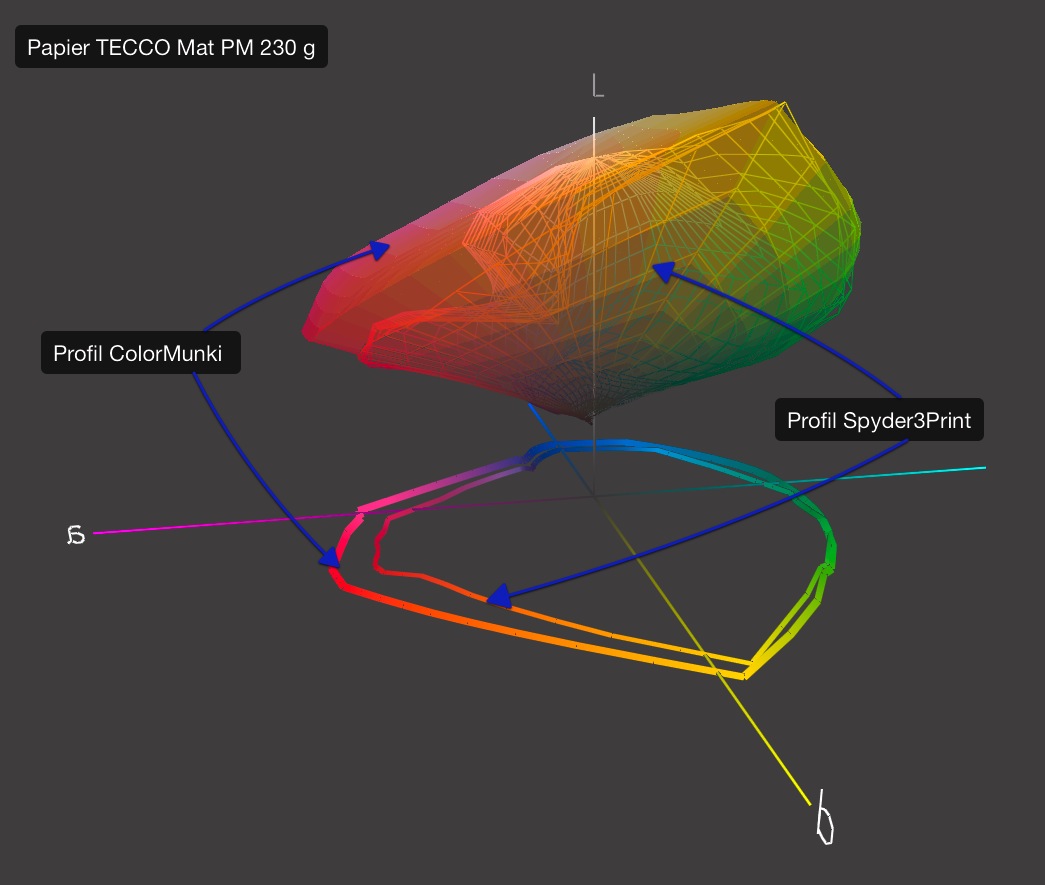
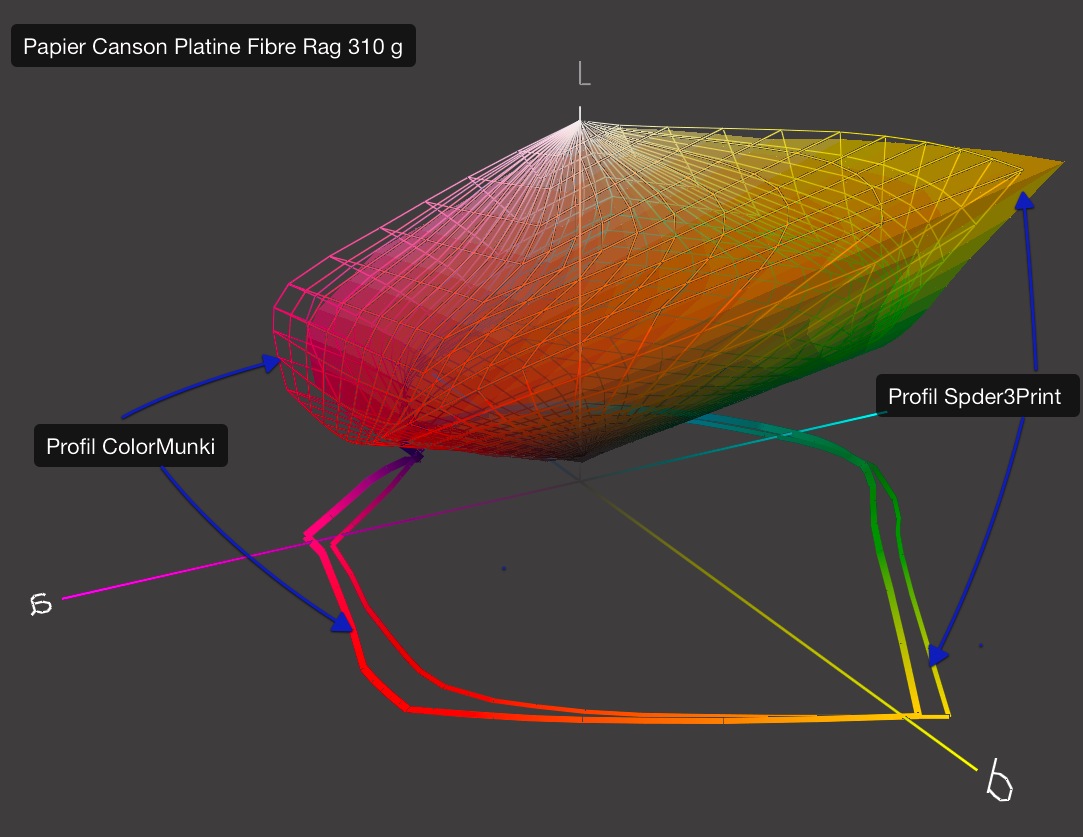
Pour une comparaison des résultats avec ceux obtenus à partir d’un ColorMunki, je me suis contenté à utiliser la cible haute qualité EZ avec gris recommandée, repartie sur deux feuilles A 4. Afin d’évaluer la qualité des profils, j’ai choisi trois papiers différents, le support mat TECCO PM 230 et les supports barytés Hahnemühle Fine Art Baryta 325 g et Canson Fibre Rag 310 g. J’ai créé un profil par papier et instrument de mesure. J’ai utilisé une imprimante Epson 3800.


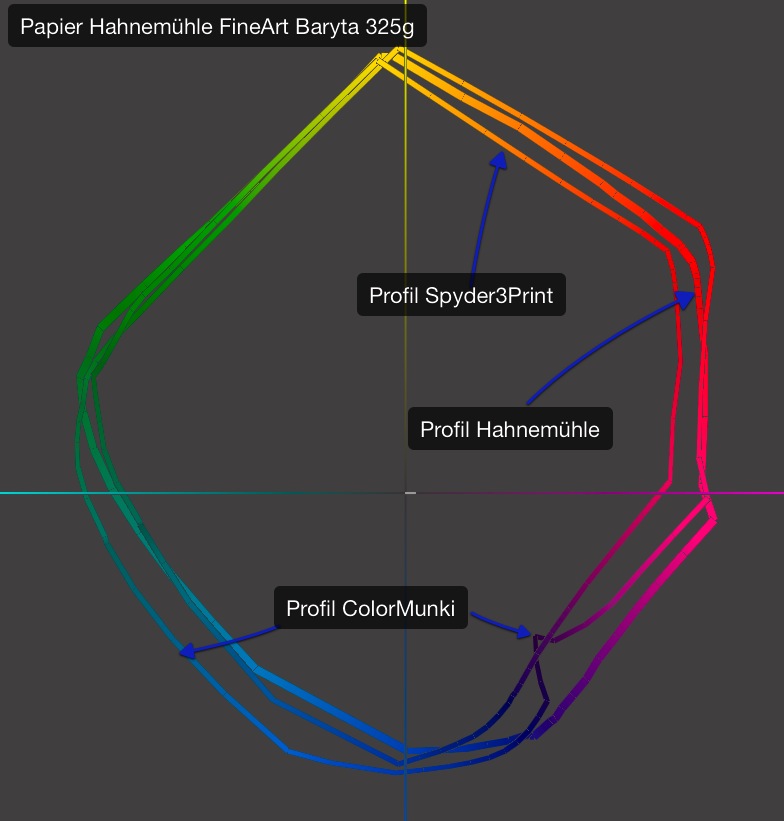
Trois profils (2 profils personnalisés et un profil générique) visualisés dans ColorThink : bien que les différences ne soient pas importantes, le Colormunki semble toujours optimiser le gamut et ainsi la saturation des couleurs. Papier baryté Hahnemühle Fine Art Baryta

Le logiciel du ColorMunki suit une logique diamétralement opposée à celle de Spyder3Print. Alors que le logiciel de Datacolor est (presque trop) complet et professionnel par ses nombreux réglages sophistiqués, X-Rite s’investit surtout dans l’équipement matériel en proposant un “vrai” spectrophotomètre tout en simplifiant l’interface utilisateur de son logiciel. Ne pensez pas à y éditer vos profils, l’éditeur a misé sur la simplicité à outrance.


A noter la “faiblesse” dans les teintes bleues et magenta du profil élaboré par ColorMunki : cela pourrait être une stratégie pour compenser l’absence de filtre UV de ce spectrophotomètre ce qui risque de produire une sensibilité trop importante dans les bleues, notamment avec des papiers comportant des azurants optiques…?


Deux profils pour le papier mat de TECCO : là encore, le gamut est plus large du côté ColorMunki…

Cela dit, les deux produits s’adressent par leur tarif à un public plutôt large et pas forcément expert en gestion des couleurs. L’utilisateur lambda aura donc que faire de nombreuses fonctionnalités de Spyder3Print. Ce qui lui emporte, c’est la qualité des profils et le rendu final de ses tirages.


Deux profils pour le papier baryté Platine Fiber Rag de Canson

Spyder3 Studio SR : une solution complète pour calibrer la chaîne graphique (première partie)

s3s-28

Calibrage et caractérisation de l‘écran avec Spyder3 Elite

Après vous avoir invité l’utilisateur de réinitialiser les paramètres par défaut de l’écran, le logiciel vous demande de choisir parmi deux méthodes de réglage, l’Assistant pas à pas étant plus accessible à un néophyte que la Console Expert qui regroupe tous les réglages (point blanc, gamma et réglages de luminance minimale et maximale) dans une même boite de dialogue, tout en proposant une mesure de la lumière ambiante et une vérification du profil en vigueur. Si cette console est restée pendant longtemps pudiquement cachée dans les menus du logiciel, elle retrouve enfin sa place. En fait, elle seule permet de définir la luminosité maximale et minimale de l’écran, ce dernier paramètre étant toutefois tributaire de la qualité intrinsèque de ce dernier.


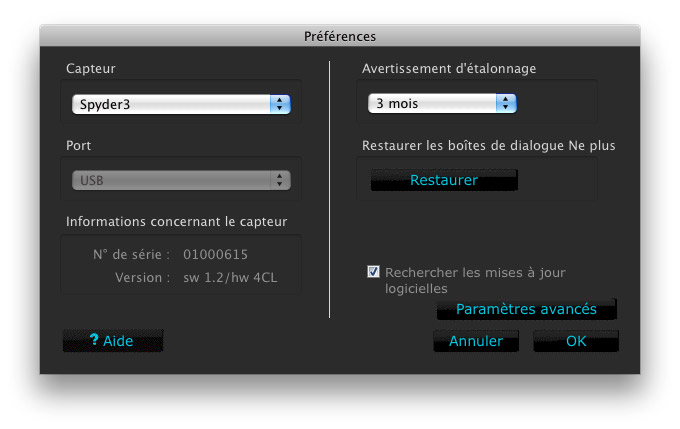
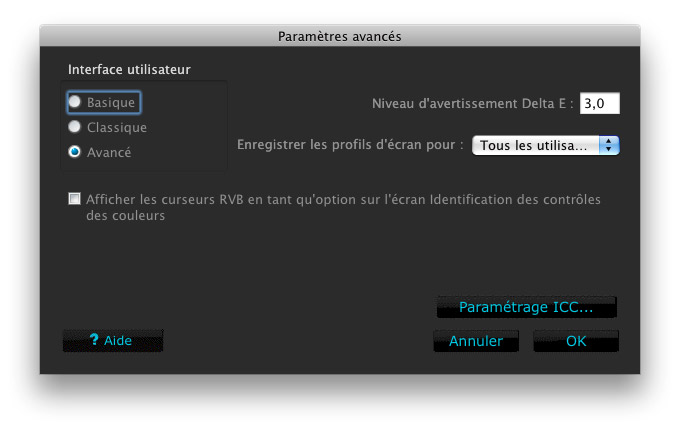
À noter que les Préférences de Spyder3 Elite autorisent à choisir, en passant par le bouton Paramètres avancés, une interface utilisateur plus ou moins sophistiquée (privilégiez l’option Avancé pour exploiter l’ensemble des réglages du logiciel).


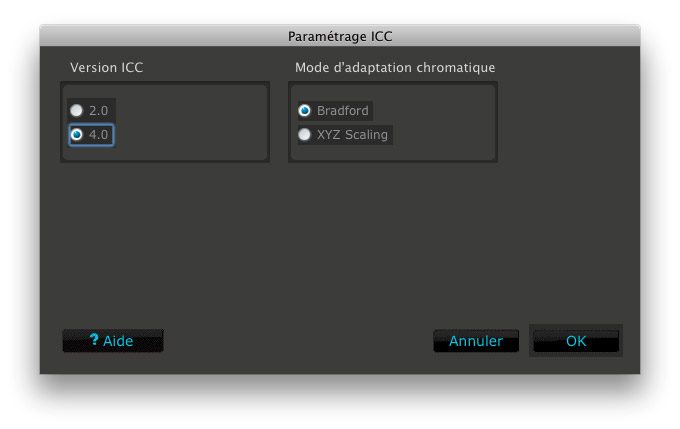
En cliquant sur le bouton Paramétrage ICC, vous pouvez même sélectionner une des deux normes ICC en vigueur (préférez tant qu’à faire ICC 4.0, la plus récente), mais à l’opposé d’autres logiciels, notamment adJUST, Spyder3 Elite ne crée que des profils matriciels, pourtant réputés comme étant moins précis que des profils LUT.


Si lors du premier calibrage, le logiciel vous demande le type de l’écran à étalonner (écran TFT, CRT, vidéoprojecteur ou ordinateur portable), vous pouvez toujours le sélectionner en passant par le menu Aller>Modifier les informations d’affichage.


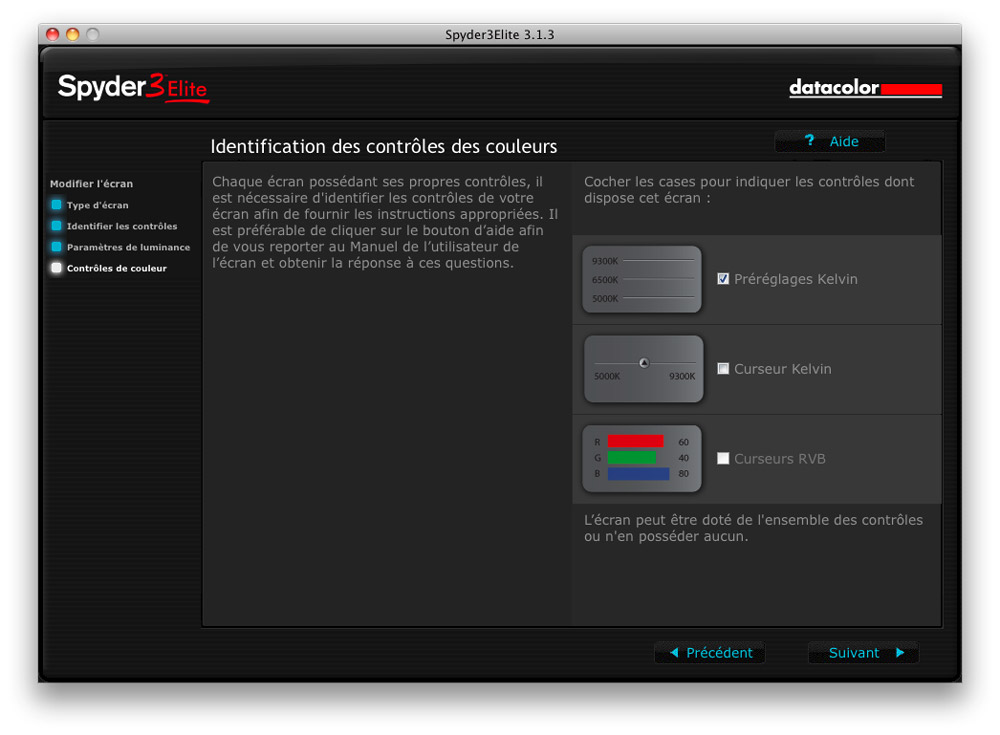
Cochez l’option correspondante et cliquez ensuite sur Suivant pour préciser les réglages dont dispose votre écran (Contraste et Luminosité/Retroéclairage).


Il faut ensuite réinitialiser les valeurs par défaut pour votre écran en commençant par le curseur Luminosité du menu OSD de votre écran. Si Spyder3 Elite vous affiche pour cela une échelle de gris, cette méthode visuelle est moins précise que le réglage de la luminance du blanc dans la Console Expert, privilégiez donc ce dernier en cliquant dans un premier temps sur le bouton Suivant.

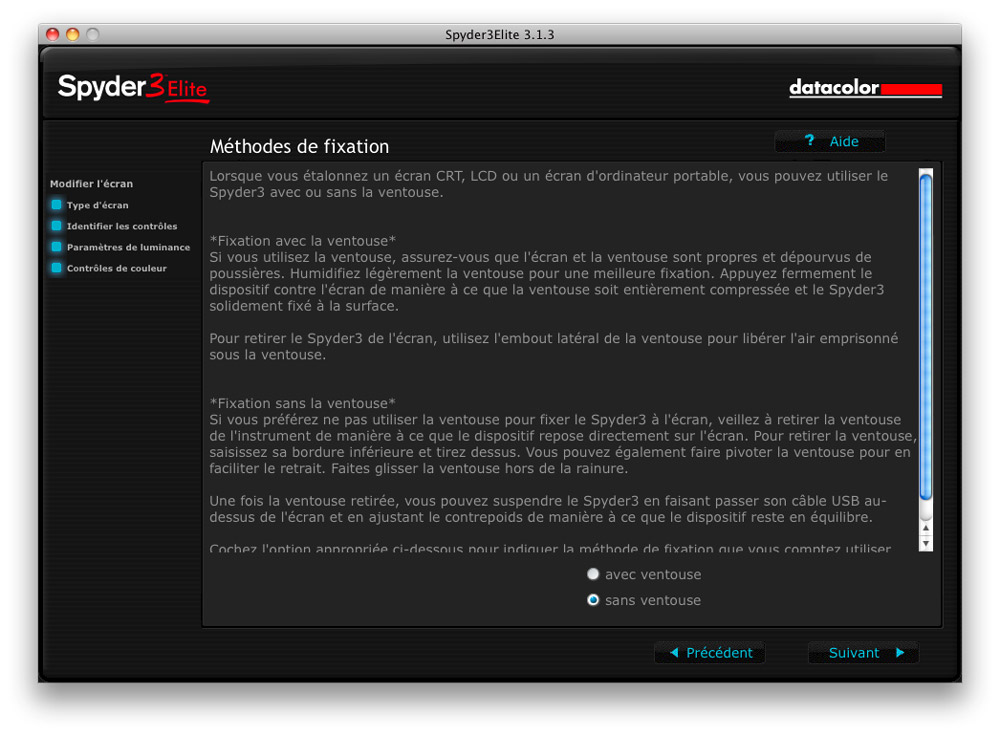
Le logiciel vous demande ensuite de spécifier les réglages de l’écran pour le point blanc (c’est-à-dire la température des couleurs). J’ai sélectionné ici l’option Préréglages Kelvin, disponible sur mon écran Eizo FlexScan S2231W, puis j’ai cliqué sur Suivant pour accéder à la fenêtre suivante, proposant une fixation avec ou sans ventouse de la sonde.

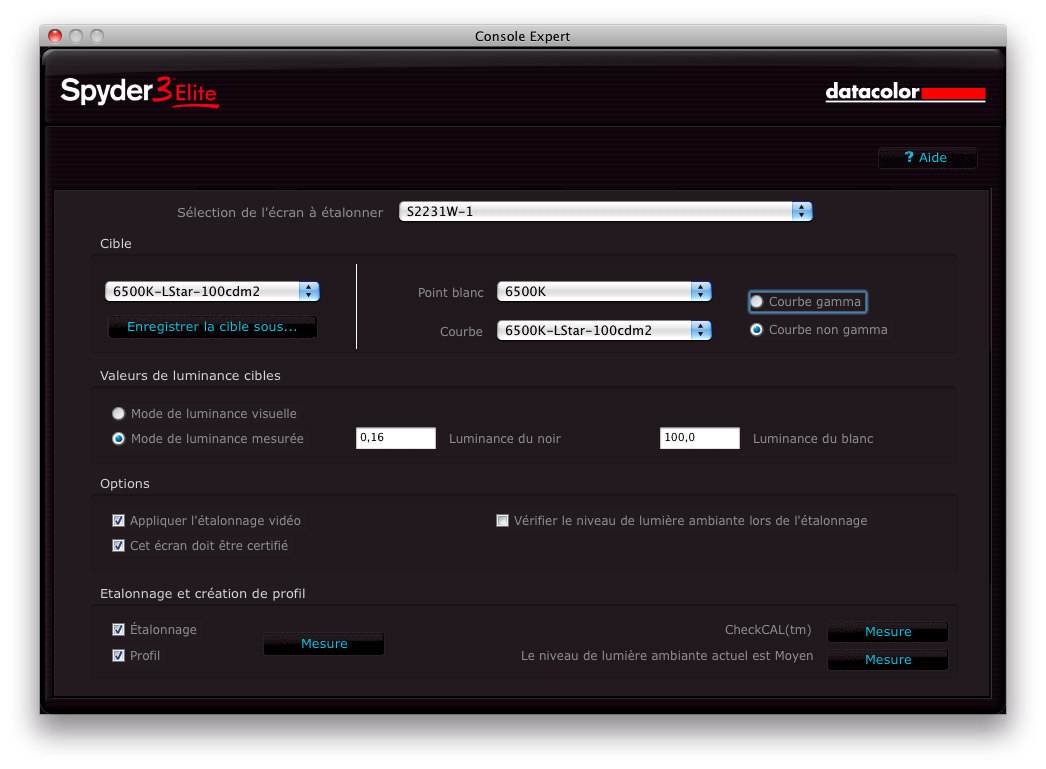
En toute évidence, sur un écran LCD il ne faut jamais utiliser la ventouse, sous peine de l’endommager. Cliquez ensuite sur Suivant pour revenir à la fenêtre initiale, puis sélectionnez la commande Action>Console Expert pour fixer les paramètres spécifiques à l’étalonnage. J’ai ici choisi un point blanc de 6500 K et une courbe de compensation gamma linéaire de type L-Star ainsi qu’une luminance de 0,16 cd/m 2 pour le point noir et 100 cd/m 2 pour le point blanc, valeurs “réalistes” pour un écran de très bonne qualité, mais difficiles à reproduire avec un écran grand public ou celui d’un ordinateur portable, surtout en ce qui concerne la luminance minimale. Le menu déroulant Cible vous propose plusieurs paramètres prédéfinis, mais vous êtes libre à enregistrer vos propres jeux de réglages et ignorer les valeurs par défaut préconisées pour les écrans CRT (6500 K, 2,2 et 80 cd/m 2) et LCD (6500 K, 2,2 et 120 cd/m 2).


La Console Expert


Je désactive systématiquement l’option Vérifier le niveau de lumière ambiante lors de l’étalonnage afin d’empêcher le logiciel de procéder à des modifications intempestives de l’affichage lorsque votre environnement de travail s’expose à des conditions d’éclairage fluctuantes.

En revanche, cochez les options Appliquer l’étalonnage vidéo, Étalonnage et Profil avant de cliquer sur le bouton Mesure pour démarrer la lecture des plages de couleur. Le bouton CheckCAL™ déclenche une vérification du profil en vigueur, utilisez cette option lorsque vous avez des doutes quant à la validité d’un profil ou avant de commencer une nouvelle séance de retouche importante.

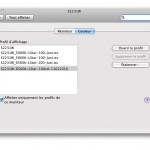
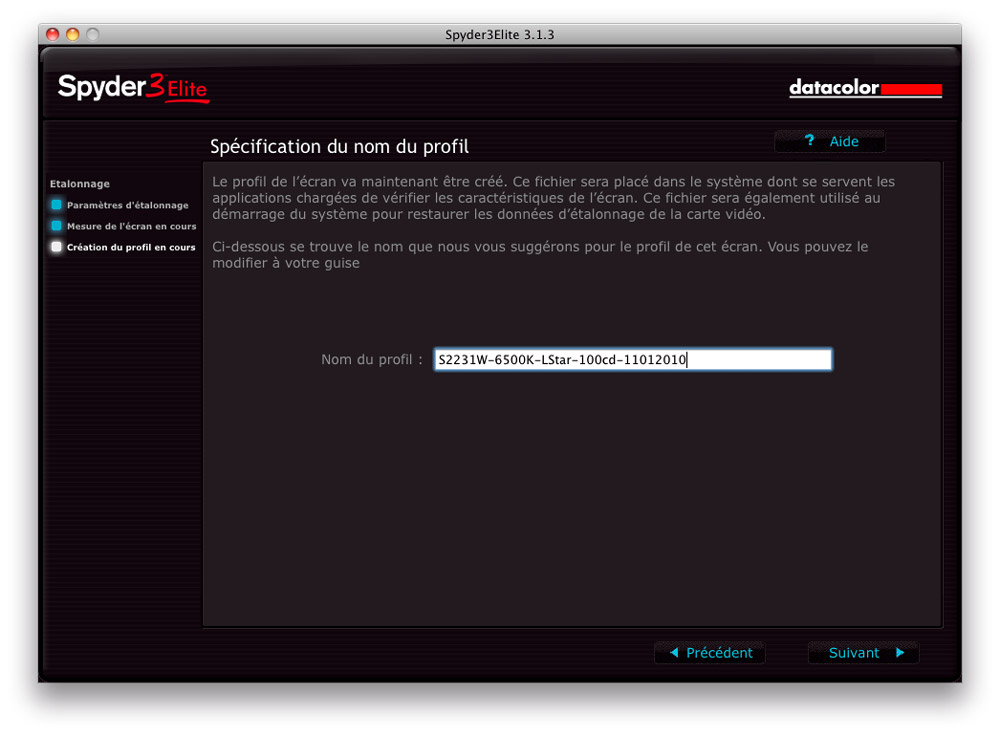
Le logiciel vous invite ensuite à placer la sonde sur l’écran (basculez l’écran un peu vers l’arrière pour améliorer l’adhésion du colorimètre sur la surface de l’écran mais n’appuyez pas trop pour ne pas endommager la dernière avec la ventouse. Le logiciel fait ensuite défiler des plages pour mesurer la luminance du point blanc. Ajustez cette dernière en passant par le curseur Luminosité de l’utilitaire de votre écran – la valeur mesurée et affichée par la jauge dans la partie gauche de la fenêtre doit alors correspondre le plus possible à la valeur cible (dans notre cas 100 cd/m2), une tolérance de plus ou moins 4% étant acceptée par le logiciel. Cliquez ensuite sur Continuer pour faire défiler et pour mesurer les autres plages colorées. Une fois les mesures terminées, le logiciel affiche une nouvelle fenêtre, permettant de choisir le nom du nouveau profil ICC. J’ai ici nommé mon profil “S2231W-6500K-LStar-100cd-11012010”, l’appellation étant composé du nom de l’écran, des paramètres de calibrage et de la date de création du profil ICC.


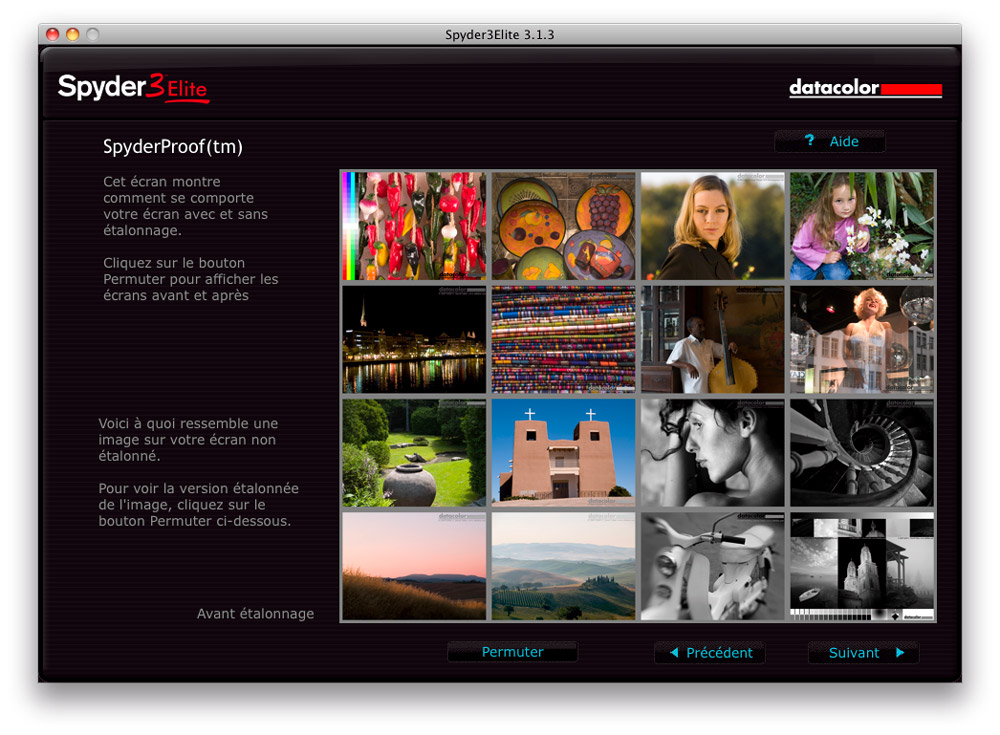
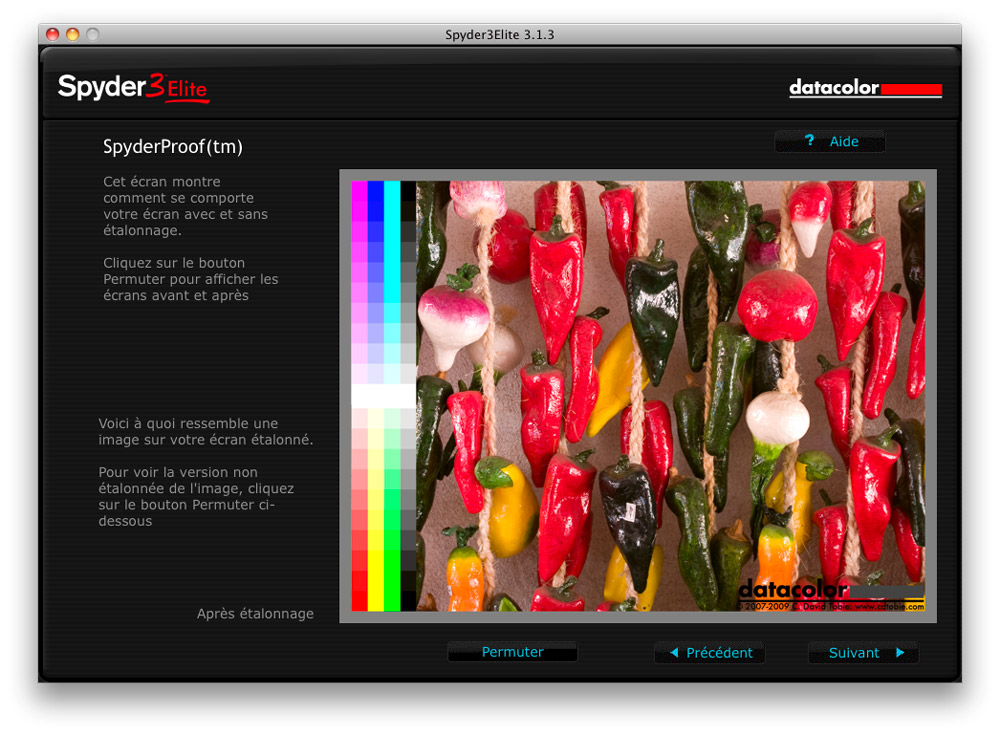
En cliquant sur Suivant, vous passerez au module SpyderProof (Aller>SpyderProof™) qui affiche plusieurs images représentatives (monochromes et couleurs pastelles ou saturées), le bouton Permuter permettant d’alterner les états avant et après étalonnage.


Contrôle visuel du calibrage avec SpyderProof™


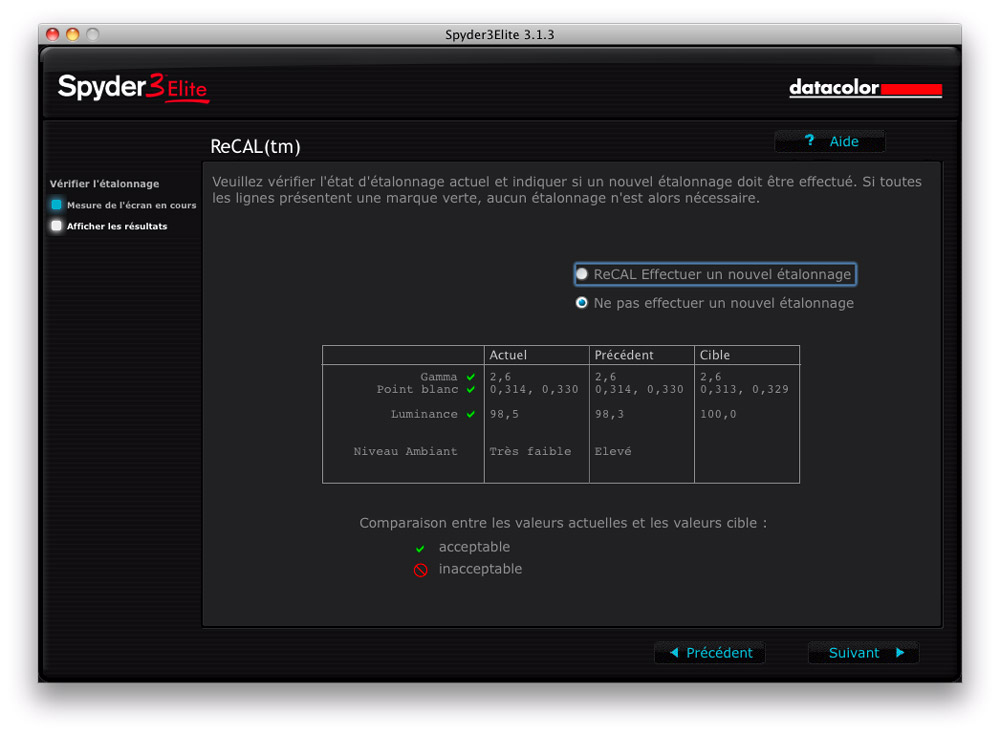
Grâce à la fonction ReCal™ vous pouvez valider votre profil. Mais cette fonction est plutôt avare d’informations…


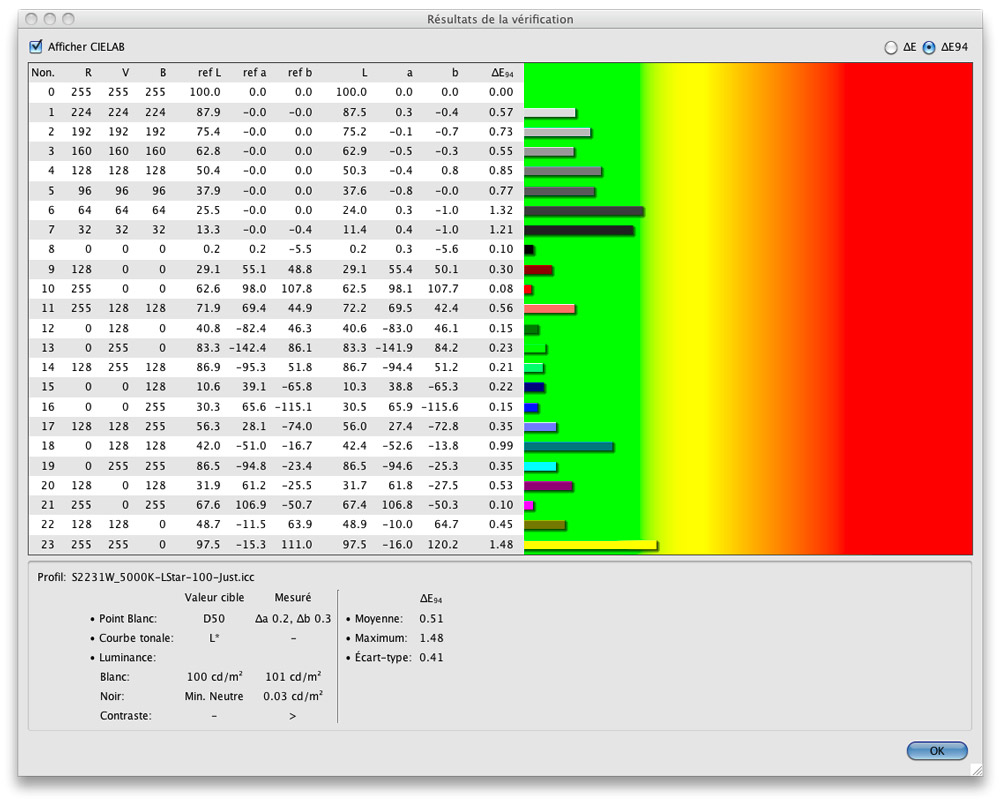
…d’autres logiciels, et notamment Eye One Match et adJUST (voir la figure) font nettement mieux !

White Christmas : gestion des couleurs et point blanc

blanc_e

Qu’est-ce qu’un objet blanc et pourquoi la balance des blancs ?

Un objet de couleur neutre, achromatique, est un objet dont la surface renvoie vers notre oeil ou vers l’objectif de notre APN un rayonnement dont le spectre est identique à celui de l’illuminant qui l‘éclaire.

L’opération nommée “balance des blancs” a pour objet d’identifier la couleur de cet illuminant (sa situation sur le diagramme de chromaticité) et de rendre neutres les pixels appartenant aux objets qui renvoient le même rayonnement. Les logiciels de développement RAW accomplissent cette difficile mission mais uniquement dans l’hypothèse où l’illuminant de la scène est unique. Si la scène est éclairée par de multiples illuminants se combinant ou se juxtaposant selon la zone considérée dans le volume scénique, l’affaire est alors beaucoup plus complexe, et, pour tout dire, non encore vraiment élucidée.

Si l’image est définie dans un espace RVB dit “équilibré”, ce qui est le cas des espaces de travail classiques, les pixels rendus neutres par la balance des blancs se voient dotés de composantes égales R=V=B.


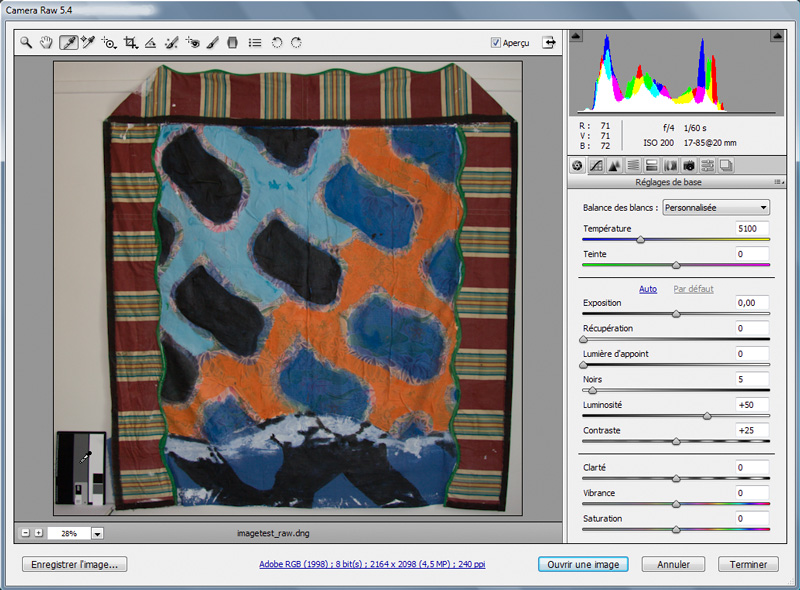
Balance des blancs opérée avec une mire grise et la pipette de Camera Raw pour développer la photographie RAW d’une oeuvre de Claude Viallat dans l’espace équilibré Adobe RGB (1998).

Qu’est ce que le “point blanc” d’un écran ?

Le blanc d’un écran, dit aussi son “point blanc”, est la couleur qu’il affiche quand on lui injecte des pixels dont la couleur est définie par les composantes R=B=V=255 sur l‘échelle tonale variant de 0 à 255. En effet, si l’image est définie dans un espace de travail équilibré, comme sRGB, Adobe RGB (1998) ou ProPhoto RGB, et si elle a fait au préalable l’objet d’une balance des blancs convenable, les couleurs pour lesquelles les composantes RVB sont égales sont des couleurs neutres ; la couleur dont les trois composantes sont nulles étant le noir (absence de tout rayonnement), le blanc étant celle dont les trois composantes possèdent la valeur maximale 255.

Le rayonnement émis par un écran non étalonné quand on lui envoie un pixel R=V=B=255 n’a bien entendu aucune raison d‘être réellement blanc. Sa couleur a même de nombreuses excuses pour être “n’importe laquelle” puisqu’elle dépend du réglage de l’appareil, de son état de décrépitude, de son modèle, etc. L‘étalonnage va remédier à cette imprévisibilité en contraignant l’appareil à afficher une couleur déterminée quand on lui envoie de tels pixels blancs. Encore faut-il pour cela préciser au logiciel d‘étalonnage la couleur que l’on souhaite pour le blanc affiché.

Mais alors, quel blanc adopter ? Pourquoi ne pas prendre tout simplement Super Blanc, le blanc absolu E (5 400 K), le seul à être plus blanc que tous les blancs ? Nous allons voir que la réponse est à la fois plus complexe, à cause des questions liées à la confrontation écran/papier, et plus facile, car nous serons tirés in extremis de notre blanche angoisse par la flexibilité de la perception visuelle.

Perception visuelle du blanc et adaptation chromatique

Figurez-vous que, quand vous observez une scène éclairée par un illuminant blanc légèrement bleuté, par exemple l‘éclairage solaire D65, votre perception visuelle vous fait tenir pour blancs les objets qui renvoient vers votre œil des rayonnements de distribution spectrale identique à D65, c’est-à-dire des rayonnements légèrement bleutés. Si vous remplacez l’illuminant D65 par son frère jaunâtre D50, ce sont les rayonnements jaunâtres réfléchis par les objets neutres que vous allez dés lors trouver blancs, alors que leur couleur est devenue assez différente de celle que ces mêmes objets neutres avaient sous l’illuminant précédent.

Ainsi, votre système perceptif fait-il un travail de balance des blancs qui corrige continûment votre perception de la blancheur en fonction de votre environnement. Ce mécanisme correctif, appelé “adaptation chromatique”, est influencé principalement par la couleur de l’illuminant dans lequel vous baignez. Il peut aussi dépendre de certaines caractéristiques de l’objet observé, marges d’une photographies, blanc d’un écran…

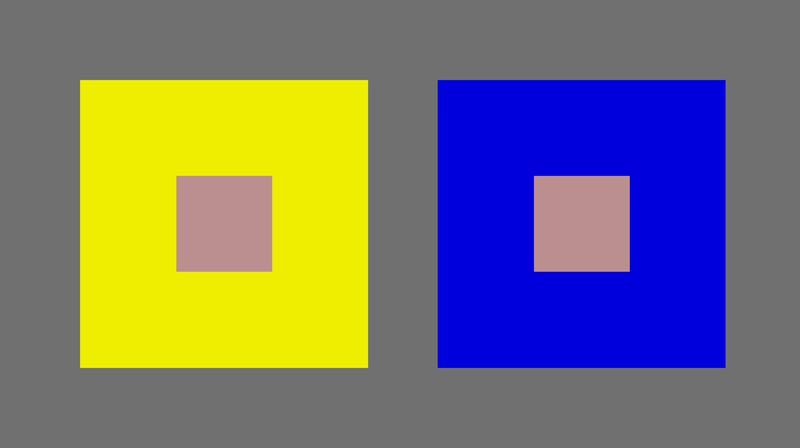
Cette influence de l’environnement d’une image sur sa perception visuelle est mise en oeuvre dans l’expérience classique suivante. Les couleurs des deux carrés centraux sont composés de pixels identiques mais sont perçues comme différentes car elles sont influencées par les couleurs qui les entourent.


Adaptation de la perception visuelle aux marges d’une image.

.

Datacolor et X-Rite : trois nouveaux produits pour la gestion des couleurs

spyder3printsr-1

Si la gestion des couleurs a été pendant très longtemps une technologie limitée au seul univers des graphistes, photograveurs et imprimeurs, elle est aujourd’hui solidement ancrée dans les pratiques des photographes numériques. La gestion des couleurs vise à afficher et reproduire fidèlement les couleurs d’une image.

Lire la suite

Dispcal GUI : le calibrage d’écran « open source »

dc10

Utiliser Dispcal GUI

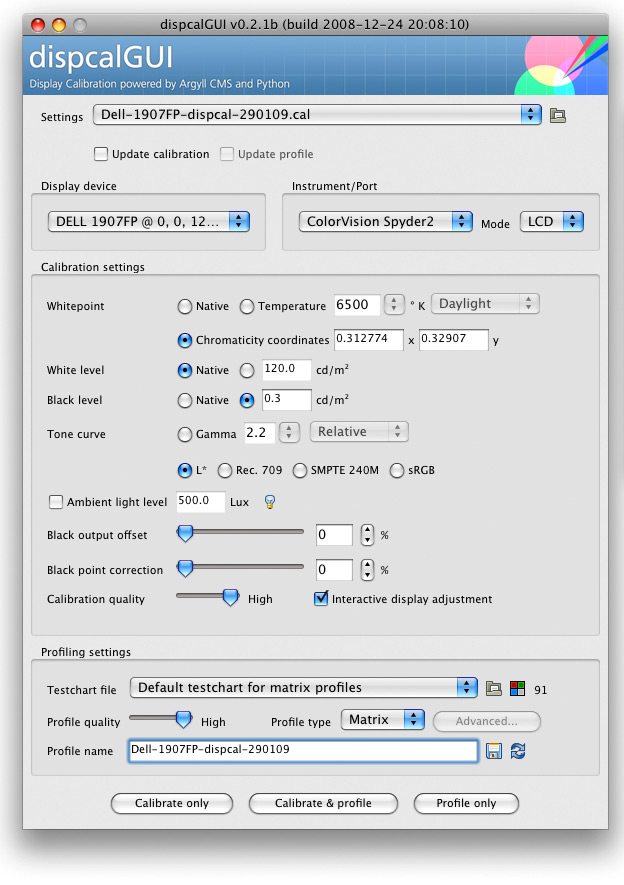
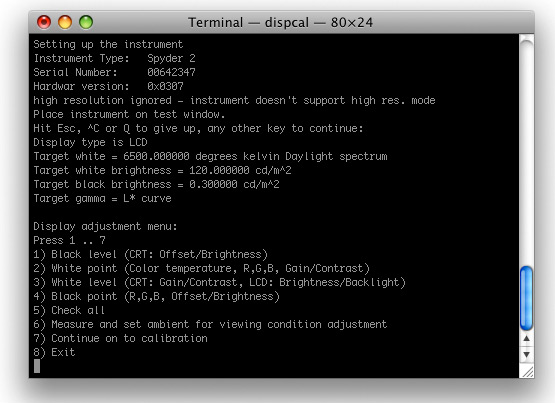
Le logiciel ouvre au démarrage une fenêtre de texte (Terminal) et vous invite de lui indiquer l’emplacement des fichiers binaires Argyll. Sous Windows Vista, il est nécessaire de l’exécuter en mode administrateur pour qu’il soit utilisable. Outre la fenêtre de texte, dispcal GUI possède une boîte de dialogue fort détaillée :

• Settings permet de choisir un ancien fichier de calibrage pour refaire un profil.
• Sous Display Device, vous pouvez choisir l‘écran à calibrer, sous Instrument/Port votre instrument de mesure et sous Mode le type d‘écran, LCD ou CRT.
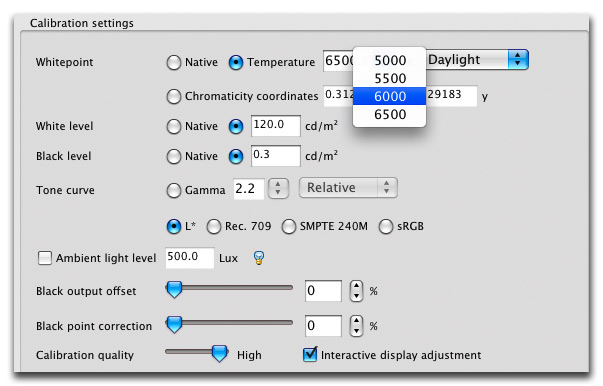
• Pour les paramètres de calibrage, le logiciel vous propose plusieurs options pour le point blanc (TC native, 5000, 5500, 6000 ou 6500K), la luminosité et le contraste. Vous pouvez définir la courbe de compensation, le gamma et le mode de rendu (notons que le logiciel propose même d’appliquer une courbe de type L*, furieusement à la mode ces derniers temps).

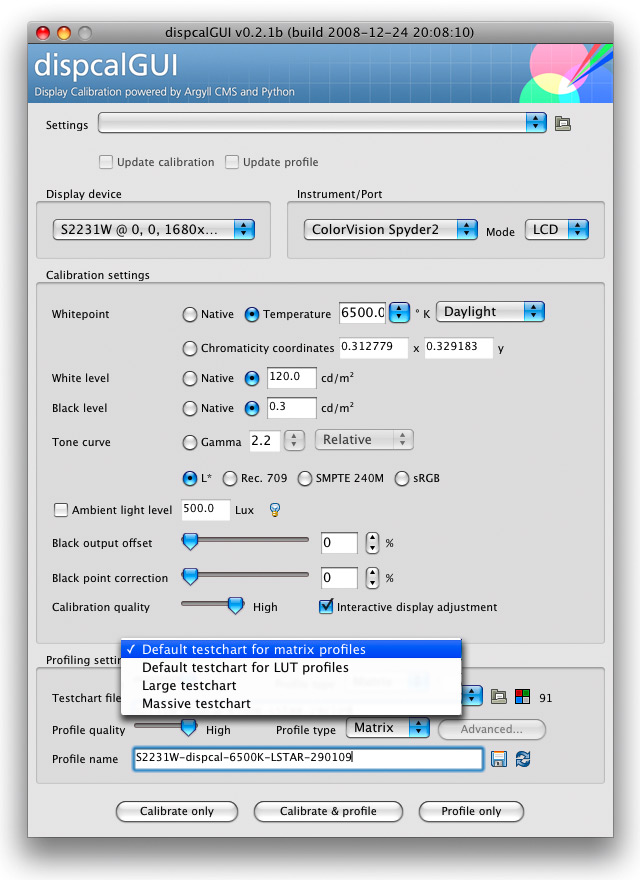
• Il est également possible de spécifier la qualité de calibrage et celle du profil, pour le type de profil Argyll CMS vous propose le choix entre un profil de type LUT (lookup table) ou matriciel (Matrix), le premier étant a priori de meilleure qualité. En ce qui concerne les plages de couleur affichées et analysées par votre instrument de mesure, le logiciel vous propose un choix entre quatre mires différentes, dans le nombre des plages oscille entre 91 pour la mire dédiée aux profils matriciels) et 3012 ( !!) pour la mire « géante ». Tapez dans le champ de texte Profile Name le nom du futur profil, puis appuyez sur Calibrate et Profile pour démarrer le processus de calibrage. La boite de dialogue disparaît et ne fait sa réapparition qu’à la fin du calibrage, seul le Terminal restera visible tout au long de la procédure.

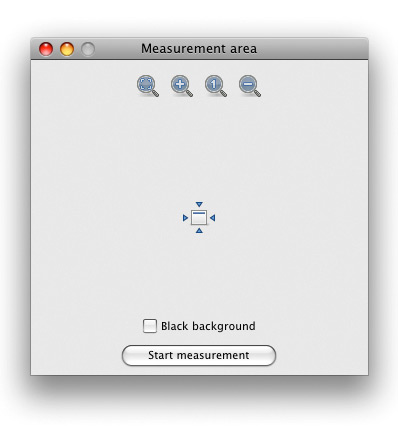
• Le logiciel place par la suite une petite fenêtre au milieu de l’écran, sur laquelle il vous faut positionner votre instrument de mesure. Validez, puis tapez dans la fenêtre de texte sur la touche 7 pour démarrer dispcal et dispread, utilitaires consacrés au calibrage de votre écran et à la lecture des plages de couleur.


Positionnez votre sonde et…


…tapez “7” !

• La lecture des plages semble ensuite interminable, et soumet votre patience à une rude épreuve, surtout lorsque vous avez la mauvaise idée d’utiliser la suite de plages la plus importante : comptez largement plus d’une heure pour terminer les quatre cycles d’analyse et pas moins de 1241 mesures de la mire pour profils matriciels ! Bref, dispcal GUI est sans doute l’application la plus nonchalante qui soit pour calibrer son écran, utilisez-la donc de préférence lorsque vous n’avez pas de travaux urgents en vue.
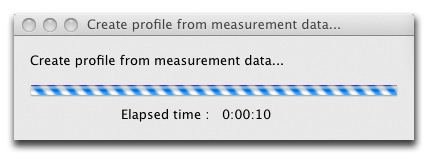
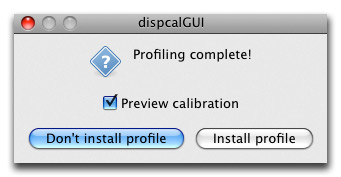
• Une fois les mesures finies, vous pouvez créer le profil après avoir sélectionné fichier de référence sauvegardé : j’ai cliqué sur les boutons Profile only et Profile Measurement pour réitérer la mesure des 91 plages avec dispread (ce qui était cette fois assez rapide…). Le logiciel crée ensuite le profil d’écran (Create Profile from measurement data), que vous pouvez ensuite appliquer au système ( Install profile ) et/ou afficher ( Preview calibration ). Si, en revanche, vous ne souhaitez pas l’utiliser, cliquez sur Don’t install profile.

Le magazine Eyrolles
des techniques photo

Animé par Volker Gilbert et publié par les éditions Eyrolles, QuestionsPhoto vous propose des articles de fond sur les techniques photo, mais aussi des actus, des critiques de livres... et des réponses à toutes vos questions !