Questions Photo

Mot clé : Gestion-des-couleurs

Calibrer un écran ? Normes ISO et autres préconisations

gestion_couleurs_1

Régler la “luminosité”

L’ISO propose que la luminance maximale de l‘écran, c’est-à-dire la luminance du blanc, soit telle que l’impression visuelle de luminosité perçue par un observateur coïncide avec celle donnée par un papier blanc posé à la place de l’image imprimée et recevant un éclairement de 500 lx. Cette consigne n‘étant pas très facile à mettre en œuvre, l’ISO fournit une règle alternative, plus classique : la luminance du blanc doit être supérieure à 80 cd/m2 et, si possible, égale à 160 cd/m2.

Ce réglage de luminance est absolument crucial. Contrairement à ce qui est parfois dit, ce n’est pas la couleur du blanc qui est déterminante quand on compare l’affichage d’une image sur un écran avec une version sur papier, c’est sa luminance. Selon que la luminance maximale de votre écran d‘épreuvage est trop élevée ou trop faible, vos images imprimées seront trop sombres ou trop claires ! Attention, ce n’est pas le profil d’imprimante qui est en cause dans cette dérive des images imprimées, c’est seulement le calibrage de l‘écran. En phase d’optimisation avec Photoshop, l’utilisateur, abusé par son écran trop lumineux, est poussé à diminuer la luminosité de ses images…

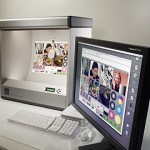
Dans des conditions classiques d’environnement, c’est-à-dire avec un éclairage ambiant modéré et, éventuellement, une lampe pour arts graphiques dirigée sur le papier, la limite inférieure de 80 cd/m2 préconisée par l’ISO est réaliste mais un peu faible. En revanche, la valeur suggérée de 160 cd/m2 est vraiment élevée et je déconseille aux amateurs de s’en approcher, même s’ils sont équipés de coûteux écrans pour arts graphiques. Une luminance aussi forte n’est envisageable que dans des conditions d’application draconiennes (voire masochistes) des normes, c’est-à-dire en quasi chambre noire avec un papier vivement éclairé par une boîte à lumière professionnelle telles que celles qui sont fabriquées par Just Normlicht ou GretagMacbeth.

Dans des conditions banales d‘éclairage ambiant modéré, une bonne méthode consiste à essayer d’abord une luminance maximale de 90 cd/m2. Si les tirages sur papier des images imprimées sur votre imprimante à jet d’encre ou tirées par votre laboratoire habituel vous paraissent trop sombres, c’est-à-dire plus sombres que ce que vous attendiez en optimisant votre image à l‘écran, alors, vous pouvez tenter 80 cd/m2. Dans le cas contraire, augmentez cette cible en adoptant par exemple 110 cd/m2 mais ne dépassez pas 120 cd/m2, sauf dans des cas exceptionnels où le niveau d‘éclairage ambiant est très élevé.
ColorMunki Photo – Petit singe bien malin

colormunki-29

Calibrer un écran

Voici la procédure complète (Mode avancé), telle qu’elle est préconisée par la version 1.0 du logiciel. Notez que les heureux bêta-testeurs font état d’un réglage du paramètre Gamma, disparu dans la version définitive du logiciel que nous avons utilisé pour nos propres essais.


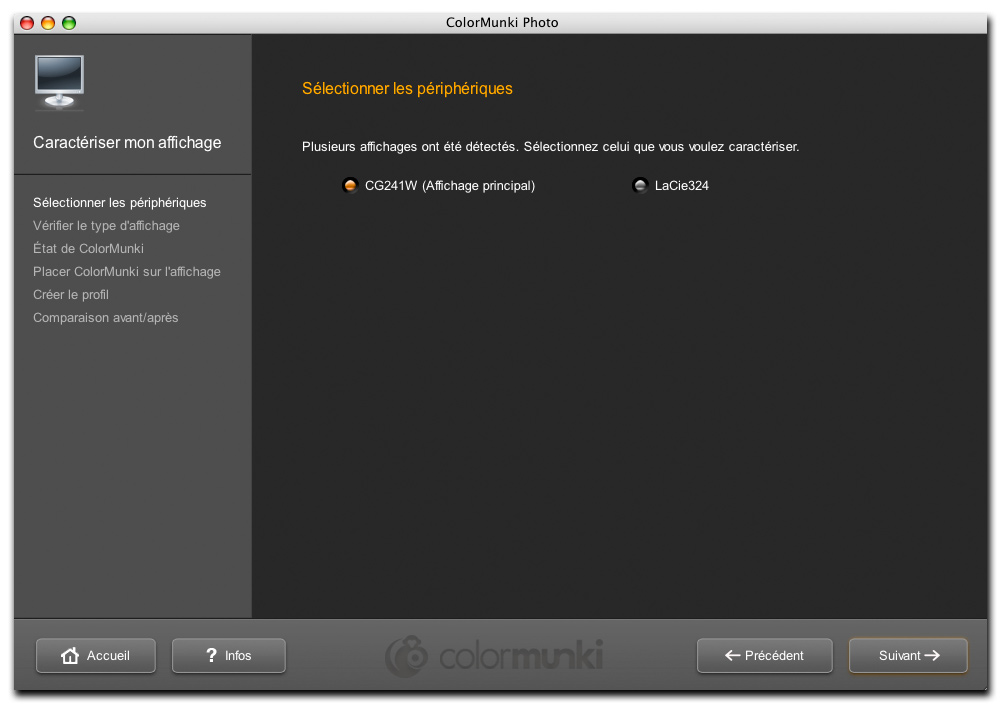
Le logiciel détecte automatiquement l‘écran (ou les écrans…) relié à l’ordinateur, l’identifie et propose de le calibrer.

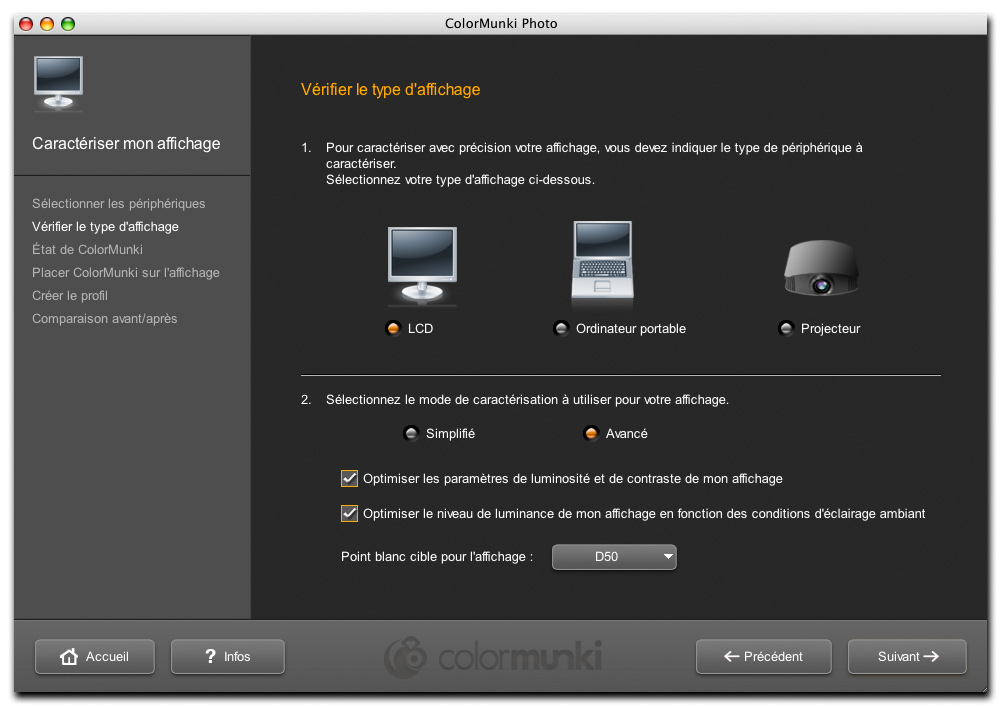
Sélectionnez tout d’abord le périphérique à caractériser. Il est plutôt surprenant que le logiciel fasse complètement l’impasse sur les écrans à tubes cathodiques… Certes, les fabricants ont cessé leur production et ils tendent à disparaître, mais je suis convaincu que bon nombre de photographes utilisent encore un de ces “dinosaures” encombrants. Bref, le ColorMunki n’est préconisé que pour le calibrage des écrans TFT, les écrans d’ordinateur portable et les vidéoprojecteurs ; le logiciel (pas de réglage du gamma) et l’outil (système d’accrochage) ne s’accordent pas aux écrans CRT…

Comme la plupart des logiciels de calibrage, ColorMunki Photo propose deux modes de caractérisation : Simplifié et Avancé. Alors que le mode Simplifié n’offre aucun choix de paramètres, le mode Avancé permet de tenir compte de la lumière d’ambiante (option “Optimiser le niveau de luminance de mon affichage en fonction des conditions d’éclairage”) et de régler la Luminosité et le Contraste (point noir) de l’écran (option “Optimiser les paramètres de luminosité et de contraste de mon affichage”). Pour le point blanc, il ne propose que les préréglages D65 (6500 K) et D50 (5000 K) et Natif, le dernier se prête parfaitement aux écrans TFT de qualité moyenne (écran de portable…). Notez que ColorMunki Photo offre là beaucoup moins de réglages que le logiciel qui accompagne les colorimètres de la marque, Eye One Match. Ce dernier est infiniment plus sophistiqué, bien que livré avec des outils moins performants.

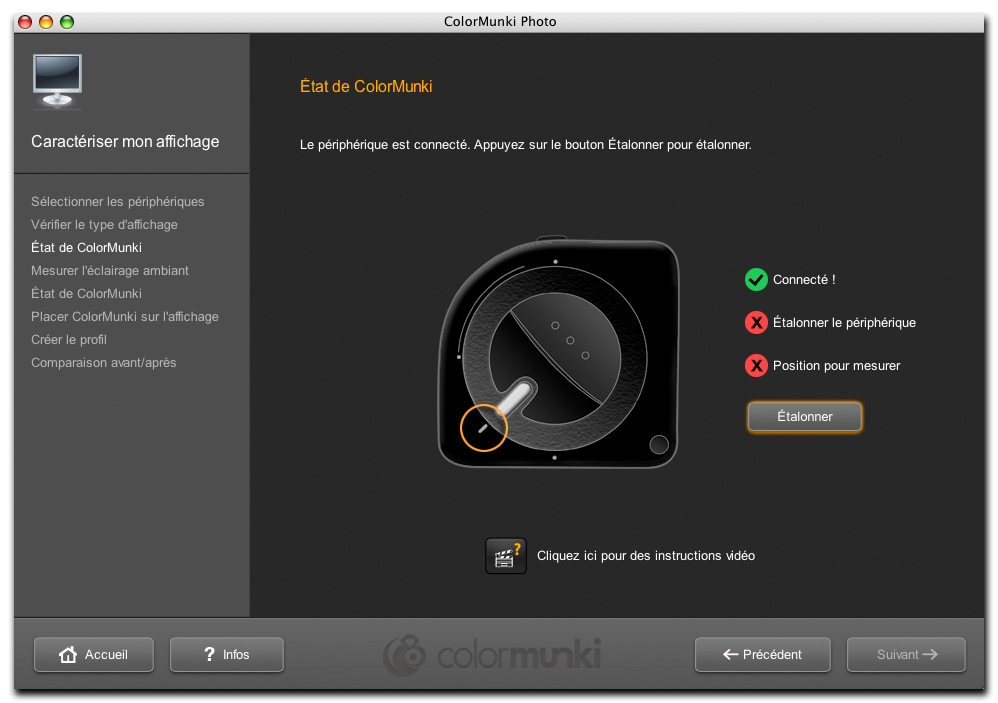
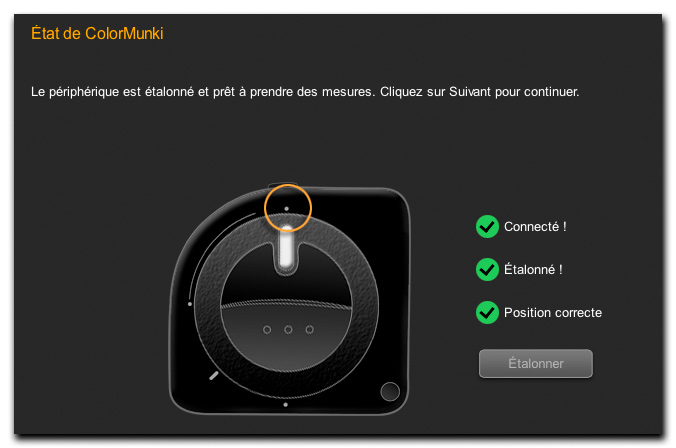
Tout instrument de calibrage se calibre et le ColorMunki n’y fait pas exception. Tournez le disque de réglage afin que le repère blanc se trouve sur la position indiquée par le logiciel, placez le spectrophotomètre sur une surface plane et appuyez sur le bouton Etalonner.

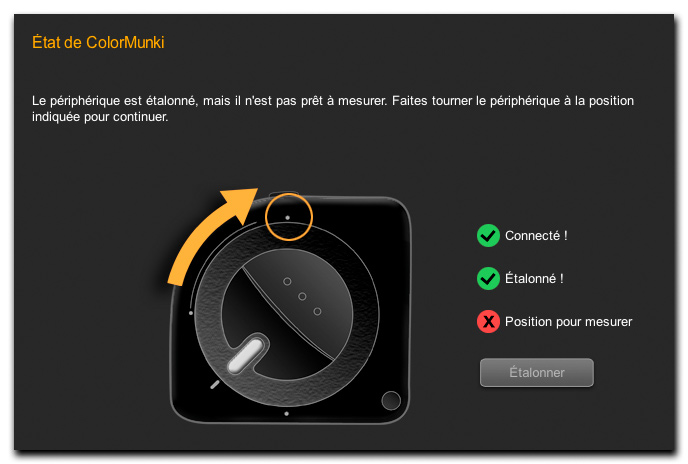
Tournez le disque dans le sens inverse jusqu‘à ce que le repère blanc rejoigne la position qui correspond au mode de mesure pour écran.


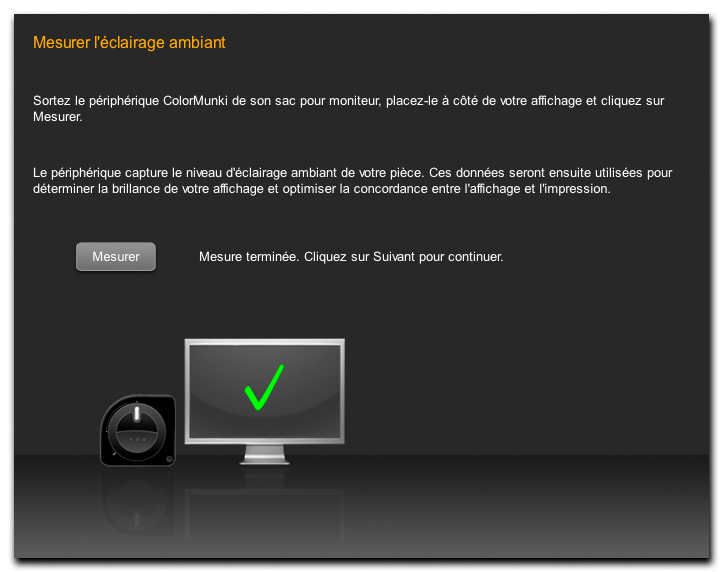
Si vous avez opté pour l’option “Optimiser le niveau de luminance de mon affichage en fonction des conditions d’éclairage”, le logiciel mesure la luminosité ambiante…

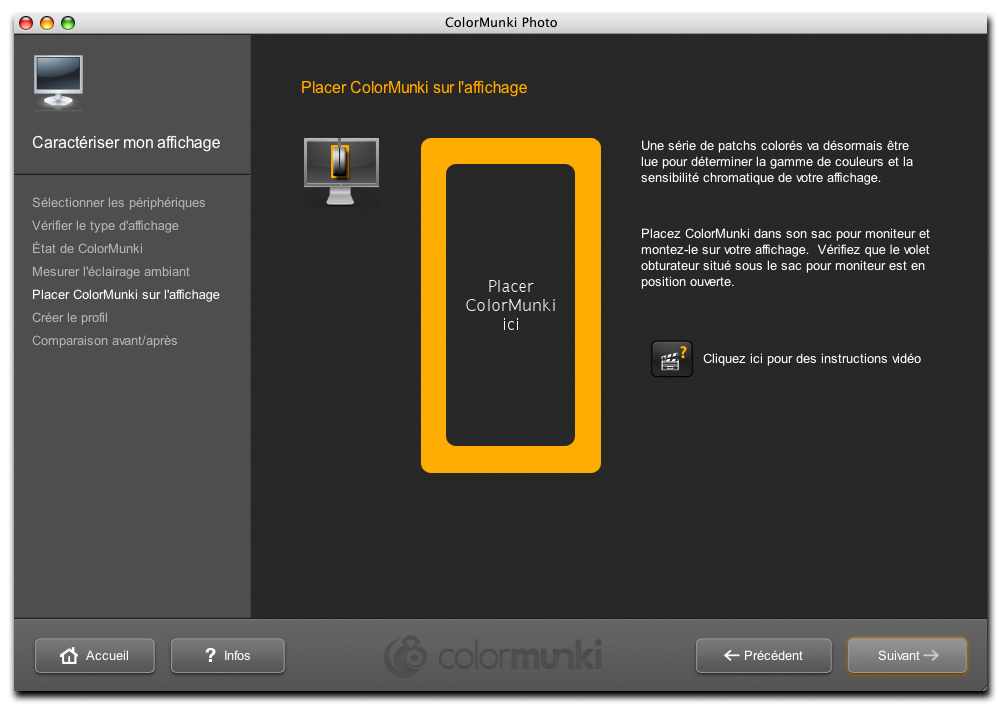
… et vous propose ensuite de fixer le ColorMunki dans son sac de transport sur l‘écran afin de mesurer les plages colorées…


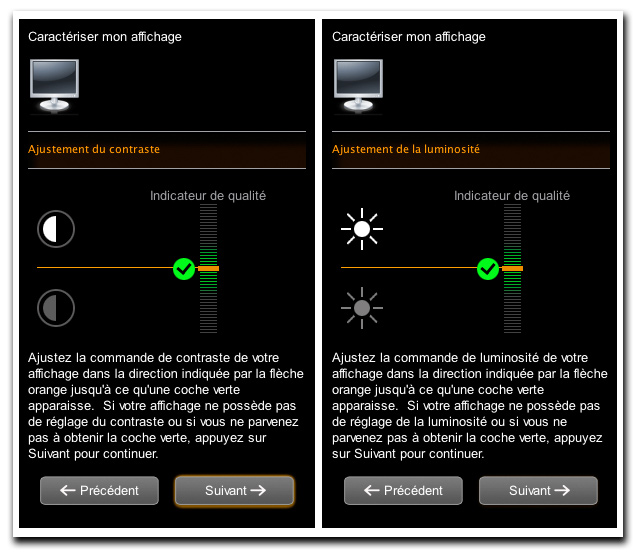
… sauf si vous souhaitez ajuster le Contraste et le Luminosité à l’aide des réglages OSD de votre écran.

La mesure des plages est trèsrapide : trois minutes suffisent pour les faire défiler, le profil est ensuite automatiquement nommé, enregistré dans le dossier correspondant et adopté par le système d’exploitation en tant que profil d’affichage par défaut. Cependant, nous aurions de loin préféré que la procédure permette de nommer le profil manuellement : il est en effet malheureusement impossible de lui donner un nom cohérent et explicite (du style « Ecran_Gamma_point blanc_Date de création.icc »), ce qui éviterait d’écraser systématiquement l’ancien profil à chaque nouvelle création de profil quand l’utilisateur utilise un point blanc identique… Le nom par défaut, “Ecran_point blanc.icc”, est uniquement cohérent (sous PC) dès lors que vous avez installé le pilote de l’écran ; sinon le profil s’appelle, fort ennuyeusement “Display_point blanc.icc”, sans que votre écran ne soit clairement identifié…

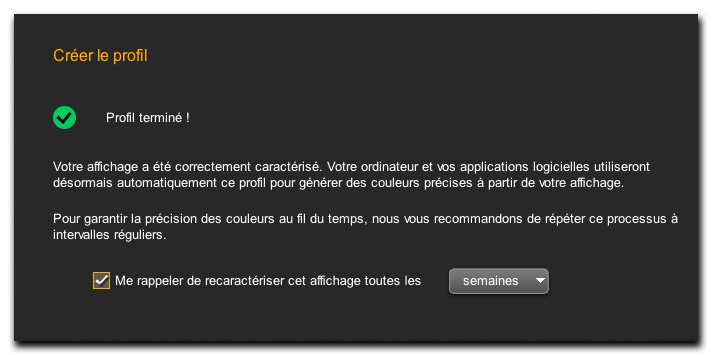
Il est également possible que le logiciel vous rappelle un nouveau calibrage, après un jour, une semaine ou un mois.

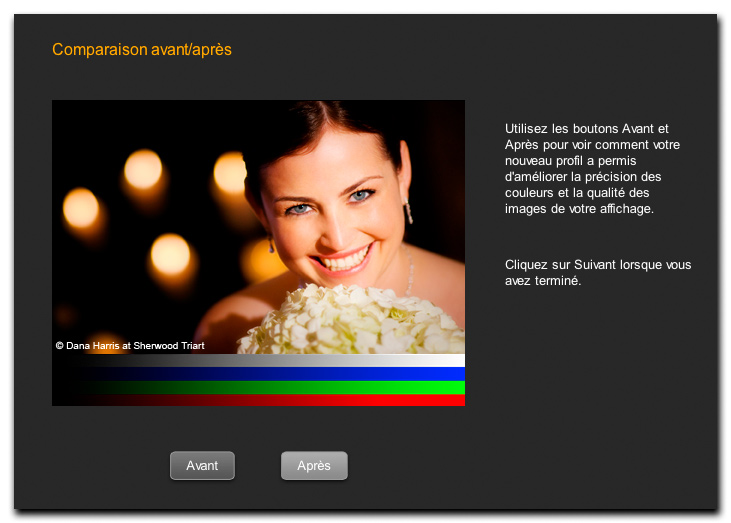
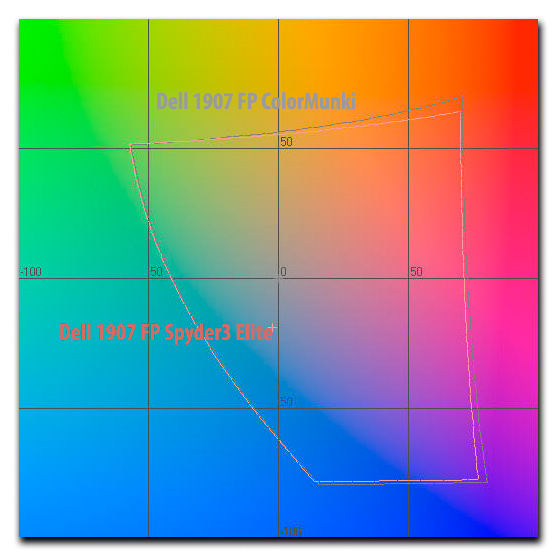
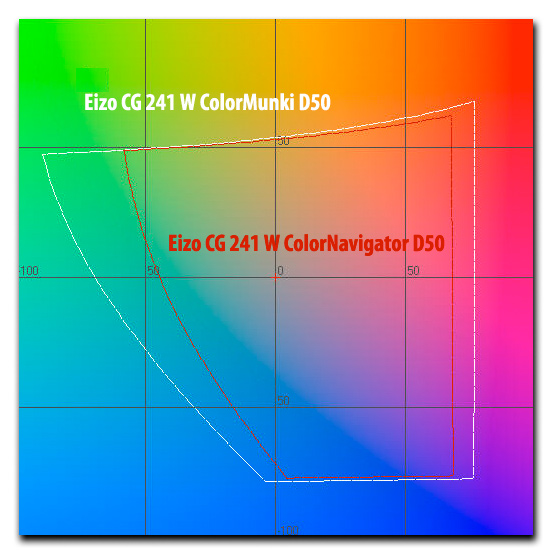
Nous souhaitons une vérification plus claire de la qualité des profils créés. Bien mieux que l’affichage Avant/Après d’un portrait de femme (encore plus vague que les différentes images du logiciel Spyder3Elite..), un affichage des différentes teintes et de la moyenne de leurs valeurs DeltaE aurait permis d’en évaluer la qualité, d’autant plus que les algorithmes du ColorMunki procurent de très bons résultats. Nous avons calibré trois écrans différents, un Eizo CG 241 W, un LaCie 324 et un Dell 1907 FP : pour les trois écrans, les résultats étaient au moins aussi bons que ceux issus du logiciel Eizo ColorNavigator, Eye One Match et Spyder3Elite. L‘écrêtage de gamut est même un peu (Dell 1907 FP), voire beaucoup (Eizo CG 241 W) plus faible…


Même écran, mais deux outils de caractérisation ; le gamut du profil créé par ColorMunki est légèrement plus étendu que celui créé par la sonde Spyder3Elite.


ColorMunki exploite ici bien mieux le potentiel d’un écran Eizo de très haute gamme que le logiciel ColorNavigateur associé à la sonde Eye-One Display 2.

Lightroom, gestion des couleurs et profils ICC

small_questions-reponses-questionsphoto

QUESTION :

Etant photographe amateur passionné, je me pose souvent la question quant au choix des espaces de travail d’entrée et sortie, dans Lightroom et Photoshop.Je calibre mes moniteurs depuis un peu plus d’un an, mais différents évènements, comme l’achat de mon premier appareil reflex numérique et celui d’un bon écran, m’incitent à m’interroger sur la gestion des couleurs.

Lire la suite

Calibrage et format RAW

calibration_raw

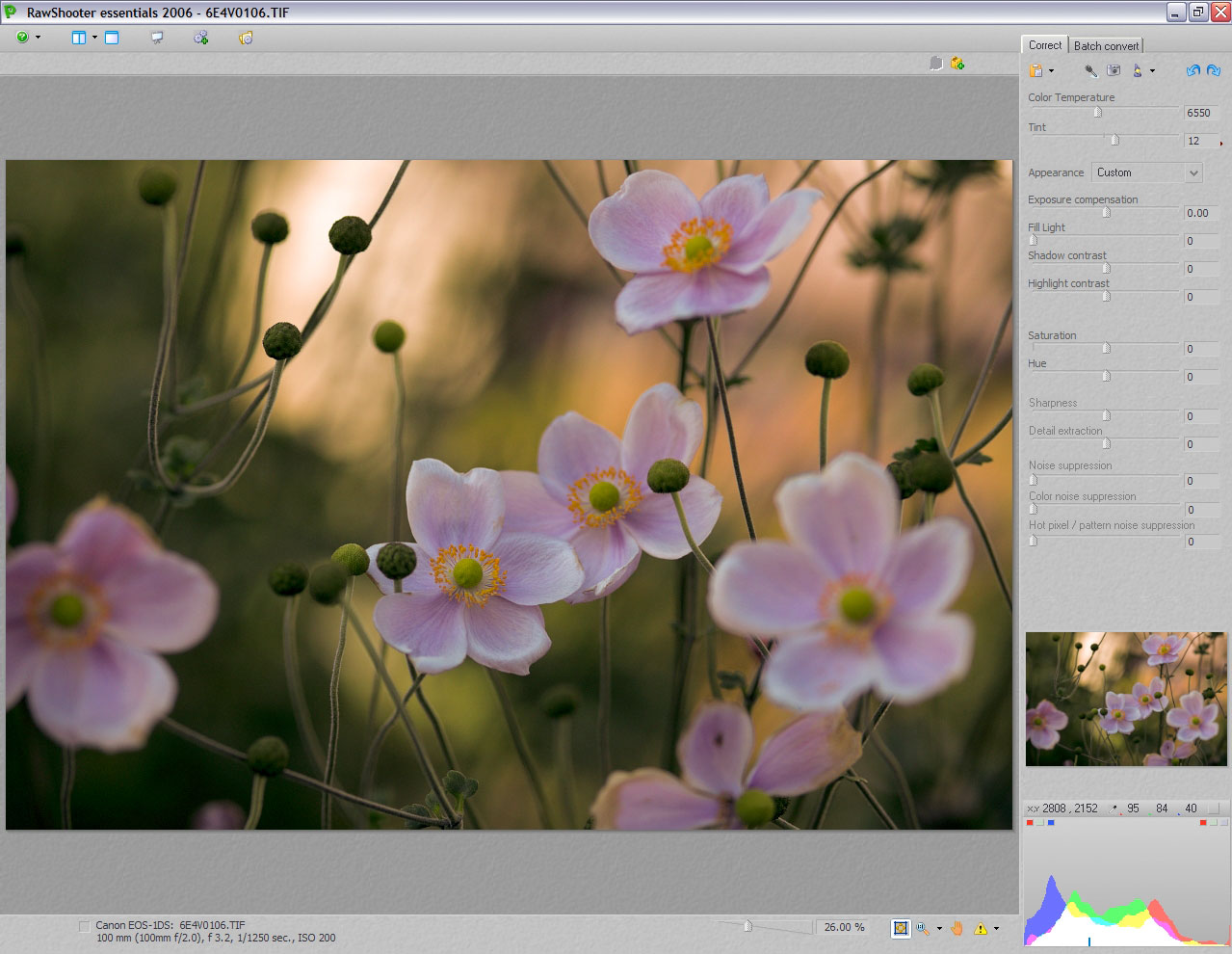
RawShooter : disparu à jamais

Très plébiscité dès sa sortie il y a deux ans et disparu depuis, le logiciel RawShooter avait été mis au point par Michael Jonsson, créateur de Capture One. Suite à l’acquisition de son éditeur Pixmantec par Adobe, RawShooter n’a cessé d’inspirer Lightroom qui intègre une partie de ses algorithmes très poussés dont la récupération des hautes lumières et la saturation adaptive (Vibrance). RawShooter n’est, hélas, plus disponible : si vous en avez gardéune copie sur votre ordinateur, vous avez tout intérêt de la conserver, l’activation en ligne étant désormais inopérante…

Bénéficiant d’une interface simple et d’une vitesse élevée à la fois pour le chargement des vignettes et le développement des fichiers RAW, RawShooter autorise non seulement le remplacement du profil intégré par un profil d’entrée personnalisé, mais également le développement, sans application de profil, d’un fichier de type Bitmap (JPEG ou TIFF) – condition idéale pour créer ses propres profils d’entrée. Voici la procédure en détail :

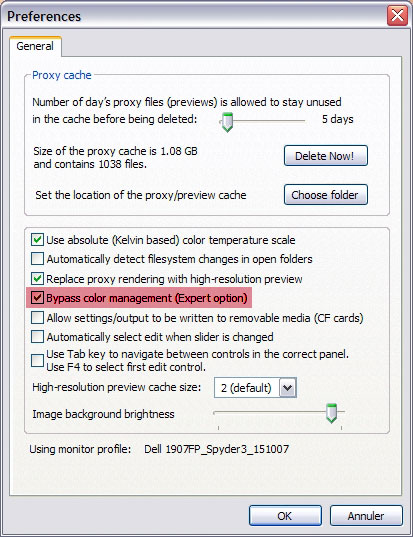
1. Désactivez la gestion des couleurs dans les préférences du logiciel (option Bypass Color Management). Cliquez ensuite sur OK pour fermer la boîte de dialogue Preferences.

2. Développez la photo de la mire dont vous avez réglé l’exposition et la balance des blancs à la prise de vue.

3. Créez votre profil en utilisant le logiciel (ProfileMaker, Eye-One Match, Profiler, InCamera) ou en faisaint appel à un prestataire (Christophe Métairie, ColorXact) de votre choix.

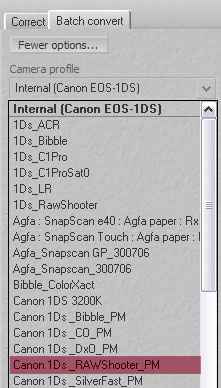
4. Appliquez le profil : il suffit de le sélectionner dans la liste déroulante du menu Camera Profile, situé dans l’onglet Batch Convert de Rawshooter.

Sélectionnez le nouveau profil au sein de la liste déroulante pour l’appliquer à vos fichiers RAW.

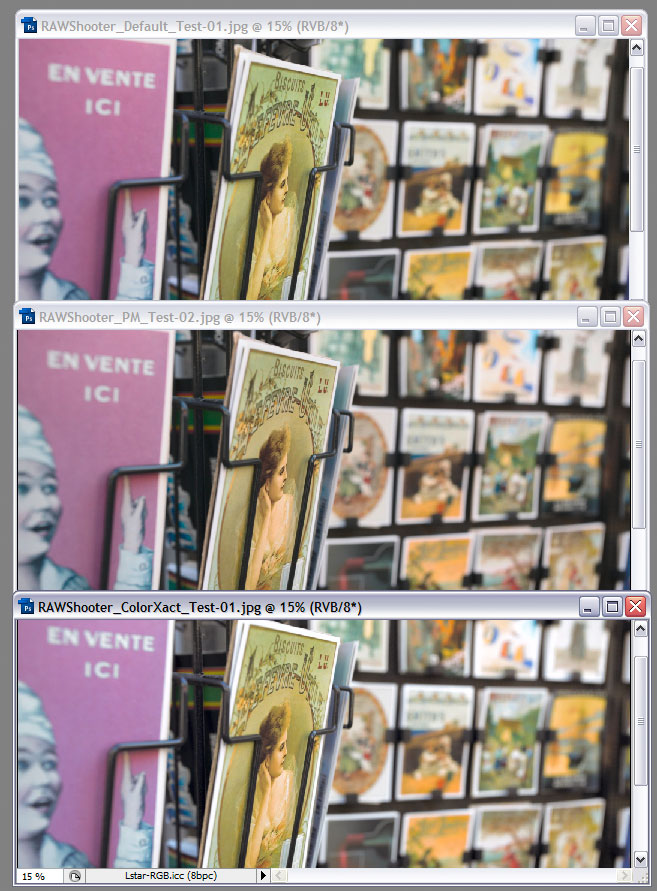
Trois interprétations du même sujet. De haut en bas: profil par défaut (Internal (Canon EOS 1Ds)), profil créé à l’aide du logiciel X-Rite Profile Maker, et profil généré en ligne par l’application ColorXact.

Peut-on créer un profil ICC pour son appareil photo ?

calibrage

Les mires de calibrage

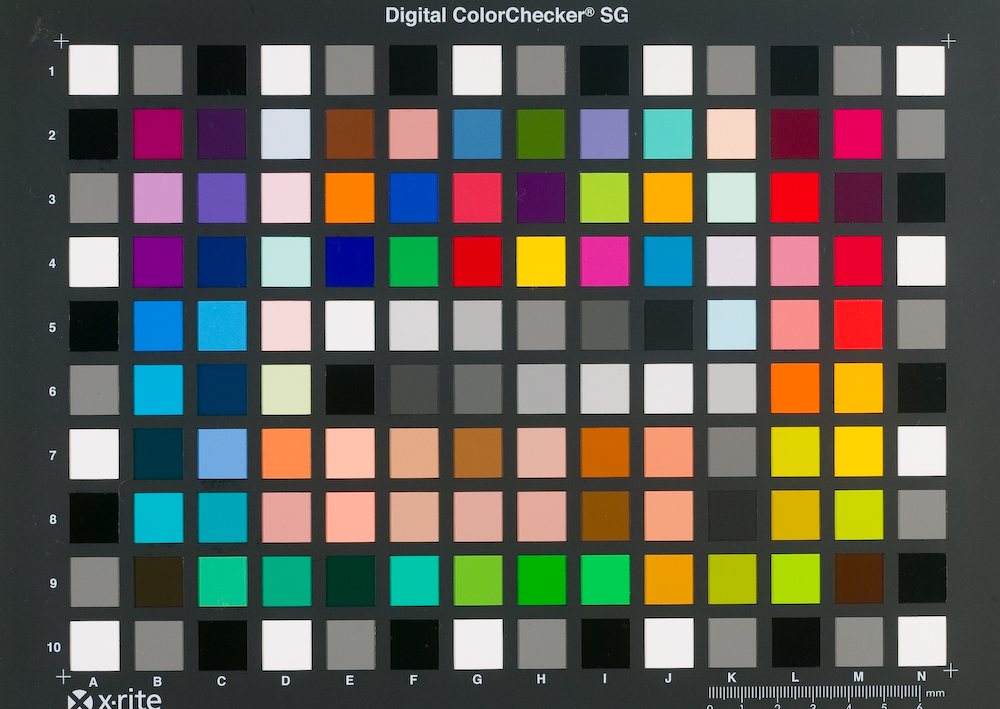
Parmi les mires spécifiques au calibrage des appareils photo, les mires X-Rite ColorChecker, ColorChecker DC et Digital ColorChecker SG sont probablement les plus répandues. La désormais « classique » ColorChecker possède 24 plages colorées ; les chartes DC et SG sont, avec respectivement 237 et 140 plages, bien plus riches en couleurs : la multiplication de teintes et l’ajout de plages brillantes (DC) ou semi-brillantes (SG) augmentent la précision du profil créé.

Mire Digital ColorChecker SG. En plus des plages couleurs d’une ColorChecker 24 plages, elle représente des teintes chair et de nombreuses plages en gris neutre.

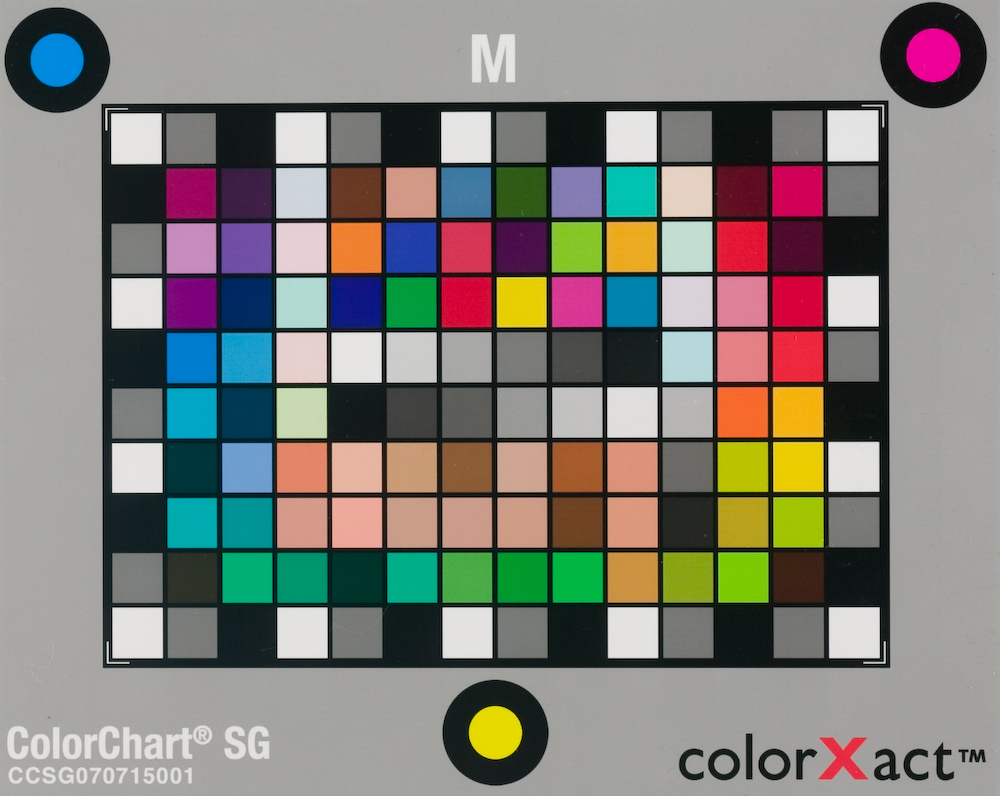
Mire ColorChart SG de ColorXact. Les trois plages colorées situées en périphérie permettent au logiciel une détection automatique du positionnement de la mire.

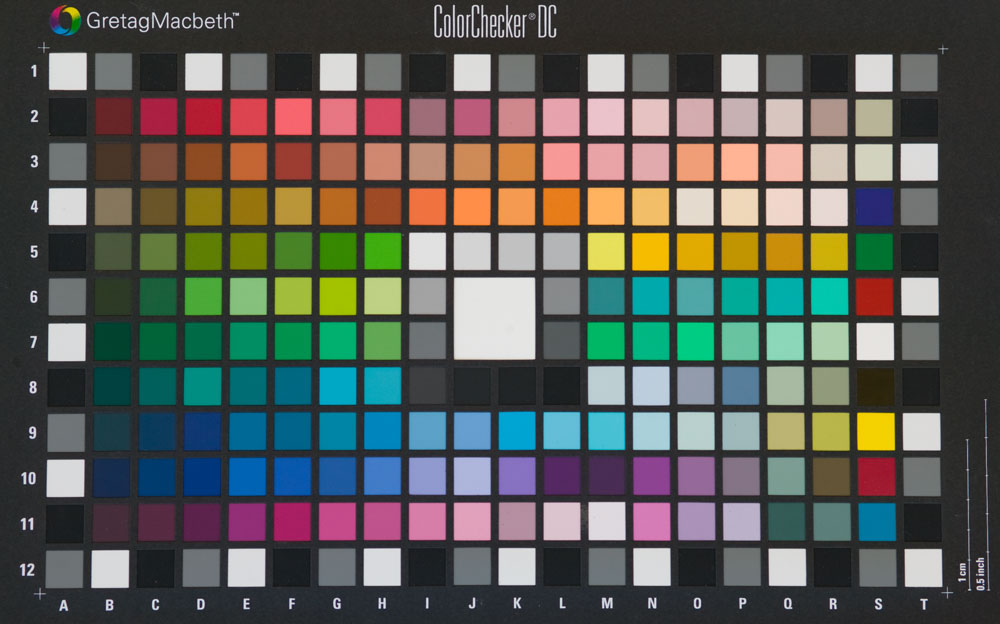
Mire ColorChecker DG. Sophistiquée mais assez capricieuse…

L’emploi de la mire ColorChecker DC, ancêtre de la version SG, s’avère en revanche assez délicat : les huit plages brillantes, situées sur le bord droit de la charte, perturbent à la fois la prise de vue et son analyse. Les résultats restent donc souvent en deçà de ceux procurés par une simple ColorChecker « classique »…

Outre ces trois mires prises en charge par de nombreux logiciels de création de profil, il existe des mires « propriétaires », moins universelles puisque destinées à être utilisées dans un cadre assez strict : la charte Digital Target 003 de Christophe Métairie, la ColorChart SG de ColorXact et le Studio Target de SilverFast. Habituellement tirée sur du papier photo à surface brillante, la mire IT8, très efficace pour calibrer un scanner, l’est beaucoup moins pour calibrer un boîtier : il est assez difficile en effet de la photographier sans reflets ni surbrillances…

Datacolor dévoile son nouveau colorimètre Spyder 3

spyder3-3

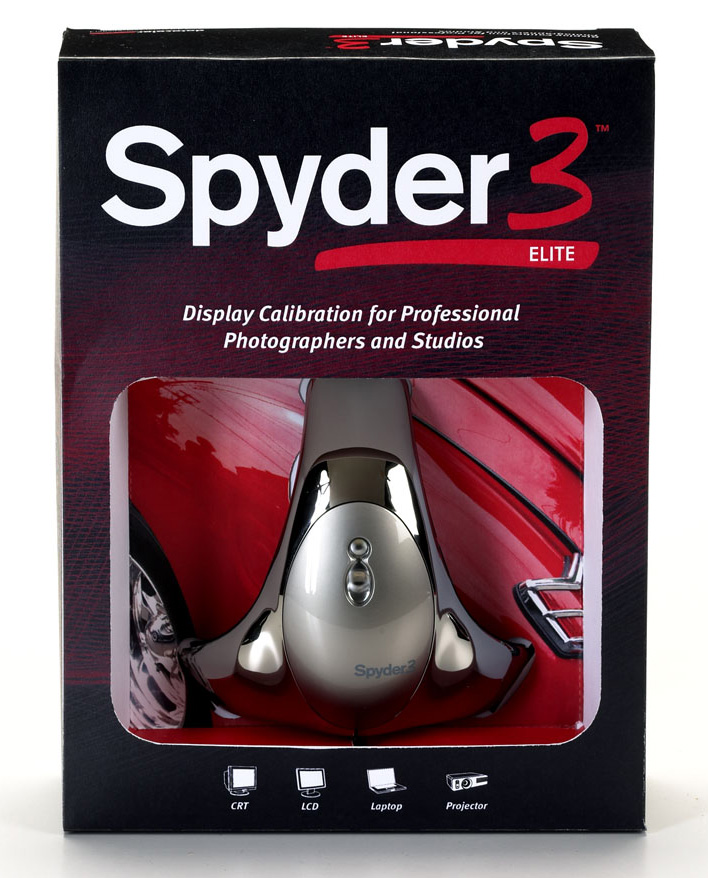
Arrivé trop tardivement pour être dévoilé au Salon de la Photo, le colorimètre Spyder3Elite a finalement été présenté le 11 octobre lors d’une conférence de presse à Zurich. Il complète ainsi la gamme existante, composée des trois produits Spyder2Express, Spyder2Suite et Spyder2Pro qui resteront vraisemblablement au catalogue jusqu’à l’épuisement des stocks…

Présenté dans une nouvelle robe brillante, le nouveau colorimètre a été entièrement revu et corrigé. Bénéficiant — selon le fabricant — d’une sensibilité et d’une précision accrues (respectivement de 400 et 29 %), Spyder3Elite est annoncé comme étant plus rapide de 29 % pour un premier calibrage et de 64 % pour un recalibrage.

Un nouveau logiciel, Spyder3Elite, accompagne la sonde de calibrage : doté d’une nouvelle interface plus élégante (qui s’inspire, comme par hasard, de celle de Lightroom…), le logiciel possède les fonctionnalités suivantes :

  • SpyderProof permet d’afficher une sélection très variée d’images pour vérifier l’effet du calibrage en vigueur ;
  • SpyderConsole donne accès aux options expertes du logiciel de calibrage ;
  • SpyderMatch permet d’harmoniser l’affichage de plusieurs écrans (l‘écran le plus faible devient ainsi l‘écran de référence…).

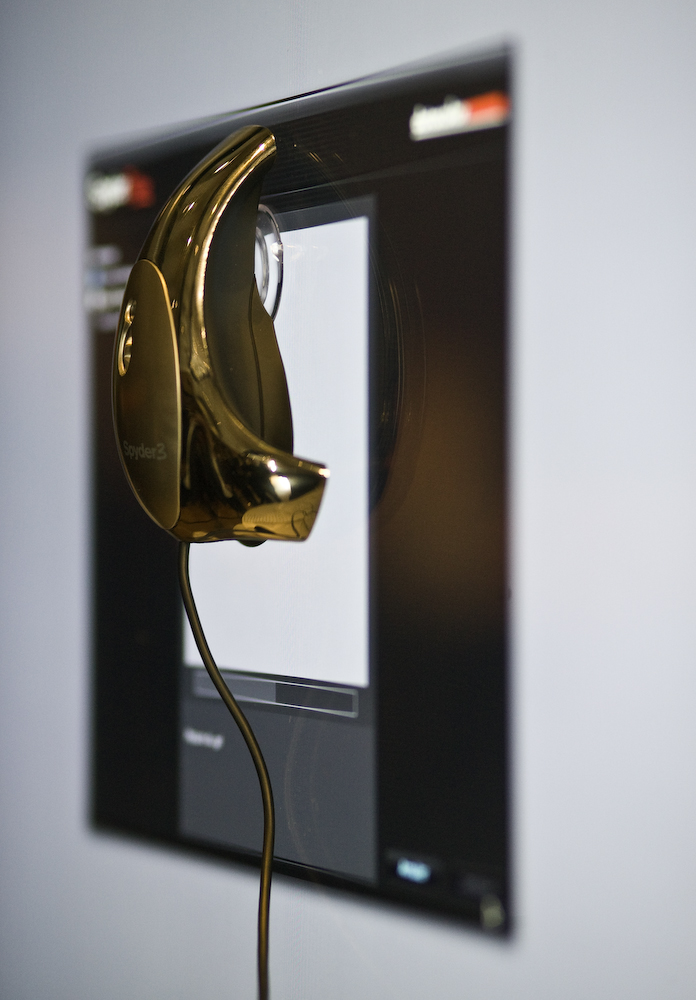
Le nouveau Spyder sur la vitre brillante d’un iMac 24 pouces

Spyder3Elite est compatible avec les systèmes d’exploitation Mac (OS X 10.3 et supérieur) et PC (Windows 2000, XP et Vista). La sonde sera proposée au tarif public de 259 € TTC et livrée avec logiciel, socle d’accueil, nettoyant d’écran et guide de démarrage rapide. Le produit bénéficie d’une garantie de 2 ans.

Liens
Site dédié à la sonde Spyder3 Elite
Le témoignage insolite de l’illustre vidéo-journaliste Luc Saint-Elie

Pourquoi et quand calibrer un moniteur ? (Source Datacolor)

Gestion des couleurs avec Lightroom

lightroom_0

L’espace de travail interne de Lightroom

ACR, le module de développement de fichiers RAW de Photoshop, et Lightroom, qui utilise le même moteur de développement, ont apporté une contribution majeure à la gestion des couleurs en consacrant la prééminence de l’espace ProPhoto RGB, un espace colorimétrique dont nous avons indiqué l’importance en photo numérique puisqu’il est le seul à englober les gamuts des APN modernes (voir au chapitre 3, « ProPhoto RGB, ROMM RGB et ‘Melissa RGB’ »).

Ce sont les primaires de cet espace standard et une profondeur de couleur de 16 bits qui ont été adoptées par Adobe pour construire l’espace de travail interne de Camera Raw et surtout de Lightroom. L’espace de calcul caché au coeur de ces logiciels n’est donc plus CIELAB, comme dans Photoshop, mais une variante linéaire de l’espace ProPhoto RGB, un espace colorimétrique dont les primaires sont celles de ProPhoto RGB mais dont le gamma est égal à 1 au lieu du traditionnel 1,8. Nous verrons en effet au chapitre 9 que les données enregistrées par un capteur d’APN sont toujours affectées d’un gamma de 1.

L’adoption d’une grande profondeur de couleur et du gamma linéaire natif des capteurs d’appareils photo numériques pour mener tous les calculs de correction d’images permet de préserver la profondeur des couleurs enregistrées par le capteur, et de minimiser les risques de numérisation induits par les conversions intermédiaires.

Lightroom a été conçu pour traiter les fichiers images (TIFF, JPEG) qui incorporent un espace colorimétrique. Aucune fonction ne lui permet en effet d’attribuer un profil à une image qui en est dépourvue – Lightroom appliquant d’office sRGB pour afficher les images qui n’incorporent pas de profil.
Ce logiciel exige donc d’être exploité dans un environnement capable de gérer les couleurs.

« Melissa RGB », espace de l’interface utilisateur de Lightroom

Les histogrammes et autres données colorimétriques affichés par l’interface de Lightroom sont exclusivement mesurés en référence aux primaires de ProPhoto RGB, mais associés à la fonction de transfert de sRGB, soit un gamma d’à peu près 2,2 au lieu de 1,8. Cette valeur de gamma est mieux conforme à la tradition des PC (voir au chapitre 3, « Gamma global d’une chaîne photographique ») et l’équipe de développement d’Adobe la justifie par la recherche d’une meilleure uniformité perceptuelle. Selon Mark Hamburg, responsable du développement de Lightroom, un gris de 50 % apparaît ainsi plus proche du « centre des gris ».

Pour marquer le caractère hybride de cet espace, ce dernier a perfidement proposé de l’appeler « Bastardized RGB » (!) L’incontournable expert de Photoshop, Martin Evening, a lancé quant à lui le nom de « Lightroom RGB » tandis que d’autres tentaient « Love Child RGB » et que Melissa Gaul, membre éminent de l’équipe de développement dirigée par Mark Hamburg, trouverait bien qu’on l’appelât plutôt « Melissa RGB »… ce qui romprait agréablement avec les désignations d’espaces colorimétriques jusqu’à présent toujours masculines, Bruce RGB, Don RGB…

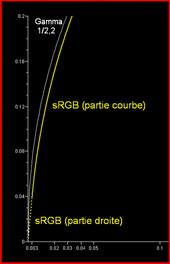
Peut-être vous demandez-vous pourquoi les concepteurs de Lightroom ont adopté la courbe de réponse composite de sRGB, qui est assez difficile à exploiter numériquement, alors qu’un simple gamma de 2,2 aurait aussi bien situé un gris de 50 % au « centre des gris ». Il faut, pour répondre à cette question, examiner à nouveau l’agrandissement de cette courbe de réponse et la comparer avec sa concurrente dotée d’un gamma de 1/2,2 (voir aussi au chapitre 3, « sRGB, l’espace des écrans cathodiques et d’Internet »). Pour les faibles niveaux, la courbe gamma 1/2,2 est située au dessus de la courbe sRGB et est, bien sûr, comme toute courbe à gamma constant, tangente à l’axe des ordonnées (niveaux de sortie) pour une abscisse nulle (niveau d’entrée).

Aux environs du point de tangence, il règne une véritable ambiguïté sur les niveaux de sortie donnés par la courbe gamma 1/2,2. Dans cette zone des valeurs très sombres, il est difficile d’obtenir numériquement deux niveaux de sortie sensiblement différents (deux ordonnées différentes) pour deux niveaux d’entrée distincts dans l’espace linéaire de capture, soit deux abscisses différentes sur notre courbe. En appliquant la courbe sRGB (partie courbe et partie droite) qui n’est pas tangente à l’axe vertical mais en est un peu plus écartée, on évite cet écueil.

Courbe de réponse sRGB et gamma 1/2,2. La courbe gamma 1/2,2 est difficile à utiliser près de l’origine car elle est tangente à l’axe des ordonnées.

Le magazine Eyrolles
des techniques photo

Animé par Volker Gilbert et publié par les éditions Eyrolles, QuestionsPhoto vous propose des articles de fond sur les techniques photo, mais aussi des actus, des critiques de livres... et des réponses à toutes vos questions !