Questions Photo

Mot clé : Lightroom

Adobe Lens Profile Downloader : à la recherche de profils manquants

alpd-4

Appliquer un profil téléchargé
Une fois téléchargé et installé un nouveau profil, l‘étape suivante consiste à évaluer les corrections qu’il apporte. Sélectionnez une image comportant de lignes horizontales et verticales, puis ouvrez-la dans Camera Raw ou dans le module Développement de Lightroom. Comparez, si possible, la pertinence des corrections (distorsion, vignetage et aberrations chromatiques latérales) à celle du profil par défaut, fourni par Adobe. Si le nouveau profil est destiné à corriger les défauts d’un objectif pour lequel il n’existe pas encore de profil “officiel”, examinez les franges colorées et les déformations dans la périphérie de l’image avant et après application du profil. Très souvent, la précision de ces corrections laisse à désirer, Adobe Lens Profile Creator ayant tendance à sous-corriger les aberrations chromatique et la distorsion. Toutefois, il est toujours possible de déplacer les curseurs des menus Valeur (Lightroom) et Degré de correction (Camera Raw) à droite pour accentuer les corrections et pour ensuite entériner les nouveaux réglages en tant que réglages par défaut.
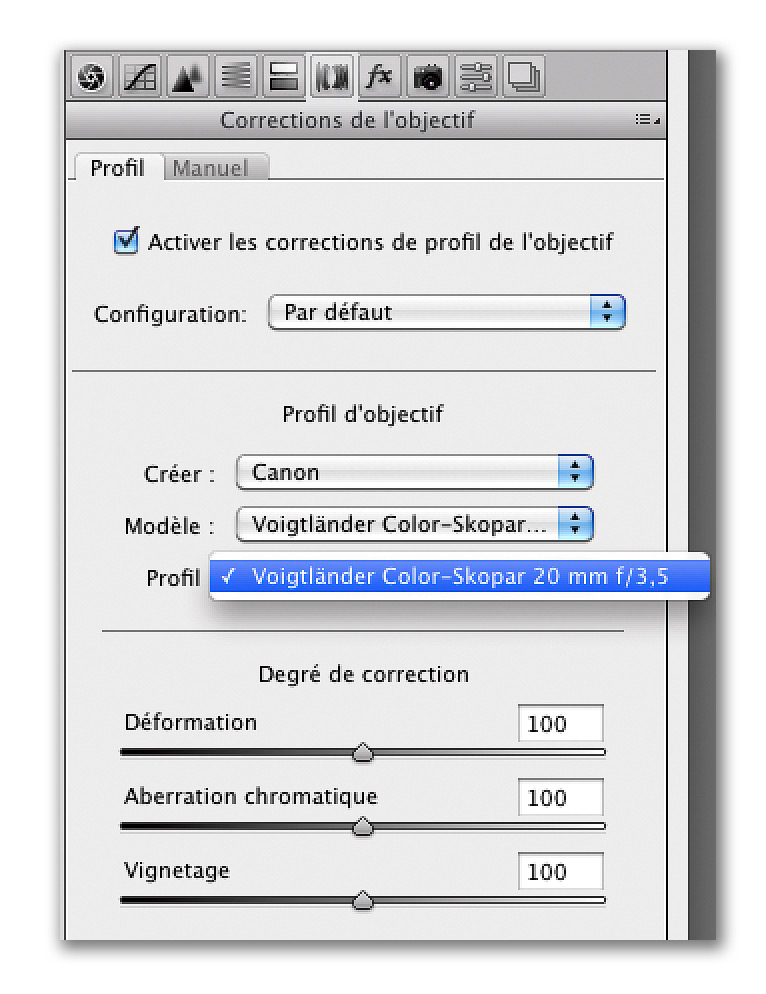

Application d’un profil téléchargé dans Camera Raw…
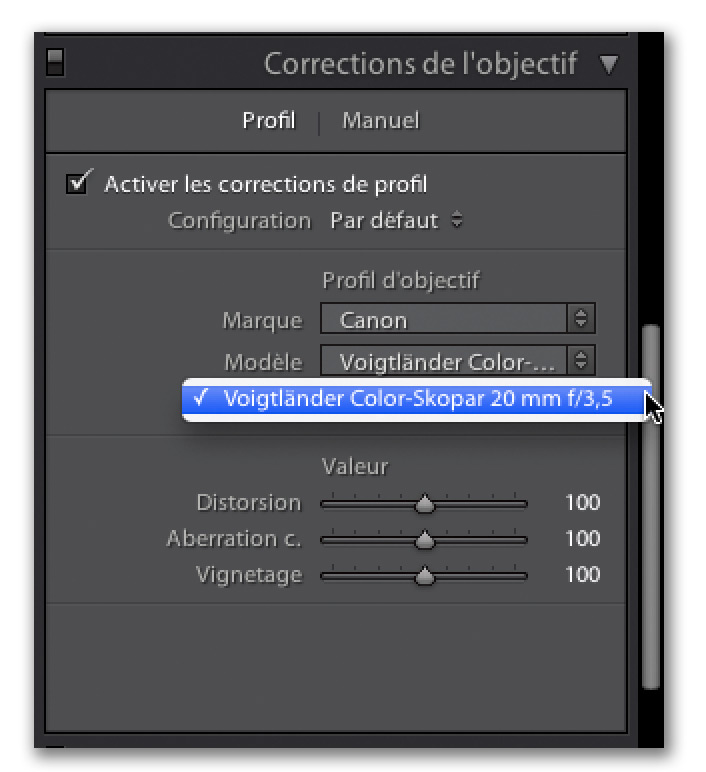

…Lightroom et…
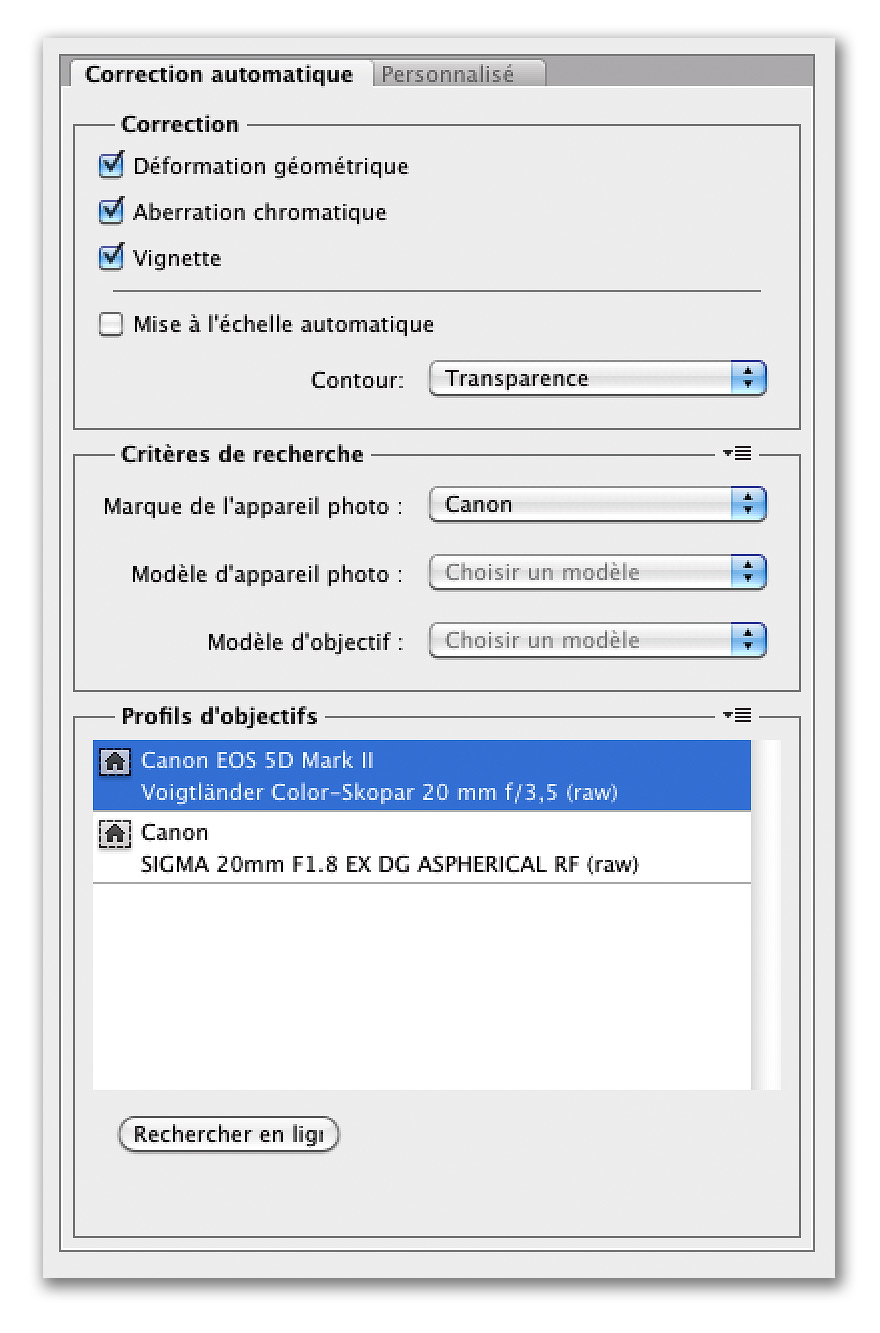

..Photoshop.


Astuce
Après les avoir installés, il n’est pas toujours facile de départager les profils tiers des profils par défaut, lorsque le menu Modèle affiche deux entrées du même nom. Consultez alors le menu Profil : pour les profils “made by Adobe” ou par l’un des partenaires (Sigma, Zeiss, etc.), le préfixe “Adobe” précède le nom du profil.

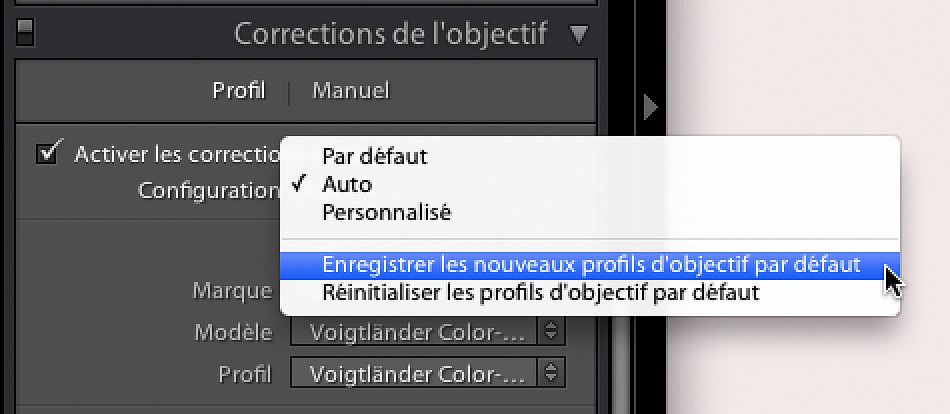
Après avoir activé la correction automatique des défauts optiques, Camera Raw et Lightroom affichent dans le menu Configuration l’option Par défaut. Si vous modifiez les réglages du profil (curseur du menu Valeur) ou si vous changez de profil, le menu affichera l’option Personnalisé. Quant à l’option Auto, elle se charge de sélectionner automatiquement le profil approprié, mais elle n’autorise pas à tenir compte de réglages personnalisés. Pour adopter un profil tiers, il vous faudra enregistrer de nouveaux paramètres par défaut : sélectionnez d’abord le nouveau profil, puis l’option Enregistrer les nouveaux profils d’objectif par défaut du menu déroulant Configuration. L’option Réinitialiser les profils d’objectif par défaut permet, quant à elle, de revenir à l’ancien profil par défaut (c’est-à-dire au profil fourni par Adobe).
Camera Raw 6 : créer une ambiance enchanteresse

42_avant

Remarque : il est préférable de passer une image en noir et blanc le plus tôt possible dans Camera Raw. Cependant, la transformation en noir et blanc est un vaste sujet et il existe de nombreuses méthodes pour affiner une image ainsi convertie dans Photoshop. Pour en savoir davantage, consultez les ouvrages Le noir et blanc avec Photoshop CS3 et Lightroom, de Leslie Alsheimer et Bryan O’Neill Hughes, paru aux éditions Eyrolles, et La photograhie numérique en noir et blanc, de John Beardsworth, paru aux éditions Evergreen.

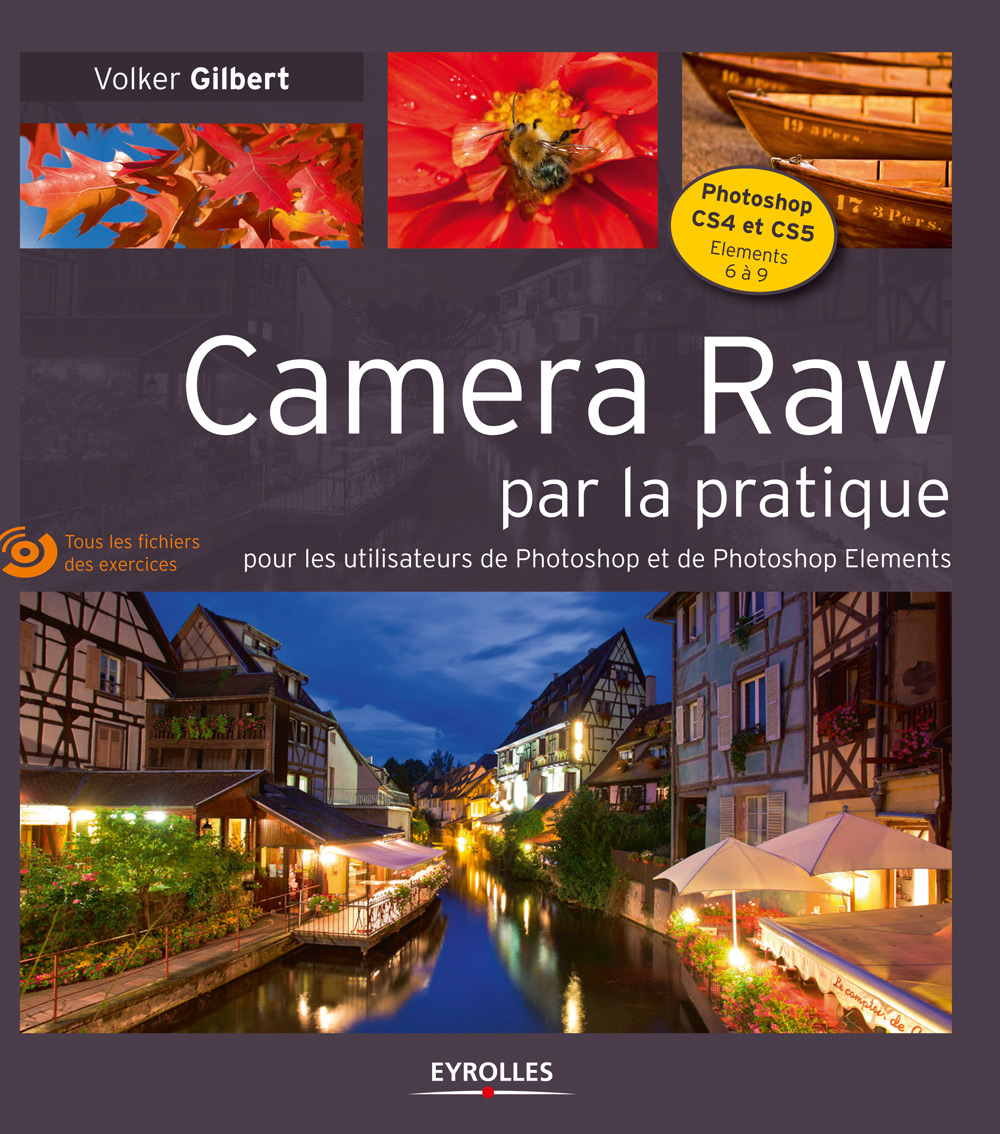
Cet article est extrait d’un livre paru le 28 octobre, aux éditions Eyrolles, “Camera Raw par la pratique”, 200 pages, 25 € (le livre comporte 55 exercices expliqués pas à pas + les fichiers des exercices sur un DVD-Rom offert avec l’ouvrage).


Camera Raw 6 : accentuer la netteté

20_avant

Étape 5

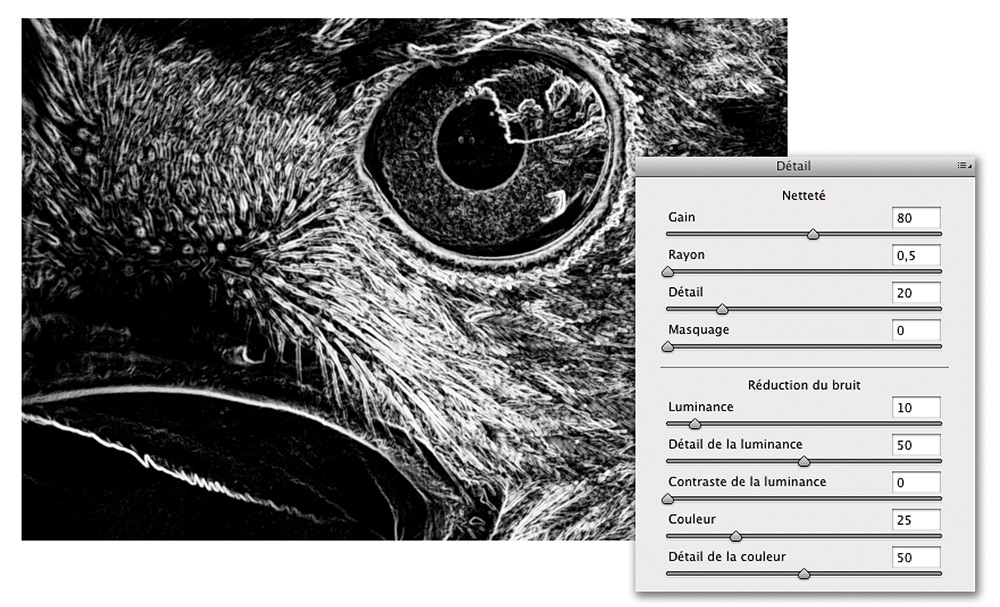
En déplaçant le curseur Masquage vers la droite, vous limiterez l’effet d’accentuation à certaines parties de l’image, protégeant ainsi les aplats d’une montée de bruit intempestive.
Le masque est basé sur un algorithme intelligent qui distingue les contours d’une image (qui apparaîtront en blanc dans le masque) des aplats (qui apparaîtront en noir). Étant uniquement appliqué aux parties transparentes, ce masque temporaire limite l’accentuation aux seuls contours. Malheureusement, il tend aussi parfois à brouiller les fines nuances d’une image, c’est pourquoi il est ici préférable de le désactiver (0) au profit du curseur Luminance du menu Réduction du bruit (10), plus respectueux des petits détails de l’image.


Étape 6

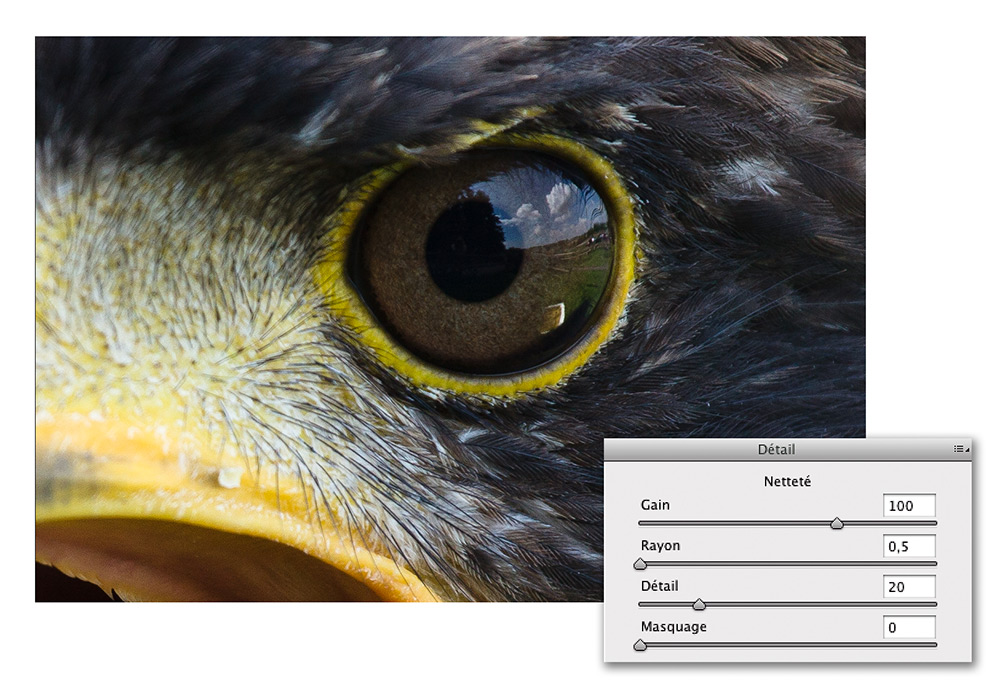
Après avoir ajusté les curseurs Rayon, Détail et Masquage, il faut souvent revenir sur le réglage du curseur Gain. Pour cette image, vous pouvez finalement aller plus loin question taux d’accentuation sans pour autant générer d’artéfacts : sélectionnez un gain égal à 100 et examinez les réglages finaux en les comparant aux réglages par défaut de Camera Raw (touche P) : si l’image paraissait déjà très nette au départ, on a pu l’accentuer davantage en adoptant des paramètres un peu plus audacieux.


Remarque : les outils du menu Netteté ciblent avant tout la perte de netteté à l’acquisition et au dématriçage des fichiers RAW. Ainsi, l’accentuation dite « créative » et la préparation à leur utilisation finale demandent souvent de passer aux commandes d’accentuation des outils de correction locale et des Options du flux de production.


Camera Raw 6 : maîtriser le contraste d’un paysage

33_avant

Étape 4

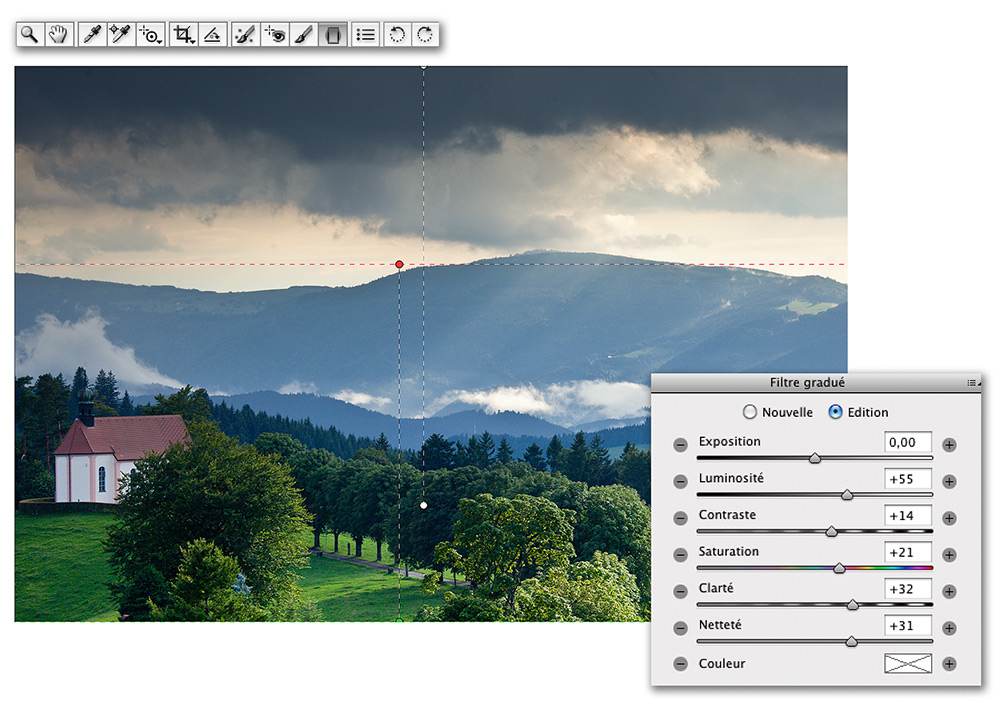
Manifestement, une grande partie de l’image est encore trop terne. Appuyez sur la touche N pour ajouter un second dégradé, partant du bord inférieur et recouvrant la moitié inférieure de l’image ainsi que les collines lointaines. Il modifie à la fois les paramètres Luminosité (+55), Contraste (+14), Saturation (+21), Clarté (+32) et Netteté (+31), permettant ainsi de bien restituer les détails et les nuances du premier plan (arbres, chapelle) et des nuages, éclairés par le “projecteur céleste”. Il s’agit ici d’un filtre dégradé “neutre”, sélectionnez donc, dans l’outil de sélection de couleurs, une saturation à zéro (ou cliquez sur le petit pavé blanc dans l’angle inférieur droit de la boîte de dialogue).


Étape 5

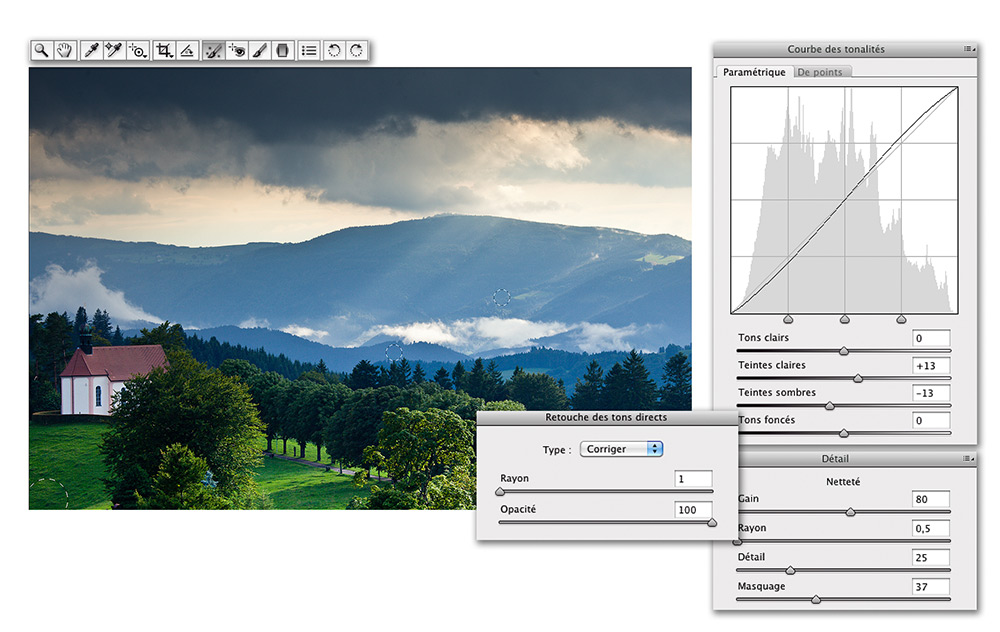
Pour finaliser l’image, sélectionnez les paramètres de la figure ci-contre dans les panneaux Détail et Courbe des tonalités, afin d’accentuer l’image et de lui appliquer une ultime et discrète augmentation de contraste. S’agissant d’un “paysage humanisé”, celui-ci comporte quelques éléments gênants que vous pouvez faire disparaître grâce à l’outil Retouche des tons directs : en mode Corriger, placez des cercles d’intervention sur la disgracieuse antenne de télévision située dans l’angle inférieur, sur l’antenne relais au milieu de l’image et sur le bâtiment clair au versant de la colline.


Remarque : bien que l’outil Filtre gradué soit particulièrement efficace pour rééquilibrer le contraste « linéaire » d’une photo de paysage, le curseur Exposition ne pourra pas récupérer du détail dans les hautes lumières si la surexposition est très importante (c’est-à-dire supérieure à 1 ou 1,5 IL). Pour maîtriser le contraste d’un paysage saisi à contre-jour ou sous une lumière rasante, rien ne remplace donc l’utilisation d’un filtre dégradé, placé directement sur l’objectif.

Cet article est extrait d’un livre paru le 28 octobre, aux éditions Eyrolles, “Camera Raw par la pratique”, 200 pages, 25 € (le livre comporte 55 exercices expliqués pas à pas + les fichiers des exercices sur un DVD-Rom offert avec l’ouvrage).


Softproofing et Lightroom : un premier essai concluant ?

sp-1

Les dernières versions de Camera Raw et Lightroom bénéficient de nombreuses améliorations portant surtout sur la qualité des fichiers convertis. Cependant, certains utilisateurs souhaitent voir apparaître dans Lightroom une fonction dont Camera Raw bénéficie déjà indirectement, par l’intermédiaire de Photoshop : le softproofing, indispensable pour simuler les couleurs d’une impression directement à l’écran.

Lire la suite

Lightroom 3 : flux de travail rapide pour photographes pressés

fig_1

Etape 5

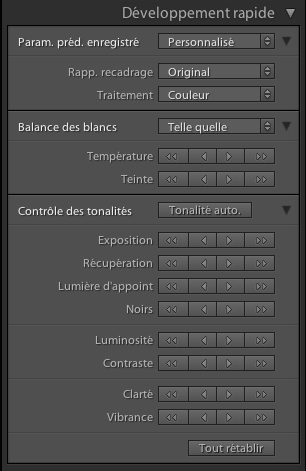
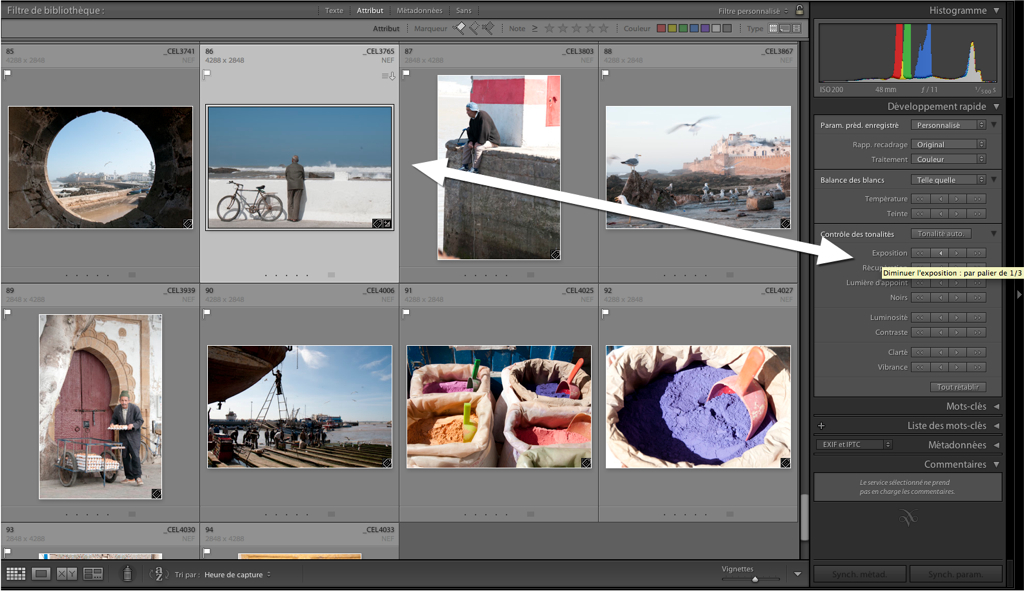
C’est là qu’intervient le panneau Développement rapide. Vous pouvez corriger la balance des blancs, l’exposition et le contraste, utiliser la tonalité automatique ou appliquer un paramètre prédéfini sans aller dans le module Développement. Les boutons comportent une flèche simple ou une flèche double pour la correction par paliers. Dans le cas de l’exposition, la flèche simple correspond à 1/3 de diaphragme, la flèche double à 1 diaphragme. Si vous appuyez sur la touche Alt/Option, les boutons Clarté et Vibrance deviennent Netteté et Saturation.


Etape 6

Passez d’une vignette à l’autre avec les flèches du clavier et appliquez les corrections nécessaires. Dans le cas d’un flux de travail rapide, contentez-vous de corriger l’exposition et le contraste, en surveillant l’histogramme. Inutile de toucher au reste, comme à la balance des blancs, sauf absolue nécessité. Notez que vous pourrez renforcer automatiquement la netteté lors de la phase d’exportation.


Etape 7

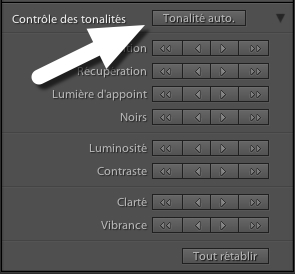
Si vos images ne présentent pas d’écarts d’exposition exagérés, vous pouvez également vous servir de la commande Tonalité automatique. Sélectionnez toutes les images de la grille avec le raccourci Cmd+A (Mac) ou Ctrl+A (PC) et appuyez sur le bouton Tonalité auto. Même si les résultats ne seront pas parfaits sur toutes les images, cette commande fonctionne suffisamment bien pour vous proposer un bon réglage de base, que vous pourrez reprendre manuellement avec les boutons de développement rapide. Vous pourrez aussi annuler les corrections en sélectionnant les images concernées et en cliquant sur le bouton Tout rétablir.


Etape 8

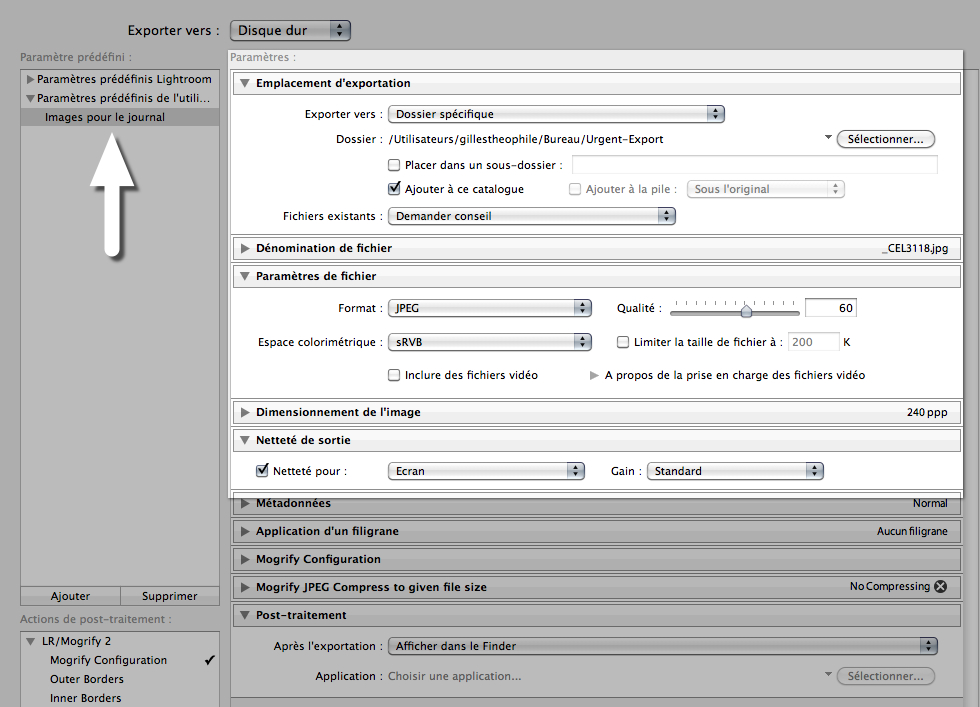
Pour finir, il ne vous reste plus qu’à exporter vos images. Comme pour le menu Importer, vous devrez configurer à l’avance le menu Exporter et créer un ou plusieurs paramètres prédéfinis en fonction de la destination que vous prévoyez pour vos images (électronique ou papier). Les choix sont multiples et il est difficile de vous donner ici des réglages universels, mais n’oubliez pas les réglages de netteté à la sortie.


Cet exercice est extrait du livre “Lightroom 3 par la pratique”, qui sera en librairie le 7 octobre. Texte : Gilles Theophile, photos de l’auteur et de Céline Jentzsch


Le traitement du bruit avec Lightroom 3

fig1_lr3

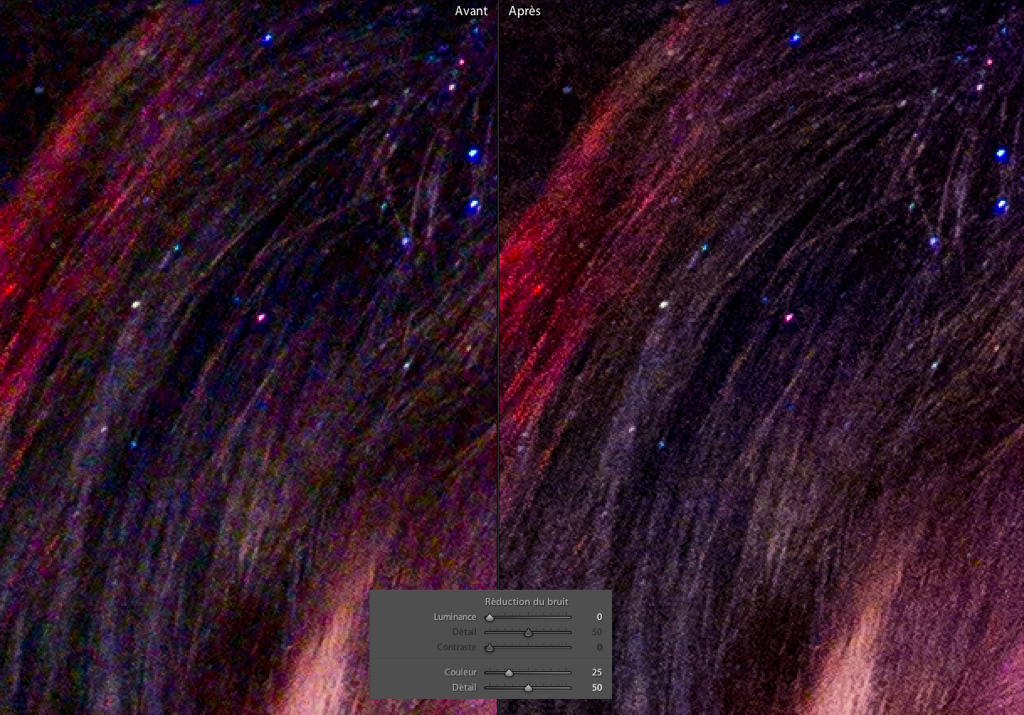
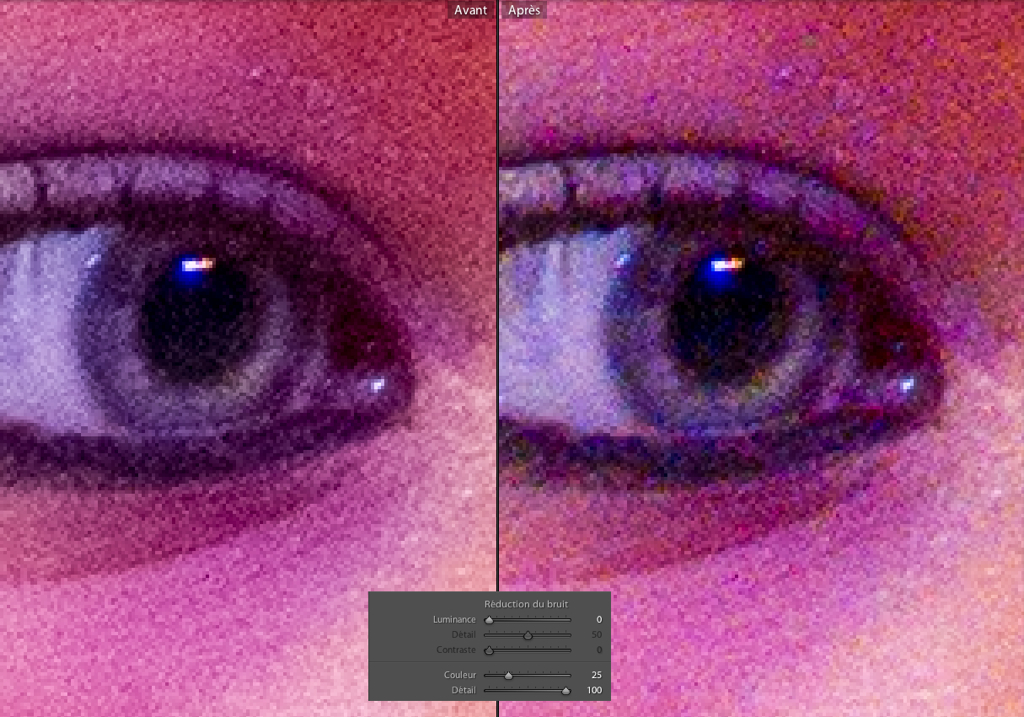
La correction du bruit de chrominance fait appel à deux outils : Couleur et Contraste. Le curseur Couleur permet d’atténuer ou de supprimer le bruit se manifestant sous forme de grain ou d’amas verts et magenta. La valeur par défaut est de 25 pour les fichiers RAW, et 0 pour les autres. Si on place le curseur à la valeur 0, aucune correction n’est appliquée ; au-delà de 25, la correction est de plus en plus agressive, avec des risques de dérive des couleurs. Notez, sur la figure ci-dessous, l’efficacité de l’outil dans les mèches de cheveux.


Le curseur Détail permet de maîtriser les dérives et les pertes de couleurs au niveau des contours, dans le cas d’images très bruitées. La valeur par défaut est de 50 ; en allant vers 100, les couleurs des contours sont préservées, mais des pixels colorés apparaissent. Près de 0, les taches disparaissent, au détriment des couleurs de contours. Ci-dessous, le curseur est à zéro pour l’image de gauche, avec un résultat propre mais des couleurs lissées et, à droite, le curseur est à 100, produisant des taches colorées mais conservant bien plus de nuances dans les détails de l’iris, des paupières ou des cernes.


Conclusion

Le traitement du bruit dans Lightroom 3 est d’une efficacité redoutable, l’un des meilleurs du marché. De plus, les corrections étant entièrement réversibles et se produisant lors du dématriçage, les résultats obtenus permettent de se passer totalement d’outils tiers disponibles sous forme d’éditeurs externes, et qui présentent l’inconvénient de briser le flux de production RAW.

Il n’y a pas de règle précise quant à la meilleure façon de corriger le bruit d’une image. Tout dépend de son contenu et de l’appréciation très subjective de l’utilisateur. Nous vous invitons donc à suivre les étapes de cet exercice, et à les expérimenter sur le plus grand nombre d’images possibles.

Dernier petit conseil : corrigez le bruit le plus en amont du flux de travail, et toujours avant la phase d’accentuation de la netteté.


Cet article est extrait d’un livre à paraître le 7 octobre, aux éditions Eyrolles, “Lightroom 3 par la pratique”, 224 pages, 25 € (le livre comporte 50 exercices expliqués pas à pas + les fichiers des exercices sur un DVD-Rom offert avec l’ouvrage).


Le magazine Eyrolles
des techniques photo

Animé par Volker Gilbert et publié par les éditions Eyrolles, QuestionsPhoto vous propose des articles de fond sur les techniques photo, mais aussi des actus, des critiques de livres... et des réponses à toutes vos questions !