Questions Photo

Mot clé : Lightroom

Adobe Lens Profile Downloader : à la recherche de profils manquants

alpd-4

Quid de la qualité des profils ?

Contrairement aux profils gratuitement mis à disposition par Adobe et ses partenaires, les profils disponibles via ALPD sont d’une qualité assez inégale. L’éditeur ne pratiquant aucun contrôle de qualité pour les profils ainsi proposés, il vous appartient ainsi d’examiner chacun des profils téléchargés en les appliquant tour à tour à différentes images. Mais je ne partage pas pour autant le pessimisme de certains experts, déclarant haut et fort de ne faire confiance qu’aux seuls profils élaborés par la « maison mère », Adobe.
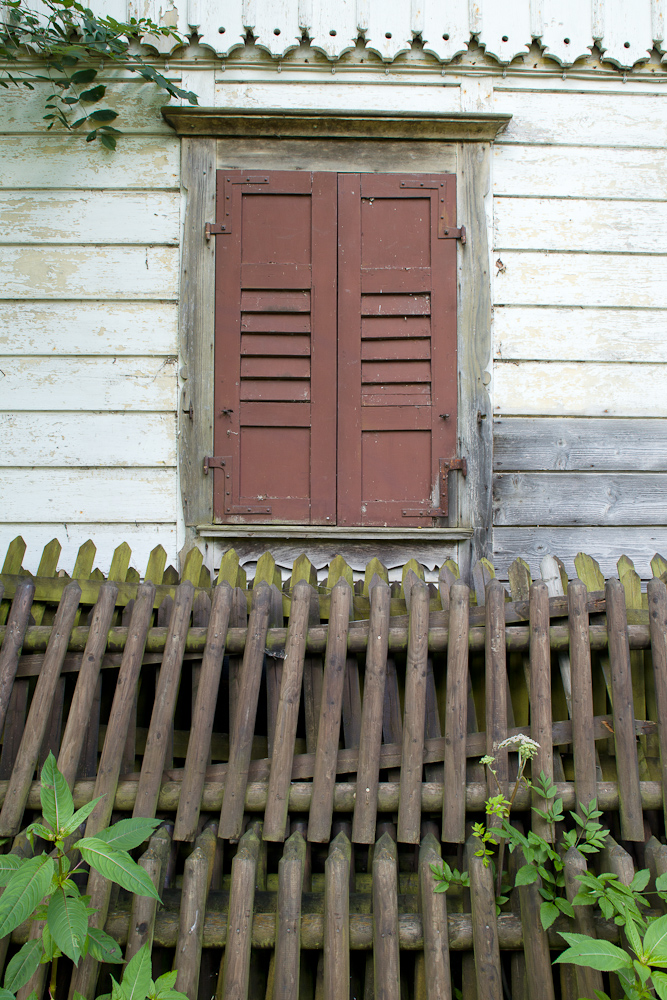

Canon 5D Mark II, EF 24 mm f 3,5 L “Mark 1” et profil personnalisé : avant….
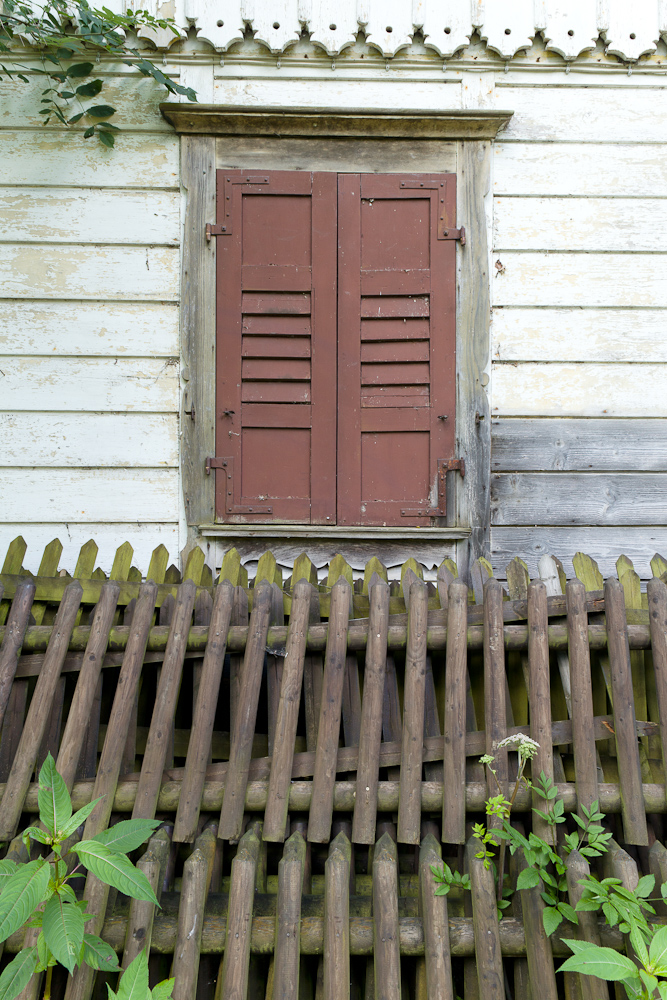

…et après correction. Hormis la correction de la distorsion, le profil corrige de manière assez efficace le vignetage et les aberrations chromatiques latérales.

Extrait de l’angle supérieur droit à 200%
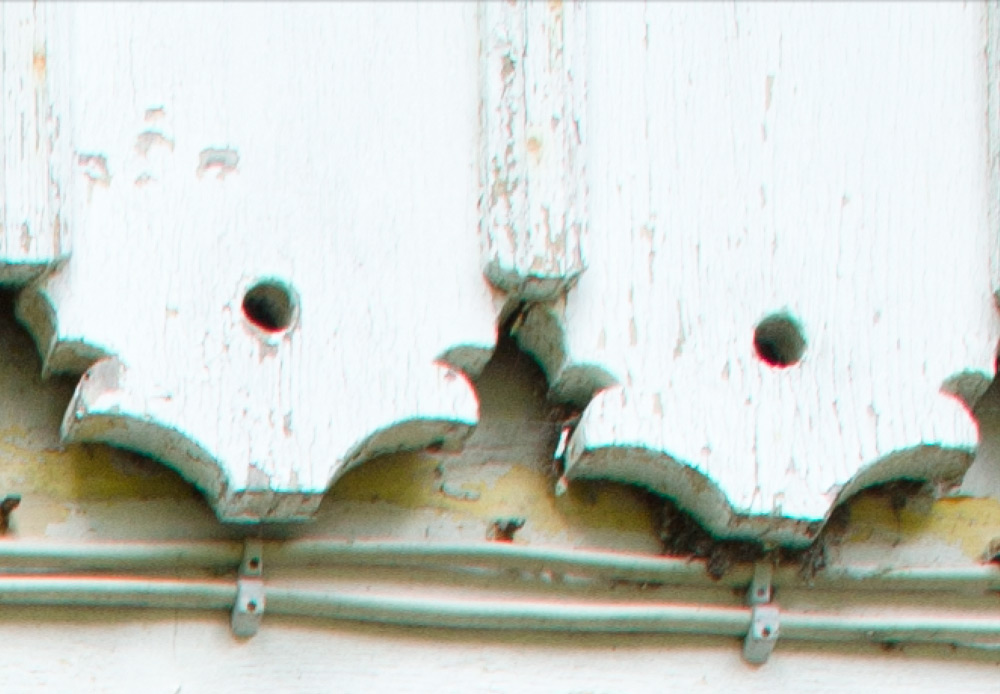

Avant et…
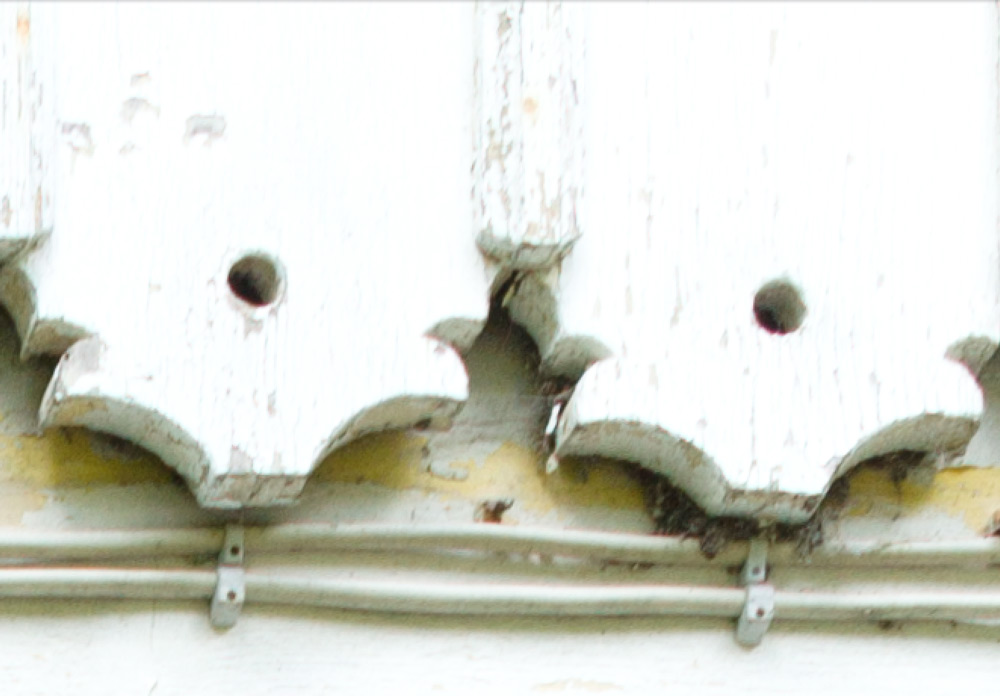

…après application du profil “Canon EOS 5D Mark II (TS-E 24 mm f/3,5 L)”.

À titre personnel, j’ai essayé et adopté deux profils, assez spécifiques puisque conçus pour un couple composé d’un objectif et d’un multiplicateur ou doubleur de focale. Provenant d’un expert Adobe, je n’ai aucun doute quant au sérieux de ces profils. Pour certains de mes objectifs, j’ai même mis les mains dans le cambouis — vous trouverez mes profils en passant par Adobe Lens Profile Downloader. Pour finir, sachez que l’utilisation d’un profil inapproprié ne nuit en aucun cas à l’intégrité de vos fichiers RAW — il ne s’agit finalement que de métadonnées qu’il suffit d’effacer ou de remplacer lorsque les résultats ne conviennent pas….
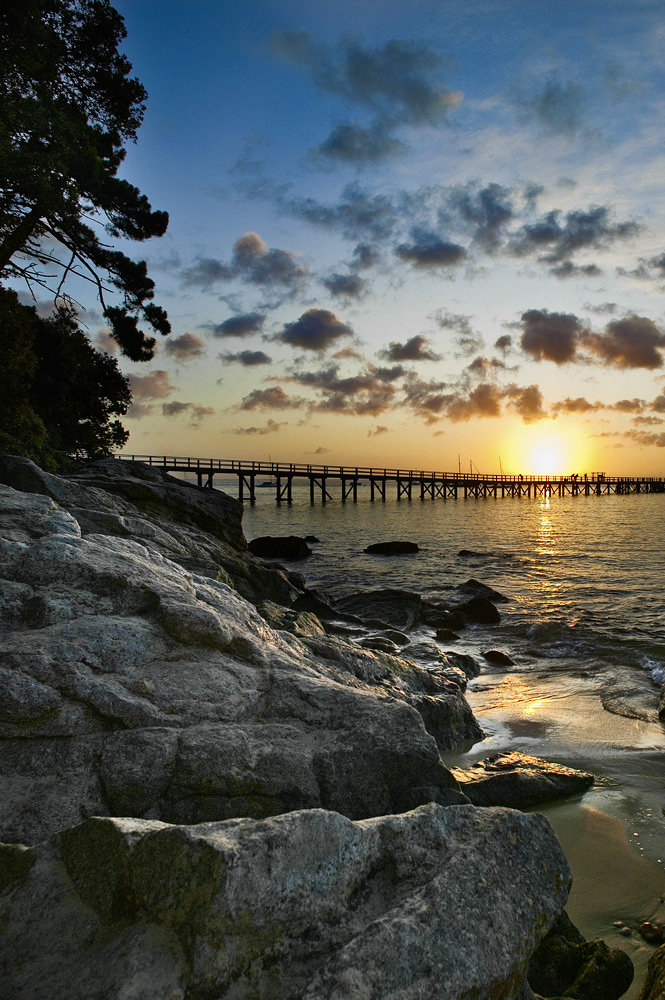

Les corrections automatiques sont très intéressantes pour corriger les aberrations chromatiques en amont d’une fusion HDR

Bref, il peut être intéressant de sacrifier quelques minutes à la recherche d’un profil pour votre objectif et – pour aller encore plus loin- quelques heures à la création et au partage de vos propres profils. Si nous sommes encore assez loin de la précision diabolique de DxO Optics Pro (ou de celle de PTLens), pour la plupart de vos images , il n’est déjà plus nécessaire d’interrompre votre flux de production…


Camera Raw 6 : créer une ambiance enchanteresse

42_avant

Remarque : il est préférable de passer une image en noir et blanc le plus tôt possible dans Camera Raw. Cependant, la transformation en noir et blanc est un vaste sujet et il existe de nombreuses méthodes pour affiner une image ainsi convertie dans Photoshop. Pour en savoir davantage, consultez les ouvrages Le noir et blanc avec Photoshop CS3 et Lightroom, de Leslie Alsheimer et Bryan O’Neill Hughes, paru aux éditions Eyrolles, et La photograhie numérique en noir et blanc, de John Beardsworth, paru aux éditions Evergreen.

Cet article est extrait d’un livre paru le 28 octobre, aux éditions Eyrolles, “Camera Raw par la pratique”, 200 pages, 25 € (le livre comporte 55 exercices expliqués pas à pas + les fichiers des exercices sur un DVD-Rom offert avec l’ouvrage).


Camera Raw 6 : accentuer la netteté

20_avant

Étape 7

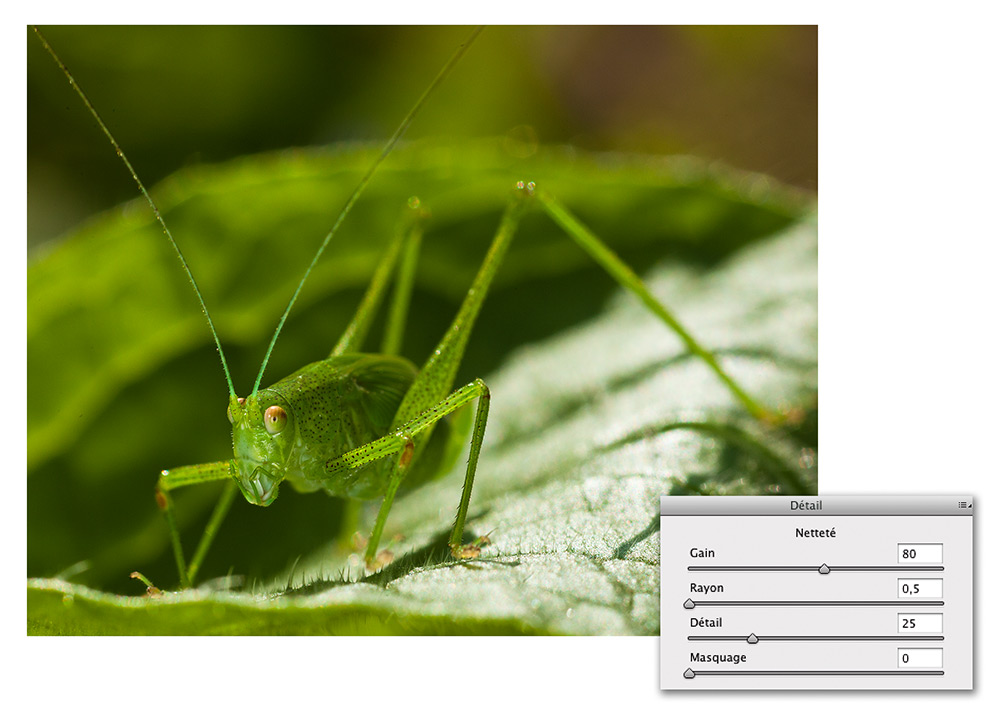
Pour finir, pensez à incorporer vos paramètres d’accentuation au sein d’un jeu de paramètres par défaut, que vous appliquerez à l’ensemble des images transférées pour accélérer votre flux de production (voir l’exercice suivant). Pour ma part, j’emploie le plus souvent les mêmes paramètres pour l’accentuation de mes images, pour peu qu’elles proviennent du même appareil et qu’elles soient prises à des sensibilités ISO pas trop élevées. À titre d’exemple, j’utilise pour les images de mon 5D Mark II les valeurs 80 (Gain), 0,5 (Rayon), 25 (Détail) et 0 (Masquage), que je ne modifie que pour préparer des photos pour une publication (livres, magazines et Web).


Conclusion : l’accentuation est une technique délicate qui demande de bien connaître la destination finale d’une image ainsi que les différents facteurs pouvant influer sur sa netteté. Pour bien accentuer, il faut trouver le meilleur compromis entre l’accentuation des contours et la réduction du bruit. Si une réduction intempestive du bruit rend une image irrémédiablement floue, une accentuation irréfléchie la rend également inexploitable. C’est pour cette raison que la réduction du bruit doit toujours être appliquée avant l’accentuation et que la dernière étape d’accentuation est le plus souvent effectuée dans Photoshop, une fois l’image réduite à ses dimensions finales et une fois ses couleurs converties dans l’espace de travail de destination.
Parmi les logiciels de conversion, Camera Raw et Lightroom offrent les outils les plus complets et parmi les plus performants. Qui plus est, depuis sa version 6.0, Camera Raw utilise (tout comme Lightroom 3) de nouveaux algorithmes (Processus 2010) pour l’accentuation et la réduction du bruit des fichiers RAW, directement appliqués en amont de l’ouverture des fichiers dans le module. Si vous avez déjà converti vos images avec une ancienne version du module, pensez à les redévelopper pour bénéficier d’une meilleure qualité d’image (netteté et réduction du bruit). Cependant, faites attention aux réglages d’accentuation : il est souvent indispensable de les reprendre pour éviter une accentuation excessive.

Cet article est extrait d’un livre paru le 28 octobre, aux éditions Eyrolles, “Camera Raw par la pratique”, 200 pages, 25 € (le livre comporte 55 exercices expliqués pas à pas + les fichiers des exercices sur un DVD-Rom offert avec l’ouvrage).


Téléchargez la table des matières, l’avant-propos et/ou une version au format PDF de l’exercice présent.

Camera Raw 6 : maîtriser le contraste d’un paysage

33_avant

Étape 4

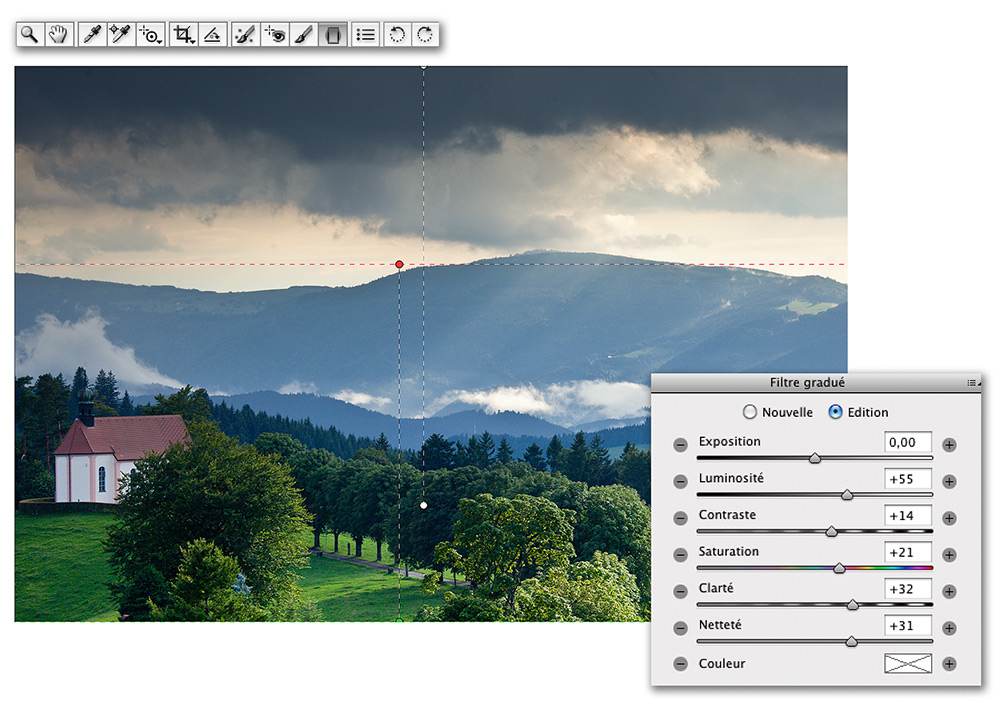
Manifestement, une grande partie de l’image est encore trop terne. Appuyez sur la touche N pour ajouter un second dégradé, partant du bord inférieur et recouvrant la moitié inférieure de l’image ainsi que les collines lointaines. Il modifie à la fois les paramètres Luminosité (+55), Contraste (+14), Saturation (+21), Clarté (+32) et Netteté (+31), permettant ainsi de bien restituer les détails et les nuances du premier plan (arbres, chapelle) et des nuages, éclairés par le “projecteur céleste”. Il s’agit ici d’un filtre dégradé “neutre”, sélectionnez donc, dans l’outil de sélection de couleurs, une saturation à zéro (ou cliquez sur le petit pavé blanc dans l’angle inférieur droit de la boîte de dialogue).


Étape 5

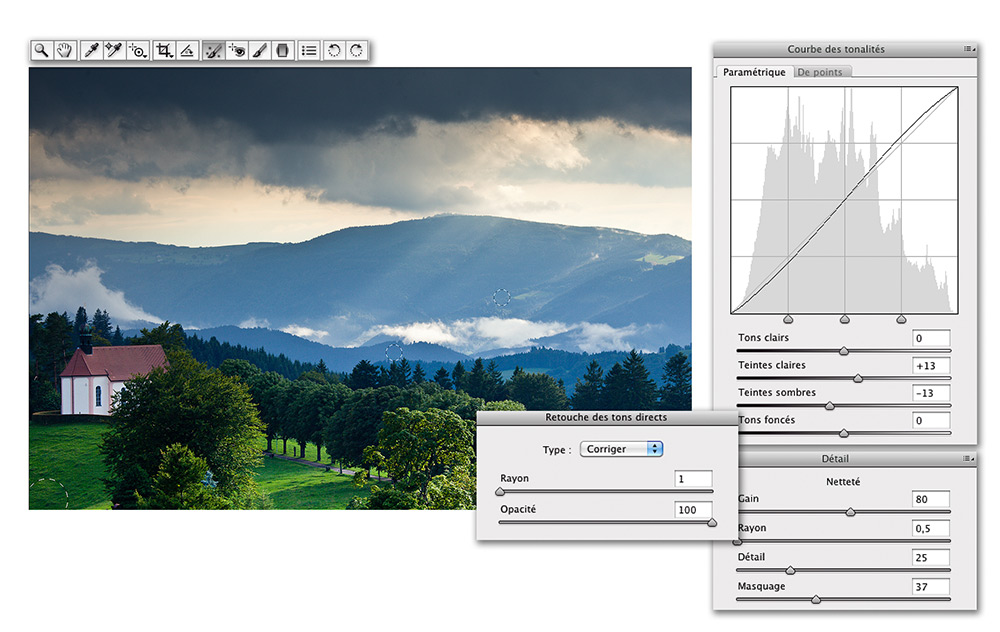
Pour finaliser l’image, sélectionnez les paramètres de la figure ci-contre dans les panneaux Détail et Courbe des tonalités, afin d’accentuer l’image et de lui appliquer une ultime et discrète augmentation de contraste. S’agissant d’un “paysage humanisé”, celui-ci comporte quelques éléments gênants que vous pouvez faire disparaître grâce à l’outil Retouche des tons directs : en mode Corriger, placez des cercles d’intervention sur la disgracieuse antenne de télévision située dans l’angle inférieur, sur l’antenne relais au milieu de l’image et sur le bâtiment clair au versant de la colline.


Remarque : bien que l’outil Filtre gradué soit particulièrement efficace pour rééquilibrer le contraste « linéaire » d’une photo de paysage, le curseur Exposition ne pourra pas récupérer du détail dans les hautes lumières si la surexposition est très importante (c’est-à-dire supérieure à 1 ou 1,5 IL). Pour maîtriser le contraste d’un paysage saisi à contre-jour ou sous une lumière rasante, rien ne remplace donc l’utilisation d’un filtre dégradé, placé directement sur l’objectif.

Cet article est extrait d’un livre paru le 28 octobre, aux éditions Eyrolles, “Camera Raw par la pratique”, 200 pages, 25 € (le livre comporte 55 exercices expliqués pas à pas + les fichiers des exercices sur un DVD-Rom offert avec l’ouvrage).


Softproofing et Lightroom : un premier essai concluant ?

sp-1

Les dernières versions de Camera Raw et Lightroom bénéficient de nombreuses améliorations portant surtout sur la qualité des fichiers convertis. Cependant, certains utilisateurs souhaitent voir apparaître dans Lightroom une fonction dont Camera Raw bénéficie déjà indirectement, par l’intermédiaire de Photoshop : le softproofing, indispensable pour simuler les couleurs d’une impression directement à l’écran.

Lire la suite

Lightroom 3 : flux de travail rapide pour photographes pressés

fig_1

Etape 5

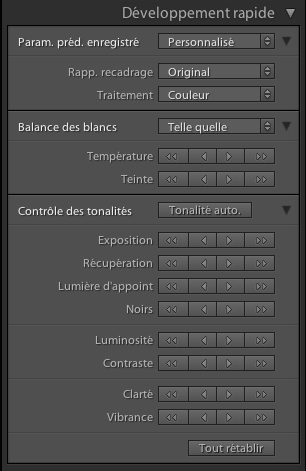
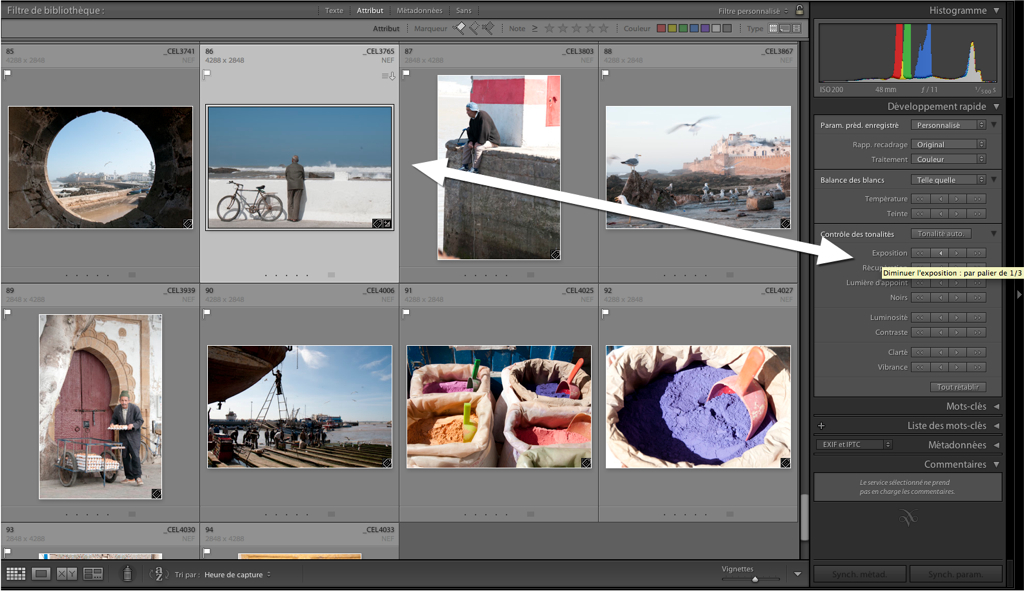
C’est là qu’intervient le panneau Développement rapide. Vous pouvez corriger la balance des blancs, l’exposition et le contraste, utiliser la tonalité automatique ou appliquer un paramètre prédéfini sans aller dans le module Développement. Les boutons comportent une flèche simple ou une flèche double pour la correction par paliers. Dans le cas de l’exposition, la flèche simple correspond à 1/3 de diaphragme, la flèche double à 1 diaphragme. Si vous appuyez sur la touche Alt/Option, les boutons Clarté et Vibrance deviennent Netteté et Saturation.


Etape 6

Passez d’une vignette à l’autre avec les flèches du clavier et appliquez les corrections nécessaires. Dans le cas d’un flux de travail rapide, contentez-vous de corriger l’exposition et le contraste, en surveillant l’histogramme. Inutile de toucher au reste, comme à la balance des blancs, sauf absolue nécessité. Notez que vous pourrez renforcer automatiquement la netteté lors de la phase d’exportation.


Etape 7

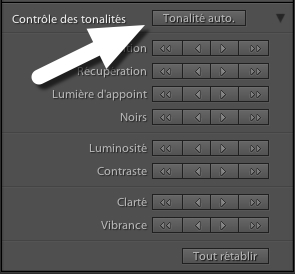
Si vos images ne présentent pas d’écarts d’exposition exagérés, vous pouvez également vous servir de la commande Tonalité automatique. Sélectionnez toutes les images de la grille avec le raccourci Cmd+A (Mac) ou Ctrl+A (PC) et appuyez sur le bouton Tonalité auto. Même si les résultats ne seront pas parfaits sur toutes les images, cette commande fonctionne suffisamment bien pour vous proposer un bon réglage de base, que vous pourrez reprendre manuellement avec les boutons de développement rapide. Vous pourrez aussi annuler les corrections en sélectionnant les images concernées et en cliquant sur le bouton Tout rétablir.


Etape 8

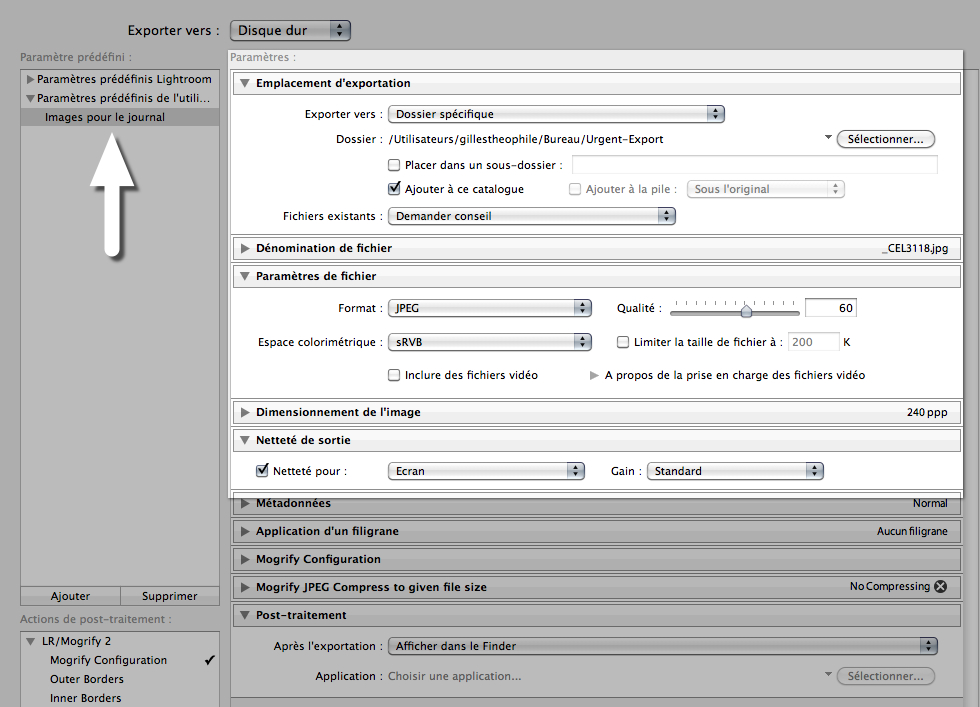
Pour finir, il ne vous reste plus qu’à exporter vos images. Comme pour le menu Importer, vous devrez configurer à l’avance le menu Exporter et créer un ou plusieurs paramètres prédéfinis en fonction de la destination que vous prévoyez pour vos images (électronique ou papier). Les choix sont multiples et il est difficile de vous donner ici des réglages universels, mais n’oubliez pas les réglages de netteté à la sortie.


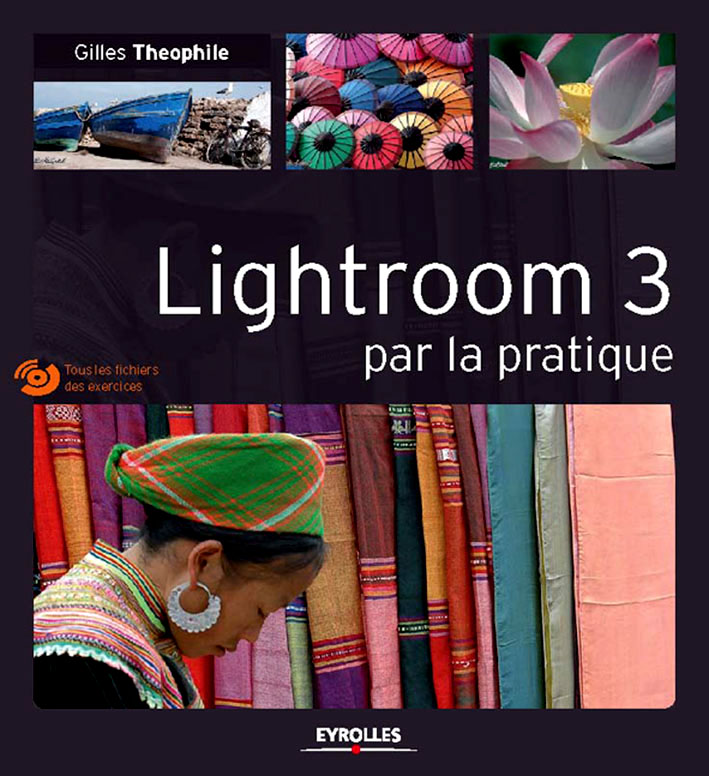
Cet exercice est extrait du livre “Lightroom 3 par la pratique”, qui sera en librairie le 7 octobre. Texte : Gilles Theophile, photos de l’auteur et de Céline Jentzsch


Le traitement du bruit avec Lightroom 3

fig1_lr3

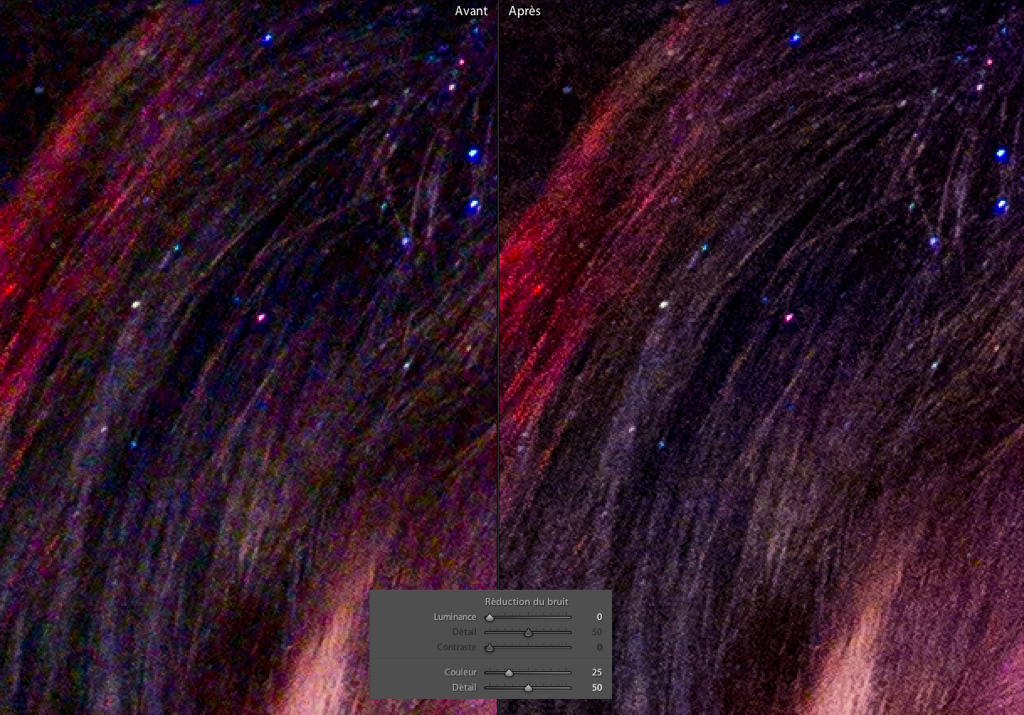
La correction du bruit de chrominance fait appel à deux outils : Couleur et Contraste. Le curseur Couleur permet d’atténuer ou de supprimer le bruit se manifestant sous forme de grain ou d’amas verts et magenta. La valeur par défaut est de 25 pour les fichiers RAW, et 0 pour les autres. Si on place le curseur à la valeur 0, aucune correction n’est appliquée ; au-delà de 25, la correction est de plus en plus agressive, avec des risques de dérive des couleurs. Notez, sur la figure ci-dessous, l’efficacité de l’outil dans les mèches de cheveux.


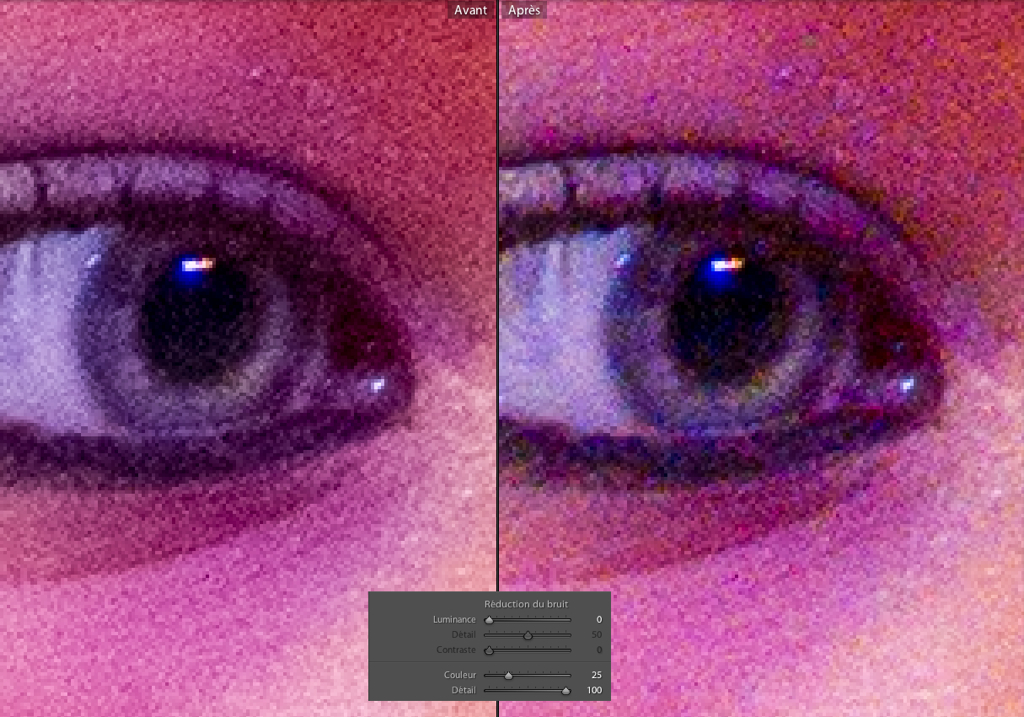
Le curseur Détail permet de maîtriser les dérives et les pertes de couleurs au niveau des contours, dans le cas d’images très bruitées. La valeur par défaut est de 50 ; en allant vers 100, les couleurs des contours sont préservées, mais des pixels colorés apparaissent. Près de 0, les taches disparaissent, au détriment des couleurs de contours. Ci-dessous, le curseur est à zéro pour l’image de gauche, avec un résultat propre mais des couleurs lissées et, à droite, le curseur est à 100, produisant des taches colorées mais conservant bien plus de nuances dans les détails de l’iris, des paupières ou des cernes.


Conclusion

Le traitement du bruit dans Lightroom 3 est d’une efficacité redoutable, l’un des meilleurs du marché. De plus, les corrections étant entièrement réversibles et se produisant lors du dématriçage, les résultats obtenus permettent de se passer totalement d’outils tiers disponibles sous forme d’éditeurs externes, et qui présentent l’inconvénient de briser le flux de production RAW.

Il n’y a pas de règle précise quant à la meilleure façon de corriger le bruit d’une image. Tout dépend de son contenu et de l’appréciation très subjective de l’utilisateur. Nous vous invitons donc à suivre les étapes de cet exercice, et à les expérimenter sur le plus grand nombre d’images possibles.

Dernier petit conseil : corrigez le bruit le plus en amont du flux de travail, et toujours avant la phase d’accentuation de la netteté.


Cet article est extrait d’un livre à paraître le 7 octobre, aux éditions Eyrolles, “Lightroom 3 par la pratique”, 224 pages, 25 € (le livre comporte 50 exercices expliqués pas à pas + les fichiers des exercices sur un DVD-Rom offert avec l’ouvrage).


Le magazine Eyrolles
des techniques photo

Animé par Volker Gilbert et publié par les éditions Eyrolles, QuestionsPhoto vous propose des articles de fond sur les techniques photo, mais aussi des actus, des critiques de livres... et des réponses à toutes vos questions !