Questions Photo

Mot clé : Lightroom

Adobe et Apple : mises à jour dédiées aux formats RAW

acr5-6

Juste à temps pour les fêtes de cette fin d’année, Adobe et Apple publient des mises à jour dédiées aux formats RAW les plus en vogue. Si Lightroom 2.6 et Camera Raw 5.6 remplacent les versions bêta publiques homonymes, sorties il y a quelques semaines, une mise à jour pour Mac OS X embellit les logiciels Aperture et iPhoto (08 et 09) par la prise en charge de plusieurs formats RAW, ceux des derniers appareils Canon et Nikon.

Lire la suite

Lightroom 3.0 bêta : le nouveau menu Importer les images

lightroom_3-0_import_01

Le panneau d’affichage central
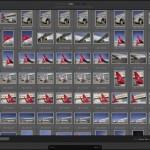
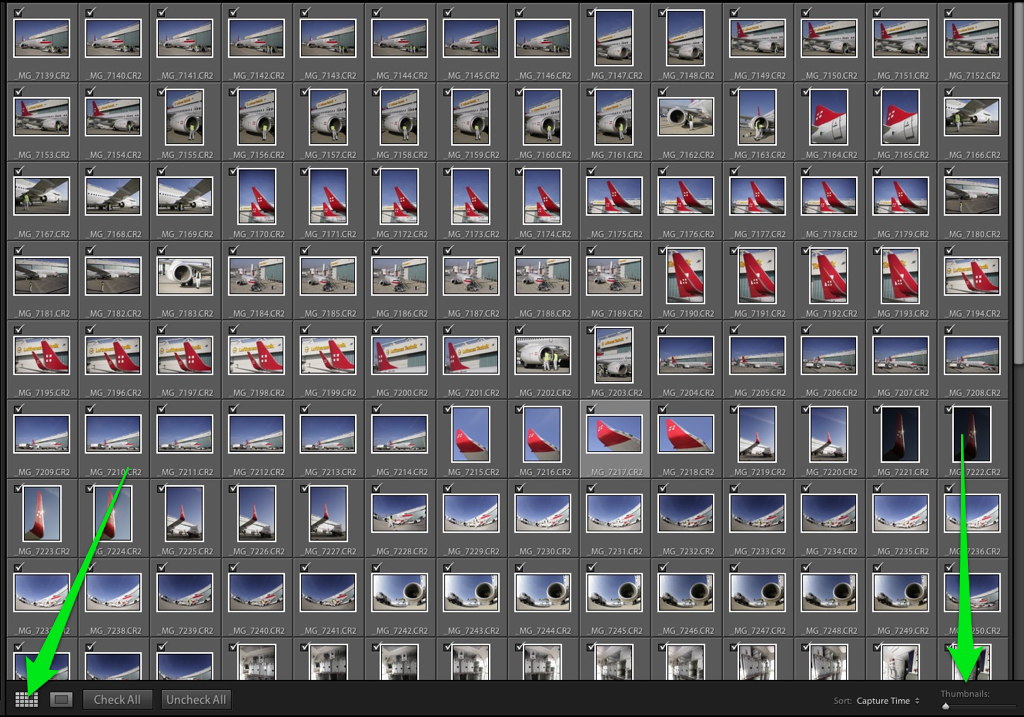
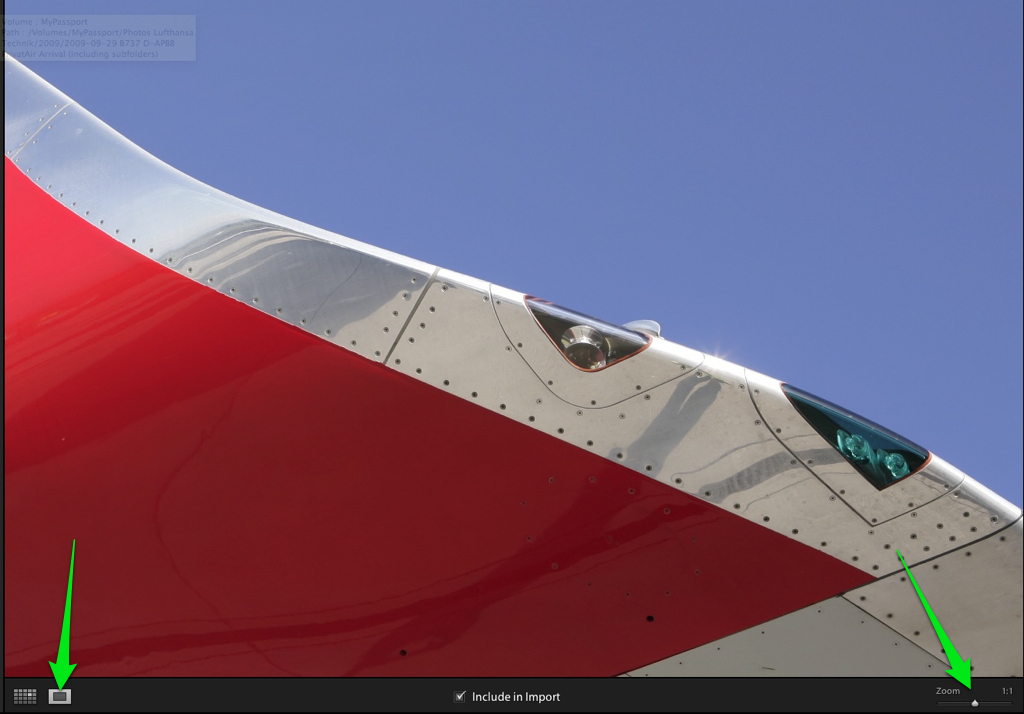
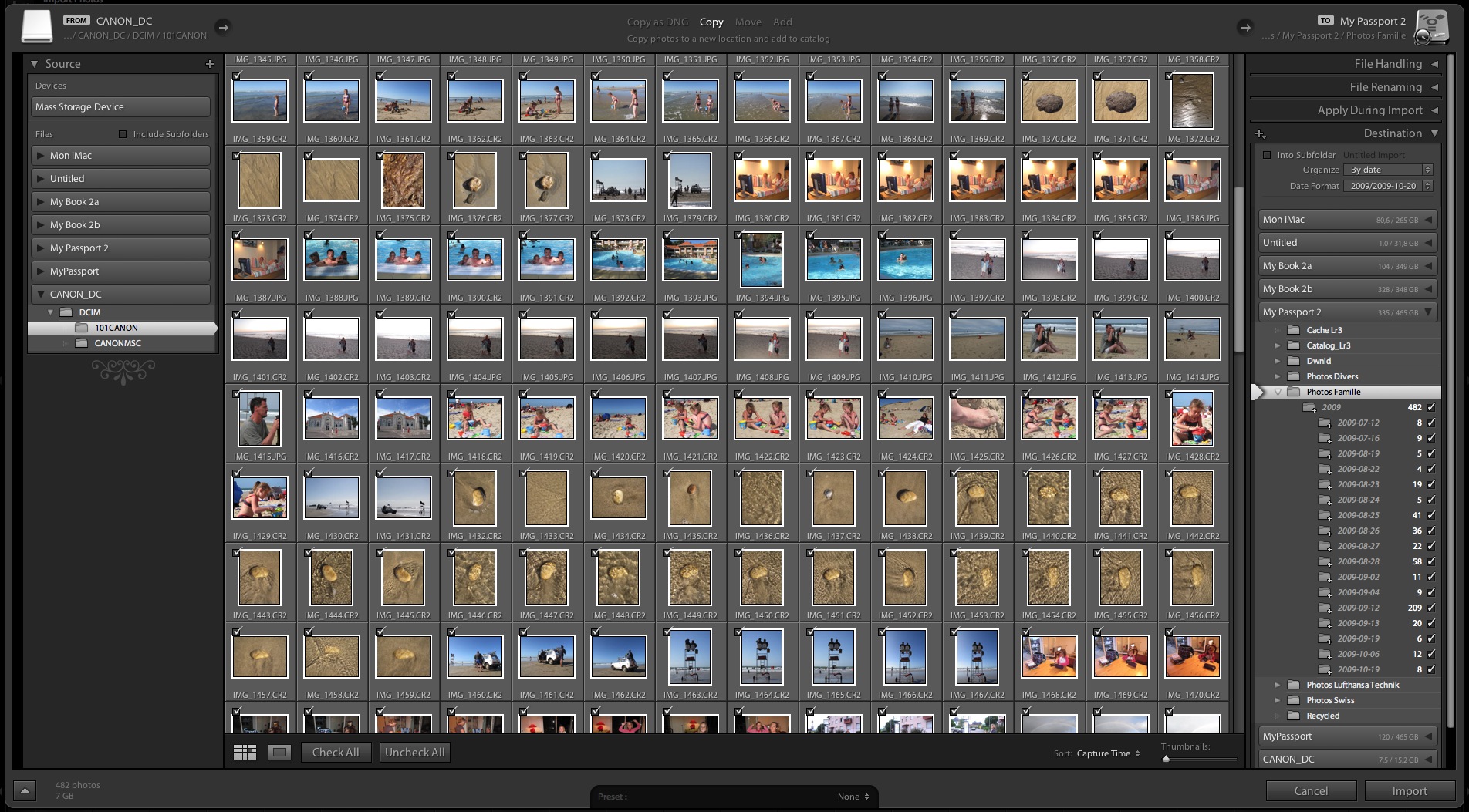
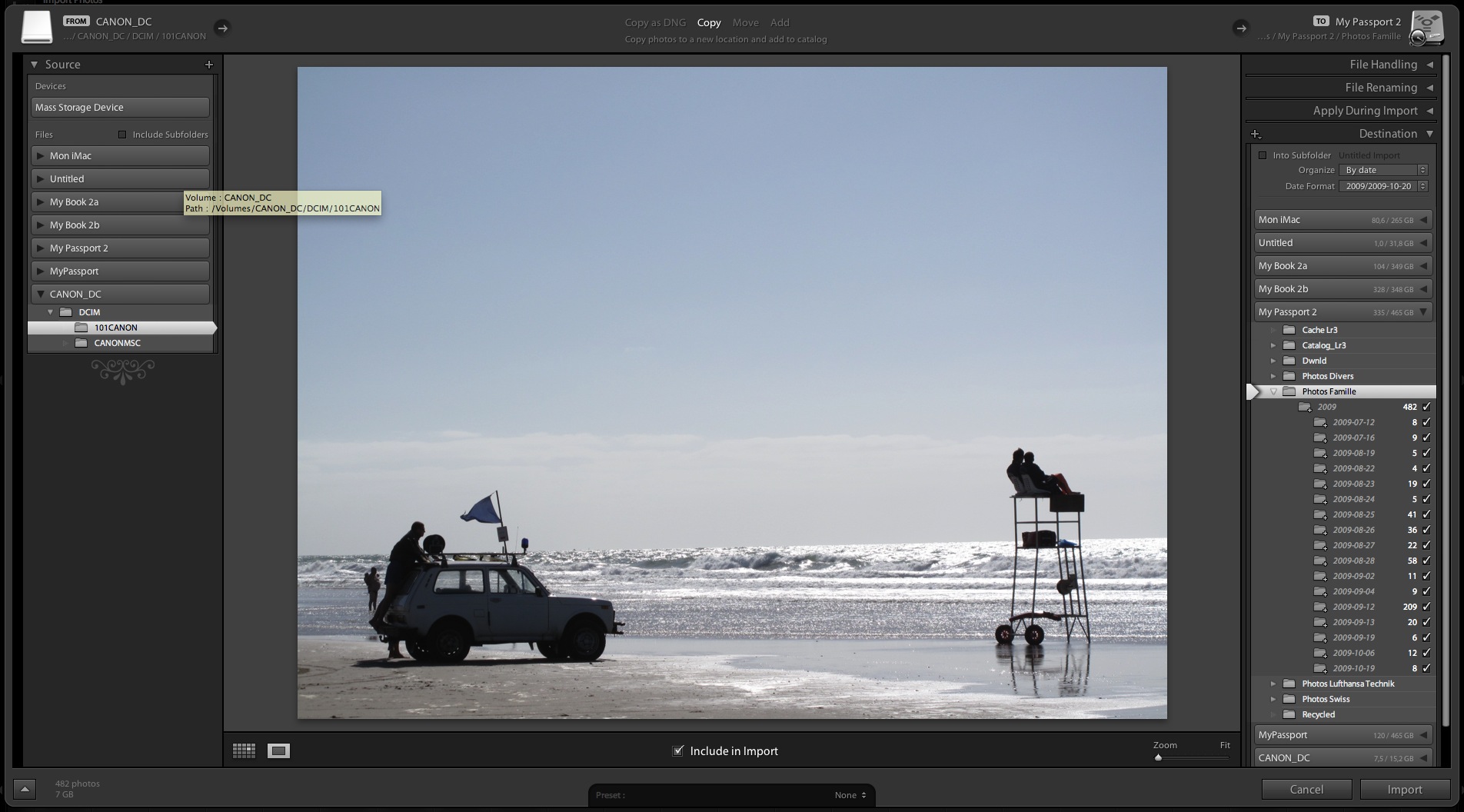
Le panneau principal affiche les images de deux manières : en mode Grille, sous forme de vignettes redimensionnables, quelle que soit la source, mais aussi, et ça c’est une nouveauté, en mode Loupe, en double-cliquant sur une vignette, à condition que l’image provienne d’un dossier. En effet, le mode Loupe est désactivé lorsque les images proviennent d’une carte. C’est un choix délibéré, à cause du temps de chargement d’un aperçu de grande taille à partir d’une carte, et aussi dans un souci de protection de la carte elle-même, pour éviter qu’elle chauffe à outrance, au cas où vous auriez envie de voir tout le contenu en mode Loupe.


Affichage en mode Grille


Affichage en mode Loupe

Le mode Loupe dispose également d’un zoom pour agrandir l’image pour inspection. Les tailles disponibles sont exactement les mêmes que dans le reste de l’application (flèche verte, à droite, sur l’image ci-dessus), la barre d’espace est pleinement opérationnelle (presser puis relâcher pour zoomer et revenir) ainsi que l’outil Main pour se déplacer dans la photo. Pour passer d’une image à l’autre, on utilisera les flèches du clavier.

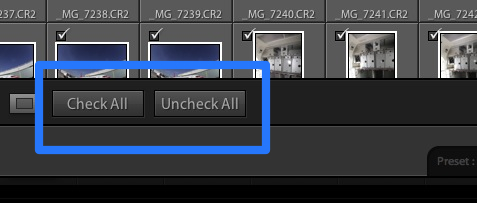
Le bas du panneau comporte deux boutons (cadre bleu sur l’image ci-dessous) pour tout sélectionner (Check All) ou désélectionner (Uncheck All), mais on peut également le faire à la souris.


Boutons de sélection/désélection

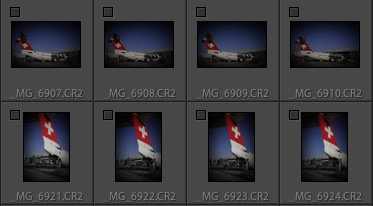
Les images désélectionnées se parent d’un effet de vignetage très prononcé. Notez que les images ne seront importées que si le bouton des vignettes est coché.


Effet de vignetage sur les images non sélectionnées

Pour revenir en mode Grille, faites comme dans Lightroom, appuyez sur la touche G (le mode Loupe se commande avec la touche E).

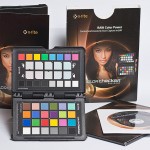
Color Checker Passport : un complément à Lightroom et Camera Raw

passport-15

Utilisation à partir de Lightroom

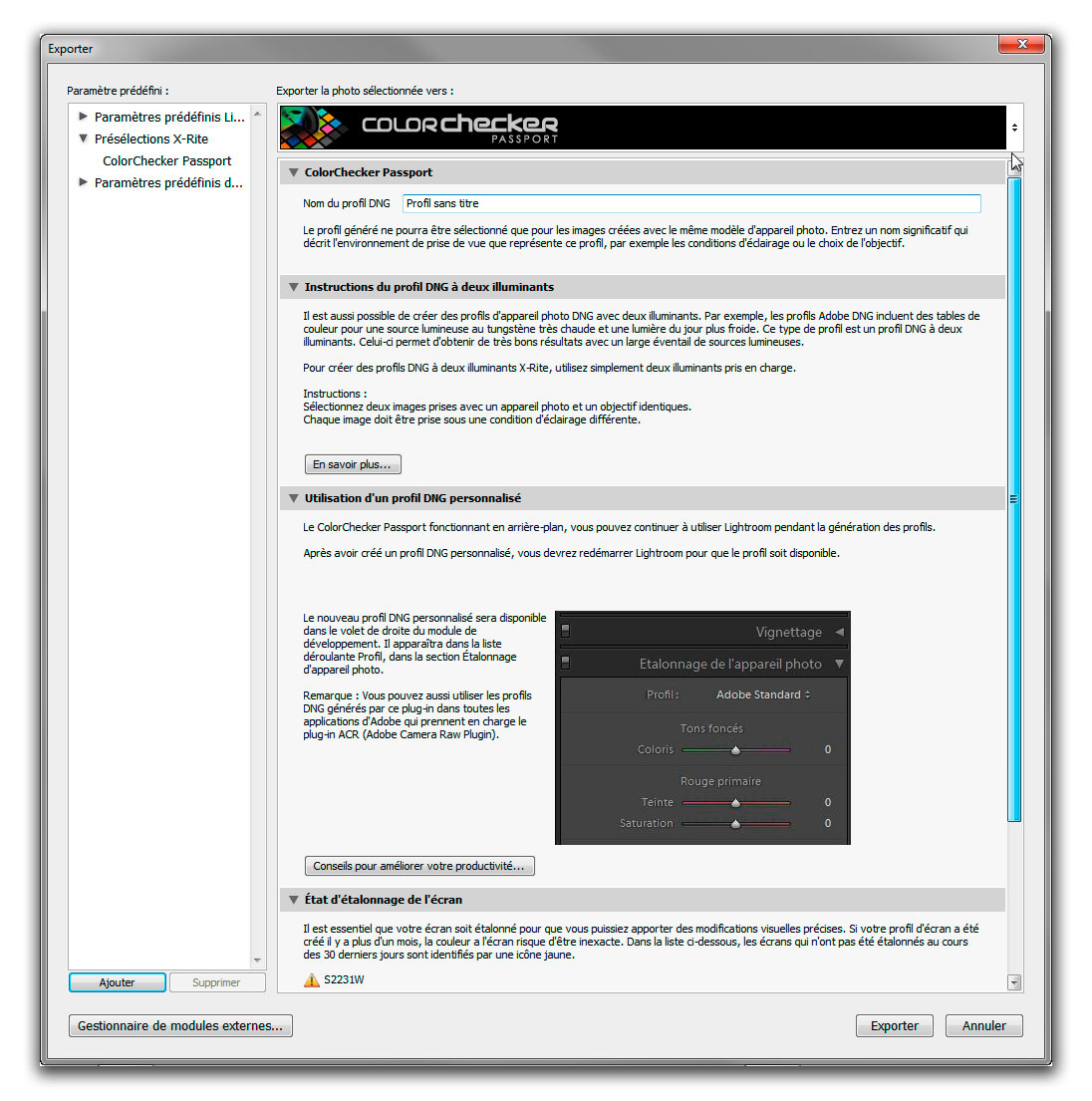
Le module ColorChecker Passport s’installe automatiquement en tant que plug-in d’exportation dans Lightroom. La commande Fichier>Exporter vous revaut de nombreuses informations relatives à la création du profil — cliquez dans le menu Paramètre prédéfini sur ColorChecker Passport pour définir le nom par défaut du profil généré (Menu Nom du profil DNG), pour apprendre comment créer un profil à deux illuminants et comment utiliser ce profil. Une petite rangée de boutons est censée d’ouvrir des pages d’information sur le site du fabricant, mais les liens en question sont encore inopérants et ne sauront vous renvoyer vers la page d’accueil du site mondial.

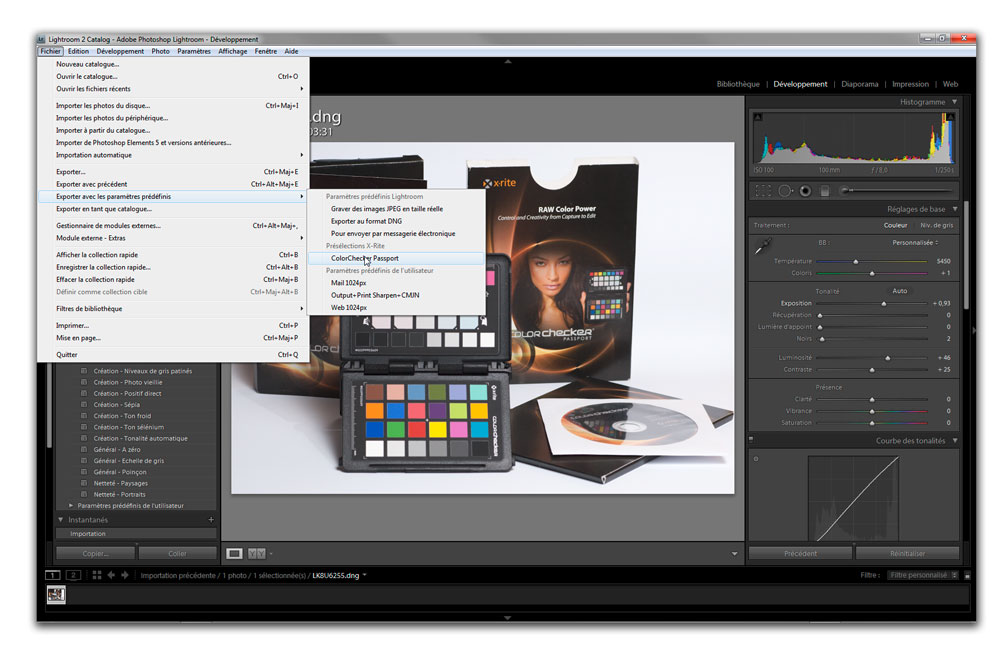
Exportez l’image avec la commande Fichier>Exporter avec les paramètres prédefinis>ColorChecker Passport, puis spécifiez le nom du profil personnalisé. Cliquez ensuite sur Enregistrer, puis attendez la fin du processus (Lightroom affiche une barre d’avancement). Cliquez ensuite sur OK, puis redémarrez le logiciel.

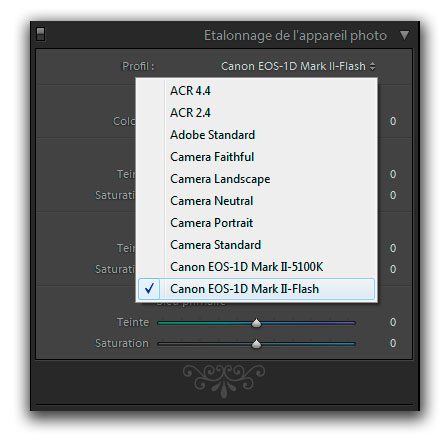
Lightroom permettra ensuite la sélection du nouveau profil depuis la liste du menu déroulant Profil du panneau Étalonnage de l’appareil photo.

Lightroom 3 en version bêta publique : la sortie !

logo_lightroom_3-0_beta

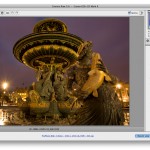
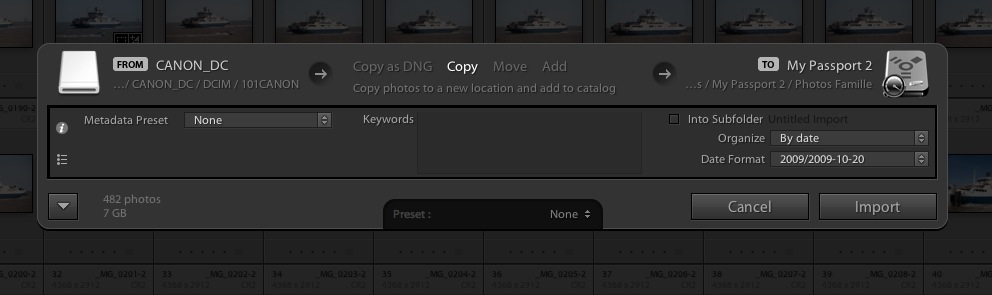
Enfin, nous terminerons cette courte prise en main par… le commencement, puisque Lightroom 3.0 bêta propose un menu d’importation entièrement revu. La présentation permet de bien séparer la source (à gauche) de la destination (à droite). En fonction de la source, il est possible de voir une image en mode loupe en cliquant sur sa vignette. Le menu permet une utilisation en mode compact, notamment si vous prenez l’habitude d’enregistrer vos différentes configurations d’importation sous forme de paramètres prédéfinis. Même s’il n’y a pas réellement de nouvelles fonctions, espérons que ce menu sera accessible aux développeurs tiers, afin de leur permettre d’y ajouter des outils inédits.


Le nouveau menu d’importation dans sa version étendue.


Affichage en mode loupe dans le menu d’importation.


Le menu d’importation dans sa version compacte.

Voici donc une nouvelle version de Lightroom, très prometteuse, avec des outils et des fonctions affinés en permanence, selon les retours du public. Bien entendu, la bêta publique n’est pas représentative du produit final. En attendant, je vous invite à essayer le nouveau moteur de dématriçage et à le comparer aux anciennes versions ou à d’autres logiciels. Les progrès, de ce point de vue, sont spectaculaires.

Lightroom 3.0 bêta est disponible pour Mac OS X et Windows (XP, Vista et 7), en 32 et 64 bits, en anglais uniquement. Lightroom 3.0 bêta peut s’installer aux côtés des versions 1.x et 2.x et il n’y a pas de mise à jour ou de modification des catalogues existants.

S’agissant d’un logiciel expérimental, il va de soi que vous devez travailler uniquement avec des copies de vos fichiers originaux.

Lightroom 3.0 bêta n’est pas compatible avec les moutures 5.x de Camera Raw. Il est fort à parier qu’on assistera à une nouvelle convergence lors de la sortie des successeurs des versions actuelles de Photoshop et Camera Raw.

Pour télécharger Lightroom 3.0 bêta et lire le communiqué officiel (en anglais), cliquez ici.

Pour trouver des informations complémentaires en français, consultez le blog et le forum de l’auteur.

Gilles Theophile est photographe indépendant, spécialisé dans la photographie d’aviation, et rédacteur du site www.utiliser-lightroom.fr. Il collabore régulièrement à différentes publications à la fois dans la presse et sur le Web. Il a publié Les nouveautés de Lightroom 2.0, aux éditions Eyrolles.

Lightroom 2.5 et Camera RAW 5.5

lr25

Deux nouvelles versions viennent remplacer les versions existantes de Lightroom et Camera Raw. Lightroom 2.5 inaugure la prise en charge des boîtiers déjà ajoutés par la version bêta publique de Camera Raw (Nikon D300s, Nikon D3000 et Olympus E-P1 et) ainsi que celle du Panasonic DMC-GF1. Quant au Panasonic DMC-FZ35 qui porte en Europe la désignation DMC-FZ38, il sera pris en charge chez nous par la prochaine version du logiciel.

Lire la suite

Snow Leopard et la photo : un premier bilan

sl-7

Voici quelques applications photo et leur comportement sous Snow Leopard, vous pouvez consulter cette liste, très exhaustive, pour les logiciels qui ne sont listés ci-dessous :

Photoshop CS4: pas de problème particulier, le démarrage est un poil plus rapide que sous Leopard.

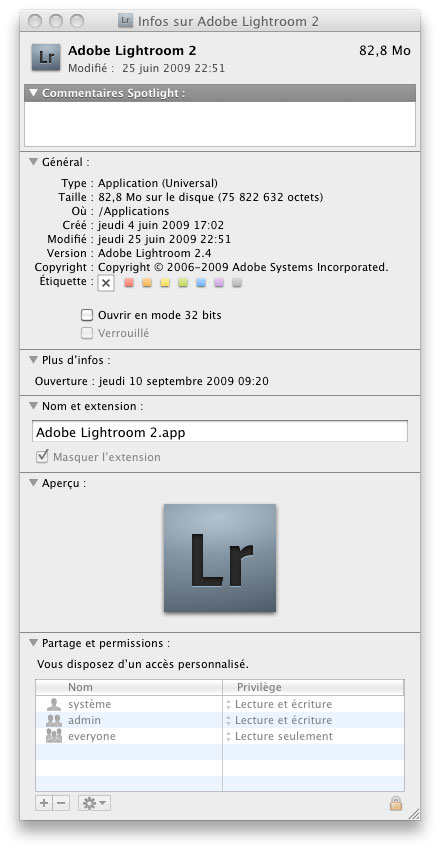
Lightroom 2.4:le fonctionnement est très fluide, y compris pour les corrections sélectives et lorsqu’il est utilisé en mode 64 bits. Dans ce dernier mode, je ne détecte aucun gain en termes de vitesse, le système d’exploitation demeure en mode 32 bits (voir plus loin).


Lightroom est un des rares logiciels pouvant fonctionner en mode 64 bits

Photoshop CS2: si les versions antérieures à Photoshop CS4 n’ont pas été testées avec la nouvelle version de Mac OS X (et les futures versions ne fonctionneront plus sur les Mac non Intel…), il n’est pas pour autant nécessaire de faire migrer votre version de Photoshop vers la version CS4. J’ai effectué un essai avec Photoshop CS2 : si vous devez installer Rosetta pour qu’elle puisse fonctionner, cette version est pleinement compatible avec Snow Leopard. Quant à Photoshop CS3, je ne l’ai pas essayé, mais d’autres sites, notamment celui de John Nack le déclarent comme étant compatible, hormis quelques petits bogues.

Acolens A1 1.7.1: voici un autre ancêtre toujours vert (dans Snow Leopard). Logiciel de correction de défauts optiques très professionnel, Acolens est très onéreux et plus suivi par son éditeur depuis deux ans…

PTLens 1.3:bien que Thomas Niemann soit très discret quant à sa compatibilité avec Max OS X 10.6, PTLens fonctionne bel et bien, avec Photoshop CS4 (32 bits), Lightroom et en tant qu’application indépendante (64 bits).

Gimp 2.6.7:cette version est compatible avec Snow Leopard.

Expression Media 2:mon catalogueur préféré continue à fonctionner sous Snow Leopard.

Aperture 2.1.4: Aperture n’a pas bénéficié du portage sur 64 bit — dommage ! Bien qu’il soit un peu plus réactif que sous Mac OS X 10.5, notamment pour l’importation et pour la création des aperçus, le logiciel est encore assez poussif, au moins sur mes ordinateurs qui sont équipés de cartes graphiques très modestes.

Bibble 5 bêta:la dernière version réservée aux bêta-testeurs ne pose aucun problème avec Snow Leopard. Mais il s’agit d’une version bêta…

Capture One 4.8.2: bien que certains utilisateurs ont rapporté de problèmes avec Snow Leopard, notamment pour activer le logiciel, je n’ai pas rencontré de problèmes, car le logiciel a déjà été activé sous Leopard. La dernière version 4.8.3 corrige les problèmes.

LightZone 3.6.2: même cette ancienne version fonctionne sous Snow Leopard. Cependant, selon LightCrafts, la dernière version 3.8 démarre, mais n’ouvre pas les images…

RAW Developer 1.8.3: RAW Developer est compatible, sa dernière version, 1.8.5, se trouve ici

UFRaw 0.15: sa version indépendante, disponible ici, est compatible avec Snow Leopard.

Photo Acute Studio 2.8.7: j’ai toujours apprécié cette application astucieuse qui maîtrise, outre la fusion HDR, la superposition précise d’une série d’images pour augmenter la profondeur de champ, réduire le bruit ou pour créer une image dont la résolution finale est très importante. Fort heureusement, la version 2.8.7 fonctionne sans problème avec Snow Leopard.

Photomatix Pro 3.2.2: la dernière version du célèbre logiciel français est compatible avec Snow Leopard.

DxO Optics Pro 4.5.: ayant subi, il y a quelques mois, un crash de système sous Windows, je n’ai pas pu réinstaller et tester la dernière version de DxO Optics Pro sous Mac, le nombre d’activations étant limité à deux. Pour ce qui est de la version antérieure, 4.5, elle est définitivement incompatible avec Snow Leopard : le logiciel d’antipiratage qui l’accompagne ne s’installe pas correctement et bien que l’activation et le démarrage soient couronnés de succès, il est impossible d’y convertir ses fichiers.

Nikon Capture NX2 2.2.2: bien que je n’ai pas vérifié toutes les fonctionnalités du logiciel, la dernière version pour Mac OS 10.5.7 (qui offre aussi une prise en charge des appareils D300s et D3000) fonctionne (ou presque…) sur la version 10.6.0 de Mac OS X. Mais la fonction de mise à jour (Nikon Message Center) y est très instable et le logiciel ne parviens pas à ouvrir les fichiers NEF – un comble ! Notez que Nikon Scan n’est toujours pas compatible avec Mac OS X 10.6 (ni avec Mac OS X 10.5 d’ailleurs…), le fabricant ayant abandonné ses scanners Coolscan. De plus, Nikon met l’utilisateur en garde pour ce qui est de la compatibilité de leur logiciels avec Snow Leopard. Voici l’annonce officielle

Canon DPP 3.5.1: n’ayant pas encore fait la mise à jour vers la dernière version, je n’ai pas rencontré le problème signalé par de nombreux utilisateurs de DPP . Il semble qu’il soit nécessaire d’attendre la future version 3.7.x (qui sortira au même temps que l’EOS 7D) pour que le problème évoqué soit résolu.

Du côté de mes logiciels de calibrage, tout (ou presque) va bien : le logiciel Spyder3Elite s’execute normalement, il n’y a que Eye-One Match qui demande l’installation de Rosetta pour fonctionner.

Pour mes utilitaires, j’ai effectué une mise à jour vers la dernière version de NTFS for Mac, en espérant que la prochaine version soit officiellement prise en charge par Snow Leopard. Mon logiciel de capture d’écran, Little Snapper, nécessite, quant à lui, une petite mise à jour pour pouvoir exporter les captures d’écran (en attendant, je les ouvre via Photoshop…). Bref, le passage vers Snow Leopard était pour moi moins douloureux que prévu, 95 % de mes logiciels indispensables s’y comportent bien.

Vitesse exécution et mode 64 bits

Sur ce site, vous trouverez une étude très approfondie sur les différences en termes de vitesse des logiciels photo les plus répandus. L’étude en question s’appuie sur du matériel informatique très haut de gamme et inaccessible au commun des mortels (Mac Pro Nehalem 2,66 Ghz, quatre disques configurés en RAID 0 et 12 Go de RAM…), les gains constatés ne correspondent donc pas forcement à ceux pouvant ête réalisés avec votre matériel.

Quoi qu’il en soit, Lloyd Chambers a comparé les performances de Photoshop CS4, Lightroom 2, Aperture, Canon DPP 3.6.1, Nikon Capture NX2 et Helicon Focus et constate que les vitesses d’exécution sont systématiquement supérieures à Leopard lorsque Snow Leopard s’exécute en mode 32 bits. Mais il faut démarrer en mode 64 bits pour que les différences soient vraiment significatives (d’environ 30 %). S’il existe plusieurs méthodes pour passer du noyau 32 bits en noyau 64 bits, elles ne fonctionnent pas sur toutes les machines à processeur 64 bits.

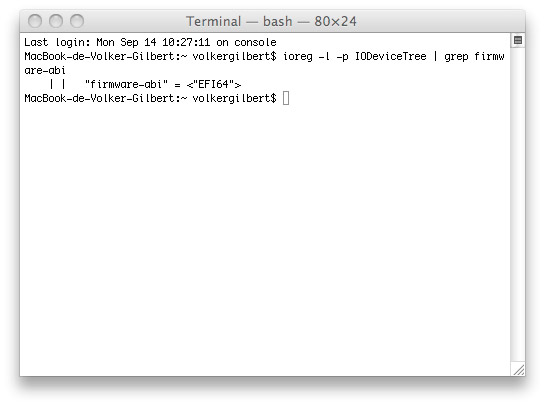
Par défaut, Snow Leopard démarre toujours en mode 32 bits et il faut tricher un peu pour lui forcer la main. Vérifiez d’abord si votre ordinateur est éligible au mode 64 bits, en copiant la commande « ioreg -l -p IODeviceTree | grep firmware-abi » (sans les guillemets) dans une fenêtre du Terminal.


Firmware EFI 64 bits pour le MacBook , mais il n’y a rien à faire…

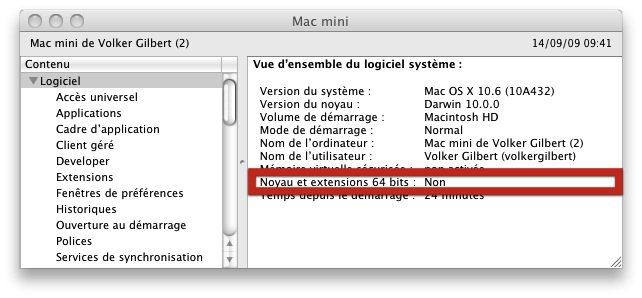
Sur mes deux machines, seul mon MacBook blanc (2,13 GHz Core2Duo, 4 Go de RAM) se qualifie pour le mode 64 bits, mon MacMini (1,83 GHz Core2Duo, 2Go de RAM) est condamné au seul mode 32 bits, ce qui est d’autant plus étonnant que, selon Apple processeurs 64 bits, ce processeur fait partie des modèles à 64 bits. Et bien que j’ai suivi les recommandations sur cette page à la lettre, je n’ai pas pu activer le mode 64 bits sur mon MacBook. Bref, ce n’est pas si simple de tirer parti des performances reservées au mode 64 bits…


Ce MacMini est comme la plupart des machines “Macintel” bloqué en mode 32 bits

Hormis les logiciels livrés avec Mac OS 10.6, les applications 64 bits sont assez peu nombreuses, il suffit de jeter un oeil dans le menu Applications des Informations système pour s’en convaincre. Notez qu’il existe sur cette page  un autre comparatif entre Leopard et Snow Leopard. Et là, sur une machine un peu défraîchie, pas encore optimisé pour le nouveau système et bloquée en mode 32 bits, les performances sont strictement identiques pour les deux systèmes. Il n’y a donc pas de miracle : il ne suffit pas d’installer Snow Leopard pour obtenir les performances d’un ordinateur plus puissant, loin s’en faut. Mais les 29 Euros pour la mise à jour sont néanmoins bien investies, compte tenu du gain en capacité de stockage et tous les petits raffinements de Snow Leopard. Mais vérifiez au préalable la compatibilité de vos logiciels avec le nouveau système pour vous éviter les mauvaises surprises.

Lightroom : réussir le traitement de ses photos de vacances – deuxième partie

postprod-21

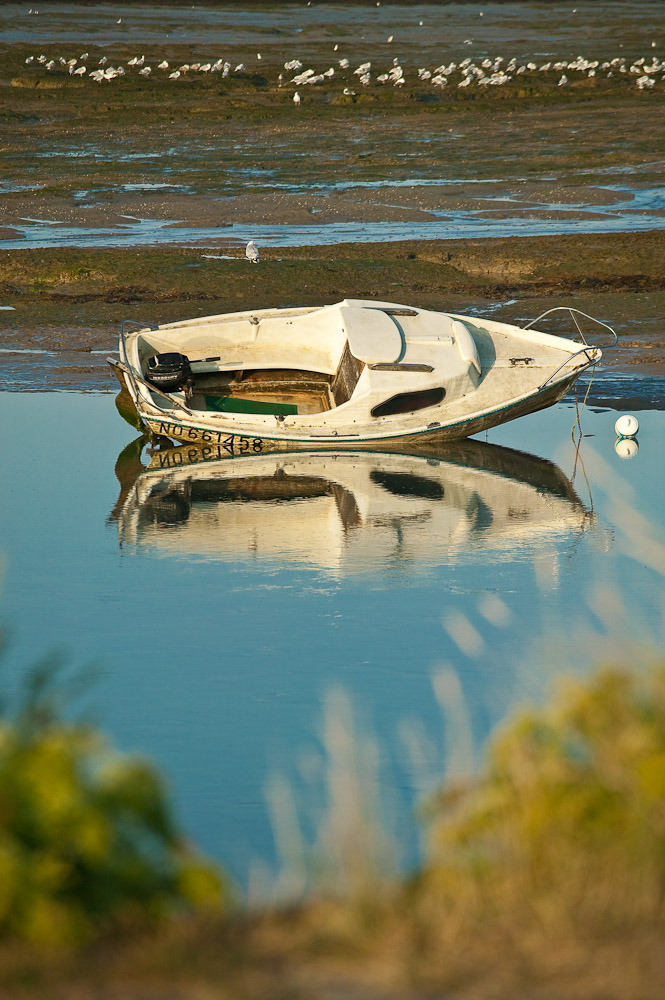
Deuxième exemple : bateau à marée basse


L’image corrigée, Canon EOS 1DS, EF 70-200 mm f/4 L USM

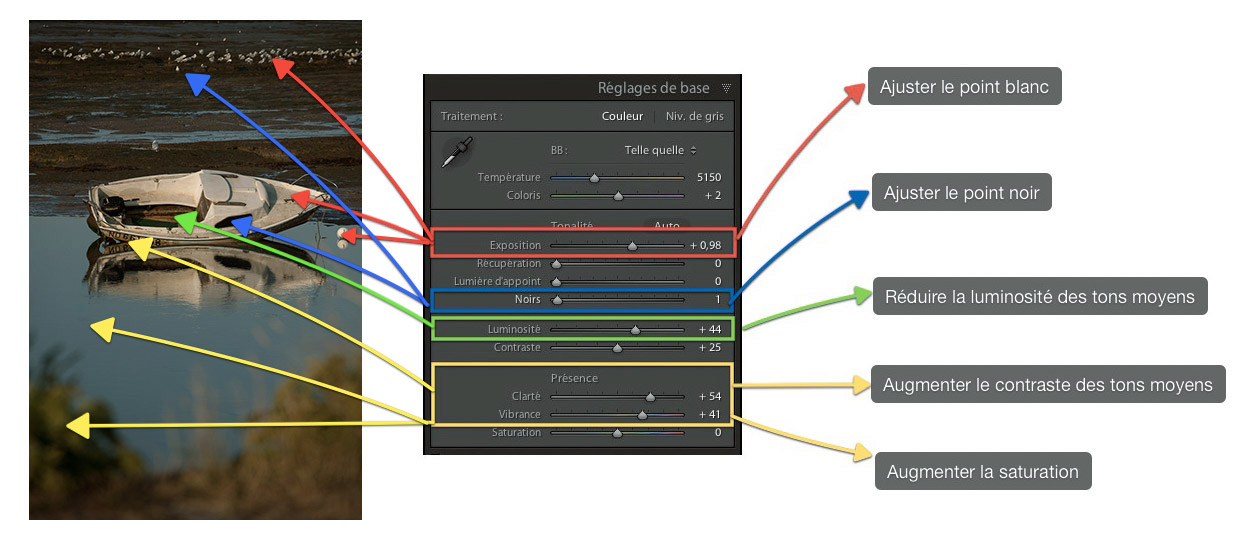
Cette image est un peu sous-exposée et assez terne. J’ai commencé par le déplacement du curseur Exposition (+0,98) afin d’éclaircir la coque du bateau. Le curseur Noirs (1) m’a ensuite permis de supprimer l’écrêtage des tons foncés, presque toujours présent à la position par défaut de ce curseur (5). Un déplacement du curseur Luminosité accroit le nombre de détails dans les tons moyens, perdus lors de l’ajustement du point blanc (curseur Exposition). Les curseurs Clarté et Vibrance interviennent sur le contraste local et la saturation des couleurs et un ajustement des teintes bleues et cyan dans le panneau TSL (paramètres Saturation et Luminosité) m’a enfin permis de rehausser la couleur de l’eau. Pour l’accentuation, j’ai choisi les valeurs de l’image précédente.


L’image de départ et les étapes nécessaires à sa corection

Lightroom : réussir le traitement de ses photos de vacances – première partie

postprod-4

Noter les images

Pour départager les images ratées des images réussies, vous pouvez utiliser choisir parmi les nombreux outils (notes, étiquettes et marqueurs) du logiciel. Le marqueur Rejetée (raccourci clavier X) est alors très utile pour mettre les images floues, mal exposées et mal cadrées de côté et les notes permettent d’affiner le tri, en allant des images tout juste acceptables (zéro ou une étoile) jusqu’aux images les plus réussies d’une série (trois étoiles).


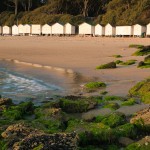
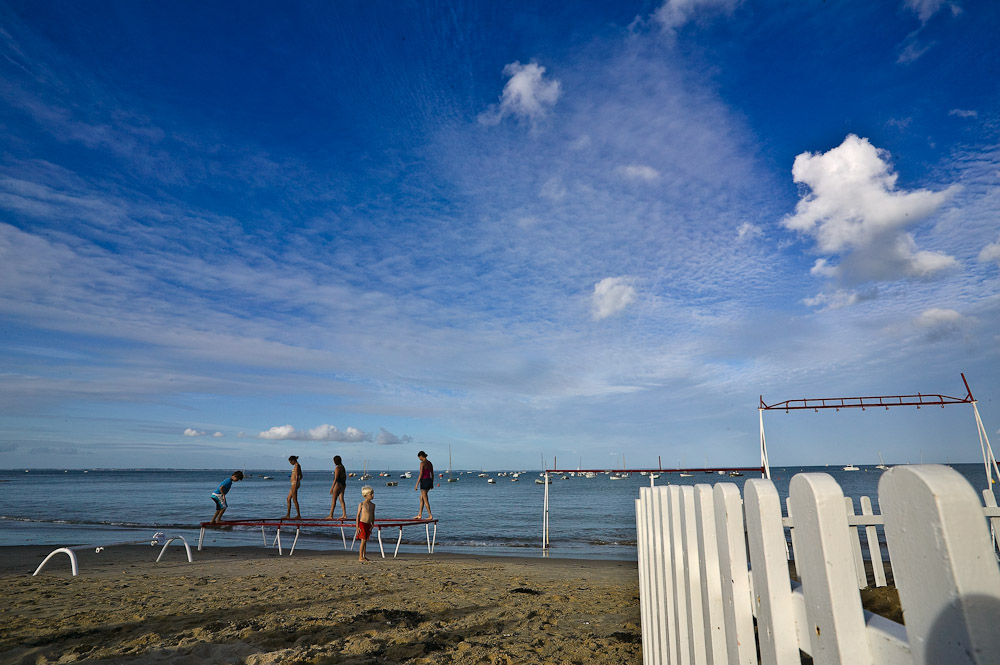
Jeux de plage, Vieil/Noirmoutier, Canon EOS 1 Ds, EF 17-40 mm f/4 L USM, 100 ISO

Réservez de préférence les catégories quatre ou cinq étoiles aux images vraiment exceptionnelles, dont vous ne possédez qu’une petite poignée. Affichez les images dans le module Bibliothèque (raccourci E), puis faites les défiler à l’aide des flèches de votre clavier, tout en utilisant la touche Espace pour scruter leur netteté au rapport d’agrandissement 1:1. Alternativement, vous pouvez sélectionner les images et appuyer sur les touches Ctrl./Cmd+Retour pour les afficher en mode Diaporama — les touches entre 0 et 5 servent alors à leur attribuer des notes. Les grands impatients peuvent choisir les meilleures images d’un lot en appuyant sur la touche B pour les rassembler au sein d’une collection temporaire. Cliquez ensuite sur Collection rapide pour les afficher.

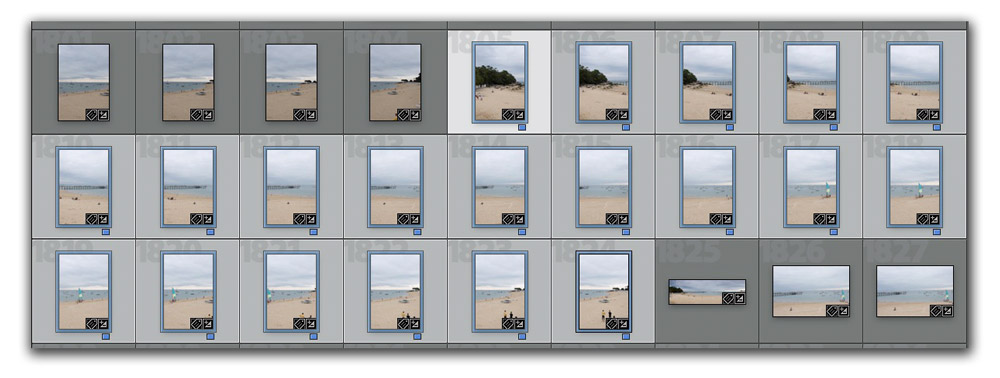
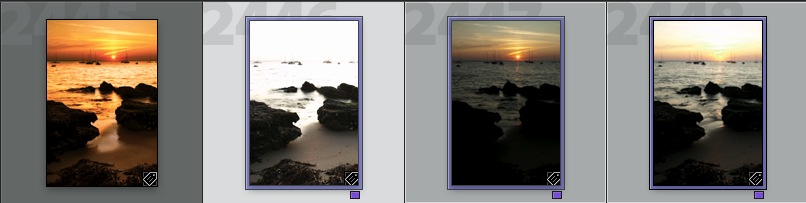
Si vous pratiquez comme moi la photographie HDR et l’assemblage panoramique, vous pouvez les marquer par des libellés de couleur pour les séparer visuellement des autres et pour ainsi faciliter leur sélection.


??Images d’une vue panoramique (libellé bleu) et…


images HDR (libellé pourpre)

Organiser les images dans des dossiers virtuels

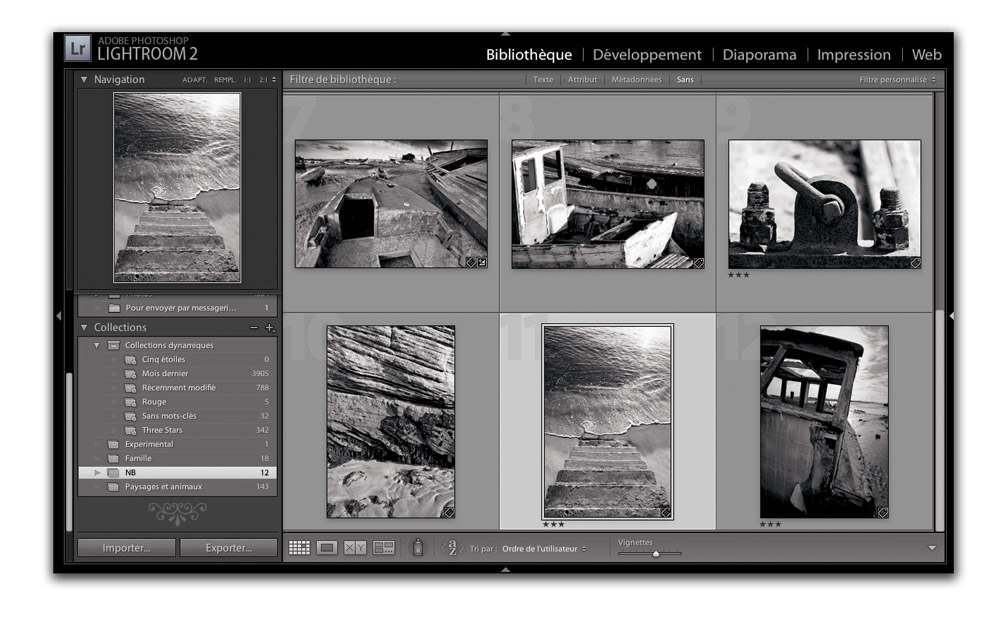
Les collections et collections dynamiques sont parfaites pour regrouper des images qui partagent les mêmes attributs (notes, libellé de couleur, mots-clés, métadonnées, etc.) ou qui correspondent à certains types d’images (paysages, portraits, photos noir et blanc, etc.). Elles peuvent également servir à isoler les images HDR et panoramiques : créez simplement une collection dynamique avec pour critère le libellé de couleur attribué lors de l’étape précédente.

Faut-il toujours supprimer les images médiocres ?

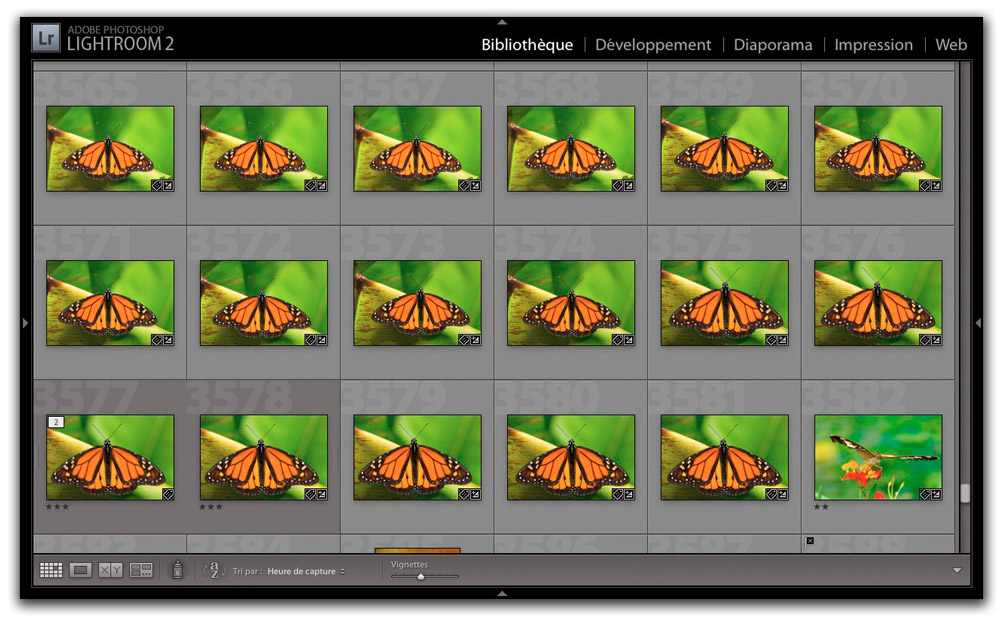
Voilà une question qui ne se pose pas lorsqu’il faut éliminer les images vraiment ratées, floues et mal cadrées. Cependant, compte tenu de la « gratuité » du support numérique, nous sommes nombreux à multiplier les déclenchements, pour nous assurer de produire la « bonne » image qui réunit tous les critères de succès. Le nettoyage des archives sera alors aussi long que laborieux et il vous faudrait alors vous poser la question quant à son utilité. Le prix des disques durs ne cesse de baisser et le téraoctet ne coûte plus qu’une centaine d’euros. Combien de temps passerez-vous alors à séparer le bon grain de l’ivraie et quel sera alors votre prix de main d’oeuvre ? À titre personnel, j’ai opté pour la conservation des doublons et des images médiocres, mais techniquement réussies.


Pour obtenir au moins une image qui place la profondeur du champ sur la tête du papillon, j’ai multiplié les essais et il est ainsi difficile de départager les images sans y passer du temps, plus précieux que le coût du périphérique de stockage…

Le magazine Eyrolles
des techniques photo

Animé par Volker Gilbert et publié par les éditions Eyrolles, QuestionsPhoto vous propose des articles de fond sur les techniques photo, mais aussi des actus, des critiques de livres... et des réponses à toutes vos questions !