Questions Photo

Mot clé : Lightroom

Open Directly : un nouveau plug-in pour Lightroom

opendirectly-1

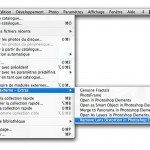
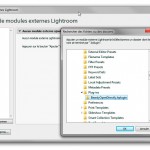
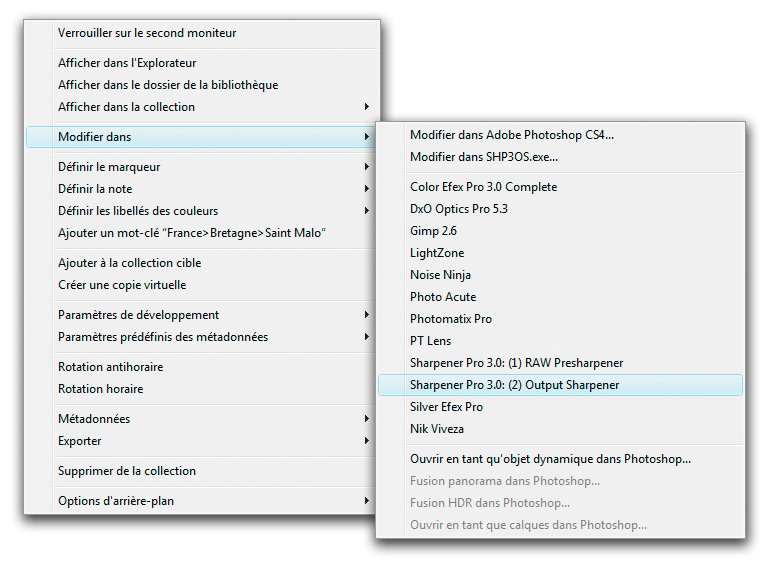
John Beardsworth, photographe et auteur d’ouvrages sur la photographie, fait également partie d’un cercle très sélect d’experts gravitant autour de Photoshop et Lightroom. Depuis quelque temps, il s’intéresse au développement de plug-ins pour Lightroom et son dernier en date, Open Directly, permet d’ouvrir des fichiers d’image dans une application tierce, et ce, sans les convertir dans un autre format.

Lire la suite

Camera Raw, Lightroom et Capture One : l’accentuation au format RAW

acc-1

Accentuer dans Capture One

Contrairement à Camera Raw et Lightroom, Capture One applique l’accentuation directement à l’aperçu. Il est donc possible d’évaluer l’effet d’une accentuation sur son écran. Mais contrairement à d’autres logiciels, Capture One ne propose ni accentuation au filtre Passe-haut (Aperture et Nikon Capture NX2) ni masquage pour protéger les aplats d’une image (Camera Raw et Lightroom). On réserve donc cette fonction, qui s’appuie sur le trio désormais classique de curseurs Montant , Rayon et Seuil à une première étape d’accentuation (accentuation en fonction de la source d’une image), à compléter par une ou deux étapes d’accentuation dans Photoshop pour la préparation à l’impression ou à la publication Web.

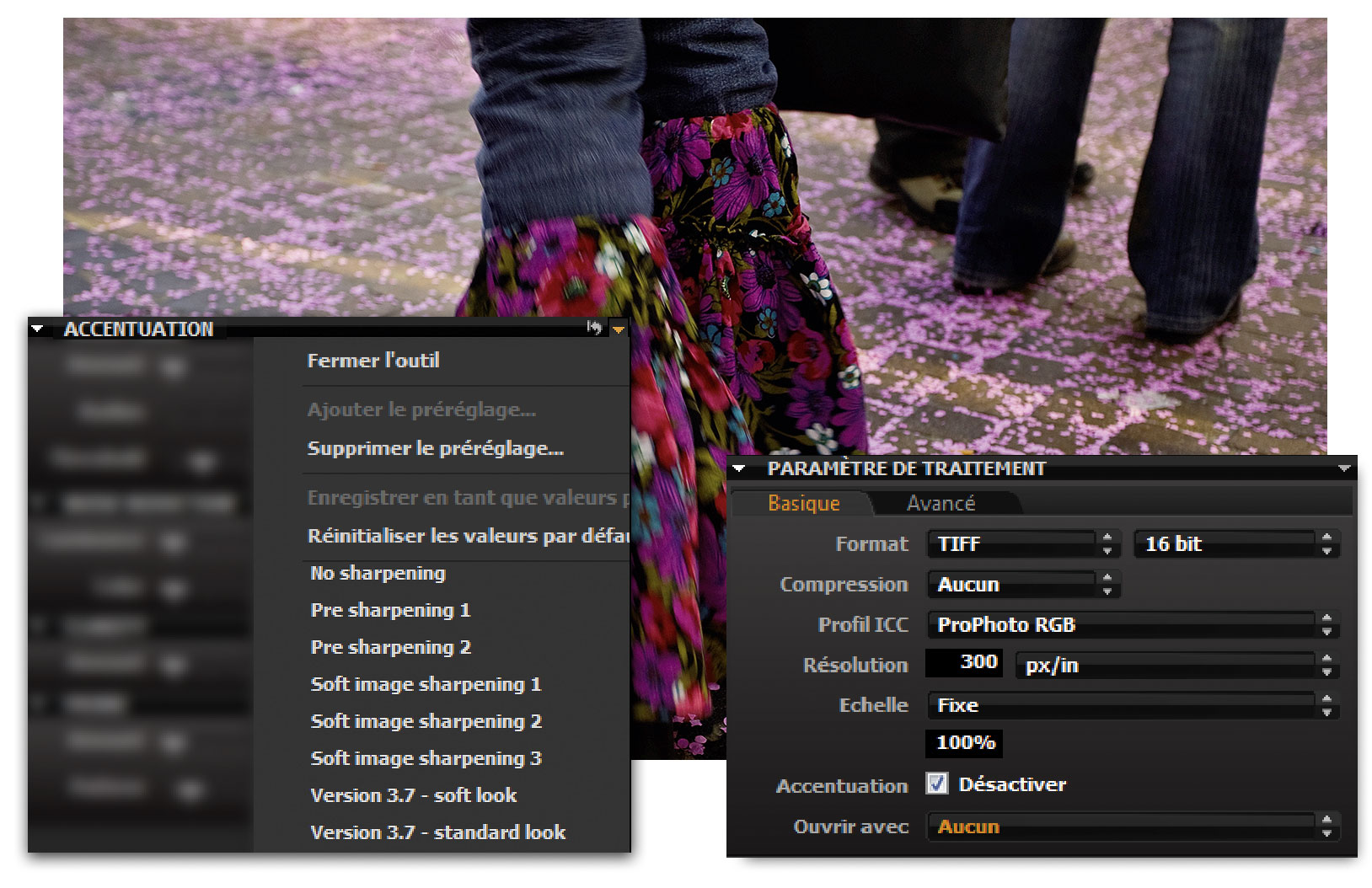
Vous trouverez au menu contextuel de l’onglet Détails pas moins de huit paramètres prédéfinis pour l’accentuation, dont un réglage qui la désactive (No sharpening), deux réglages peu agressifs (Pre sharpening 1 et 2) pour tous ceux souhaitant effectuer l’accentuation principale dans un logiciel tiers ainsi que trois paramètres plus prononcés (Soft Image Sharpening 1, 2 et 3), dont le taux d’accentuation croît avec le numéro du suffixe. Pour tous les utilisateurs habitués aux algorithmes d’accentuation de l’ancienne version, dont l’accentuation porte sur seulement deux paramètres, Quantité et Seuil, le logiciel propose deux presets, Version 3.7-soft look et Version 3.7-standard look.

Pour des portraits, je vous conseille les paramètres Pre sharpening, basés sur un rayon faible et un seuil égal à 1, pour des photos comportant de nombreux détails à haute fréquence, les paramètres Soft image sharpening, basés, eux, sur un rayon plus important et un seuil oscillant entre 0,5 et 1.


Paramètres prédéfinis pour l’accentuation et commande de désactivation dans Capture One Pro

Notez que vous pouvez désactiver l’accentuation des images converties dans le panneau Paramètres de traitement de l’onglet Sortie, en cochant l’option Accentuation>Désactiver.

Cet article est extrait de Développer ses fichiers RAW, dont la troisième édition vient de paraître aux éditions Eyrolles.

Nik Sharpener Pro 3 : l’accentuation toute puissante

3

Sharpener Pro, Aperture et Lightroom

En tant qu’utilisateur de longue date de Sharpener Pro, j’avais mes doutes quant à l’utilisation du module dans Aperture et Lightroom. L’accentuation dépend des dimensions de l’image finale et de sa taille de reproduction. Lightroom et Aperture envoient toujours une copie aux dimensions d’origine à l‘éditeur externe et les anciennes versions de Sharpener Pro manquaient une fonction pour afficher fidèlement l’effet d’accentuation. Mais l‘éditeur a trouvé une parade efficace : la dernière version comporte sous l’appellation Épreuve de logiciel d’accentuation un mode d’affichage pour prévisualiser l’accentuation en fonction de la taille de reproduction de l’image. Il n’est donc plus nécessaire de redimensionner une image avant de l’accentuer. Mais pour préparer des images à l’impression offset, je préfère le passage par Camera Raw et Photoshop, plus confortables pour ce qui est de la conversion CMJN…

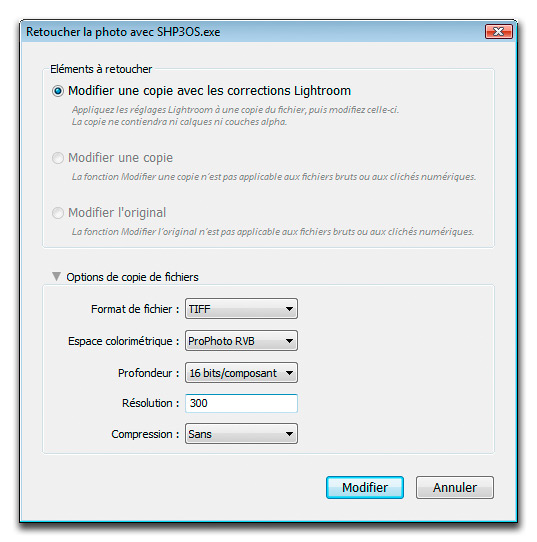
Conçu pour fonctionner avec Photoshop, Lightroom et Aperture, le logiciel en repère automatiquement les copies installées. Ainsi, si Lightroom est détecté lors de l’installation de Sharpener Pro 3.0 pour Lightroom, le plug-in s’y intègre en tant qu‘éditeur externe. Mais il est également possible de l’ajouter manuellement, en le sélectionnant à partir de l’onglet Édition externe des Préférences de Lightroom. Spécifiez-y également le format, l’espace couleur, la profondeur d‘échantillonnage, la résolution ainsi que la compression du fichier exporté. Quant à Aperture, Sharpener Pro y est accessible à partir de la commande Modifier avec du menu Images.

Sharpener Pro corrige exclusivement des copies au format Bitmap (TIFF, PSD, JPEG) : chaque fichier RAW est ainsi à l’origine d’une copie accentuée et lorsque vous traitez un grand nombre d’images vous accumulerez de nombreux fichiers supplémentaires et parfois superflues sur votre disque dur. Notez que Sharpener Pro permet de choisir plusieurs images à la fois et les traiter les unes après les autres lorsque vous l’utilisez en tant qu’éditeur externe à partir d’Aperture et Lightroom.

Lightroom 2 : personnaliser l’interface

plr-7

Aller plus loin

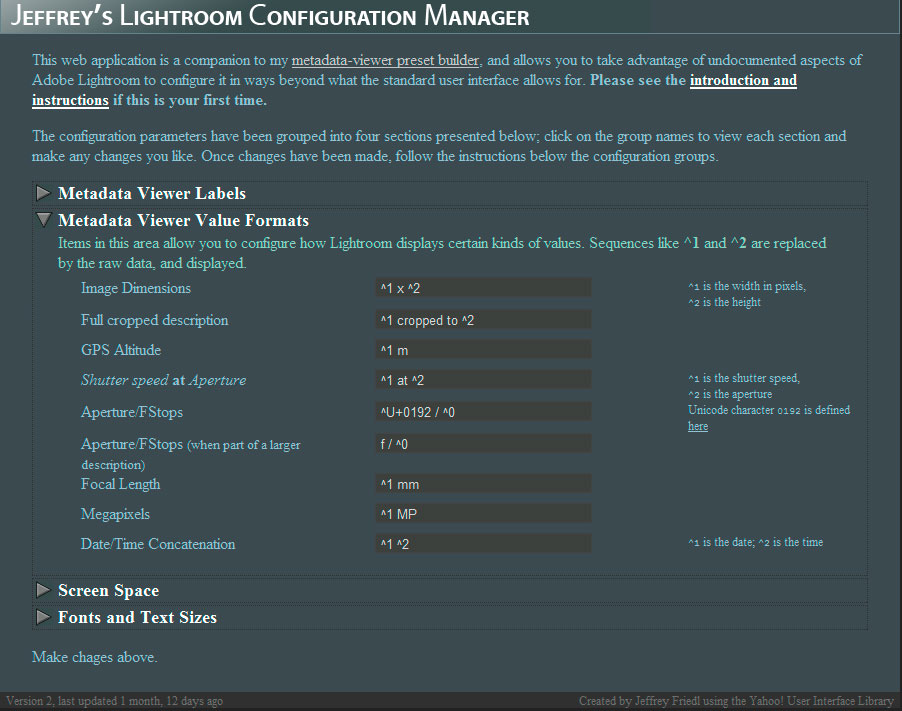
Jeffrey Friedl propose sur cette page l’utilitaire Jeffrey’s Lightroom Configuration Manager permettant de reconfigurer l’interface utilisateur de Lightroom, notamment pour modifier la dimension des panneaux, le type et la taille des caractères de l’interface et les libellés du panneau Métadonnées.

Pour davantage de détails quant à la maîtrise de cet outil (qui s’annonce plutôt ardue), suivez ce lien

Tablette Wacom Intuos 4 et Lightroom (deuxième partie)

intuos4_m_mac

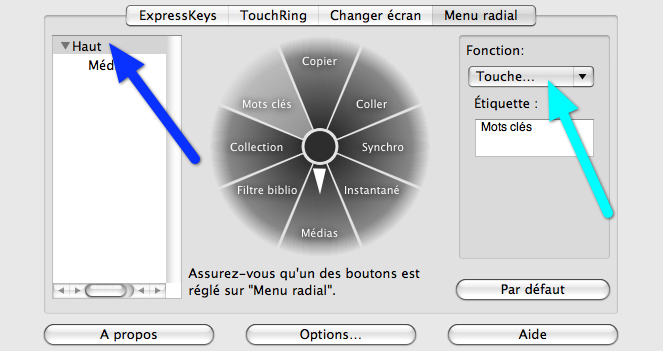
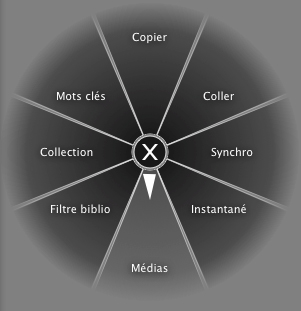
Par défaut, ce dernier affiche quatre sous-menus (Commande, Courriel, Médias et Web) mais, dans Lightroom, nous voulons accéder directement à un menu radial spécifique à l’application.

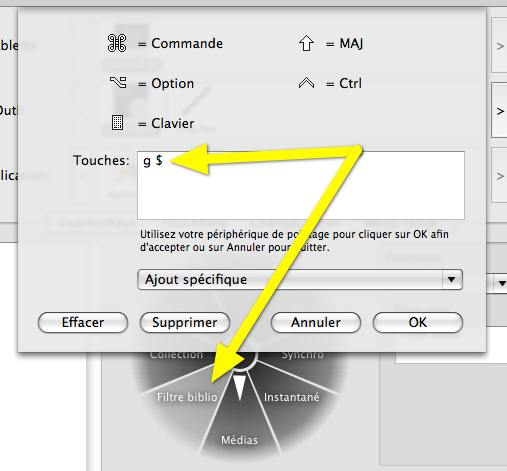
Pour cela, il suffit de cliquer sur Haut, dans la colonne de gauche du menu (flèche bleue sur la capture ci-dessus), puis de sélectionner Fonction>Touche dans le menu déroulant de droite (flèche cyan sur la capture ci-dessus). Un dialogue apparaîtra et vous demandera de confirmer la suppression du sous-menu.
Ensuite, en gardant Haut sélectionné, il suffira de cliquer sur chaque portion du “camembert”, de sélectionner à chaque fois la fonction Touche, puis de saisir le raccourci clavier et le nom de la nouvelle fonction.

N’oubliez pas d’inclure, dans la séquence de touches, de quoi basculer dans le module spécifique, par exemple G puis $, comme sur la capture ci-dessus, pour basculer dans le module Bibliothèque, puis ouvrir automatiquement le Filtre de Bibliothèque pour lancer, par exemple, une recherche dans la base de données Lightroom. L’affichage du Menu radial se fera à l’aide de la touche ExpressKey précédemment programmée à cet effet.

Voici la configuration que nous proposons (dans le sens des aiguilles d’une montre) :

Copier. Dans le module Développement, cette commande affichera le panneau des réglages à copier d’une image à l’autre.

  • Mac : D / Cmd + C.
  • PC : D / Ctrl + C.

Coller. Coller les paramètres de développement vers des images cibles préalablement sélectionnées.

  • Mac : Cmd + V.
  • PC : Ctrl + V.

Synchro. Permet, dans le module Développement, de synchroniser des paramètres de développement vers une ou plusieurs autres images préalablement sélectionnées, sans ouvrir la boîte de dialogue.

  • Mac : D / Cmd + Alt + S.
  • PC : D / Ctrl + Alt + S.

Instantané. Création d’un instantané à la volée, pour revenir aux étapes les plus importantes du développement de l’image.

  • Mac : D / Cmd + N.
  • PC : D / Ctrl + N.

Filtre biblio. Pour revenir dans le module Bibliothèque et activer le filtre de bibliothèque pour faire des recherches dans la base de données Lightroom.

  • Mac et PC: G / $.

Collection. Pour créer une nouvelle collection.

  • Mac : G / Cmd + N.
  • PC : G / Ctrl + N.

Mots-clés. Pour activer le champ de saisie de nouveaux mots-clés dans le module Bibliothèque.

  • Mac : G / Cmd + K.
  • PC : G / Ctrl + K.

Tablette Wacom Intuos 4 et Lightroom (première partie)

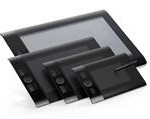
intuos4_family

Configurer le pilote de la tablette
Nous ne nous étendrons pas sur les principes d’utilisation de la tablette, que le lecteur est censé connaître ou découvrira dans le manuel de l’utilisateur. Nous allons voir étape par étape comment configurer le pilote dans le cadre d’une utilisation avec Lightroom. Notez que les captures d’écran ont été faites sur Mac, le pilote Windows et les commandes étant identiques.

Accès au panneau de configuration :
1. Pour PC : Démarrer>Tous les programmes>Tablette Wacom>Propriétés.
2. Pour Mac OS X : Dock>Préférences Système>Autre>Tablette Wacom.

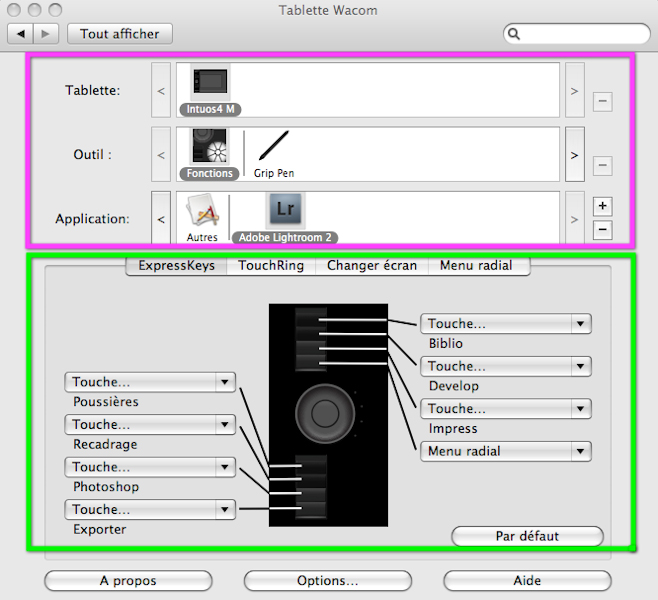
Le panneau de configuration est divisé en deux parties principales :

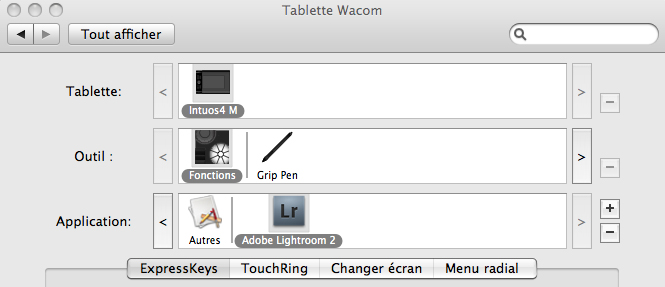
  • la moitié supérieure (cadre magenta sur la photo ci-dessus) permet de choisir le modèle de tablette, l’outil (par défaut, fonctions et stylet) et l’application ;
  • la partie inférieure est destinée à la configuration en détail de l’outil sélectionné (cadre vert sur la photo ci-dessus).

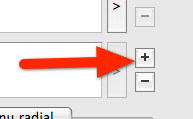
Pour ajouter Lightroom à la liste des applications prises en charge, cliquez sur le symbole « + ».

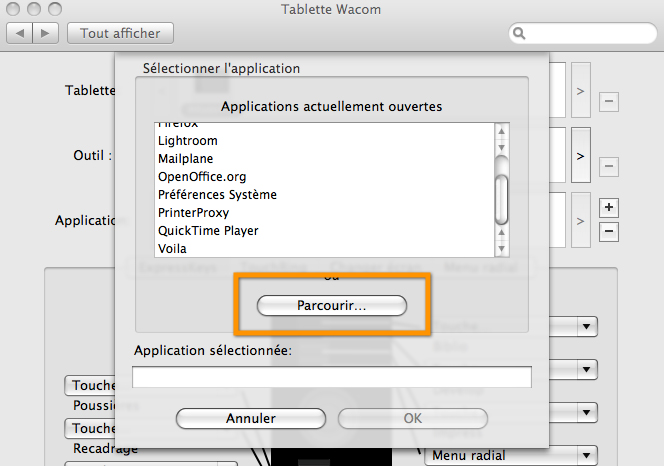
Puis, dans la fenêtre de sélection, cliquez sur Parcourir pour choisir le programme dans le système. Confirmez en cliquant sur OK.

ExpressKeys (touches de raccourcis)
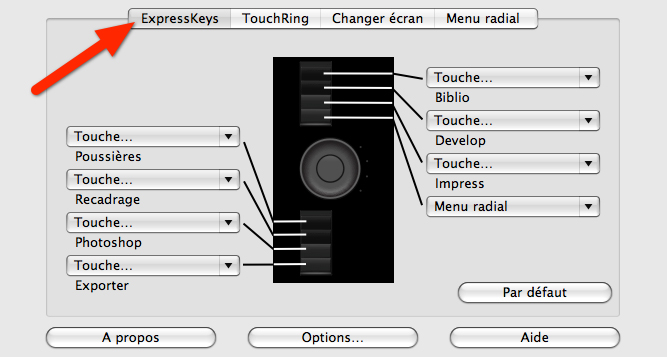
Nous allons d’abord programmer les ExpressKeys (ou touches de raccourcis).

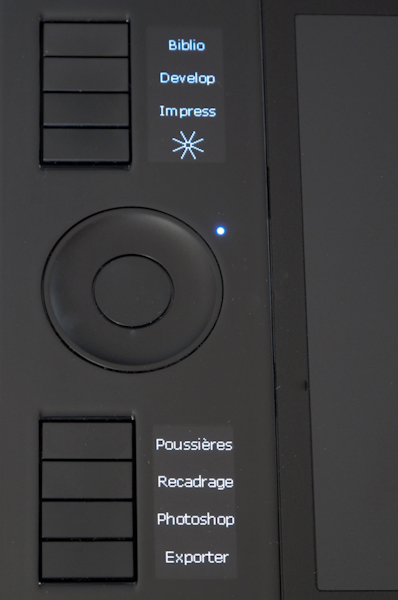
Les indicateurs OLED affichent les fonctions attribuées aux touches ExpressKeys. La surface noire de la tablette laisse bien voir la poussière et les empreintes digitales.

Dans le panneau de configuration, cliquez sur Outil>Fonctions puis Application>Adobe Lightroom 2. Dans la partie inférieure du panneau, assurez-vous que le panneau ExpressKeys soit bien sélectionné.

Le magazine Eyrolles
des techniques photo

Animé par Volker Gilbert et publié par les éditions Eyrolles, QuestionsPhoto vous propose des articles de fond sur les techniques photo, mais aussi des actus, des critiques de livres... et des réponses à toutes vos questions !