Questions Photo

Mot clé : Lightroom

Open Directly : un nouveau plug-in pour Lightroom

opendirectly-1

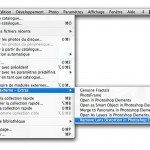
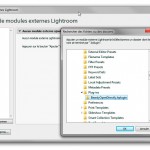
John Beardsworth, photographe et auteur d’ouvrages sur la photographie, fait également partie d’un cercle très sélect d’experts gravitant autour de Photoshop et Lightroom. Depuis quelque temps, il s’intéresse au développement de plug-ins pour Lightroom et son dernier en date, Open Directly, permet d’ouvrir des fichiers d’image dans une application tierce, et ce, sans les convertir dans un autre format.

Lire la suite

Camera Raw, Lightroom et Capture One : l’accentuation au format RAW

acc-1

Accentuer dans Capture One

Contrairement à Camera Raw et Lightroom, Capture One applique l’accentuation directement à l’aperçu. Il est donc possible d’évaluer l’effet d’une accentuation sur son écran. Mais contrairement à d’autres logiciels, Capture One ne propose ni accentuation au filtre Passe-haut (Aperture et Nikon Capture NX2) ni masquage pour protéger les aplats d’une image (Camera Raw et Lightroom). On réserve donc cette fonction, qui s’appuie sur le trio désormais classique de curseurs Montant , Rayon et Seuil à une première étape d’accentuation (accentuation en fonction de la source d’une image), à compléter par une ou deux étapes d’accentuation dans Photoshop pour la préparation à l’impression ou à la publication Web.

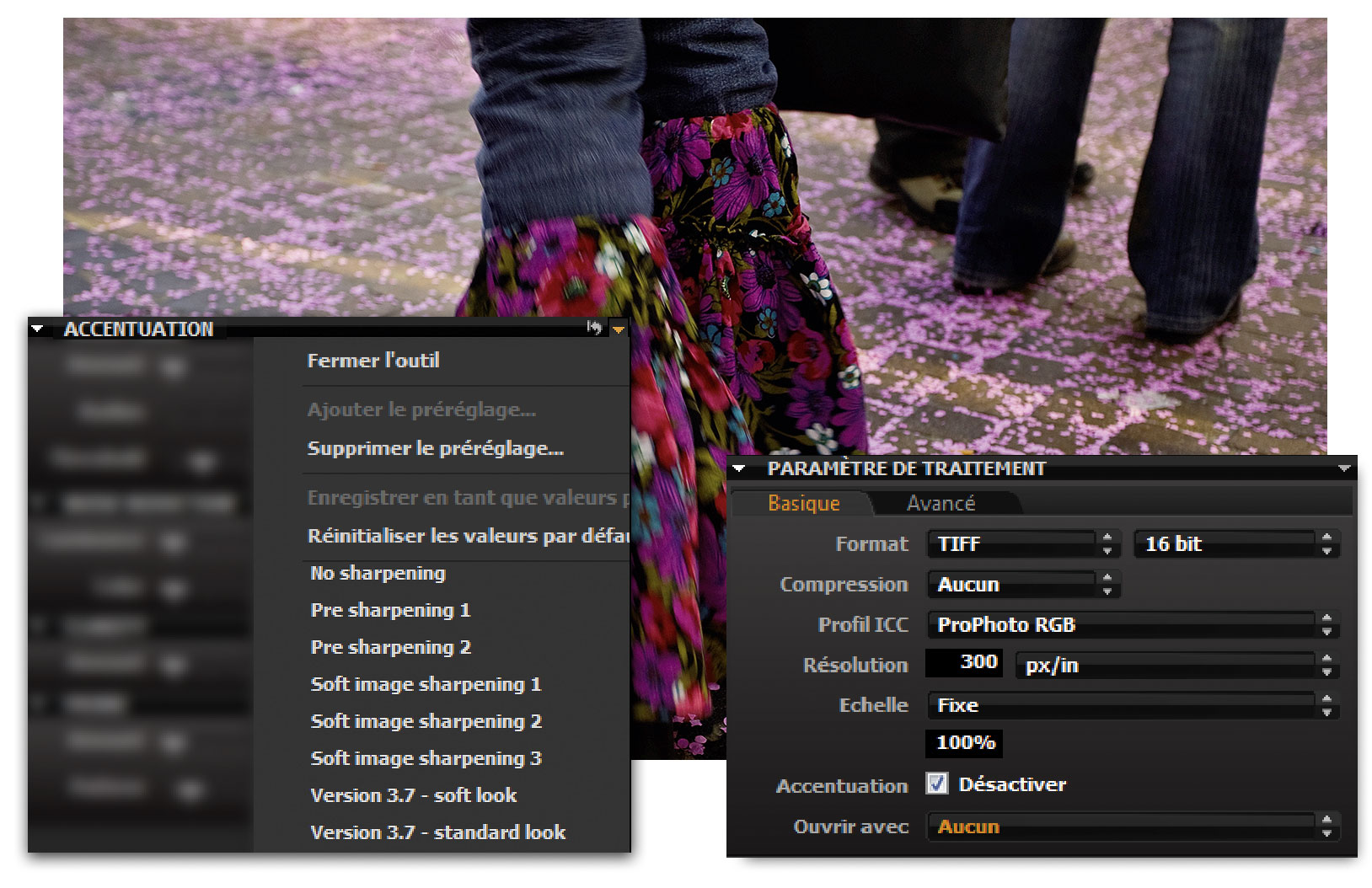
Vous trouverez au menu contextuel de l’onglet Détails pas moins de huit paramètres prédéfinis pour l’accentuation, dont un réglage qui la désactive (No sharpening), deux réglages peu agressifs (Pre sharpening 1 et 2) pour tous ceux souhaitant effectuer l’accentuation principale dans un logiciel tiers ainsi que trois paramètres plus prononcés (Soft Image Sharpening 1, 2 et 3), dont le taux d’accentuation croît avec le numéro du suffixe. Pour tous les utilisateurs habitués aux algorithmes d’accentuation de l’ancienne version, dont l’accentuation porte sur seulement deux paramètres, Quantité et Seuil, le logiciel propose deux presets, Version 3.7-soft look et Version 3.7-standard look.

Pour des portraits, je vous conseille les paramètres Pre sharpening, basés sur un rayon faible et un seuil égal à 1, pour des photos comportant de nombreux détails à haute fréquence, les paramètres Soft image sharpening, basés, eux, sur un rayon plus important et un seuil oscillant entre 0,5 et 1.


Paramètres prédéfinis pour l’accentuation et commande de désactivation dans Capture One Pro

Notez que vous pouvez désactiver l’accentuation des images converties dans le panneau Paramètres de traitement de l’onglet Sortie, en cochant l’option Accentuation>Désactiver.

Cet article est extrait de Développer ses fichiers RAW, dont la troisième édition vient de paraître aux éditions Eyrolles.

Nik Sharpener Pro 3 : l’accentuation toute puissante

3

Sharpener Pro, Capture One, DPP et Bibble

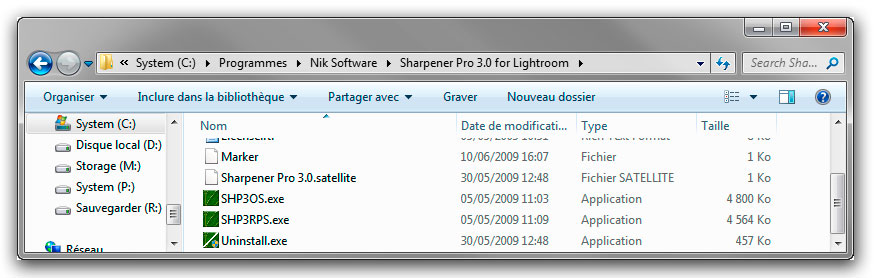
La dernière version de Sharpener Pro comporte une fonctionnalité fort alléchante pour étendre le potentiel d’un logiciel de développement RAW pour lequel vous pouvez spécifier un éditeur externe : en sélectionnant l’un des deux fichiers exécutables du dossier d’installation de Lightroom (sous Windows : SHP3OS.exe et SHP3RPS.exe), les images exportées seront automatiquement ouvertes dans l’interface de Sharpener Pro ce qui vous permettra de leur appliquer une correction globale ou sélective de la netteté.

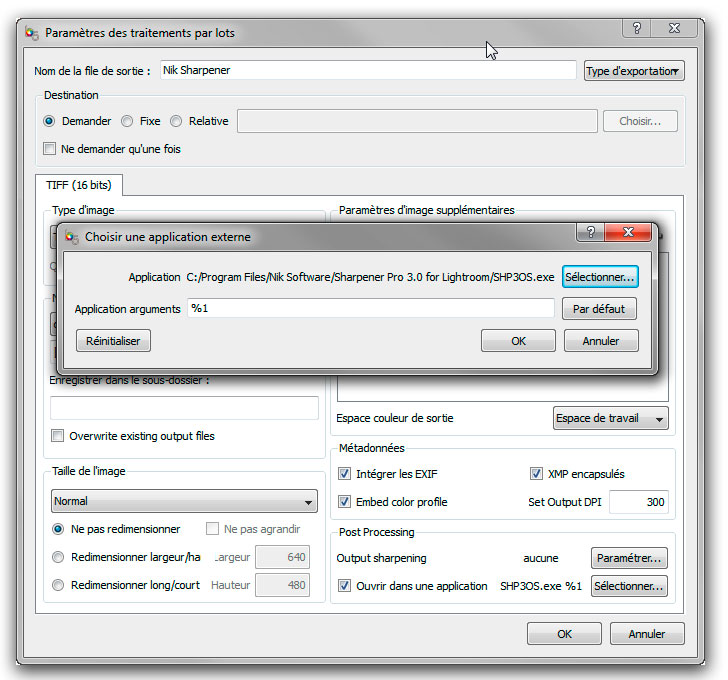
• Bibble 5 permet de créer plusieurs files de traitement dont chacune peut être paramétrée individuellement. J’ai créé une file baptisée Nik Sharpener en spécifiant sous Post Processing l’application SHP3OS.exe, puis en désactivant l’accentuation dans ainsi que l’accentuation proposée par Bibble. Il suffit ensuite de faire glisser une image sur la file de traitement pour la convertir et pour l’ouvrir dans l’interface de Nik Sharpener Pro.

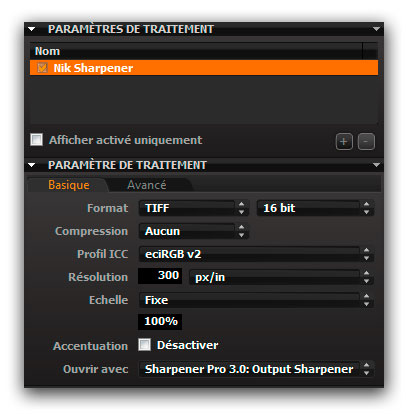
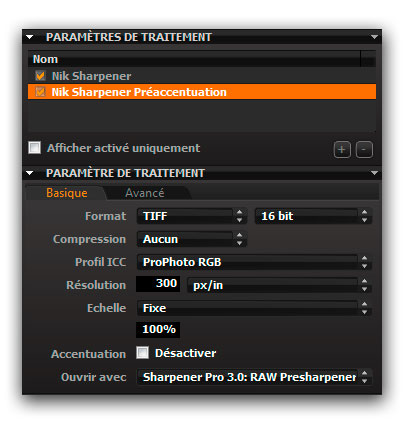
• Dans Capture One Pro, il est également possible d’enregistrer des files de traitement : désactivez de préférence l’accentuation dans Capture One (option Désactiver de la rubrique Accentuation et sélectionnez dans le menu Ouvrir avec l’un des deux exécutables à l’extension « .exe » ou « .app ». Ici, j’ai créé deux paramètres prédéfinis, le premier pour l’accentuation finale et le deuxième pour l’accentuation en fonction de la source (préaccentuation).


• Dans DPP, ouvrez la boite de dialogue Fichier>Traitements par lots, puis sélectionnez Nik Sharpener Pro en passant par l’option Ouvrir image avec logiciel.

Lightroom 2 : personnaliser l’interface

plr-7

Aller plus loin

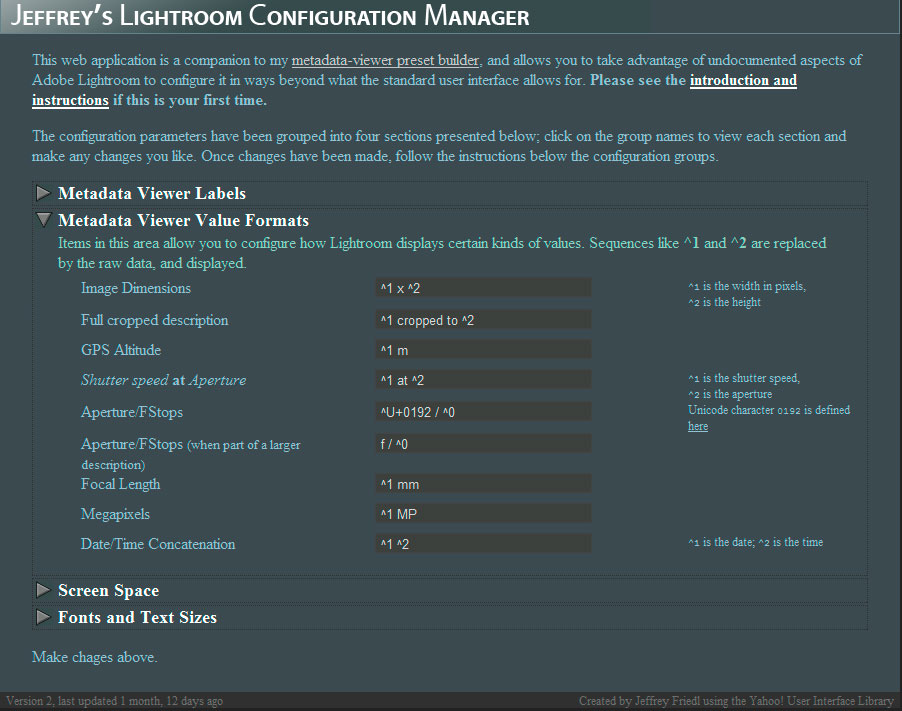
Jeffrey Friedl propose sur cette page l’utilitaire Jeffrey’s Lightroom Configuration Manager permettant de reconfigurer l’interface utilisateur de Lightroom, notamment pour modifier la dimension des panneaux, le type et la taille des caractères de l’interface et les libellés du panneau Métadonnées.

Pour davantage de détails quant à la maîtrise de cet outil (qui s’annonce plutôt ardue), suivez ce lien

Tablette Wacom Intuos 4 et Lightroom (deuxième partie)

intuos4_m_mac

Utilisation du stylet

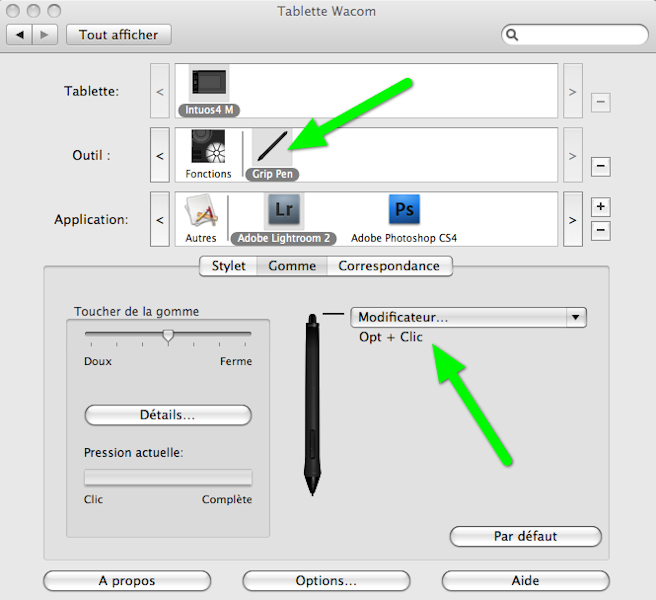
Pour l’instant, nous n’avons pas besoin de modifier la programmation du stylet dont les réglages d’usine nous conviennent, sauf sur un point précis : l’extrémité, censée être une gomme, n’est pas reconnue par Lightroom. Il est tout à fait possible de contourner le problème en suivant l’astuce qui m’a été donnée par Richard Olier, que je remercie au passage.

Dans le pilote de la tablette, sélectionnez le stylet dans le menu Outil, puis assurez-vous que Lightroom soit bien l’application sélectionnée. Dans l’onglet Gomme, choisissez Modificateur dans le menu déroulant. Une deuxième fenêtre va s’afficher : cochez les boutons Touche Option et Clic. Validez en pressant sur OK. A partir de ce moment, lorsque vous travaillez avec le pinceau de réglage de retouche locale, le fait de retourner votre stylet le fera passer en mode gomme, reconnaissable au symbole – (moins) en lieu et place du petit + (plus) marquant le centre de l’outil.

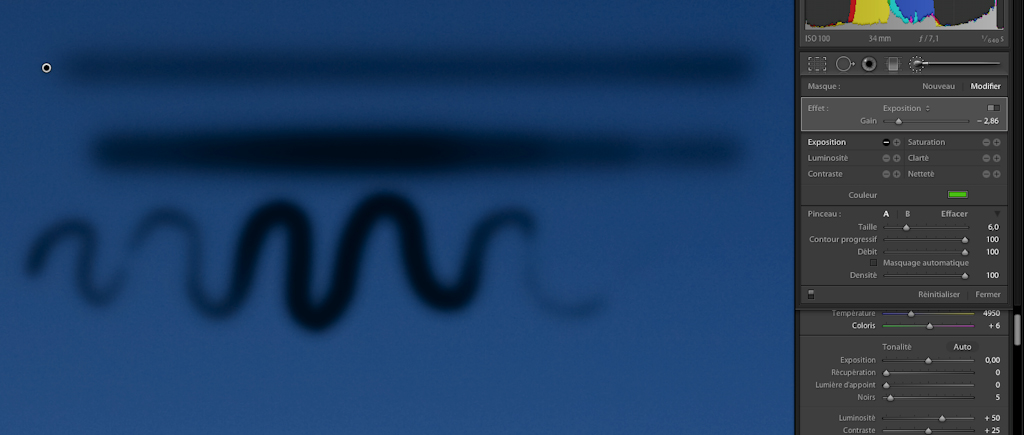
Par contre, Lightroom gère très bien la pression du stylet. Plus vous appuyez sur la tablette, plus l’effet de correction sera marqué. Ceci se voit d’ailleurs très bien avec les réglages d’exposition.

Le stylet permet de retoucher les images avec une plus grande précision que la souris, et de manière beaucoup plus naturelle. Attention toutefois à ne pas être trop rapide dans vos gestes, notamment si votre ordinateur n’est pas très puissant. En effet, Lightroom passe beaucoup de temps en calculs en arrière-plan et si vous dessinez ou peignez trop vite, vous risquez de vous retrouver avec l’application gelée. La retouche locale est de toute façon, par essence, du travail de précision incompatible avec toute forme de précipitation.

Le stylet permettra également de tracer facilement des filtres gradués, l’astuce consistant à appuyer sur la touche Maj pour rester parfaitement vertical ou horizontal fonctionnant à merveille avec la tablette.

Vous pourrez également apposer une signature ou un autographe avec le stylet. Vous devrez choisir, dans l’outil de retouche locale, une couleur suffisamment contrastée par rapport à l’arrière-plan, et appliquer les réglages de base suivants, que vous modifierez bien entendu selon vos goûts :

  • Effet Couleur ;
  • Taille de pinceau entre 0,2 et 1,0 ;
  • Contour progressif à zéro ;
  • Débit et densité au maximum (100) ;
  • Masquage automatique désactivé.

Tablette vs souris
Lightroom, comme la plupart des programmes Adobe, se base sur une quantité respectable de raccourcis clavier qui nous ont d’ailleurs servi à programmer la tablette. Concrètement, l’utilisation de ce genre de matériel apporte-t-il quelque chose par rapport à la souris ?

Tout dépend de vos habitudes. Si vous venez, comme l’auteur de ces lignes, d’acheter votre première tablette, il faudra accepter de bouleverser vos habitudes ce qui, pendant quelque temps, vous rendra moins efficace, moins rapide et moins productif. A l’inverse, un habitué de la retouche à la tablette dans Photoshop ne devrait avoir aucun problème de prise en main.

Tablette Wacom Intuos 4 et Lightroom (première partie)

intuos4_family

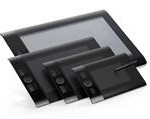
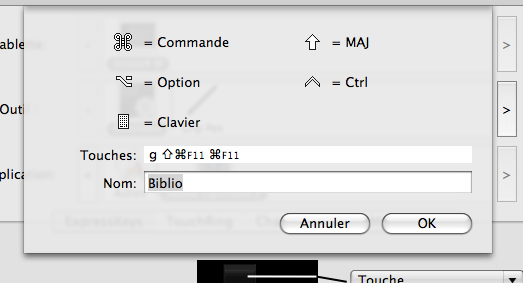
La programmation des huit touches se fera de la même façon, la difficulté principale étant, bien entendu, de choisir huit fonctions essentielles parmi les innombrables possibilités du logiciel d’Adobe. Avant de vous proposer nos choix, voici comment procéder :

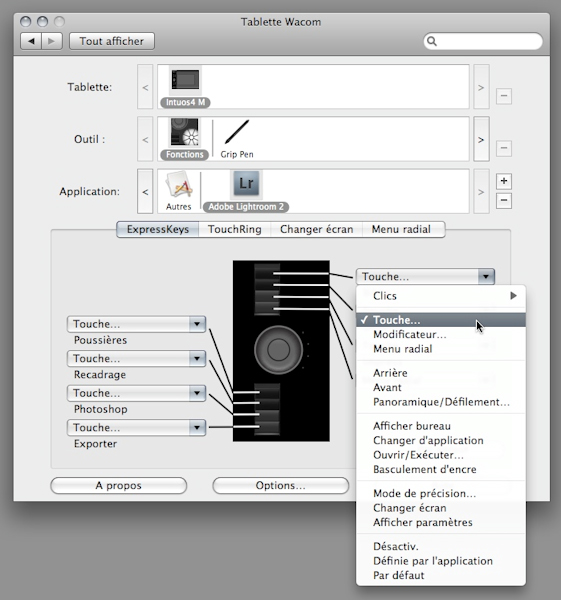
1. En face de la première touche, sélectionnez Touche dans le menu déroulant.

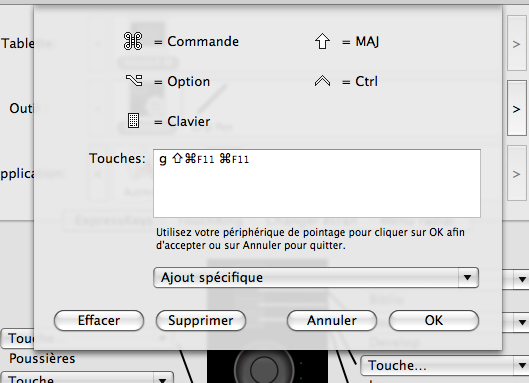
2. Saisissez la touche ou le raccourci clavier correspondant à la fonction que vous voulez programmer. Si vous vous trompez, prenez garde à ne pas utiliser la touche Suppr ou Delete du clavier car elle sera très logiquement prise en compte dans la séquence. Pour corriger et recommencer la saisie, appuyez sur le bouton Effacer en bas à gauche de la fenêtre.

3. Après avoir appuyé sur OK, une deuxième fenêtre vous propose de saisir le nom de la fonction attribuée. Ce nom apparaîtra dans l’indicateur OLED de la tablette, face à la touche correspondante (sauf sur l’Intuos 4S qui ne dispose pas de ces indicateurs).

Les possibilités ne s’arrêtent pas là, puisque l’on peut combiner plusieurs fonctions dans la même touche de raccourci. Supposons que, après avoir retouché une photo dans le module Développement, vous désiriez revenir dans le module Bibliothèque, mais en mode Loupe avec les panneaux latéraux et la barre d’outils hors de vue, il vous suffira de saisir la séquence complète de raccourcis clavier :

  1. Cmd/Ctrl + Alt/Option + 1 : ouverture du module Bibliothèque.
  2. Touche E : mode Loupe (image affichée en grand dans le panneau central).
  3. Tab : escamotage des panneaux latéraux.
  1. Touche T : escamotage de la barre d’outils.

La séquence saisie dans le pilote sera donc (les barres de fraction indiquent la séparation des séquences de raccourcis clavier et les signes + indiquent les raccourcis à accumuler au sein de la même séquence, ni les barres de fraction ni les signes + ne doivent être saisis) :

  • Mac : Cmd + Alt + 1 / E / Tab / T ;
  • PC : Ctrl + Option + 1 / E / Tab / T.

Lorsque vous appuyez une deuxième fois sur l’ExpressKey ainsi programmée, vous restez dans le module Bibliothèque, mais les panneaux latéraux et la barre d’outils se remettent en place.

Dans un second article, nous verrons le stylet et le nouveau menu radial, ainsi que la manière et la pertinence d’utiliser une tablette aussi sophistiquée avec Lightroom. A suivre…

Gilles Theophile est photographe indépendant, spécialisé dans la photographie d’aviation, et rédacteur du site www.utiliser-lightroom.fr. Il collabore régulièrement à différentes publications à la fois dans la presse et sur le Web. Il a publié Les nouveautés de Lightroom 2.0, aux éditions Eyrolles.

Le magazine Eyrolles
des techniques photo

Animé par Volker Gilbert et publié par les éditions Eyrolles, QuestionsPhoto vous propose des articles de fond sur les techniques photo, mais aussi des actus, des critiques de livres... et des réponses à toutes vos questions !