Questions Photo

Mot clé : Lightroom

Open Directly : un nouveau plug-in pour Lightroom

opendirectly-1

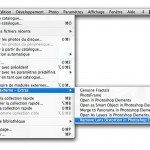
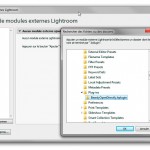
John Beardsworth, photographe et auteur d’ouvrages sur la photographie, fait également partie d’un cercle très sélect d’experts gravitant autour de Photoshop et Lightroom. Depuis quelque temps, il s’intéresse au développement de plug-ins pour Lightroom et son dernier en date, Open Directly, permet d’ouvrir des fichiers d’image dans une application tierce, et ce, sans les convertir dans un autre format.

Lire la suite

Camera Raw, Lightroom et Capture One : l’accentuation au format RAW

acc-1

Accentuer dans Capture One

Contrairement à Camera Raw et Lightroom, Capture One applique l’accentuation directement à l’aperçu. Il est donc possible d’évaluer l’effet d’une accentuation sur son écran. Mais contrairement à d’autres logiciels, Capture One ne propose ni accentuation au filtre Passe-haut (Aperture et Nikon Capture NX2) ni masquage pour protéger les aplats d’une image (Camera Raw et Lightroom). On réserve donc cette fonction, qui s’appuie sur le trio désormais classique de curseurs Montant , Rayon et Seuil à une première étape d’accentuation (accentuation en fonction de la source d’une image), à compléter par une ou deux étapes d’accentuation dans Photoshop pour la préparation à l’impression ou à la publication Web.

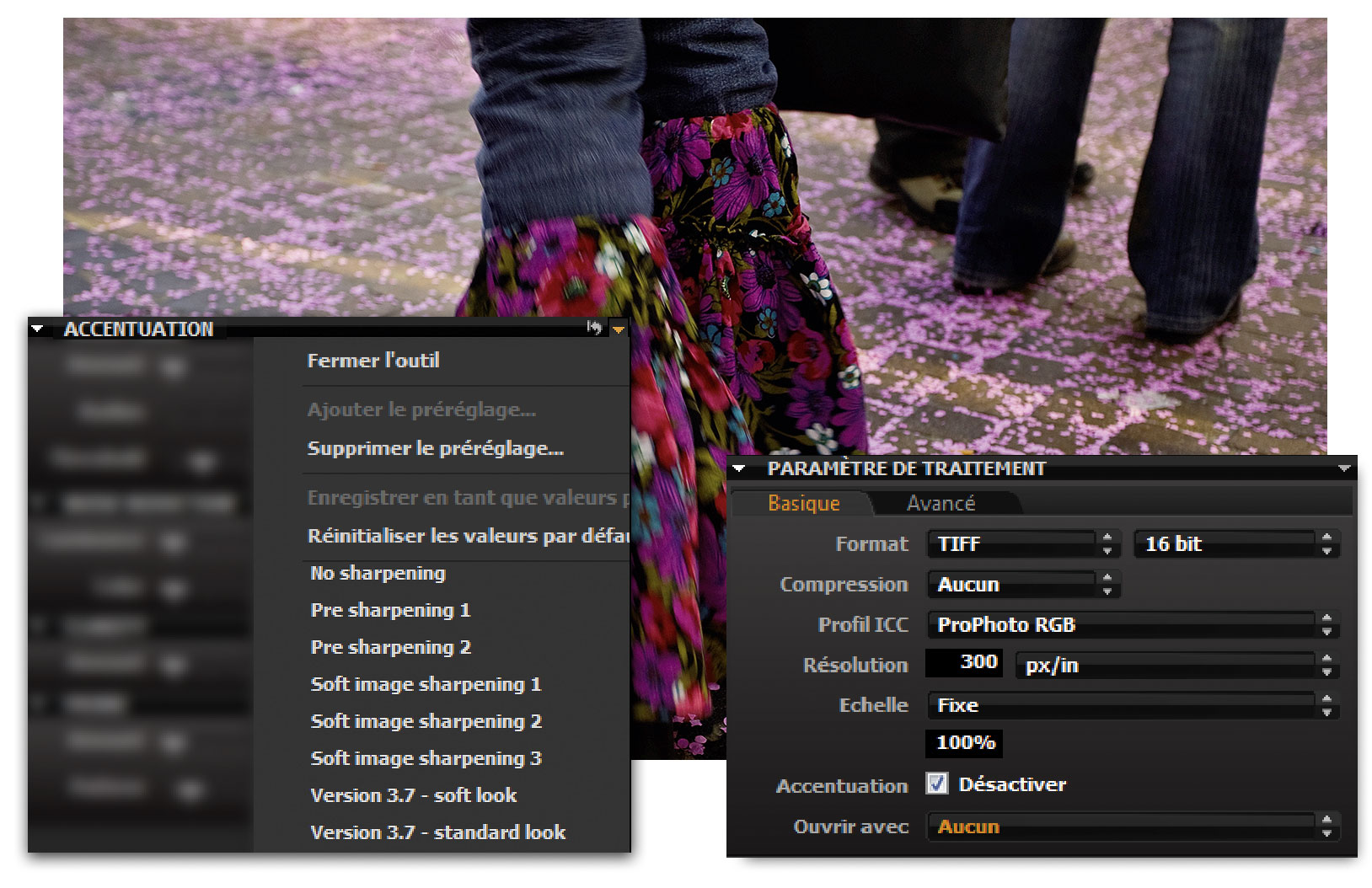
Vous trouverez au menu contextuel de l’onglet Détails pas moins de huit paramètres prédéfinis pour l’accentuation, dont un réglage qui la désactive (No sharpening), deux réglages peu agressifs (Pre sharpening 1 et 2) pour tous ceux souhaitant effectuer l’accentuation principale dans un logiciel tiers ainsi que trois paramètres plus prononcés (Soft Image Sharpening 1, 2 et 3), dont le taux d’accentuation croît avec le numéro du suffixe. Pour tous les utilisateurs habitués aux algorithmes d’accentuation de l’ancienne version, dont l’accentuation porte sur seulement deux paramètres, Quantité et Seuil, le logiciel propose deux presets, Version 3.7-soft look et Version 3.7-standard look.

Pour des portraits, je vous conseille les paramètres Pre sharpening, basés sur un rayon faible et un seuil égal à 1, pour des photos comportant de nombreux détails à haute fréquence, les paramètres Soft image sharpening, basés, eux, sur un rayon plus important et un seuil oscillant entre 0,5 et 1.


Paramètres prédéfinis pour l’accentuation et commande de désactivation dans Capture One Pro

Notez que vous pouvez désactiver l’accentuation des images converties dans le panneau Paramètres de traitement de l’onglet Sortie, en cochant l’option Accentuation>Désactiver.

Cet article est extrait de Développer ses fichiers RAW, dont la troisième édition vient de paraître aux éditions Eyrolles.

Nik Sharpener Pro 3 : l’accentuation toute puissante

3

En guise de conclusion

Commercialisé à 199 € TTC, Nik Sharpener Pro est un des plug-ins les plus onéreux pour Photoshop, mais il faut relativiser un peu, car à ce prix, vous auriez également un éditeur externe pour Aperture, Lightroom (Bibble, Capture One, DPP, …). Les fonctionnalités offertes sont très sophistiquées, bien qu’ils font en partie doublon avec celles proposées par les dernières moutures de Camera Raw et Lightroom : pour l’accentuation en fonction de la source et l’accentuation créative, les logiciels d’Adobe ont l’avantage de travailler directement à partir de fichiers RAW. Pour une utilisation professionnelle et notamment pour préparer des images aux différents procédés d’impression RVB et CMJN, Nik Sharpener Pro est sans doute un des outils les plus efficaces et les plus souples. Qui plus est, les paramètres prédéfinis offrent au novice un excellent point de départ et les outils d’accentuation sélective aident à combattre le bruit et les artefacts. Mais ses outils d’automatisation ne doivent pas vous faire oublier une simple vérité : pour savoir à quoi ressemblera une image une fois imprimée, il sera parfois encore nécessaire de l’imprimer. Un utilisateur expérimenté saura tirer la moelle substantifique de ce logiciel, un néophyte trouvera se nombreuses fonctions sans doute un peu (trop) complexe…

Configuration requise

Windows
• Windows 2000 Professional, Windows XP, Windows Vista (32-bit and 64-bit), Pentium III 1GHz ou mieux, 512 MB RAM, Adobe Photoshop 7 à CS4, Adobe Photoshop Elements 2.0 à 7.0; d’autres logiciels arborant l’architecture plug-in de Photoshop, Photoshop® Lightroom 2™

Mac
• Mac OS 10.4 et 10.5 ou plus récent, G4, G5, Intel® Core™ Solo, Intel Core Duo, Intel Core 2 Duo, Intel Xeon®, 512 MB RAM, Adobe® Photoshop® CS2 à CS4, Adobe Photoshop Elements 4.0 et 6.0; d’autres logiciels arborant l’architecture plug-in de Photoshop, Apple® Aperture™ 2.1, Photoshop® Lightroom 2™

Lightroom 2 : personnaliser l’interface

plr-7

Aller plus loin

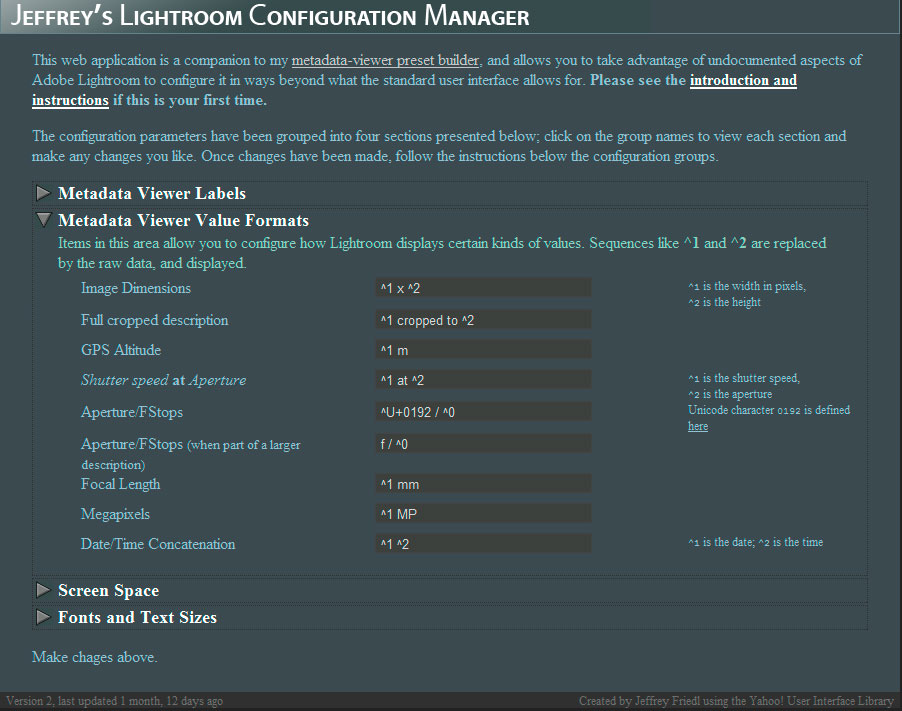
Jeffrey Friedl propose sur cette page l’utilitaire Jeffrey’s Lightroom Configuration Manager permettant de reconfigurer l’interface utilisateur de Lightroom, notamment pour modifier la dimension des panneaux, le type et la taille des caractères de l’interface et les libellés du panneau Métadonnées.

Pour davantage de détails quant à la maîtrise de cet outil (qui s’annonce plutôt ardue), suivez ce lien

Tablette Wacom Intuos 4 et Lightroom (deuxième partie)

intuos4_m_mac

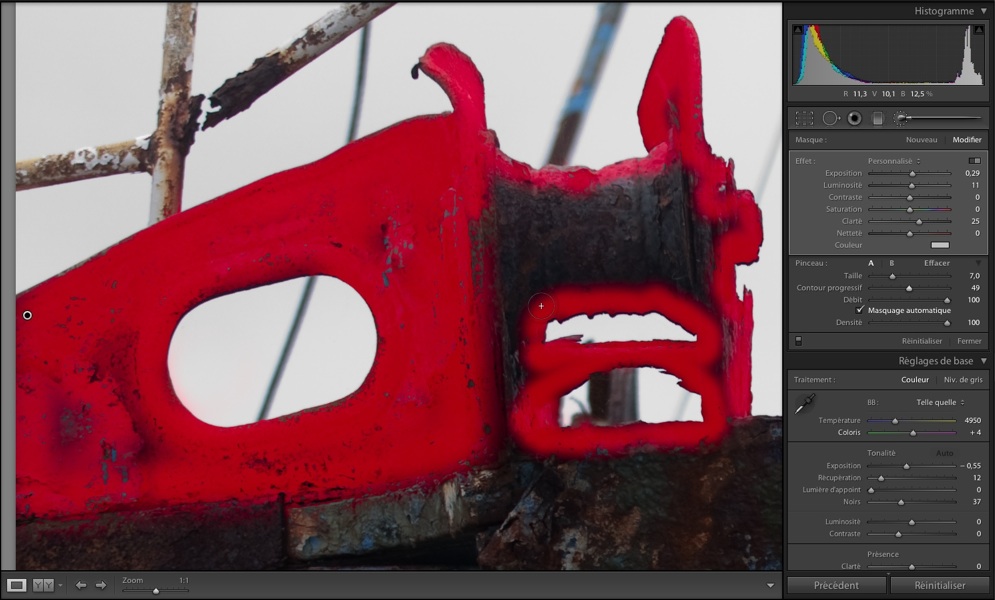
En ce qui nous concerne, nous ne sommes pas franchement convaincus lors de certaines tâches comme le nettoyage des images avec l’outil de suppression des tons directs. La méthode classique qui consiste à faire défiler le contenu de l’image au clavier, à changer le diamètre du pinceau à la souris et à cliquer pour corriger automatiquement la poussière s’avère bien plus pratique. D’un autre côté, faire de la retouche avec le pinceau de réglage piloté par le stylet est un vrai régal et se montre bien plus pratique que la souris. Néanmoins, ça se corse un peu dès que l’on veut utiliser la gomme, activer ou désactiver le masquage automatique : il faudra quand même recourir au clavier (touche Alt/Option pour la gomme – plus pratique que retourner le stylet – et touche A pour contrôler le masquage automatique à la volée).

En bref…
Si vous êtes novice, acheter une tablette simple, non professionnelle comme la Bamboo, toujours de Wacom, sera probablement le meilleur compromis entre coût et agrément d’utilisation. Pour un amateur expert ou professionnel utilisant Lightroom et d’autres applications de retouche ou de traitement d’images comme Photoshop, la question ne se pose pas et un modèle évolué comme l’Intuos 4 M, dont le prix reste parfaitement accessible, trouvera toute sa place dans la boîte à outils du photographe.

Cet article a pour but de vous donner un point de départ pour régler le pilote de la tablette Intuos 4 dans le cadre d’une utilisation avec Lightroom. Ce sera à vous d’y apporter les modifications que vous jugerez nécessaires, en fonction de votre façon de travailler. N’hésitez pas à laisser des commentaires à la suite de cet article et à proposer vos propres réglages et astuces.

Le plus gros reproche qu’on pourrait faire à Wacom est l’absence d’un système de préréglages que le fabricant pourrait développer en fonction des applications majeures du marché, sachant qu’un utilisateur expérimenté restera libre de les modifier ou de ne pas les utiliser. De plus, ce système de préréglages serait pratique s’il était transportable d’une station de travail à l’autre.

En attendant, l’Intuos 4 est un outil superbe, pratique et ouvrant de nombreuses perspectives pour l’utilisateur de Lightroom.

Gilles Theophile est photographe indépendant, spécialisé dans la photographie d’aviation, et rédacteur du site www.utiliser-lightroom.fr. Il collabore régulièrement à différentes publications à la fois dans la presse et sur le Web. Il a publié Les nouveautés de Lightroom 2.0, aux éditions Eyrolles.

Tablette Wacom Intuos 4 et Lightroom (première partie)

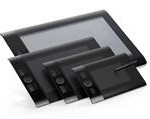
intuos4_family

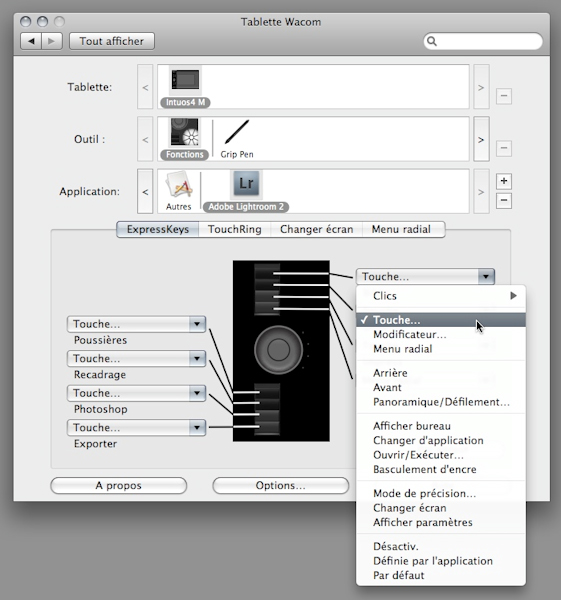
La programmation des huit touches se fera de la même façon, la difficulté principale étant, bien entendu, de choisir huit fonctions essentielles parmi les innombrables possibilités du logiciel d’Adobe. Avant de vous proposer nos choix, voici comment procéder :

1. En face de la première touche, sélectionnez Touche dans le menu déroulant.

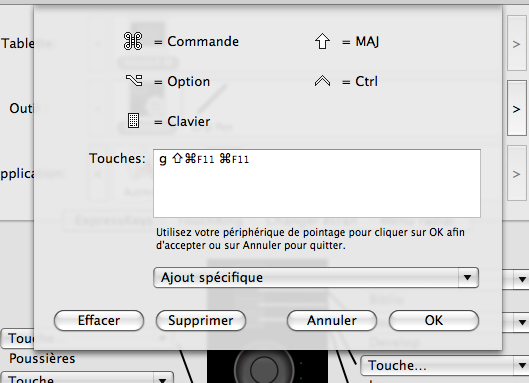
2. Saisissez la touche ou le raccourci clavier correspondant à la fonction que vous voulez programmer. Si vous vous trompez, prenez garde à ne pas utiliser la touche Suppr ou Delete du clavier car elle sera très logiquement prise en compte dans la séquence. Pour corriger et recommencer la saisie, appuyez sur le bouton Effacer en bas à gauche de la fenêtre.

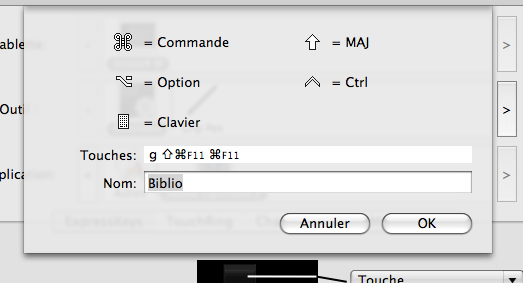
3. Après avoir appuyé sur OK, une deuxième fenêtre vous propose de saisir le nom de la fonction attribuée. Ce nom apparaîtra dans l’indicateur OLED de la tablette, face à la touche correspondante (sauf sur l’Intuos 4S qui ne dispose pas de ces indicateurs).

Les possibilités ne s’arrêtent pas là, puisque l’on peut combiner plusieurs fonctions dans la même touche de raccourci. Supposons que, après avoir retouché une photo dans le module Développement, vous désiriez revenir dans le module Bibliothèque, mais en mode Loupe avec les panneaux latéraux et la barre d’outils hors de vue, il vous suffira de saisir la séquence complète de raccourcis clavier :

  1. Cmd/Ctrl + Alt/Option + 1 : ouverture du module Bibliothèque.
  2. Touche E : mode Loupe (image affichée en grand dans le panneau central).
  3. Tab : escamotage des panneaux latéraux.
  1. Touche T : escamotage de la barre d’outils.

La séquence saisie dans le pilote sera donc (les barres de fraction indiquent la séparation des séquences de raccourcis clavier et les signes + indiquent les raccourcis à accumuler au sein de la même séquence, ni les barres de fraction ni les signes + ne doivent être saisis) :

  • Mac : Cmd + Alt + 1 / E / Tab / T ;
  • PC : Ctrl + Option + 1 / E / Tab / T.

Lorsque vous appuyez une deuxième fois sur l’ExpressKey ainsi programmée, vous restez dans le module Bibliothèque, mais les panneaux latéraux et la barre d’outils se remettent en place.

Dans un second article, nous verrons le stylet et le nouveau menu radial, ainsi que la manière et la pertinence d’utiliser une tablette aussi sophistiquée avec Lightroom. A suivre…

Gilles Theophile est photographe indépendant, spécialisé dans la photographie d’aviation, et rédacteur du site www.utiliser-lightroom.fr. Il collabore régulièrement à différentes publications à la fois dans la presse et sur le Web. Il a publié Les nouveautés de Lightroom 2.0, aux éditions Eyrolles.

Le magazine Eyrolles
des techniques photo

Animé par Volker Gilbert et publié par les éditions Eyrolles, QuestionsPhoto vous propose des articles de fond sur les techniques photo, mais aussi des actus, des critiques de livres... et des réponses à toutes vos questions !