Questions Photo

Mot clé : Lightroom

Interview : Volker Gilbert sur Alpha numérique

vignette_gilbert3e

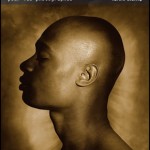
Auteur, traducteur, journaliste pigiste, formateur, et animateur de ce web magazine, Volker Gilbert, véritable homme orchestre, est une référence dans le domaine de la technique photographique. Alors que la troisième édition de Développer ses fichiers RAW sort en librairie, il accorde une longue interview à Patrick Moll pour le site Alpha numérique.
Lire la suite

Lectures printanières

couv_lightroom_2

• Non, Gimp n’est pas le Photoshop des pauvres – en effet, nombreux sont ceux qui préfèrent installer une copie piratée du célèbre logiciel d’Adobe plutôt que de partir à la découverte de cet attachant logiciel graphique open source, dont le développement a commencé il y a quatorze années. Toutefois, il existe de nombreux tutoriels sur Internet et une ribambelle d’ouvrages pour apprendre à s’en servir, et deux nouveaux livres, parus aux éditions Eyrolles, se joignent à eux :

L’ouvrage Gimp 2.6 – Débuter en retouche photo et graphisme libre de Dimitri Robert en est déjà à sa troisième révision. L’auteur y présente sur plus de 300 pages les principales fonctionnalités du logiciel ainsi qu’une dizaine de cas pratiques. Les annexes rassemblent les raccourcis clavier et principaux sites Web consacrés au logiciel et initient aux différents modes de fusion, formats de fichier, répertoires, fichiers et scripts “Scripts-Fu”. L’ouvrage est assez complet et s’adresse à des utilisateurs souhaitant bien maîtriser le logiciel. Sa présentation est plutôt austère : entièrement imprimées en noir et blanc, les illustrations ne rendent guère compte des corrections effectuées. Et par son contenu, le livre est davantage orienté “graphistes” que “photographes” – les fichiers RAW n’y sont pas abordés et la gestion des couleurs est traitée de manière un peu simpliste. Quant à son prix, 15€, il est particulièrement attractif compte tenu du nombre de pages et des nombreuses informations que l’on y trouve.

Situé aux antipodes de l’ouvrage précédent, Gimp-spécial débutants est imprimé en couleurs et partage les dimensions, la pagination et la mise en pages des autres ouvrages de la collection des Cahiers. Raymond Ostertag, traducteur officiel du logiciel et animateur du site Gimpfr.org, propose cinquante pas-à-pas visant les débutants en photo et tous ceux qui découvrent Gimp 2.6 pour la première fois. Les exemples d’images sont bien choisis et les captures d’écran suffisamment grandes pour y voir clair ; le livre incite à installer le logiciel à partir du CD-Rom fourni pour démarrer aussitôt les travaux pratiques. Bref, il contribuera sans doute à rendre Wilbur et Gimp plus populaire. A quand les cahiers Gimp pour les utilisateurs expérimentés ?

• Et pour la fin, un ouvrage unique qui pourrait bien intéresser les photographes désirant mieux connaître le monde du prépresse et de l’impression. La chaîne graphique – prépresse, impression, finition, écrit par le trio d’auteurs suédois Kaj Johansson, Peter Lundberg et Robert Ryberg et paru aux éditions Eyrolles, couvre avec brio les différentes étapes composant la fabrication d’un produit imprimé : acquisition, photogravure, mise en pages, prépresse, papier, impression, finition, reliure et aspects juridiques, tout y est bien expliqué et abondamment illustré. Très bien imprimé et relié, arborant plus de 450 pages et une couverture rigide, ce livre précieux est très utile à tous les photographes désirant décrypter le jargon des différents acteurs de la chaîne graphique : CMJN, PostScript, PDF, GCR, UCR, taux d’engraissement et points de trame, vous saurez enfin de quoi il s’agit !

Capture One : traitement local, correction des défauts optiques et conversion noir et blanc

c1-0

En guise de conclusion
Nous avons vu qu’il n’est pas nécessaire de posséder Lightroom, Aperture ou Photoshop pour goûter aux fonctionnalités de certains modules externes et plug-ins. Grâce à eux, vous décuplerez les possibilités en termes de correction de votre logiciel de développement RAW, bien que certains de ces outils soient bien plus onéreux que l’application hôte. Et, n’oublions pas qu’il faut sortir des sentiers battus du traitement non destructif pour s’en servir…
Notez que Sébastien Abric du site Fotopassion est probablement le premier à avoir découvert et décrit ce détournement des éditeurs externes de Lightroom – vous trouverez son article sur DPP et Viveza en suivant ce lien.

DNG Profile Editor : étalonnez votre boîtier avec Camera Raw et Lightroom

titre
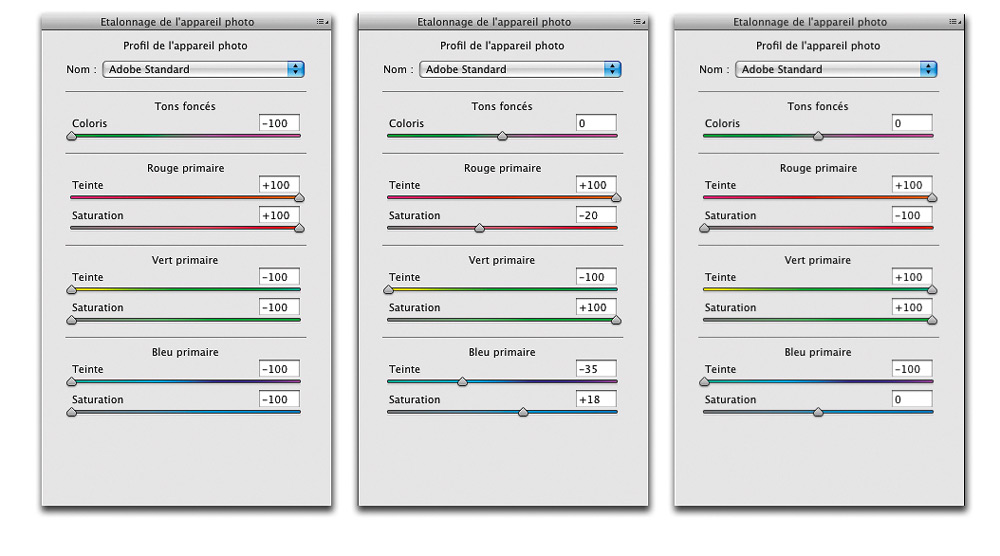
  • Le filtre jaune peut être considéré comme un filtre universel, car il intervient très subtilement sur les tonalités d’une image, augmentant le contraste global et rendant les teintes chair un peu plus claires.
  • Le filtre orange apporte un effet plus prononcé : il éclaircit davantage les teintes chair et contribue à mieux faire ressortir les nuages d’un ciel tourmenté.
  • Le filtre rouge introduit une augmentation (parfois trop) importante du contraste : les ciels bleus sont rendus plus denses, les nuages s’y détachent ainsi très facilement. Mais ce filtre ne se prête guère aux portraits, car les teintes chair et les lèvres sont trop éclaircies.


Les paramètres des filtres rouge, orange et jaune (de gauche à droite)

  • Le filtre vert assombrit les rouges et éclaircit les verts, ce qui est particulièrement intéressant pour faire ressortir toutes les nuances d’un paysage verdoyant.
  • Quant au filtre bleu, son utilisation est plutôt restreinte. S’il accentue le brouillard et assombrit les verts et les rouges, il renforce également le bruit de certaines images prises à haute sensibilité et y introduit une texture souvent disgracieuse.


Les paramètres des filtres vert et bleu (de gauche à droite)

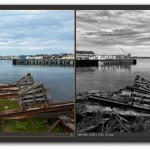
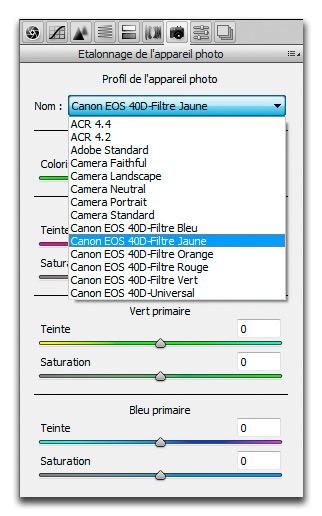
Grâce à l’utilitaire DNG Profile Editor, vous pouvez créer une série de profils dédiés aux photos noir et blanc : ouvrez une photo dans Camera Raw ou Lightroom, sélectionnez les paramètres par défaut, déplacez le curseur Saturation des Réglages de base à -100, puis enregistrez-la au format DNG. Ouvrez l’image dans DNG Profile Editor, appliquez-lui les réglages Camera Raw (Alt/Option + R), puis reportez les paramètres des filtres sur les curseurs de l’onglet Color Matrices. Enregistrez le profil (File>Export…profile) et redémarrez Lightroom ou Camera Raw : le nouveau profil s’affiche dans la liste des profils du panneau Étalonnage de l’appareil photo. Vous pouvez maintenant pleinement bénéficier de ces profils et les essayer un par un sur vos images, après avoir positionné le curseur de l’outil Saturation à gauche (-100).


Les profils noir et blanc n’apparaissent que lorsque vous ouvrez un fichier RAW pris avec l’appareil pour lequel ils ont été établis…

Lightroom : l’accentuation du contraste

cahier_lightroom_09

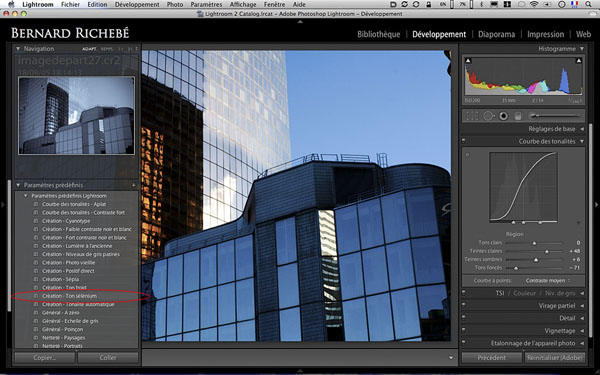
5. Une autre manière d’appliquer une courbe des tonalités à une image consiste à utiliser les paramètres prédéfinis. Ouvrez le panneau Paramètres prédéfinis et observez, dans le panneau Navigation, les effets obtenus en survolant les paramètres avec la souris.

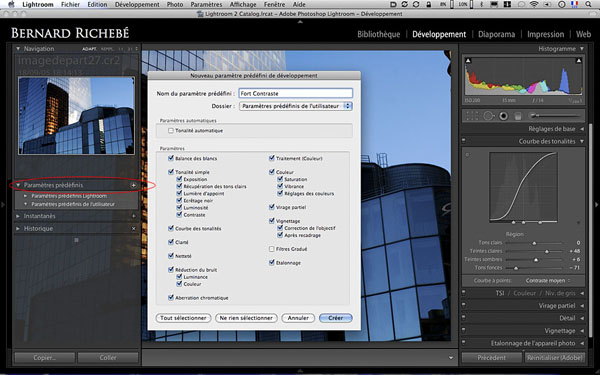
6. Vous pouvez enregistrer vos paramètres pour les réutiliser plus tard. Cliquez sur l’icône +, à droite du panneau Paramètres prédéfinis. Dans la fenêtre qui apparaît, nommez le paramètre Fort Contraste. Cochez les paramètres à enregistrer et cliquez sur Créer.

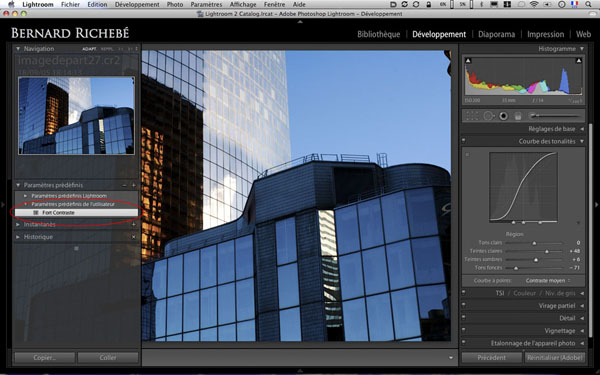
7. Votre paramètre figure dans la liste des paramètres prédéfinis de l’utilisateur. Vous pouvez en créer autant qu’il vous plaira et les utiliser en fonction de vos besoins. Bien entendu, ces paramètres personnels ne sont pas limités aux seules courbes.

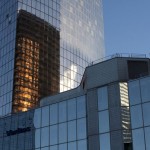
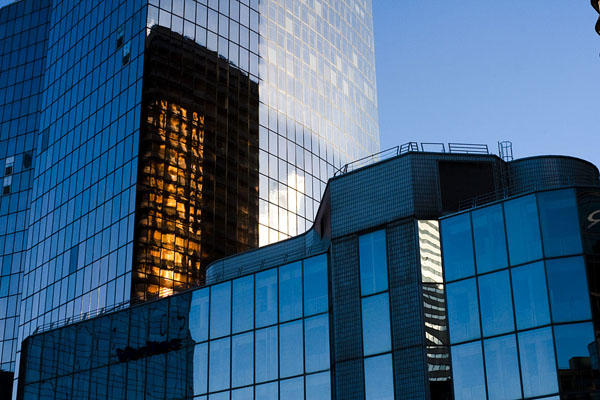
Voici la photo une fois les retouches effectuées.

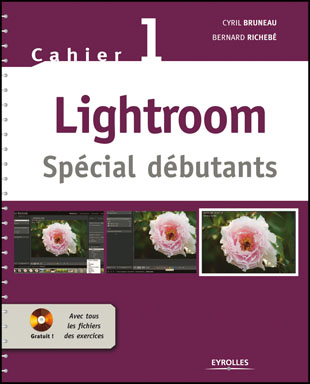
Cet atelier est extrait du Cahier 1 Lightroom – Spécial débutants, coécrit par Cyril Bruneau et Bernard Richebé, paru aux éditions Eyrolles.

Lauréat du prix de Rome en photographie, Bernard Richebé est photographe publicitaire. Il collabore avec des agences prestigieuses, comme Euro RSCG, Publicis, CLM, ou McCann Erickson.

Cyril Bruneau est photographe et retoucheur dans le domaine de la publicité et de la photographie corporate ; il travaille pour les plus grandes entreprises (L’Oréal, Yves Rocher, Cartier, Vinci, Total…), ainsi que pour la presse (Paris Match, Le Monde…). On fait appel à lui pour réaliser des photos nécessitant une grande maîtrise de l’outil numérique. Pour consulter son blog pour les photographes, cliquez ici.

Lightroom : modifier une seule teinte dans une image

cahier_lightroom_01

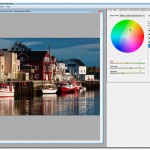
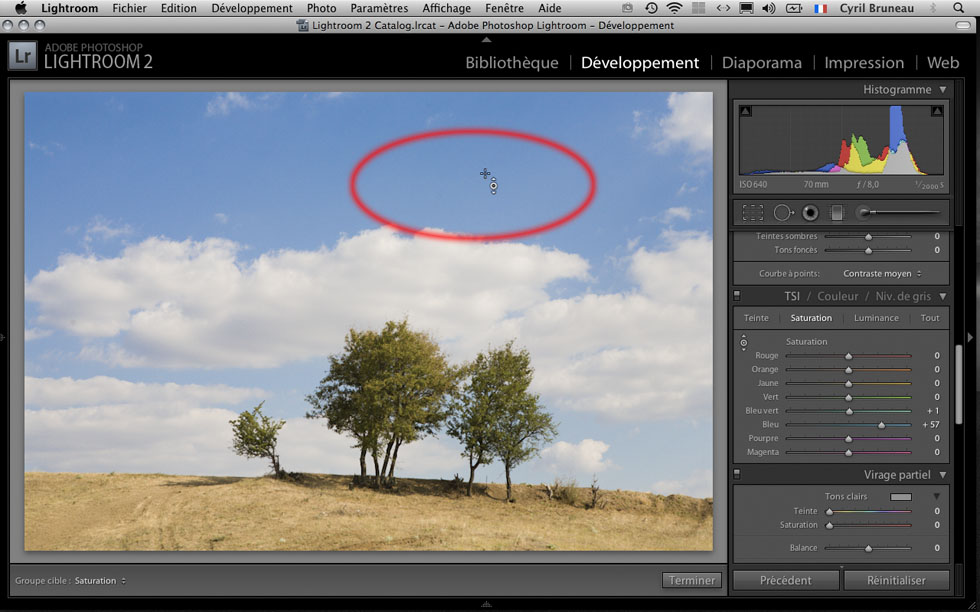
4. Cliquez sur le bleu du ciel et, sans relâcher le bouton de la souris, déplacez le pointeur vers le haut : la saturation du ciel augmente tandis que les curseurs associés au bleu se déplacent. N’exagérez pas l’effet pour éviter l’apparition de bruit ou grain dans l’image.

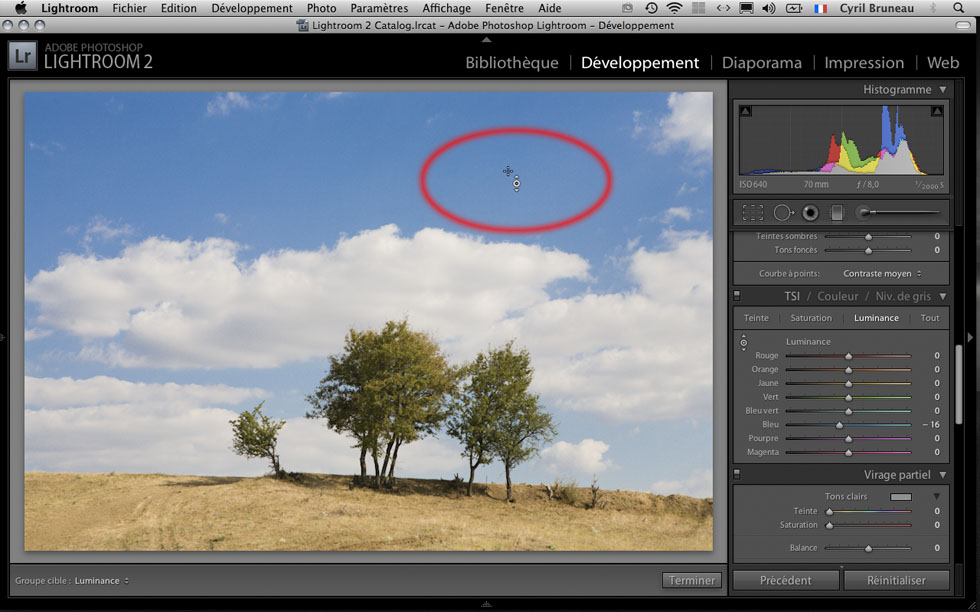
5. Ouvrez ensuite l’onglet Luminance et cliquez de nouveau sur le bleu du ciel. Sans relâcher le bouton de la souris, déplacez le pointeur vers le bas pour assombrir le ciel.

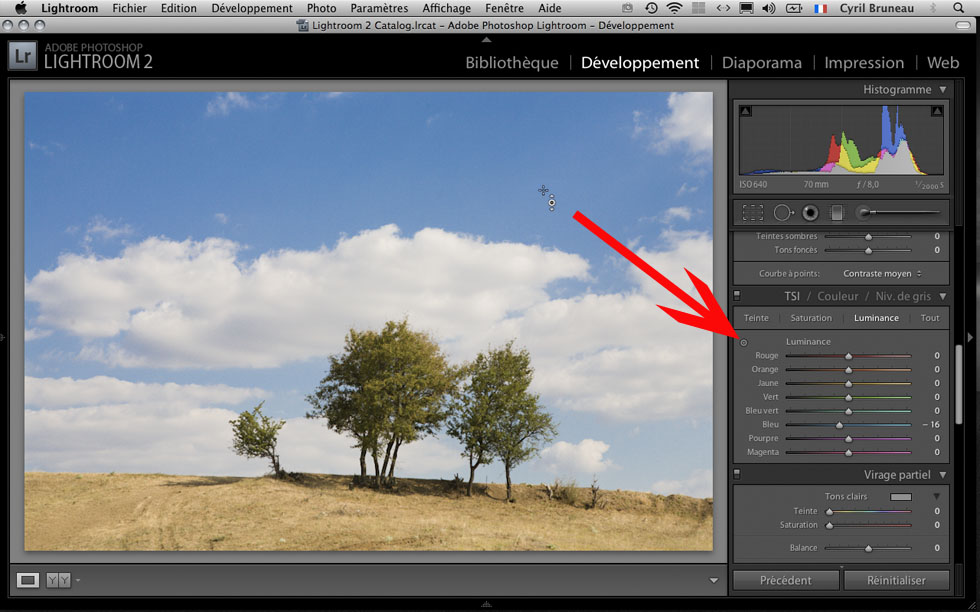
6. Lorsque le résultat vous satisfait, reposez le bouton de réglage à son emplacement en cliquant sur son icône, en haut à gauche de l’onglet Saturation ou Luminance.


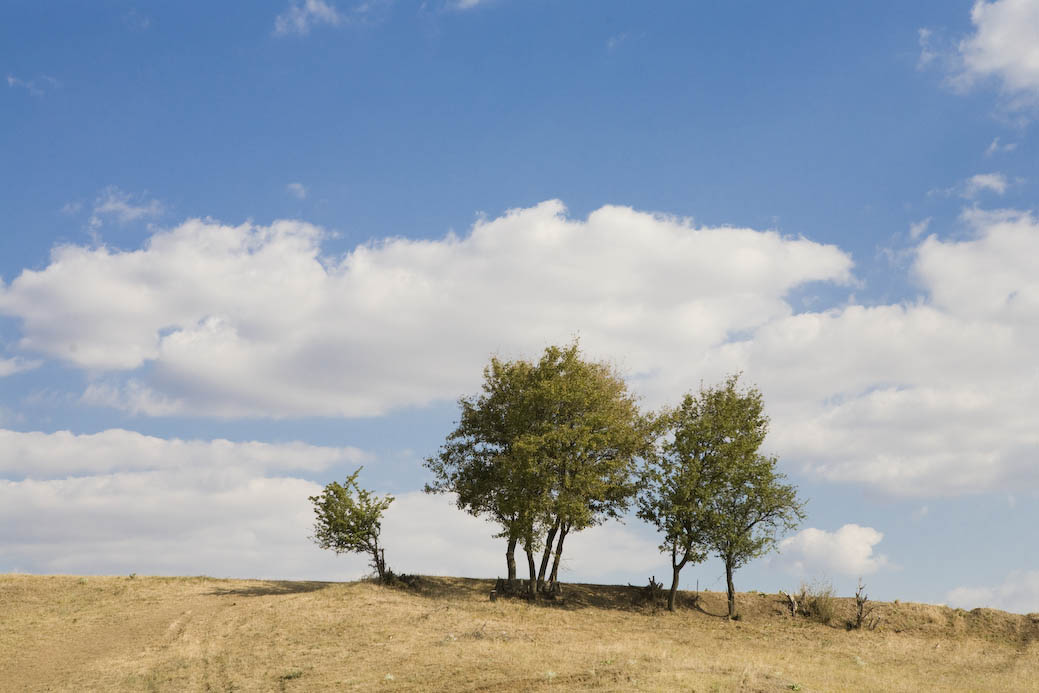
Voici l’image conforme à ce que vous souhaitiez.

Cet atelier est extrait du Cahier 1 Lightroom – Spécial débutants, coécrit par Cyril Bruneau et Bernard Richebé, paru aux éditions Eyrolles.

Cyril Bruneau est photographe et retoucheur dans le domaine de la publicité et de la photographie corporate ; il travaille pour les plus grandes entreprises (L’Oréal, Yves Rocher, Cartier, Vinci, Total…), ainsi que pour la presse (Paris Match, Le Monde…). On fait appel à lui pour réaliser des photos nécessitant une grande maîtrise de l’outil numérique. Pour consulter son blog pour les photographes, cliquez ici.

Lauréat du prix de Rome en photographie, Bernard Richebé est photographe publicitaire. Il collabore avec des agences prestigieuses, comme Euro RSCG, Publicis, CLM, ou McCann Erickson.

DxO Optics Pro 5.3 – Deuxième partie

d00

Les modules Traiter et Visualiser

DxO Optics Pro propose de traiter une grande quantité de fichiers les uns après les autres. Cette option est activée par défaut puisque toutes les images d’un projet seront traitées automatiquement. Pour valider vos réglages avant de lancer le traitement d’une série d’images, processus très long, vous pouvez définir un ordre de priorité pour le traitement : il suffit de sélectionner un ou plusieurs fichiers, puis de leur attribuer un classement de 1 à 5 étoiles. Vous pouvez également utiliser la commande Traiter une épreuve (PC) ou Traiter l’image courante (Mac). Le logiciel permet une conversion en trois formats de fichiers différents : TIFF (8 ou 16 bits/couche), JPEG ou DNG. Le fichier DNG peut être ouvert dans Lightroom, Lightzone ou Camera Raw, tout en restant assez éloigné d’un fichier brut – le dématriçage ayant déjà été effectué par DxO.

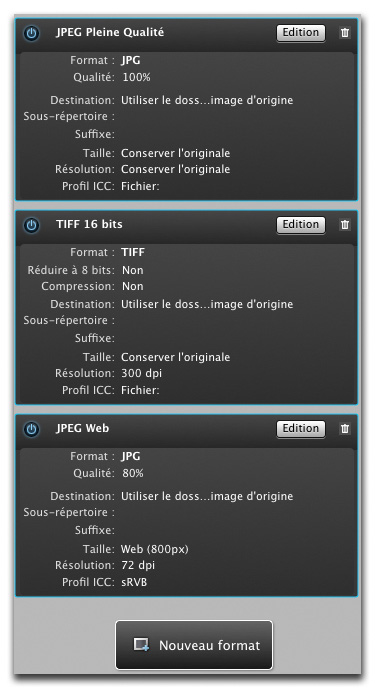
Les paramètres de sortie de DxO

Vous pouvez également choisir entre deux espaces de travail RVB (sRVB et Adobe RVB 1998) ou en sélectionner un autre parmi les profils de votre dossier système.
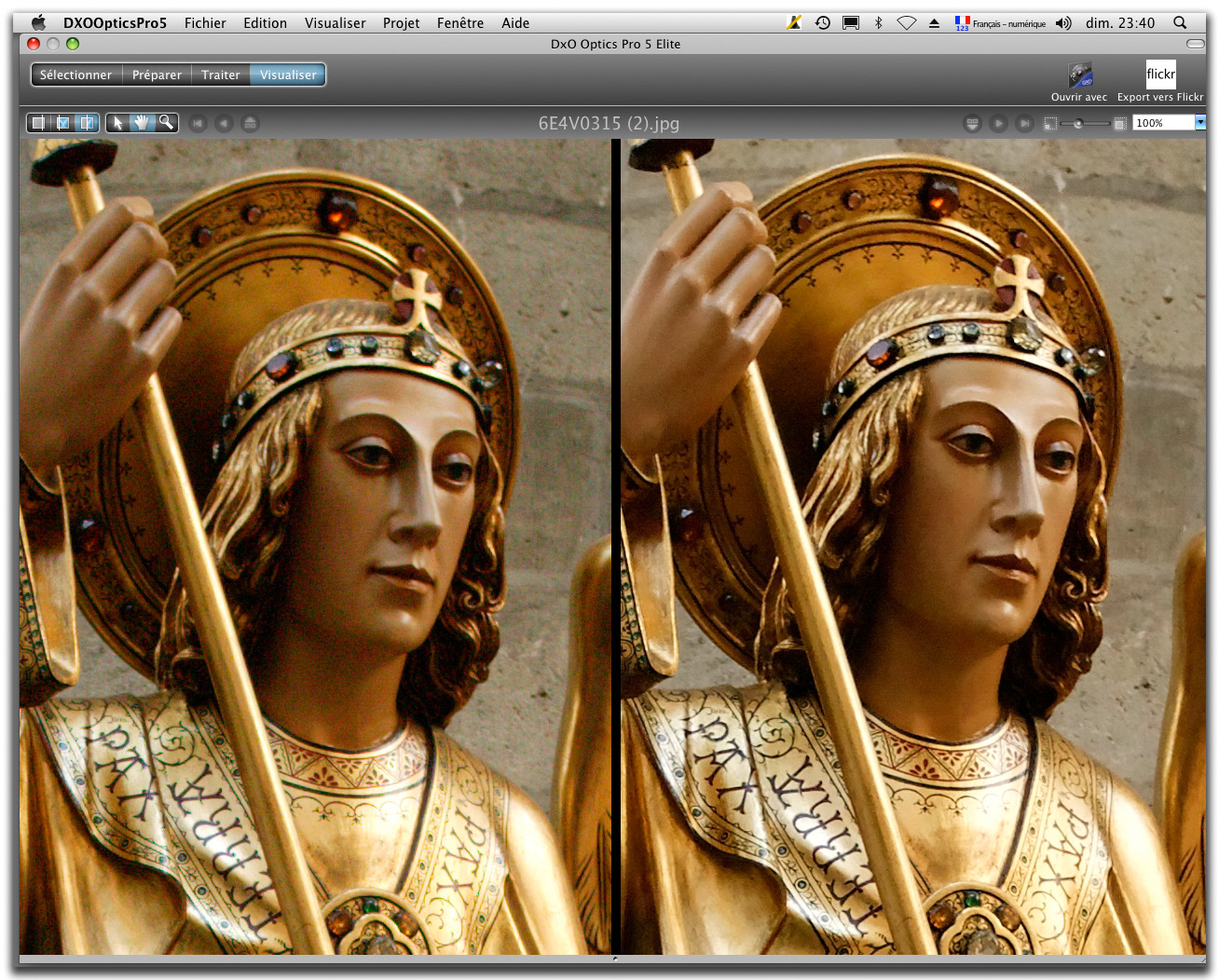
Comme dans Capture One, il est possible de spécifier le développement simultané de plusieurs formats d’enregistrement. Contrairement à la version 3.5, vous n’êtes plus limité à trois files de traitement à la fois ; il est ainsi possible de développer de multiples versions du même fichier, à des fins différentes (Internet, Offset, Tirage Minilab). Les paramètres de traitement sont très souples, vous pouvez intervenir librement sur la taille, la résolution, le taux de compression et le profil de sortie. À la fin du traitement, DxO Optics Pro affiche les fichiers finalisés dans le module Visualiser, ce qui permet une comparaison des images avant et après traitement, et ce, jusqu’à la taille réelle de pixels (100 %) ; il est également possible de leur imposer des rotations de +/- 90°.


La visionneuse du module Afficher

DxO Optics Pro, Lightroom et Photoshop

Les photographes jonglant avec plusieurs logiciels à la fois pour couvrir toutes les étapes du flux de production apprécient l’existence de raccourcis permettant de transférer les images entre les différents logiciels. Adobe règne en maître sur le marché des logiciels photo et la sortie de Lightroom 2 et Photoshop CS4 ne fait que conforter sa position. Il n’est donc pas étonnant que DxO intègre le nécessaire pour faire communiquer son logiciel avec ceux d’Adobe. Présentons maintenant les possibilités d’échange : nous avons déjà évoqué celle d’ouvrir un catalogue Lightroom à partir de DxO Optics Pro, voici celles permettant d’ouvrir des images dans DxO Optics Pro en passant par Photoshop et Lightroom.
L’utilitaire d’installation de DxO Optics Pro installe par défaut le plug-in DxO Optics Pro pour Photoshop dans le répertoire Plug-ins ou Modules Externes de Photoshop. Lancez Photoshop, puis lancez le plug-in avec la commande Fichier>Importation>DxO Optics Pro V5. DxO Optics Pro s’ouvre ensuite en mode plug-in, seuls les modules Sélectionner, Préparer et Traiter sont disponibles. Ouvrez vos images à traiter, appliquez les corrections requises , puis cliquez dans le module Traiter sur le bouton Lancer le traitement. DxO Optics Pro développe les images, les ouvre dans Photoshop et se ferme automatiquement une fois toutes les images traitées.
DxO Optics Pro peut également remplir le rôle d’un éditeur externe pour Lightroom 2. Ainsi, vous pouvez envoyer un fichier RAW dans DxO Optics Pro, lui appliquer les ajustements souhaités, puis le réintégrer au catalogue de Lightroom.
• Ouvrez les Préférences de Lightroom et sélectionnez, dans l’onglet Édition externe et sous Éditeur externe supplémentaire, l’application DxO Optics Pro. Si vous souhaitez choisir entre plusieurs éditeurs externes, vous pouvez enregistrer ce choix en tant que paramètre prédéfini (option Enregistrer les paramètres actuels en tant que nouveau paramètre prédéfini du menu déroulant).
• Sélectionnez d’abord les fichiers à traiter dans la grille ou le panneau Film fixe de Lightroom, puis la commande Photo>Modifier dans>DxO Optics Pro 5.exe (ou .app pour Mac).
• Lightroom ouvre une nouvelle boîte de dialogue, dont une seule des trois options est disponible. Modifier une copie avec les corrections Lightroom est proposée pour les fichiers RAW. En dépit des apparences, Lightroom envoie toujours le fichier RAW dans DxO Optics Pro, les options proposées ne concernent donc que la copie de travail créée à l’export et écrasée par le fichier réimporté. Pour que l’aller-retour entre Optics Pro et Lightroom fonctionne sans encombre, vous devez choisir, sous Options de copie de fichiers, le format TIFF.
• DxO Optics Pro s’ouvre en mode plug-in, avec pour seuls modules disponibles Préparer et Traiter. Corrigez vos images dans DxO Optics Pro, puis lancez leur traitement dans le module Traiter. DxO Optics Pro ne propose qu’un seul format de sortie et n’affiche que les paramètres Taille, Résolution et profil ICC pour le fichier finalisé, bien que ceux-ci ne soient pas éditables.
• DxO Optics Pro se ferme une fois le traitement terminé, les images corrigées écrasent les fichiers de travail au format TIFF qui ont été générés à l’exportation et s’affichent dans Lightroom.

Dans le module Visualiser de DxO Optics Pro, vous trouverez un plug-in pour envoyer les images développées dans le catalogue de Lightroom. Sélectionnez les images à envoyer, puis cliquez sur le bouton Exportation Photoshop Lightroom (PC) ou l’entrée de menu Ouvrir avec… (Mac). Une boîte de dialogue vous invite à indiquer l’emplacement de Lightroom (uniquement nécessaire pour la première fois), puis le format de sortie souhaité. Notez que les images, dont le format ne correspond pas au format indiqué ne sont pas transférées. Ouvrez Lightroom une fois le processus terminé, puis importez les images – leur répertoire est automatiquement ajouté parmi les Dossiers du catalogue de Lightroom.

DxO Optics Pro 5.x – fiche pratique

Systèmes d’exploitation et configuration minimale :

Windows XP SP2, Vista : processeurs Pentium 4 – 3 GHz ou AMD Athlon – 2 Go de mémoire RAM.
Macintosh Mac OS 10.4 ou 10.5 : processeurs G4 ou G5, Intel 2 Go (Premium) de mémoire RAM.
Appareils photo et objectifs reconnus : consulter la liste de compatibilité sur le site Internet de DxO.
Comment l’acheter : chez votre spécialiste photo ou sur le site DxO pour la version complète ; mises à jour après enregistrement par login sur le site de support de DxO.

Tarifs : 148 € (Standard) ou 298 € (Elite) (tarifs fin 2008), le logiciel bénéficie actuellement d’une promotion de fin d’année, portant les tarifs à 95 € (Standard) et 190 € ttc …

Le magazine Eyrolles
des techniques photo

Animé par Volker Gilbert et publié par les éditions Eyrolles, QuestionsPhoto vous propose des articles de fond sur les techniques photo, mais aussi des actus, des critiques de livres... et des réponses à toutes vos questions !