DxO Optics Pro 5.3 – Première partie
Publié le 1 décembre 2008 dans Articles et dossiers par Volker Gilbert
Devenez gestionnaire de projet
DxO Optics Pro enregistre toutes les données relatives aux séances de travail dans sa propre base de données, dont vous pouvez définir le répertoire dans l’onglet Général des Préférences. En ajoutant des fichiers à la fenêtre Projet, vous créez automatiquement un nouveau projet ; vous pouvez également ouvrir un projet préalablement enregistré (Fichier>Ouvrir un projet, ou sur PC/Mac, Ctrl/Cmd + O), les différents projets sont alors présentés à gauche de l’écran, selon un ordre chronologique (aujourd’hui, hier, cette semaine…).
Interface utilisateur
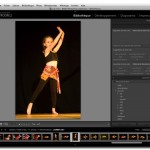
L’interface utilisateur de DxO Optics Pro a subi récemment deux métamorphoses très remarquées. Depuis la version 4, le logiciel reprend l’interface noire initiée par Aperture et reprise par Lightroom, LightZone et Silkypix. La version 5 présente également de nouvelles icônes. Mais au-delà de ces améliorations esthétiques, le logiciel bénéficie d’une interface assez fonctionnelle : les commandes sont désormais disposées dans quatre modules (espaces de travail) suivant le déroulement du flux de travail. Bien que les modules de DxO rappellent ceux de Lightroom, leurs fonctionnalités diffèrent. S’il est très bien pourvu pour développer vos fichiers RAW, DxO Optics Pro ne se substitue pas pour autant à votre logiciel de catalogage ; l’impression et la création de galeries Web ne sont également pas de son ressort.
Le module Sélectionner
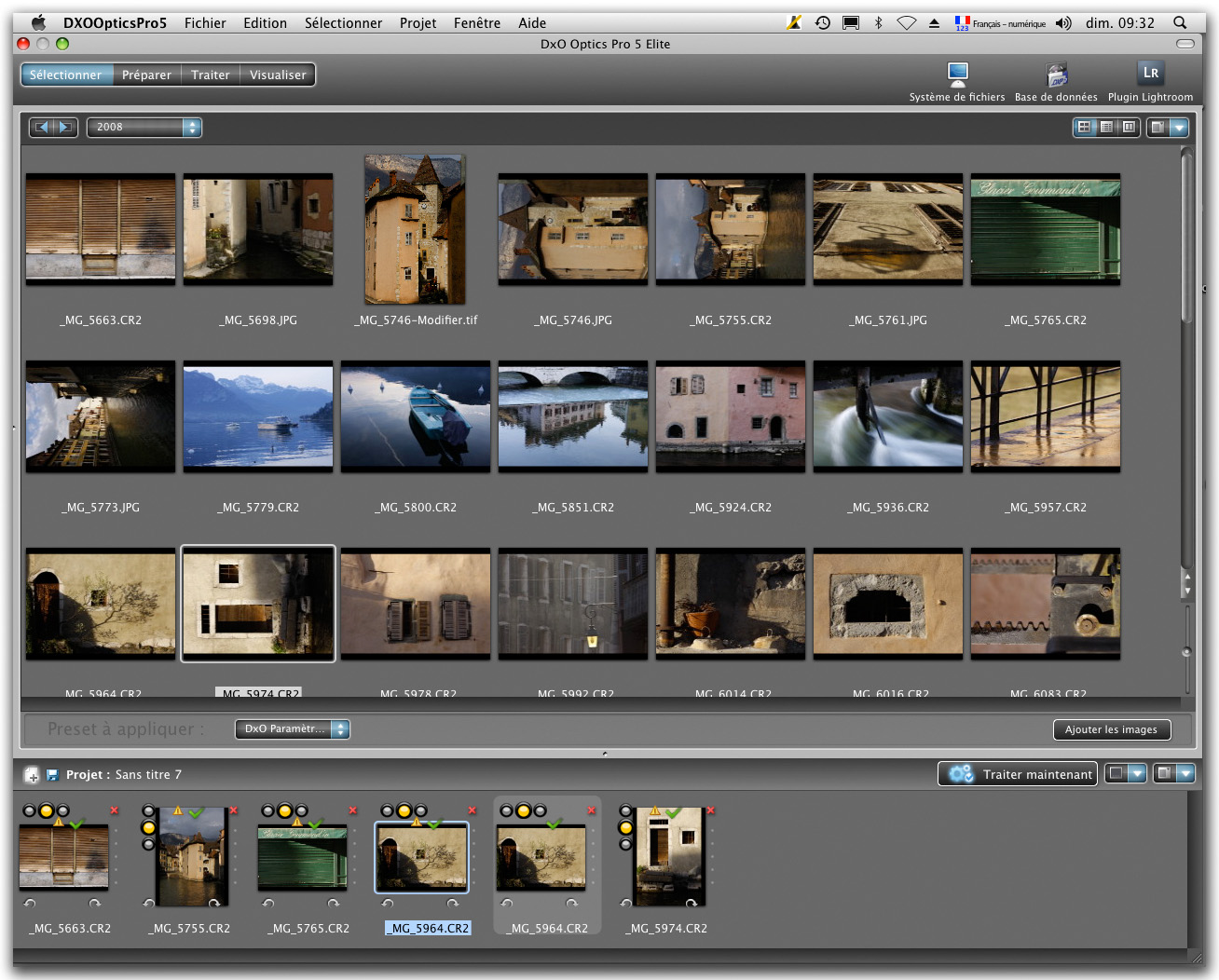
Le module Sélectionner s’ouvre à chaque démarrage du logiciel. L’interface utilisateur se présente alors partitionnée en trois volets que vous pouvez aisément redimensionner par un glisser/déposer.
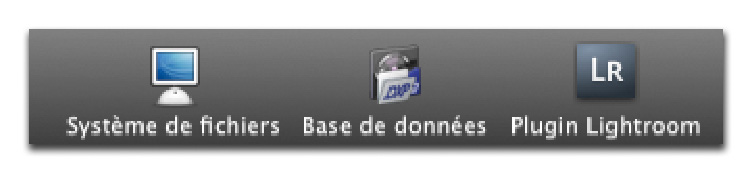
Grâce aux trois icônes en haut à droite de l’espace de travail, vous pouvez choisir la présentation des fichiers à partir de laquelle vous accédez aux images à importer.
• Lorsque vous cliquez sur l’icône Système de fichiers, vous accéderez à partir de la fenêtre de gauche à l’arborescence des fichiers telle qu’elle se présente sur votre disque dur.
• L’icône Base de données permet d’ouvrir les images répertoriées dans l’un de vos projets existants. Une rangée de boutons vous permet non seulement d’ouvrir, mais également de renommer ou supprimer un projet. La suppression d’un projet ne supprime pas pour autant les images qui s’y trouvent : pour des raisons de sécurité, DxO Optics Pro n’élimine jamais les fichiers d’origine.
• Lorsque vous cliquez sur l’icône Plug-in Lightroom pour DxO Optics Pro, vous pouvez ouvrir des images directement à partir d’un catalogue des versions 1.4 ou 2 de Lightroom. DxO Optics Pro est même capable d’afficher les dossiers et collections propres à Lightroom, seules les collections dynamiques ne sont pas encore prises en charge (DxO Optics Pro 5.3). Notez que les corrections effectuées dans l’un ne s’affichent pas dans l’autre des logiciels, l’aperçu d’une image sans DxO Optics Pro diffère [quelle relation de cause à effet avec le début de la phrase ?] considérablement de la même image affichée dans Lightroom.
Sélectionnez les fichiers à traiter en sélectionnant l’une des sources proposées ( ou plusieurs l’une après l’autre)
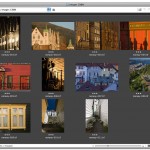
• Le volet droit affiche par défaut les aperçus de tous les fichiers du dossier sélectionné. Cliquez sur l’icône Liste pour les afficher sous forme de liste. Repassez ensuite en mode Vignettes via un clic sur la deuxième icône de gauche de la rangée d’icônes située sur la partie supérieure droite du volet. L’icône Filtrer permet d’appliquer un filtre d’affichage pour n’afficher que les images en format RAW, RVB (TIFF ou JPEG), ou les fichiers déjà traités. L’icône Trier permet un tri selon différents critères (Taille, Date, Nom, Extension…). Vous pouvez modifier la taille d’affichage des vignettes avec le curseur situé sur le bord inférieur du volet.
• Le logiciel vous impose une sélection des fichiers à traiter, ces derniers s’affichant alors dans le volet du bas, la fenêtre de projet. Pour ajouter des images à un projet, il suffit de les faire glisser à partir de la fenêtre Contenu et de les déposer dans la fenêtre Projet. Il y a d’autres façons encore d’y ajouter des fichiers : par une sélection des fichiers (sur PC/Mac, Ctrl/Cmd + clic pour une sélection multiple, Shift + clic pour une série contiguë), un clic sur le bouton Ajouter des images ou un double-clic sur une vignette de la fenêtre Contenu. Notez que chacune des images est importée au projet en lui appliquant un jeu de préréglages (Preset) que vous pouvez définir dans la liste déroulante Ajouter à mon projet avec…, située, tout comme le bouton Ajouter, sur la barre qui sépare les fenêtres Projet et Contenu. Par défaut, le logiciel applique les préréglages Preset par défaut DxO, mais vous pouvez choisir entre différents rendus et vos propres préreglages.
• Le bouton Traiter maintenant vous permet de développer rapidement une sélection de vos images en mode automatique, en appliquant le Preset sélectionné et sans passer par les corrections du module Préparer (détaillées plus loin).
DxO Optics Pro et Bridge
Si vous possédez l’une des versions CS2 à CS4 de Photoshop (ou Photoshop Elements 6 pour Mac), vous bénéficiez d’une méthode très confortable pour ajouter des images à un projet de DxO Optics Pro : sélectionnez les images dans la fenêtre de Bridge et déposez-les directement dans la fenêtre Projet.
Le coin supérieur gauche de chaque vignette importée comporte trois témoins, celui du milieu (témoin orange) étant allumé par défaut. Si vous cliquez sur le témoin de gauche, de couleur verte, vous autorisez le traitement de l’image ; si vous cliquez sur celui de droite, vous empêchez son traitement. Les icônes d’information, situées à droite des témoins de couleur, comportent des informations relatives aux métadonnées EXIF de l’image. Pour pouvoir corriger les défauts optiques, DxO Optics Pro s’appuie sur certaines informations EXIF qui communiquent au logiciel les informations relatives au matériel utilisé et les données techniques de la prise de vue. Par malheur, certains appareils enregistrent des informations incomplètes qu’il faut renseigner à la main afin que le module de correction puisse remplir son rôle.
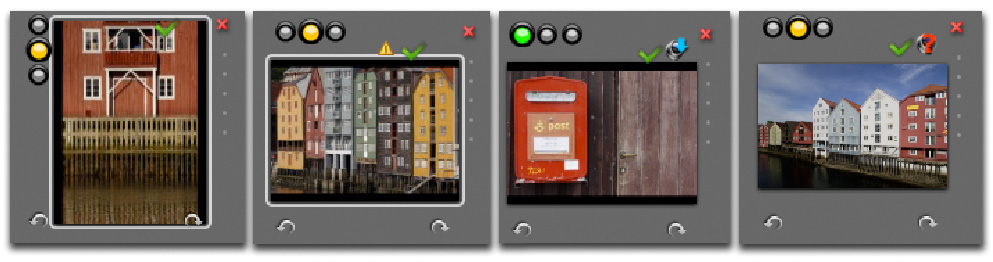
Différents avertissements relatifs aux métadonnées EXIF et aux modules de correction installés.
Voici comment interpréter les scénarios les plus répandus :
• Vignette de gauche : l’image est entièrement prise en charge par les modules du logiciel. Il peut procéder au traitement sans aucune intervention de l’utilisateur.
• Deuxième vignette en partant de la gauche : DxO requiert des informations supplémentaires. Ici, l’utilisateur est invité à lui communiquer l’information de distance de mise au point, faute de quoi le module DxO Optics ne déploiera pas toute sa puissance. Contrairement à la version 3, incapable d’initier le traitement d’une image sans avoir obtenu l’information de la distance de la part de l’utilisateur, la version 5 s’exécute normalement – en supposant comme distance de mise au point l’infini (∞) ! Après avoir renseigné la distance de mise au point (dans la palette Géométrie du module Préparer), le triangle d’avertissement disparaît.
• Deuxième vignette en partant de la droite : le module pour la correction des défauts optiques n’est pas installé sur votre ordinateur, mais il existe sur le site de DxO. Cliquez sur l’icône pour procéder à son installation.
• Vignette de droite : le logiciel ne trouve aucun module de correction adapté, ni sur votre ordinateur, ni parmi ceux disponibles actuellement. DxO Optics Pro peut développer cette image en désactivant les corrections optiques. Dans notre cas, il s’agit d’une image prise avec un objectif à décentrement Canon 24 mm, f/3.5 TSE, non pris en charge par le logiciel. En revanche, si le module de l’appareil photo est manquant, une image ne pourra pas être traitée.
Éviter la perte d’informations
Si DxO Optics Pro s’évertue à préserver toutes les métadonnées du fichier original, les autres logiciels ne se montrent pas aussi respectueux à leur égard. Il suffit parfois d’utiliser un gestionnaire de téléchargement, un catalogueur ou un logiciel de développement RAW tiers pour que les informations soient altérées au point que celles-ci ne soient plus lisibles par DxO Optics Pro (avec l’honorable exception des dernières versions de Nikon Capture). Tâchez donc d’utiliser DxO en tant que premier maillon de votre chaîne de traitement si vous souhaitez bénéficier de toute sa puissance.
Piles et Versions
Si vous traitez une grande quantité de fichiers à la fois, vous pouvez les grouper dans une pile d’images. Il convient de sélectionner les images à rassembler (sur PC/Mac, Ctrl/Cmd + clic sur chacun des fichiers), d’effectuer un clic droit sur l’une des images sélectionnées, puis de choisir entre les options Créer une pile ou Ajouter à la pile ; cette dernière option affiche ensuite les piles existantes. Vous pouvez ainsi appliquer un jeu de réglages commun (clic droit, puis l’option Appliquer le Preset) ou décerner un certain nombre d’étoiles (raccourcis de 1 à 5 pour un nombre d’étoiles compris entre 1 et 5) à l’ensemble des images d’une pile. Ces étoiles peuvent être utilisées pour déterminer un ordre de priorité pour le traitement des images (cette fonctionnalité est expliquée plus loin).
Cliquez sur le bouton Dupliquer pour créer une version (copie virtuelle) de l’image sélectionnée dans la fenêtre Projet. Ainsi, vous pouvez appliquer des réglages différents à la même image maître (par exemple un traitement monochrome et un traitement plus standard), les deux versions sont travaillées dans le module Traiter en tant que fichiers indépendants.
A suivre…