Questions Photo

Mot clé : Lightroom

DNG, le « négatif numérique » revisité

dng-logo

Anatomie du format DNG

Si le format DNG n’a pas encore été désigné comme format standard par un organisme international et indépendant, il utilise certains standards, eux-mêmes reconnus : outre le format TIFF/EP, il comporte des métadonnées TIFF-EP, EXIF, XMP et IPTC et utilise des matrices couleur, des profils ICC, des aperçus au format JPEG et une compression du type JPEG et ZIP.

Voici les principaux éléments qui constituent le format DNG :

  • L’extension (.dng ou .DNG) est conforme au standard TIFF-EP. Le format TIFF est un des formats les plus répandus au monde de l’image, et ce depuis 1992, date de l’introduction de la spécification TIFF 6.0 sur laquelle se base le format DNG.
  • Parmi les métadonnées pouvant être incorporées aux fichiers au format DNG, on compte les métadonnées EXIF, IPTC et XMP.
  • Les données brutes. Celles-ci sont directement enregistrées au format DNG lorsqu’il s’agit du format d’enregistrement proposé par l’appareil photo, mais il existe plusieurs logiciels et utilitaires (DNG Converter, Camera Raw et Lightroom) pouvant convertir les données brutes propriétaires pour faire en sortie que ces dernières soient lisibles par un nombre plus important de logiciels. Notez qu’il est possible de les préserver en l’état brut (DNG Raw) ou de les pixelliser en un format Bitmap (DNG linéaire).
  • Les données propriétaires. Même si le format DNG est par définition à la fois ouvert et documenté, les fabricants d’appareils peuvent stocker des données confidentielles à l’intérieur des balises privées prévues à cet effet. Puisque les informations sont censées rester confidentielles, ils ne peuvent pas toujours être interprétées ou sont parfois interprétées de manière erronée par le logiciel d’un éditeur tiers…
  • Des informations quant aux dimensions des différentes régions d’un capteur : surface maximale, surface active, surface recadrée et pixels masqués. Certains appareils n’utilisent que les pixels d’une zone centrale (surface active), la surface recadrée désigne les pixels utilisés par l’appareil pour former l’image – les quelques rangées de pixels situées autour ne servent qu’aux algorithmes du logiciel de développement RAW. Les pixels masqués sont utilisés par les capteurs pour coder le niveau de noir et pour ainsi définir le noir de référence. Toutes ces informations sont enregistrées dans une balise spécifique, il existe par ailleurs un petit utilitaire qui récupère les pixels recadrés, c’est-à-dire les pixels de la surface active, mais tronquées par un recadrage lors de la prise de vue (surface recadrée).
  • L’échantillonnage. Le format DNG est codé au choix en 8, 16 ou 32 bits par couche. Si la profondeur n’est pas égale à une de ces valeurs, les pixels sont reéchantillonnées au nombre de pixels supérieur. Un fichier RAW en 14 bits par couche est ainsi transformé en fichier DNG, codé, lui en 16 bits par couche.
  • Le taux de compression. Le format DNG offre une compression JPEG (JPEG-LS) sans perte. Si vous incorporez le fichier RAW à l’intérieur du fichier DNG (très coûteux en termes de poids de fichier, mais tellement rassurant ), les données RAW subissent une compression de type ZIP.
  • Matrices couleur et profils ICC. La nouvelle version DNG 1.2.0.0 permet d’intègrer, en plus des matrices couleur (rappelons que Camera Raw utilise des tables de conversion (matrices), exprimée en valeurs CIE XYZ), deux profils ICC pour caractériser les couleurs du fichier.
Lightroom – Les nouveautés depuis la version 1.0, deuxième partie

lrmaj-34

Importer des images

Dans le premier article de cette petite série nous avons abordé l’importation d’images à partir d’un catalogue. Sachant qu’il est également possible d’importer de nouvelles images à partir d’un disque dur ou d’une carte mémoire, voici ce qui change par rapport à la version initiale de Lightroom :

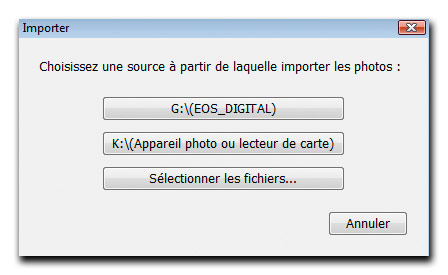
  • Lorsque vous insérez une carte mémoire dans votre lecteur de cartes et lorsque vous cliquez ensuite sur le bouton Importer du module Bibliothèque, Lightroom vous propose plusieurs choix quant à l’emplacement des dossiers à importer. Voici la boite de dialogue qui offre ici pas moins de trois options : une carte mémoire, une clé USB ainsi qu’un accès à l’arborescence des fichiers du système d’exploitation.

  • La boite de dialogue Importer les photos offre maintenant une option permettant d’éjecter la carte mémoire une fois l’importation des images achevée. Il est également plus nécessaire de choisir l’option Afficher la boite de dialogue d’importation lorsqu’une carte mémoire est détectée (Préférences>Importer) pour que vous puissiez importer des images à partir de la carte.

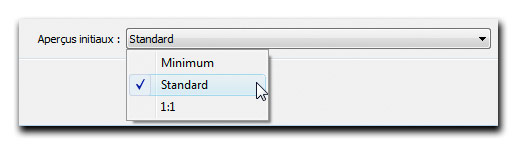
  • Depuis la version 1.3 Lightroom favorise le transfert des images au détriment de la création des vignettes et des aperçus. Ainsi, le transfert des images est beaucoup plus rapide. Alors que Lightroom 1.x réfuse d’importer des images dont les dimensions sont supérieures à 10.000 × 10.000 pixels, Lightroom bêta 2 vous limite à 30.000 pixels ce qui vous permet d’importer au catalogue des images panoramiques et/ou composées de plusieurs images numériques, quel que soit leur poids de fichier. Vous pouvez également choisir entre trois tailles différentes (quatre tailles différentes pour Lightroom bêta 2) pour l’aperçu qui s’affiche dans la fenêtre principale : Minimum, Standard et 1 :1. La première option, Minimum, est la plus rapide pour transférer vos images dans le catalogue de Lightroom, mais en réalité elle ne fait que retarder la création des aperçus jusqu’à l’affichage d’un dossier d’images dans Lightroom. Il vous faudra donc attendre la fin de la création des aperçus avant de pouvoir travailler de manière confortable.


Les options de Lightroom 1.x

Alors que l’option Standard ralentit un peu le transfert des images, vous pouvez commencer à éditer, immédiatement après, vos images fraîchement importees, pour peu que vous ne les affichiez pas toutes à leur taille réelle (100%). Il est ainsi possible d’afficher les images, de leur appliquer des notes, libellés de couleur et mots-clés et même de corriger la tonalité et les couleurs. Si vous sélectionnez l’option 1 :1, Lightroom crée des aperçus d’excellente qualité qui occupent davantage d’espace sur votre disque dur. Sélectionnez l’option Minimum si vous ne souhaitez pas corriger vos images immédiatement après la fin du transfert. Vous pouvez choisir ensuite, à partir du menu Bibliothèque>Aperçus, l’option Rendu des aperçus de taille standard ou Rendu des aperçus 1 :1. Mais attention, la création des aperçus d’excellente qualité est alors bien plus longue que celle des aperçus standard car dans le premier cas de figure, le logiciel applique les paramètres par défaut pour l’accentuation et la réduction du bruit.


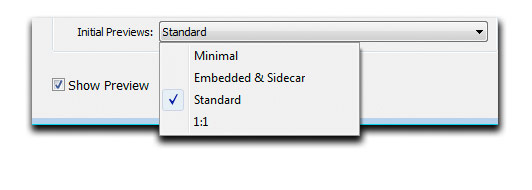
Les options de Lightroom 2

L’option Embedded&Sidecar (Lightroom bêta 2) utilise les vignettes de petite taille que votre appareil photo intègre aux fichiers RAW. Là encore il vous faudra créer plus tard des vignettes de qualité “exploitable” pour pouvoir éditer et corriger vos images.

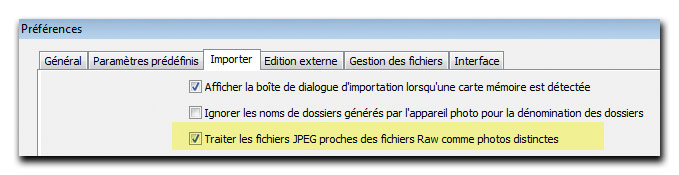
Importer et afficher les fichiers RAW+JPEG. Bien que la version initiale de Lightroom était capable de transférer les fichiers JPEG portant le nom des fichiers RAW et enregistrés simultanément grâce au paramètre “RAW+JPEG” de votre appareil, ces fichiers ne pouvaient pas être corrigés indépendamment du fichiers RAW homonyme. La nouvelle option Traiter les fichiers JPEG proches des fichiers RAW comme photos distinctes dans les Préférences de Lightroom permet les afficher séparemment et leur appliquer des réglages individuels et différents de ceux appliqués aux fichiers RAW.

Lightroom bêta 2.0 est arrivé !

lr2-2

Le module Impression

Ce module bénéficie également de nombreuses nouveautés :

  • la fonction Picture package permet de placer librement plusieurs images sur une même feuille (jusqu’à six pages), il est possible de redimensionner et de déplacer chacune des images pour des mises en page sophistiquées ;
  • la commande Print to JPEG permet d’enregistrer vos photos mises en page dans un fichier JPEG – une option très intéressante pour créer des planches-contact à partir de vos images ;
  • vous pouvez modifier le taux d’accentuation en fonction de la résolution de sortie et du type de papier. Basé sur les algorithmes du plugin PhotoKit Sharpener, l’outil Print Sharpening est devenu très performant.

Nous n’avons pas pu aborder ici toutes les nouveautés passionnantes de Lightroom 2, mais une petite série d’articles consacrés aux évolutions du logiciel depuis sa première version est en cours. A suivre…

Configuration minimale

  • Windows : Processeur Pentium 4, Windows XP SP2 ou Vista Home Premium, Business, Ultimate ou Enterprise, 1 Go de RAM, Résolution écran 1024 × 768.
  • Mac : Processeur G4, G5 ou Intel, Mac OS 10.4 ou plus récent, 1 Go de RAM, 1 Go d’espace disque disponible, Résolution écran 1024 × 768.

Vous pouvez utiliser votre ancien numéro de série jusqu’au 31 aout 2008 ; si vous ne possédez pas encore de licence pour Lightroom 1.x, Lightroom 2 bêta fonctionnera pendant 30 jours.

Bien que les deux versions du logiciel cohabitent, Lightroom 2.0 utilise un autre format pour la base des données, ce qui nécessite de créer un nouveau catalogue. Notez que Lightroom 2.0 est actuellement en version bêta : utilisez-la pour tester le logiciel mais soyez conscients qu’elle n’est pas encore suffisamment stable pour votre travail de tous les jours…

La chambre noire sans mauvaises odeurs (tutoriel)

nb-1

Simuler la gamme de contraste des papiers noir et blanc

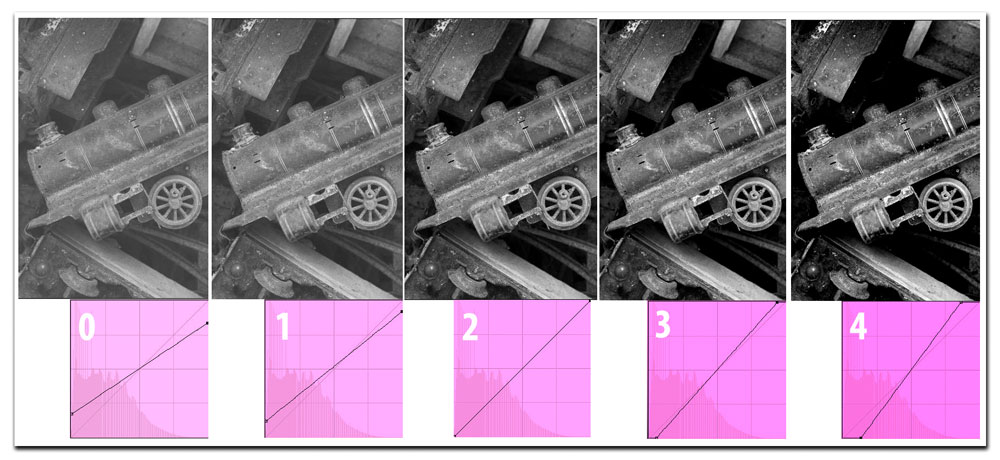
Dans la chambre noire, on utilise des papiers à grade fixe ou à contraste variable qui s’adaptent aux négatifs plus ou moins contrastés que l’on souhaite tirer. Bien que cela ne soit plus nécessaire dans la chambre claire, il est parfois utile de jouer de la même façon sur le contraste d’une image numérique.

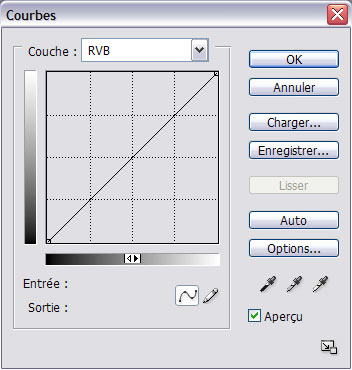
Selon les marques, les papiers les moins contrastés portaient les grades 0 ou 1, les plus contrastés les grades 4 ou 5, le grade 2 (ou 3) étant considéré comme le grade standard. Les grades “doux” sont peu contrastés, mais très nuancés dans les gris moyens ; les grades “durs” ne possèdent que peu de nuances en dehors des tons foncés et hautes lumières, mais offrent un rendu très graphique. Voici la procédure à suivre pour simuler les différentes gammes de contraste :


Grâce à l’outil Courbe de Photoshop, vous pouvez recréer les grades de la chambre noire traditionelle – ici de 0 à 5…

Lightroom 1.4 et Camera Raw 4.4 – Sortie prématurée…

plugin

Depuis très tôt ce matin, Adobe propose deux nouvelles mises à jour pour Lightroom (1.4) et Camera Raw (4.4). Outre la prise en charge de plusieurs appareils récents (Canon EOS 450D, Fujifilm S100FS, Nikon D60, Olympus SP-570 UZ, Pentax K20D et K200D, Sony A200, A300 et A350), ces mises à jour améliorent le rendu des couleurs de nombreux appareils.

Lire la suite

Photoshop Lightroom pour les photographes – Extraits et interview sur macgeneration.com

cg_lightroom_icon

Dans le cadre d’une présentation de l’ouvrage de Martin Evening, Photoshop Lightroom pour les photographes, Florian Innocente du site macgeneration, consacré à l’univers Mac, vient de publier une petite interview avec le traducteur du livre, à propos de cette nouvelle “race” de logiciels “tout en un”.

Lire la suite

Néologismes et traitement d’image

neologisme-2

Travaillez sans contraintes grâce au traitement non modal


Canon EOS 1Ds, EF 24 mm f/3.5 TS-E

Photoshop et de nombreux autres logiciels de traitement d’image intègrent majoritairement des boîtes de dialogue modales. Disposant typiquement de deux boutons, “OK” pour appliquer les réglages et “Annuler” pour quitter et annuler l’ensemble des modifications, ces boîtes de dialogue manquent cruellement de souplesse : appliqués par défaut, les modifications s’ajoutent les une aux autres et dégradent immanquablement la qualité des fichiers.


Appliquer ou annuler la modification : le dilemme éternel face à une boîte de dialogue modale

Bien que simple à réaliser pour les développeurs de logiciels et peu gourmand en “espace écran” (une seule boîte de dialogue est ouverte à la fois), le traitement modal souffre tout de même de quelques inconvénients :

• l’ouverture, puis la fermeture d’une telle boîte de dialogue demeure “chronophage”, il est parfois nécessaire d’arrêter une opération lorsqu’il faut ouvrir un utre menu pour rechercher une information manquante ;

• il est impossible d’essayer plusieurs réglages puisqu’il faut les appliquer pour en examiner le résultat.


LightZone prône un traitement 100% non modal.

Un flux de travail efficace exige ainsi un traitement non modal, proposé, fort heureusement, par la plupart des logiciels de développement RAW. Encore une fois, LightZone est un des logiciels les plus astucieux du marché : il combine le traitement non modal à une correction sélective, offrant une souplesse inestimable aux utilisateurs qui souhaitent retrouver l’expérience de la chambre noire “humide”. Je parie même qu’il ne sera bientôt plus nécessaire de faire des allers-retours fastidieux entre Lightroom et LightZone – Lightroom, un des spécialistes du traitement non modal, intégrera sans doute bientôt des corrections sélectives !

Le magazine Eyrolles
des techniques photo

Animé par Volker Gilbert et publié par les éditions Eyrolles, QuestionsPhoto vous propose des articles de fond sur les techniques photo, mais aussi des actus, des critiques de livres... et des réponses à toutes vos questions !